Hinweis
Für den Zugriff auf diese Seite ist eine Autorisierung erforderlich. Sie können versuchen, sich anzumelden oder das Verzeichnis zu wechseln.
Für den Zugriff auf diese Seite ist eine Autorisierung erforderlich. Sie können versuchen, das Verzeichnis zu wechseln.
Hinweis
Azure Monitor Agent (AMA) sammelt Überwachungsdaten aus dem Gastbetriebssystem von Azure- und hybriden virtuellen Maschinen und liefert sie an Azure Monitor zur Verwendung durch Features, Einblicke und andere Dienste wie Microsoft Sentinel und Microsoft Defender for Cloud.
Es wird empfohlen, den Azure Monitor-Agent zum Sammeln von Protokollen und Metriken aus Virtual Machines zu verwenden. Weitere Informationen finden Sie unter Azure Monitor Agent overview.
Leistungsdaten aus dem Gastbetriebssystem von Azure virtuellen Computern (VMs) werden nicht automatisch wie andere platform-Metriken erfasst. Installieren Sie die Erweiterung Azure Monitor Diagnostics, um Gastbetriebssystemmetriken in der Metrikdatenbank zu sammeln, damit sie mit allen Features von Azure Monitor Metriken verwendet werden kann. Zu den Features gehören Benachrichtigung in Quasi-Echtzeit, Diagrammerstellung, Routing und Zugriff über eine REST-API. In diesem Artikel wird der Prozess zum Senden von Gastbetriebssystemleistungsmetriken für eine Windows VM an die Metrikdatenbank mithilfe einer Azure Resource Manager-Vorlage (ARM-Vorlage) beschrieben.
Von Bedeutung
Azure-Diagnose Erweiterung wurde am 31. März 2026 eingestellt und wird nicht mehr unterstützt. Neue Bereitstellungen der Erweiterung werden nicht empfohlen. Um die kontinuierliche Unterstützung und den Zugriff auf neue Features sicherzustellen, migrieren Sie zu den hier empfohlenen alternativen Lösungen.
Hinweis
Ausführliche Informationen zum Konfigurieren der Diagnoseerweiterung zum Sammeln von Gastbetriebssystemmetriken mithilfe des Azure Portals finden Sie unter Install und Konfigurieren der Erweiterung Windows Azure-Diagnose (WAD).
Wenn Sie noch nicht mit ARM-Vorlagen vertraut sind, informieren Sie sich über Vorlagenbereitstellungen sowie deren Struktur und Syntax.
Voraussetzungen
- Ihr Abonnement muss bei Microsoft registriert sein. Insights.
- Sie müssen entweder Azure PowerShell oder Azure Cloud Shell installiert haben.
Einrichten von Azure Monitor als Datensenke
Die Azure-Diagnose Erweiterung verwendet ein Feature namens Datensenken zum Weiterleiten von Metriken und Protokollen an verschiedene Speicherorte. Die folgenden Schritte zeigen, wie Sie eine ARM-Vorlage und PowerShell verwenden, um einen virtuellen Computer mithilfe der neuen Azure Monitor Datensenke bereitzustellen.
ARM-Vorlage
Für dieses Beispiel können Sie eine öffentlich zugängliche Beispielvorlage verwenden. Die Startvorlagen befinden sich auf GitHub.
- Azuredeploy.json: Eine vorkonfigurierte ARM-Vorlage für die Bereitstellung eines virtuellen Computers
- Azuredeploy.parameters.json: Eine Parameterdatei, die Informationen wie Benutzername und Kennwort speichert, die Sie für Ihre VM festlegen. Während der Bereitstellung verwendet die ARM-Vorlage die in dieser Datei festgelegten Parameter.
Laden Sie beide Dateien herunter und speichern Sie sie lokal.
Ändern von azuredeploy.parameters.json
Öffnen Sie die Datei azuredeploy.parameters.json.
Geben Sie Werte für
adminUsernameundadminPasswordfür die VM ein. Diese Parameter werden für den Remotezugriff auf die VMs verwendet. Verwenden Sie nicht die in dieser Vorlage enthaltenen Werte, um eine Übernahme Ihrer VM zu vermeiden. Bots scannen das Internet nach Benutzernamen und Kennwörtern in öffentlichen GitHub Repositorys. Es ist wahrscheinlich, dass sie VMs mit diesen Standardwerten testen.Erstellen Sie einen eindeutigen
dnsname-Wert für die VM.
azuredeploy.json bearbeiten
Öffnen Sie die Datei azuredeploy.json.
Fügen Sie dem Abschnitt
variablesder Vorlage hinter dem Eintrag fürstorageAccountNameeine Speicherkonto-ID hinzu.// Find these lines. "variables": { "storageAccountName": "[concat(uniquestring(resourceGroup().id), 'sawinvm')]", // Add this line directly below. "accountid": "[resourceId('Microsoft.Storage/storageAccounts', variables('storageAccountName'))]",Fügen Sie der Vorlage diese MSI-Erweiterung (verwaltete Dienstidentität) oben im Abschnitt
resourceshinzu. Die Erweiterung stellt sicher, dass Azure Monitor die Metriken akzeptiert, die ausgegeben werden.//Find this code. "resources": [ // Add this code directly below. { "type": "Microsoft.Compute/virtualMachines/extensions", "name": "[concat(variables('vmName'), '/', 'WADExtensionSetup')]", "apiVersion": "2017-12-01", "location": "[resourceGroup().location]", "dependsOn": [ "[concat('Microsoft.Compute/virtualMachines/', variables('vmName'))]" ], "properties": { "publisher": "Microsoft.ManagedIdentity", "type": "ManagedIdentityExtensionForWindows", "typeHandlerVersion": "1.0", "autoUpgradeMinorVersion": true, "settings": { "port": 50342 } } },Fügen Sie der VM-Ressource die Konfiguration
identityhinzu, um sicherzustellen, dass Azure der MSI-Erweiterung eine Systemidentität zuweist. Dieser Schritt stellt sicher, dass der virtuelle Computer Gastmetriken über sich selbst an Azure Monitor ausgeben kann.// Find this section "subnet": { "id": "[variables('subnetRef')]" } } } ] } }, { "apiVersion": "2017-03-30", "type": "Microsoft.Compute/virtualMachines", "name": "[variables('vmName')]", "location": "[resourceGroup().location]", // add these 3 lines below "identity": { "type": "SystemAssigned" }, //end of added lines "dependsOn": [ "[resourceId('Microsoft.Storage/storageAccounts/', variables('storageAccountName'))]", "[resourceId('Microsoft.Network/networkInterfaces/', variables('nicName'))]" ], "properties": { "hardwareProfile": { ...Fügen Sie die folgende Konfiguration hinzu, um die Diagnoseerweiterung auf einer Windows VM zu aktivieren. Für einen einfachen Resource Manager-basierten virtuellen Computer können Sie die Erweiterungskonfiguration dem Ressourcenarray für den virtuellen Computer hinzufügen. Die Zeile
"sinks": "AzMonSink"und die entsprechenden"SinksConfig"später im Abschnitt ermöglichen die Erweiterung, Metriken direkt an Azure Monitor zu senden. Sie können Leistungsindikatoren nach Bedarf hinzufügen oder entfernen."networkProfile": { "networkInterfaces": [ { "id": "[resourceId('Microsoft.Network/networkInterfaces',variables('nicName'))]" } ] }, "diagnosticsProfile": { "bootDiagnostics": { "enabled": true, "storageUri": "[reference(resourceId('Microsoft.Storage/storageAccounts/', variables('storageAccountName'))).primaryEndpoints.blob]" } } }, //Start of section to add "resources": [ { "type": "Microsoft.Compute/virtualMachines/extensions", "name": "[concat(variables('vmName'), '/', 'Microsoft.Insights.VMDiagnosticsSettings')]", "apiVersion": "2017-12-01", "location": "[resourceGroup().location]", "dependsOn": [ "[concat('Microsoft.Compute/virtualMachines/', variables('vmName'))]" ], "properties": { "publisher": "Microsoft.Azure.Diagnostics", "type": "IaaSDiagnostics", "typeHandlerVersion": "1.12", "autoUpgradeMinorVersion": true, "settings": { "WadCfg": { "DiagnosticMonitorConfiguration": { "overallQuotaInMB": 4096, "DiagnosticInfrastructureLogs": { "scheduledTransferLogLevelFilter": "Error" }, "Directories": { "scheduledTransferPeriod": "PT1M", "IISLogs": { "containerName": "wad-iis-logfiles" }, "FailedRequestLogs": { "containerName": "wad-failedrequestlogs" } }, "PerformanceCounters": { "scheduledTransferPeriod": "PT1M", "sinks": "AzMonSink", "PerformanceCounterConfiguration": [ { "counterSpecifier": "\\Memory\\Available Bytes", "sampleRate": "PT15S" }, { "counterSpecifier": "\\Memory\\% Committed Bytes In Use", "sampleRate": "PT15S" }, { "counterSpecifier": "\\Memory\\Committed Bytes", "sampleRate": "PT15S" } ] }, "WindowsEventLog": { "scheduledTransferPeriod": "PT1M", "DataSource": [ { "name": "Application!*" } ] }, "Logs": { "scheduledTransferPeriod": "PT1M", "scheduledTransferLogLevelFilter": "Error" } }, "SinksConfig": { "Sink": [ { "name" : "AzMonSink", "AzureMonitor" : {} } ] } }, "StorageAccount": "[variables('storageAccountName')]" }, "protectedSettings": { "storageAccountName": "[variables('storageAccountName')]", "storageAccountKey": "[listKeys(variables('accountid'),'2015-06-15').key1]", "storageAccountEndPoint": "https://core.windows.net/" } } } ] //End of section to addSpeichern und schließen Sie beide Dateien.
Bereitstellen der ARM-Vorlage
Hinweis
Sie müssen mindestens Version 1.5 der Azure-Diagnoseerweitertung ausführen und die Eigenschaft autoUpgradeMinorVersion: in Ihrer ARM-Vorlage auf true festgelegt haben. Azure lädt dann die richtige Erweiterung, wenn sie den virtuellen Computer startet. Wenn diese Einstellungen in Ihrer Vorlage nicht vorhanden sind, ändern Sie sie, und stellen Sie die Vorlage erneut bereit.
Um die ARM-Vorlage bereitzustellen, verwenden wir Azure PowerShell.
Starten Sie PowerShell.
Melden Sie sich mit
Login-AzAccountbei Azure an.Rufen Sie Ihre Liste der Abonnements mit
Get-AzSubscriptionab.Legen Sie das Abonnement, das Sie zum Erstellen/Aktualisieren des virtuellen Computers verwenden, fest:
Select-AzSubscription -SubscriptionName "<Name of the subscription>"Erstellen Sie eine neue Ressourcengruppe für die bereitzustellende VM, indem Sie den folgenden Befehl ausführen:
New-AzResourceGroup -Name "<Name of Resource Group>" -Location "<Azure Region>"Hinweis
Denken Sie daran, eine Azure-Region zu verwenden, die für benutzerdefinierte Metriken aktiviert ist.
Führen Sie die folgenden Befehle aus, um den virtuellen Computer mithilfe der ARM-Vorlage bereitzustellen.
Hinweis
Wenn Sie einen bestehenden virtuellen Computer aktualisieren möchten, fügen Sie -Mode Incremental am Ende des folgenden Befehls hinzu.
New-AzResourceGroupDeployment -Name "<NameThisDeployment>" -ResourceGroupName "<Name of the Resource Group>" -TemplateFile "<File path of your Resource Manager template>" -TemplateParameterFile "<File path of your parameters file>"Nachdem die Bereitstellung erfolgreich war, sollte sich der virtuelle Computer im Azure-Portal befinden und Metriken an Azure Monitor senden.
Hinweis
Möglicherweise treten im Bereich um
vmSkuSizeFehler auf. Wechseln Sie in diesem Fall zurück zu Ihrer Datei azuredeploy.json, und aktualisieren Sie den Standardwert des ParametersvmSkuSize. In diesem Fall wird empfohlen,"Standard_DS1_v2"auszuprobieren.
Erfassen Ihrer Metriken
Melden Sie sich beim Azure-Portal an.
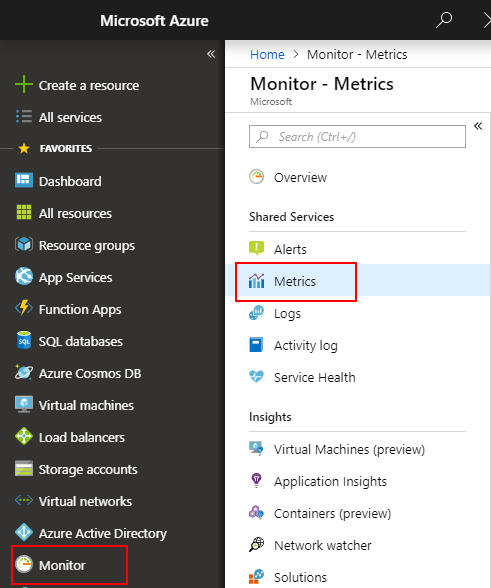
Wählen Sie im Menü auf der linken Seite Überwachen aus.
Wählen Sie auf der Seite Monitor die Option Metriken aus.
Ändern Sie den Aggregationszeitraum in Letzte 30 Minuten.
Wählen Sie im Dropdownmenü mit den Ressourcen den von Ihnen erstellten virtuellen Computer aus. Wenn Sie den Namen in der Vorlage nicht geändert haben, sollte er SimpleWinVM2 lauten.
Wählen Sie in der Dropdownliste der Namespaces die Option azure.vm.windows.guestmetrics aus.
Wählen Sie in der Dropdownliste der Metriken Arbeitsspeicher%Verwendete zugesicherte Bytes aus.
Nächste Schritte
Erfahren Sie mehr über benutzerdefinierte Metriken.