Hinweis
Für den Zugriff auf diese Seite ist eine Autorisierung erforderlich. Sie können versuchen, sich anzumelden oder das Verzeichnis zu wechseln.
Für den Zugriff auf diese Seite ist eine Autorisierung erforderlich. Sie können versuchen, das Verzeichnis zu wechseln.
Dieser Artikel zeigt, wie man regulatorischen Compliance-Standards unterstützten Scopes in Microsoft Defender for Cloud zuweist und die daraus resultierenden Compliance-Bewertungen überprüft.
In Defender for Cloud verwenden regulatorische Compliance-Standards Azure Policy-Initiativen. Defender for Cloud bewertet diese Standards im Dashboard zur Einhaltung gesetzlicher Vorschriften.
Sie können gesetzlichen Compliancestandards bestimmte Bereiche wie Azure-Abonnements, Amazon Web Services (AWS)-Konten und Google Cloud Platform (GCP)-Projekte zuweisen.
Defender for Cloud bewertet den ausgewählten Bereich kontinuierlich anhand der einzelnen Standards. Anschließend wird angezeigt, ob Ressourcen konform oder nicht konform sind, und es werden Empfehlungen zur Problembehebung bereitgestellt.
Voraussetzungen
Bevor Sie einen Standard festlegen, stellen Sie sicher, dass Sie die folgenden Voraussetzungen erfüllen:
- Um auf Compliancestandards in Defender für Cloud zuzugreifen, integrieren Sie jeden Defender for Cloud-Plan mit Ausnahme von Defender für Server Plan 1 oder Defender für API Plan 1.
- Sie benötigen
OwneroderPolicy ContributorBerechtigungen, um einen Standard hinzuzufügen.
Zuweisen eines Standards
Wenn Sie einen regulatorischen Standard zuweisen, aber keine relevanten bewerteten Ressourcen haben, wird der Standard nicht auf Ihrem Compliance-Dashboard angezeigt.
Melden Sie sich im Azure-Portal an.
Navigieren Sie zu Microsoft Defender for Cloud>Regulatorische Compliance. Für jeden Standard können Sie das angewendete Abonnement sehen.
Wählen Sie "Compliancerichtlinien verwalten" aus.
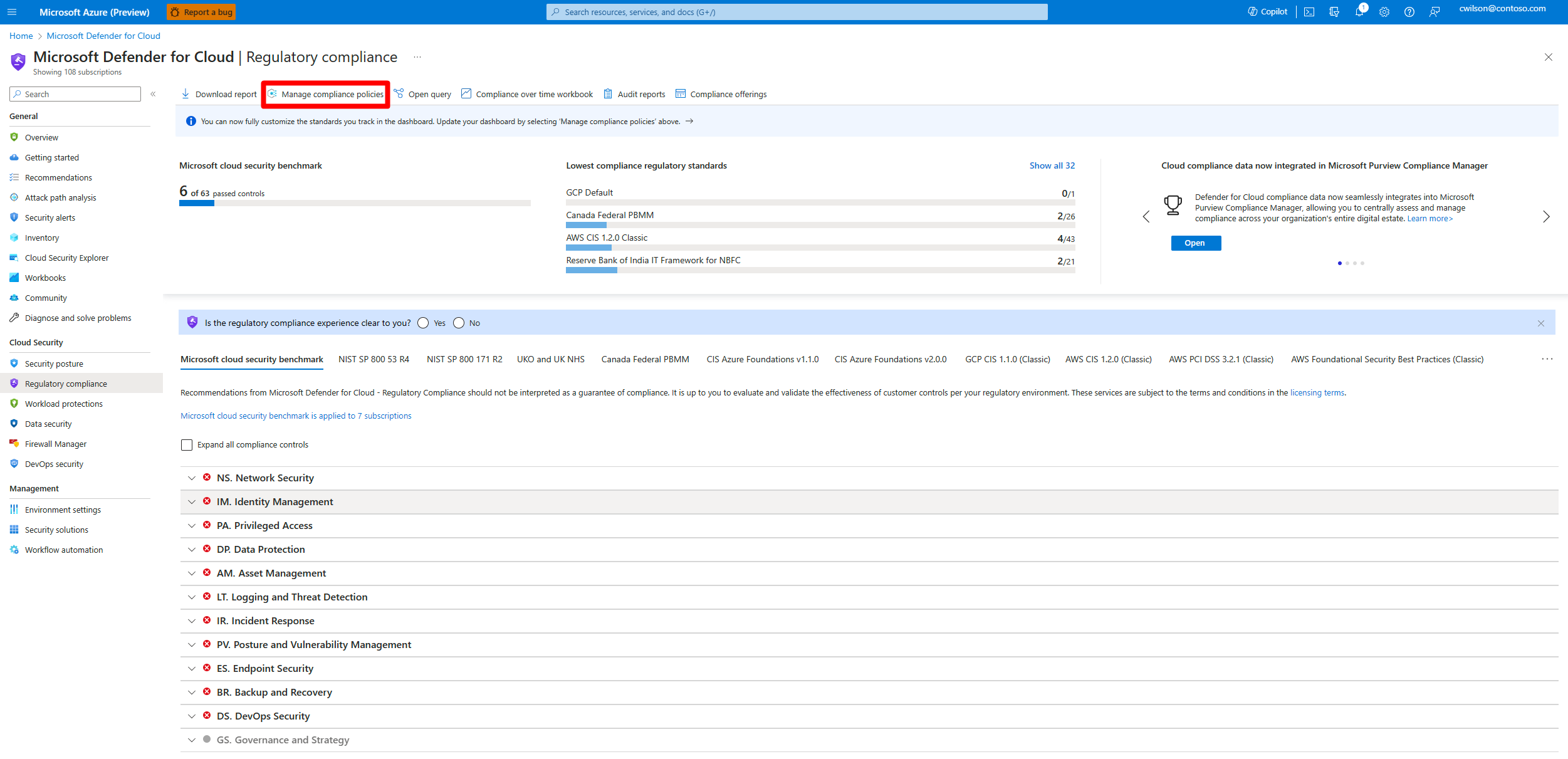
Wählen Sie ein Konto oder ein Verwaltungskonto (Azure-Abonnement- oder Verwaltungsgruppe, AWS-Konto oder -Verwaltungskonto, GCP-Projekt oder -Organisation) aus, um den gesetzlichen Compliancestandard zuzuweisen.
Note
Es wird empfohlen, den höchsten Bereich auszuwählen, der für den Standard gilt, sodass Compliancedaten für alle geschachtelten Ressourcen aggregiert und nachverfolgt werden.
Wählen Sie Sicherheitsrichtlinien aus.
Suchen Sie den Standard, den Sie aktivieren möchten, und schalten Sie den Status auf "Ein" um.
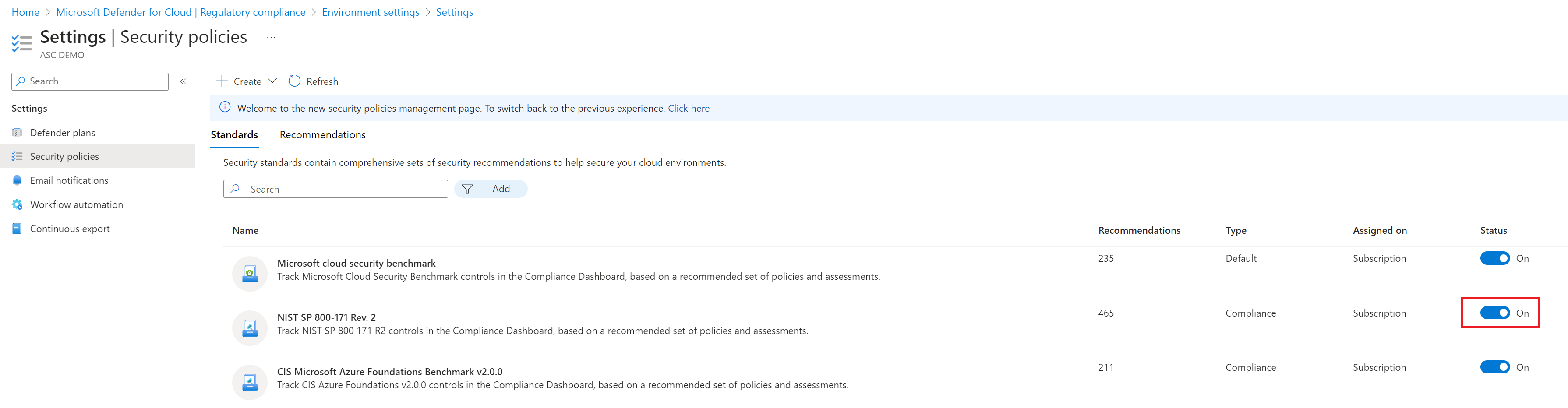
Wenn Informationen erforderlich sind, um den Standard zu aktivieren, wird die Seite " Parameter festlegen " angezeigt, auf der Sie die Informationen eingeben können.
Der ausgewählte Standard erscheint im regulatorischen Compliance-Dashboard als aktiviert für das Abonnement, bei dem der Standard aktiviert war.

