Hinweis
Für den Zugriff auf diese Seite ist eine Autorisierung erforderlich. Sie können versuchen, sich anzumelden oder das Verzeichnis zu wechseln.
Für den Zugriff auf diese Seite ist eine Autorisierung erforderlich. Sie können versuchen, das Verzeichnis zu wechseln.
Azure DevOps Services
In diesem Artikel wird gezeigt, wie Sie dem Portfolio-Backlog, dem Produktrücklog und den Iterationsbacklogseiten einen benutzerdefinierten Bereich hinzufügen.
Tipp
Für die neuesten Anleitungen zur Erweiterungsentwicklung, einschließlich Themengestaltung und Migration von VSS.SDK, besuchen Sie das Entwicklerportal des Azure DevOps Extension SDK.
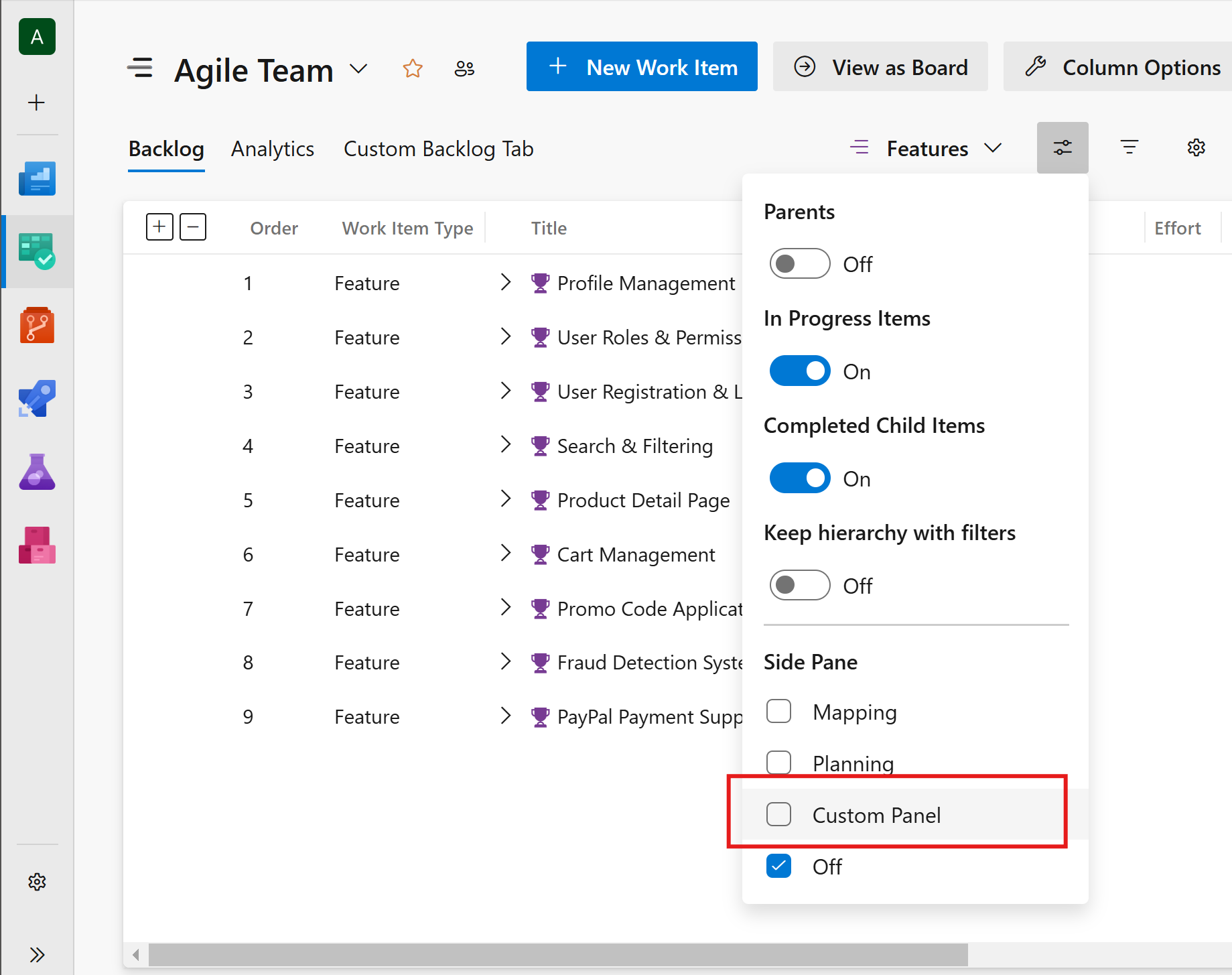
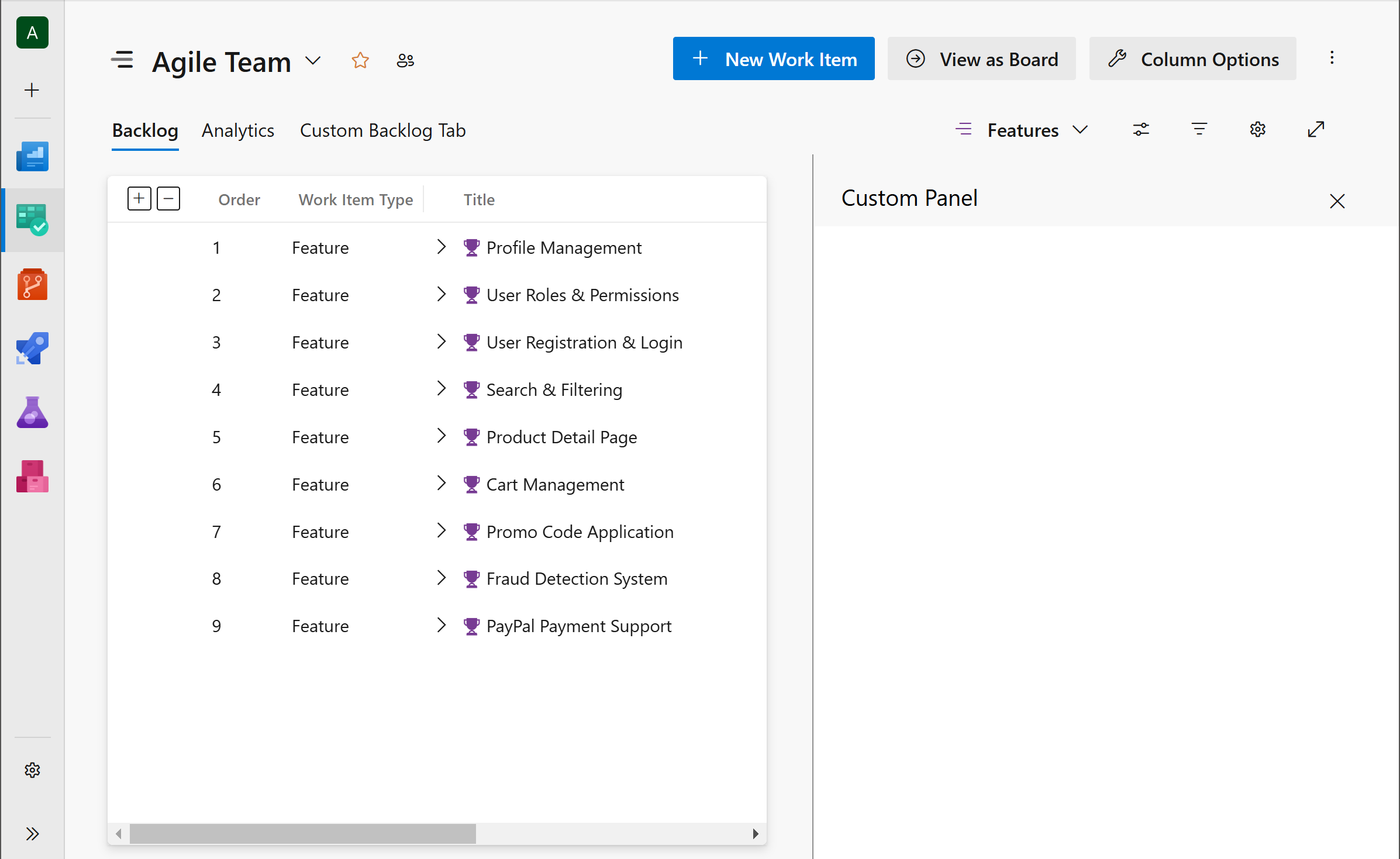
Der benutzerdefinierte Bereich wird im gleichen Raum wie der Kartierungsbereich geöffnet.
Drei Backlogkategorien unterstützen Panelerweiterungen. Die folgenden Beitragspunkte gelten für Agile-, Scrum- und CMMI-Prozessvorlagen. Überprüfen Sie bei benutzerdefinierten Vorlagen Ihren Prozess, um zu ermitteln, welche Backlogs die Anforderungs- oder Portfoliokategorie verwenden.
| Backlog-Kategorie | Beitragspunkt |
|---|---|
| Portfolio (Epos, Funktion) | ms.vss-work-web.portfolio-Backlog-Werkzeugbereich |
| Anforderungen (User Story, Produktrückstandelement) | ms.vss-work-web.requirement-backlog-toolpane |
| Sprint-Backlog | ms.vss-work-web.iteration-backlog-toolpane |
Weitere Informationen finden Sie im Azure DevOps Services-Erweiterungsbeispiel.
Aktualisieren des Erweiterungsmanifests
Aktualisieren Sie die Erweiterungsmanifestdatei mit dem folgenden Code. In diesem Beispiel wird allen drei Backlogtypen ein Panel hinzugefügt.
{
	"contributions": [
		{
			"id": "Fabrikam.HelloWorld.Backlogs.Panel",
			"type": "ms.vss-work-web.backlog-panel",
			"description": "Adds a 'Hello' panel to Product and Iteration backlog pages.",
			"targets": [
				"ms.vss-work-web.requirement-backlog-toolpane",
				"ms.vss-work-web.portfolio-backlog-toolpane",
				"ms.vss-work-web.iteration-backlog-toolpane"
			],
			"properties": {
				"title": "Hello Panel Pane",
				"name": "Hello Panel",
				"uri": "index.html",
				"registeredObjectId": "backlogPanelObject"
			}
		}
	],
	"scopes": [
		"vso.work"
	]
}
Beitrag
Für jeden Beitrag in Ihrer Erweiterung definiert das Manifest Folgendes:
- Die Art des Beitrags, z. B.
backlog-panel - Die Beitragsziele, wie beispielsweise die Anforderungs-, Portfolio- und Iterations-Backlog-Fenster
- Die für jeden Beitragstyp spezifischen Eigenschaften
In der folgenden Tabelle werden die panelspezifischen Eigenschaften beschrieben.
| Eigentum | Description |
|---|---|
title |
QuickInfo-Text, der im Menüelement angezeigt wird. |
name |
Text, der in der Dropdownliste für die Panelauswahl angezeigt wird. |
uri |
Der Pfad, relativ zum Basis-URI der Erweiterung, der Seite, die als Panel angezeigt werden soll. |
registeredObjectId |
ID des Objekts, das für das Bedienfeld registriert ist. |
Weitere Informationen dazu, wo Sie eine Erweiterung hinzufügen können, finden Sie unter Erweiterbarkeitspunkte.
Geltungsbereiche
Schließen Sie die Bereiche ein, die Ihre Erweiterung erfordert. In diesem Beispiel wird vso.work verwendet, um auf Arbeitsaufgaben zuzugreifen.
Auswahlereignisse abrufen
Um Auswahlereignisse darüber abzurufen, welche Arbeitsaufgaben ausgewählt sind, implementieren Sie diese Schnittstelle in Ihrem registrierten Objekt.
...
	IContributedPanel {
		workItemSelectionChanged: (selectedWorkItems) => void;
	}
...