Hinweis
Für den Zugriff auf diese Seite ist eine Autorisierung erforderlich. Sie können versuchen, sich anzumelden oder das Verzeichnis zu wechseln.
Für den Zugriff auf diese Seite ist eine Autorisierung erforderlich. Sie können versuchen, das Verzeichnis zu wechseln.
Gilt für:  Externe Mandanten (weitere Informationen)
Indem Sie einen Verbund mit einem benutzerdefinierten OpenID Connect (OIDC)-Identitätsanbieter einrichten, können sich Benutzer mit ihren vorhandenen Konten vom externen Partneranbieter bei Ihren Anwendungen anmelden. Dieser OIDC-Partnerverbund ermöglicht die Authentifizierung mit verschiedenen Anbietern, die dem OpenID Connect-Protokoll entsprechen.
Nachdem Sie einen OIDC-Identitätsanbieter konfiguriert haben, gibt es zwei Möglichkeiten, Benutzern die Authentifizierung mit diesem zu ermöglichen:
- Hinzufügen des Identitätsanbieters zu einem Benutzerablauf: Das Hinzufügen des Identitätsanbieters zu einem Benutzerablauf zeigt eine Anmeldeschaltfläche auf der Anmeldeseite an, sodass Benutzer sich selbst registrieren und sich anmelden können. Siehe Hinzufügen eines Identitätsanbieters zu einem Benutzerablauf.
-
Benutzer einladen: Lassen Sie Ihre Anwendung in der Autorisierungsanforderung
domain_hintübergeben, um das Einlösen der Einladung an den konfigurierten OIDC-Anbieter weiterzuleiten. Siehe Weiterleiten von eingeladenen Benutzern an einen externen Identitätsanbieter.
Eine Übersicht über unterstützte Optionen finden Sie unter Authentifizierungsmethoden und Identitätsanbieter für Kunden.
Voraussetzungen
- Ein externer Mieter.
- Eine registrierte Anwendung in dem externen Mandanten.
- Ein Anmelde- und Anmeldebenutzerablauf , der Ihrer Anwendung zugeordnet ist.
Einrichten Ihres OpenID Connect-Identitätsanbieters
Um Benutzer mit Ihrem Identitätsanbieter zu verbinden, bereiten Sie zuerst Ihren Identitätsanbieter auf die Annahme von Verbundanforderungen von Ihrem externen Mandanten vor. Führen Sie dazu folgende Schritte durch: Fügen Sie Ihre Weiterleitungs-URIs hinzu und registrieren Sie Ihren Identitätsanbieter, damit er erkannt wird.
Bevor Sie zum nächsten Schritt wechseln, fügen Sie Die Umleitungs-URIs wie folgt hinzu:
https://<tenant-subdomain>.ciamlogin.com/<tenant-ID>/federation/oauth2
https://<tenant-subdomain>.ciamlogin.com/<tenant-subdomain>.onmicrosoft.com/federation/oauth2
Aktivieren des Anmeldens und Registrierens mit Ihrem Identitätsanbieter
Um die Anmeldung und Registrierung für Benutzer mit einem Konto in Ihrem Identitätsanbieter zu aktivieren, müssen Sie Microsoft Entra ID als Anwendung in Ihrem Identitätsanbieter registrieren. In diesem Schritt kann Ihr Identitätsanbieter Ihre Microsoft Entra-ID für den Verbund erkennen und Tokens ausstellen. Registrieren Sie die Anwendung mithilfe der ausgefüllten Umleitungs-URIs. Speichern Sie die Details Ihrer Identitätsanbieterkonfiguration, um die Federation in Ihrem externen Mandanten einzurichten.
Verbundeinstellungen
Zum Konfigurieren des OpenID Connect-Partnerverbunds mit Ihrem Identitätsanbieter in der externen Microsoft Entra-ID benötigen Sie die folgenden Einstellungen:
- Bekannter Endpunkt
- Aussteller-URI
- Client-ID
- Clientauthentifizierungsmethode
- Geheimer Clientschlüssel
- Umfang
- Antworttyp
-
Anspruchszuordnung
- Sub
- Name
- Vorname
- Familienname
- E-Mail (standardmäßig erforderlich; kann optional gemacht werden)
- E-Mail verifiziert
- Telefonnummer
- Phone_number_verified
- Anschrift
- Örtlichkeit
- Region
- Postleitzahl
- Country
Konfigurieren eines neuen OpenID Connect-Identitätsanbieters im Admin Center
Nachdem Sie Ihren Identitätsanbieter konfiguriert haben, führen Sie diesen Schritt aus, um einen neuen OpenID Connect-Partnerverbund im Microsoft Entra Admin Center zu konfigurieren.
Melden Sie sich im Microsoft Entra Verwaltungszentrum als mindestens Administrator für externe Identitätsanbieter an.
Navigieren Sie zu Entra ID>Externe Identitäten>Alle Identitätsanbieter.
Wählen Sie die Registerkarte "Benutzerdefiniert" und dann "Neu hinzufügen">Open ID Connect aus.
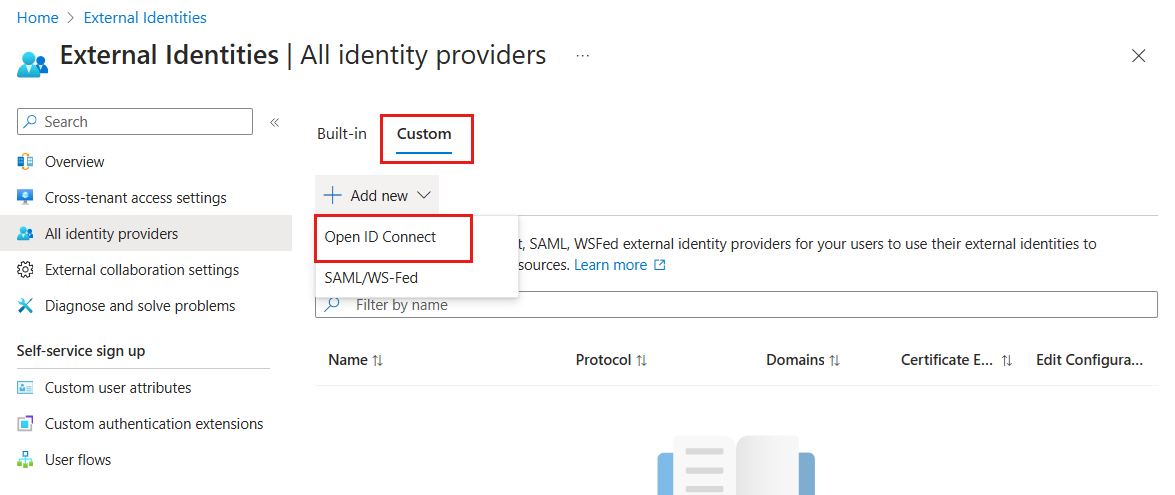
Geben Sie die folgenden Details für Ihren Identitätsanbieter ein:
Anzeigename: Der Name Ihres Identitätsanbieters, den Sie Ihren Benutzern während der Anmelde- und Registrierungsabläufe anzeigen. Melden Sie sich z. B. mit idP-Name an oder registrieren Sie sich mit dem IdP-Namen.
Bekannter Endpunkt (auch als Metadaten-URI bezeichnet) ist der OIDC-Ermittlungs-URI, um die Konfigurationsinformationen für Ihren Identitätsanbieter abzurufen. Die Antwort ist ein JSON-Dokument, das die Speicherorte der OAuth 2.0-Endpunkte enthält. Das Metadatendokument muss mindestens die folgenden Eigenschaften enthalten:
issuer, ,authorization_endpoint,token_endpoint, ,token_endpoint_auth_methods_supported,response_types_supported, ,subject_types_supportedundjwks_uri. Weitere Informationen finden Sie unter OpenID Connect Discovery-Spezifikationen .OpenID Issuer URI: Die Entität Ihres Identitätsanbieters, die Zugriffstoken für Ihre Anwendung ausgibt. Wenn Sie z. B. OpenID Connect zur Föderation mit Ihrem Azure AD B2C verwenden, sieht der Aussteller-URI wie folgt aus:
https://login.b2clogin.com/{tenant}/v2.0/. Der Aussteller-URI ist eine casesensitive URL, die das https-Format verwendet. Sie enthält Schema-, Host- und optional Portnummer- und Pfadkomponenten, jedoch keine Abfrage- oder Fragmentkomponenten.
Anmerkung
Informationen zu Microsoft Entra ID-Konfigurationsdetails finden Sie unter Hinzufügen eines Microsoft Entra ID-Mandanten als OpenID Connect-Identitätsanbieter. Benutzer, die diesen Anbieter während der Self-Service-Registrierung auswählen, authentifizieren sich über benutzerdefiniertes OIDC. Eingeladene Benutzer aus einem anderen Microsoft Entra-Mandanten verwenden standardmäßig den nativen Microsoft Entra-Verbund, es sei denn, Ihre Anwendung leitet sie mit
domain_hintan den benutzerdefinierten OIDC-Anbieter weiter.-
Client-ID und geheimer Clientschlüssel sind die Bezeichner, die Ihr Identitätsanbieter verwendet, um den registrierten Anwendungsdienst zu identifizieren. Geben Sie einen geheimen Clientschlüssel an, wenn Sie eine
client_secret-basierte Authentifizierungsmethode auswählen. -
Die Clientauthentifizierung ist der Typ der Clientauthentifizierungsmethode, die zum Authentifizieren mit Ihrem Identitätsanbieter mithilfe des Tokenendpunkts verwendet werden soll.
client_secret_postundclient_secret_jwtAuthentifizierungsmethoden werden unterstützt. Auch wenn die Benutzeroberfläche des Admin Centersprivate_key_jwtmöglicherweise als Option anzeigt, wird diese Methode derzeit nicht unterstützt und sollte nicht ausgewählt werden.
Anmerkung
Aufgrund möglicher Sicherheitsprobleme wird die
client_secret_basicClientauthentifizierungsmethode nicht unterstützt.-
Bereich definiert die Informationen und Berechtigungen, die Sie von Ihrem Identitätsanbieter sammeln möchten, z. B
openid profile. . OpenID Connect-Anforderungen müssen denopenidBereichswert enthalten, um das ID-Token von Ihrem Identitätsanbieter zu empfangen. Andere Bereiche können (durch Leerzeichen getrennt) angefügt werden. Für andere verfügbare Scopes wie ,profileund mehr siehe dieemail. -
Der Antworttyp beschreibt, welche Art von Informationen im anfänglichen Aufruf an den
authorization_endpointIhres Identitätsanbieters zurückgesendet werden. Derzeit wird nur der Antworttypcodeunterstützt.id_tokenundtokenwerden nicht unterstützt.
Wählen Sie Nächster Schritt: Anspruchszuordnung, um die Anspruchszuordnung zu konfigurieren, oder Überprüfen + Erstellen, um Ihren Identitätsanbieter hinzuzufügen.
Anmerkung
Microsoft empfiehlt, denimpliziten Genehmigungsfluss oder den ROPC-Fluss nicht zu verwenden. Daher unterstützt die Konfiguration des externen Identitätsanbieters von OpenID Connect diese Flüsse nicht. Die empfohlene Methode zur Unterstützung von SPAs ist der OAuth 2.0-Autorisierungscodefluss (mit PKCE), der von der OIDC-Verbundkonfiguration unterstützt wird.
Benutzern das Anmelden und Registrieren beim Identitätsanbieter ermöglichen
Wählen Sie aus, wie Benutzer sich beim konfigurierten OIDC-Identitätsanbieter authentifizieren:
- Self-Service-Registrierung: Fügen Sie den Identitätsanbieter zum Benutzerablauf hinzu.
-
Einladungen: Einladen von Benutzern und Weiterleiten der Einladungseinlösung mit
domain_hint. Sie müssen den Identitätsanbieter nicht zum Benutzerablauf hinzufügen.
E-Mail für die Registrierung eines externen Identitätsanbieters optional machen
Standardmäßig ist eine E-Mail-Adresse erforderlich, wenn sich Benutzer bei einem externen Identitätsanbieter (IdP) registrieren. Wenn Ihr externer IdP keinen E-Mail-Claim übermittelt, erhalten Benutzer bei der Registrierung den Fehler AADSTS901011: No email address was obtained from the external oidc identity provider. Um diesen Fehler zu vermeiden, konfigurieren Sie den Benutzerfluss so, dass das E-Mail-Attribut optional ist. Benutzer können dann die Registrierung nur mit ihrer externen IdP-Identität abschließen, ohne eine E-Mail-Adresse bereitzustellen.
Important
Das Optionale Erstellen von E-Mails ist eine Einstellung auf Benutzerflussebene. Diese Änderung gilt für Registrierungen für alle Anwendungen , die dem Benutzerablauf zugeordnet sind.
Tip
Die Kontoauswahl zeigt in der Regel die E-Mail-Adresse des Benutzers an. Wenn keine E-Mail-Adresse erfasst wird, wird stattdessen der Anzeigename angezeigt. Damit Benutzer ihr Konto leicht identifizieren können, ordnen Sie den Anspruch name in der Anspruchszuordnung zu, oder erfassen Sie den Anzeigenamen während der Anmeldung.
Aktualisieren des Benutzerflusses, um E-Mails optional zu machen
Um das E-Mail-Attribut in Ihrem Benutzerablauf optional zu machen, verwenden Sie microsoft Graph-API, um die eigenschaft onAttributeCollection des Benutzerflusses zu aktualisieren.
Suchen Sie die ID des Benutzerflusses, den Sie aktualisieren möchten. Eine Möglichkeit hierfür ist die Verwendung des Graph-Explorers zum Auflisten aller Benutzerflüsse:
GET https://graph.microsoft.com/v1.0/identity/authenticationEventsFlowsSuchen Sie den
iddes Benutzerflusses und die EigenschaftonAttributeCollectionin der Antwort.Kopieren Sie die Eigenschaft aus der
onAttributeCollectionAntwort, und verwenden Sie sie, um den Benutzerfluss mit einerPATCHAnforderung zu aktualisieren. Die einzige Änderung, die Sie vornehmen müssen, besteht darin, die Eigenschaftrequiredbeim E-Mail-Attribut auffalsefestzulegen:PATCH https://graph.microsoft.com/v1.0/identity/authenticationEventsFlows/{user-flow-id} Content-Type: application/json { "@odata.type": "#microsoft.graph.externalUsersSelfServiceSignUpEventsFlow", "onAttributeCollection": { "@odata.type": "#microsoft.graph.onAttributeCollectionExternalUsersSelfServiceSignUp", "attributeCollectionPage": { "views": [ { "title": null, "description": null, "inputs": [ { "attribute": "email", "label": "Email Address", "inputType": "text", "defaultValue": null, "hidden": false, "editable": true, "writeToDirectory": true, "required": false, "validationRegEx": "^[a-zA-Z0-9.!#$%&'*+/=?^_`{|}~-]+@[a-zA-Z0-9-]+(?:\\.[a-zA-Z0-9-]+)*$", "options": [] } ] } ] } } }Anmerkung
Schließen Sie alle Attributeingaben aus Ihrem vorhandenen Benutzerfluss in die
PATCHAnforderung ein, nicht nur das E-Mail-Attribut. Das vorherige Beispiel zeigt nur die E-Mail-Eingabe, aber Ihr Benutzerablauf kann zusätzliche Attribute enthalten. Das vollständige Schema finden Sie unter "authenticationAttributeCollectionPage"-Ressourcentyp.
Bekannte Einschränkungen
Aktualisierungen der Aussteller-URI
Wenn Sie den Aussteller-URI für einen vorhandenen OIDC-Identitätsanbieter (IdP) aktualisieren, wird die aktualisierte Konfiguration möglicherweise nicht automatisch in Benutzerflüssen wirksam. Daher wird die IdP-Anmeldeoption möglicherweise nicht auf der Anmeldeseite angezeigt.
So wenden Sie die Änderung an:
- Deaktivieren Sie den IdP im Benutzerablauf.
- Speichern Sie den Benutzerablauf.
- Aktivieren Sie den IdP erneut.
- Speichern Sie den Benutzerablauf erneut.