Hinweis
Für den Zugriff auf diese Seite ist eine Autorisierung erforderlich. Sie können versuchen, sich anzumelden oder das Verzeichnis zu wechseln.
Für den Zugriff auf diese Seite ist eine Autorisierung erforderlich. Sie können versuchen, das Verzeichnis zu wechseln.
Gilt für:  Externe Mandanten (weitere Informationen)
Dieses Lernprogramm führt Sie durch die Integration von Drittanbietern für Account Takeover (ATO)-Schutz mit Native API-Authentifizierung in Microsoft Entra External ID. Mithilfe einer Webanwendungsfirewall (WEB Application Firewall, WAF) zum Abfangen von Authentifizierungsanforderungen können Sie risikobasierte MFA-Herausforderungen während der Anmeldung implementieren, um vor automatisierten Angriffen und Kontokompromittierungen zu schützen.
Von Bedeutung
Der ATO-Schutz von Drittanbietern für die native Authentifizierung wird durch eine WAF unterstützt, die vor die API-Endpunkte der nativen Authentifizierung geschaltet ist. Dies ist die unterstützte Architektur für native API-Flüsse. Microsoft Entra External ID bietet keine Konfiguration im Stil von RiskPreventionProvider für die native Authentifizierung; die Risikobewertung wird von Ihrem Drittanbieter über die WAF durchgeführt, und Microsoft Entra erzwingt die daraus resultierende MFA-Anforderung über den Authentifizierungskontext für Bedingten Zugriff. Browserdelegierte (webgehostete) Anmeldeflüsse werden in diesem Lernprogramm nicht behandelt.
Hinweis
In diesem Lernprogramm wird davon ausgegangen, dass Sie unformatierte HTTP-Anforderungen manuell ausführen, um den Authentifizierungsfluss auszuführen. Verwenden Sie nach Möglichkeit ein von Microsoft integriertes und unterstütztes Authentifizierungs-SDK. Siehe Lernprogramm: Vorbereiten Ihrer mobilen Android-App für native Authentifizierung und Lernprogramm: Vorbereiten Ihrer mobilen iOS/macOS-App für die native Authentifizierung.
Voraussetzungen
- Ein externer Mieter. Erstellen Sie einen externen Mandanten wenn Sie noch keinen haben.
- Eine registrierte Anwendung im Microsoft Entra Admin Center mit der folgenden Konfiguration:
- Aufgezeichnete Anwendungs-ID (Client-ID) und Verzeichnis-ID (Mandant).
- Administratorzustimmung erteilt.
- Öffentlicher Client und systemeigene Authentifizierungsflüsse aktiviert.
- Ein Benutzerfluss , der im Microsoft Entra Admin Center erstellt und Ihrer Anwendung zugeordnet ist.
- Ein Testkundenbenutzer, der sich in Ihrem Mandanten für Anmeldeflusstests registriert hat.
- Ein Konto mit mindestens einer Authentifizierungserweiterungsadministratorrolle oder Anwendungsadministratorrolle im externen Mandanten.
- Eine benutzerdefinierte Domäne , die Ihrem externen Mandanten zugeordnet ist.
- Ein ATO-Schutzanbieterkonto eines Drittanbieters (in diesem Lernprogramm wird LexisNexis Risk Solutions als Beispiel verwendet) mit den folgenden Konfigurationswerten:
- Sitzungsabfrage-API-Anmeldeinformationen.
- Aktualisieren des API-Zugriffs.
- SDK-Integrationsdetails.
- Ein WAF-Plattformkonto (in diesem Lernprogramm verwendet Cloudflare) mit Domänenadministratorberechtigungen.
Funktionsweise des ATO-Schutzes
Wenn ein Benutzer versucht, sich mit nativer Authentifizierung anzumelden, fließt die Authentifizierungsanforderung über eine Webanwendungsfirewall (WAF), die den /token-Endpunkt abfangen. Die WAF bewertet die Anforderung mit Ihrem ATO-Drittanbieter mithilfe ihrer Risikobewertungs-APIs. Wenn die Anforderung basierend auf Fingerabdruck, Verhaltensanalyse oder anderen Risikosignalen als verdächtig gekennzeichnet wird, löst die WAF eine Richtlinie für bedingten Zugriff mit einem Authentifizierungskontext aus, der MFA erfordert. Der Benutzer muss dann die MFA-Abfrage abschließen, bevor die Authentifizierung fortgesetzt wird.
Mit diesem Ansatz können Sie während des systemeigenen Anmeldeflusses risikobasierte Schutzmaßnahmen anwenden, ohne browserbasierte Umleitungen zu erfordern, wobei die systemeigene App-Benutzeroberfläche beibehalten und gleichzeitig vor Kontoübernahmeangriffen geschützt wird.
Architekturkomponenten
Diese Integration umfasst mehrere wichtige Komponenten, die zusammenarbeiten, um eine risikobasierte Authentifizierung bereitzustellen:
- Externer Mandant: Eine dedizierte Microsoft Entra-ID-Instanz für die Verwaltung externer Identitäten und des Kundenzugriffs.
- Systemeigene Anwendung: Eine mobile oder Desktopanwendung, die microsoft Entra External ID (systemeigene Authentifizierung) verwendet, um Benutzer zu registrieren und sie anzumelden.
- Native APIs: Dienstendpunkte, mit denen Mobile- und Desktop-Apps Die Registrierung, Anmeldung und Self-Service-Kennwortzurücksetzung (Self-Service Password Reset, SSPR) in der App durchführen können, ohne dass ein Browser umgeleitet wird.
- Webanwendungsfirewall (WAF): Eine Firewall, die eingehenden und ausgehenden HTTP-Datenverkehr prüft, Authentifizierungsanforderungen abfangen und mit dem Drittanbieter zur Risikobewertung koordiniert.
- ATO-Anbieter von Drittanbietern: Ein Drittanbieter, der Boterkennung, Gerätefingerabdrücke und Risikobewertungsdienste bereitstellt.
- Richtlinie für bedingten Zugriff (Ca): Eine Richtlinie, die angibt, welche Benutzer, Apps und Bedingungen im Gültigkeitsbereich liegen und welche Steuerelemente erforderlich sind, um Zugriff zu gewähren, ausgelöst durch den Authentifizierungskontext.
- Authentifizierungskontext: Ein Feature für bedingten Zugriff, mit dem präzise Richtlinien auf bestimmte Aktionen oder Szenarien angewendet werden können, anstatt auf App-Ebene.
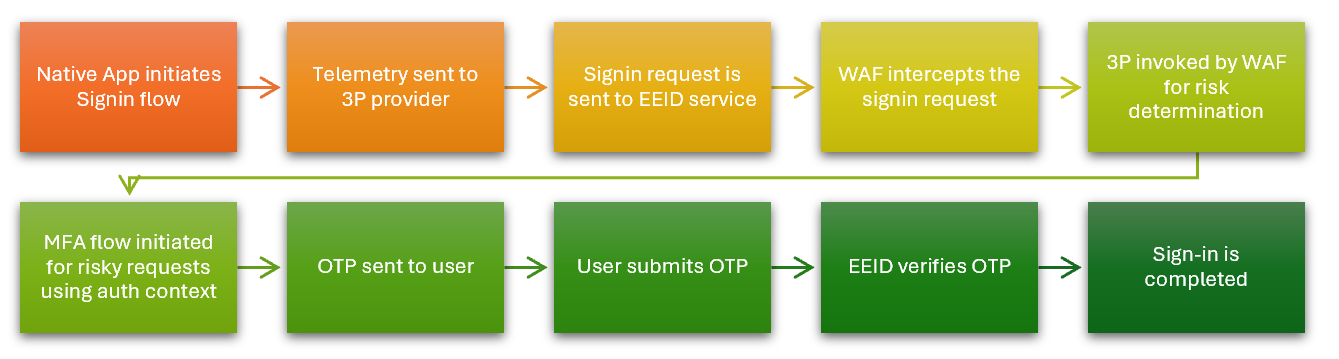
Konfigurationsschritte
- Erstellen Sie einen Anmeldefluss für einen externen Mandanten.
- Erstellen Sie eine WAF-Konfiguration.
- Aktivieren Sie MFA für den Mandanten.
- Richten Sie den Authentifizierungskontext für bedingten Zugriff ein.
- Erstellen Sie eine Richtlinie für bedingten Zugriff mithilfe des Authentifizierungskontexts.
- Aktualisieren Sie die WAF-Ebene, um bestimmte API-Anforderungen während des Anmeldeablaufs abzufangen.
- Aktualisieren Sie den Aufruffluss der systemeigenen App-Anmelde-API, um MFA einzuführen.
Konfigurieren des grundlegenden Anmeldeflusses für Ihren externen Mandanten
Erstellen Sie einen externen Mandanten wenn Sie noch keinen haben.
Falls noch nicht geschehen, registrieren Sie eine Anwendung im Microsoft Entra Admin Center. Stellen Sie sicher, dass:
- Notieren Sie die Anwendungs-ID (Client-ID) und die Verzeichnis-ID (Mandant) für die spätere Verwendung.
- Erteilen sie der Administratorzustimmung für die Anwendung.
- Aktivieren Sie öffentliche Client- und systemeigene Authentifizierungsflüsse.
Falls noch nicht geschehen, erstellen Sie einen Benutzerfluss im Microsoft Entra Admin Center. Wenn Sie den Benutzerablauf erstellen, notieren Sie sich die Benutzerattribute, die Sie bei Bedarf konfigurieren. Diese Attribute sind diejenigen, die Microsoft Entra erwartet, dass Ihre App sie übermittelt.
Registrieren Sie für den Anmeldeablauf einen Kundenbenutzer , der für Tests verwendet werden soll. Alternativ können Sie diesen Testbenutzer erhalten, nachdem Sie den Registrierungsflow ausgeführt haben.
WAF-Konfiguration erstellen
Eine WAF-Konfiguration ist erforderlich, um die Authentifizierungsanforderungen für die Risikobewertung abzufangen. In diesem Lernprogramm wird Cloudflare als Beispiel verwendet, Sie können jedoch jede WAF verwenden, die die Anforderungsinterception und die ausführung benutzerdefinierter Logik unterstützt.
Von Bedeutung
Eine benutzerdefinierte Domäne muss Ihrem externen Mandanten zugeordnet sein, bevor Sie die WAF konfigurieren. Ohne eine benutzerdefinierte Domäne kann die WAF keine Authentifizierungsanforderungen abfangen.
Ausführliche Anweisungen zum Einrichten von Cloudflare WAF finden Sie unter Configure Cloudflare WAF with Microsoft Entra External ID.
Aktivieren der mehrstufigen Authentifizierung (MFA) für den Mandanten
Um MFA-Herausforderungen zu erzwingen, wenn verdächtige Anmeldeversuche erkannt werden, aktivieren Sie zuerst MFA für Ihren Mandanten. In diesem Lernprogramm wird E-Mail-OTP als zweite Authentifizierungsmethode für Benutzer bei riskanten Anmeldungen verwendet.
Ausführliche Anweisungen zum Einrichten finden Sie unter Aktivieren der mehrstufigen Microsoft Entra-Authentifizierung.
Hinweis
Derzeit können risikobasierte MFA für die systemeigene Authentifizierung nur für den Anmeldefluss "E-Mail mit Kennwort" angewendet werden. Der Benutzer muss E-Mails als sichere Authentifizierungsmethode konfiguriert haben.
Einrichten des Authentifizierungskontexts für bedingten Zugriff
Mit dem Authentifizierungskontext für bedingten Zugriff (Authentifizierungskontext) können Sie Richtlinien für den bedingten Zugriff basierend auf bestimmten Aktionen oder Datenempfindlichkeiten auf granularer Ebene und nicht nur auf Anwendungsebene anwenden. In diesem Szenario verwenden Sie den Authentifizierungskontext, um MFA nur auszulösen, wenn der WAF feststellt, dass ein Anmeldeversuch riskant ist, anstatt MFA für alle Anmeldeversuche zu erfordern.
Melden Sie sich beim Microsoft Entra Admin Center an.
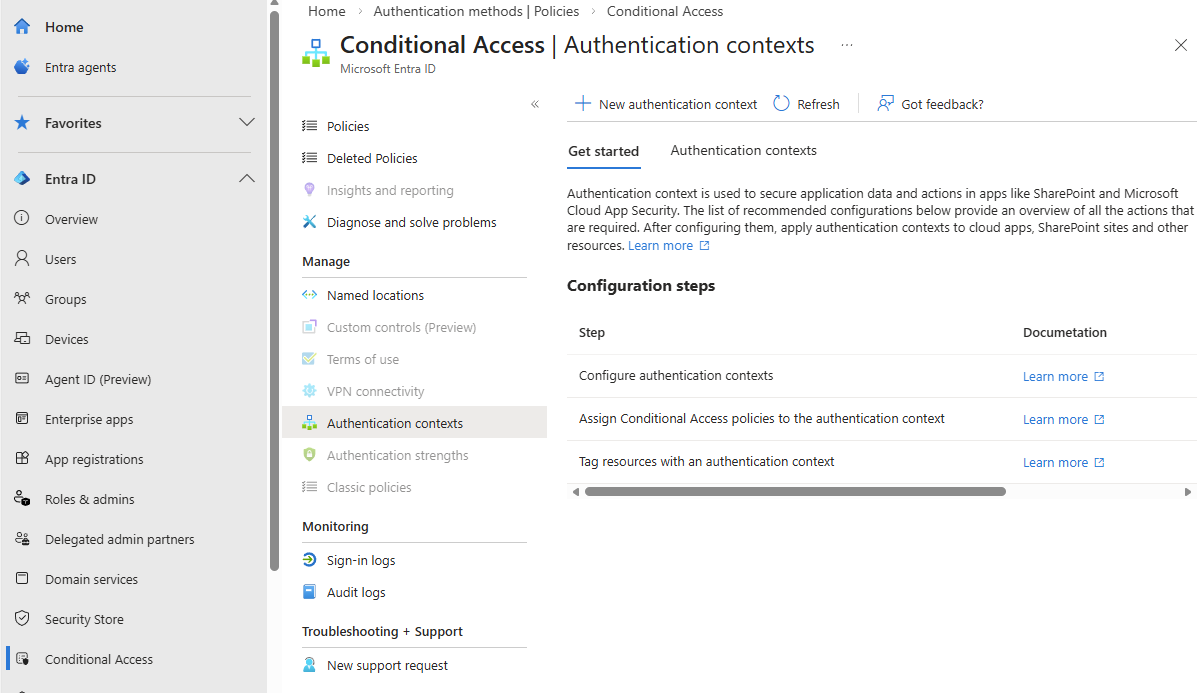
Wählen Sie im Abschnitt "Bedingter Zugriff " Authentifizierungskontexte und dann "Neuer Authentifizierungskontext" aus.
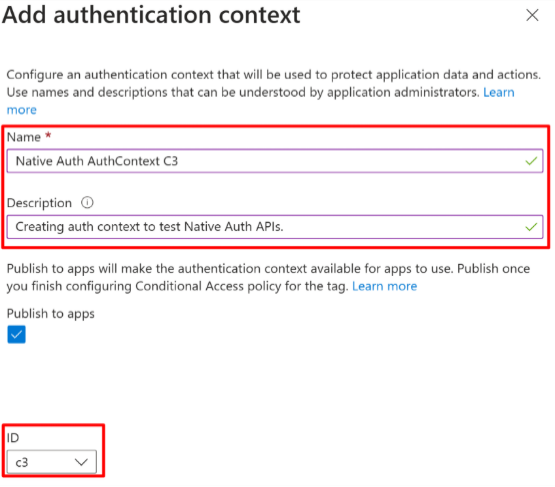
Fügen Sie einen Namen (erforderlich) und eine Beschreibung (optional) hinzu.
Wählen Sie eine ID für Ihren Authentifizierungskontext aus. Die IDs reichen von c1 bis c99. Wählen Sie in diesem Beispiel c3 aus.
Wählen Sie "Erstellen" aus.
Tipp
Die Authentifizierungskontext-ID wird im /token-Endpunkt verwendet, um anzugeben, dass der Benutzer einen bestimmten Authentifizierungskontext verwendet. Notieren Sie sich die ID, die Sie ausgewählt haben (z. B. c3), da Sie sie beim Konfigurieren des WAF-Workers benötigen.
Erstellen einer Richtlinie für bedingten Zugriff mithilfe des Authentifizierungskontexts
Melden Sie sich beim Microsoft Entra Admin Center mindestens als Administrator für bedingten Zugriff an.
Navigieren Sie zu Entra ID-Richtlinien> für bedingtenZugriff>, und wählen Sie dann +Neue Richtlinie aus.
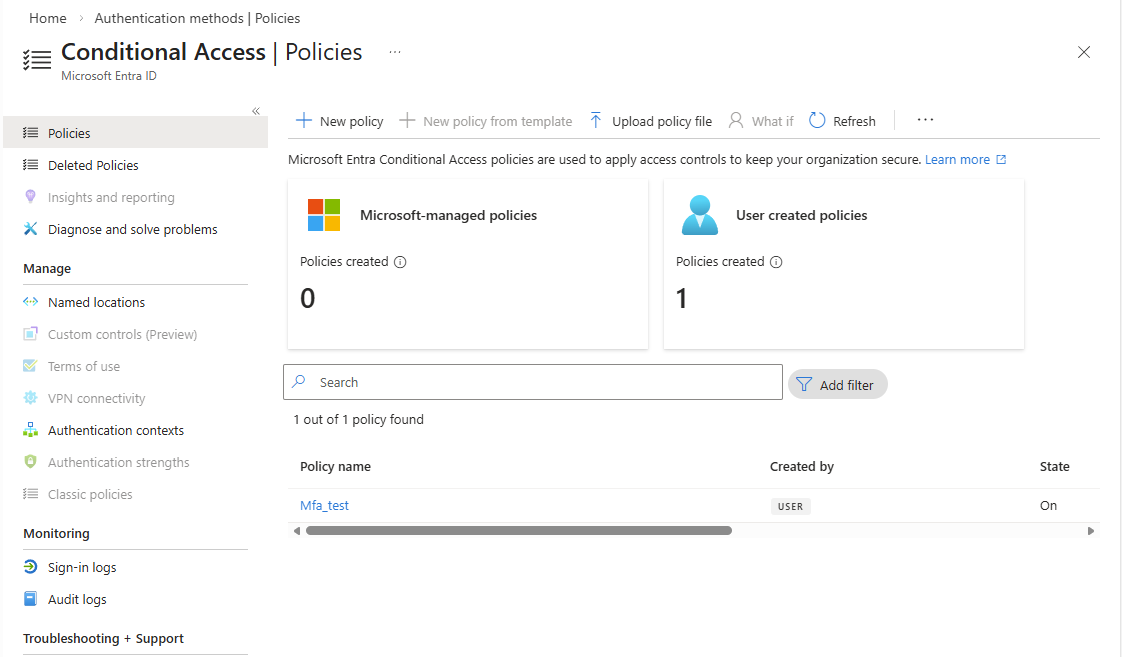
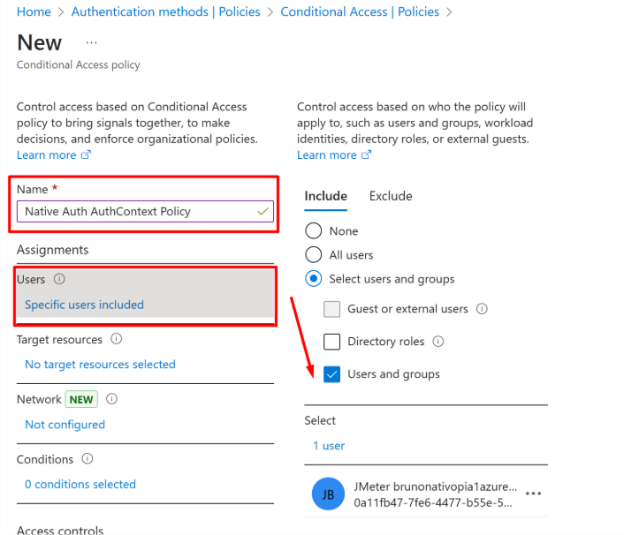
Geben Sie einen Namen für die Richtlinie ein, und wählen Sie die bestimmte Benutzer- oder Benutzergruppe (oder alle Benutzer) aus, die sich auf die Richtlinie auswirkt. Der Benutzer muss E-Mails als sichere Authentifizierungsmethode besitzen, wenn Sie E-Mail-MFA mit systemeigenen Authentifizierungs-APIs erzwingen möchten.
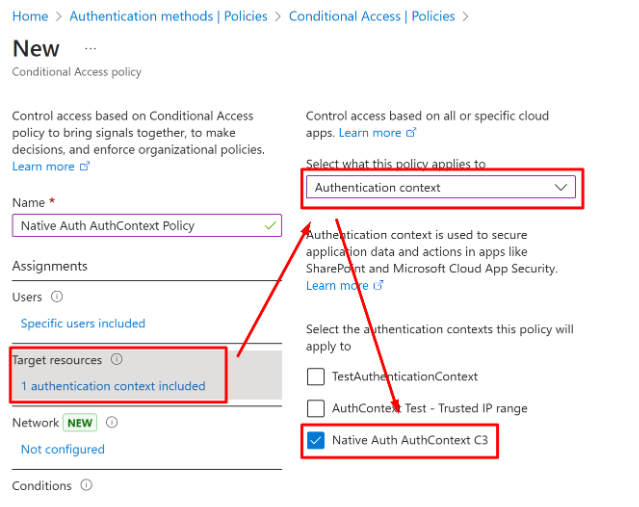
Wählen Sie in Den Zielressourcen im Dropdownmenü den Authentifizierungskontext aus, und wählen Sie dann den Authentifizierungskontext aus, den Sie zuvor erstellt haben.
Wählen Sie für Grant die Aktion aus, die für den Benutzer erzwungen werden soll (z. B. die mehrstufige Authentifizierung zu verlangen). Wählen Sie "Auswählen" aus, legen Sie " Richtlinie aktivieren" auf "Ein" fest, und wählen Sie dann " Erstellen" aus.
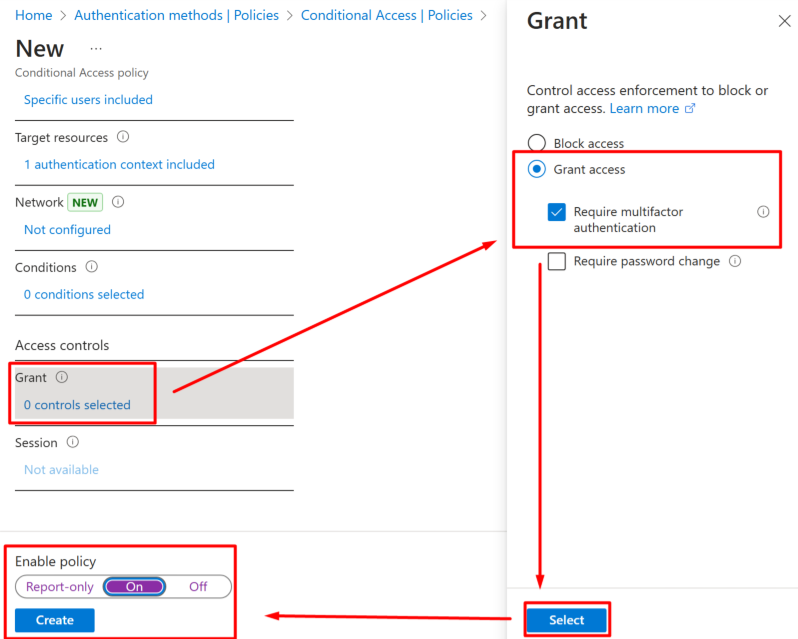
An diesem Punkt ist eine Richtlinie für bedingten Zugriff so konfiguriert, dass MFA für den ausgewählten Benutzer erforderlich ist, wenn er sich bei einer der Mandanten-Apps anmeldet.
Konfigurieren von WAF-Workern für die Risikobewertung
In diesem Abschnitt wird beschrieben, wie Sie das WAF so konfigurieren, dass /token-Anforderungen abgefangen und eine Risikobewertung mit Ihrem ATO-Drittanbieter ausgeführt wird.
Aktualisieren der WAF-Ebene zum Abfangen bestimmter API-Anforderungen während des Anmeldeablaufs
In diesem Lernprogramm wird ein Cloudflare WAF verwendet. Die Setupanweisungen für Cloudflare WAF finden Sie im Abschnitt " Erstellen einer WAF-Konfiguration " dieses Lernprogramms.
Melden Sie sich bei dem Cloudflare-Konto für die externe Domäne an (im Schritt zum Erstellen eines WAF-Konfigurationsschritts erwähnt), das dem externen Mandanten mit mindestens domänenadministratorspezifischen Berechtigungen zugeordnet ist.
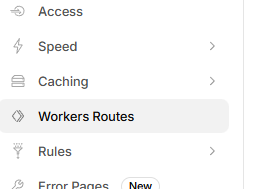
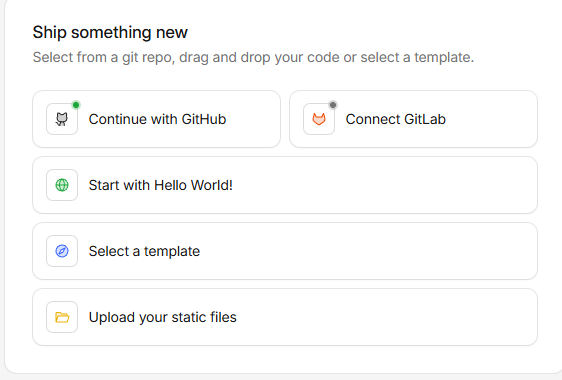
Wechseln Sie zu "Mitarbeiterrouten", und wählen Sie dann " Anwendung erstellen" aus.

Wählen Sie "Mit Hallo Welt starten" aus.
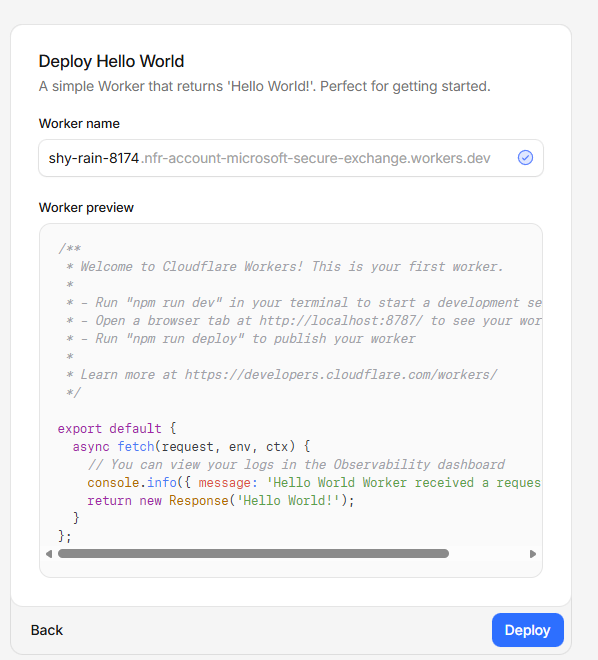
Benennen Sie den Worker, und wählen Sie "Bereitstellen" aus.
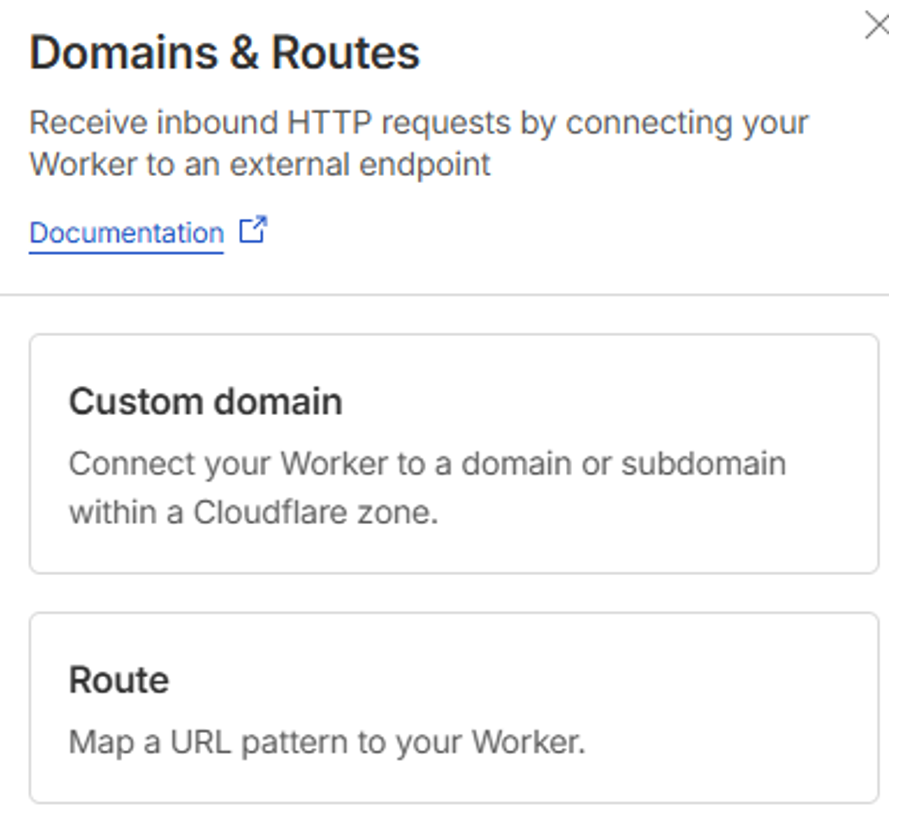
Nachdem der Worker bereitgestellt wurde, wählen Sie die Registerkarte
Einstellungen aus. Wählen Sie+Hinzufügen inDomains & Routes .
Wählen Sie Route.
Wählen Sie die Domäne aus Zone aus. Fügen Sie den folgenden Wert im Feld "Route " hinzu:
*<custom_domain>/<external_tenant_id(guid)>/oauth2/v2.0/token*Wählen Sie "Fehler geschlossen " für den Fehlermodus aus.
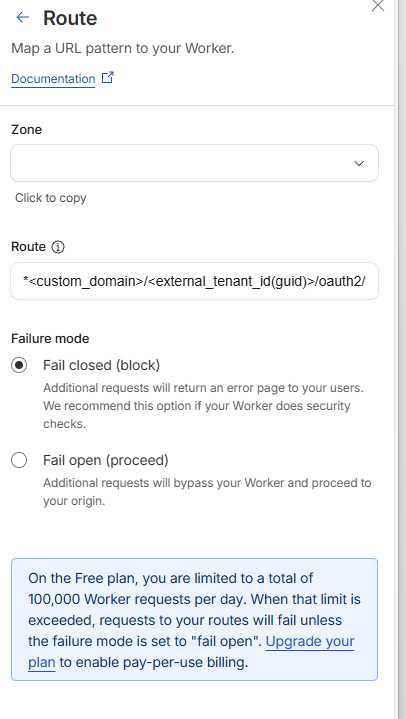
Wählen Sie "Route hinzufügen" aus.
Wenn das WAF-Setup ordnungsgemäß konfiguriert ist, werden alle Anforderungen an den externen Tenant-/token-Endpunkt vom Worker abgefangen. Konfigurieren Sie die Aufgabenlogik, um festzulegen, welche Anfragen durch MFA überprüft werden sollen, und führen Sie die Risikobewertung mit dem Drittanbieter-Risikopartner durch.
Konfigurieren der Arbeitslogik für die Risikobewertung
Konfigurieren Sie die Arbeitslogik für Folgendes:
- Extrahieren Sie relevante Informationen aus der Authentifizierungsanforderung (Gerätefingerabdrücke, IP-Adresse, Verhaltensdaten).
- Senden Sie diese Daten an die Risikobewertungs-API Ihres Drittanbieters ATO-Anbieters.
- Bewerten Sie die vom Anbieter zurückgegebene Risikobewertung.
- Wenn die Risikobewertung Ihren Schwellenwert überschreitet, ändern Sie die Anforderung so, dass sie den Authentifizierungskontext einschließt, der MFA auslöst.
- Leiten Sie die Anforderung an den Microsoft Entra /token-Endpunkt weiter.
Tipp
Ein vollständiges Android SDK-Implementierungsbeispiel mithilfe des WAF-basierten ATO-Schutzes finden Sie in der Beispiel-App für LexisNexis Risk Solutions ATO-Schutz.
Integration von Drittanbietern
In diesem Tutorial wird LexisNexis Risk Solutions als Drittanbieter für ATO verwendet. Die von LexisNexis bereitgestellte Sitzungsabfrage-API wird für die Risikobewertung verwendet. Weitere Informationen finden Sie in der folgenden LexisNexis-Dokumentation:
- Sitzungsabfrage-API
- Update-API
- SDK-Dokumentation: Einführung in das ThreatMetrix SDK und häufig gestellte Fragen (FAQ)
Aktualisieren des aufrufflusses der systemeigenen App-Anmelde-API zur Unterstützung der MFA
Der Standardmäßige Anmeldeablauf mit nativen API-Endpunkten wird in der Referenzdokumentation zur nativen Authentifizierungs-API beschrieben. Standardmäßig wird bei diesem Ablauf keine MFA ausgelöst. In diesem Abschnitt wird beschrieben, wie Sie Ihre systemeigene App aktualisieren, um risikobasierte MFA zu unterstützen.
In diesem Lernprogramm rufen Sie risikobasierte MFA mithilfe des in den vorherigen Schritten konfigurierten Authentifizierungskontexts auf.
Hinweis
Derzeit können risikobasierte MFA nur für den Fluss "E-Mail mit Kennwort" angewendet werden.
Der folgende Fluss verwendet den WAF als Ebene, um das Risiko für die /token-Aufrufe auszuwerten.
Logischer Ablauf zum Initiieren von MFA
Rufen Sie den für den MFA-Ablauf definierten Authentifizierungskontext mit
/tokenauf.Der
/initiateEndpunkt verwendet weiterhin einCredentialTokenStatusobjekt für den ersten Faktorauthentifizierungsfluss.Der
/challengeEndpunkt verwendet weiterhin einCredentialTokenStatusobjekt für den ersten Faktorauthentifizierungsfluss.On
/token, Risiko wird auf WAF-Ebene ausgewertet. Wenn die WAF-Ebene entscheidet, die Anforderung mit einer Abfrage zu überprüfen, wird ein neuer/tokenAufruf mit dem für denAuthContextMFA-Fluss konfigurierten ("c3" in diesem Beispiel) durchgeführt.Der
/introspectEndpunkt liest Methoden ausCredentialVerificationInputStateund gibt sie an den Benutzer zurück.Der
/challengeEndpoint wählt die starke Authentifizierungsmethode gezielt für Herausforderungen aus, indem er die umfassenden Authentifizierungsmethoden ausCredentialVerificationInputStateliest und sie mit den Herausforderungstypen der Anforderung vergleicht. Wenn eine Methode ausgewählt und für den Abfragevorgang an EC UCV übergeben wird, werden die ID und der Typ der ausgewählten Methode inCredentialVerificationIntermediateStategeschrieben.Der
/tokenEndpunkt liest die starke Authentifizierungsmethoden-ID und den Typ ausCredentialVerificationIntermediateStateund übergibt diesen zusammen mit dem OOB-Wert aus der Anforderung an den Verifizierungsprozess von EC UCV. Wenn EC UCV erfolgreich zurückgegeben wird, hebt der/token-HandlerCredentialVerificationIntermediateStatehervor und fügt es inCredentialTokenein. Dabei wird das FlowTokenStsRequestmit MFA-Details aktualisiert.StsRequestdurchläuft die Pipeline, um den Authentifizierungsprozess abzuschließen.
Tipp
Ihre systemeigene App muss darauf vorbereitet sein, mit dem MFA-Ablauf umzugehen, wenn er ausgelöst wird. Stellen Sie sicher, dass Ihre App den /introspect Endpunkt aufrufen kann, das OTP per E-Mail verarbeiten /challenge und den OTP-Wert im letzten /token Aufruf übermitteln kann.
Testen Sie den End-to-End-Ablauf
Überprüfen Sie nach Abschluss der Konfiguration die Integration:
- Melden Sie sich mit einem Testkundenbenutzer aus einem Kontext mit geringem Risiko an (z. B. ein bekanntes Gerät und eine IP). Die Anmeldung sollte ohne MFA-Abfrage abgeschlossen werden.
- Melden Sie sich erneut in einem Kontext an, den Ihr ATO-Drittanbieter als riskant einstuft (z. B. mit einem neuen Gerät, über eine anonymisierte IP-Adresse oder mit simuliertem Bot-Verkehr gemäß den Testrichtlinien Ihres Anbieters). Die WAF sollte den Authentifizierungskontext für bedingten Zugriff auslösen, und Ihre App sollte eine Herausforderung erhalten, die E-Mail-OTP-MFA erfordert, bevor Token ausgegeben werden.
- Vergewissern Sie sich, dass die
/tokenAntwort nach der MFA die erwarteten Access- und ID-Token enthält und dass die Anmelde-Telemetrie im Dashboard Ihres Mandanten und des Anbieters die Risikoentscheidung widerspiegelt.
Wenn MFA nicht wie erwartet ausgelöst wird, überprüfen Sie, ob für den Benutzer E-Mail als Methode für die starke Authentifizierung konfiguriert ist, ob die Richtlinie für den bedingten Zugriff auf den richtigen Authentifizierungskontext abzielt (z. B. c3) und ob der WAF-Worker die Risiko-API des Anbieters aufruft und den Authentifizierungskontext beim Aufruf /token weiterleitet.
Nächste Schritte
Nachdem Sie nun ATO-Schutz in die systemeigene Authentifizierung integriert haben, erkunden Sie die folgenden zugehörigen Ressourcen:
- Referenz zur nativen Authentifizierungs-API
- Lernprogramm: Vorbereiten Ihrer mobilen Android-App für die native Authentifizierung
- Lernprogramm: Vorbereiten Ihrer mobilen iOS/macOS-App für die systemeigene Authentifizierung
- Konfigurieren von Richtlinien für bedingten Zugriff
- Authentifizierungskontext im bedingten Zugriff
- Konfigurieren von benutzerdefinierten Domänen für externe Mandanten
- Aktivieren der mehrstufigen Microsoft Entra-Authentifizierung
- Konfigurieren von Cloudflare WAF mit externer Microsoft Entra-ID
- LexisNexis Risk Solutions ATO-Schutzbeispiel-App