Hinweis
Für den Zugriff auf diese Seite ist eine Autorisierung erforderlich. Sie können versuchen, sich anzumelden oder das Verzeichnis zu wechseln.
Für den Zugriff auf diese Seite ist eine Autorisierung erforderlich. Sie können versuchen, das Verzeichnis zu wechseln.
Note
Die integrierte Windows-Authentifizierung (IWA) ist jetzt veraltet und wurde durch einen robusteren und moderneren Mechanismus für die automatische Tokenerfassung ersetzt: WAM. WAM ermöglicht ein stilles Single Sign-On (SSO) für den aktuellen Windows-Benutzer, ohne dass eine komplexe Konfiguration erforderlich ist. Sie unterstützt auch persönliche Microsoft-Konten. Im Hintergrund nutzt WAM mehrere Strategien – darunter IWA und die Einlösung von Primary Refresh Tokens (PRTs) –, um Tokens ohne Benutzerinteraktion abzurufen und so viele der mit traditionellem IWA verbundenen Einschränkungen zu überwinden.
Auf die IWA-Dokumentation sollte nur verwiesen werden, um vorhandene Produktionsbereitstellungen aufrechtzuerhalten. Wenn Sie planen, zu WAM für single Sign-On (SSO) mit Betriebssystemkonto zu migrieren, lesen Sie die nachstehende Beispielimplementierung, um Anleitungen zu erhalten und weitere Details zu WAM zu erhalten.
var scopes = new[] { "User.Read" };

BrokerOptions options = new BrokerOptions(BrokerOptions.OperatingSystems.Windows);
options.Title = "My Awesome Application";

IPublicClientApplication app =
    PublicClientApplicationBuilder.Create("YOUR_CLIENT_ID")
    .WithDefaultRedirectUri()
    .WithParentActivityOrWindow(GetConsoleOrTerminalWindow)
    .WithBroker(options)
    .Build();

AuthenticationResult result = null;

try
{
    result = await app.AcquireTokenSilent(scopes, PublicClientApplication.OperatingSystemAccount)
                          .ExecuteAsync(); // this will try to SSO silently with Windows OS logged in account.
}
// Can't get a token silently, go interactive
catch (MsalUiRequiredException ex)
{
    result = app.AcquireTokenInteractive(scopes)
                         .WithAccount(PublicClientApplication.OperatingSystemAccount)
                         .ExecuteAsync();
}
Wenn Ihre Desktop- oder Mobilanwendung unter Windows ausgeführt wird und auf einem Computer läuft, der mit einer Windows-Domäne verbunden und in Active Directory oder Microsoft Entra eingebunden ist, können Sie die integrierte Windows-Authentifizierung (IWA) verwenden, um ein Token unbeaufsichtigt abzurufen. Bei Verwendung der Anwendung ist keine Benutzeroberfläche erforderlich.
IWA-Einschränkungen
Nur Verbundbenutzer, d. h. die in einem Active Directory erstellten und von Microsoft Entra ID gesicherten Benutzer. Benutzer, die direkt in Microsoft Entra ID erstellt wurden, ohne AD-Sicherung – verwaltete Benutzer – können diesen Authentifizierungsfluss nicht verwenden. Diese Einschränkung wirkt sich nicht auf den Fluss "Benutzername/Kennwort" aus.
Funktioniert nicht für MSA-Benutzer. Für die Verwendung mit MSA probieren Sie WAM aus.
IWA richtet sich an Anwendungen, die für .NET und .NET Framework geschrieben wurden.
IWA umgeht MFA NICHT (mehrstufige Authentifizierung). Wenn MFA konfiguriert ist, kann IWA fehlschlagen, wenn eine MFA-Abfrage erforderlich ist, da bei MFA eine Benutzerinteraktion benötigt wird.
Das ist schwierig. IWA ist nicht interaktiv, aber 2FA erfordert Interaktivität des Benutzers. Sie steuern nicht, wann der Identitätsanbieter verlangt, dass eine 2FA durchgeführt wird; das tut der Mandantenadministrator. Aus unseren Beobachtungen ist 2FA erforderlich, wenn Sie sich aus einem anderen Land anmelden, wenn Sie nicht über VPN mit einem Unternehmensnetzwerk verbunden sind, und manchmal auch wenn sie über VPN verbunden sind. Erwarten Sie keinen deterministischen Satz von Regeln, Microsoft Entra ID KI verwendet, um kontinuierlich zu lernen, ob 2FA erforderlich ist. Sie sollten auf eine Benutzerabfrage zurückgreifen, wenn IWA fehlschlägt
Für die in
PublicClientApplicationBuilderübergebene Autorität gilt Folgendes:- Sie muss auf Mandanten beruhen (im Format
https://login.microsoftonline.com/{tenant}/, wobeitenantentweder die GUID ist, die die Mandanten-ID darstellt, oder eine Domäne, die dem Mandanten zugeordnet ist). - für alle Arbeits- und Schulkonten (
https://login.microsoftonline.com/organizations/)
Persönliche Microsoft-Konten werden nicht unterstützt (Sie können keine /common- oder /consumers-Mandanten verwenden)
- Sie muss auf Mandanten beruhen (im Format
Da die integrierte Windows Authentifizierung ein automatischer Ablauf ist:
- Der Benutzer Ihrer Anwendung muss zuvor der Verwendung der Anwendung zugestimmt haben.
- oder der Mandantenadministrator muss zuvor allen Benutzern im Mandanten zugestimmt haben, die Anwendung zu verwenden.
- Das bedeutet Folgendes:
- Entweder haben Sie als Entwickler im Azure-Portal selbst auf die Schaltfläche Grant geklickt,
- oder ein Mandantenadministrator auf die Schaltfläche Administratorzustimmung für {Mandantendomäne} erteilen/widerrufen auf der Registerkarte API-Berechtigungen in der App-Registrierung geklickt hat (siehe Berechtigungen für den Zugriff auf Web-APIs hinzufügen)
- oder Sie haben benutzern die Möglichkeit gegeben, der Anwendung zuzustimmen (siehe Anfordern einzelner Benutzerzustimmungen)
- oder Sie haben dem Mandantenadministrator die Möglichkeit gegeben, der Anwendung zuzustimmen (siehe Administratorzustimmung)
Dieser Fluss ist für .net Desktop, .net Core und Windows Universelle Apps aktiviert.
Weitere Details zur Zustimmung finden Sie unter v2.0 Berechtigungen und Zustimmung
Wie kann ich es verwenden?
Anwendungsregistrierung
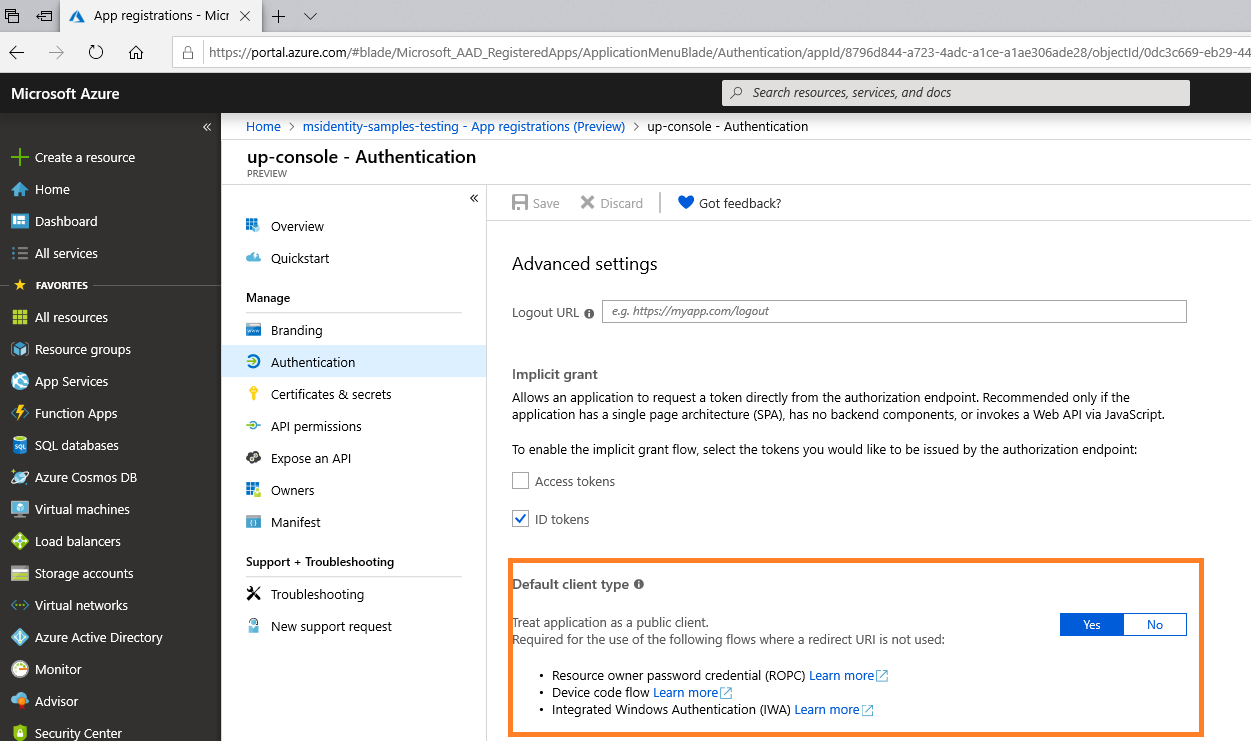
Während der App-Registrierung im Abschnitt "Authentifizierung " für Ihre Anwendung:
Sie müssen keinen Antwort-URI angeben.
Sie müssen "Ja " als Antwort auf die Frage "Anwendung behandeln" als öffentlicher Client auswählen (im Absatz des Standardclienttyps )
Code
IPublicClientApplication enthält eine Methode namens AcquireTokenByIntegratedWindowsAuth
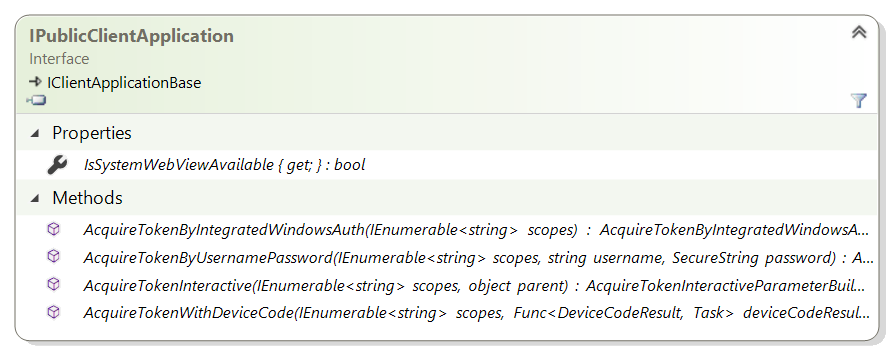
AcquireTokenByIntegratedWindowsAuth(IEnumerable<string> scopes)
Normalerweise sollten Sie nur einen Parameter (scopes) verwenden. Je nachdem, wie Ihr Windows Administrator die Richtlinien eingerichtet hat, kann es jedoch möglich sein, dass Anwendungen auf Ihrem windows Computer den angemeldeten Benutzer nicht nachschlagen dürfen. Verwenden Sie in diesem Fall eine zweite Methode .WithUsername() , und übergeben Sie den Benutzernamen des angemeldeten Benutzers als UPN-Format - joe@contoso.com.
Das folgende Beispiel zeigt den aktuellen Fall mit Erläuterungen der Art von Ausnahmen, die Sie erhalten können, und deren Gegenmaßnahmen.
static async Task GetATokenForGraph()
{
 string authority = "https://login.microsoftonline.com/contoso.com";
 string[] scopes = new string[] { "user.read" };
 IPublicClientApplication app = PublicClientApplicationBuilder
      .Create(clientId)
      .WithAuthority(authority)
      .Build();

 var accounts = await app.GetAccountsAsync();

 AuthenticationResult result = null;
 if (accounts.Any())
 {
  result = await app.AcquireTokenSilent(scopes, accounts.FirstOrDefault())
      .ExecuteAsync();
 }
 else
 {
  try
  {
   result = await app.AcquireTokenByIntegratedWindowsAuth(scopes)
      .ExecuteAsync(CancellationToken.None);
  }
  catch (MsalUiRequiredException ex)
  {
   // MsalUiRequiredException: AADSTS65001: The user or administrator has not consented to use the application
   // with ID '{appId}' named '{appName}'.Send an interactive authorization request for this user and resource.

   // you need to get user consent first. This can be done, if you are not using .NET Core (which does not have any Web UI)
   // by doing (once only) an AcquireToken interactive.

   // If you are using .NET core or don't want to do an AcquireTokenInteractive, you might want to suggest the user to navigate
   // to a URL to consent: https://login.microsoftonline.com/common/oauth2/v2.0/authorize?client_id={clientId}&response_type=code&scope=user.read

   // AADSTS50079: The user is required to use multi-factor authentication.
   // There is no mitigation - if MFA is configured for your tenant and Azure AD decides to enforce it,
   // you need to fallback to an interactive flows such as AcquireTokenInteractive or AcquireTokenByDeviceCode
   }
   catch (MsalServiceException ex)
   {
    // Kind of errors you could have (in ex.Message)

    // MsalServiceException: AADSTS90010: The grant type is not supported over the /common or /consumers endpoints. Please use the /organizations or tenant-specific endpoint.
    // you used common.
    // Mitigation: as explained in the message from Azure AD, the authoriy needs to be tenanted or otherwise organizations

    // MsalServiceException: AADSTS70002: The request body must contain the following parameter: 'client_secret or client_assertion'.
    // Explanation: this can happen if your application was not registered as a public client application in Azure AD
    // Mitigation: in the Azure portal, edit the manifest for your application and set the `allowPublicClient` to `true`
   }
   catch (MsalClientException ex)
   {
      // Error Code: unknown_user Message: Could not identify logged in user
      // Explanation: the library was unable to query the current Windows logged-in user or this user is not AD or Azure AD
      // joined (work-place joined users are not supported).

      // Mitigation: Implement your own logic to fetch the username (e.g. john@contoso.com) and use the
      // AcquireTokenByIntegratedWindowsAuth form that takes in the username

      // Error Code: integrated_windows_auth_not_supported_managed_user
      // Explanation: This method relies on an a protocol exposed by Active Directory (AD). If a user was created in Azure
      // Active Directory without AD backing ("managed" user), this method will fail. Users created in AD and backed by
      // Azure AD ("federated" users) can benefit from this non-interactive method of authentication.
      // Mitigation: Use interactive authentication
   }
 }


 Console.WriteLine(result.Account.Username);
}
Hinweis: Wenn der folgende Fehler auftritt:
"Microsoft. Identity.Client.MsalClientException: Fehler beim Abrufen des Benutzernamens ---> System.ComponentModel.Win32Exception: Es wurde keine Zuordnung zwischen Kontonamen und Sicherheits-IDs durchgeführt"
Dies bedeutet, dass Sie möglicherweise auf dem Gerät mit einem lokalen Computerkonto statt mit einem Active Directory (AD)-Konto angemeldet sind. Stellen Sie sicher, dass das Gerät der Domäne hinzugefügt wird und dass der aktuell angemeldete Benutzer von AD unterstützt wird. Es reicht nicht aus, dass ein Computer allein mit einer Domäne verbunden ist, da lokale Konten auf dem Gerät nicht auf Ihre AD-Anmeldeinformationen zugreifen können.
Beispiel zur Veranschaulichung des Abrufens von Token über die integrierte Windows-Authentifizierung mit MSAL.NET
| Beispiel | Platform | Description |
|---|---|---|
| active-directory-dotnet-iwa-v2 | Konsole (.NET) | .NET Core-Konsolenanwendung, mit der ein unter Windows angemeldeter Benutzer über den Azure AD v2.0-Endpunkt ein Token für Microsoft Graph abrufen kann 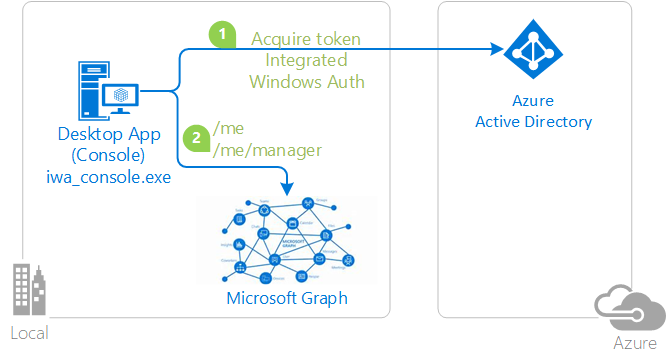 |
Zusatzinformation
Falls Sie mehr über integrierte Windows-Authentifizierung erfahren möchten:
- Wie dies mit dem V1-Endpunkt erfolgte: AcquireTokenSilent mithilfe der integrierten Authentifizierung unter Windows (Kerberos) in ADAL.NET
Troubleshooting
Wenn der Fehlercode "parsing_wstrust_response_failed" auftritt, kann dies auf eine Reihe von Konfigurationsproblemen in der ADFS-Umgebung zurückzuführen sein.
Einige dieser Probleme umfassen:
- Für die Durchführung von IWA steht kein Konto zur Verfügung.
- Eine IWA-Richtlinie verhindert die automatische IWA-Authentifizierung
- Proxy- oder Konfigurationsprobleme verhindern das NTLM-Protokoll (in der Regel der Fall für die 401 Negotiate/NTLM-Abfrage, die vom Endpunkt für Windows-Authentifizierung dargestellt wird. Möglicherweise können Sie versuchen, Ihren eigenen HttpClient zu verwenden oder die aktuelle Version von .NET zu ändern, um dieses Problem zu umgehen).
- Falls die Fehlermeldung „Objektverweis nicht auf eine Instanz eines Objekts festgelegt“ lautet. aktivieren Sie die MSAL-Protokollierung auf Warnungsebene, um weitere Details anzuzeigen.
Weitere Informationen finden Sie unter AD FS-Problembehandlung – Integrierte Windows Authentifizierung