Hinweis
Für den Zugriff auf diese Seite ist eine Autorisierung erforderlich. Sie können versuchen, sich anzumelden oder das Verzeichnis zu wechseln.
Für den Zugriff auf diese Seite ist eine Autorisierung erforderlich. Sie können versuchen, das Verzeichnis zu wechseln.
In diesem Artikel werden die Schritte zum Erstellen einer MongoDB Atlas SQL-Verbindung beschrieben.
Zusammenfassung
Der MongoDB Atlas SQL-Connector unterstützt die folgenden Authentifizierungstypen für Copy bzw. Dataflow Gen2.
| Authentifizierungsart | Kopieren | Dataflow Gen2 |
|---|---|---|
| Standard (Benutzername/Kennwort) | n/a | √ |
Einrichten der Verbindung für Dataflow Gen2
Du kannst Dataflow Gen2 in Fabric mit MongoDB Atlas SQL verbinden, indem du Power Query-Connectoren nutzt. Führen Sie die folgenden Schritte aus, um Ihre Verbindung zu erstellen:
- Überprüfen Sie die Funktionen , um sicherzustellen, dass Ihr Szenario unterstützt wird.
- Vollständige Voraussetzungen für MongoDB Atlas SQL (Beta)
- Abrufen von Daten in Fabric.
- Stellen Sie eine Verbindung mit MongoDB Atlas SQL her.
Voraussetzungen
Um den MongoDB Atlas SQL-Connector zu verwenden, müssen Sie über ein Atlas-Verbunddatenbanksetup verfügen.
Abrufen von Verbindungsinformationen für Ihre Verbunddatenbankinstanz
- Navigieren Sie zu Ihrer Verbunddatenbankinstanz. Wählen Sie in Atlas im linken Navigationsbereich "Datenverbund" aus.
- Wählen Sie "Verbinden" aus, um die Modalverbindung der Verbunddatenbankinstanz zu öffnen.
- Wählen Sie "Verbinden" mit der Atlas SQL-Schnittstelle aus.
- Wählen Sie Power BI Connector aus.
- Kopieren Sie den Namen der Verbunddatenbank und den MongoDB-URI. Sie benötigen sie in einem späteren Schritt.
Hinweis
Wenn einige oder alle Ihre Daten aus einem Atlas-Cluster stammen, müssen Sie MongoDB, Version 5.0 oder höher, für diesen Cluster verwenden, um Atlas SQL nutzen zu können.
Der MongoDB Atlas SQL ODBC-Treiber ist erforderlich, um den MongoDB Atlas SQL Connector zu verwenden.
Unterstützte Funktionen
- Importieren
- DirectQuery (Power BI Semantikmodelle)
Verbindungseinstellungen
Daten abrufen
So rufen Sie Daten in Data Factory ab:
Wählen Sie links in Data Factory den Eintrag Arbeitsbereiche aus.
Wählen Sie in Ihrem Data Factory-Arbeitsbereich Neu> aus, und wählen Sie dann Ihr Data Factory-Element aus: einen Datenfluss, eine Pipeline, einen Kopiervorgang oder einen Spiegelungsvorgang.

Wählen Sie in Power Query entweder Daten abrufen im Menüband aus, oder wählen Sie Daten aus einer anderen Quelle abrufen in der aktuellen Ansicht aus.
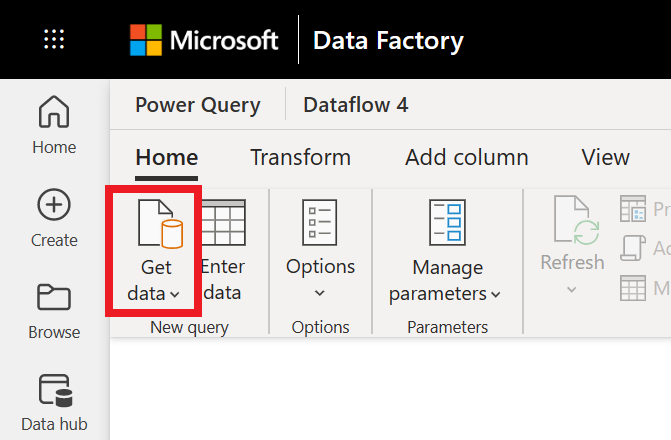
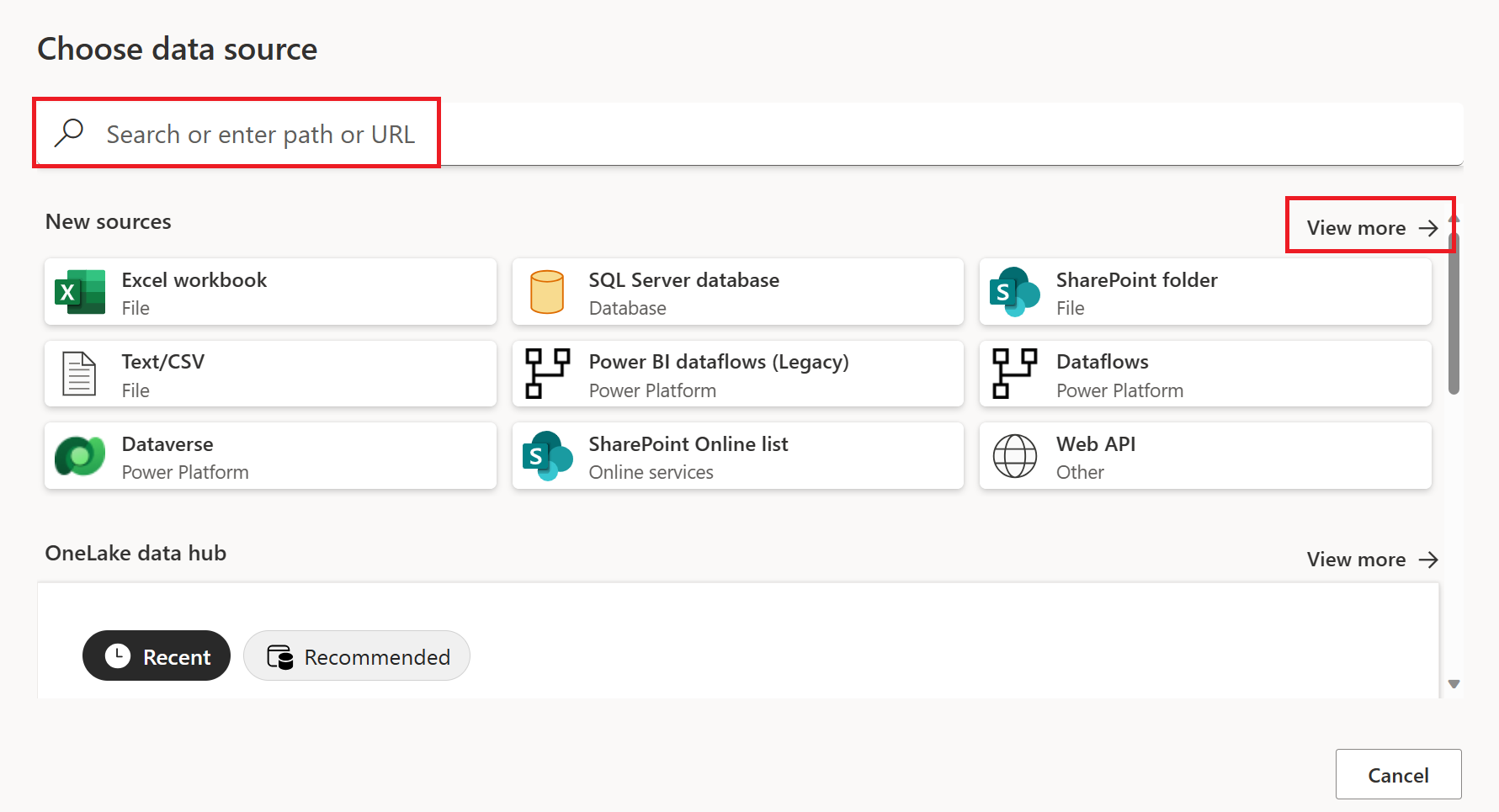
Verwenden Sie auf der Seite " Datenquelle auswählen" die Suche , um nach dem Namen des Connectors zu suchen, oder wählen Sie " Mehr anzeigen" rechts neben der Connectorliste aus, um alle in Data Factory verfügbaren Connectors anzuzeigen.
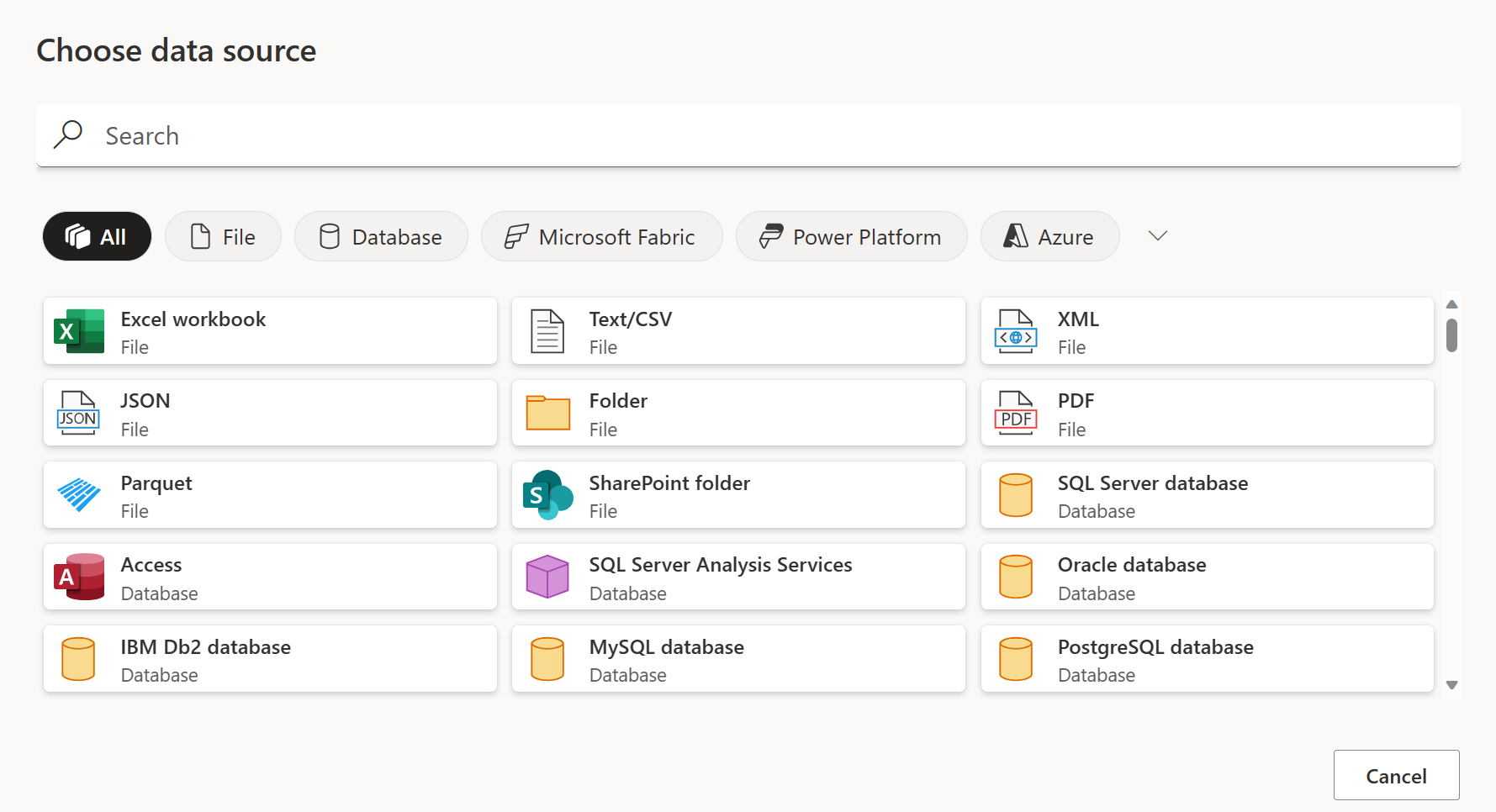
Wenn Sie weitere Verbindungen anzeigen lassen möchten, können Sie weiterhin Suche verwenden, um nach dem Namen der Verbindung zu suchen, oder wählen Sie eine Kategorie aus, um eine Liste der zugeordneten Verbindungen anzuzeigen.


Verbindungsanweisungen
So stellen Sie eine Verbindung über die Atlas SQL-Schnittstelle her:
Wählen Sie "MongoDB Atlas SQL " auf der Power Query -Seite "Datenquelle auswählen " aus.
Geben Sie auf der Seite "Verbindungseinstellungen " die folgenden Werte ein:
Der MongoDB-URI. Erforderlich.
Verwenden Sie den MongoDB-URI , der in den Voraussetzungen abgerufen wurde. Stellen Sie sicher, dass sie Ihren Benutzernamen und Ihr Kennwort nicht enthält. URIs mit Benutzername und/oder Kennwörtern werden abgelehnt.
Ihr Name der Verbunddatenbank. Erforderlich
Verwenden Sie den Namen der Verbunddatenbank , die in den Voraussetzungen abgerufen wurde.
Geben Sie einen Verbindungsnamen ein.
Wählen Sie ein Datengateway aus.
Geben Sie Ihren Atlas MongoDB-Datenbankzugriff benutzernamen und das Kennwort ein, und wählen Sie "Weiter" aus.

Wählen Sie im Navigator-Bildschirm die daten aus, die Sie benötigen, und wählen Sie dann "Daten transformieren" aus. Mit dieser Auswahl wird der Power Query-Editor geöffnet, sodass Sie die datenmenge filtern und verfeinern können, die Sie verwenden möchten.

Richten Sie Ihre Verbindung in einer Pipeline ein.
Data Factory unterstützt derzeit keine MongoDB Atlas SQL-Datenbank in Pipelines.