Hinweis
Für den Zugriff auf diese Seite ist eine Autorisierung erforderlich. Sie können versuchen, sich anzumelden oder das Verzeichnis zu wechseln.
Für den Zugriff auf diese Seite ist eine Autorisierung erforderlich. Sie können versuchen, das Verzeichnis zu wechseln.
Dieser Artikel beschreibt die Vorgehensweise zum Abrufen von Ereignissen aus Azure SQL-Datenbank Change Data Capture (CDC) in den Fabric-Echtzeithub.
Der Azure SQL Database CDC Source Connector für Microsoft Fabric-Eventstreams ermöglicht es Ihnen, einen Snapshot der aktuellen Daten in einer Azure SQL-Datenbank zu erfassen. Künftige Änderungen an diesen Daten auf Zeilenebene werden dann vom Konnektor überwacht und aufgezeichnet. Sobald die Änderungen im Eventstream erfasst sind, können Sie diese CDC-Daten in Echtzeit verarbeiten und an verschiedene Ziele innerhalb von Fabric zur weiteren Verarbeitung oder Analyse senden.
Hinweis
Diese Quelle wird in den folgenden Regionen Ihrer Arbeitsbereichskapazität nicht unterstützt: USA, Westen 3; Schweiz, Westen.
Voraussetzungen
- Zugriff auf einen Arbeitsbereich im Fabric-Kapazitätslizenzmodus (oder) im Testlizenzmodus mit der Berechtigungsstufe „Mitwirkender“ oder höher.
- Ein laufender Azure SQL-Server mit einer Azure SQL-Datenbank.
- Ihre Azure SQL-Datenbank muss öffentlich zugänglich sein und darf sich nicht hinter einer Firewall oder in einem virtuellen Netzwerk befinden.
- Aktiviert CDC in Ihrer Azure SQL-Datenbank durch Ausführen der gespeicherten Prozedur
sys.sp_cdc_enable_db. Weitere Informationen finden Sie unter Aktivieren und Deaktivieren von Change Data Capture.
Hinweis
- Die Spiegelung sollte in Ihrer Datenbank nicht aktiviert sein.
- CDC für mehrere Tabellen wird nicht unterstützt.
Abrufen von Ereignissen aus einer Azure SQL-Datenbank CDC
Sie können Ereignisse von einer Azure SQL-Datenbank CDC auf eine der folgenden Arten in den Echtzeithub übertragen:
Datenquellenseite
Melden Sie sich bei Microsoft Fabric an.
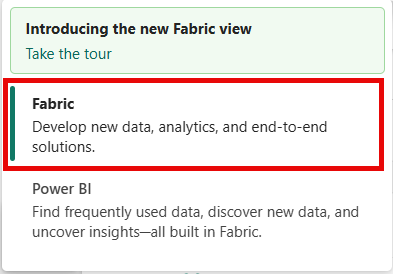
Wenn unten links auf der Seite Power BI angezeigt wird, wechseln Sie zur Fabric-Workload, indem Sie Power BI und dann Fabric auswählen.
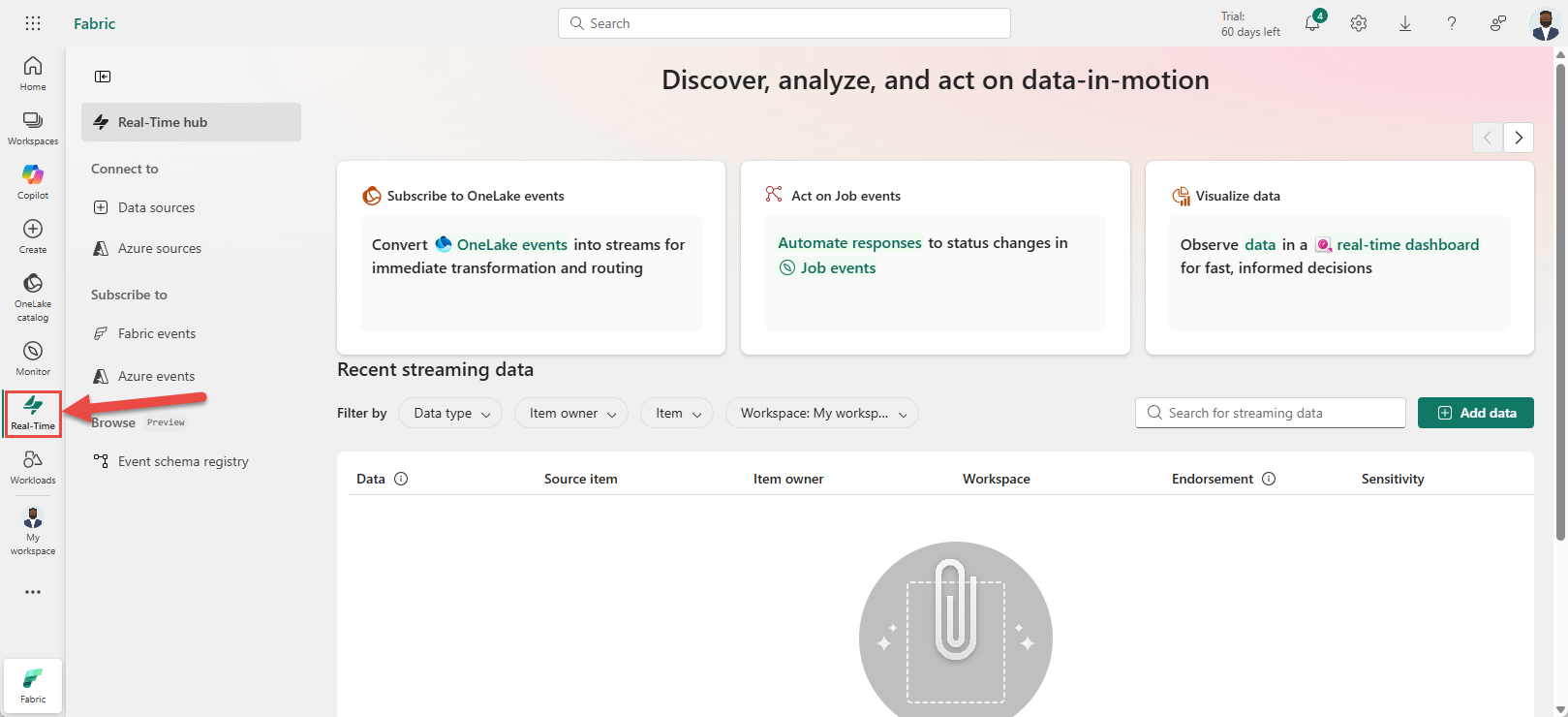
Wählen Sie auf der linken Navigationsleiste den Echtzeithub aus.
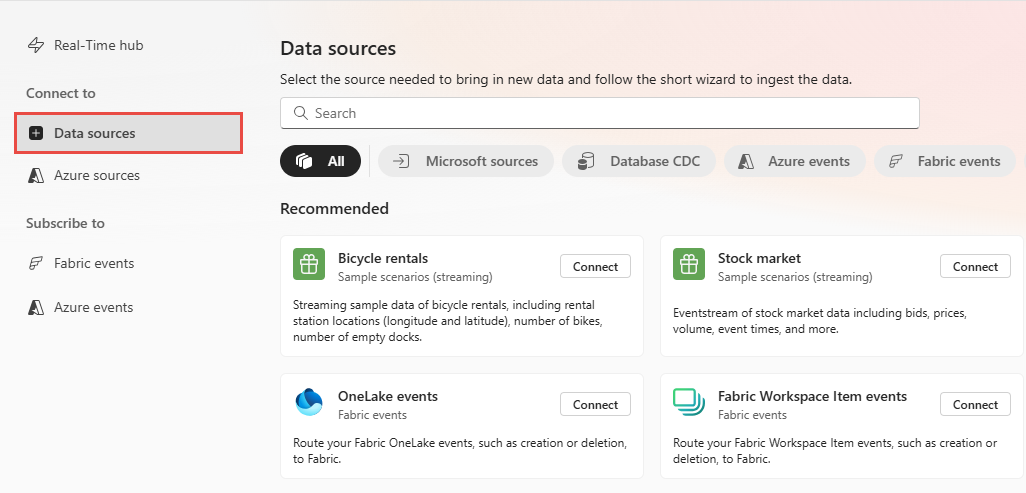
Wählen Sie auf der Seite Echtzeit-Hub die Option +Datenquellen unter Verbinden mit im linken Navigationsmenü aus.
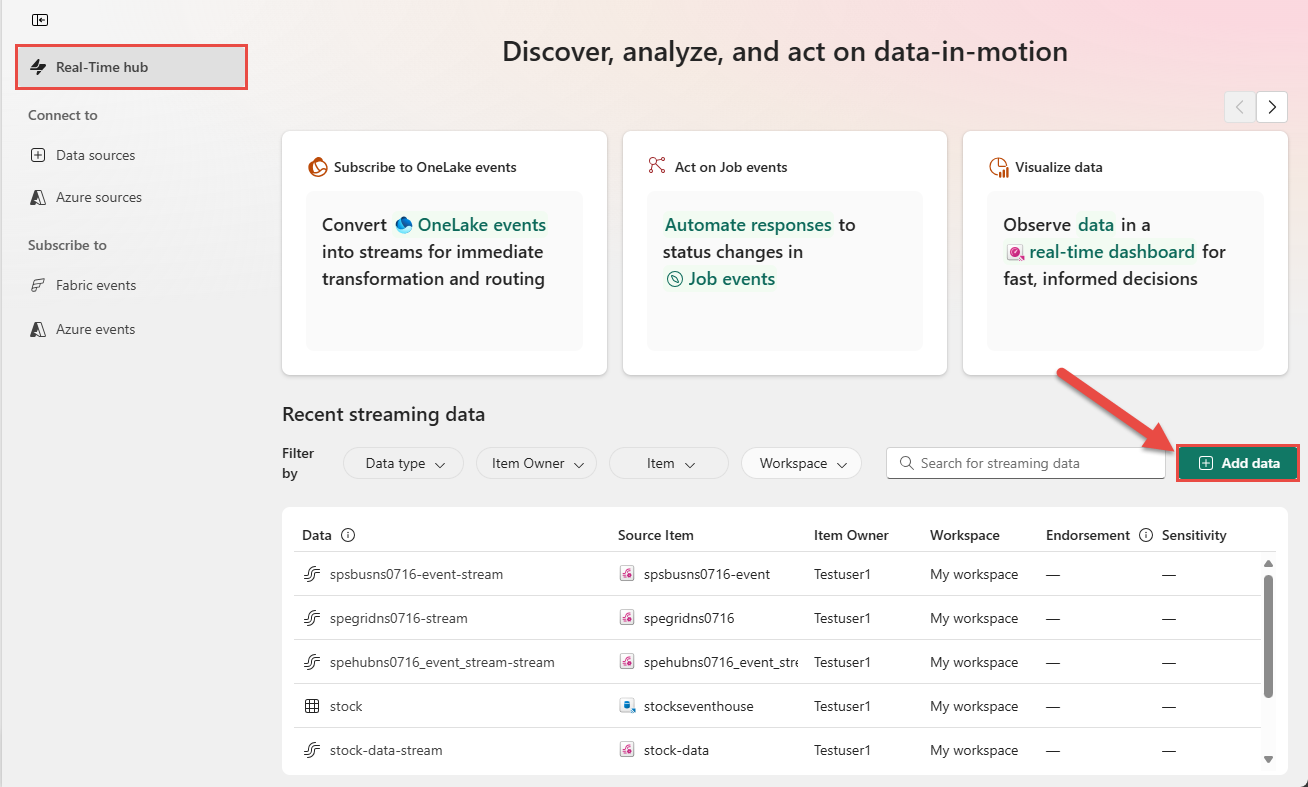
Sie können auch über die Real-Time Hubseite zur Seite "Datenquellen" gelangen, indem Sie in der oberen rechten Ecke die Schaltfläche "+Daten hinzufügen" auswählen.
Wählen Sie auf der Seite Datenquellen oben die Kategorie Microsoft-Quellen aus, und anschließend auf der Kachel Azure SQL DB (CDC) die Option Verbinden.
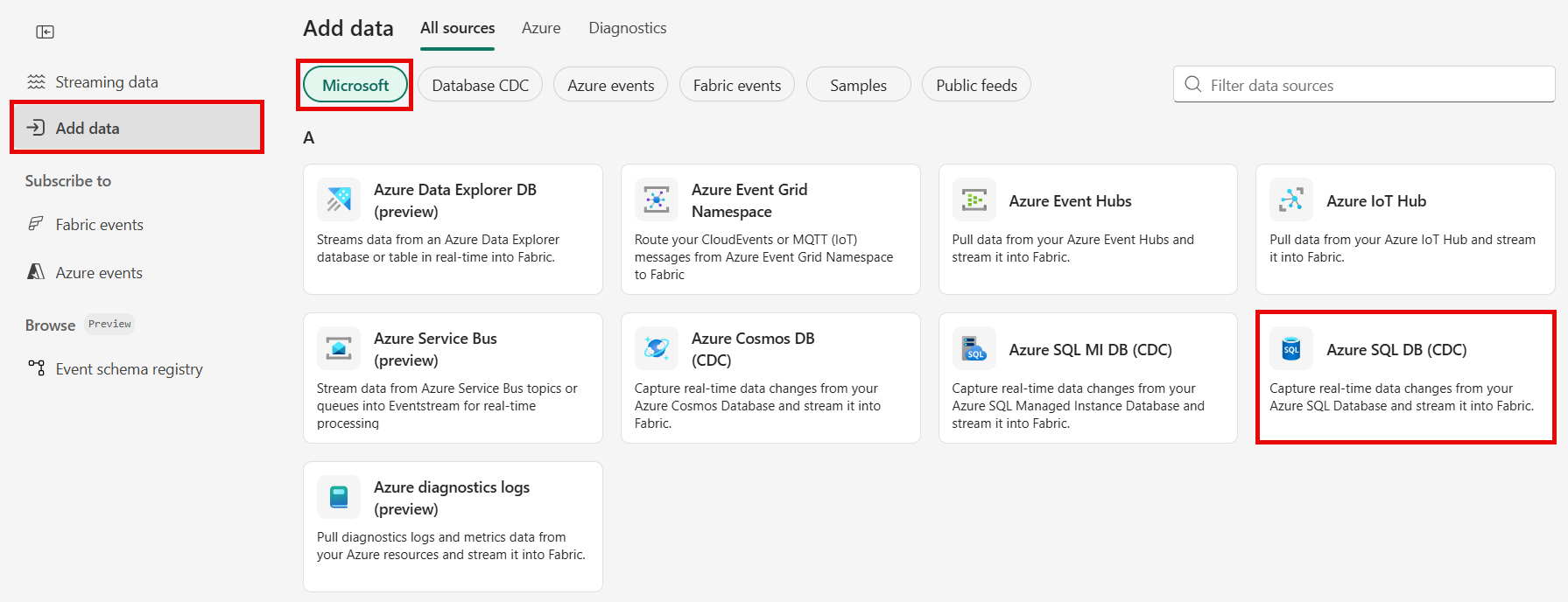
Verwenden Sie Anweisungen aus dem Abschnitt Herstellen einer Verbindung mit einer Azure SQL-Datenbank-CDC-Quelle.
Seite „Microsoft-Quellen“
Wählen Sie im Echtzeit-Hub Microsoft-Quellen im linken Navigationsmenü aus. Sie können das Suchfeld verwenden, um ihren Ressourcennamen einzugeben, oder Filter (Quelle, Abonnement, Ressourcengruppe, Region) verwenden, um nach Ihrer Ressource zu suchen.
Wählen Sie in der Einblendliste QuelleAzure SQL DB (CDC) aus.
Wählen Sie für Abonnement ein Azure-Abonnement aus, das über die Ressourcengruppe mit Ihrer SQL-Datenbank verfügt.
Wählen Sie unter Ressourcengruppe eine Ressourcengruppe mit Ihrer SQL-Datenbank aus.
Wählen Sie für Region einen Standort aus, an dem sich Ihre SQL-Datenbank befindet.
Bewegen Sie nun den Mauszeiger über den Namen der SQL-Datenbank, die Sie in der Liste der Datenbanken mit dem Echtzeithub verbinden möchten, und wählen Sie die Schaltfläche Verbinden aus, oder wählen Sie ... (Auslassungspunkte), und wählen Sie dann die Schaltfläche Verbinden aus.

Herstellen einer Verbindung mit einer Azure SQL-Datenbank-CDC-Quelle
Wählen Sie auf der Seite Verbinden die Option Neue Verbindung aus.
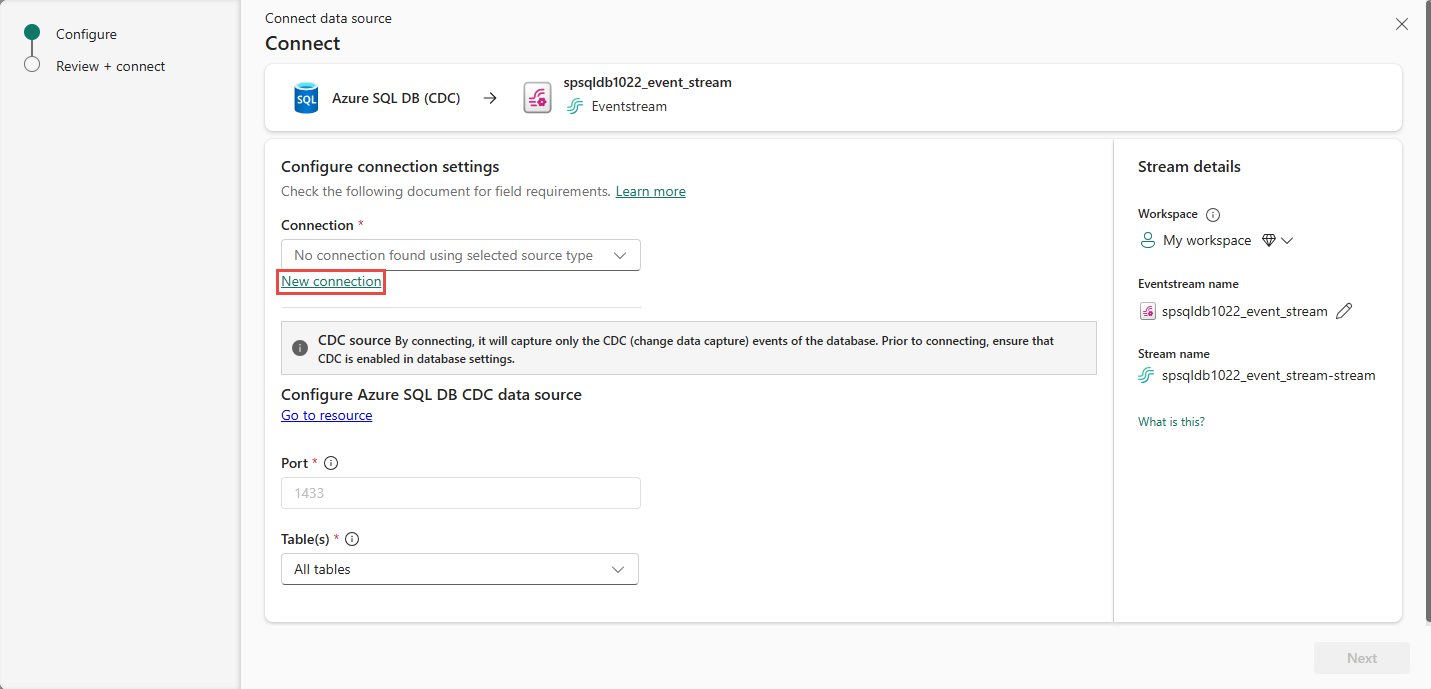
Wenn Sie über eine vorhandene Verbindung mit Ihrer Azure SQL-Datenbank-CDC-Quelle verfügen, können Sie sie in der Dropdownliste „Verbindung“ auswählen und mit der Konfiguration von Port und Tabellen fortfahren.
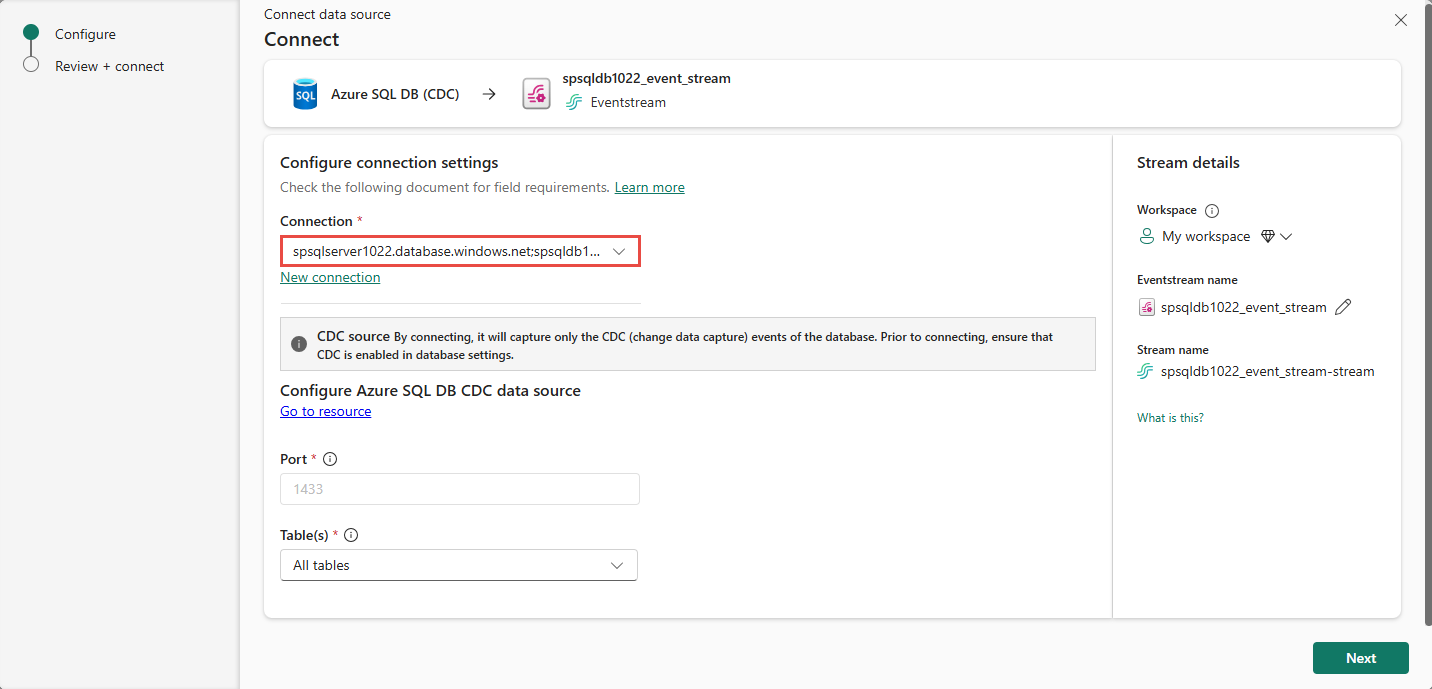
Geben Sie im Abschnitt Verbindungseinstellungen die folgenden Werte für Ihre Azure SQL-Datenbank ein:
Server: Geben Sie den Namen des Azure SQL-Servers aus dem Azure-Portal ein.
Datenbank: Geben Sie den Azure SQL-Datenbanknamen aus dem Azure-Portal ein.

Scrollen Sie nach unten und gehen Sie im Abschnitt Anmeldedaten für die Verbindung folgendermaßen vor:
Geben Sie für Verbindungsname einen Namen für die Verbindung ein.
Wählen Sie für Authentifizierungsart die Option Standard aus.
Hinweis
Derzeit unterstützen Fabric-Eventstreams nur die Standardauthentifizierung.
Geben Sie den Benutzernamen und das Kennwort für die Datenbank ein.
Wählen Sie Verbinden.

Gehen Sie nun auf der Seite Verbinden folgendermaßen vor:
Wählen Sie Alle Tabellen aus oder geben Sie die durch Kommas getrennten Tabellennamen ein, z. B.:
dbo.table1, dbo.table2.Für den Port ist der Standardwert 1433. Dieser kann nicht geändert werden.
Wählen Sie im Abschnitt Stream-Details rechts den Fabric-Arbeitsbereich aus, in dem Sie den Eventstream speichern möchten, den der Assistent erstellt.
Geben Sie für den Eventstream-Namen einen Namen für den Eventstream ein. Der Assistent erstellt einen Eventstream mit dem ausgewählten Azure SQL-Datenbank CDC als Quelle.
Der Stream-Name wird automatisch generiert, indem sie -stream an den Namen des Eventstreams anhängen. Sie können diesen Datenstrom auf der Seite Alle Datenströme im Echtzeithub sehen, wenn der Assistent abgeschlossen ist.
Wählen Sie Weiter aus.

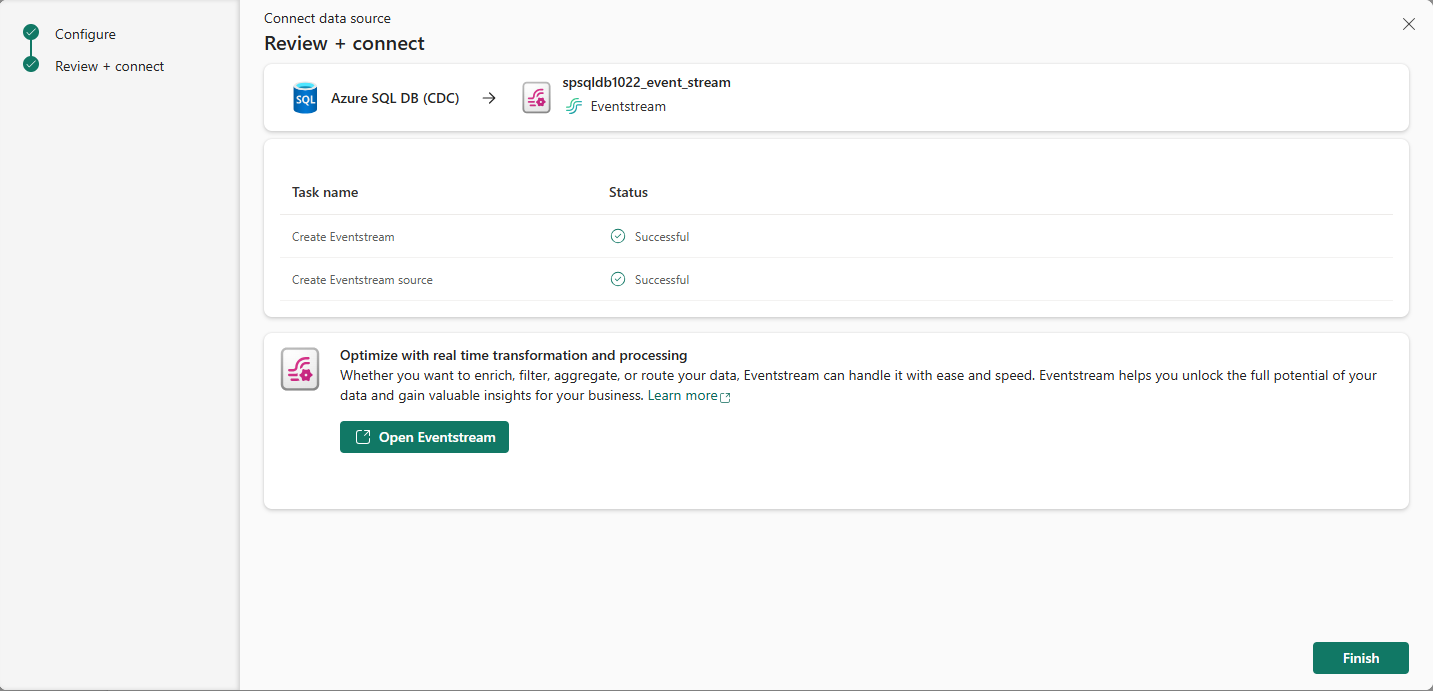
Prüfen Sie die Zusammenfassung am Bildschirm Überprüfen und verbinden, und wählen Sie dann die Option Verbinden aus.
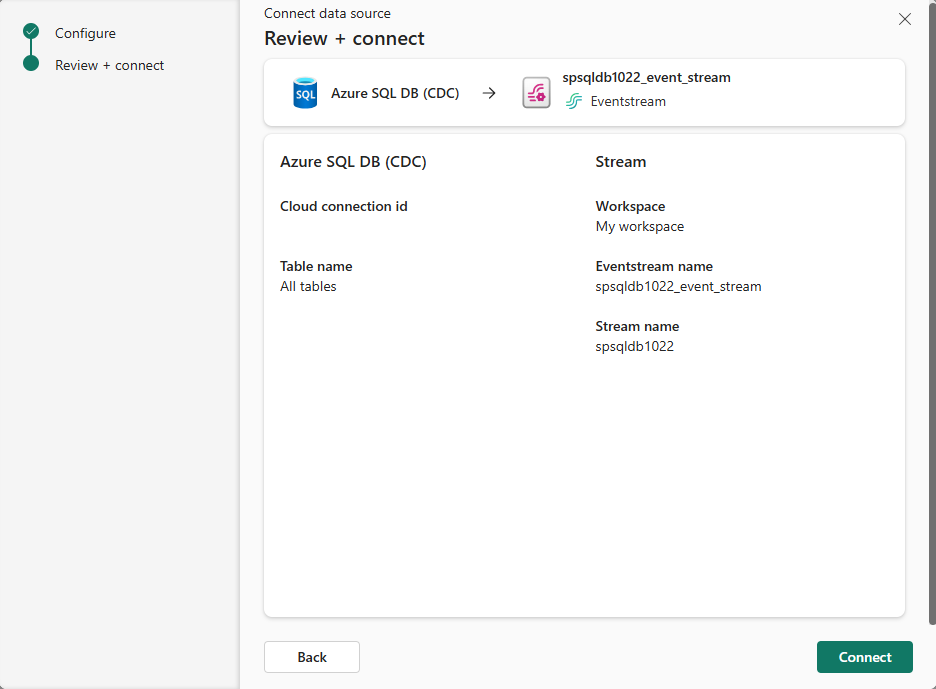

Stream-Details anzeigen
Wenn Sie auf der Seite Überprüfen und verbindenEventstream öffnen auswählen, öffnet der Assistent den Eventstream, den er für Sie mit dem ausgewählten Azure SQL-Datenbank-CDC als Quelle erstellt hat. Um den Assistenten zu schließen, wählen Sie unten auf der Seite Fertig stellen aus.
Sie sollten den Stream im Abschnitt "Aktuelle Streamingdaten" der Startseite desReal-Time-Hubs sehen. Ausführliche Schritte finden Sie unter Anzeigen von Details zu Streams im Fabric-Echtzeithub.
Zugehöriger Inhalt
Weitere Informationen zum Konsumieren von Streams finden Sie in den folgenden Artikeln: