Hinweis
Für den Zugriff auf diese Seite ist eine Autorisierung erforderlich. Sie können versuchen, sich anzumelden oder das Verzeichnis zu wechseln.
Für den Zugriff auf diese Seite ist eine Autorisierung erforderlich. Sie können versuchen, das Verzeichnis zu wechseln.
In diesem Artikel wird erläutert, wie Sie einem Eventstream eine Azure SQL Managed Instance Change Data Capture (CDC) als Quelle hinzufügen.
Der CDC Source Connector der Azure SQL Managed Instance für Microsoft Fabric-Eventstreams ermöglicht es Ihnen, einen Snapshot der aktuellen Daten in einer SQL Managed Instance-Datenbank zu erfassen. Künftige Änderungen an diesen Daten auf Zeilenebene werden dann vom Konnektor überwacht und aufgezeichnet. Sobald die Änderungen im Eventstream erfasst sind, können Sie diese CDC-Daten in Echtzeit verarbeiten und an verschiedene Ziele innerhalb von Fabric zur weiteren Verarbeitung oder Analyse senden.
Voraussetzungen
- Zugriff auf einen Arbeitsbereich im Fabric-Kapazitätslizenzmodus (oder) im Testlizenzmodus mit Mitwirkenden oder höheren Berechtigungen.
- Eine ausgeführte Azure SQL Managed Instance-Datenbank.
- Ihre von Azure SQL verwaltete Instanz muss einen öffentlichen Endpunkt aktivieren und nicht hinter einer Firewall oder in einem virtuellen Netzwerk geschützt sein.
- CDC in Ihrer Azure SQL Managed Instance durch Ausführen der gespeicherten Prozedur
sys.sp_cdc_enable_dbaktiviert. Weitere Informationen finden Sie unter Aktivieren und Deaktivieren von Change Data Capture.
Zulassen eines öffentlichen Endpunkts in Ihrer Azure SQL Managed Instance
Wechseln Sie zum Azure-Portal, öffnen Sie Ihre verwaltete Azure SQL-Instanz, wählen Sie Netzwerkaus, und aktivieren Sie den öffentlichen Endpunkt.

Aktivieren von CDC in Ihrer Azure SQL Managed Instance
Aktivieren Sie CDC für die Datenbank.
EXEC sys.sp_cdc_enable_db;Aktivieren Sie CDC für eine Tabelle mithilfe einer Gating-Rollenoption. In diesem Beispiel
MyTableist der Name der SQL-Tabelle.EXEC sys.sp_cdc_enable_table @source_schema = N'dbo', @source_name = N'MyTable', @role_name = NULL GONachdem die Abfrage erfolgreich ausgeführt wurde, haben Sie CDC in Ihrer Azure SQL Managed Instance aktiviert.

Hinzufügen von Azure SQL Managed Instance CDC als Quelle
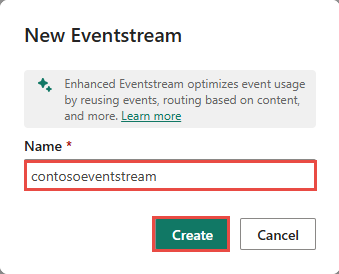
In Fabric Echtzeitintelligenz wählen Sie Eventstream aus, um einen neuen Eventstream zu erstellen.
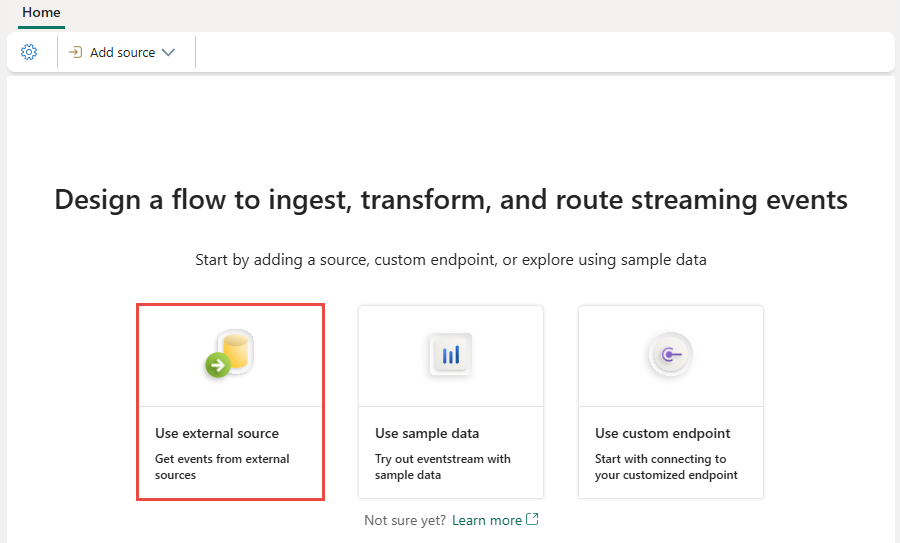
Wählen Sie auf der nächsten Anzeige Externe Quelle hinzufügen aus.
Konfigurieren und Herstellen einer Verbindung mit Azure SQL Managed Instance CDC
Wählen Sie auf der Seite Verbinden die Option Neue Verbindung aus.
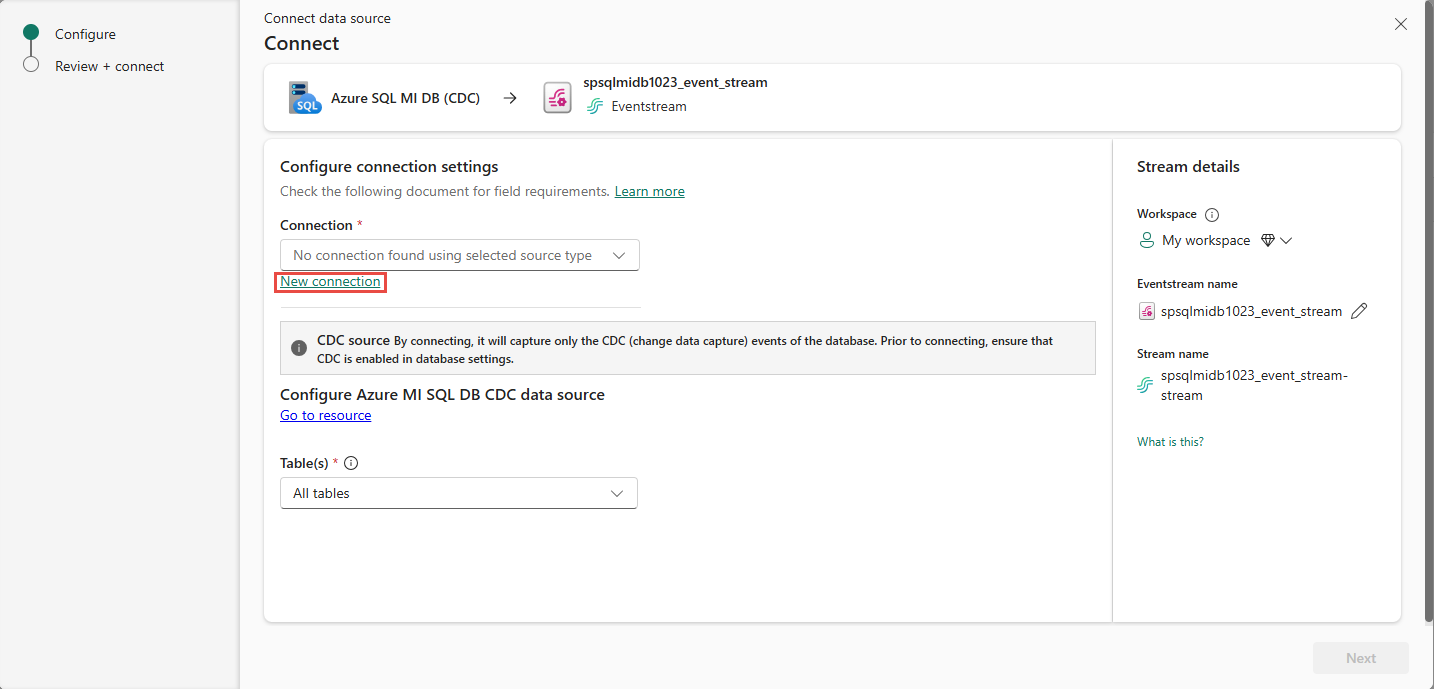
Geben Sie im Abschnitt Verbindungseinstellungen die folgenden Werte für Ihren SQL Server auf einem virtuellen Computer ein:
Server: Geben Sie den Endpunkt aus dem Azure-Portal ein, und ersetzen Sie das Komma zwischen Host und Port durch einen Doppelpunkt. Wenn Ihr Endpunkt beispielsweise lautet
xxxxx.public.xxxxxx.database.windows.net,3342, sollten Sie dasxxxxx.public.xxxxxx.database.windows.net:3342eingeben.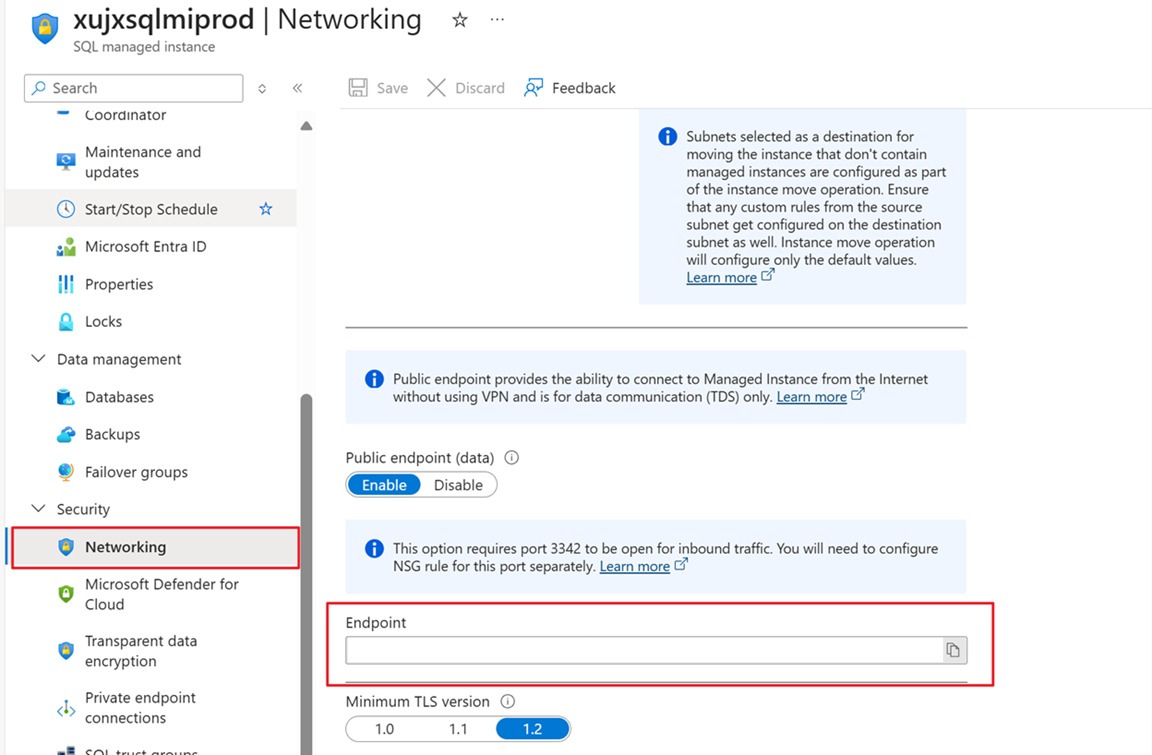
Datenbank: Geben Sie den Namen der Datenbank ein, mit der Sie eine Verbindung in Ihrer von Azure SQL verwalteten Instanz herstellen möchten.

Scrollen Sie nach unten und gehen Sie im Abschnitt Anmeldedaten für die Verbindung folgendermaßen vor:
Geben Sie für Verbindungsname einen Namen für die Verbindung ein.
Wählen Sie für Authentifizierungsart die Option Standard aus.
Hinweis
Fabric-Eventstreams unterstützen derzeit nur die Standardauthentifizierung.
Geben Sie Benutzernamen und Kennwort für den SQL Server auf dem virtuellen Computer ein.
Wählen Sie am unteren Rand der Seite die Option Verbinden aus.
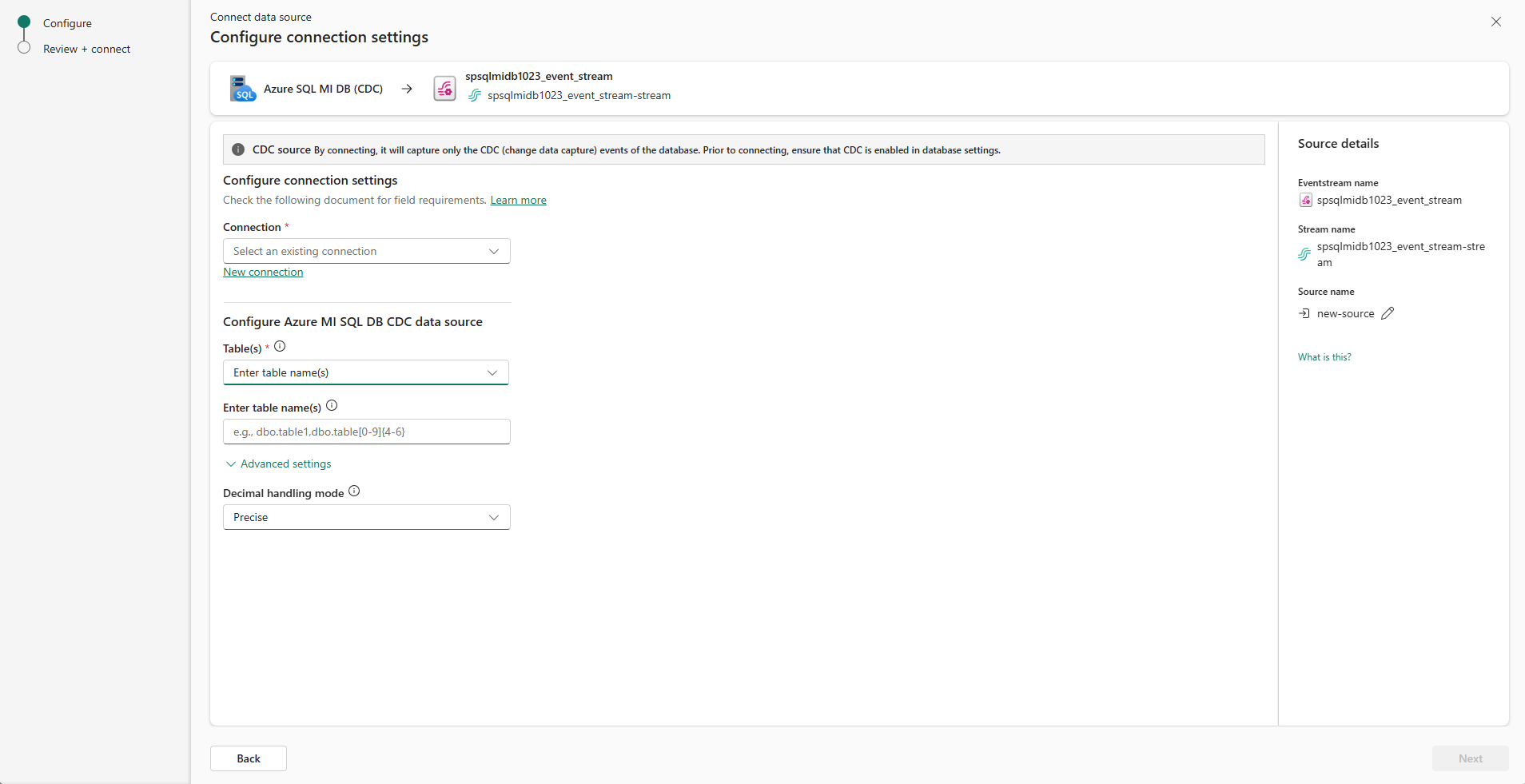
Wählen Sie nun auf der Seite "Verbinden " die Option "Alle Tabellen" aus, oder geben Sie "Tabellenname(n)" ein. Wenn Sie letzteres auswählen, geben Sie Tabellen mithilfe einer durch Trennzeichen getrennten Liste mit vollständigen Tabellenbezeichnern (
schemaName.tableName) oder gültigen regulären Ausdrücken an. Beispiel:- Verwenden Sie
dbo.test.*, um alle Tabellen auszuwählen, deren Namen mitdbo.testbeginnen. - Verwenden Sie
dbo\.(test1|test2), umdbo.test1unddbo.test2auszuwählen.
Sie können beide Formate in der Liste kombinieren. Die Gesamtzeichenbeschränkung für den gesamten Eintrag beträgt 102.400 Zeichen.
- Verwenden Sie
Sie können die Erweiterten Einstellungen aufklappen, um den Dezimalbehandlungsmodus zu konfigurieren, der angibt, wie der Konnektor die Spaltenwerte
DECIMALundNUMERICbehandelt.-
Precise: Stellt Werte mithilfe exakter Dezimaltypen dar (z. B. JavaBigDecimal), um die volle Genauigkeit und Genauigkeit in der Datendarstellung sicherzustellen. -
Double: Wandelt Werte in Gleitkommazahlen mit doppelter Genauigkeit um. Dies verbessert die Benutzerfreundlichkeit und Leistung, kann aber zu einem Genauigkeitsverlust führen. -
String: Codiert Werte als formatierte Zeichenfolgen. Dies erleichtert die Nutzung in nachgelagerten Systemen, verliert jedoch semantische Informationen über den ursprünglichen numerischen Typ.
-
Wählen Sie Weiter aus.
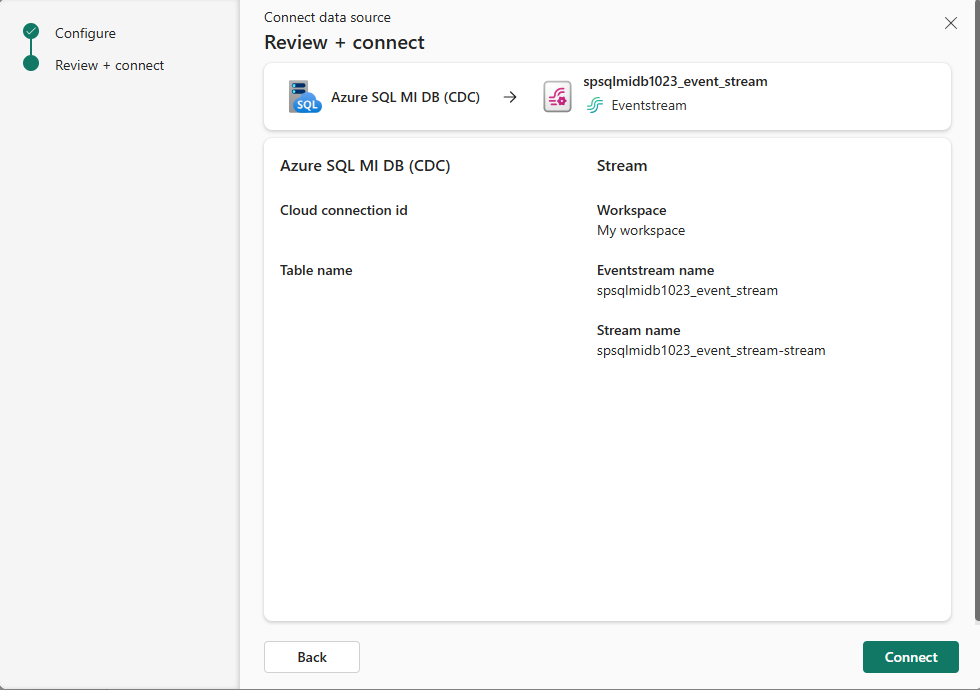
Überprüfen Sie auf der Seite Überprüfen + Verbinden die Zusammenfassung, und wählen Sie dann Verbinden aus.
Anzeigen des aktualisierten Eventstreams
Die Azure SQL MI DB CDC-Quelle, die Sie Ihrem Eventstream hinzugefügt haben, wird im Bearbeitungsmodus angezeigt.

Um diese neu hinzugefügte Azure SQL Managed Instance-Quelle zu implementieren, wählen Sie Veröffentlichen aus. Nachdem Sie diese Schritte ausgeführt haben, steht Ihre Azure SQL Managed Instance-Quelle für die Visualisierung in der Live-Ansicht zur Verfügung.

Zugehöriger Inhalt
Andere Connectors: