Hinweis
Für den Zugriff auf diese Seite ist eine Autorisierung erforderlich. Sie können versuchen, sich anzumelden oder das Verzeichnis zu wechseln.
Für den Zugriff auf diese Seite ist eine Autorisierung erforderlich. Sie können versuchen, das Verzeichnis zu wechseln.
Gilt für: Configuration Manager (Current Branch)
Das Update 1610 für den Configuration Manager Current Branch ist als konsoleninternes Update für zuvor installierte Sites verfügbar, auf denen Version 1511, 1602 oder 1606 ausgeführt wird.
Tipp
Zum Installieren eines neuen Standorts müssen Sie eine Basisversion von Configuration Manager verwenden.
Weitere Informationen:
In den folgenden Abschnitten finden Sie Details zu Änderungen und neuen Funktionen, die in Version 1610 des Configuration Manager eingeführt wurden.
Konsoleninterne Überwachung des Status der Updateinstallation
Ab Version 1610 gibt es eine neue Phase, wenn Sie ein Updatepaket installieren und die Installation in der Konsole überwachen: nach der Installation. Diese Phase umfasst den Status für Aufgaben wie den Neustart wichtiger Dienste und die Initialisierung der Replikationsüberwachung. (Diese Phase ist in der Konsole erst verfügbar, nachdem Ihre Website auf Version 1610 aktualisiert wurde.) Weitere Informationen zum Status der Updateinstallation finden Sie unter Installieren von konsoleninternen Updates.
Ausschließen von Clients vom automatischen Upgrade
Sie können Windows-Clients davon ausschließen, mit neuen Versionen der Clientsoftware aktualisiert zu werden. Dazu schließen Sie die Clientcomputer in eine Sammlung ein, die vom Upgrade ausgeschlossen werden soll. Clients in der ausgeschlossenen Sammlung ignorieren Anforderungen zum Aktualisieren der Clientsoftware. Weitere Informationen finden Sie unter Ausschließen von Windows-Clients von Upgrades.
Verbesserungen für Begrenzungsgruppen
Version 1610 führt wichtige Änderungen an Begrenzungsgruppen und deren Funktionsweise mit Verteilungspunkten ein. Diese Änderungen können den Entwurf Ihrer Inhaltsinfrastruktur vereinfachen und Ihnen gleichzeitig mehr Kontrolle darüber geben, wie und wann Clients zusätzliche Verteilungspunkte als Speicherorte für Inhaltsquellen durchsuchen. Dies schließt sowohl lokale als auch cloudbasierte Verteilungspunkte ein. Diese Verbesserungen ersetzen Konzepte und Verhaltensweisen, mit denen Sie möglicherweise vertraut sind (z. B. die Konfiguration von Verteilungspunkten, um schnell oder langsam zu sein). Das neue Modell sollte einfacher einzurichten und zu warten sein. Diese Änderungen legen auch den Grundstein für zukünftige Änderungen, mit denen andere Standortsystemrollen verbessert werden, die Sie Begrenzungsgruppen zuordnen.
Wenn Sie auf Version 1610 aktualisieren, konvertiert das Update Ihre aktuellen Begrenzungsgruppenkonfigurationen an das neue Modell, sodass diese Änderungen Ihre bestehenden Inhaltsverteilungskonfigurationen nicht stören.
Weitere Informationen finden Sie unter Begrenzungsgruppen.
Peercache für die Inhaltsverteilung an Clients
Ab Version 1610 unterstützt Sie der Client-Peercache bei der Verwaltung der Bereitstellung von Inhalten auf Clients an Remotestandorten. Peercache ist eine integrierte Configuration Manager-Lösung, mit der Clients Inhalte direkt aus ihrem lokalen Cache für andere Clients freigeben können.
Nachdem Sie Clienteinstellungen bereitgestellt haben, die Peercache für eine Sammlung aktivieren, können Mitglieder dieser Sammlung als Peerinhaltsquelle für andere Clients in derselben Begrenzungsgruppe fungieren.
Sie können auch das neue Clientdatenquellen-Dashboard verwenden, um die Verwendung von Peercache-Inhaltsquellen in Ihrer Umgebung zu verstehen.
Tipp
In Version 1610 sind Peercache und das Clientdatenquellen-Dashboard Vorabversionsfeatures. Informationen zu deren Aktivierung finden Sie unter Verwenden von Vorabversionsfeatures aus Updates.
Weitere Informationen finden Sie unter Peercache für Configuration Manager-Clients und Clientdatenquellen-Dashboard.
Migrieren von mehreren freigegebenen Verteilungspunkten gleichzeitig
Sie können jetzt die Option zum Neuzuweisen von Verteilungspunkten verwenden, damit Configuration Manager die Neuzuweisung von bis zu 50 freigegebenen Verteilungspunkten gleichzeitig durchführt. Vor dieser Version wurden neu zugewiesene Verteilungspunkte einzeln verarbeitet. Weitere Informationen finden Sie unter Migrieren mehrerer freigegebener Verteilungspunkte zur gleichen Zeit.
Cloudverwaltungsgateway für die Verwaltung internetbasierter Clients
Das Cloudverwaltungsgateway bietet eine einfache Möglichkeit zum Verwalten von Configuration Manager-Clients im Internet. Der Cloudverwaltungsgatewaydienst, der in Microsoft Azure bereitgestellt wird und für die ein Azure Abonnement erforderlich ist, stellt über eine neue Rolle, den Cloudverwaltungsgatewayverbindungspunkt, eine Verbindung mit Ihrer lokalen Configuration Manager Infrastruktur her. Nachdem es vollständig bereitgestellt und konfiguriert wurde, können Clients mit lokalen Configuration Manager-Standortsystemrollen und cloudbasierten Verteilungspunkten kommunizieren, unabhängig davon, ob sie mit dem internen privaten Netzwerk oder mit dem Internet verbunden sind. Weitere Informationen und Informationen zum Vergleich zwischen Cloud Management Gateway und internetbasierter Clientverwaltung finden Sie unter Verwalten von Clients im Internet.
Verbesserungen an der Upgraderichtlinie für Windows 10 Edition
In dieser Version wurden die folgenden Verbesserungen an diesem Richtlinientyp vorgenommen:
- Sie können die Editionsupgrade-Richtlinie jetzt mit Windows 10-PCs verwenden, auf denen der Configuration Manager-Client ausgeführt wird, zusätzlich zu Windows 10-PCs, die bei Microsoft Intune registriert sind.
- Sie können ein Upgrade von Windows 10 Professional auf eine der Plattformen im Assistenten durchführen, die mit Ihrer Hardware kompatibel sind.
Verwalten von Hardwarebezeichnern
Sie können jetzt eine Liste von Hardware-IDs angeben, die der Configuration Manager für den PXE-Start und die Clientregistrierung ignorieren soll. Es gibt zwei häufige Probleme, die dadurch behoben werden können:
- Viele Geräte, z. B. das Surface Pro 3, verfügen nicht über einen integrierten Ethernet-Anschluss. Ein USB-zu-Ethernet-Adapter wird im Allgemeinen verwendet, um eine kabelgebundene Verbindung für die Bereitstellung eines Betriebssystems herzustellen. Aufgrund der Kosten und der allgemeinen Benutzerfreundlichkeit handelt es sich jedoch häufig um gemeinsam genutzte Adapter. Da die MAC-Adresse dieses Adapters zur Identifizierung des Geräts verwendet wird, wird die Wiederverwendung des Adapters ohne zusätzliche Administratoraktionen zwischen den einzelnen Bereitstellungen problematisch. Jetzt in Configuration Manager Version 1610 können Sie die MAC-Adresse dieses Adapters ausschließen, damit sie in diesem Szenario problemlos wiederverwendet werden kann.
- Die SMBIOS-ID soll ein eindeutiger Hardwarebezeichner sein, aber einige spezielle Hardwaregeräte werden mit doppelten IDs erstellt. Dieses Problem ist möglicherweise nicht so häufig wie das gerade beschriebene Szenario mit dem USB-zu-Ethernet-Adapter, aber Sie können es mithilfe der Liste ausgeschlossener Hardware-IDs beheben.
Weitere Informationen finden Sie unter Verwalten doppelter Hardwarekennungen.
Verbesserungen an der Integration von Windows Store for Business mit Configuration Manager
Änderungen in diesem Release:
- Bisher konnten Sie kostenlose Apps nur aus dem Windows Store für Unternehmen bereitstellen. Configuration Manager unterstützt jetzt zusätzlich die Bereitstellung kostenpflichtiger online lizenzierter Apps (nur für in Intune registrierte Geräte).
- Sie können jetzt eine sofortige Synchronisierung zwischen dem Windows Store für Unternehmen und dem Configuration Manager initiieren.
- Sie können nun den geheimen Clientschlüssel ändern, den Sie von Azure Active Directory erhalten haben.
- Sie können ein Abonnement für den Store löschen.
Weitere Informationen finden Sie unter Verwalten von Apps aus dem Windows Store für Unternehmen mit Configuration Manager.
Richtliniensynchronisierung für in Intune registrierte Geräte
Sie können jetzt eine Richtliniensynchronisierung für ein in Intune registriertes Gerät über die Configuration Manager-Konsole anfordern, anstatt eine Synchronisierung über die Unternehmensportal-App auf dem Gerät selbst anfordern zu müssen. Statusinformationen zu Synchronisierungsanforderungen sind als neue Spalte in Geräteansichten verfügbar, die als Remotesynchronisierungsstatus bezeichnet wird. Die Informationen sind auch im Abschnitt "Ermittlungsdaten" des Dialogfelds "Eigenschaften" für jedes Gerät verfügbar.
Konfigurieren der Windows Defender-Einstellungen mithilfe der Konformitätseinstellungen
Sie können jetzt Windows Defender-Clienteinstellungen auf Intune-registrierten Windows 10-Computern mithilfe von Konfigurationselementen in der Configuration Manager-Konsole konfigurieren. Weitere Informationen finden Sie im Abschnitt Windows Defender unter Erstellen von Konfigurationselementen für Windows 8.1- und Windows 10-Geräte, die ohne den Configuration Manager-Client verwaltet werden.
Allgemeine Verbesserungen am Softwarecenter
- Benutzer können jetzt Apps aus dem Softwarecenter sowie den Anwendungskatalog anfordern.
- Verbesserungen, damit Benutzer besser verstehen, welche Software neu und relevant ist.
Neue Spalten in Gerätesammlungsansichten
Sie können jetzt Spalten für IMEI und Seriennummer (für iOS-Geräte) in Gerätesammlungsansichten anzeigen.
Anpassbares Branding für Softwarecenter-Dialogfelder
Benutzerdefiniertes Branding für das Softwarecenter wurde in Configuration Manager, Version 1602, eingeführt. In Version 1610 wurde dieses Branding nun auf alle zugehörigen Dialogfelder erweitert, um den Softwarecenter-Benutzern eine konsistentere Erfahrung zu bieten.
Das benutzerdefinierte Branding für das Softwarecenter wird nach den folgenden Regeln angewendet:
Wenn die Standortserverrolle "Anwendungskatalog-Websitepunkt" nicht installiert ist, zeigt das Softwarecenter den in der Clienteinstellung "Computer-Agent" angegebenen Namen der organization an. Im Softwarecenter angezeigter Organisationsname. Anweisungen finden Sie unter Konfigurieren von Clienteinstellungen.
Wenn die Websitepunktserverrolle "Anwendungskatalog" installiert ist, zeigt das Softwarecenter den Namen und die Farbe der organization an, die in den Eigenschaften der Websitepunktserverrolle "Anwendungskatalog" angegeben sind.
Wenn ein Microsoft Intune-Abonnement konfiguriert und mit der Configuration Manager-Umgebung verbunden ist, zeigt das Softwarecenter den Namen, die Farbe und das Firmenlogo der organization an, die in den Eigenschaften des Intune-Abonnements angegeben sind.
Aktivierungszeitraum für die Durchsetzung für erforderliche Anwendungs- und Softwareupdatebereitstellungen
In einigen Fällen möchten Sie Benutzern möglicherweise mehr Zeit geben, um erforderliche Anwendungsbereitstellungen oder Softwareupdates über die von Ihnen festgelegten Fristen hinaus zu installieren. Dies kann beispielsweise erforderlich sein, wenn ein Computer für längere Zeit ausgeschaltet war und eine große Anzahl von Anwendungs- oder Updatebereitstellungen installiert werden muss. Wenn ein Endbenutzer z. B. gerade aus dem Urlaub zurückgekehrt ist, muss er möglicherweise lange warten, da überfällige Anwendungsbereitstellungen installiert sind. Um dieses Problem zu lösen, können Sie jetzt einen Aktivierungszeitraum für die Erzwingung definieren, indem Sie Configuration Manager-Clienteinstellungen für eine Sammlung bereitstellen.
Führen Sie zum Konfigurieren des Aktivierungszeitraums die folgenden Aktionen aus:
- Konfigurieren Sie auf der Seite Computer-Agent der Clienteinstellungen die neue Eigenschaft Nachfrist für die Erzwingung nach Bereitstellungsstichtag (Stunden) mit einem Wert zwischen 1 und 120 Stunden.
- Aktivieren Sie in einer neuen erforderlichen Anwendungsbereitstellung oder in den Eigenschaften einer vorhandenen Bereitstellung auf der Seite Planung das Kontrollkästchen Erzwingung dieser Bereitstellung gemäß den Benutzereinstellungen verzögern, bis zu der in den Clienteinstellungen definierten Nachfrist. Für alle Bereitstellungen, in denen dieses Kontrollkästchen aktiviert ist und die auf Geräte ausgerichtet sind, auf denen Sie auch die Clienteinstellung bereitgestellt haben, wird die Aktivierungsfrist verwendet.
Wenn Sie einen Aktivierungszeitraum für die Erzwingung konfigurieren und das Kontrollkästchen aktivieren, wird die Anwendung nach Ablauf des Stichtags für die Anwendungsinstallation im ersten Nicht-Geschäftsfenster installiert, das der Benutzer bis zu diesem Nachfrist konfiguriert hat. Der Benutzer kann das Softwarecenter jedoch weiterhin öffnen und die Anwendung jederzeit installieren. Sobald der Aktivierungszeitraum abgelaufen ist, wird die Erzwingung für überfällige Bereitstellungen wieder normal ausgeführt. Ähnliche Optionen wurden dem Assistenten für die Bereitstellung von Softwareupdates, dem Assistenten für automatische Bereitstellungsregeln und den Seiten Eigenschaften hinzugefügt.
Verbesserte Funktionalität in Dialogfeldern über die erforderliche Software
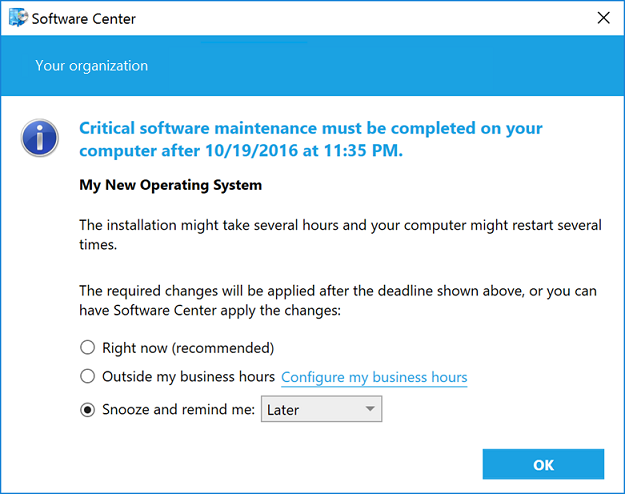
Wenn ein Benutzer die erforderliche Software empfängt, kann er über die Einstellung " Erneut erinnern und erinnern: " aus der folgenden Dropdownliste Werte auswählen:
- Später. Gibt an, dass Benachrichtigungen basierend auf den in den Client-Agent-Einstellungen konfigurierten Benachrichtigungseinstellungen geplant werden.
- Feste Zeit. Gibt an, dass die Benachrichtigung nach dem ausgewählten Zeitpunkt (z. B. nach 30 Minuten) erneut angezeigt wird.
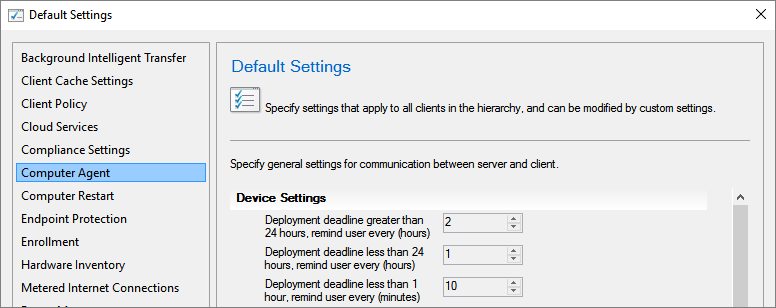
Die maximale Schlummerzeit basiert auf Benachrichtigungswerten, die in den Client-Agent-Einstellungen konfiguriert sind. Wenn z. B. der Bereitstellungsstichtag größer als 24 Stunden ist, Benutzer daran erinnern alle (Stunden)- Einstellung auf der Seite Computer-Agent auf 10 Stunden konfiguriert ist und mehr als 24 Stunden vor dem Stichtag liegt, wird dem Benutzer eine Reihe von Schlummeroptionen angezeigt, die bis zu 10 Stunden, aber niemals länger sind. Je näher der Stichtag rückt, desto weniger Optionen stehen entsprechend den jeweiligen Client-Agent-Einstellungen für jede Komponente der Zeitleiste für die Bereitstellung zur Verfügung.
Darüber hinaus ist die Benutzerbenachrichtigung bei einer Bereitstellung mit hohem Risiko, wie z. B. einer Tasksequenz, die ein Betriebssystem bereitstellt, jetzt eindringlicher. Anstelle einer vorübergehenden Taskleistenbenachrichtigung wird jedes Mal, wenn der Benutzer darüber informiert wird, dass kritische Softwarewartung erforderlich ist, ein Dialogfeld wie das folgende auf dem Computer des Benutzers angezeigt:
Weitere Informationen:
- Einstellungen für die Verwaltung von Bereitstellungen mit hohem Risiko
- So konfigurieren Sie Clienteinstellungen
Dashboard für Softwareupdates
Verwenden Sie das neue Softwareupdates-Dashboard, um den aktuellen Compliance-Status von Geräten in Ihrer Organization anzuzeigen und die Daten schnell zu analysieren, um festzustellen, welche Geräte gefährdet sind. Um das Dashboard anzuzeigen, navigieren Sie zu> MonitoringÜbersicht>Dashboard fürSicherheitssoftware-Updates>.
Weitere Informationen finden Sie unter Überwachen von Softwareupdates.
Verbesserungen beim Bewerbungsanforderungsprozess
Nachdem Sie eine Anwendung für die Installation genehmigt haben, können Sie die Anforderung ablehnen, indem Sie in der Configuration Manager-Konsole auf Verweigern klicken. Zuvor war diese Schaltfläche nach der Genehmigung abgeblendet.
Dieser Vorgang führt nicht dazu, dass die Anwendung von irgendwelchen Geräten deinstalliert wird. Es verhindert jedoch, dass Benutzer neue Kopien der Anwendung aus dem Software Center installieren.
Filtern nach Inhaltsgröße in automatischen Bereitstellungsregeln
Sie können jetzt in Regeln für die automatische Bereitstellung nach der Inhaltsgröße für Softwareupdates filtern. Um beispielsweise nur Softwareupdates herunterzuladen, die kleiner als 2 MB sind, können Sie den Filter Inhaltsgröße (KB) auf < 2048 setzen. Die Verwendung dieses Filters verhindert, dass große Softwareupdates automatisch heruntergeladen werden. Dies unterstützt die vereinfachte Windows Downlevel-Wartung, wenn die Netzwerkbandbreite begrenzt ist. Weitere Informationen finden Sie unter:
- Configuration Manager und vereinfachte Windows-Wartung auf älteren Betriebssystemen
- Softwareupdates automatisch bereitstellen
Führen Sie einen der folgenden Schritte aus, um das Feld Inhaltsgröße (KB) zu konfigurieren:
- Wenn Sie eine Regel für die automatische Bereitstellung erstellen, wechseln Sie im Assistenten zum Erstellen einer Regel für die automatische Bereitstellung zur Seite "Software-Updates".
- Wechseln Sie in den Eigenschaften für eine vorhandene Regel zur automatischen Bereitstellung zur Registerkarte Software-Updates.
Office 365 Clientverwaltungs-Dashboard
Das Office 365-Clientverwaltungs-Dashboard ist jetzt in der Configuration Manager-Konsole verfügbar. Um das Dashboard anzuzeigen, wechseln Sie zurSoftwarebibliotheksübersicht>>:Office 365-Clientverwaltung.
Das Dashboard zeigt Diagramme für Folgendes an:
- Anzahl der Office 365-Clients
- Office 365-Clientversionen
- Office 365-Clientsprachen
- Office 365-Clientkanälen
Weitere Informationen finden Sie unter Verwalten von Microsoft 365 Apps-Updates.
Aufgabensequenzschritte zum Verwalten der Konvertierung von BIOS in UEFI
Sie können jetzt eine Tasksequenz für die Betriebssystembereitstellung mit einer neuen Variablen, TSUEFIDrive, anpassen, sodass der Schritt "Computer neu starten " eine FAT32-Partition auf der Festplatte für den Übergang zu UEFI vorbereitet. Das folgende Verfahren enthält ein Beispiel dafür, wie Sie Tasksequenzschritte erstellen können, um die Festplatte für die Konvertierung von BIOS in UEFI vorzubereiten. Weitere Informationen finden Sie unter Tasksequenzschritte zum Verwalten der Konvertierung von BIOS in UEFI.
Verbesserungen am Tasksequenzschritt: Vorbereiten des ConfigMgr-Clients für das Mitschreiben
Der Schritt "ConfigMgr-Client vorbereiten" entfernt jetzt den Configuration Manager-Client vollständig, anstatt nur wichtige Informationen zu entfernen. Wenn die Tasksequenz das erfasste Betriebssystemimage bereitstellt, wird jedes Mal ein neuer Configuration Manager-Client installiert. Ausführliche Informationen finden Sie unter Tasksequenzschritte.
Diagramme für Intune-Konformitätsrichtlinien
Sie können jetzt einen schnellen Überblick über die Gesamtkonformität für Geräte und die wichtigsten Gründe für die Nichtkonformität erhalten, indem Sie neue Diagramme im Arbeitsbereich "Überwachung" in der Configuration Manager-Konsole verwenden. Sie können auf einen Abschnitt im Diagramm klicken, um eine Liste der Geräte in dieser Kategorie anzuzeigen. Ausführliche Informationen finden Sie unter Überwachen der Konformitätsrichtlinie.
Achten Sie auf Integration für Hybridimplementierungen zum Schutz von iOS- und Android-Geräten
Microsoft integriert die Lookout-Lösung zum Schutz vor mobilen Bedrohungen, um mobile iOS- und Android-Geräte durch die Erkennung von Schadsoftware, riskanten Apps und mehr auf Geräten zu schützen. Die Lösung von Lookout hilft Ihnen, die Bedrohungsstufe zu bestimmen, die konfigurierbar ist. Sie können eine Konformitätsrichtlinienregel im Configuration Manager erstellen, um die Gerätekompatibilität basierend auf der Risikobewertung von Lookout zu bestimmen. Mithilfe von Richtlinien für bedingten Zugriff können Sie den Zugriff auf Unternehmensressourcen basierend auf dem Compliance-Status des Geräts zulassen oder blockieren.
Benutzer nicht konformer iOS-Geräte werden aufgefordert, sich zu registrieren. Sie müssen die Lookout for Work-App auf ihren Geräten installieren, die App aktivieren und in der Lookout for Work-Anwendung gemeldete Bedrohungen beheben, um Zugriff auf Unternehmensdaten zu erhalten.
Neue Kompatibilitätseinstellungen für Konfigurationselemente
Es gibt viele neue Einstellungen, die Sie in Ihren Konfigurationselementen für verschiedene Geräteplattformen verwenden können. Dies sind Einstellungen, die zuvor in Microsoft Intune in einer eigenständigen Konfiguration vorhanden waren und jetzt verfügbar sind, wenn Sie Intune mit Configuration Manager verwenden. Weitere Informationen finden Sie unter Konfigurationselemente für Geräte, die ohne den Configuration Manager-Client verwaltet werden.
Neue Einstellungen für Android-Geräte
Kennworteinstellungen
- Kennwortverlauf speichern
- Entsperrung per Fingerabdruck zulassen
Sicherheitseinstellungen
- Verschlüsselung auf der Speicherkarte vorschreiben
- Screenshots zulassen
- Übermittlung von Diagnosedaten zulassen
Browsereinstellungen
- Webbrowser zulassen
- Automatisches Ausfüllen zulassen
- Popupblocker zulassen
- Cookies zulassen
- Active Scripting zulassen
App-Einstellungen
- Google Play Store zulassen
Einstellungen für Gerätefunktionen
- Wechselmedien zulassen
- Wi-Fi Tethering zulassen
- Geolocation zulassen
- NFC zulassen
- Bluetooth zulassen
- Sprachroaming zulassen
- Datenroaming zulassen
- SMS/MMS-Nachrichten zulassen
- Sprach-Assistenten zulassen
- Sprachwahl zulassen
- Kopieren und Einfügen zulassen
Neue Einstellungen für iOS-Geräte
Kennworteinstellungen
- Anzahl der im Kennwort erforderlichen komplexen Zeichen
- Einfache Kennwörter zulassen
- Minuten der Inaktivität, bevor ein Kennwort erforderlich ist
- Kennwortverlauf speichern
Neue Einstellungen für macOS X-Geräte
Kennworteinstellungen
- Anzahl der im Kennwort erforderlichen komplexen Zeichen
- Einfache Kennwörter zulassen
- Kennwortverlauf speichern
- Minuten der Inaktivität, bevor der Bildschirmschoner aktiviert wird
Neue Einstellungen für Windows 10 Desktop- und Mobilgeräte
Kennworteinstellungen
- Minimale Anzahl von Zeichensätzen
- Kennwortverlauf speichern
- Kennwort anfordern, wenn das Gerät aus dem Leerlauf zurückkehrt
Sicherheitseinstellungen
- Verschlüsselung auf Mobilgerät erforderlich
- Manuelle Aufhebung der Registrierung zulassen
Einstellungen für Gerätefunktionen
- VPN über Mobilfunk zulassen
- VPN-Roaming über Mobilfunk zulassen
- Telefonzurücksetzung zulassen
- USB-Verbindung zulassen
- Cortana zulassen
- Info-Center-Benachrichtigungen zulassen
Neue Einstellungen für Windows 10 Team-Geräte
Geräteeinstellungen
- Aktivieren von Azure Operational Insights
- Drahtlose Miracast-Projektion aktivieren
- Wählen Sie die Besprechungsinformationen aus, die auf der Willkommensseite angezeigt werden
- URL des Sperrbildschirm-Hintergrundbilds
Neue Einstellungen für Windows 8.1-Geräte
Einstellungen für die Anwendbarkeit
- Anwenden aller Konfigurationen auf Windows 10
Kennworteinstellungen
- Geforderter Kennworttyp
- Minimale Anzahl von Zeichensätzen
- Minimale Kennwortlänge
- Anzahl der wiederholten Anmeldefehler, die zugelassen werden müssen, bevor das Gerät gelöscht wird
- Minuten der Inaktivität, bevor der Bildschirm deaktiviert wird
- Kennwortablauf (Tage)
- Kennwortverlauf speichern
- Wiederverwendung vorheriger Kennwörter verhindern
- Bild, Kennwort und PIN zulassen
Browsereinstellungen
- Automatische Erkennung des Intranetnetzwerks zulassen
Neue Einstellungen für Windows Phone 8.1-Geräte
Einstellungen für die Anwendbarkeit
- Anwenden aller Konfigurationen auf Windows 10
Kennworteinstellungen
- Minimale Anzahl von Zeichensätzen
- Einfache Kennwörter zulassen
- Kennwortverlauf speichern
Einstellungen für Gerätefunktionen
- Automatische Verbindung mit kostenlosen Wi-Fi Hotspots zulassen