Hinweis
Für den Zugriff auf diese Seite ist eine Autorisierung erforderlich. Sie können versuchen, sich anzumelden oder das Verzeichnis zu wechseln.
Für den Zugriff auf diese Seite ist eine Autorisierung erforderlich. Sie können versuchen, das Verzeichnis zu wechseln.
Mit Microsoft® Deployment Toolkit (MDT) 2013 können Sie die Bereitstellung von Computern in Ihrer Organization automatisieren. Dieses Dokument enthält Anleitungen zum Planen, Erstellen und Bereitstellen von Windows-Betriebssystemen® und -Anwendungen mit MDT 2013.
Hinweis
In diesem Dokument gilt Windows für Windows 8.1, Windows 8, Windows 7, Windows Server ® 2012 R2, Windows Server 2012 und Windows Server 2008 R2, sofern nicht anderes angegeben. MDT unterstützt keine Versionen von Windows, die mit ARM-Prozessor betrieben werden. Ähnlich bezieht sich MDT auf MDT 2013, sofern nicht anders angegeben.
MDT führt Bereitstellungen mit den Bereitstellungsmethoden Lite Touch Installation (LTI), Zero Touch Installation (ZTI) und User-Driven Installation (UDI) durch. In LTI-Bereitstellungen wird nur MDT verwendet, während ZTI- und UDI-Bereitstellungen mithilfe von MDT mit Microsoft System Center 2012 R2 Configuration Manager ausgeführt werden.
In diesem Dokument werden diese Bereitstellungsmethoden behandelt und gezeigt, wie Sie den Bereitstellungsprozess für eine organization anpassen. Neben diesem Dokument enthält Tabelle 1 weitere Dokumente, die Ihnen bei Bereitstellungen mit MDT in Ihrer organization helfen.
Tabelle 1. Zusätzliche MDT-Dokumente zur Verwendung im Bereitstellungsprozess
| Dokument | Beschreibung |
|---|---|
| Leitfaden mit Beispielen zum Microsoft Deployment Toolkit | Enthält szenariobasierte Beispiele zum Beheben allgemeiner Bereitstellungsprobleme mit MDT. Die meisten Beispiele enthalten Beispielkonfigurationsdateien und schrittweise Prozesse zum Implementieren der Lösung. Verwenden Sie dieses Dokument, um bei der Lösung schwieriger Bereitstellungsprobleme zu helfen. |
| Toolkit-Referenz | Enthält Informationen zu den Tasksequenzschritten, Eigenschaften, Unterstützungsdateien, Dienstprogrammen und Datenbanken, die in MDT-Bereitstellungen verwendet werden. Verwenden Sie dieses Dokument, um MDT-Bereitstellungen für Ihre Organization anzupassen. |
| Referenz zur Problembehandlung | Enthält Informationen zur Unterstützung bei der Behandlung häufig auftretender Probleme bei MDT-Bereitstellungen, einschließlich Listen bekannter Probleme, Überprüfen von Protokollen und Identifizieren von Problemen anhand des Fehlercodes. |
Dieses Dokument ist so strukturiert, dass es Ihnen bei der Planung, Erstellung und Bereitstellung von Prozessen in Ihrer Organization hilft. In den folgenden Abschnitten dieses Handbuchs erfahren Sie, wie Sie LTI-, ZTI- und UDI-Bereitstellungen durchführen und den Bereitstellungsprozess anpassen. Tabelle 2 listet jeden Abschnitt dieses Handbuchs mit einem kurzen Überblick über jeden Abschnitt auf.
Tabelle 2. Abschnitte in diesem Dokument
| Abschnitt | Übersicht |
|---|---|
| Planen von MDT-Bereitstellungen | Enthält Anleitungen zum Ausführen der Planungsaufgaben zur Vorbereitung von MDT-Bereitstellungen. Lesen Sie diesen Abschnitt, um Voraussetzungen zu identifizieren, die Kapazitätsplanung durchzuführen und alle Infrastrukturkorrekturen vor der Bereitstellung in einer Produktionsumgebung durchzuführen, und um zu erfahren, wie MDT in der Umgebung installiert wird. |
| Installieren oder Aktualisieren auf MDT | Enthält Anleitungen für die Durchführung einer Neuinstallation von MDT oder das Upgrade von früheren MDT-Versionen auf MDT. |
| LTI-Bereitstellungen durchführen | Enthält Anleitungen zum Bereitstellen von Windows-Betriebssystemen und -Anwendungen nur mit MDT. Die Anleitung in diesem Abschnitt beginnt unmittelbar nach der Installation von MDT und enthält die Schritte zum Erstellen eines Referenzcomputers, zum Erfassen eines Abbilds des Referenzcomputers und zum anschließenden Bereitstellen des erfassten Abbilds auf Zielcomputern in der organization. |
| Verwalten von LTI-Bereitstellungen in der Deployment Workbench | Enthält Anleitungen und schrittweise Anweisungen zum Verwalten von LTI-Bereitstellungen mithilfe der Deployment Workbench, einschließlich der Verwaltung von Betriebssystemen, Gerätetreibern, Anwendungen, der MDT-Datenbank (MDT-DB) und anderer Bereitstellungselemente in der Deployment Workbench. |
| Ausführen des Bereitstellungs-Assistenten | Enthält Anleitungen zum Ausführen des Bereitstellungs-Assistenten, um Betriebssysteme, Gerätetreiber und Anwendungen auf den Zielcomputern in Ihrer Organization bereitzustellen. |
| Durchführen von ZTI-Bereitstellungen mit dem Configuration Manager | Enthält Anleitungen zum Bereitstellen von Windows-Betriebssystemen und -Anwendungen mit MDT und Configuration Manager. Die Anleitungen in diesem Abschnitt beginnen unmittelbar nach der Installation von MDT und enthalten die Schritte zum Erstellen eines Referenzcomputers, zum Erfassen eines Abbilds des Referenzcomputers und zum anschließenden Bereitstellen des erfassten Abbilds auf Zielcomputern in der Organisation mithilfe von Configuration Manager. |
| Verwalten von ZTI-Bereitstellungen in der Configuration Manager-Konsole in Configuration Manager | Enthält Anleitungen und schrittweise Anweisungen für die Verwaltung von ZTI-Bereitstellungen mithilfe der Configuration Manager-Konsole in Configuration Manager, einschließlich der Verwaltung von Betriebssystemen, Gerätetreibern, Anwendungen und anderen Bereitstellungselementen. |
| Durchführen von UDI-Bereitstellungen | Enthält Anleitungen zum Bereitstellen von Windows-Betriebssystemen und -Anwendungen mithilfe von MDT, Configuration Manager und dem UDI-Assistenten. Die Anleitung in diesem Abschnitt beginnt unmittelbar nach der Installation von MDT und enthält die Schritte zum Erstellen eines Referenzcomputers, zum Erfassen eines Abbilds des Referenzcomputers und zum anschließenden Bereitstellen des erfassten Abbilds auf Zielcomputern in der Organisation mithilfe der Configuration Manager-Konsole und des UDI-Assistenten. |
| Verwalten von UDI-Bereitstellungen | Enthält Anleitungen und schrittweise Anweisungen zum Verwalten von UDI-Bereitstellungen mithilfe der Configuration Manager-Konsole, des UDI-Assistenten-Designer und des UDI-Assistenten, einschließlich: - Verwalten von Betriebssystemen, Gerätetreibern, Anwendungen und anderen Bereitstellungselementen in der Configuration Manager-Konsole. Der Großteil des Bereitstellungsprozesses und die schrittweisen Anweisungen für ZTI gelten für UDI. - Verwalten des Verhaltens des UDI-Assistenten. |
| Ausführen des UDI-Assistenten | Enthält Anleitungen zum Ausführen des UDI-Assistenten, um Betriebssysteme, Gerätetreiber und Anwendungen auf den Zielcomputern in Ihrer Organization bereitzustellen. |
| Konfigurieren von MDT-Bereitstellungen | Enthält Anleitungen zum Anpassen des Prozesses für erweiterte Bereitstellungsszenarien, einschließlich einer Erläuterung der MDT-Konfigurationsdateien, des Anwendens von Konfigurationseinstellungen auf Computergruppen und des Anwendens von Konfigurationseinstellungen auf einzelne Computer. |
| Durchführen von Bereitstellungen mithilfe der MDT-Datenbank | Enthält Anleitungen zum Anpassen des Prozesses für erweiterte Bereitstellungsszenarien, einschließlich des Hinzufügens von Einträgen und des Abrufens von Konfigurationseinstellungen aus der MDT-Datenbank. |
| Vorbereiten der MDT-Migrationsressourcen | Enthält Anleitungen zur Vorbereitung der entsprechenden Ressourcen, die im MDT-Bereitstellungsprozess verwendet werden, einschließlich freigegebener Netzwerkordner und Datenbankzugriff. |
| Vorbereiten der Windows-Bereitstellungsdienste | Enthält Anleitungen zum Vorbereiten der Windows-Bereitstellungsdienste für die Verwendung beim Initiieren der LTI-, ZTI- und UDI-Bereitstellungsprozesse, einschließlich des Erstellens von Images und der Konfiguration für die Integration mit LTI-, ZTI- und UDI-Bereitstellungen. |
| Planen der Anwendungsbereitstellung | Enthält Anleitungen zum Bereitstellen von Anwendungen mithilfe von MDT, Configuration Manager und Microsoft Application Virtualization (App-V), einschließlich der Bereitstellung von Anwendungen mit dem Betriebssystemimage oder nach der Bereitstellung des Images. |
Planen von MDT-Bereitstellungen
Der Planungsprozess hilft Ihnen bei der Vorbereitung von Bereitstellungen in einer Produktionsumgebung. Der Prozess beginnt mit konzeptionellen Entwürfen, die in einer Testumgebung erprobt und verfeinert werden. Das Ergebnis des Planungsprozesses ist eine Reihe von Entwurfsdokumenten, mit denen Sie eine MDT-Bereitstellungsinfrastruktur erstellen und automatisierte Betriebssystem- und Anwendungsbereitstellungen in einer Produktionsumgebung durchführen können.
Übersicht über den MDT-Bereitstellungsprozess
Der Zweck von MDT besteht darin, die Bereitstellung von Windows-Betriebssystemen und -Anwendungen auf Desktop-, tragbaren und Servercomputern in der Umgebung zu automatisieren. Auf hoher Ebene automatisiert MDT den Bereitstellungsprozess, indem es die Dateien für die unbeaufsichtigte Installation von Windows konfiguriert und die erforderlichen Dateien in eine konsolidierte Abbilddatei packt, die Sie dann für Referenz- und Zielcomputer bereitstellen.
Abbildung 1 zeigt die allgemeinen LTI-, ZTI- und UDI-Bereitstellungsprozesse.
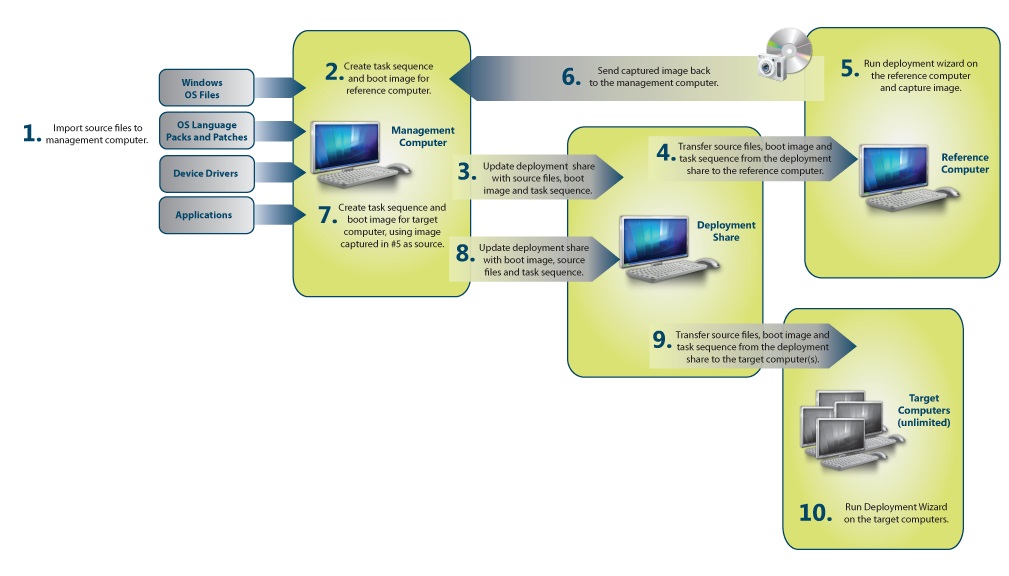
Abbildung 1: Bereitstellungsprozess auf hoher Ebene
Der allgemeine LTI-, ZTI- und UDI-Bereitstellungsprozess sieht wie folgt aus:
Sammeln Sie die Dateien, die zum Ausführen einer MDT-Bereitstellung erforderlich sind, einschließlich:
Quelldateien oder Images des Windows-Betriebssystems
Sprachpakete für das Windows-Betriebssystem
Gerätetreiber für Referenz- und Zielcomputer
Erstellen Sie die Systemabbilder, Konfigurationseinstellungen und Tasksequenzen, die bei der Bereitstellung von Windows und Anwendungen auf den Referenzcomputern verwendet werden sollen.
Stellen Sie die Systemabbilder auf dem Referenzcomputer bereit, und erfassen Sie ein Abbild des Referenzcomputers.
Erstellen Sie die Konfigurationseinstellungen und Tasksequenzen, mit denen die erfassten Abbilder der Referenzcomputer auf den Zielcomputern bereitgestellt werden.
Stellen Sie die erfassten Images der Referenzcomputer auf den Zielcomputern bereit.
Planungscheckliste
Tabelle 3 enthält eine Prüfliste für die Planung in Form einer Liste von Fragen, die Sie als Unterstützung im Planungsprozess verwenden können. Verwenden Sie für jede Frage die Informationen in der Spalte Übersicht, um Antworten basierend auf den Anforderungen Ihrer Organization zu finden.
Tabelle 3. Planungscheckliste
| Frage | Übersicht |
|---|---|
| Wo werden Sie Ihre Distributionsdateien speichern? | Files für das Betriebssystem und Anwendungen werden in Deployment-Freigaben für LTI und Verteilungspunkten für ZTI und UDI gespeichert. Diese Dateien können viele Gigabyte Speicherplatz benötigen. Einige Organisationen benötigen möglicherweise mehrere Bereitstellungsfreigaben oder Verteilungspunkte für verschiedene regionale Niederlassungen. Weitere Informationen finden Sie unter Schätzung der MDT-Speicheranforderungen. |
| Wird die Bereitstellung über das Netzwerk, mit Wechselmedien oder beidem durchgeführt? Werden Sie Multicastbereitstellungen verwenden? | Wenn Sie über das Netzwerk bereitstellen, stellen Sie sicher, dass zwischen den Bereitstellungsfreigaben, Verteilungspunkten und den Zielcomputern genügend Bandbreite vorhanden ist, und geben Sie regionale Verteilungspunkte an. Weitere Informationen finden Sie unter Auswählen einer Bereitstellungsmethode und Bewerten der Netzwerkanforderungen. |
| Wie sieht Ihre Strategie für die Imageerstellung und die Quelldatei aus? | Weitere Informationen finden Sie unter Verwenden von Referenzcomputern in MDT-Bereitstellungen. |
| Müssen Sie einen vollständigen Satz von Betriebssystemdateien oder ein benutzerdefiniertes Image bereitstellen? | Weitere Informationen finden Sie unter Verwenden von Referenzcomputern in MDT-Bereitstellungen. |
| Wie gehen Sie mit Product Keys und Lizenzierung um? | Kleine Organisationen weisen jedem Benutzer einen individuellen Product Key zu. Größere Organisationen sollten die Aktivierung des Schlüsselverwaltungsdiensts (KMS) oder des Mehrfachaktivierungsschlüssels (MAK) verwenden. Weitere Informationen finden Sie unter Produktaktivierung und Schlüsselinformationen. |
| Werden Sie Benutzern erlauben, ihr eigenes Betriebssystem, ihre Anwendungen, ihr Gebietsschema, ihre Zeitzone und ihr Administratorkennwort auszuwählen? | Benutzer können diese Informationen bei der Bereitstellung auswählen oder Sie können die Informationen im Voraus konfigurieren. Weitere Informationen finden Sie unter LTI-, ZTI- oder UDI-Deployments auswählen. |
| Werden Benutzer ihren aktuellen Computer aktualisieren, Einstellungen zu einer neuen Betriebssysteminstallation migrieren oder einen neuen Computer erwerben? | Weitere Informationen finden Sie unter Identifizieren von Bereitstellungsszenarien. |
| Welche Benutzer können welche Anwendungen installieren? | Weitere Informationen finden Sie unter Planen der Anwendungsbereitstellung. |
| Werden Sie den Benutzerstatus migrieren? | Weitere Informationen finden Sie unter Schätzen des Speicherbedarfs für Benutzerstatusmigrationsdaten. |
| Möchten Sie Computer vor der Bereitstellung sichern? | Weitere Informationen finden Sie unter Schätzen des Speicherbedarfs für die Sicherung des Zielcomputers. |
| Möchten Sie die BitLocker-Laufwerkverschlüsselung® verwenden? | Weitere Informationen finden Sie unter Planen der BitLocker-Laufwerkverschlüsselung. |
| Werden Sie 32-Bit- und 64-Bit-Betriebssysteme bereitstellen? | Weitere Informationen finden Sie unter Schätzung der MDT-Speicheranforderungen. |
| Werden Sie unterschiedliche Produkteditionen bereitstellen (z. B. Professional, Ultimate oder Business)? | Weitere Informationen finden Sie unter Schätzung der MDT-Speicheranforderungen. |
| Welche Art von Bereitstellungen wird ausgeführt (z. B. Bereitstellung eines neuen Computers oder Ersetzen eines vorhandenen Computers)? | Weitere Informationen finden Sie unter Identifizieren von Bereitstellungsszenarien. |
Schätzung der MDT-Speicheranforderungen
LTI-Bereitstellungen speichern die Systemabbilder, Anwendungen und anderen Dateien in Bereitstellungsfreigaben. ZTI- und UDI-Bereitstellungen speichern diese Dateien auf Configuration Manager-Verteilungspunkten. Um Ihren Speicherbedarf zu ermitteln, schätzen Sie den Speicherbedarf für:
Computer, auf denen MDT ausgeführt wird, wie unter "Schätzen des Speicherbedarfs für Computer mit MDT" beschrieben
Jede MDT-Bereitstellungsfreigabe wie unter Schätzen des Speicherbedarfs für MDT-Bereitstellungsfreigaben beschrieben
Jeder Configuration Manager-Verteilungspunkt, wie unter Schätzen des Speicherbedarfs für Configuration Manager-Verteilungspunkte beschrieben
Migrationsdaten des Benutzerstatus, wie unter Schätzen des Speicherbedarfs für Daten zur Migration des Benutzerstatus beschrieben
Sichern vorhandener Computer vor der Bereitstellung zum Aktualisieren des Computerbereitstellungsszenarios, wie unter Schätzen des Speicherbedarfs für die Sicherung des Zielcomputers beschrieben
Schätzen des Speicherbedarfs für Computer, auf denen MDT ausgeführt wird
Der Computer, auf dem MDT ausgeführt wird, hat die folgenden Speicheranforderungen:
Für das Erstellen von Medienbildern sind mindestens 4 Gigabyte (GB) freier Speicherplatz auf dem Laufwerk erforderlich, das den Ordner %TEMP% enthält. Andernfalls ist 1 GB freier Speicherplatz auf dem Laufwerk erforderlich, das den Ordner %TEMP% enthält.
Auf dem Laufwerk, das die MDT-Programmdateien enthält, ist ein freier Speicherplatz von 1 GB erforderlich.
Schätzen des Speicherbedarfs für MDT-Bereitstellungsfreigaben
Stellen Sie sicher, dass genügend Speicherplatz zum Speichern der Betriebssystemimages, Sprachpakete und Gerätetreiber verfügbar ist, die in der Deployment Workbench verwendet werden. Sie speichern diese Images in den in Deployment Workbench erstellten MDT-Bereitstellungsfreigaben.
Ermitteln Sie die Speicheranforderungen für jedes der folgenden Elemente in der Bereitstellungsfreigabe:
Windows-Betriebssystem
Sprachpaket für das Betriebssystem
Gerätetreiber
Anwendungen
Bestimmen Sie die Größe der einzelnen Images und die Anzahl der Images, die für die Bereitstellung benötigt werden. Erstellen Sie für jede ein eindeutiges Image:
Version des bereitzustellenden Windows-Betriebssystems. Für jede Version von Windows, z. B. Windows 8.1, Windows 7, Windows Server 2012 R2 oder Windows Server 2008 R2, ist ein separates Image erforderlich.
Edition des bereitzustellenden Windows-Betriebssystems. Für jede Edition von Windows, z. B. Tablet PC, Ultimate, Business, Enterprise oder Datacenter, ist ein separates Image erforderlich.
Prozessortyp. Für 32-Bit- und 64-Bit-Versionen von Windows ist ein separates Image erforderlich.
Schätzen des Speicherbedarfs für Configuration Manager-Verteilungspunkte
Schätzen Sie den Speicherbedarf für Configuration Manager-Verteilungspunkte mithilfe der gleichen Berechnungen, die unter Schätzen des Speicherbedarfs für MDT-Bereitstellungsfreigaben beschrieben werden. Wenn die Images an mehrere Verteilungspunkte verteilt werden, gelten die Speicheranforderungen für jeden Verteilungspunkt.
Weitere Informationen zum Planen von Configuration Manager-Verteilungspunkten finden Sie im Abschnitt "Verteilungspunkt" im Abschnitt "Planen von Configuration Manager-Standortsystemen für Betriebssystembereitstellungen" in der Configuration Manager-Dokumentationsbibliothek, die mit installiert wird: Configuration Manager.
Schätzen des Speicherbedarfs für Migrationsdaten des Benutzerstatus
Schätzen Sie den Speicherbedarf für die Benutzerstatusmigrationsdaten, die das Windows User State Migration Tool (USMT) während des Bereitstellungsprozesses gespeichert hat, wie folgt:
Bestimmen, ob die Benutzerstatus-Migrationsdaten lokal auf den Zielcomputern oder im Netzwerk freigegebenen Ordner gespeichert werden sollen, wie unter Bestimmen des Speicherorts für Benutzerstatus-Migrationsdaten beschrieben
Ermitteln der Speicheranforderungen für die Benutzerstatus-Migrationsdaten, wie unter Ermitteln des Speicherbedarfs für Benutzerstatus-Migrationsdaten beschrieben
Bestimmen, wo die Benutzerstatus-Migrationsdaten gespeichert werden sollen
Nachdem Sie die Speicheranforderungen für die Benutzerstatusmigrationsdaten ermittelt haben, bestimmen Sie, wo die Daten gespeichert werden sollen. Speichern Sie Benutzerstatus-Migrationsdaten an diesen Orten:
Auf dem lokalen Computer, um die Zeit für die Bereitstellung von Windows sowie die Netzwerkauslastung zu reduzieren (empfohlen)
Hinweis
Diese Option kann nur in einem Szenario zur Computeraktualisierung verwendet werden.
In einem freigegebenen Ordner auf einem lokalen Server, um eine konsistente Methode zum Speichern von Benutzerstatus-Migrationsdaten bereitzustellen oder wenn lokaler Speicher nicht verfügbar ist.
Wenn Daten zur Benutzerstatusmigration lokal auf den Zielcomputern gespeichert werden, legen Sie einen freigegebenen Ordner fest, in dem der Bereitstellungsprozess die Daten speichern kann. Standardmäßig versucht der Prozess, Benutzerstatusdaten auf der lokalen Festplatte für die Szenarien "Computer ersetzen" und "Computer aktualisieren" zu speichern. Sie können dieses Verhalten jedoch mit Konfigurationseinstellungen in CustomSettings.ini außer Kraft setzen. Falls nicht genügend Speicherplatz für die Benutzerstatusdaten und das neue Image vorhanden ist, versuchen die Bereitstellungsskripts, die Informationen in einem freigegebenen Ordner zu speichern. Die Bereitstellung des freigegebenen Ordners als alternativer Speicherort erhöht die Zuverlässigkeit des Bereitstellungsprozesses.
Erstellen Sie eine Freigabe auf einem Server, der während des Planungsprozesses für die USMT-Speicherdateien bestimmt wurde. MDT verwendet die in CustomSettings.ini gefundenen Werte, um den Speicherordner für den Benutzerstatus zu finden.
Ermitteln des Speicherbedarfs für Benutzerstatusmigrationsdaten
Führen Sie zu Planungszwecken die folgenden Aufgaben aus, um den Speicherbedarf für die Benutzerstatusmigration zu schätzen:
Führen Sie Scanstate.exe in USMT mit der Option /p aus, um die Größe der Benutzerstatus-Migrationsdaten zu schätzen. Mithilfe der Option /p können Sie den Speicherplatzbedarf schätzen, ohne die Migration tatsächlich durchzuführen.
Zeigen Sie die Größe des Inhalts der Ordner im Benutzerprofil an. Ziehen Sie nach dem Zufallsprinzip eine Stichprobe von Zielcomputern, um eine typische Speichermenge zu bestimmen, die zum Sichern der Benutzerstatusmigration erforderlich ist. Beachten Sie, dass auf jedem Zielcomputer mehrere Profile (Benutzernamenordner) vorhanden sein können. Schließen Sie also jedes zu migrierende Profil ein.
Berechnen Sie die erforderliche Gesamtkapazität, indem Sie die durchschnittliche Größe der Benutzerstatusmigrationsdaten mit der Anzahl der Tage multiplizieren, in denen die Daten aufbewahrt werden sollen, und multiplizieren Sie dann dieses Ergebnis mit der Anzahl der Benutzer, die während des Aufbewahrungszeitraums migriert werden sollen. Wenn die durchschnittliche Größe der Benutzerstatusmigration beispielsweise 3 GB beträgt, müssen die Daten fünf Tage lang gespeichert werden, jeden Tag werden 100 Benutzer migriert, und der Gesamtspeicherbedarf beträgt 1 500 GB (3 GB × 5 Tage × 100 Benutzer pro Tag).
Schätzen des Speicherbedarfs für die Sicherung des Zielcomputers
Als optionaler Schritt im Bereitstellungsprozess für das Szenario "Computer aktualisieren" können Sie eine Sicherung eines Zielcomputers durchführen, bevor Sie das Zielbetriebssystem bereitstellen.
Sie führen den Sicherungsvorgang in MDT mithilfe des Tools Imagex.exe aus. Der Sicherungsprozess erstellt ein Image des Datenträgervolumes, auf dem die Migrationsdaten des Benutzerstatus gespeichert sind. Der Zweck dieser Sicherung besteht in der Wiederherstellung von Benutzerstatus-Migrationsdaten, nicht in der Wiederherstellung des Zielcomputers aus dem Image.
Die Speicheranforderungen sind eine Funktion der durchschnittlichen Größe der Festplatten des Zielcomputers, der Anzahl der täglich bereitgestellten Zielcomputer und der Aufbewahrungsdauer der Sicherung. Wenn beispielsweise die durchschnittliche Festplatte eines Zielcomputers 80 GB Daten enthält, Sie 100 Computer pro Tag bereitstellen und die Daten eine Woche lang beibehalten möchten, beträgt der Speicherbedarf für Sicherungen 56 Terabyte (TB) oder 80 GB × 100 × 7.
Hinweis
Standardmäßig sichert der MDT-Sicherungsvorgang nicht mehrere Partitionen. Wenn Sie mehrere Partitionen sichern müssen, ändern Sie den MDT-Bereitstellungsprozess, oder verwenden Sie eine alternative Sicherungsmethode.
Planen der Anwendungsbereitstellung
Anwendungen können als Teil des Betriebssystemabbilds bereitgestellt werden oder nachdem das Betriebssystem auf dem Zielcomputer bereitgestellt wurde. Führen Sie zur Vorbereitung der Bereitstellung die folgenden Aufgaben aus:
Erstellen Sie ein Anwendungsportfolio. Anwendungsportfolios umfassen eine Liste von Anwendungen und den Kompatibilitätsstatus der einzelnen Anwendungen. Sie können dieses Anwendungsportfolio mithilfe von Softwareinventarsoftware wie dem Application Compatibility Toolkit (ACT) oder dem Asset- und Compliance-Feature im Configuration Manager erstellen.
Identifizieren Sie alle Abhängigkeiten zwischen Anwendungen. Anwendungen können Abhängigkeiten von anderen Anwendungen aufweisen. Eine Anwendung kann z. B. auf Microsoft Office Excel® 2007 zurückgreifen. Identifizieren Sie diese Abhängigkeiten, und beziehen Sie die abhängige Software in die Bereitstellungspläne mit ein.
Legen Sie fest, ob Anwendungen mit dem Betriebssystemabbild oder danach bereitgestellt werden sollen. Sie können Anwendungen als Teil des Betriebssystemabbilds bereitstellen oder nachdem das Betriebssystem auf dem Zielcomputer bereitgestellt wurde. Wenn die Anwendung bereitgestellt wird, nachdem das Betriebssystem bereitgestellt wird, können Sie eine beliebige Software für die Softwarebereitstellung verwenden, z. B. MDT, Gruppenrichtlinie-Softwareinstallation, das Anwendungsverwaltungsfeature im Configuration Manager.
Bestimmen Sie die geeignete Methode zum Ausführen von Anwendungen. Sie können Anwendungen auf dem lokalen Computer installieren und ausführen oder sie dynamisch in einer virtualisierten Anwendungsumgebung, z. B. App-V, bereitstellen.
Identifizieren Sie die Benutzer, die zum Installieren von Anwendungen zugelassen sind. Bestimmen Sie, ob Benutzer ihre Anwendungen installieren werden oder ob die Anwendungen von Bereitstellungstechnikern installiert werden müssen. Stellen Sie sicher, dass der Benutzer, der die Anwendung installiert, über die entsprechenden Rechte und Berechtigungen verfügt.
Identifizieren Sie Anwendungen, die einen Neustart des Betriebssystems erfordern. Anwendungen, die nach der Installation einen Neustart des Betriebssystems erfordern, erfordern eine zusätzliche Konfiguration. Weitere Informationen finden Sie unter Konfigurieren des Computers für den Neustart nach der Anwendungsinstallation.
Definieren von Betriebssystemkomponenten und -einstellungen
Bestimmen Sie im Rahmen der Festlegung einer standardisierten Konfiguration, welche Betriebssystemkomponenten enthalten sein sollen und welche Einstellungen für diese Komponenten festgelegt werden sollen. Diese Bestimmung umfasst optionale Komponenten in allen Betriebssystemen, Serverrollen in Windows Server-Betriebssystemen und Komponenten, die in Windows Preinstallation Environment (Windows PE) enthalten sind. Sie können beispielsweise nicht benötigte Windows-Betriebssystemkomponenten aus Desktop- und tragbaren Computerbereitstellungen entfernen, um den Sicherheitsbedarf dieser Computer zu verringern.
Bestimmen Sie für jedes Betriebssystemimage Folgendes:
**Betriebssystemkomponenten**Wählen Sie die Komponenten aus, die für die Anwendungen und Benutzerrollen erforderlich sind, die auf den Zielcomputern ausgeführt werden. Installieren Sie nur die Komponenten, die erforderlich sind, um die Angriffsfläche des Zielcomputers und die Imagegröße zu reduzieren.
Serverrollen verwenden. Wählen Sie die Serverrollen aus, die für die Servercomputer erforderlich sind. Installieren Sie nur die Serverrollen, die erforderlich sind, um die Angriffsfläche des Zielcomputers und die Imagegröße zu reduzieren.
Windows PE-Komponenten. Diese Komponenten umfassen Unterstützung für Microsoft ActiveX® Data Objects (ADO), Schriftarten sowie die erforderlichen Treiber und Pakete. Sie können die Komponenten für 32-Bit- und 64-Bit-Versionen von Windows PE auswählen.
Configuration settings. Identifizieren Sie die Konfigurationseinstellungen für die in den Images enthaltenen Komponenten. Wählen Sie Konfigurationseinstellungen aus, die den Geschäfts- und Sicherheitsanforderungen der organization entsprechen. Weitere Informationen zur Sicherheit von Zielcomputern finden Sie unter Planen der Sicherheit von Zielcomputern.
Auswählen einer Bereitstellungsmethode
Zielcomputer verfügen in der Regel über schnelle, beständige Verbindungen mit der Bereitstellungsinfrastruktur. Einige Zielcomputer stellen jedoch möglicherweise remote oder gar keine Verbindung mit einem Intranet her. MDT umfasst die folgenden Methoden zum Bereitstellen von Betriebssystemen und Anwendungen mithilfe von LTI basierend auf der Netzwerkkonnektivität:
Bereitstellungsfreigabe. Bei dieser Methode wird ein freigegebener Netzwerkordner verwendet, in dem sich alle Bereitstellungsdateien befinden. Der Zielcomputer startet Windows PE und stellt dann eine Verbindung zur Bereitstellungsfreigabe her, um die Bereitstellung durchzuführen. Wählen Sie diese Methode, wenn die Zielcomputer über schnelle, beständige Verbindungen mit der Bereitstellungsinfrastruktur verfügen.
Medien. Bei dieser Methode wird ein Image erstellt, mit dem Sie Bereitstellungen von Wechselmedien wie DVDs oder USB-Flash-Laufwerken (UFDs) durchführen können. Sie verwenden Windows PE, um den Computer vom Medium aus zu starten. Wählen Sie diese Methode aus, wenn die Zielcomputer möglicherweise remote verbunden sind oder überhaupt keine Verbindung haben.
Bewerten der Netzwerkanforderungen
Aufgrund der Größe der Bilder, die an die Zielcomputer verteilt werden sollen (500 Megabyte [MB] bis 4 GB), müssen Computer über eine stabile Hochgeschwindigkeitsverbindung mit den Servern verfügen, die im Bereitstellungsprozess verwendet werden. Diese Server müssen sich in benachbarten Subnetzen zu den Zielcomputern befinden, um eine Hochgeschwindigkeitsverbindung mit den Computern sicherzustellen.
Hinweis
Netzwerkbasierte Bereitstellungen mit MDT werden für Drahtlosnetzwerke nicht unterstützt. Verwenden Sie medienbasierte Bereitstellungen für Computer, die über Drahtlosnetzwerke oder Netzwerke mit langsamer oder unzuverlässiger Konnektivität verbunden sind.
Wenn die organization keine ausreichende Netzwerkkapazität bereitstellen kann, um Images, Software und Migrationsdaten auf Computern bereitzustellen, führen Sie eine der folgenden Aktionen aus:
Platzieren Sie die entsprechenden Server (z. B. Server, auf denen die verschiedenen freigegebenen Ordner gehostet werden, oder den Server, auf dem Windows-Bereitstellungsdienste ausgeführt werden) für die Dauer der Migration vorübergehend näher an den Zielcomputern.
Verschieben Sie die Zielcomputer vorübergehend in einen Stagingbereich, in dem sie bereitgestellt werden können, und setzen Sie sie dann an ihren ursprünglichen Speicherort zurück.
Speichern Sie die Daten zur Benutzerstatusmigration lokal auf den Zielcomputern.
Automatisierte Bereitstellungen lokal mithilfe von Medienbereitstellungen in LTI durchführen.
Zusätzlich zur Netzwerkkapazität müssen Sie die entsprechenden Netzwerkprotokolle und den entsprechenden Datenverkehr aktivieren. Wenn Sie z. B. die LTI-, ZTI- oder UDI-Bereitstellung mithilfe von Windows-Bereitstellungsdiensten und Multicastbereitstellung initiieren möchten, müssen Sie den Multicastdatenverkehr zwischen der MDT-Infrastruktur und den Zielcomputern aktivieren.
Verwenden von Referenzcomputern in MDT-Bereitstellungen
Der MDT-Bereitstellungsprozess verwendet den Referenzcomputer als Grundlage für die Konfiguration der Zielcomputer, wenn der Bereitstellungsprozess abgeschlossen ist. Sie konfigurieren den Referenzcomputer so, dass er die geschäftlichen, technischen und Sicherheitsanforderungen der organization erfüllt. Erstellen Sie nach der Konfiguration des Referenzcomputers ein Image des Referenzcomputers, das Sie dann auf den Zielcomputern bereitstellen können.
Nur in seltenen Fällen können Sie die Images von den Windows-Verteilungsmedien unverändert auf den Referenz- und Zielcomputern bereitstellen. Erstellen Sie stattdessen benutzerdefinierte Images, die das Windows-Betriebssystem, Sprache, Pakete, Anwendungen, Gerätetreiber, Softwareupdates und andere Software enthalten.
Der MDT-Bereitstellungsprozess ermöglicht die Erstellung benutzerdefinierter Images, die zunächst auf einem Referenzcomputer bereitgestellt, dann vom Referenzcomputer erfasst und schließlich auf Zielcomputern bereitgestellt werden. MDT verwaltet die Anpassung von Images, sodass Sie diese mit weniger Aufwand und mit höheren Automatisierungsgraden erstellen können. Beispielsweise kann die Bereitstellungs-Workbench in MDT automatisch die entsprechenden Gerätetreiber in Images einfügen.
VMs funktionieren gut beim Erstellen eines Referenzimages für Windows, da die historischen HAL-Probleme nicht mehr anwendbar sind.
Hinweis
VMs verfügen in der Regel nicht über die gleiche Leistung wie physische Computer, sodass die Erstellung der Referenzimages länger dauern kann.
Auswählen von dicken, dünnen oder hybriden Bildern
Bestimmen Sie im Rahmen des Planungsprozesses die Arten von Bildern, die Sie erstellen möchten. Die Arten von Bildern, die Sie erstellen können, fallen in die folgenden Kategorien:
Dicke Bilder. Thick Images sind monolithische Images, die Kernanwendungen, Sprachpakete und andere Dateien enthalten. Ein Teil des Imageentwicklungsprozesses besteht in der Installation von Kernanwendungen und Sprachpaketen auf dem Referenzcomputer vor dem Erfassen des Datenträgerabbilds.
Dünne Bilder. Thin Images enthalten nur wenige oder gar keine Kernanwendungen oder Sprachpakete, da diese Komponenten getrennt vom Datenträgerimage installiert werden, was in der Regel mehr Netzwerkübertragungszeit auf dem Computer in Anspruch nimmt.
Hybridimages. Hybride Images kombinieren Thin- und Thick-Image-Strategien, indem Anwendungen und Sprachpakete aus einem freigegebenen Netzwerkordner installiert werden. Hybride Images bieten die meisten Vorteile von Thin Images, sind jedoch nicht so komplex in der Entwicklung und erfordern keine Softwareverteilungsinfrastruktur. Sie erfordern jedoch längere Installationszeiten, was die anfänglichen Bereitstellungskosten erhöhen kann.
Tabelle 4 listet die Vor- und Nachteile der Typen "Dicke", "Dünne" und "Hybrid-Images" auf.
Tabelle 4. Vor- und Nachteile von dicken, dünnen und hybriden Bildern
| Methode | Vorteil | Nachteil |
|---|---|---|
| Fett | - Kann einfacher zu implementieren sein, da sich alle Anwendungen und Sprachpakete im Image befinden. - Reduzierte anfängliche Komplexität, da in der Regel kein erweitertes Skripting erforderlich ist. - Anwendungen und Sprachpakete sind sofort nach Abschluss der Bereitstellung verfügbar. - Erfordert keine Softwareverteilungssoftware, wie z. B. die Anwendungsverwaltungsfunktion in Configuration Manager. |
- Benötigt mehr Speicherplatz für jedes Bild. - Erfordert mehr Zeit für den Download über Netzwerkverbindungen als bei Thin- oder Hybrid-Images. – Erfordert einen erhöhten Imagewartungsaufwand, da für Updates für Betriebssysteme, Gerätetreiber, Anwendungen oder Sprachpakete ein neues Image erstellt werden muss. |
| Extra dünn | - Benötigt weniger Speicherplatz für jedes Bild. - Benötigt weniger Zeit als dicke Bilder zum Herunterladen über Netzwerkverbindungen. – Reduzierter Imagewartungsaufwand, da das Image weniger Komponenten enthält. |
- Kann anfangs komplexer zu erstellen sein, da bei der Imageerstellung zusätzliche Schritte erforderlich sind. - Potenzial für erhöhte Komplexität, da möglicherweise erweitertes Skripting erforderlich ist. - Anwendungen und Sprachen sind nach Abschluss der Image-Bereitstellung nicht sofort verfügbar. |
| Hybrid | - Benötigt weniger Speicherplatz als dicke Bilder für jedes Bild. - Benötigt weniger Zeit, um ein dickes Bild über Netzwerkverbindungen herunterzuladen. - Reduzierter Imagepflegeaufwand, da das Image weniger Komponenten enthält. - Erfordert keine separate Software-Distributionssoftware. |
- Kann komplexer zu erstellen sein als ein Thick-Image (aber nicht als ein Thin-Image), da während der Image-Erstellung zusätzliche Schritte erforderlich sind. - Potenzial für erhöhte Komplexität, da fortgeschrittenes Skripting (wenn auch nicht so fortschrittlich wie bei Thin Images) erforderlich sein könnte. – Anwendungen und Sprachen sind nach Abschluss der Image-Bereitstellung nicht sofort verfügbar. |
Die Kosten für die Erstellung, Wartung und Bereitstellung von Datenträgerimages umfassen:
Entwicklungskosten. Zu den Entwicklungskosten gehört die Erstellung eines ausgereiften Images, um zukünftige Supportkosten zu senken und die Sicherheit und Zuverlässigkeit zu verbessern. Ein höherer Automatisierungsgrad senkt die Entwicklungskosten.
Testkosten. Diese Kosten umfassen den Zeit- und Arbeitsaufwand für das Testen des Standardimages und der Anwendungen, die sich möglicherweise darin befinden, sowie Anwendungen, die nach der Bereitstellung angewendet werden. Die Testkosten umfassen auch die Entwicklungszeit, die zum Stabilisieren von Disk-Images erforderlich ist.
Speicherkosten. Die Speicherkosten umfassen das Speichern der Verteilungspunkte, Datenträgerimages, Migrationsdaten und Sicherungsimages. Die Speicherkosten können je nach Anzahl der Disk-Images, der Anzahl der Computer in den einzelnen Ausführungen usw. erheblich sein.
Netzwerkkosten. Netzwerkkosten umfassen das Verschieben von Diskimages zu Verteilungspunkten und Computern. Die von Microsoft bereitgestellten Technologien für die Datenträgererstellung unterstützen kein Multicasting, sodass die Netzwerkkosten linear mit der Anzahl der zu replizierenden Verteilungspunkte und der Anzahl der Computer im Bereitstellungsprojekt skalieren.
Mit zunehmender Größe von Bilddateien steigen die Kosten. Mit großen Images sind mehr Aktualisierungs-, Test-, Verteilungs-, Netzwerk- und Speicherkosten verbunden. Auch wenn nur ein kleiner Teil des Bildes aktualisiert wird, muss das gesamte Bild neu verteilt werden.
Identifizieren von Bereitstellungsszenarien
Tabelle 5 listet die Bereitstellungsszenarien auf und enthält eine kurze Beschreibung der einzelnen Szenarien.
Tabelle 5. Bereitstellungsszenarien
| Szenario | Beschreibung | Migriert den Benutzerstatus | Verwendet vorhandenen Zielcomputer | Behält das Dateisystem bei |
|---|---|---|---|---|
| Neuer Computer | Eine Neuinstallation eines Windows-Betriebssystems wird auf einem neuen Computer bereitgestellt. | Nein | Nein | Nein |
| Computer aktualisieren | Ein Computer wird aktualisiert, einschließlich Computer, die zur Imagestandardisierung oder zur Behebung eines Problems neu abgebildet werden müssen. | Ja | Ja | Nein |
| Computer ersetzen | Ein Computer ersetzt einen anderen Computer. Die vorhandenen Benutzerstatus-Migrationsdaten werden auf dem ursprünglichen Computer gespeichert. Anschließend wird eine neue Installation von Windows auf einem neuen Computer bereitgestellt. Schließlich werden die Benutzerstatusdaten auf dem neuen Computer wiederhergestellt. | Ja | Nein | Nein |
MDT unterstützt keine direkten Upgradebereitstellungen. Sie können Folgendes ausführen:
Ein direktes Upgrade durch manuelles Ausführen Setup.exe vom ursprünglichen Windows-Medium
Hinweis
Verwenden Sie die ursprüngliche Datei "install.wim", um ein direktes Upgrade manuell durchzuführen, indem Sie Setup.exe vom ursprünglichen Windows-Medium ausführen. Benutzerdefinierte WIM-Dateien werden für direkte Upgrades nicht unterstützt.
Das Szenario "Computer aktualisieren" als Alternative für die Bereitstellung eines neuen Betriebssystems und neuer Anwendungen auf dem Zielcomputer
Löschen Sie im Rahmen des Bereitstellungsszenarios "Computer ersetzen" die Datenträgerpartitionen des ursprünglichen Computers. Das Standardformat, wie es von Windows-Betriebssystemen durchgeführt wird, führt keine sichere Löschung des Datenträgers gemäß dem Standard 5520.22M des US-Verteidigungsministeriums durch. Führen Sie bei Bedarf eine sichere Löschung der Festplatten auf Zielcomputern mit Tools durch, die von Nicht-Microsoft-Anbietern bereitgestellt werden.
Planen der BitLocker-Laufwerkverschlüsselung
BitLocker ist in Windows enthalten, daher sollten Sie Planungsentscheidungen für BitLocker in Ihre Umgebung einbeziehen. Eine BitLocker-Entscheidung, die Sie treffen müssen, ist die Speicherung der Wiederherstellungsschlüssel. Sie können BitLocker-Wiederherstellungsschlüssel speichern in:
A local folder.Wählen Sie diese Option aus, um den Wiederherstellungsschlüssel auf USB-Laufwerken zu speichern, die jeder Benutzer verwaltet.Ein Netzwerkordner. Wählen Sie diese Option aus, um die Wiederherstellungsschlüssel zentral in einem freigegebenen Netzwerkordner zu speichern, der von Netzwerkadministratoren verwaltet wird.
Active Directory® Domain Services (AD DS). Wählen Sie diese Option aus, um die Wiederherstellungsschlüssel in AD DS zu speichern, die von Active Directory-Administratoren verwaltet werden.
Legen Sie fest, welche Methoden Benutzer zum Starten ihrer Computer nach der Aktivierung von BitLocker verwenden. Benutzer können ihre Computer mit einer der folgenden Methoden starten:
Trusted Platform Module (TPM) Version 1.2 oder höher. TPM ist ein kryptografischer Hardwarechip, der auf dem Zielcomputer installiert wird. Wenn der Zielcomputer TPM nicht unterstützt, muss ein USB-Laufwerk oder eine PIN verwendet werden, um den Computer zu starten. Dies ist die bevorzugte Methode, wenn der Zielcomputer TPM unterstützt.
Hinweis
Sie können eine PIN angeben, die Benutzer in Verbindung mit TPM eingeben können, oder Sie können ein USB-Laufwerk verwenden, um die Sicherheit beim Starten eines Computers zu erhöhen.
USB-Laufwerk. Bei dieser Methode werden die erforderlichen Verschlüsselungsschlüssel auf einem USB-Laufwerk gespeichert, das beim Starten des Computers auf dem Computer vorhanden sein muss. Dies ist die bevorzugte Methode, wenn der Zielcomputer TPM nicht unterstützt.
Weitere Informationen zu BitLocker finden Sie unter Übersicht über die BitLocker-Laufwerkverschlüsselung.
Bewerten der Bereitschaft des Zielcomputers
Bewerten Sie im Rahmen des Planungsprozesses die Bereitschaft des Zielcomputers für die Bereitstellung des Zielbetriebssystems, der Gerätetreiber, Anwendungen und anderer Komponenten. Bewerten Sie die Bereitschaft des Zielcomputers mithilfe automatisierter Hardware- und Softwareinventurtools wie Configuration Manager oder Microsoft Assessment and Planning (MAP) Toolkit.
Bewerten Sie die Einsatzbereitschaft des Zielcomputers durch:
Überprüfen der Bereitschaft des Zielcomputers für die Ausführung der MDT-Skripts wie unter Überprüfen der Bereitschaft des Zielcomputers für die Ausführung von MDT-Skripts
Überprüfen, ob Zielcomputer über angemessene Software- und Hardwaresystemressourcen verfügen, wie unter Überprüfen der angemessenen Zielcomputerressourcen beschrieben
Ermitteln der Unterschiede im Bereitstellungsprozess zwischen 32-Bit- und 64-Bit-Computern, wie unter Identifizieren von Unterschieden in 64-Bit- und 32-Bit-Bereitstellungen beschrieben
Eignung des Zielcomputers für die Ausführung von MDT-Skripts überprüfen
Führen Sie vor dem Ausführen der restlichen MDT-Skripts ZTIPrereq.vbs aus, um sicherzustellen, dass der Zielcomputer die Anforderungen für die Ausführung der verbleibenden MDT-Skripts erfüllt. Zu den Voraussetzungen für Skripts gehören:
Windows Script Host (WSH) Version 5.6 oder höher installiert und wird ausgeführt
Microsoft XML Core Services (MSXML) Version 3.0 (jede Service Pack-Ebene) installiert und ausgeführt
Hinweis
Die Version von MSXML muss Version 3.0 sein. Die MSXML-Versionen 4.0 und 6.0 sind nicht mit den MDT-Skripts kompatibel.
Überprüfen der angemessenen Ressourcen des Zielcomputers
Nachdem ZTIPrereq.vbs festgestellt hat, dass der Computer die Anforderungen für die Ausführung der verbleibenden Skripts erfüllt, bestimmt ZTIValidate.wsf, ob der Zielcomputer über die geeigneten Software- und Hardwaresystemressourcen verfügt, um das Zielbetriebssystem bereitzustellen. Die folgenden Anforderungen müssen berücksichtigt werden:
Auf dem Zielcomputer ist WSH 5.6 oder höher installiert
In allen Szenarien mit Ausnahme von "Neuer Computer" (bei dem keine Benutzerdaten migriert werden) muss das vorhandene Betriebssystem ein Clientbetriebssystem sein, wenn das neue Betriebssystem ein Clientbetriebssystem ist. Ebenso kann nur ein Serverbetriebssystem auf einem Computer bereitgestellt werden, auf dem derzeit ein Serverbetriebssystem ausgeführt wird.
Die
OSInstalldefinierte Eigenschaft muss festgelegtYESwerden, damit die Bereitstellung fortgesetzt werden kannDer Arbeitsspeicher des Zielcomputers muss die Anforderungen des Betriebssystems erfüllen
Hinweis
Die empfohlene Mindestgröße an physischem Speicher für den Zielcomputer beträgt 1 GB.
Der Zielcomputerprozessor muss die Anforderungen des Betriebssystems erfüllen
Der Zielcomputer muss über genügend verfügbaren Speicherplatz für das darauf bereitgestellte Image verfügen
Das aktuelle Betriebssystem auf dem Zielcomputer muss auf der C-Partition ausgeführt werden (nur Szenario "Computer aktualisieren")
Laufwerk C muss die erste Partition auf dem ersten Datenträger des Zielcomputers sein (nur Szenario "Computer aktualisieren").
Zusätzlicher verfügbarer Speicherplatz ist erforderlich, wenn Migrationsdaten des Benutzerstatus und Bereitstellungsprotokolle lokal auf dem Zielcomputer gespeichert werden.
Der Zielcomputer muss über genügend freien Speicherplatz (ca. 150 MB) verfügen, um Windows PE-Protokolldateien zu speichern
Der Zielcomputer muss über genügend Gesamtspeicherplatz verfügen, um Windows PE und das Image aufzunehmen (erweiterte Imagegröße plus 150 MB)
Der Zielcomputer muss über eine direkte Netzwerkverbindung mit Windows-Bereitstellungsdiensteservern und Bereitstellungsfreigaben verfügen (nicht unterstützte Netzwerkverbindungen umfassen virtuelle private Netzwerke [VPN] und drahtlose Verbindungen.)
Hinweis
Zielcomputer, die versuchen, ein Image über eine VPN- oder Drahtlosverbindung zu installieren, können nach dem Neustart in Windows PE keine Verbindung mit einer Bereitstellungsfreigabe herstellen, wodurch der Bereitstellungsprozess fehlschlägt.
Ermitteln Sie mithilfe von Configuration Manager oder einem anderen Softwareinventurtool, ob vorhandene Computer über unzureichende Systemressourcen verfügen. Aktualisieren Sie die Systemressourcen auf diesen Zielcomputern bei Bedarf, bevor Sie Windows bereitstellen.
Unterschiede in 64-Bit- und 32-Bit-Bereitstellungen ermitteln
Die meisten Funktionen und Features in 32-Bit-Versionen von Windows sind auch in 64-Bit-Versionen von Windows identisch. Berücksichtigen Sie jedoch bei der Bereitstellung von 64-Bit-Versionen von Windows die folgenden Unterschiede:
Bei LTI-Bereitstellungen muss die Version von Windows PE mit der Version von Windows übereinstimmen, die bereitgestellt wird. Wenn Sie eine 64-Bit-Version von Windows bereitstellen, verwenden Sie eine 64-Bit-Version von Windows PE.
Anwendungen werden in separaten "Program Files"-Ordnern installiert. Unter 64-Bit-Versionen von Windows werden 64-Bit-Anwendungen im Ordner "Program Files" und 32-Bit-Anwendungen im Ordner "Program Files (x86)" installiert. Überprüfen Sie die entsprechende Ordnerstruktur, wenn Sie nach zuvor installierten Anwendungen suchen.
Die Ermittlung der Prozessorarchitektur in Windows-Bereitstellungsdiensten muss möglicherweise für 64-Bit-Computer erzwungen werden. Nicht alle 64-Bit-Computer melden den Prozessortyp ordnungsgemäß. Daher erkennt MDT möglicherweise nicht ordnungsgemäß, dass es sich bei dem Prozessor um einen 64-Bit-Prozessor handelt. Verwenden Sie den folgenden Befehl, um die Bereitstellung von 64-Bit-Versionen durch die Windows-Bereitstellungsdienste zu erzwingen:
WDSUTIL /set-server /architecturediscovery:yesWeitere Informationen finden Sie in den Hilfedateien zu Windows-Bereitstellungsdiensten.
64-Bit-Versionen von Windows PE führen keine 32-Bit-Anwendungen aus. Stellen Sie sicher, dass alle kompilierten Anwendungen, die von einer 64-Bit-Version von Windows PE verwendet werden, 64-Bit-Versionen sind.
64-Bit-Versionen von Windows erfordern 64-Bit-Gerätetreiber. Sie können keine 32-Bit-Gerätetreiber in 64-Bit-Versionen von Windows verwenden.
Planen der Leistung und Energieverwaltung
Windows enthält eine Reihe von Features, die zur Verbesserung der Leistung und der Energienutzung von Computern beitragen. Sie können diese Verbesserungen als Teil der Konfigurationseinstellungen integrieren, die Sie mithilfe von MDT auf den Zielcomputern bereitstellen.
Überprüfen Sie die folgenden Ressourcen, um die Konfigurationseinstellungen für Leistung und Energieverwaltung zu ermitteln, die Sie bei der Bereitstellung der Zielcomputer berücksichtigen müssen:
Planen der Sicherheit von Zielcomputern
Stellen Sie beim Planen der Konfiguration der Windows-Betriebssysteme für Zielcomputer sicher, dass die Zielcomputer in Übereinstimmung mit den Anforderungen in Ihrer Organization bereitgestellt werden. Microsoft hat Security Solution Accelerators entwickelt, mit denen Sie Ihre Zielcomputer in einer sicheren Konfiguration bereitstellen können.
Die Security Solution Accelerators enthalten Anleitungen und Tools, die Ihnen beim Schutz von Windows helfen. Weitere Informationen zum Bereitstellen von Zielcomputern in einer sicheren Konfiguration mithilfe dieser Solution Accelerators finden Sie unter Security Solution Accelerators.
Auswählen von LTI-, ZTI- oder UDI-Bereitstellungen
LTI-, ZTI- und UDI-Bereitstellungen verwenden den gleichen allgemeinen Satz von Skripts und Konfigurationsdateien (z. B. CustomSettings.ini) für die Bereitstellung von Zielcomputern. Tabelle 6 vergleicht LTI-, ZTI- und UDI-Bereitstellungen.
Tabelle 6. Vergleich von LTI-, ZTI- und UDI-Bereitstellungen
| LTI-Bereitstellung | ZTI-Einsatz | UDI-Bereitstellung |
|---|---|---|
| Ermöglicht die Auswahl des Automatisierungsgrads | Unterstützt nur vollautomatische Bereitstellungen | Ermöglicht die Auswahl des Automatisierungsgrads |
| Hat minimale Infrastrukturanforderungen | Erfordert Configuration Manager | Erfordert Configuration Manager |
| Unterstützt Bereitstellungen über ein Netzwerk über einen freigegebenen Ordner oder lokal über Wechseldatenträger wie CD, DVD oder UFD | Unterstützt Bereitstellungen über ein Netzwerk mit Configuration Manager-Verteilungspunkten oder lokal über Wechseldatenträger wie CD, DVD oder UFD | Unterstützt Bereitstellungen über ein Netzwerk mit Configuration Manager-Verteilungspunkten oder lokal über Wechseldatenträger wie CD, DVD oder UFD |
| Der Bereitstellungsprozess kann manuell oder automatisch mithilfe der Windows-Bereitstellungsdienste initiiert werden | Der Installationsvorgang kann über den Configuration Manager oder die Windows-Bereitstellungsdienste eingeleitet werden | Der Installationsvorgang kann über den Configuration Manager oder die Windows-Bereitstellungsdienste eingeleitet werden |
| Der Bereitstellungsprozess wird mithilfe der Deployment Workbench konfiguriert | Der Bereitstellungsprozess wird mithilfe der Configuration Manager-Konsole konfiguriert | Der Bereitstellungsprozess wird mithilfe der Configuration Manager-Konsole und des UDI-Assistenten-Designers konfiguriert. |
| Kann weniger anfängliche IT-Administrationskonfigurationszeit erfordern | Erfordert mehr anfängliche Konfigurationszeit für die IT-Verwaltung | Erfordert mehr anfängliche Konfigurationszeit für die IT-Verwaltung |
| Kann eine Interaktion des Benutzers oder des Bereitstellungstechnikers erfordern | Keine Interaktion durch den Benutzer oder Bereitstellungstechniker erforderlich | Kann eine Interaktion des Benutzers oder des Bereitstellungstechnikers erfordern |
| Erhöht das Risiko von Konfigurationsfehlern | Reduziert das Risiko von Konfigurationsfehlern | Erhöht das Risiko von Konfigurationsfehlern |
| Benutzer oder Bereitstellungstechniker müssen über Anmeldeinformationen mit erweiterten Berechtigungen verfügen | Benutzer und Bereitstellungstechniker benötigen keine Anmeldeinformationen mit erhöhten Berechtigungen | Benutzer oder Bereitstellungstechniker müssen über Anmeldeinformationen mit erweiterten Berechtigungen verfügen |
| Erfordert, dass Benutzer oder Bereitstellungstechniker einige Konfigurationseinstellungen kennen, bevor der MDT-Bereitstellungsprozess gestartet wird | Benutzer und Bereitstellungstechniker müssen die Konfigurationseinstellungen vor dem Initiieren des MDT-Bereitstellungsprozesses nicht kennen | Erfordert, dass Benutzer oder Bereitstellungstechniker einige Konfigurationseinstellungen kennen, bevor der MDT-Bereitstellungsprozess gestartet wird |
| Kann bei langsamen Verbindungen oder in Fällen ohne Netzwerkkonnektivität verwendet werden | Erfordert eine schnelle, beständige Verbindung | Erfordert eine schnelle, beständige Verbindung |
| Erfordert wenig oder keine Infrastruktur zur Unterstützung der Bereitstellung | Erfordert eine Infrastruktur, die für die Bereitstellung von Betriebssystemabbildern ausreicht. | Erfordert eine Infrastruktur, die für die Bereitstellung von Betriebssystemabbildern ausreicht. |
| Unterstützt die Bereitstellung über das Netzwerk oder lokal auf dem Computer von Medien | Unterstützt die Bereitstellung über das Netzwerk oder lokal auf dem Computer von Medien | Unterstützt die Bereitstellung über das Netzwerk oder lokal auf dem Computer von Medien |
| Erfordert keine Verwaltung von Zielcomputern mit Configuration Manager | Erfordert, dass Zielcomputer mit Configuration Manager verwaltet werden | Erfordert, dass Zielcomputer mit Configuration Manager verwaltet werden |
| Unterstützt Sicherheitsrichtlinien, bei denen die automatische Softwareinstallation verboten ist | Unterstützt nur Sicherheit, bei der automatische Softwareinstallation zulässig ist. | Unterstützt nur Sicherheit, bei der automatische Softwareinstallation zulässig ist. |
| Unterstützt die Bereitstellung auf durch Firewalls isolierten Zielcomputern | Erfordert RPC-Kommunikation (Remote Procedure Call, Remoteprozeduraufruf) mit Zielcomputern | Erfordert RPC-Kommunikation mit Zielcomputern |
Zu einem bestimmten Zeitpunkt im MDT-Prozess müssen Sie alle Informationen bereitstellen, die für die Installation von Windows und den Anwendungen auf Zielcomputern erforderlich sind. Die Frage ist, wann stellen Sie diese Informationen zur Verfügung? Je mehr Informationen Sie im Vorfeld bereitstellen, desto weniger Interaktion ist während der Bereitstellung erforderlich.
Tabelle 7 listet die Vor- und Nachteile der Durchführung vollautomatischer Bereitstellungen (mit LTI, ZTI oder UDI) und teilweise automatisierter Bereitstellungen (mit LTI oder UDI) auf.
Tabelle 7. Vor- und Nachteile von voll- und teilautomatisierten Bereitstellungen
| Methode | Vorteile | Nachteile |
|---|---|---|
| Vollständig | - Es ist keine Interaktion mit dem Benutzer oder Bereitstellungstechniker erforderlich. - Das Risiko von Konfigurationsfehlern wird verringert. – Benutzer oder Bereitstellungstechniker müssen vor dem Initiieren des MDT-Bereitstellungsprozesses keine Konfigurationsinformationen kennen. |
- Es wird mehr Zeit benötigt, um Konfigurationsinformationen bereitzustellen, die für eine vollautomatische Bereitstellung erforderlich sind. - Anmeldeinformationen für den Zugriff auf Netzwerkressourcen mit erhöhten Berechtigungen werden in Konfigurationsdateien gespeichert, die geschützt werden müssen. |
| Teilweise | - Weniger Zeit für die Vorbereitung auf die Bereitstellung, da Konfigurationsinformationen interaktiv bereitgestellt werden können. | - Interaktion mit dem Benutzer oder Bereitstellungstechniker ist erforderlich. - Das Risiko von Konfigurationsfehlern wird erhöht. - Benutzer oder Bereitstellungstechniker müssen über Anmeldeinformationen verfügen, die erweiterte Berechtigungen erfordern. - Benutzer oder Bereitstellungstechniker müssen einige Konfigurationsinformationen kennen, bevor sie den MDT-Bereitstellungsprozess initiieren. |
Überprüfen bekannter Probleme, Einschränkungen und Empfehlungen für MDT
Lesen Sie die bekannten Probleme, Einschränkungen und Empfehlungen für:
Allgemeine Probleme in MDT, wie unter "Übersicht über allgemeine bekannte Probleme, Einschränkungen und Empfehlungen für MDT" beschrieben
Windows wie unter Überprüfen Sie bekannte Probleme, Einschränkungen und Empfehlungen, die sich auf Windows beziehen
Datenträger und Partitionierung wie unter Überprüfen Sie bekannte Probleme, Einschränkungen und Empfehlungen im Zusammenhang mit Datenträgern und Partitionierung
BitLocker wie beschrieben Überprüfen Sie bekannte Probleme, Einschränkungen und Empfehlungen im Zusammenhang mit BitLocker
LTI-Bereitstellungen wie unter Überprüfen bekannter Probleme, Einschränkungen und Empfehlungen für LTI-Bereitstellungen beschrieben
ZTI-Bereitstellungen mit Configuration Manager wie unter Überprüfen bekannter Probleme, Einschränkungen und Empfehlungen für ZTI-Bereitstellungen mit Configuration Manager beschrieben
UDI-Bereitstellungen wie unter Überprüfen bekannter Probleme, Einschränkungen und Empfehlungen für UDI-Bereitstellungen
Ausführen von Tasksequenzen auf Zielcomputern wie unter Überprüfen Sie bekannte Probleme, Einschränkungen und Empfehlungen für das Ausführen von Tasksequenzen auf Zielcomputern.
Speichern und Wiederherstellen von Benutzerinformationen wie unter Überprüfen Sie bekannte Probleme, Einschränkungen und Empfehlungen zum Speichern und Wiederherstellen von Benutzerinformationen.
Hier finden Sie allgemeine bekannte Probleme, Einschränkungen und Empfehlungen für MDT
Im Folgenden finden Sie eine Liste bekannter allgemeiner Probleme, Einschränkungen und Empfehlungen im Zusammenhang mit MDT:
MDT unterstützt das Windows Assessment and Deployment Kit (Windows ADK) für Windows 8.1, Windows PE Version 5.0 und System Center 2012 R2 Configuration Manager.
Sprachpakete, Anwendungen und Gerätetreiber, die in Deployment Workbench deaktiviert sind, werden nicht installiert, es sei denn, Sie fügen sie der CustomSettings.ini Datei manuell hinzu.
Wenn Sie die Aktion Sprachpaket offline installieren auswählen, müssen Sie die CAB-Dateien des Sprachpakets in Unterordnern des Hauptpakets auswählen.
Wenn Sie IP-Adressen angeben (z. B. bei der Identifizierung von DNS- (Domain Name System) und WINS-Servern (Windows Internet Naming Service), müssen diese unnötige Nullpräfixe ausschließen, da diese falsch ausgewertet werden. Wenn die IP-Adresse beispielsweise als 10.010.10.1 eingegeben wird, wertet die Deployment Workbench sie als 10.8.10.1 aus. Um dieses Problem zu vermeiden, geben Sie IP-Adressen sorgfältig ein und fügen Sie keine unnötigen Nullen hinzu.
Beim Angeben eines ausführenden Kontos müssen Sie einen Benutzer angeben, der Mitglied der Gruppe Administratoren auf dem Server ist. Andernfalls verfügt das Konto nicht über ausreichende Berechtigungen für den Zugriff auf Netzwerkverbindungen, die von Administratoren eingerichtet wurden.
Beim Erstellen von Bereitstellungsfreigaben auf Computern, auf denen 8.3-Dateinamen deaktiviert sind (siehe Microsoft-Support-Artikel Deaktivieren der 8.3-Namenserstellung auf NTFS-Partitionen), kann die Deployment Workbench das Windows PE-Image nicht generieren. Wenn 8.3-Dateinamen deaktiviert wurden, aktivieren Sie sie wieder, indem Sie den HKEY_LOCAL_MACHINE\SYSTEM\CurrentControlSet\Control\FileSystem\NtfsDisable8dot3NameCreation Registrierungswert auf 0 setzen.
Vermeiden Sie es, innerhalb eines Ordners einen Unterordner und eine Datei mit demselben Namen zu erstellen. Beispielsweise sollten Sie im Ordner "Files" einen Unterordner nicht "Item" benennen und dann eine Datei mit dem Namen "Item" erstellen.
Wenn Sie ein Upgrade durchführen, müssen Netzwerk- und Medienbereitstellungsfreigaben, die in früheren Versionen von MDT erstellt wurden, über gültige Freigaben verfügen.
Wenn benutzerdefinierte Images, die durch direkte Ausführung von ImageX (ohne Verwendung von MDT zum Erfassen des Images) erfasst wurden, nicht ordnungsgemäß funktionieren, beheben Sie die Probleme, indem Sie das Image mit MDT erfassen und hinzufügen, um sicherzustellen, dass alle Voraussetzungen ordnungsgemäß konfiguriert sind. Fügen Sie der Deployment Workbench Setupdateien hinzu, indem Sie eine vollständige Betriebssystemverteilung hinzufügen oder den Bereitstellungs-Assistenten auf den Speicherort der Quelldateien verweisen. Verwenden Sie beim manuellen Erfassen von Images die Wimscript.ini Datei, die MDT im Ordner \Distribution\tools\_platform bereitstellt, wobei die Plattform entweder x86 (für 32-Bit) oder x64 (für 64-Bit) ist, um die Ordner oder Dateien vom Image auszuschließen. Achten Sie auch auf bereits vorhandene Unattend.xml Dateien im Image. Geben Sie beim Erfassen von Windows-Images mit ImageX- oder Windows-Bereitstellungsdienste-Erfassungsprozessen den richtigen / FLAGS-Wert an.
Nach Abschluss der MDT-Bereitstellung werden auf der Zusammenfassungsseite Warnungen zu Fehlern angezeigt, die während des Vorgangs aufgetreten sind. (Diese Seite wird bei der Durchführung der Server Core-Installation nicht angezeigt, da sie die erforderlichen Windows Internet Explorer-Komponenten ® nicht enthält.) Es ist möglich, dass die Bereitstellung abgeschlossen wird, aber dennoch mehrere Fehler oder Warnungen ausgelöst werden, wenn die Fehler nicht schwerwiegend sind. Es ist hilfreich, diese Fehler und Warnungen zu überprüfen – beispielsweise durch Öffnen entsprechender Protokolldateien und Ausführen von Überprüfungstests – und um festzustellen, ob sie unerwartet sind.
Einige Gerätetreiber können den Bereitstellungsprozess verzögern. Isolieren Sie in diesem Fall den Gerätetreiber, und entfernen Sie ihn vom Zielcomputer, oder wenden Sie sich an den Hersteller, um eine aktualisierte Version des Gerätetreibers zu erhalten.
Die Fehlermeldung "Treiberpfad kann nicht gefunden werden" wird angezeigt, wenn Sie ein Windows PE-Image optimieren und Treiber auswählen, die nicht über den Verteilungspunkt verfügbar sind. Um dieses Problem zu umgehen, wählen Sie die OptionStartabbilder vollständig neu generieren aus.
Die USMT schlägt fehl, wenn Sie einen Pfad eingeben, der von Anführungszeichen umgeben ist, der ebenfalls mit einem umgekehrten Schrägstrich (\) endet. Um Probleme zu vermeiden, lassen Sie beim Angeben eines Ordners einfach den letzten umgekehrten Schrägstrich weg. Beispielsweise verursachen die folgenden Pfade einen Fehler:
"D:\"
"D:\folder\"
Diese Pfade verursachen jedoch keinen Fehler:
D:
D:\
D:\Ordner\
D:\folder
"D:\folder"
"D:\"
"D:"
Konfigurieren Sie die Internet-Explorer-Startseite mit CustomSettings.ini, in der MDT-Datenbank oder mithilfe des Windows Internet Explorer Administration Kit (IEAK). Das Konfigurieren der Internet Explorer-Startseite funktioniert nur bei der unbeaufsichtigten Windows-Installation.
Während LTI-Bereitstellungen auf neuen Computern wird Text auf einigen Seiten (z. B. auf den Seiten für Benutzergebietsschema und Tastaturgebietsschema ) nicht korrekt angezeigt, wenn erforderliche Schriftarten nicht in Windows PE installiert sind. Im Szenario "Computer aktualisieren" treten die gleichen Symptome auf, wenn die erforderlichen Schriftarten nicht auf dem Betriebssystem installiert sind, das ersetzt wird.
Einige Tastaturlayouts erfordern möglicherweise Sprachpakete oder Eingabemethoden-Editoren, die MDT nicht automatisch in das Windows PE-Startimage einschließt. MDT überprüft nicht, ob das Tastaturlayout gültig ist. Weitere Informationen finden Sie unter Anforderungen für den benutzerdefinierten Eingabemethoden-Editor (Custom Input Method Editor, IME).
Beim Konfigurieren statischer IP-Konfigurationseinstellungen für einen Netzwerkadapter können maximal zwei WINS-Serveradressen hinzugefügt werden. Wenn mehr als zwei WINS-Serveradressen mithilfe von MDT hinzugefügt werden, werden nur die ersten beiden WINS-Serveradressen verwendet.
Hashwertfehler können in Configuration Manager beim Herunterladen bei Bedarf oder beim Erstellen einer Medienbereitstellungs-DVD auftreten. Dies kann auftreten, wenn die Pakete auf den Verteilungspunkten nicht mit den Informationen in der Configuration Manager-Datenbank übereinstimmen.
So korrigieren Sie Hashwertfehler für Configuration Manager
Klicken Sie auf "Start", zeigen Sie auf "Alle Programme" und dann auf "Microsoft System Center 2012". Zeigen Sie auf Configuration Manager, und wählen Sie dann Configuration Manager-Konsole aus.
Wählen Sie in der Configuration Manager-Konsole im Navigationsbereichdie Option Softwarebibliothek aus.
Wechseln Sie im Arbeitsbereich Softwarebibliothek zu Übersicht/Anwendungsverwaltung/Pakete.
Wählen Sie im Vorschaufenster package_name ( wobei package_name der Name des inkonsistenten Pakets ist).
Wählen Sie auf dem Menüband auf der Registerkarte Start in der Gruppe Eigenschaften die Option Eigenschaften aus.
Das Dialogfeld package_name Eigenschaften wird geöffnet (wobei package_name der Name des Pakets ist).
Wählen Sie im Dialogfeld package_name Eigenschaften (wobei package_name der Name des Pakets ist) auf der Registerkarte Inhaltsspeicherorte im Feld Verteilungspunkte oder Verteilungspunktgruppen die Option distribution_point (wobei distribution_point der Name des Verteilungspunkts oder der Verteilungspunktgruppe ist) und wählen Sie dann Neu verteilen.
Klicken Sie im Dialogfeld Configuration Manager auf OK.
Wiederholen Sie die Schritte f bis g für jeden Verteilungspunkt oder jede Verteilungspunktgruppe.
Klicken Sie im Dialogfeld package_name Eigenschaften auf "OK".
Wiederholen Sie die Schritte d bis i für jedes inkonsistente Paket.
In LTI-Bereitstellungen legen Sie im Assistenten zum Erstellen von Tasksequenzen verschiedene Arten von Informationen fest. Die Benutzeroberfläche bietet keine Möglichkeit, diese Informationen zu einem späteren Zeitpunkt zu bearbeiten. Sie können die Informationen jedoch direkt in der Unattend.xml Datei bearbeiten. Die Informationen umfassen:
Name der Organisation
Vollständiger Name
Internet Explorer-Startseite
Kennwort für lokalen Administrator
Mit der CustomSettings.ini Datei können oder müssen keine Konfigurationseinstellungen für den Benutzerstatus für Configuration Manager Szenarien angegeben werden. Der Netzwerkspeicherort wird automatisch durch die Aufgabe "Anforderungsstatusspeicher" bestimmt.
In Configuration Manager Bereitstellungen können Sie mehrere Anwendungspakete auf einem Computer installieren, indem Sie sie in der CustomSettings.ini Datei gemäß den folgenden Parametern angeben:
Geben Sie eine Basisvariable namens PACKAGES in der Tasksequenz in der Task Software installieren .
Jeder PACKAGES-Variablenname sollte ein Suffix haben, das mit 001 beginnt.
Der PACKAGESxxx-Wert sollte das Format PACKAGEID:ProgramName aufweisen (verwenden Sie einen Doppelpunkt zwischen den Elementen).
Beim ProgramName-Wert wird die Groß-/Kleinschreibung beachtet.
Es folgt ein Beispiel für das Angeben von Paketen in CustomSettings.ini:
PACKAGES001=DEP0002B:Install Office 2007
PACKAGES002=DEP00011:Install Office Communicator
In LTI-Bereitstellungen neuer Computer werden Anwendungen, die in der Deployment Workbench als ausgeblendet markiert sind, nicht installiert, wenn Sie die Anwendungsseite im Bereitstellungsassistenten nicht überspringen und die Anwendung in CustomSettings.ini GUID (Globally Unique Identifier) angeben. Geben Sie ausgeblendete Anwendungen mithilfe der MandatoryApplications-Eigenschaft anstelle der Applications-Eigenschaft an.
Schließen Sie die Configuration Manager-Konsole, bevor Sie die Integrationsoption von MDT ausführen. Andernfalls werden einige Dateien möglicherweise nicht ordnungsgemäß aktualisiert.
Während der Scanstate- und Loadstate-Prozesse werden möglicherweise mehrere Kopien von Protokolldateien erstellt. Sie können eine neue USMT-Vorlage verwenden, um die Protokolldateien oder Protokollverzeichnisse beim Ausführen von Scanstate und Loadstate auszuschließen.
Die Bereitstellungsszenarien "Neuer Computer" und "Ersetzen" formatieren den Datenträger 0 standardmäßig. Die Verwendung von MDT auf Computern mit OEM-Partitionen (Original Equipment Manufacturer) oder mehreren festen oder externen Festplatten kann neben gründlichen Tests zusätzliche Konfiguration und Skripterstellung erforderlich machen.
Der Tasksequenzer akzeptiert keine XML-Dateien mit Unicode-Inhalt (aus einer XML-Datei, die als UTF-8 codiert ist). Der Versuch, XML-Dateien zu verwenden, führt zu einem Tasksequenzfehler. Der Tasksequenzer verarbeitet codierte UTF-7-Daten nicht ordnungsgemäß: Dies verursacht keinen Fehler, aber die Daten werden unerwartet übersetzt.
Nach der Deinstallation von MDT mithilfe der Option "Software" in der Systemsteuerung muss das Verzeichnis der Distributionsfreigabe (sofern erstellt) manuell entfernt werden. MDT entfernt keine Dateien oder Ordner, die nicht ursprünglich installiert wurden.
Wenn Sie MDT-Erweiterungen (Add-In-Assistenten) mit Configuration Manager verwenden, muss MDT auf jedem Server installiert werden, auf dem der Configuration Manager ausgeführt wird, der zum Verwalten von Betriebssystembereitstellungen verwendet wird.
Die Priority-Eigenschaft in CustomSettings.ini hat keine maximale Zeilenlänge. Wenn der Eigenschaftsname jedoch länger als 55 Zeichen ist, wenn der Datenbankkonfigurations-Assistent ausgeführt wird, schneidet der Assistent die Priority-Eigenschaft ab, und Sie müssen die Eigenschaft manuell bearbeiten. Um dieses Problem zu umgehen, führen Sie den Datenbankkonfigurations-Assistenten aus, bevor Sie weitere Anpassungen vornehmen, oder deaktivieren Sie die Kontrollkästchen für nicht benötigte Abfragen im Assistenten.
MDT unterstützt die Bereitstellung über ein USB-Laufwerk. Weitere Informationen zum Vorbereiten des Geräts finden Sie im Windows ADK, und kopieren Sie dann (mithilfe des Befehls"xcopy ") alle Dateien und Ordner aus dem Ordner "\Media\content" auf das UFD.
Zu den Wähleigenschaften, die nicht konfiguriert sind, selbst wenn sie in der Antwortdatei vorhanden sind, gehören die Landes-/Regionsvorwahl, die Ortsvorwahl, der Ferngesprächszugang und die Wählregeln. Um dieses Problem zu umgehen, konfigurieren Sie Wählregeln, indem Sie eine .reg-Datei in einer Lab-Umgebung erstellen und testen und diese .reg Datei dann während der Tasksequenz als benutzerdefinierte Aufgabe importieren.
Überprüfen Sie bekannte Probleme, Einschränkungen und Empfehlungen für Windows
Im Folgenden finden Sie eine Liste bekannter Probleme, Einschränkungen und Empfehlungen für Windows:
Die Bereitstellung schlägt auf Computern fehl, die für eine andere Sprache als Englisch konfiguriert sind, wenn der Netzwerkfreigabedienst von Windows Media® Player ausgeführt wird. Beenden Sie als Problemumgehung den Netzwerkfreigabedienst von Windows Media Player, bis die Bereitstellung abgeschlossen ist.
Sie können AD DS verwenden, um BitLocker- und TPM-Daten zu sichern. Die Wiederherstellungsinformationen umfassen das Wiederherstellungskennwort für jeden verschlüsselten Wert, das TPM-Besitzerkennwort und die Informationen, die zum Zuordnen von Wiederherstellungsinformationen zu Computern und Volumes erforderlich sind. Eine andere Möglichkeit besteht darin, ein Paket zu speichern, das die zum Verschlüsseln von Daten verwendeten Schlüssel sowie das Wiederherstellungskennwort enthält, das für den Zugriff auf diese Schlüssel erforderlich ist. Weitere Informationen finden Sie unter BitLocker FAQ für AD DS im Microsoft Download Center.
Wenn Sie BitLocker aktivieren, werden Schlüsseldateien als versteckte, schreibgeschützte Systemdateien generiert. Um sie anzuzeigen, stellen Sie in Windows Explorer die Option "ausgeblendete Dateien" und "Systemdateien" ein.
BitLocker während der LTI-Bereitstellung benötigt mindestens zwei Partitionen. Die erste Partition ist die primäre Partition und kann eine beliebige Größe aufweisen. Es speichert Betriebssystemdateien und Benutzerdaten. In der BitLocker-Terminologie wird dies als Startpartition bezeichnet. Für Windows 7 benötigen Sie mindestens 300 MB. Diese Partition speichert Startdateien, die während der ersten Phase des Starts erforderlich sind, und wird als Systempartition bezeichnet. Eine BitLocker-Partition wird für alle Windows 7-Bereitstellungen erstellt, unabhängig davon, ob Sie BitLocker bereitstellen.
Wenn ein Benutzer mit einem eingeschränkten Konto ein Laufwerk (z. B. Laufwerk Z) dem MDT-Verteilungspunkt (\\server\distribution$, wobei "Server" der Name des Computers ist, auf dem der Verteilungspunkt gehostet wird) zuordnet, LiteTouch.vbs ausgeführt und dann im Dialogfeld " Benutzeranmeldeinformationen " Administratorberechtigungen bereitstellt, zeigt MDT die Fehlermeldung "Skriptdatei 'Z:\Scripts\LiteTouch.wsf' kann nicht gefunden werden, da das Konto, das der Benutzer im Dialogfeld Benutzeranmeldeinformationen angegeben hat, nicht auf das zugeordnete Laufwerk zugreifen kann die vom eingeschränkten Benutzerkonto erstellt wurden." Um dieses Problem zu beheben, verwenden Sie ein Konto mit Administratorrechten, um das Laufwerk dem Verteilungspunkt zuzuordnen.
BitLockerdeployment kann mit dem Fehler "BDEPartition kann nicht zusammengeführt werden, Rückgabecode = 87" fehlschlagen, wenn der Benutzer kein Gebietsschema angibt. Durch einen Neustart des Computers kann das Betriebssystem nicht gestartet werden. Um diesen Fehler zu vermeiden, geben Sie eine Benutzersprache an, oder bearbeiten Sie die CustomSettings.ini-Datei, um die UILanguage-Eigenschaft anzugeben. So können Sie beispielsweise der Datei "CustomSettings.ini" etwas hinzufügen
UILanguage = en-us.Wenn die Aktivierung von BitLocker während der Installation im Szenario "Computer aktualisieren" fehlschlägt, überprüfen Sie, ob MDT die Partition wie erforderlich verkleinern kann, indem Sie die folgenden Schritte ausführen:
Geben Sie an einer Eingabeaufforderung "diskpart shrink querymax" ein, und notieren Sie sich den angezeigten Wert.
Wenn der Wert kleiner als 2.000 MB ist, defragmentieren Sie den Datenträger manuell. MDT führt jedoch eine automatische Defragmentierung durch, sodass das Problem dadurch möglicherweise nicht behoben wird.
Wenn das Problem durch das Defragmentieren des Datenträgers nicht behoben wird, sichern Sie die Festplatte des Computers, erstellen Sie eine neue Partition, und wiederholen Sie diese Schritte, bis die Eingabe von "diskpart shrink querymax " einen Wert größer als 2.000 MB zurückgibt. Möglicherweise befinden sich Dateien in bestimmten Bereichen der Partition, die nicht verschoben oder entfernt werden können.
Das Flag BDERequired wird nicht mehr verwendet. Standardmäßig werden alle Beispielvorlagen, die BitLocker aktivieren und bei denen ein Fehler auftritt, beendet. Sie können die Tasksequenz bearbeiten, damit die Bereitstellung fortgesetzt werden kann, wenn ein Fehler auftritt.
Beim Bereitstellen eines Images, das eine andere Sprache verwendet, werden während der Windows PE-Phase von Setup die Einstellungen für Tastaturlayout, Sprache sowie Zeit und Währung angegeben. Importieren Sie als Problemumgehung Setupdateien mit dem benutzerdefinierten Image.
MDT unterstützt die Auswahl von Windows-Sprachpaketen während der Bereitstellung für alle Szenarien, wenn die Sprachpakete in der Deployment Workbench konfiguriert sind. Die Auswahl mehrerer Sprachpakete ist bei der Bereitstellung von Enterprise- oder Ultimate-Editionen der Betriebssysteme möglich. Wenn andere Editionen von Windows bereitgestellt werden, kann aufgrund von Windows-Lizenzierungseinschränkungen nur ein Sprachpaket ausgewählt werden.
Überprüfen Sie bekannte Probleme, Einschränkungen und Empfehlungen im Zusammenhang mit Datenträgern und Partitionierung
Im Folgenden finden Sie eine Liste bekannter Probleme, Einschränkungen und Empfehlungen im Zusammenhang mit Festplatte und Partitionierung:
LTI unterstützt nicht die Bereitstellung des Zielbetriebssystems auf logischen Laufwerken oder dynamischen Datenträgern.
Bereitstellungen auf vorhandenen Datenträgerpartitionen, die von neueren Betriebssystemversionen erstellt wurden, werden in "Computer aktualisieren"-Bereitstellungsszenarien nicht unterstützt.
Sie können jedoch unterschiedliche Prozessorarchitekturversionen für die vorhandenen Partitionen bereitstellen, die mit derselben Betriebssystemversion erstellt wurden. Sie können beispielsweise eine 64-Bit-Version von Windows auf einem Computer bereitstellen, auf dem derzeit eine 32-Bit-Version von Windows ausgeführt wird, oder umgekehrt.
Konfigurieren Sie in den Tasksequenzschritttypen "Datenträger formatieren und partitionieren" immer die logischen Partitionen, die sich auf einer erweiterten Partition unmittelbar nach der erweiterten Partition befinden. Wenn Sie die logischen Partitionen nicht unmittelbar nach der erweiterten Partition angeben, führt das Erstellen der logischen Partitionsgrößen mit Hilfe eines Prozentsatzes zu unerwarteten Ergebnissen.
Beispielsweise ist die folgende Reihenfolge der Partitionerstellung falsch, da sich die logischen Partitionen (Partition 4 und Partition 5) nicht unmittelbar nach der erweiterten Partition (Partition 2) befinden:
Partition 1: Primary
Partition 2: Extended
Partition 3: Primary
Partition 4: Logical
Partition 5: Logical
Partition 6: Primary
Erstellen Sie stattdessen die Partitionen in der folgenden Reihenfolge:
Partition 1: Primary
Partition 2: Extended
Partition 3: Logical
Partition 4: Logical
Partition 5: Primary
Partition 6: Primary
Windows blendet das Systemvolume während der Bereitstellung immer aus, sodass dem Systemvolume kein Laufwerkbuchstabe zugewiesen wird. Wenn der Zielcomputer beispielsweise über ein Laufwerk mit zwei Partitionen verfügt, Partition_1 und Partition_2, und Sie Windows auf Partition_2 bereitstellen, wird Windows ordnungsgemäß auf Partition_ 2 bereitgestellt. Partition_1 wird jedoch kein Laufwerkbuchstabe zugewiesen.
Nach dem Starten von Windows PE können sich die den einzelnen Speichergeräten zugewiesenen Laufwerkbuchstaben ändern. Wenn dem Zielcomputer beispielsweise eine CD-ROM und Laufwerk E eine Festplatte zugeordnet ist, befindet sich das Festplattenlaufwerk beim Starten von Windows PE auf Laufwerk D und die CD-ROM auf Laufwerk E. Wenn eine DVD-Bereitstellung fehlschlägt, überprüfen Sie, ob die Laufwerke auf dem Zielcomputer neu zugewiesen wurden. Um die Bereitstellung zu vereinfachen, speichern Sie Benutzerdaten an einem Netzwerkspeicherort statt auf einem lokalen Laufwerk.
Vermeiden Sie es, die Unattend.xml Dateien zu bearbeiten, um die Partitionen zu formatieren oder zu ändern. MDT speichert möglicherweise Zustands- und Benutzerdaten auf der Partition, bevor Setup.exe aufgerufen wird (in LTI-Szenarien), und Anweisungen, die Unattend.xml hinzugefügt werden, würden dazu führen, dass Setup diese Daten zerstört, was zu einem Bereitstellungsfehler führen würde.
Geben Sie beim Konfigurieren der Aufgabe "Formatieren und Partitionieren von Datenträgern " die erweiterten und logischen Partitionen immer zusammen an und fügen Sie keine primäre Partition dazwischen hinzu. Dies führt zu unerwünschten Ergebnissen, wenn eine logische Partitionsgröße mit einem Prozentsatz konfiguriert wird. Mit anderen Worten: Fügen Sie keine primäre Partition zwischen einer erweiterten und einer logischen Partition hinzu.
Überprüfen Sie bekannte Probleme, Einschränkungen und Empfehlungen im Zusammenhang mit BitLocker.
Im Folgenden finden Sie eine Liste bekannter Probleme, Einschränkungen und Empfehlungen im Zusammenhang mit BitLocker:
Windows Server kann abstürzen, wenn das zur Bereitstellung verwendete Betriebssystemabbild die optionale BitLocker-Komponente nicht enthält. Diese Situation kann in den folgenden Szenarien auftreten:
Ausführen des MDT-Aktualisierungscomputer-Bereitstellungsszenarios (in LTI, ZTI oder UDI), in dem BitLocker auf dem vorhandenen Betriebssystem aktiviert ist. In diesem Fall wird BitLocker von MDT im vorhandenen Betriebssystem angehalten, aber ohne die optionale Komponente im neuen Betriebssystemimage kann Windows nicht von dem Datenträger starten, auf dem BitLocker angehalten wurde.
Ausführen des MDT-Bereitstellungsszenarios "Neuer Computer" (in LTI, ZTI oder UDI) auf einem Server mit Trusted Platform Module, auf dem BitLocker aktiviert wurde. In diesem Fall wird BitLocker mithilfe der BitLocker-Vorabbereitstellung offline aktiviert, aber ohne die optionale BitLocker-Komponente im neuen Betriebssystemimage kann das neue Betriebssystem nicht von dem Datenträger starten, auf dem BitLocker vorinstalliert wurde.
Die Problemumgehung für jede dieser Situationen besteht darin, ein benutzerdefiniertes Betriebssystemimage bereitzustellen, das die BitLocker-Komponente enthält.
Wenn Sie während der Bereitstellung eine alphanumerische PIN für BitLocker verwenden möchten, müssen Sie die Gruppenrichtlinieneinstellung Erweiterte PINs für den Start zulassen aktivieren. Die Gruppenrichtlinieneinstellung"Erweiterte PINs für Start zulassen " befindet sich unter "Computerkonfiguration"/"Richtlinien/Administrative Vorlagen/Windows-Komponenten/BitLocker-Laufwerkverschlüsselung/Betriebssystemlaufwerke".
Wenn nach dem Neustart des Zielcomputers eine BitLocker-Wiederherstellungsaufforderung angezeigt wird (da der zum Entsperren des Volumes erforderliche BitLocker-Schlüssel nicht abgerufen werden konnte), umgehen Sie das Problem mit einem der folgenden Ansätze:
Entfernen Sie das Medium (z. B. die Bereitstellungs-DVD), während Windows PE noch läuft. Dadurch wird verhindert, dass das Betriebssystem die DVD beim Starten sieht.
Ändern Sie die Startreihenfolge des Computers so, dass das DVD-Laufwerk der Festplatte folgt.
Stellen Sie den Computer ohne Startmedium bereit. Verwenden Sie beispielsweise eine PXE-Bereitstellung (Pre-Boot Execution Environment).
Überprüfen Sie bekannte Probleme, Einschränkungen und Empfehlungen für LTI-Bereitstellungen.
Im Folgenden finden Sie eine Liste bekannter Probleme, Einschränkungen und Empfehlungen im Zusammenhang mit LTI-Bereitstellungen:
- Die für den Zugriff auf Netzwerkressourcen angegebenen Netzwerkanmeldeinformationen (USMT-Speicherort, Computersicherungsspeicherort usw.) werden nicht überprüft, wenn ein Benutzer mit einem Domänenkonto am Computer angemeldet ist und der Computer bereits eine Verbindung mit einer anderen Freigabe auf demselben Server hergestellt hat.
Überprüfen Sie bekannte Probleme, Einschränkungen und Empfehlungen für ZTI-Bereitstellungen mit Configuration Manager
Im Folgenden finden Sie eine Liste bekannter Probleme, Einschränkungen und Empfehlungen, die sich auf ZTI-Bereitstellungen mit Configuration Manager beziehen:
Bei der Bereitstellung eines nicht englischsprachigen Zielbetriebssystems fordert die Installationsmethode zur Eingabe der Benutzersprache auf, da die Vorlage für die unattend.xml Datei Einstellungen für USA Englisch (en-US) enthält. Führen Sie eine der folgenden Aufgaben aus, um dieses Problem zu umgehen:
Ändern Sie die unattend.xml Vorlagendatei so, dass sie der Sprache des Zielbetriebssystems entspricht.
Konfigurieren Sie die Eigenschaften KeyboardLocale, UserLocale und UILanguage in der CustomSettings.ini Datei oder der MDT-DB so, dass sie die Sprache des Zielbetriebssystems widerspiegeln.
Wenn Sie Computer mit Configuration Manager bereitstellen und die Computerdaten lokal sichern, können Computer mit zwei Partitionen die Sicherung möglicherweise nicht aufbewahren. Um zu verhindern, dass Backups entfernt werden, speichern Sie sie an einem Netzwerkspeicherort statt auf einem lokalen Laufwerk.
In einer Configuration Manager-Tasksequenz wird der Task "Formatieren und Partitionieren" auf einem Computer möglicherweise nicht erfolgreich ausgeführt, wenn dieser nur über eine unformatierte Partition verfügt. Entfernen oder formatieren Sie die Partition, um dieses Problem zu umgehen.
Während der Installation der Serverrollen zeigt der Configuration Manager möglicherweise eine Eingabeaufforderung für DLLs an, die zum Abschließen der Rolleninstallation erforderlich sind. Geben Sie in diesem Fall einen gültigen Speicherort für die erforderlichen Dateien an. Um diesen Schritt zu vermeiden, fügen Sie einen Schritt weiter vorne in der Tasksequenz hinzu, bei dem die erforderlichen DLLs in den in der Registrierung definierten Windows Setup-Dateiordner kopiert werden. Dieser Ordnerspeicherort wird im Registrierungswert SourcePath definiert, der sich unter HKEY_LOCAL_MACHINE\SOFTWARE\Microsoft\Windows\CurrentVersion\Setupbefindet.
Überprüfen Sie bekannte Probleme, Einschränkungen und Empfehlungen für UDI-Bereitstellungen.
Im Folgenden finden Sie eine Liste bekannter Probleme, Einschränkungen und Empfehlungen im Zusammenhang mit UDI-Bereitstellungen:
Anwendungen sind deaktiviert und können nicht automatisch installiert werden. Dieses Problem tritt auf, wenn für die Anwendung eine Genehmigung durch den Administrator erforderlich ist, diese aber noch nicht genehmigt wurde. Wenn das Kontrollkästchen Administratorgenehmigung erforderlich ist, wenn Benutzer diese Anwendung anfordernfür die Anwendung aktiviert ist, überprüfen Sie, ob die Anwendung genehmigt wurde.
Weitere Informationen dazu, wie Sie die Genehmigung durch den Administrator anfordern und erteilen, finden Sie unter So stellen Sie Anwendungen in Configuration Manager bereit.
Beim Ausführen des MDT-Bereitstellungsszenarios "Computer aktualisieren" mit angeschlossener USB-Festplatte können Tasksequenzfehler auftreten, da der Tasksequenzer der Configuration Manager den Ordner _SMSTaskSequence auf dem USB-Laufwerk abgelegt hat. Standardmäßig platziert der Configuration Manager Tasksequenzer den Ordner _SMSTaskSequence auf dem Laufwerk mit dem meisten freien Speicherplatz. Dies kann später im Bereitstellungsprozess zu Problemen führen, wenn das USB-Laufwerk entfernt wird.
Wenn sich der Ordner "_SMSTaskSequence" auf einem USB-Laufwerk befindet, erkennt der UDI-Task CheckSMSFolderOnUSB diese Bedingung und verhindert, dass die Übergabe fortgesetzt wird. Führen Sie die folgenden Schritte aus, um dieses Problem zu beheben und die Bereitstellung durchzuführen:
Trennen Sie das USB-Laufwerk vom Zielcomputer, bevor Sie die Tasksequenz starten.
Starten Sie die Tasksequenz.
Warten Sie, bis der UDI-Assistent gestartet wird.
Schließen Sie das USB-Laufwerk an.
Schließen Sie den UDI-Assistenten ab.
Schauen Sie sich bekannte Probleme, Einschränkungen und Empfehlungen für die Ausführung von Tasksequenzen auf Zielcomputern an.
Im Folgenden finden Sie eine Liste bekannter Probleme, Einschränkungen und Empfehlungen für die Ausführung von Tasksequenzen auf Zielcomputern in MDT:
Stellen Sie bei LTI-Bereitstellungen sicher, dass die Benutzerkontensteuerung (User Account Control, UAC) für das integrierte lokale Administratorkonto auf den Zielcomputern deaktiviert ist, bis die Tasksequenz abgeschlossen ist. Das Ausführen von Tasksequenzen auf Computern mit aktivierter UAC für das lokale Administratorkonto führt dazu, dass Tasksequenzen fehlschlagen.
Hinweis
Die UAC sollte nur für das integrierte lokale Administratorkonto deaktiviert und für alle anderen Konten aktiviert werden. Standardmäßig wird das integrierte lokale Administratorkonto aufgrund der Richtlinieneinstellung der Benutzerkontensteuerung: Admin-Genehmigungsmodus für das integrierte Administratorkonto (deaktiviert) von der UAC ausgeschlossen.
Weitere Informationen zu UAC-Gruppenrichtlinien-Einstellungen finden Sie unter UAC-Gruppenrichtlinien-Einstellungen und Registrierungsschlüsseleinstellungen.
Überprüfen Sie bekannte Probleme, Einschränkungen und Empfehlungen zum Speichern und Wiederherstellen von Benutzerinformationen
Im Folgenden finden Sie eine Liste bekannter Probleme, Einschränkungen und Empfehlungen zum Speichern und Wiederherstellen von Benutzerinformationen in MDT:
Fügen Sie bei LTI-Bereitstellungen keine der folgenden USMT-Befehlszeilenparameter zu den ScanStateArgs - oder LoadStateArgs-Eigenschaften hinzu, da diese dazu führen, dass das Speichern und Wiederherstellen von Benutzerstatusinformationen fehlschlägt:
/hardlink
/nocompress
/encrypt
/key
/keyfile
/vsc
/l
/I
Je nach Datenträgerkonfiguration des Zielcomputers bei der Bereitstellung von Windows werden die Migrationsdaten des Benutzerstatus möglicherweise nicht ordnungsgemäß wiederhergestellt.
Dieses Problem kann auftreten, wenn der Zielcomputer über zwei physische Festplatten verfügt: Disk_0 und Disk_1. Disk_0 enthält das Volume C, das mit BitLocker verschlüsselt wird. Der MDT-Bereitstellungsprozess ist so konfiguriert, dass ein neues Betriebssystem auf Disk_1 bereitgestellt wird. Die Probleme im Bereitstellungsprozess treten folgendermaßen auf:
Zu Beginn des Bereitstellungsprozesses werden die Ordner "minint" und "smstasksequence" auf das vorhandene Volume C kopiert, welches verschlüsselt ist.
Disk_1 wird für die Bereitstellung des Zielbetriebssystems ordnungsgemäß partitioniert und formatiert.
Das Zielbetriebssystem wird auf der neuen Partition und dem neuen Datenträgervolume in Disk_1 installiert.
Während der Statuswiederherstellungsphase wird dem ursprünglichen Volume C kein Laufwerkbuchstabe zugewiesen, sodass die Tasksequenzschritte in der Statuswiederherstellungsphase nicht auf die Ordner "minint" und "smstasksequence" auf dem mit BitLocker verschlüsselten Laufwerk zugreifen können. Die Wiederherstellung der Benutzerstatus-Migrationsdaten schlägt fehl.
Das Ergebnis ist, dass das Zielbetriebssystem installiert wird, aber die Wiederherstellung der Benutzerstatus-Migrationsdaten fehlschlägt.
Übersicht über UDI
In der Regel müssen Sie bei der Bereitstellung von Betriebssystemen mit der OSD-Funktion im Configuration Manager und ZTI in MDT alle Informationen bereitstellen, die für die Bereitstellung des Betriebssystems erforderlich sind. Vor der Bereitstellung werden die Informationen in Konfigurationsdateien oder Datenbanken (z. B. in der CustomSettings.ini-Datei oder in der MDT-Datenbank) konfiguriert. Während des ZTI-Bereitstellungsprozesses konvertiert ZTI die entsprechenden Konfigurationseinstellungen in Tasksequenzvariablen, die von den MDT-Tasksequenzen für UDI verwendet werden. Alle Konfigurationseinstellungen müssen bereitgestellt werden, bevor Sie mit der Bereitstellung beginnen können.
UDI bietet eine assistentengesteuerte Schnittstelle, mit der Benutzer Konfigurationsinformationen unmittelbar vor der Bereitstellung bereitstellen können. Sie können die Benutzeroberfläche im Assistenten konfigurieren, sodass Sie die Menge der Informationen steuern können, die der Benutzer, der den Assistenten abschließt, bereitstellen muss. Durch diese Aufteilung der Benutzerrollen können IT-Spezialisten Bereitstellungen präzise steuern und gleichzeitig die Last reduzieren, indem sie anderen Benutzern die Durchführung der Bereitstellungen erlauben. Die Schnittstelle ermöglicht es Ihnen, generische OSD-Tasksequenzen zu erstellen und dann zum Zeitpunkt der Bereitstellung computerspezifische Informationen bereitzustellen, was eine größere Flexibilität im Bereitstellungsprozess ermöglicht.
Hinweis
Wenn Sie mit UDI nicht vertraut sind, lesen Sie die UDI-Begriffe und die Terminologie unter "UDI-Konzepte" in der Microsoft Deployment Toolkit-Referenz. Wenn Sie sich mit diesen Begriffen und der Terminologie vertraut machen, können Sie den Rest dieses Leitfadens erfolgreicher auf Ihre organization anwenden.
Installieren oder Aktualisieren auf MDT
Um die Bereitstellung mit MDT vorzubereiten, führen Sie die folgenden Aufgaben aus:
Lesen Sie die bekannten Probleme, Einschränkungen und Empfehlungen für die Vorbereitung von Datenträgern auf Zielcomputern in MDT, wie unter Überprüfen bekannter Probleme, Einschränkungen und Empfehlungen für die Installation oder das Upgrade auf MDT beschrieben.
Bereiten Sie die erforderliche Infrastruktur vor, die für die LTI-, ZTI- und UDI-Bereitstellungsmethoden erforderlich ist, wie unter Vorbereiten der erforderlichen Infrastruktur für alle MDT-Bereitstellungsmethoden beschrieben.
Führen Sie eine beliebige Kombination der folgenden Schritte aus, um sicherzustellen, dass MDT ordnungsgemäß installiert ist:
Installieren Sie eine neue MDT-Instance auf jedem Computer, auf dem Sie MDT-Bereitstellungsfreigaben verwalten möchten, wie unter Installieren einer neuen MDT-Instanz beschrieben.
Aktualisieren Sie eine vorhandene Instance von MDT 2012 Update 1, wie unter Aktualisieren auf MDT beschrieben.
Ermitteln Sie mithilfe des Assistenten zum Überprüfen von Updates, ob Updates für die Komponenten in der Deployment Workbench verfügbar sind, wie unter Upgrade auf MDT beschrieben.
Hinweis
™ Windows PowerShell Version 2.0 oder höher muss für die Verwaltung von LTI- oder ZTI-Bereitstellungen auf jedem Computer installiert sein, auf dem MDT installiert ist.
Überprüfen bekannter Probleme, Einschränkungen und Empfehlungen für die Installation oder das Upgrade auf MDT
Es folgt eine Liste bekannter Probleme, Einschränkungen und Empfehlungen für die Installation von MDT:
Stellen Sie sicher, dass das Datenträgervolume, das den temporären Ordner enthält, den die Deployment Workbench verwendet, über mindestens 20 GB verfügbaren Speicherplatz verfügt.
Die Deployment Workbench erstellt große Images und benötigt temporären Speicher während des Imageerstellungsprozesses. Die Deployment Workbench bestimmt den zu verwendenden temporären Ordner durch Ausführen der folgenden Schritte:
Verwenden Sie den temporären Ordner, der im Registrierungsunterschlüssel Temp_Dir angegeben ist, der sich unter HKEY_LOCAL_MACHINE\Software\Microsoft\Deployment 4 befindet. Erstellen Sie den Registrierungsunterschlüssel Temp_Dir als REG_SZ Typ, der den vollqualifizierten Pfad zu dem Ordner enthält, der als temporärer Ordner verwendet werden soll.
Wenn der Registrierungsunterschlüssel TEMP_DIR nicht vorhanden ist, verwendet die Deployment Workbench den Ordner, der in der Umgebungsvariablen %TEMP% angegeben ist.
Stellen Sie sicher, dass das Datenträgervolume, das im Registrierungsunterschlüssel TEMP_DIR oder in der Umgebungsvariablen %TEMP% angegeben ist, über genügend verfügbaren Speicherplatz verfügt.
Vorbereiten der erforderlichen Infrastruktur für alle MDT-Bereitstellungsmethoden
MDT erfordert die Installation der folgenden Software für LTI, ZTI und UDI:
Microsoft .NET Framework, Version 3.5 mit SP1
Windows PowerShell, Version 2.0
Einzelheiten darüber, wie Sie Ihre Umgebung speziell auf LTI, ZTI oder UDI vorbereiten können, finden Sie in den folgenden Abschnitten:
Vorbereiten der ZTI-Bereitstellungsumgebung für Configuration Manager
Installieren einer neuen Instanz von MDT
Wenn die gesamte erforderliche Software installiert ist, führen Sie die folgenden Schritte aus, um MDT (MicrosoftDeploymentToolkit_platform.MSI, wobei die Plattform entweder x86 oder x64 ist):
Doppelklicken Sie auf MicrosoftDeploymentToolkit2012_x64.msi (für 64-Bit-Betriebssysteme) oder MicrosoftDeploymentToolkit2012_x86.msi (für 32-Bit-Betriebssysteme).
Der Microsoft Deployment Toolkit 2013-Setup-Assistent wird gestartet.
Schließen Sie den Microsoft Deployment Toolkit 2013-Setup-Assistenten anhand der Informationen in Tabelle 8 ab.
Tabelle 8. Informationen zum Abschließen des Microsoft Deployment Toolkit 2013-Setup-Assistenten
| Auf dieser Assistentenseite | Gehen Sie wie folgt vor: |
|---|---|
| Willkommen beim Microsoft Deployment Toolkit 2013-Setup-Assistenten | Wählen Sie Weiter aus. |
| Endbenutzer-Lizenzvertrag | - Überprüfen Sie die Lizenzvereinbarung. - Aktivieren Sie das Kontrollkästchen Ich stimme den Bedingungen der Lizenzvereinbarung zu und wählen Sie dann Weiter. |
| Benutzerdefinierte Installation | - Wählen Sie die gewünschten Funktionen aus. - Wählen Sie den gewünschten Zielordner für die Installation von MDT aus (standardmäßig C:\Program Files\Microsoft Deployment Toolkit) und klicken Sie dann auf Weiter. |
| Sind Sie bereit zum Installieren von Microsoft Deployment Toolkit 2013 | Wählen Sie Installieren aus. |
| Installieren von Microsoft Deployment Toolkit 2013 | Der Status für die Installation des Microsoft Deployment Toolkit 2013 wird angezeigt. |
| Microsoft Deployment Toolkit 2013-Setup-Assistent abgeschlossen | Klicken Sie auf Fertigstellen. |
Nach Abschluss wird MDT in dem Zielordner installiert, den Sie im Assistenten ausgewählt haben.
Upgrade auf MDT
MDT deinstalliert frühere Versionen automatisch vor der Installation, einschließlich der folgenden Versionen:
MDT 2012 Update 1
Aktualisieren Sie zusätzlich zum Upgrade der MDT-Installation alle vorhandenen Bereitstellungsfreigaben. Weitere Informationen zu diesem Prozess finden Sie unter Aktualisieren einer vorhandenen Bereitstellungsfreigabe in der Deployment Workbench.
LTI-Bereitstellungen durchführen
Sie führen LTI-Bereitstellungen nur mit MDT und unterstützenden Komponenten durch. Sie können LTI-Bereitstellungen über ein Netzwerk oder von Wechselmedien durchführen. Diese Flexibilität macht LTI-Bereitstellungen für eine Vielzahl von Organisationen geeignet.
LTI-Bereitstellungen durchführen durch:
Vorbereiten der Bereitstellungsumgebung wie unter Vorbereiten der LTI-Bereitstellungsumgebung beschrieben
Vorbereiten der Bereitstellung auf dem Referenzcomputer wie unter Vorbereiten der LTI-Bereitstellung auf dem Referenzcomputer beschrieben
Bereitstellen und Erfassen eines Referenzcomputerimages wie unter Bereitstellen auf und Erfassen eines Images des Referenzcomputers in LTI beschrieben
Vorbereiten der Bereitstellung auf Zielcomputern wie unter Vorbereiten der LTI-Bereitstellung auf Zielcomputern beschrieben
Bereitstellen von erfassten Abbildern auf Zielcomputern, wie unter Bereitstellen von erfassten Abbildern auf Zielcomputern in LTI beschrieben
Vorbereiten der LTI-Bereitstellungsumgebung
Nachdem Sie die erforderliche Infrastruktur für MDT vorbereitet haben, bereiten Sie die LTI-Bereitstellungsumgebung vor.
So bereiten Sie die LTI-Bereitstellungsumgebung vor
Installieren Sie die erforderliche LTI-Infrastruktur wie unter Vorbereiten der erforderlichen LTI-Infrastruktur beschrieben.
Installieren Sie eine neue Instance von MDT auf dem Bereitstellungsserver, oder aktualisieren Sie eine vorhandene Instance von MDT, wie unter Installieren oder Aktualisieren auf MDT für LTI-Bereitstellungen beschrieben.
Installieren Sie die für MDT und den LTI-Bereitstellungsprozess erforderlichen Komponenten, wie unter Installieren der von MDT und LTI benötigten Komponenten beschrieben.
Beziehen Sie die Software, die für den LTI-Bereitstellungsprozess erforderlich ist, wie unter Beziehen der Software beschrieben, die für den LTI-Bereitstellungsprozess erforderlich ist.
Vorbereiten der erforderlichen LTI-Infrastruktur
LTI-Bereitstellungen erfordern, dass vor der Installation von MDT und dem Ausführen von Bereitstellungen eine ordnungsgemäß konfigurierte Infrastruktur vorhanden ist. Stellen Sie sicher, dass Ihre neue oder vorhandene Infrastruktur speziell für die Betriebssystembereitstellungen optimiert ist.
Hinweis
Windows PowerShell Version 2.0 oder höher muss auf jedem Computer installiert sein, auf dem MDT für die Verwaltung von LTI-Bereitstellungen installiert ist.
Weitere Informationen zum Konfigurieren Ihrer Umgebung zur Unterstützung von LTI-Bereitstellungen finden Sie in den folgenden Abschnitten des MDT-Dokuments Schnellstarthandbuch für die Lite-Touch-Installation:
"Voraussetzungen"
"Schritt 1: Beschaffen Sie sich die erforderliche Software"
Installieren oder Aktualisieren auf MDT für LTI-Bereitstellungen
Zum Ausführen von LTI-Bereitstellungen muss mindestens eine MDT-instance in Ihrer Umgebung ausgeführt werden. Wenn Ihre vorhandene Umgebung über Folgendes verfügt:
Keine Computer, auf denen derzeit MDT oder eine frühere Version von MDT ausgeführt wird, Installieren Sie eine oder mehrere neue Instanzen von MDT, wie unter Installieren einer neuen Instanz von MDT beschrieben
Mindestens ein Computer, auf dem eine frühere Version von MDT ausgeführt wird, aktualisieren diese Instanzen auf MDT, wie unter Upgrade auf MDT beschrieben.
Installieren von Komponenten, die für MDT und LTI erforderlich sind
Die Deployment Workbench ist die Verwaltungskonsole für LTI. Die meisten LTI-Verwaltungsaufgaben werden in der Deployment Workbench ausgeführt. MDT enthält auch einen Windows PowerShell-Anbieter, der die Automatisierung von LTI-Verwaltungsaufgaben über die Windows PowerShell-Befehlsshell mithilfe von MDT-Cmdlets ermöglicht.
Hinweis
MDT unterstützt Windows ADK für Windows 8.1, Windows PE 5.0 und System Center 2012 R2 Configuration Manager.
Tabelle 10 listet die Knoten der obersten Ebene in der Deployment Workbench und die Typen der Aufgaben auf, die in jedem Knoten ausgeführt werden.
Tabelle 10. Deployment Workbench Nodes
| Knoten | Beschreibung |
|---|---|
| Informationszentrum | Bietet Zugriff auf die Dokumentation, zeigt aktuelle Nachrichten zu MDT an und listet die Komponenten auf, die für die Verwendung der Deployment Workbench erforderlich sind. |
| Bereitstellungsfreigaben | Listet die Bereitstellungsfreigaben auf, die von dieser Instance der Deployment Workbench verwaltet werden. Jede Bereitstellungsfreigabe enthält Betriebssysteme, Anwendungen, Betriebssystempakete, Tasksequenzen und sofort einsatzbereite Treiber, die in der Bereitstellungsfreigabe aufgefüllt sind. |
Die Deployment Workbench automatisiert den Download und die Installation von Komponenten, die in LTI verwendet werden.
Hinweis
Wenn der MDT-Computer über eine Internetverbindung verfügt, kann die Deployment Workbench die Komponenten automatisch herunterladen.
So laden Sie Deployment Workbench-Komponenten herunter und installieren sie
Klicken Sie auf "Start", und zeigen Sie dann auf "Alle Programme". Zeigen Sie auf Microsoft Deployment Toolkit, und wählen Sie dann Deployment Workbench aus.
Wechseln Sie in der Konsolenstruktur von Deployment Workbench zu Deployment Workbench/Information Center/Components.
Wählen Sie im Bereich "Komponenten" im Abschnitt " Zum Download verfügbar " die Option component_name aus (dabei ist component_name der Name der Komponente, die Sie herunterladen möchten).
Wählen Sie im Detailbereich "Herunterladen" aus.
Nach dem Herunterladen der Komponente aus dem Internet wird die Komponente im Abschnitt Heruntergeladen im Detailbereich aufgeführt.
Wählen Sie im Detailbereich im Abschnitt Herunterladen die heruntergeladene Komponente aus, und wählen Sie dann Installieren aus.
Hinweis
Wenn keine Schaltfläche "Installieren " vorhanden ist, kann die Komponente nicht installiert werden, oder die Installation ist nicht erforderlich.
Der Installationsprozess für das jeweilige Bauteil wird eingeleitet. Führen Sie den Installationsvorgang für die Komponente anhand der für die Komponente bereitgestellten Anweisungen aus.
Nach der Installation der Komponente wird sie im Detailbereich im Abschnitt Installiert angezeigt. Wenn die Komponente nicht installiert werden kann oder Sie sich nicht für die Installation entschieden haben, verbleibt die Komponente im Abschnitt "Heruntergeladen ".
MDT verwendet das Windows ADK für Windows 8.1, das USMT umfasst.
Beziehen Sie die Software, die für den LTI-Bereitstellungsprozess erforderlich ist
Erfassen Sie die Software, die LTI bereitstellen wird. LTI importiert diese Software oder fügt sie zu Bereitstellungsfreigaben hinzu. Die Software, die bereitgestellt werden kann, umfasst:
Betriebssystemquelldateien oder Imagedateien für jedes Betriebssystem, das auf den Referenz- und Zielcomputern bereitgestellt werden soll
Betriebssystempakete für die Betriebssysteme, z. B. Sicherheitsupdates, Feature Packs oder Sprachpakete
Gerätetreiber für den Referenz- und Zielcomputer, die nicht Teil des Betriebssystems sind
Anwendungen, die als Teil des Betriebssystemabbilds oder während der Bereitstellung des Referenzimages installiert werden sollen
Der in MDT-Bereitstellungen verwendete Tasksequenzer erfordert, dass das Recht "Globales Objekt erstellen" den Anmeldeinformationen zugewiesen wird, die für den Zugriff auf und die Ausführung der Deployment Workbench und des Bereitstellungsprozesses verwendet werden. Dieses Recht ist in der Regel für Konten mit Berechtigungen auf Administratorebene verfügbar (sofern sie nicht explizit entfernt werden). Darüber hinaus entfernt das Sicherheitsprofil Specialized Security - Limited Functionality (SSLF), das Teil der Windows-Sicherheitsbaselines ist, das Recht "Globales Objekt erstellen" und sollte nicht auf Computer angewendet werden, die mit MDT bereitgestellt werden.
Darüber hinaus verlangt LTI, dass:
Lokales Administratorkonto auf dem Zielcomputer muss aktiviert werden.
Lokales Administratorkonto das Recht "Globale Objekte erstellen"
Lokales Administratorkonto hat UAC nicht aktiviert
Die Möglichkeit, dass sich ein Konto automatisch am Zielcomputer anmeldet, ist aktiviert und nicht mit einer Gruppenrichtlinie oder einer lokalen Sicherheitsrichtlinie blockiert
Anmeldebanner für die Zielcomputer nicht mithilfe von Gruppenrichtlinien oder lokalen Sicherheitsrichtlinien aktiviert werden
Vorbereiten der LTI-Bereitstellung auf dem Referenzcomputer
Für viele der LTI-Bereitstellungsszenarien besteht die bewährte Methode darin, einen Referenzcomputer zu erstellen, wie unter Auswählen von dicken, dünnen oder Hybrid-Images beschrieben, und dann ein Image dieses Computers zu erfassen. Später im LTI-Bereitstellungsprozess stellen Sie das erfasste Abbild Ihres Referenzcomputers auf den entsprechenden Zielcomputern bereit.
Hinweis
In einigen LTI-Bereitstellungsszenarien möchten Sie möglicherweise Windows-Betriebssysteme bereitstellen, ohne ein Referenzimage zu erstellen, z. B. wenn Sie Thin Images bereitstellen möchten. Wenn Sie Thin Images bereitstellen und kein Referenzimage erstellen möchten, überspringen Sie die Schritte für den Referenzcomputer. Weitere Informationen zum Bestimmen des zu verwendenden Bildtyps finden Sie unter Auswählen von dicken, dünnen oder hybriden Bildern.
Erstellen Sie einen Referenzcomputer für jedes Image, das Sie für die Bereitstellung auf den Zielcomputern erstellen möchten. Weitere Informationen zum Bestimmen der Anzahl der in Ihrer organization erforderlichen Images und anschließend der Anzahl der erforderlichen Referenzcomputer finden Sie unter Schätzen des Speicherbedarfs für MDT-Bereitstellungsfreigaben.
Weitere Informationen zur Verwendung von Referenzcomputern in MDT-basierten Bereitstellungen finden Sie unter Verwenden von Referenzcomputern in MDT-Bereitstellungen.
So bereiten Sie die Bereitstellung auf dem Referenzcomputer vor
Erstellen Sie eine neue Bereitstellungsfreigabe, oder führen Sie ein Upgrade einer vorhandenen Bereitstellungsfreigabe durch. Weitere Informationen finden Sie unter:
Weitere Informationen zum Erstellen einer neuen Bereitstellungsfreigabe finden Sie unter Erstellen einer neuen Bereitstellungsfreigabe in der Deployment Workbench
Weitere Informationen zum Aktualisieren einer vorhandenen Bereitstellungsfreigabe finden Sie unter Upgrade einer vorhandenen Bereitstellungsfreigabe in der Deployment Workbench
Konfigurieren Sie die Bereitstellungsfreigabe so, dass sie die geeignete Software für die Bereitstellung auf dem Referenzcomputer enthält, einschließlich der folgenden:
Konfigurieren von Betriebssystemen wie unter Konfigurieren von Betriebssystemen in der Deployment Workbench beschrieben
Konfigurieren von Anwendungen wie unter "Anzeigen und Konfigurieren einer Anwendung" in der Deployment Workbench beschrieben
Konfigurieren von Betriebssystempaketen wie unter Konfigurieren von Paketen in der Deployment Workbench beschrieben
Konfigurieren von Gerätetreibern wie unter Konfigurieren von Gerätetreibern in der Deployment Workbench beschrieben
Erstellen Sie eine neue Tasksequenz, die das Zielbetriebssystem auf dem Referenzcomputer bereitstellt, wie unter:
Konfigurieren der LTI-Tasksequenzschritte in der Deployment Workbench
Der LTI-Bereitstellungsprozess kann keine Sysprep-Vorgänge auf einem Zielcomputer ausführen, der mit BitLocker verschlüsselt wurde. Stellen Sie sicher, dass Sie BitLocker auf dem Referenzcomputer nicht aktivieren. Aktivieren Sie BitLocker auf den Zielcomputern erst, wenn das Zielbetriebssystem vollständig bereitgestellt ist.
Tipp
Erstellen Sie die Tasksequenz für die Bereitstellung auf dem Referenzcomputer basierend auf der Standard Client-Tasksequenzvorlage, die in MDT enthalten ist.
Passen Sie die MDT-Konfigurationsdateien an die Anforderungen Ihrer organization an, wie unter Konfigurieren von MDT-Bereitstellungen beschrieben.
Konfigurieren Sie alle Windows PE-Optionen für die Bereitstellungsfreigabe wie beschrieben unter:
Konfigurieren der Registerkarte "Bereitstellungsfreigabeeigenschaften" Windows PE x86-Einstellungen
Konfigurieren der Bereitstellungsfreigabeeigenschaften Registerkarte "Windows PE x86-Komponenten"
Konfigurieren der Registerkarte "Bereitstellungsfreigabeeigenschaften" Windows PE x64-Einstellungen
Konfigurieren der Bereitstellungsfreigabeeigenschaften Registerkarte "Windows PE x64-Komponenten"
Aktualisieren Sie die Bereitstellungsfreigabe, um die Windows PE-Images zu erstellen, die zum Starten der LTI-Bereitstellung verwendet werden, wie unter Aktualisieren einer Bereitstellungsfreigabe in der Deployment Workbench beschrieben.
Bereitstellen auf und Erfassen eines Images des Referenzcomputers in LTI
Nachdem Sie die Bereitstellungsfreigabe konfiguriert, die Bereitstellungsfreigabe aktualisiert und die Windows PE-Images erstellt haben, die die LTI-Skripts enthalten, starten Sie den Referenzcomputer mit dem Windows PE-Image und schließen Sie den Bereitstellungs-Assistenten ab. Die zuvor erstellte Tasksequenz stellt das Zielbetriebssystem, die Gerätetreiber, Betriebssystempakete und Anwendungen auf dem Referenzcomputer bereit und erfasst anschließend ein Abbild des Referenzcomputers.
So stellen Sie ein Bild auf dem Referenzcomputer bereit und erfassen ein Image davon
Erstellen Sie das startbare LTI-Medium zum Starten des Referenzcomputers, wie unter Erstellen der startbaren LTI-Medien beschrieben.
Schließen Sie den Bereitstellungs-Assistenten ab, um ein Image des Referenzcomputers bereitzustellen und zu erfassen, wie unter Abschließen des Bereitstellungs-Assistenten beschrieben.
Fügen Sie das erfasste Referenzcomputerimage zum Knoten Betriebssysteme in der Deployment Workbench hinzu, wie unter Hinzufügen des erfassten Images des Referenzcomputers zur Deployment Workbench beschrieben.
Erstellen der startbaren LTI-Medien
Sie müssen eine Methode zum Starten des Computers mit der angepassten Version von Windows PE bereitstellen, die Sie beim Aktualisieren der Bereitstellungsfreigabe erstellt haben. Die Deployment Workbench erstellt die Dateien LiteTouchPE_x86.iso und LiteTouchPE_x86.wim (für 32-Bit-Zielcomputer) oder die Dateien LiteTouchPE_x64.iso und LiteTouchPE_x64.wim (für 64-Bit-Zielcomputer) im Ordner deployment_share\Boot (wobei deployment_share der freigegebene Netzwerkordner ist, der als Bereitstellungsfreigabe verwendet wird). Erstellen Sie die entsprechenden startbaren LTI-Medien aus einem dieser Images.
So erstellen Sie die startbaren LTI-Medien
Wechseln Sie in Windows Explorer zu "deployment_share\Start" (wobei deployment_share der freigegebene Netzwerkordner ist, der als Bereitstellungsfreigabe verwendet wird).
Tipp
Um den Speicherort der Bereitstellungsfreigabe zu ermitteln, zeigen Sie die Eigenschaften der Freigabe in der Deployment Workbench an.
Führen Sie auf Grundlage des als Referenzcomputer verwendeten Computertyps eine der folgenden Aufgaben aus:
Wenn es sich bei dem Referenzcomputer um einen physischen Computer handelt, erstellen Sie ein USB, eine CD oder eine DVD der ISO-Datei.
Wenn der Referenzcomputer ein virtueller Computer ist, starten Sie den virtuellen Computer direkt über die ISO-Datei oder über eine CD oder DVD der ISO-Datei.
Abschließen des Bereitstellungs-Assistenten
Starten Sie den Referenzcomputer mit dem startbaren LTI-Medium, das Sie zuvor im Prozess erstellt haben. Das startbare LTI-Medium startet Windows PE auf dem Referenzcomputer und initiiert den Bereitstellungsprozess. Am Ende des Prozesses wird das Zielbetriebssystem auf dem Referenzcomputer bereitgestellt, und es wird ein Speicherabbild des Referenzcomputers erfasst.
Hinweis
Sie können den Prozess auch initiieren, indem Sie den Zielcomputer über die Windows-Bereitstellungsdienste starten. Weitere Informationen finden Sie unter Windows-Bereitstellungsdienste für LTI-Bereitstellungen vorbereiten.
So schließen Sie den Bereitstellungs-Assistenten ab
Starten Sie den Referenzcomputer mit dem startbaren LTI-Medium, das Sie zuvor im Prozess erstellt haben.
Windows PE wird gestartet, und dann wird der Bereitstellungs-Assistent gestartet.
Schließen Sie den Bereitstellungs-Assistenten wie unter Ausführen des Bereitstellungs-Assistenten beschrieben ab. Stellen Sie sicher, dass Sie speziell die Konfigurationseinstellungen auf den in Tabelle 11 aufgeführten Assistentenseiten befolgen, und wählen Sie die Werte auf den anderen Assistentenseiten aus, die für Ihre Organization geeignet sind.
Tabelle 11. Informationen zum Abschließen des Bereitstellungs-Assistenten
Auf dieser Assistentenseite Aktion... Wählen Sie eine Tasksequenz aus, die auf diesem Computer ausgeführt werden soll Wählen Sie die Tasksequenz aus, die Sie für die Bereitstellung des Referenzcomputers erstellt haben. Verknüpfen des Computers mit einer Domäne oder Arbeitsgruppe Treten Sie einer Arbeitsgruppe bei.
Das Verknüpfen des Referenzcomputers mit einer Domäne verursacht Probleme beim Bereitstellen des erfassten Abbilds des Referenzcomputers auf Zielcomputern. Das häufigste Symptom für Probleme ist, dass der Bereitstellungsprozess angehalten wird, da der LTI-Prozess sich nicht automatisch anmelden kann.Angeben, ob ein Image erfasst werden soll Wählen Sie "Ein Image dieses Referenzcomputers mitschreiben" aus, und geben Sie den vollqualifizierten Universal Naming Convention (UNC)-Pfad für den Namen des erfassten Windows Imaging Format (WIM)-Images an, einschließlich des WIM-Dateinamens. Der Assistent wird gestartet, und die Bereitstellung des Betriebssystems beginnt. Am Ende des Bereitstellungsprozesses wird das Dialogfeld Bereitstellungszusammenfassung angezeigt.
Klicken Sie im Dialogfeld Bereitstellungszusammenfassungauf Details.
Wenn Fehler oder Warnungen auftreten, überprüfen Sie sie, und zeichnen Sie alle Diagnoseinformationen auf. Weitere Informationen zu den Fehlern und Warnungen finden Sie in der MDT-Dokumentation zur Problembehandlung.
Wählen Sie im Dialogfeld Bereitstellungszusammenfassungdie Option Fertig stellen aus.
Der Referenzcomputer ist jetzt bereitgestellt, und die erfasste WIM-Datei des Referenzcomputers wird an dem Speicherort gespeichert, den Sie auf der Seite Angeben, ob ein Image erfasst werden soll angegeben haben.
Fügen Sie das erfasste Image des Referenzcomputers zur Deployment Workbench hinzu.
Um das erfasste Image des Referenzcomputers auf dem Zielcomputer bereitzustellen, fügen Sie das erfasste Image der Liste der Betriebssysteme im Knoten Betriebssysteme in der Deployment Workbench hinzu. Der Assistent zum Importieren von Betriebssystemen kopiert die Betriebssystemdateien in den Ordner deployment_share\Betriebssysteme\operating_system (wobei deployment_share der zuvor erstellte Bereitstellungsfreigabeordner und operating_system der Name des Betriebssystems ist , das der Bereitstellungsfreigabe hinzugefügt wurde).
Fügen Sie das erfasste Abbild des Referenzcomputers hinzu, indem Sie den Importvorgang des Betriebssystems abschließen, wie unter Importieren eines zuvor erfassten Abbilds eines Referenzcomputers beschrieben. Stellen Sie sicher, dass Sie speziell die Konfigurationseinstellungen auf den in Tabelle 12 aufgeführten Assistentenseiten befolgen, und wählen Sie die Werte auf den anderen Assistentenseiten aus, die für Ihre organization geeignet sind.
Tabelle 12. Informationen zum Abschließen des Imports eines zuvor erfassten Abbilds eines Referenzcomputers
| Auf dieser Assistentenseite | Aktion... |
|---|---|
| Image | Geben Sie unter Quelldatei den vollqualifizierten Pfad zur WIM-Datei des erfassten Images des Referenzcomputers an. |
Der Assistent zum Importieren von Betriebssystemen wird beendet. Das erfasste Image des Referenzcomputers wird der Liste der Betriebssysteme im Informationsbereich hinzugefügt und in die Bereitstellungsfreigabe kopiert.
Vorbereiten der LTI-Bereitstellung auf Zielcomputern
Stellen Sie die abgebildeten Abbilder des Referenzcomputers auf den Zielcomputern bereit. Erstellen Sie zur Vorbereitung eine oder mehrere Tasksequenzen für die Bereitstellung der erfassten Images, stellen Sie sicher, dass die erforderlichen Bereitstellungsressourcen vorhanden sind, und passen Sie den Bereitstellungsprozess an.
So bereiten Sie die Bereitstellung auf den Zielcomputern vor
Bereiten Sie Netzwerkfreigaben zum Speichern von Migrationsdaten und MDT-Bereitstellungsprotokollen vor, wie unter Vorbereiten der MDT-Migrationsressourcen beschrieben.
Erstellen Sie zusätzliche Bereitstellungsfreigaben, um bei größeren Bereitstellungen zu helfen, wie unter Erstellen einer neuen Bereitstellungsfreigabe in der Deployment Workbench beschrieben.
Bereiten Sie optional Windows-Bereitstellungsdienste vor, um die entsprechenden Windows PE-Images zu starten, die wiederum die LTI-Bereitstellung auf den Zielcomputern starten, wie unter Vorbereiten der Windows-Bereitstellungsdienste für LTI-Bereitstellungen beschrieben (wenn Sie Windows-Bereitstellungsdienste zum Starten des Vorgangs verwenden).
Bereiten Sie die MDT-Tasksequenzen, die MDT-Konfigurationsdateien und die MDT-Datenbank für jedes Bereitstellungsszenario vor, wie unter:
Vorbereiten auf das neue Computerbereitstellungsszenario für Zielcomputer mit LTI
Vorbereiten auf ein Szenario "Computer ersetzen" für Zielcomputer mithilfe von LTI
Abhängig von den Zielcomputern in Ihrer organization kann eine beliebige Kombination der Bereitstellungsszenarien erforderlich sein. Weitere Informationen zu den MDT-Bereitstellungsszenarien finden Sie unter Identifizieren von Bereitstellungsszenarien.
Vorbereiten auf das neue Computerbereitstellungsszenario für Zielcomputer mit LTI
Im Bereitstellungsszenario "Neuer Computer" wird eine Neuinstallation eines Windows-Betriebssystems auf einem neuen Computer bereitgestellt. Es müssen keine Informationen zur Benutzermigration gespeichert und wiederhergestellt werden, und es müssen keine vorhandenen Dateisysteme beibehalten werden. Verwenden Sie die Vorlagen für Standard Client-Tasksequenz oder Standard Server-Tasksequenz, um das erfasste Abbild des Referenzcomputers auf dem Zielcomputer bereitzustellen.
So bereiten Sie sich auf das Szenario "Bereitstellung des neuen Computers" vor
Erstellen Sie eine neue Tasksequenz, die das erfasste Abbild des Referenzcomputers auf dem Zielcomputer bereitstellt, wie in der folgenden Liste beschrieben. Stellen Sie sicher, dass Sie speziell die Konfigurationseinstellungen auf den in Tabelle 13 aufgeführten Assistentenseiten befolgen und auf den anderen Assistentenseiten die für Ihre Organization geeigneten Werte auswählen:
Tipp
Erstellen Sie die Tasksequenz für die Bereitstellung auf dem Zielcomputer basierend auf den Vorlagen für die Standard Client-Tasksequenz oder Standard Server-Tasksequenz, die in MDT enthalten sind.
Tabelle 13. Informationen zum Abschließen des Assistenten für neue Tasksequenzen zum Ausführen des Szenarios für die Bereitstellung eines neuen Computers
Auf dieser Assistentenseite Aktion... Betriebssystem auswählen Wählen Sie das erfasste Image des Referenzcomputers aus. Passen Sie die MDT-Konfigurationsdateien an die Anforderungen Ihrer organization an, wie unter Konfigurieren von MDT-Bereitstellungen beschrieben.
Optional können Sie die MDT-Datenbank an die Anforderungen Ihrer organization anpassen, wie unter Durchführen von Bereitstellungen mithilfe der MDT-Datenbank beschrieben (wenn Sie die MDT-Datenbank zum Bereitstellen von MDT-Konfigurationsinformationen verwenden).
Überprüfen Sie die Windows PE-Optionen für jede Bereitstellungsfreigabe, wie unter:
Konfigurieren der Registerkarte "Bereitstellungsfreigabeeigenschaften" Windows PE x86-Einstellungen
Konfigurieren der Bereitstellungsfreigabeeigenschaften Registerkarte "Windows PE x86-Komponenten"
Konfigurieren der Registerkarte "Bereitstellungsfreigabeeigenschaften" Windows PE x64-Einstellungen
Konfigurieren der Bereitstellungsfreigabeeigenschaften Registerkarte "Windows PE x64-Komponenten"
Aktualisieren Sie jede Bereitstellungsfreigabe, verknüpfte Bereitstellungsfreigabe und jedes Medium, um die Windows PE-Images zu erstellen, die zum Starten der LTI-Bereitstellung verwendet werden, wie unter:
Vorbereiten auf ein Aktualisierungscomputer-Bereitstellungsszenario für Zielcomputer mithilfe von LTI
Im Bereitstellungsszenario "Computer aktualisieren" wird ein Computer aktualisiert, d. h. es wird ein neues Image für die Imagestandardisierung oder zur Behebung eines Problems erstellt. Sie müssen die Informationen zur Benutzermigration speichern und wiederherstellen, da die vorhandenen Dateisysteme auf dem Zielcomputer nicht beibehalten werden. Verwenden Sie die Vorlagen für Standard Client-Tasksequenz oder Standard Server-Tasksequenz, um das erfasste Abbild des Referenzcomputers auf dem Zielcomputer bereitzustellen.
So bereiten Sie sich auf das Szenario "Computer aktualisieren" vor
Erstellen Sie eine neue Tasksequenz, mit der das erfasste Abbild des Referenzcomputers auf dem Zielcomputer bereitgestellt wird, wie in der folgenden Liste beschrieben. Stellen Sie sicher, dass Sie speziell die Konfigurationseinstellungen auf den in Tabelle 14 aufgeführten Assistentenseiten befolgen und die Werte auf den anderen Assistentenseiten auswählen, die für Ihre organization geeignet sind:
Tipp
Erstellen Sie die Tasksequenz für die Bereitstellung von Images auf dem Zielcomputer basierend auf den Vorlagen "Standard Client Tasksequenz" oder "Standard Server", die in MDT enthalten sind.
Tabelle 14. Informationen zum Abschließen des Assistenten für neue Tasksequenzen zum Ausführen eines Szenarios zur Aktualisierung der Computerbereitstellung
Auf dieser Assistentenseite Aktion Betriebssystem auswählen Wählen Sie das erfasste Image des Referenzcomputers aus. Passen Sie die MDT-Konfigurationsdateien an die Anforderungen Ihrer organization an, wie unter Konfigurieren von MDT-Bereitstellungen beschrieben.
Optional können Sie die MDT-Datenbank an die Anforderungen Ihrer organization anpassen, wie unter Durchführen von Bereitstellungen mithilfe der MDT-Datenbank beschrieben (wenn Sie die MDT-Datenbank zum Bereitstellen von MDT-Konfigurationsinformationen verwenden).
Überprüfen Sie die Windows PE-Optionen für jede Bereitstellungsfreigabe, wie unter:
Konfigurieren der Registerkarte "Bereitstellungsfreigabeeigenschaften" Windows PE x86-Einstellungen
Konfigurieren der Bereitstellungsfreigabeeigenschaften Registerkarte "Windows PE x86-Komponenten"
Konfigurieren der Registerkarte "Bereitstellungsfreigabeeigenschaften" Windows PE x64-Einstellungen
Konfigurieren der Bereitstellungsfreigabeeigenschaften Registerkarte "Windows PE x64-Komponenten"
Aktualisieren Sie jede Bereitstellungsfreigabe, verknüpfte Bereitstellungsfreigabe und jedes Medium, um die Windows PE-Images zu erstellen, die zum Starten der LTI-Bereitstellung verwendet werden, wie unter:
Vorbereiten auf ein Szenario "Computer ersetzen" für Zielcomputer mithilfe von LTI
Im Bereitstellungsszenario "Computer ersetzen" ersetzt ein Computer einen anderen Computer. Die vorhandenen Benutzerstatus-Migrationsdaten werden vom ursprünglichen Computer in einem freigegebenen Netzwerkordner oder Wechselmedium gespeichert. Anschließend wird eine neue Installation von Windows auf einem neuen Computer bereitgestellt. Schließlich werden die Benutzerstatusdaten auf dem neuen Computer wiederhergestellt, da die Dateisysteme auf dem neuen Computer im Rahmen der Neuinstallation von Windows formatiert werden. Verwenden Sie die Registerkarte:
Standard Client Ersetzen der Tasksequenzvorlage zum Speichern der Benutzerstatus-Migrationsdaten des vorhandenen Zielcomputers
Wichtig
Führen Sie diese Tasksequenz auf dem vorhandenen Zielcomputer aus, bevor Sie die Tasksequenz basierend auf der Vorlage Standard Clienttasksequenz auf dem neuen Zielcomputer ausführen.
Standard Client-Tasksequenzvorlage verwenden, um das erfasste Abbild des Referenzcomputers auf dem neuen Zielcomputer bereitzustellen und die Migrationsdaten des Benutzerstatus wiederherzustellen
Wichtig
Führen Sie diese Tasksequenz auf dem neuen Zielcomputer aus, nachdem Sie die Tasksequenz basierend auf der Tasksequenzvorlage Standard Client Replace auf dem vorhandenen Zielcomputer ausgeführt haben.
So bereiten Sie sich auf das Szenario "Computer ersetzen" vor
Erstellen Sie eine neue Tasksequenz, in der die Benutzerstatus-Migrationsdaten des vorhandenen Zielcomputers gespeichert werden, wie unter:
Tipp
Erstellen Sie die Tasksequenz zum Erfassen des Benutzerstatus des vorhandenen Zielcomputers basierend auf der Vorlage "Standard Client Task Replace Sequence", die in MDT enthalten ist.
Erstellen Sie eine neue Tasksequenz, durch die das erfasste Abbild des Referenzcomputers auf dem neuen Zielcomputer bereitgestellt wird, und stellen Sie die von der Tasksequenz im vorherigen Schritt gespeicherten Benutzerstatus-Migrationsdaten wieder her, wie in der folgenden Liste beschrieben. Stellen Sie sicher, dass Sie speziell die Konfigurationseinstellungen auf den in Tabelle 15 aufgeführten Assistentenseiten befolgen und die Werte auf den anderen Assistentenseiten auswählen, die für Ihre organization geeignet sind:
Tipp
Erstellen Sie die Tasksequenz für die Bereitstellung auf dem neuen Zielcomputer basierend auf der Standard Client-Tasksequenzvorlage, die in MDT enthalten ist.
Tabelle 15. Informationen zum Abschließen des Assistenten für neue Tasksequenzen zum Ausführen des Szenarios "Computerbereitstellung aktualisieren"
Auf dieser Assistentenseite Aktion... Betriebssystem auswählen Wählen Sie das erfasste Image des Referenzcomputers aus. Passen Sie die MDT-Konfigurationsdateien an die Anforderungen Ihrer organization an, wie unter Konfigurieren von MDT-Bereitstellungen beschrieben.
Optional können Sie die MDT-Datenbank an die Anforderungen Ihrer organization anpassen, wie unter Durchführen von Bereitstellungen mithilfe der MDT-Datenbank beschrieben (wenn Sie die MDT-Datenbank zum Bereitstellen von MDT-Konfigurationsinformationen verwenden).
Überprüfen Sie die Windows PE-Optionen für jede Bereitstellungsfreigabe, wie unter:
Konfigurieren der Registerkarte "Bereitstellungsfreigabeeigenschaften" Windows PE x86-Einstellungen
Konfigurieren der Bereitstellungsfreigabeeigenschaften Registerkarte "Windows PE x86-Komponenten"
Konfigurieren der Registerkarte "Bereitstellungsfreigabeeigenschaften" Windows PE x64-Einstellungen
Konfigurieren der Bereitstellungsfreigabeeigenschaften Registerkarte "Windows PE x64-Komponenten"
Aktualisieren Sie jede Bereitstellungsfreigabe, verknüpfte Bereitstellungsfreigabe und jedes Medium, um die Windows PE-Images zu erstellen, die zum Starten der LTI-Bereitstellung verwendet werden, wie unter:
Bereitstellen erfasster Images auf Zielcomputern in LTI
Die Bereitstellung der erfassten Images auf den Zielcomputern unterscheidet sich für LTI geringfügig. Stellen Sie das erfasste Abbild des Referenzcomputers auf Zielcomputern für jedes der Bereitstellungsszenarien in Ihrer organization bereit, wie unter:
-
Abhängig von den Zielcomputern in Ihrer organization kann eine beliebige Kombination der Bereitstellungsszenarien erforderlich sein. Weitere Informationen zu den MDT-Bereitstellungsszenarien finden Sie unter Identifizieren von Bereitstellungsszenarien.
Bereitstellen erfasster Images auf Zielcomputern im neuen Computerbereitstellungsszenario mithilfe von LTI
Starten Sie den Zielcomputer mit den startbaren LTI-Medien, die Sie zuvor im Prozess oder über die Windows-Bereitstellungsdienste erstellt haben. Das startbare LTI-Medium startet Windows PE auf dem Zielcomputer und initiiert die Bereitstellung. Am Ende des Prozesses wird das erfasste Abbild des Referenzcomputers auf den Zielcomputern bereitgestellt.
So schließen Sie den Bereitstellungs-Assistenten ab
Starten Sie den Referenzcomputer mit dem startbaren LTI-Medium, das Sie zuvor im Prozess erstellt haben, oder über die Windows-Bereitstellungsdienste.
Windows PE wird gestartet, und dann wird der Bereitstellungs-Assistent gestartet.
Schließen Sie den Bereitstellungs-Assistenten wie unter Ausführen des Bereitstellungs-Assistenten beschrieben ab. Stellen Sie sicher, dass Sie speziell die Konfigurationseinstellungen auf den in Tabelle 16 aufgeführten Seiten des Assistenten befolgen und die Werte auf den anderen Seiten des Assistenten auswählen, die für Ihre organization geeignet sind.
Tabelle 16. Informationen zum Abschließen des Bereitstellungs-Assistenten für das Szenario "Bereitstellung auf einem neuen Computer" mit LTI
Auf dieser Assistentenseite Aktion... Wählen Sie eine Tasksequenz aus, die auf diesem Computer ausgeführt werden soll Wählen Sie die Tasksequenz aus, die Sie für die Bereitstellung des Zielcomputers für das Szenario "Neuer Computer" erstellt haben. Der Assistent wird gestartet, und die Bereitstellung des Betriebssystems beginnt. Am Ende des Vorgangs wird das Dialogfeld Bereitstellungszusammenfassung angezeigt.
Klicken Sie im Dialogfeld Bereitstellungszusammenfassungauf Details.
Wenn Fehler oder Warnungen auftreten, überprüfen Sie sie, und zeichnen Sie alle Diagnoseinformationen auf. Weitere Informationen zu den Fehlern und Warnungen finden Sie in der MDT-Dokumentation zur Problembehandlung.
Wählen Sie im Dialogfeld Bereitstellungszusammenfassungdie Option Fertig stellen aus.
Die Zielcomputer sind jetzt bereitgestellt.
Bereitstellen erfasster Images auf Zielcomputern in einem Szenario zur Aktualisierung des Computers mithilfe von LTI
Starten Sie den Bereitstellungs-Assistenten unter dem vorhandenen Betriebssystem auf dem Zielcomputer, um die zuvor im Prozess erstellte Tasksequenz "Standard Client" oder "Standard Server" zu starten. Der Bereitstellungs-Assistent speichert die Benutzerstatus-Migrationsdaten des vorhandenen Zielcomputers an dem von Ihnen angegebenen Speicherort. Später in der Tasksequenz werden die Migrationsdaten des Benutzerstatus auf dem Zielcomputer wiederhergestellt.
So schließen Sie den Bereitstellungs-Assistenten ab
Starten Sie den Bereitstellungs-Assistenten, indem Sie eine Verbindung mit der entsprechenden Bereitstellungsfreigabe herstellen (z. B. \\server_name\Distribution$\Scripts), und geben Sie cscript litetouch.vbsein.
Der Bereitstellungs-Assistent wird gestartet.
Schließen Sie den Bereitstellungs-Assistenten ab, wie unter Ausführen des Bereitstellungs-Assistenten beschrieben. Stellen Sie sicher, dass Sie speziell die Konfigurationseinstellungen auf den in Tabelle 17 aufgeführten Seiten des Assistenten befolgen und die Werte auf den anderen Seiten des Assistenten auswählen, die für Ihre organization geeignet sind.
Tabelle 17. Informationen zum Abschließen des Bereitstellungs-Assistenten für das Szenario "Computer aktualisieren" mithilfe von LTI
Auf dieser Assistentenseite Aktion Wählen Sie eine Tasksequenz aus, die auf diesem Computer ausgeführt werden soll Wählen Sie die Tasksequenz aus, die Sie für die Bereitstellung des Zielcomputers für das Szenario "Computer aktualisieren" erstellt haben. Wählen Sie einen Migrationstyp aus. Wählen Sie "Diesen Computer aktualisieren" aus. Geben Sie an, wo Ihre Daten und Einstellungen gespeichert werden sollen. Wählen Sie eine der folgenden Optionen basierend auf den Anforderungen Ihrer organization aus:
- Bestimmen Sie automatisch den Standort
- Geben Sie einen Ort anDer Assistent wird gestartet, und die Bereitstellung des Betriebssystems beginnt. Am Ende des Vorgangs wird das Dialogfeld Bereitstellungszusammenfassung angezeigt.
Klicken Sie im Dialogfeld Bereitstellungszusammenfassungauf Details.
Wenn Fehler oder Warnungen auftreten, überprüfen Sie sie, und zeichnen Sie alle Diagnoseinformationen auf. Weitere Informationen zu den Fehlern und Warnungen finden Sie in der MDT-Dokumentation zur Problembehandlung.
Wählen Sie im Dialogfeld Bereitstellungszusammenfassungdie Option Fertig stellen aus.
Der Zielcomputer ist jetzt bereitgestellt.
Bereitstellen erfasster Images auf Zielcomputern in einem Szenario "Computer ersetzen" mithilfe von LTI
Das Bereitstellungsszenario "Computer ersetzen" erfordert, dass Sie den Bereitstellungs-Assistenten zweimal ausführen. Führen Sie den Assistenten zum ersten Mal aus, um die Daten über die Benutzerstatusmigration auf dem vorhandenen Zielcomputer (alter Computer) zu erfassen. Führen Sie sie anschließend erneut aus, um das erfasste Image des Referenzcomputers auf dem neuen Zielcomputer (neuen Computer) bereitzustellen und den zuvor gespeicherten Benutzerstatus wiederherzustellen.
Stellen Sie sicher, dass die Daten zur Benutzerstatusmigration an einem konsistenten und sicheren Speicherort gespeichert werden, damit die Daten später im LTI-Prozess problemlos wiederhergestellt werden können.
So stellen Sie erfasste Images des Referenzcomputers bereit
Speichern Sie die Benutzerstatus-Migrationsdaten vom vorhandenen Zielcomputer, wie unter Speichern der Benutzerstatus-Migrationsdaten vom vorhandenen Zielcomputer mit LTI beschrieben.
Stellen Sie das erfasste Image des Referenzcomputers auf dem neuen Zielcomputer bereit, wie unter Bereitstellen des erfassten Images des Referenzcomputers auf dem neuen Zielcomputer mithilfe von LTI beschrieben.
Speichern der Benutzerstatus-Migrationsdaten vom vorhandenen Zielcomputer mithilfe von LTI
Starten Sie den Bereitstellungs-Assistenten unter dem vorhandenen Betriebssystem auf dem Zielcomputer, um die Tasksequenzvorlage Standard Client Replace zu starten, die zuvor im Prozess erstellt wurde. Der Bereitstellungs-Assistent speichert die Benutzerstatus-Migrationsdaten des vorhandenen Zielcomputers an dem von Ihnen angegebenen Speicherort.
So schließen Sie den Bereitstellungs-Assistenten ab
Starten Sie den Bereitstellungs-Assistenten, indem Sie eine Verbindung mit der entsprechenden Bereitstellungsfreigabe herstellen (z. B. \\server_name\Distribution$\Scripts), und geben Sie cscript litetouch.vbsein.
Der Bereitstellungs-Assistent wird gestartet.
Schließen Sie den Bereitstellungs-Assistenten ab, wie unter Ausführen des Bereitstellungs-Assistenten beschrieben. Stellen Sie sicher, dass Sie speziell die Konfigurationseinstellungen auf den in Tabelle 18 aufgeführten Seiten des Assistenten befolgen und auf den anderen Seiten des Assistenten die Werte auswählen, die für Ihre organization geeignet sind.
Tabelle 18. Informationen zum Abschließen des Bereitstellungs-Assistenten für das Bereitstellungsszenario "Computer ersetzen" zum Speichern von Benutzerstatusmigrationsdaten mithilfe von LTI
Auf dieser Assistentenseite Aktion... Wählen Sie eine Tasksequenz aus, die auf diesem Computer ausgeführt werden soll Wählen Sie die Tasksequenz aus, die Sie für den Zielcomputer im Bereitstellungsszenario "Computer ersetzen" erstellt haben, um die Migrationsdaten des Benutzerstatus zu speichern. Geben Sie an, wo Ihre Daten und Einstellungen gespeichert werden sollen. Geben Sie im Feld Speicherort den vollqualifizierten Pfad zu dem Speicherort ein, an dem Sie die Benutzerstatus-Migrationsdaten speichern möchten. Der neue Zielcomputer muss auf diesen Speicherort zugreifen können. Angeben, wo eine vollständige Computersicherung gespeichert werden soll Wählen Sie Speicherort angeben aus, und geben Sie dann den vollqualifizierten Pfad zu dem Speicherort ein, an dem Sie die Sicherung speichern möchten.
Diese Sicherung ist für die Wiederherstellung von Benutzerstatus-Migrationsdaten vorgesehen, die möglicherweise übersehen wurden, und nicht als Rollbackmethode für den Zielcomputer. Wenn Sie die Rollbackfunktion für den Zielcomputer haben möchten, führen Sie eine vollständige Sicherung mit der Sicherungssoftware Ihrer organization durch.Der Assistent wird gestartet, und die Bereitstellung des Betriebssystems beginnt. Am Ende des Vorgangs wird das Dialogfeld Bereitstellungszusammenfassung angezeigt.
Klicken Sie im Dialogfeld Bereitstellungszusammenfassungauf Details.
Wenn Fehler oder Warnungen auftreten, überprüfen Sie sie, und zeichnen Sie alle Diagnoseinformationen auf. Weitere Informationen zu den Fehlern und Warnungen finden Sie in der MDT-Dokumentation zur Problembehandlung.
Wählen Sie im Dialogfeld Bereitstellungszusammenfassungdie Option Fertig stellen aus.
Die Benutzerstatus-Migrationsdaten des vorhandenen Zielcomputers werden gespeichert.
Stellen Sie das erfasste Image des Referenzcomputers mithilfe von LTI auf dem neuen Zielcomputer bereit.
Starten Sie den Zielcomputer mit den startbaren LTI-Medien, die Sie zuvor im Prozess oder über die Windows-Bereitstellungsdienste erstellt haben. Das startbare LTI-Medium startet Windows PE auf dem Zielcomputer und initiiert die LTI-Bereitstellung. Am Ende des Prozesses wird das erfasste Abbild des Referenzcomputers auf dem Zielcomputer bereitgestellt.
So stellen Sie das erfasste Image des Referenzcomputers bereit
Starten Sie den Referenzcomputer mit dem startbaren LTI-Medium, das Sie zuvor im Prozess erstellt haben, oder über die Windows-Bereitstellungsdienste.
Windows PE wird gestartet, und dann wird der Bereitstellungs-Assistent gestartet.
Schließen Sie den Bereitstellungs-Assistenten ab, wie unter Ausführen des Bereitstellungs-Assistenten beschrieben. Stellen Sie sicher, dass Sie speziell die Konfigurationseinstellungen auf den in Tabelle 19 aufgeführten Seiten des Assistenten befolgen und auf den anderen Seiten des Assistenten die Werte auswählen, die für Ihre organization geeignet sind.
Table 19. Informationen zum Abschließen des Bereitstellungs-Assistenten für das Bereitstellungsszenario "Computer ersetzen" für die Bereitstellung des erfassten Images
Auf dieser Assistentenseite Aktion... Wählen Sie eine Tasksequenz aus, die auf diesem Computer ausgeführt werden soll Wählen Sie die Tasksequenz aus, die Sie für den Zielcomputer für das Bereitstellungsszenario "Computer ersetzen" erstellt haben. Geben Sie an, ob Benutzerdaten wiederhergestellt werden sollen Wählen Sie die Option Speicherort angeben aus, und geben Sie den Speicherort der gespeicherten Benutzerstatus-Migrationsdaten in das Feld Speicherort ein. Der Assistent wird gestartet, und die Bereitstellung des Betriebssystems beginnt. Am Ende des Vorgangs wird das Dialogfeld Bereitstellungszusammenfassung angezeigt.
Klicken Sie im Dialogfeld Bereitstellungszusammenfassungauf Details.
Wenn Fehler oder Warnungen auftreten, überprüfen Sie sie, und zeichnen Sie alle Diagnoseinformationen auf. Weitere Informationen zu den Fehlern und Warnungen finden Sie in der MDT-Dokumentation zur Problembehandlung.
Wählen Sie im Dialogfeld Bereitstellungszusammenfassungdie Option Fertig stellen aus.
Verwalten von LTI-Bereitstellungen in der Deployment Workbench
Bereitstellungsfreigaben sind das Repository für alle Bereitstellungsdateien, die in der LTI-Bereitstellung verwendet werden. Sie können eine Bereitstellungsfreigabe auf einem lokalen Laufwerk, in einem freigegebenen Netzwerkordner oder in einem eigenständigen verteilten Dateisystem (DFS) speichern. Sie muss sich nicht auf einem bestimmten Computer befinden. Bereitstellungsfreigaben enthalten Betriebssysteme, Anwendungen, Betriebssystempakete und Gerätetreiber.
LTI-Bereitstellungen in der Deployment Workbench verwalten durch:
Verwalten von Freigaben, wie unter Verwalten von Bereitstellungsfreigaben in der Deployment Workbench beschrieben
Konfigurieren Sie die Betriebssysteme wie unter Konfigurieren von Betriebssystemen in der Deployment Workbench beschrieben
Konfigurieren der bereitzustellenden Anwendungen, wie unter Konfigurieren von Anwendungen in der Deployment Workbench beschrieben
Konfigurieren von Paketen wie unter Konfigurieren von Paketen in der Deployment Workbench beschrieben
Konfigurieren von Gerätetreibern wie unter Konfigurieren von Gerätetreibern in der Deployment Workbench beschrieben
Konfigurieren Sie Tasksequenzen, wie unter Konfigurieren von Tasksequenzen in der Deployment Workbench beschrieben
Ausführen allgemeiner Verwaltungsaufgaben wie unter Ausführen allgemeiner Verwaltungsaufgaben in der Deployment Workbench beschrieben
Durchführen erweiterter Konfigurationsaufgaben, wie unter Durchführen erweiterter Konfigurationsaufgaben in der Deployment Workbench beschrieben
Ausführen allgemeiner Verwaltungsaufgaben, wie unter Konfigurieren von LTI-Tasksequenzschritten in der Deployment Workbench beschrieben
Zusätzlich zur Verwaltung von LTI-Bereitstellungen in der Deployment Workbench können Sie LTI-Bereitstellungen mit den MDT-Cmdlets für Windows PowerShell verwalten. Weitere Informationen zum Verwalten von LTI-Bereitstellungen mithilfe der MDT-Cmdlets für Windows PowerShell finden Sie unter:
Der Abschnitt "MDT Windows PowerShell Cmdlets" im MDT-Dokument, Toolkit-Referenz
Der Abschnitt "Verwalten von MDT mit Windows PowerShell" im MDT-Dokument, Handbuch "Microsoft Deployment Toolkit-Beispiele"
Bereitstellungsfreigaben in der Deployment Workbench verwalten
MDT verwendet die Deployment Workbench, um die Bereitstellungsfreigaben in Ihrer organization zu verwalten. Sie konfigurieren die Bereitstellungsfreigaben durch:
Erstellen einer neuen Bereitstellungsfreigabe wie unter Erstellen einer neuen Bereitstellungsfreigabe in der Deployment Workbench beschrieben
Öffnen einer vorhandenen Bereitstellungsfreigabe wie unter Öffnen einer vorhandenen Bereitstellungsfreigabe in der Deployment Workbench beschrieben
Aktualisieren einer vorhandenen Bereitstellungsfreigabe auf MDT, wie unter Upgrade einer vorhandenen Bereitstellungsfreigabe in der Deployment Workbench beschrieben
Konfigurieren einer Bereitstellungsfreigabe wie unter Konfigurieren einer Bereitstellungsfreigabe in der Deployment Workbench beschrieben
Kopieren einer Bereitstellungsfreigabe wie unter Kopieren einer Bereitstellungsfreigabe beschrieben
Schließen einer Bereitstellungsfreigabe wie unter Schließen einer Bereitstellungsfreigabe in der Deployment Workbench beschrieben
Aktualisieren einer Bereitstellungsfreigabe wie unter Aktualisieren einer Bereitstellungsfreigabe in der Deployment Workbench beschrieben
Erstellen startbarer Geräte zum Starten von LTI aus den MDT-Startimages, wie unter Erstellen startbarer Geräte aus MDT-Startimages beschrieben
Zusätzlich zur Verwaltung von Bereitstellungsfreigaben in der Deployment Workbench können Sie Bereitstellungsfreigaben mit den MDT-Cmdlets für Windows PowerShell verwalten. Weitere Informationen zum Verwalten von Bereitstellungsfreigaben mithilfe der MDT-Cmdlets für Windows PowerShell finden Sie in den folgenden Abschnitten unterhalb des Abschnitts "MDT-Cmdlets für Windows PowerShell" im MDT-Dokument Toolkit-Referenz:
Add-MDTPersistentDrive
Get-MDTDeploymentShareStatistics
Get-MDTPersistentDrive
Remove-MDTPersistentDrive
Restore-MDTPersistentDrive
Update-MDTDeploymentShare
Erstellen einer neuen Bereitstellungsfreigabe in der Deployment Workbench
Führen Sie die folgenden Schritte aus, um eine neue Bereitstellungsfreigabe zu erstellen:
Klicken Sie auf "Start", und zeigen Sie dann auf "Alle Programme". Zeigen Sie auf Microsoft Deployment Toolkit, und wählen Sie dann Deployment Workbench aus.
Wechseln Sie in der Konsolenstruktur von Deployment Workbench zu Deployment Workbench/Deployment Shares.
Wählen Sie im Bereich "Aktionen" die Option "Neue Bereitstellungsfreigabe" aus.
Der Assistent für neue Bereitstellungsfreigaben wird gestartet.
Schließen Sie den Assistenten für neue Bereitstellungsfreigaben anhand der Informationen in Tabelle 20 ab.
Tabelle 20. Informationen zum Abschließen des Assistenten für neue Bereitstellungsfreigaben
Auf dieser Assistentenseite Aktion Path Geben Sie unter BereitstellungsfreigabepfadPfad ein (wobei Pfad der vollqualifizierte Pfad zu einem vorhandenen Ordner auf einem lokalen Laufwerk oder einem freigegebenen Netzwerkordner ist, der zuvor im Bereitstellungsprozess erstellt wurde), und wählen Sie dann Weiter aus.
Alternativ können Sie "Durchsuchen " auswählen, um den vorhandenen Ordner auf einem lokalen Laufwerk oder im freigegebenen Netzwerkordner zu suchen.Freigeben Diese Seite wird nur angezeigt, wenn Sie auf der Seite Pfad-Assistent einen Pfad zu einem Ordner auf einem lokalen Laufwerk eingegeben haben.
- Geben Sie unter Freigabenameshare_name ein (wobei share_name der Freigabename für den Ordner auf einem lokalen Laufwerk ist, der auf der Seite Pfadassistent angegeben ist).
- Notieren Sie sich den vollqualifizierten UNC-Pfad zur zu erstellenden Freigabe, der direkt unter dem Feld Freigabename aufgeführt ist, und wählen Sie dann Weiter aus.
Der Assistent gewährt der lokalen Gruppe "Jeder" Vollzugriff auf Freigabeebene. Basierend auf Ihren Sicherheitsanforderungen möchten Sie möglicherweise die Sicherheit der Freigabe einschränken.Beschreibender Name Geben Sie unter Beschreibung der Bereitstellungsfreigabeeine Beschreibung ein (wobei die Beschreibung ein beschreibender Name ist, der auf den vorherigen Seiten des Assistenten für die Bereitstellungsfreigabe angegeben wurde), und wählen Sie dann Weiter aus. Bilderfassung mitschreiben zulassen Aktivieren oder deaktivieren Sie das Kontrollkästchen Fragen, ob ein Bild basierend auf den Anforderungen erfasst werden soll , und wählen Sie dann "Weiter" aus.
Mit diesem Kontrollkästchen wird der Bereitstellungs-Assistent so konfiguriert, dass der Benutzer optional ein Abbild des Zielcomputers erfassen kann, wobei es sich in der Regel um den Referenzcomputer handelt. Wenn das Kontrollkästchen aktiviert ist:
- Wenn diese Option ausgewählt ist, können der Pfad zum Speichern des Images und der Imagename im Bereitstellungsassistenten konfiguriert werden
- Gelöscht, ein Image wird nicht erfasst, oder die Image-Capture-Informationen müssen in der MDT-Konfigurationsdatei oder -Datenbank festgelegt werden.
Dieses Kontrollkästchen ist standardmäßig aktiviert.Admin-Kennwort zulassen Aktivieren oder deaktivieren Sie das Kontrollkästchen Benutzer fragen, um das lokale Administratorkennwort festzulegen , je nach Anforderung, und klicken Sie dann auf Weiter.
Mit diesem Kontrollkästchen wird der Bereitstellungs-Assistent so konfiguriert, dass der Benutzer während des Bereitstellungsprozesses das Kennwort für das lokale Administratorkonto eingeben kann. Wenn das Kontrollkästchen aktiviert ist:
- Ausgewählt, kann das Passwort im Bereitstellungsassistenten konfiguriert werden
- Gelöscht, das Passwort muss in der MDT-Konfigurationsdatei oder -Datenbank festgelegt werden
Standardmäßig ist dieses Kontrollkästchen deaktiviert.Product Key zulassen Aktivieren oder deaktivieren Sie das Kontrollkästchen "Benutzer nach einem Product Key fragen ", je nach Ihren Anforderungen, und wählen Sie dann "Weiter" aus.
Mit diesem Kontrollkästchen wird der Bereitstellungs-Assistent so konfiguriert, dass der Benutzer während des Bereitstellungsprozesses einen Product Key für das Zielbetriebssystem eingeben kann. Wenn das Kontrollkästchen aktiviert ist:
- Ausgewählt, kann der Produktschlüssel im Bereitstellungsassistenten konfiguriert werden
- Wenn diese Option gelöscht wurde, muss der Product Key in der MDT-Konfigurationsdatei oder -Datenbank festgelegt werden.
Standardmäßig ist dieses Kontrollkästchen deaktiviert.Summary Überprüfen Sie die Informationen im Feld "Details ", und klicken Sie dann auf "Weiter". Bestätigung Wählen Sie Ausgabe speichern aus, um die Ausgabe des Assistenten in einer Datei zu speichern, oder wählen Sie Skript anzeigen aus, um die Windows PowerShell-Skripts anzuzeigen, die zum Ausführen der Assistentenaufgaben verwendet werden.
Wählen Sie Schließen aus.Nach Abschluss wird die neue Bereitstellungsfreigabe in dem Zielordner erstellt, den Sie im Assistenten ausgewählt haben, und wird in der Bereitstellungs-Workbench angezeigt.
Öffnen Sie eine vorhandene Bereitstellungsfreigabe in der Deployment Workbench
Die Deployment Workbench kann eine vorhandene Bereitstellungsfreigabe mit dem Assistenten zum Öffnen von Bereitstellungsfreigaben öffnen. Starten Sie den Assistenten zum Öffnen von Bereitstellungsfreigaben wie folgt:
Klicken Sie mit der rechten Maustaste auf den Knoten Bereitstellungsfreigaben, und wählen Sie dann"Bereitstellungsfreigabe öffnen" aus.
Auswahl des Knotens Bereitstellungsfreigaben und dann im Menü Aktion die OptionBereitstellungsfreigabe öffnen
Auswählen des Knotens Bereitstellungsfreigaben und dann im Bereich "Aktionen" die Option Bereitstellungsfreigabe öffnen
So öffnen Sie eine vorhandene Bereitstellungsfreigabe, die noch nicht in der Deployment Workbench aufgeführt ist
Klicken Sie auf "Start", und zeigen Sie dann auf "Alle Programme". Zeigen Sie auf Microsoft Deployment Toolkit, und wählen Sie dann Deployment Workbench aus.
Wechseln Sie in der Konsolenstruktur von Deployment Workbench zu Deployment Workbench/Deployment Shares.
Wählen Sie im Bereich "Aktionen" die Option Bereitstellungsfreigabe öffnen aus.
Der Assistent zum Öffnen von Bereitstellungsfreigaben wird gestartet.
Schließen Sie den Assistenten zum Öffnen von Bereitstellungsfreigaben mithilfe der Informationen in Tabelle 21 ab.
Tabelle 21. Informationen zum Abschließen des Assistenten zum Öffnen von Bereitstellungsfreigaben
Auf dieser Assistentenseite Aktion Path a. Geben Sie unter Bereitstellungsfreigabepfadshare_path ein (wobei share_path der vollqualifizierte Pfad zur vorhandenen Bereitstellungsfreigabe ist).
Alternativ können Sie auf "Durchsuchen" klicken, um den lokalen oder Netzwerk-freigegebenen Ordner zu suchen.
b. Aktivieren Sie das Kontrollkästchen **Aktualisieren des Inhalts der Bereitstellungsfreigabe (falls erforderlich)**. Wenn das Kontrollkästchen aktiviert ist:
- Wenn diese Option ausgewählt ist, aktualisiert der Assistent zum Öffnen von Bereitstellungsfreigaben die Bereitstellungsfreigabe
- Wenn diese Option deaktiviert ist, aktualisiert der Assistent zum Öffnen von Bereitstellungsfreigaben die Bereitstellungsfreigabe nicht
c. Wählen Sie Weiter aus.Summary Überprüfen Sie die Informationen im Feld "Details ", und klicken Sie dann auf "Weiter". Bestätigung Sie können "Ausgabe speichern" auswählen, um die Ausgabe des Assistenten in einer Datei zu speichern. Sie können auch "Skript anzeigen" auswählen, um die Windows PowerShell-Skripts anzuzeigen, die zum Ausführen der Assistentenaufgaben verwendet werden.
Klicken Sie auf Fertigstellen.
Upgrade einer vorhandenen Bereitstellungsfreigabe in der Deployment Workbench
MDT kann eine vorhandene Bereitstellungsfreigabe wie folgt aktualisieren:
Öffnen einer vorhandenen Bereitstellungsfreigabe, die noch nicht in der Deployment Workbench aufgeführt ist, wie unter Upgrade von Bereitstellungsfreigaben beschrieben, die noch nicht in der Deployment Workbench aufgeführt sind
Aktualisieren einer vorhandenen Bereitstellungsfreigabe, die in der Deployment Workbench aufgeführt ist, wie unter Aktualisieren von Bereitstellungsfreigaben, die bereits in der Deployment Workbench aufgeführt sind
Upgrade von Bereitstellungsfreigaben, die noch nicht in der Deployment Workbench aufgeführt sind
Aktualisieren Sie Bereitstellungsfreigaben, die nicht in der Deployment Workbench aufgeführt sind, mithilfe des Assistenten zum Öffnen von Bereitstellungsfreigaben. Starten Sie den Assistenten wie folgt:
Klicken Sie mit der rechten Maustaste auf die Bereitstellungsfreigabe und wählen Sie dann "Bereitstellungsfreigabe öffnen" aus.
Wählen Sie die Bereitstellungsfreigabe aus und wählen Sie dann im Menü "Aktionen" die Option "Bereitstellungsfreigabe öffnen" aus.
Wenn Sie die Bereitstellungsfreigabe auswählen und dann im Bereich "Aktionen" die Option "Bereitstellungsfreigabe öffnen" auswählen,
Führen Sie die folgenden Schritte aus, um Bereitstellungsfreigaben zu aktualisieren, die noch nicht in der Deployment Workbench aufgeführt sind:
Klicken Sie auf "Start", und zeigen Sie dann auf "Alle Programme". Zeigen Sie auf Microsoft Deployment Toolkit, und wählen Sie dann Deployment Workbench aus.
Wechseln Sie in der Konsolenstruktur von Deployment Workbench zu Deployment Workbench/Deployment Shares.
Wählen Sie im Bereich "Aktionen" die Option Bereitstellungsfreigabe öffnen aus.
Der Assistent zum Öffnen von Bereitstellungsfreigaben wird gestartet.
Schließen Sie den Assistenten zum Öffnen von Bereitstellungsfreigaben mithilfe der Informationen in Tabelle 22 ab.
Tabelle 22. Informationen zum Abschließen des Assistenten zum Öffnen von Bereitstellungsfreigaben
Auf dieser Assistentenseite Aktion... Path - Geben Sie unter Bereitstellungsfreigabepfadshare_path ein (wobei share_path der vollqualifizierte Pfad zur vorhandenen Bereitstellungsfreigabe ist).
Alternativ können Sie "Durchsuchen" auswählen, um den lokalen oder Netzwerk-freigegebenen Ordner zu suchen.
- Aktivieren Sie das Kontrollkästchen Inhalt der Bereitstellungsfreigabe aktualisieren (falls erforderlich), und wählen Sie dann Weiter aus.Summary Überprüfen Sie die Informationen im Feld "Details ", und klicken Sie dann auf "Weiter". Bestätigung Wählen Sie Ausgabe speichern aus, um die Ausgabe des Assistenten in einer Datei zu speichern, oder wählen Sie Skript anzeigen aus, um die Windows PowerShell-Skripts anzuzeigen, die zum Ausführen der Assistentenaufgaben verwendet werden.
Klicken Sie auf Fertigstellen.Nach Abschluss des Assistenten wird die vorhandene Bereitstellungsfreigabe aktualisiert (falls erforderlich), und das Kontrollkästchen Inhalt der Bereitstellungsfreigabe aktualisieren (falls erforderlich) ist aktiviert. Die Bereitstellungsfreigabe wird dem Detailbereich in der Deployment Workbench hinzugefügt.
Zusätzlich zum Upgrade vorhandener Bereitstellungsfreigaben müssen alle vorhandenen Installationen früherer Versionen von MDT auf MDT aktualisiert werden. Weitere Informationen zum Aktualisieren früherer Installationen auf MDT finden Sie unter Upgrade auf MDT.
Upgrade von Bereitstellungsfreigaben, die bereits in der Deployment Workbench aufgeführt sind
Aktualisieren Sie vorhandene Bereitstellungsfreigaben, die bereits in der Deployment Workbench aufgeführt sind, mithilfe des Assistenten zum Upgrade von Bereitstellungsfreigaben. Starten Sie den Assistenten wie folgt:
Klicken Sie mit der rechten Maustaste auf die Bereitstellungsfreigabe, und wählen Sie dann "Bereitstellungsfreigabe aktualisieren" aus.
Wählen Sie die Bereitstellungsfreigabe aus und wählen Sie dann im Menü "Aktionen" die Option "Bereitstellungsfreigabe aktualisieren" aus.
Wählen Sie die Bereitstellungsfreigabe aus und wählen Sie dann im Bereich "Aktionen" die Option "Bereitstellungsfreigabe aktualisieren" aus.
Führen Sie die folgenden Schritte aus, um vorhandene Bereitstellungsfreigaben zu aktualisieren, die bereits in der Deployment Workbench aufgeführt sind:
Klicken Sie auf "Start", und zeigen Sie dann auf "Alle Programme". Zeigen Sie auf Microsoft Deployment Toolkit, und wählen Sie dann Deployment Workbench aus.
Wechseln Sie in der Konsolenstruktur von Deployment Workbench zu Deployment Workbench/Deployment Shares.
Wählen Sie im Bereich Aktionen die Option Bereitstellungsfreigabe aktualisieren aus.
Der Freigabe-Assistent für die Upgradebereitstellung wird gestartet.
Schließen Sie den Assistenten für die Upgradebereitstellungsfreigabe mithilfe der Informationen in Tabelle 23 ab.
Tabelle 23. Informationen zum Abschließen des Upgrade-Bereitstellungsfreigabe-Assistenten
Auf dieser Assistentenseite Aktion Summary Überprüfen Sie die Informationen im Feld "Details ", und klicken Sie dann auf "Weiter". Bestätigung Wählen Sie Ausgabe speichern aus, um die Ausgabe des Assistenten in einer Datei zu speichern, oder wählen Sie Skript anzeigen aus, um die Windows PowerShell-Skripts anzuzeigen, die zum Ausführen der Assistentenaufgaben verwendet werden.
Klicken Sie auf Fertigstellen.Nach Abschluss des Assistenten wird die vorhandene Bereitstellungsfreigabe aktualisiert, auf die nun in der Deployment Workbench zugegriffen werden kann.
Konfigurieren einer Bereitstellungsfreigabe in der Deployment Workbench
Sie können die Eigenschaften von Bereitstellungsfreigaben unter dem Knoten Bereitstellungsfreigaben in der Deployment Workbench anzeigen, indem Sie die Eigenschaftenaktionen verwenden, wie unter Anzeigen von Elementeigenschaften in der Deployment Workbench beschrieben.
Konfigurieren Sie eine Anwendung in der Deployment Workbench, indem Sie die folgenden Aufgaben im Dialogfeld Anwendungseigenschaften ausführen:
Konfigurieren Sie die Einstellungen auf der Registerkarte "Allgemein", wie unter "Konfigurieren der Registerkarte "Eigenschaften der Bereitstellungsfreigabe" beschrieben.
Konfigurieren Sie die Einstellungen auf der Registerkarte "Regeln ", wie unter "Konfigurieren der Registerkarte "Eigenschaften von Bereitstellungsfreigaben" beschrieben.
Konfigurieren Sie die Einstellungen auf der Registerkarte Windows PE x86-Einstellungen wie unter Konfigurieren der Registerkarte Eigenschaften von Bereitstellungsfreigaben auf der Registerkarte Windows PE x86-Einstellungen beschrieben.
Konfigurieren Sie die Einstellungen auf der Registerkarte Windows PE x86-Komponenten wie unter Konfigurieren der Eigenschaften der Bereitstellungsfreigabe auf der Registerkarte Windows PE x86-Komponenten beschrieben.
Konfigurieren Sie die Einstellungen auf der Registerkarte Windows PE x64-Einstellungen wie unter Konfigurieren der Registerkarte Eigenschaften von Bereitstellungsfreigaben auf der Registerkarte Windows PE x64-Einstellungen beschrieben.
Konfigurieren Sie die Einstellungen auf der Registerkarte Windows PE x64-Komponenten wie unter Konfigurieren der Eigenschaften der Bereitstellungsfreigabe auf der Registerkarte Windows PE x64-Komponenten beschrieben.
Konfigurieren der Registerkarte "Allgemein" für Bereitstellungsfreigabeeigenschaften
Die auf der Registerkarte "Allgemein" gespeicherten Bereitstellungsfreigabeeigenschaften werden größtenteils konfiguriert, wenn Sie den Assistenten für neue Bereitstellungsfreigaben ausführen. Sie können die Eigenschaften der Bereitstellungsfreigabe auf der Registerkarte Allgemein über das Dialogfeld deployment_share Eigenschaften aktualisieren (wobei deployment_share der Name der Bereitstellungsfreigabe in der Deployment Workbench ist).
So konfigurieren Sie die Registerkarte "Allgemein"
Klicken Sie auf "Start", und zeigen Sie dann auf "Alle Programme". Zeigen Sie auf Microsoft Deployment Toolkit, und wählen Sie dann Deployment Workbench aus.
Wechseln Sie in der Konsolenstruktur von Deployment Workbench zu Deployment Workbench/Deployment Shares.
Wählen Sie im Detailbereich deployment_share (wobei deployment_share der Name der Bereitstellungsfreigabe ist).
Wählen Sie im Bereich "Aktionen" die Option "Eigenschaften" aus.
Das Dialogfeld deployment_share Eigenschaften* wird geöffnet (wobei deployment_share der Name der Bereitstellungsfreigabe ist, die Sie konfigurieren möchten).
Konfigurieren Sie auf der Registerkarte "Allgemein" die in Tabelle 24 aufgeführten Einstellungen basierend auf den Anforderungen Ihrer Organization, und wählen Sie dann "OK" aus.
Tabelle 24. Konfigurationseinstellungen auf der Registerkarte "Allgemein" der Bereitstellungsfreigabeeigenschaften
Einstellung Beschreibung Beschreibung Enthält den Namen der Bereitstellungsfreigabe, die in der Deployment Workbench angezeigt wird. Der Standardwert ist MDT Deployment Share. Kommentare Stellt Informationen zur Bereitstellungsfreigabe bereit. Netzwerkpfad (UNC) Textfeld, das einen vollqualifizierten UNC-Pfad zur Bereitstellungsfreigabe enthält. Dieser Wert wird nur zum Aktivieren von Multicast verwendet. Er ist erforderlich, wenn Sie dazu das Kontrollkästchen Multicast für diese Bereitstellungsfreigabe aktivieren aktivieren.
Wenn die Bereitstellungsfreigabe aus einem vorhandenen freigegebenen Netzwerkordner erstellt wurde, wird dieser Wert im Detailbereich der Deployment Workbench angezeigt.Lokaler Pfad Enthält den vollqualifizierten Pfad zum lokalen Ordner, in dem die Bereitstellungsfreigabe erstellt wurde. Dieser Wert wird nur zum Aktivieren von Multicast verwendet. Er ist erforderlich, wenn Sie dazu das Kontrollkästchen Multicast für diese Bereitstellungsfreigabe aktivieren aktivieren. Wenn Sie die Bereitstellungsfreigabe erstellt haben aus:
- Ein lokaler Pfad, dann enthält dieses Textfeld den lokalen Pfad, der im Erstellungsprozess verwendet wurde
- Ein vorhandener freigegebener Netzwerkordner, dann ist dieses Textfeld leer
Wenn Sie die Bereitstellungsfreigabe aus einem lokalen Pfad erstellt haben, wird der lokale Pfad anstelle des UNC-Pfads im Detailbereich der Deployment Workbench angezeigt.Unterstützte Plattformen: x86 Konfigurieren Sie den Freigabe-Assistenten für die Updatebereitstellung zum Erstellen von WIM-Dateien und startbaren Medien für 32-Bit-Zielcomputer. Unterstützte Plattformen: x64 Konfigurieren Sie den Assistenten für die Updatebereitstellungsfreigabe, um WIM-Dateien und startbare Medien für 64-Bit-Zielcomputer zu erstellen. Multicast für diese Bereitstellungsfreigabe aktivieren Konfigurieren Sie die Windows-Bereitstellungsdienste so, dass die Multicastbereitstellung von in dieser Bereitstellungsfreigabe generierten Images ermöglicht wird. Wenn Sie dieses Kontrollkästchen aktivieren, müssen Sie Werte für die Felder Netzwerkpfad (UNC) undLokaler Pfad angeben. Weitere Informationen zum Aktivieren von Multicast-basierten Bereitstellungen finden Sie unter Aktivieren der Multicastbereitstellung von Windows-Bereitstellungsdiensten für LTI-Bereitstellungen.
Die Multicastfeatures von MDT sind über die Windows-Bereitstellungsdienste in Windows Server verfügbar.Die Konfigurationseinstellungen für die Bereitstellungsfreigabe werden gespeichert, und die Bereitstellungsfreigabe wird im Detailbereich der Deployment Workbench angezeigt.
Konfigurieren der Registerkarte "Eigenschaftenregeln" für Bereitstellungsfreigaben
Die auf der Registerkarte "Regeln" gespeicherten Eigenschaften für Bereitstellungsfreigaben werden größtenteils konfiguriert, wenn Sie den Assistenten für neue Bereitstellungsfreigaben ausführen. Diese Einstellungen befinden sich im CustomSettings.ini, der sich im Ordner "Control" der Bereitstellungsfreigabe befindet. Weitere Informationen zu den Einstellungen, die Sie auf dieser Registerkarte konfigurieren können, finden Sie in der MDT-Dokument-Toolkit-Referenz.
So konfigurieren Sie die Registerkarte "Regeln"
Klicken Sie auf "Start", und zeigen Sie dann auf "Alle Programme". Zeigen Sie auf Microsoft Deployment Toolkit, und wählen Sie dann Deployment Workbench aus.
Wechseln Sie in der Konsolenstruktur von Deployment Workbench zu Deployment Workbench/Deployment Shares.
Wählen Sie im Detailbereich deployment_share (wobei deployment_share der Name der Bereitstellungsfreigabe ist).
Wählen Sie im Bereich "Aktionen" die Option "Eigenschaften" aus.
Das Dialogfeld deployment_share Eigenschaften wird geöffnet (wobei deployment_share der Name der Bereitstellungsfreigabe ist, die Sie konfigurieren möchten).
Konfigurieren Sie auf der Registerkarte Regeln die in Tabelle 25 aufgeführten Einstellungen basierend auf den Anforderungen Ihrer organization, und wählen Sie dann OK aus.
Tabelle 25. Konfigurationseinstellungen auf der Registerkarte "Regeln" der Bereitstellungsfreigabeeigenschaften
Einstellung Beschreibung CustomSettings.ini Enthält die aktuelle Konfiguration der CustomSetting.ini Datei für die Bereitstellungsfreigabe. Bearbeiten Bootstrap.ini Wählen Sie diese Option aus, um den Inhalt der Bootstrap.ini Datei zu ändern, die die Deployment Workbench generiert. Die Konfigurationseinstellungen für die Bereitstellungsfreigabe werden gespeichert, und die Bereitstellungsfreigabe wird im Detailbereich der Deployment Workbench angezeigt.
Konfigurieren der Registerkarte "Bereitstellungsfreigabeeigenschaften" Windows PE x86-Einstellungen
Die auf der Registerkarte "Windows PE x86-Einstellungen" gespeicherten Bereitstellungsfreigabeeigenschaften werden größtenteils konfiguriert, wenn Sie den Assistenten für neue Bereitstellungsfreigaben ausführen.
So konfigurieren Sie die Registerkarte "Einstellungen" für Windows PE x86
Klicken Sie auf "Start", und zeigen Sie dann auf "Alle Programme". Zeigen Sie auf Microsoft Deployment Toolkit, und wählen Sie dann Deployment Workbench aus.
Wechseln Sie in der Konsolenstruktur von Deployment Workbench zu Deployment Workbench/Deployment Shares.
Wählen Sie im Detailbereich deployment_share (wobei deployment_share der Name der Bereitstellungsfreigabe ist).
Wählen Sie im Bereich "Aktionen" die Option "Eigenschaften" aus.
Das Dialogfeld "*deployment_share-Eigenschaften" wird geöffnet (dabei ist deployment_share der Name der Bereitstellungsfreigabe, die Sie konfigurieren möchten).
Konfigurieren Sie auf der Registerkarte Windows PE x86-Einstellungen die in REF _Ref304458789 \h Tabelle 26 aufgeführten Einstellungen basierend auf den Anforderungen Ihrer organization, und wählen Sie dann OK aus.
Tabelle 26. Konfigurationseinstellungen auf der Registerkarte "Einstellungen" von Windows PE x86 der Bereitstellung Freigabeeigenschaften
Einstellung Beschreibung Generieren einer Lite Touch Windows PE WIM-Datei Konfigurieren Sie den Assistenten für die Updatebereitstellungsfreigabe, um eine Windows PE WIM-Datei zu erstellen, die die LTI-Bereitstellungsskripts enthält. Wenn das Kontrollkästchen aktiviert ist:
- Wenn diese Option ausgewählt ist, erstellt der Freigabe-Assistent für die Updatebereitstellung die Datei LiteTouchPE_x86.wim mit der Bildbeschreibung, die im Textfeld Bildbeschreibung angegeben ist
- Wenn diese Option deaktiviert ist, erstellt der Freigabe-Assistent für die Aktualisierung der Bereitstellung die WIM-Datei nichtBildbeschreibung Enthält die Imagebeschreibung für die Windows PE WIM-Datei, die vom Assistenten für die Updatebereitstellung erstellt wird. Der Standardwert ist Lite Touch Windows PE (x86). Generieren eines startbaren Lite-Touch-ISO-Images Konfigurieren Sie den Freigabe-Assistenten für die Updatebereitstellung so, dass eine startbare Windows PE-ISO-Datei erstellt wird, die die LTI-Bereitstellungsskripts enthält. Wenn das Kontrollkästchen aktiviert ist:
- Wenn diese Option ausgewählt ist, erstellt der Freigabe-Assistent für die Updatebereitstellung die ISO-Datei mit dem Namen, der im Textfeld ISO-Dateiname angegeben ist
- Wenn diese Option deaktiviert ist, erstellt der Freigabe-Assistent für die Aktualisierung der Bereitstellung die ISO-Datei nichtISO-Dateiname Enthält den Dateinamen für die Windows PE-ISO-Datei, die vom Freigabe-Assistenten für die Updatebereitstellung erstellt wird. Der Standardwert für dieses Textfeld ist LiteTouchPE_x86.iso.
Dieses Textfeld ist nur aktiviert, wenn Sie "Lite Touch-startbares ISO-Image generieren" auswählen.Generieren einer generischen Windows PE WIM-Datei Konfigurieren Sie den Freigabe-Assistenten für die Updatebereitstellung so, dass eine Windows PE WIM-Datei erstellt wird, die die LTI-Bereitstellungsskripts nicht enthält. Wenn das Kontrollkästchen aktiviert ist:
- Wenn diese Option ausgewählt ist, erstellt der Freigabe-Assistent für die Updatebereitstellung die GenericPE_x86.wim-Datei mit der Bildbeschreibung, die im Textfeld Bildbeschreibung angegeben ist
- Wenn diese Option deaktiviert ist, erstellt der Freigabe-Assistent für die Aktualisierung der Bereitstellung die WIM-Datei nichtBildbeschreibung Enthält die Imagebeschreibung für die generische Windows PE WIM-Datei, die vom Assistenten für Updatebereitstellungsfreigaben erstellt wird. Der Standardwert für dieses Textfeld ist Generisches Windows PE (x86).
Dieses Textfeld ist nur aktiviert, wenn Sie Generische Windows PE WIM-Datei generieren auswählen.Generieren eines generischen startbaren ISO-Images Konfigurieren Sie den Freigabe-Assistenten für die Updatebereitstellung, um eine startbare Windows PE-ISO-Datei zu erstellen, die die LTI-Bereitstellungsskripts nicht enthält. Wenn das Kontrollkästchen aktiviert ist:
- Wenn diese Option ausgewählt ist, erstellt der Freigabe-Assistent für die Updatebereitstellung die Generic_x86.iso Datei mit der Bildbeschreibung, die im Textfeld ISO-Dateiname angegeben ist
- Wenn diese Option deaktiviert ist, erstellt der Freigabe-Assistent für die Aktualisierung der Bereitstellung die ISO-Datei nicht
Dieses Kontrollkästchen ist nur aktiviert, wenn Sie Generische Windows PE WIM-Datei generieren auswählen.ISO-Dateiname Enthält den Dateinamen für die generische Windows PE-ISO-Datei, die vom Freigabe-Assistenten für die Updatebereitstellung erstellt wird. Der Standardwert für dieses Textfeld ist Generic_x86.iso.
Dieses Textfeld ist nur aktiviert, wenn Sie Generisches startbares ISO-Image generieren auswählen.Benutzerdefinierte Hintergrundbitmapdatei Enthält den vollqualifizierten Pfad zur BMP-Datei, die als benutzerdefinierte Hintergrundbitmap verwendet werden soll. Der Standardwert für dieses Textfeld ist %INSTALLDIR%\Samples\Background.bmp. Zusätzliche Verzeichnisse, die hinzugefügt werden sollen Enthält den vollqualifizierten Pfad zu einer Ordnerstruktur, die in die Windows PE-Images aufgenommen werden soll. Der Standardwert für das Textfeld ist leer. Größe des Scratch-Bereichs Konfiguriert die Größe des Scratch-Speicherplatzes in Megabyte; Sie können einen Wert von 32, 64, 128, 256 oder 512 MB auswählen. Der Standardwert ist 32. Die Konfigurationseinstellungen für die Bereitstellungsfreigabe werden gespeichert, und die Bereitstellungsfreigabe wird im Detailbereich der Deployment Workbench angezeigt.
Konfigurieren der Bereitstellungsfreigabeeigenschaften Registerkarte "Windows PE x86-Komponenten"
Die auf der Registerkarte "Windows PE x86-Komponenten" gespeicherten Bereitstellungsfreigabeeigenschaften werden größtenteils konfiguriert, wenn Sie den Assistenten für neue Bereitstellungsfreigaben ausführen.
So konfigurieren Sie die Registerkarte "Windows PE x86-Komponenten"
Klicken Sie auf "Start", und zeigen Sie dann auf "Alle Programme". Zeigen Sie auf Microsoft Deployment Toolkit, und wählen Sie dann Deployment Workbench aus.
Wechseln Sie in der Konsolenstruktur von Deployment Workbench zu Deployment Workbench/Deployment Shares.
Wählen Sie im Detailbereich deployment_share (wobei deployment_share der Name der Bereitstellungsfreigabe ist).
Wählen Sie im Bereich "Aktionen" die Option "Eigenschaften" aus.
Das Dialogfeld deployment_share Eigenschaften** wird geöffnet (wobei deployment_share der Name der Bereitstellungsfreigabe ist, die Sie konfigurieren möchten).
Konfigurieren Sie auf der Registerkarte Windows PE x86-Komponenten die in Tabelle 29 aufgeführten Einstellungen basierend auf den Anforderungen Ihrer Organization, und wählen Sie dann OK aus.
Tabelle 27. Konfigurationseinstellungen auf der Registerkarte "Windows PE x86-Komponenten" der Bereitstellung Freigabeeigenschaften
Einstellung Beschreibung Auswahlprofil Werden verwendet, um die Gerätetreiber und -pakete auszuwählen, die basierend auf dem ausgewählten Auswahlprofil in die Windows PE-Images aufgenommen werden sollen. Der Standardwert ist Alle Treiber und Pakete. Weitere Informationen zu Auswahlprofilen finden Sie unter Verwalten von Auswahlprofilen. Alle Treiber aus der ausgewählten Treibergruppe einschließen Wählen Sie diese Option aus, um den Freigabe-Assistenten für die Updatebereitstellung so zu konfigurieren, dass alle Gerätetreiber in dem im Auswahlprofil angegebenen Auswahlprofil enthalten sind. Enthält nur Treiber der folgenden Typen Konfigurieren Sie den Freigabe-Assistenten für die Updatebereitstellung so, dass nur die Gerätetreiber des ausgewählten Auswahlprofils enthalten sind, die in den folgenden Kontrollkästchen angegeben sind:
- Alle Netzwerktreiber in der ausgewählten Gruppe einbeziehen
- Alle Videotreiber in der ausgewählten Gruppe einschließen
- Alle Massenspeichertreiber in die ausgewählte Gruppe aufnehmen
- Alle Systemklassentreiber in die ausgewählte Gruppe aufnehmenAlle Netzwerktreiber in der ausgewählten Gruppe einschließen Klicken Sie auf diese Option, um den Freigabe-Assistenten für die Updatebereitstellung so zu konfigurieren, dass alle Netzwerktreiber im ausgewählten Auswahlprofil enthalten sind. Wenn das Kontrollkästchen aktiviert ist:
- Wenn diese Option ausgewählt ist, enthält der Freigabe-Assistent für die Updatebereitstellung alle Netzwerktreiber im Auswahlprofil, das im Feld "Auswahlprofil" in den Windows PE-Images angegeben ist
- Wenn diese Option deaktiviert ist, enthält der Freigabeassistent für die Aktualisierung der Bereitstellung nicht alle Netzwerktreiber in dem Auswahlprofil, das im Feld "Auswahlprofil" in den Windows PE-Images angegeben ist
Dieses Kontrollkästchen ist nur aktiviert, wenn Sie Nur Treiber der folgenden Typen einschließen.Alle Videotreiber in der ausgewählten Gruppe einschließen Klicken Sie auf diese Option, um den Freigabe-Assistenten für die Updatebereitstellung so zu konfigurieren, dass alle Videotreiber im ausgewählten Auswahlprofil enthalten sind. Wenn das Kontrollkästchen aktiviert ist:
- Wenn diese Option ausgewählt ist, enthält der Freigabe-Assistent für die Updatebereitstellung alle Videotreiber im Auswahlprofil, das im Feld "Auswahlprofil" in den Windows PE-Images angegeben ist.
- Wenn diese Option deaktiviert ist, enthält der Freigabeassistent für die Updatebereitstellung nicht alle Videotreiber in dem Auswahlprofil, das im Listenfeld "Auswahlprofil " in den Windows PE-Images angegeben ist
Dieses Kontrollkästchen ist nur aktiviert, wenn Sie Nur Treiber der folgenden Typen einschließen.Alle Massenspeichertreiber in die ausgewählte Gruppe aufnehmen Klicken Sie auf diese Option, um den Freigabe-Assistenten für die Updatebereitstellung so zu konfigurieren, dass alle Massenspeichertreiber im ausgewählten Auswahlprofil enthalten sind. Wenn das Kontrollkästchen aktiviert ist:
- Wenn diese Option ausgewählt ist, enthält der Freigabeassistent für die Updatebereitstellung alle Massenspeichertreiber in dem Auswahlprofil, das im Feld Auswahlprofil in den Windows PE-Images angegeben ist
- Wenn diese Option deaktiviert ist, enthält der Freigabeassistent für die Aktualisierung der Bereitstellung nicht alle Massenspeichertreiber in dem Auswahlprofil, das im Feld Auswahlprofil in den Windows PE-Images angegeben ist
Dieses Kontrollkästchen ist nur aktiviert, wenn Sie Nur Treiber der folgenden Typen einschließen.Alle Systemklassentreiber in die ausgewählte Gruppe einschließen Klicken Sie auf diese Option, um den Freigabe-Assistenten für die Updatebereitstellung so zu konfigurieren, dass alle Treiber der Systemklasse in das gewählte Auswahlprofil eingeschlossen werden. Wenn das Kontrollkästchen aktiviert ist:
- Wenn diese Option ausgewählt ist, enthält der Freigabe-Assistent für die Updatebereitstellung alle Systemklassentreiber in dem Auswahlprofil, das im Feld Auswahlprofil in den Windows PE-Images angegeben ist
- Wenn diese Option deaktiviert ist, enthält der Freigabe-Assistent für die Aktualisierung der Bereitstellung nicht alle Systemklassentreiber in dem Auswahlprofil, das im Feld Auswahlprofil in den Windows PE-Images angegeben ist
Dieses Kontrollkästchen ist nur aktiviert, wenn Sie Nur Treiber der folgenden Typen einschließen.ADO Fügen Sie optionale ADO-Komponenten zu den Windows PE-Images hinzu. Diese Komponenten sind für den Zugriff auf Microsoft SQL Server-Datenbanken ® erforderlich, z. B. die MDT-Datenbank. Wenn das Kontrollkästchen aktiviert ist:
- Wenn diese Option ausgewählt ist, werden die ADO-Komponenten zu den Windows PE-Images hinzugefügt
- Gelöscht, die ADO-Komponenten werden nicht zu den Windows PE-Images hinzugefügtOptionale Schriftarten Klicken Sie auf diese Option, um den Freigabe-Assistenten für die Updatebereitstellung so zu konfigurieren, dass die folgenden Schriftarten einbezogen werden:
– Chinesisch (ZH-CN)
– Chinesisch (ZH-HK)
– Chinesisch (ZH-TW)
– Japanisch (JA-JP)
– Koreanisch (KO-KR)
Fügen Sie diese Schriftarten hinzu, wenn Sie eine LTI-Bereitstellung von Windows Server-Images durchführen und die Setupdateien japanisch, koreanisch oder chinesisch sind. Wenn das Kontrollkästchen für eine entsprechende Schriftart lautet:
- Wenn der Freigabe-Assistent für die Updatebereitstellung ausgewählt ist, enthält er die Schriftart in den Windows PE-Images
- Wenn diese Option deaktiviert ist, enthält der Freigabe-Assistent für die Aktualisierung der Bereitstellung die Schriftart nicht in den Windows PE-Images
Durch Hinzufügen von Schriftarten zu Windows PE-Startimages wird die Größe der Images erhöht. Fügen Sie Schriftarten nur bei Bedarf hinzu.Die Konfigurationseinstellungen für die Bereitstellungsfreigabe werden gespeichert, und die Bereitstellungsfreigabe wird im Detailbereich der Deployment Workbench angezeigt.
Konfigurieren der Registerkarte "Bereitstellungsfreigabeeigenschaften" Windows PE x64-Einstellungen
Die auf der Registerkarte "Windows PE x64-Einstellungen" gespeicherten Bereitstellungsfreigabeeigenschaften werden größtenteils konfiguriert, wenn Sie den Assistenten für neue Bereitstellungsfreigaben ausführen.
So konfigurieren Sie die Windows PE x64-Einstellungsregisterkarte
Klicken Sie auf "Start", und zeigen Sie dann auf "Alle Programme". Zeigen Sie auf Microsoft Deployment Toolkit, und wählen Sie dann Deployment Workbench aus.
Wechseln Sie in der Konsolenstruktur von Deployment Workbench zu Deployment Workbench/Deployment Shares.
Wählen Sie im Detailbereich deployment_share (wobei deployment_share der Name der Bereitstellungsfreigabe ist).
Wählen Sie im Bereich "Aktionen" die Option "Eigenschaften" aus.
Das Dialogfeld deployment_share Eigenschaften wird geöffnet (wobei deployment_share der Name der Bereitstellungsfreigabe ist, die Sie konfigurieren möchten).
Konfigurieren Sie auf der Registerkarte Windows PE x64-Einstellungen die in Tabelle 28 aufgeführten Einstellungen basierend auf den Anforderungen Ihrer Organization, und wählen Sie dann OK aus.
Tabelle 28. Konfigurationseinstellungen auf der Registerkarte "Einstellungen" von Windows PE x64 der Bereitstellungsfreigabeeigenschaften
Einstellung Beschreibung Generieren einer Lite Touch Windows PE WIM-Datei Konfigurieren Sie den Assistenten für die Updatebereitstellungsfreigabe, um eine Windows PE WIM-Datei zu erstellen, die die LTI-Bereitstellungsskripts enthält. Wenn das Kontrollkästchen aktiviert ist:
- Wenn diese Option ausgewählt ist, erstellt der Freigabe-Assistent für die Updatebereitstellung die Datei LiteTouchPE_x86.wim mit der Bildbeschreibung, die im Feld "Bildbeschreibung " angegeben ist
- Wenn diese Option deaktiviert ist, erstellt der Freigabe-Assistent für die Aktualisierung der Bereitstellung die WIM-Datei nichtBildbeschreibung Enthält die Imagebeschreibung für die Windows PE WIM-Datei, die vom Assistenten für die Updatebereitstellung erstellt wird. Der Standardwert ist Lite Touch Windows PE (x64). Generieren eines startbaren Lite-Touch-ISO-Images Konfigurieren Sie den Freigabe-Assistenten für die Updatebereitstellung so, dass eine startbare Windows PE-ISO-Datei erstellt wird, die die LTI-Bereitstellungsskripts enthält. Wenn das Kontrollkästchen aktiviert ist:
- Wenn diese Option ausgewählt ist, erstellt der Freigabe-Assistent für die Updatebereitstellung die ISO-Datei mit dem Namen, der im ISO-Dateinamenfeld angegeben ist.
- Wenn diese Option deaktiviert ist, erstellt der Freigabe-Assistent für die Aktualisierung der Bereitstellung die ISO-Datei nichtISO-Dateiname Enthält den Dateinamen für die Windows PE-ISO-Datei, die vom Freigabe-Assistenten für die Updatebereitstellung erstellt wird. Der Standardwert für dieses Textfeld ist LiteTouchPE_x64.iso.
Dieses Kontrollkästchen ist nur aktiviert, wenn Sie "Startbares Lite-Touch-ISO-Image generieren" auswählen.Generieren einer generischen Windows PE WIM-Datei Konfigurieren Sie den Freigabe-Assistenten für die Updatebereitstellung so, dass eine Windows PE WIM-Datei erstellt wird, die die LTI-Bereitstellungsskripts nicht enthält. Wenn das Kontrollkästchen aktiviert ist:
- Wenn diese Option ausgewählt ist, erstellt der Freigabe-Assistent für die Updatebereitstellung die Datei GenericPE_x64.wim mit der Bildbeschreibung, die im Feld "Bildbeschreibung " angegeben ist
- Wenn diese Option deaktiviert ist, erstellt der Freigabe-Assistent für die Aktualisierung der Bereitstellung die WIM-Datei nichtBildbeschreibung Enthält die Imagebeschreibung für die generische Windows PE WIM-Datei, die vom Assistenten für Updatebereitstellungsfreigaben erstellt wird. Der Standardwert für dieses Textfeld ist Generisches Windows PE (x64).
Dieses Kontrollkästchen ist nur aktiviert, wenn Sie Generische startbare ISO Windows PE WIM-Datei generieren auswählen.Generieren eines generischen startbaren ISO-Images Konfigurieren Sie den Freigabe-Assistenten für die Updatebereitstellung so, dass eine startbare Windows PE-ISO-Datei erstellt wird, die die LTI-Bereitstellungsskripts nicht enthält. Wenn das Kontrollkästchen aktiviert ist:
- Wenn diese Option ausgewählt ist, erstellt der Freigabe-Assistent für die Updatebereitstellung die Generic_x64.iso-Datei mit der Bildbeschreibung, die im ISO-Dateinamenfeld angegeben ist
- Wenn diese Option deaktiviert ist, erstellt der Freigabe-Assistent für die Aktualisierung der Bereitstellung die ISO-Datei nicht
Dieses Kontrollkästchen ist nur aktiviert, wenn Sie Generische Windows PE WIM-Datei generieren auswählen.ISO-Dateiname Enthält den Dateinamen für die generische Windows PE-ISO-Datei, die vom Freigabe-Assistenten für die Updatebereitstellung erstellt wird. Der Standardwert für dieses Textfeld ist Generic_x64.iso.
Dieses Textfeld ist nur aktiviert, wenn das Kontrollkästchen Generisches startbares ISO-Image generieren aktiviert ist.Benutzerdefinierte Hintergrundbitmapdatei Enthält den vollqualifizierten Pfad zur BMP-Datei, die als benutzerdefinierte Hintergrundbitmap verwendet werden soll. Der Standardwert für dieses Textfeld ist %INSTALLDIR%\Samples\Background.bmp. Benutzerdefinierte Hintergrundbitmapdatei Enthält den vollqualifizierten Pfad zu einer Ordnerstruktur, die in die Windows PE-Images aufgenommen werden soll. Der Standardwert für das Textfeld ist leer. Benutzerdefinierte Hintergrundbitmapdatei Konfiguriert die Größe des Scratch-Speicherplatzes in Megabyte; Sie können einen Wert von 32, 64, 128, 256 oder 512 MB auswählen. Der Standardwert ist 32. Die Konfigurationseinstellungen für die Bereitstellungsfreigabe werden gespeichert, und die Bereitstellungsfreigabe wird im Detailbereich der Deployment Workbench angezeigt.
Konfigurieren der Bereitstellungsfreigabeeigenschaften Registerkarte "Windows PE x64-Komponenten"
Die auf der Registerkarte Windows PE x64-Komponenten gespeicherten Bereitstellungsfreigabeeigenschaften werden größtenteils konfiguriert, wenn Sie den Assistenten für neue Bereitstellungsfreigaben ausführen.
So konfigurieren Sie die Registerkarte "Windows PE x64-Komponenten"
Klicken Sie auf "Start", und zeigen Sie dann auf "Alle Programme". Zeigen Sie auf Microsoft Deployment Toolkit, und wählen Sie dann Deployment Workbench aus.
Wechseln Sie in der Konsolenstruktur von Deployment Workbench zu Deployment Workbench/Deployment Shares.
Wählen Sie im Detailbereich deployment_share (wobei deployment_share der Name der Bereitstellungsfreigabe ist).
Wählen Sie im Bereich "Aktionen" die Option "Eigenschaften" aus.
Das Dialogfeld deployment_share Eigenschaften wird geöffnet (wobei deployment_share der Name der Bereitstellungsfreigabe ist, die Sie konfigurieren möchten).
Konfigurieren Sie auf der Registerkarte Windows PE x86-Komponenten die in Tabelle 29 aufgeführten Einstellungen basierend auf den Anforderungen Ihrer Organization, und wählen Sie dann OK aus.
Tabelle 29. Konfigurationseinstellungen auf der Registerkarte "Windows PE x64-Komponenten" der Bereitstellungsfreigabeeigenschaften
Einstellung Beschreibung Auswahlprofil Wählt die Gerätetreiber und -pakete aus, die in die Windows PE-Images aufgenommen werden sollen, basierend auf dem ausgewählten Auswahlprofil. Der Standardwert ist Alle Treiber und Pakete. Weitere Informationen zu Auswahlprofilen finden Sie unter Verwalten von Auswahlprofilen. Alle Treiber aus der ausgewählten Treibergruppe einschließen Wählen Sie diese Option aus, um den Freigabe-Assistenten für die Updatebereitstellung so zu konfigurieren, dass alle Gerätetreiber in dem im Auswahlprofil angegebenen Auswahlprofil enthalten sind. Enthält nur Treiber der folgenden Typen Konfigurieren Sie den Freigabe-Assistenten für die Updatebereitstellung so, dass nur die Gerätetreiber des ausgewählten Auswahlprofils enthalten sind, die in den folgenden Kontrollkästchen angegeben sind:
- Alle Netzwerktreiber in der ausgewählten Gruppe einbeziehen
- Alle Videotreiber in der ausgewählten Gruppe einschließen
- Alle Massenspeichertreiber in die ausgewählte Gruppe aufnehmen
- Alle Systemklassentreiber in die ausgewählte Gruppe aufnehmenAlle Netzwerktreiber in der ausgewählten Gruppe einschließen Klicken Sie auf diese Option, um den Freigabe-Assistenten für die Updatebereitstellung so zu konfigurieren, dass alle Netzwerktreiber im ausgewählten Auswahlprofil enthalten sind. Wenn das Kontrollkästchen aktiviert ist:
- Wenn diese Option ausgewählt ist, enthält der Freigabe-Assistent für die Updatebereitstellung alle Netzwerktreiber im Auswahlprofil, das im Feld "Auswahlprofil" in den Windows PE-Images angegeben ist
- Wenn diese Option deaktiviert ist, enthält der Freigabeassistent für die Aktualisierung der Bereitstellung nicht alle Netzwerktreiber in dem Auswahlprofil, das im Feld "Auswahlprofil" in den Windows PE-Images angegeben ist
Dieses Kontrollkästchen ist nur aktiviert, wenn Sie Nur Treiber der folgenden Typen einschließen.Alle Videotreiber in der ausgewählten Gruppe einschließen Klicken Sie auf diese Option, um den Freigabe-Assistenten für die Updatebereitstellung so zu konfigurieren, dass alle Videotreiber im ausgewählten Auswahlprofil enthalten sind. Wenn das Kontrollkästchen aktiviert ist:
- Wenn diese Option ausgewählt ist, enthält der Freigabe-Assistent für die Updatebereitstellung alle Videotreiber im Auswahlprofil, das im Feld "Auswahlprofil" in den Windows PE-Images angegeben ist.
- Wenn diese Option deaktiviert ist, enthält der Freigabeassistent für die Updatebereitstellung nicht alle Videotreiber in dem Auswahlprofil, das im Feld "Auswahlprofil" in den Windows PE-Images angegeben ist
Dieses Kontrollkästchen ist nur aktiviert, wenn Sie die Option "Nur Treiber der folgenden Typen einschließen" aktivieren.Alle Massenspeichertreiber in die ausgewählte Gruppe aufnehmen Wählen Sie diese Option aus, um den Freigabe-Assistenten für die Updatebereitstellung so zu konfigurieren, dass alle Massenspeichertreiber in das ausgewählte Auswahlprofil aufgenommen werden. Wenn das Kontrollkästchen aktiviert ist:
- Wenn diese Option ausgewählt ist, enthält der Freigabeassistent für die Updatebereitstellung alle Massenspeichertreiber in dem Auswahlprofil, das im Feld Auswahlprofil in den Windows PE-Images angegeben ist
- Wenn diese Option deaktiviert ist, enthält der Freigabeassistent für die Aktualisierung der Bereitstellung nicht alle Massenspeichertreiber in dem Auswahlprofil, das im Feld Auswahlprofil in den Windows PE-Images angegeben ist
Dieses Kontrollkästchen ist nur aktiviert, wenn Sie die Option "Nur Treiber der folgenden Typen einschließen" aktivieren.Alle Systemklassentreiber in die ausgewählte Gruppe einschließen Klicken Sie auf diese Option, um den Freigabe-Assistenten für die Updatebereitstellung so zu konfigurieren, dass alle Treiber der Systemklasse in das ausgewählte Auswahlprofil aufgenommen werden. Wenn das Kontrollkästchen aktiviert ist:
- Wenn diese Option ausgewählt ist, enthält der Freigabe-Assistent für die Updatebereitstellung alle Systemklassentreiber in dem Auswahlprofil, das im Feld Auswahlprofil in den Windows PE-Images angegeben ist
- Wenn diese Option deaktiviert ist, enthält der Freigabe-Assistent für die Aktualisierung der Bereitstellung nicht alle Systemklassentreiber in dem Auswahlprofil, das im Feld Auswahlprofil in den Windows PE-Images angegeben ist
Dieses Kontrollkästchen ist nur aktiviert, wenn Sie Nur Treiber der folgenden Typen einschließen.ADO Fügen Sie die optionalen ADO-Komponenten zu den Windows PE-Images hinzu. Diese Komponenten sind für den Zugriff auf SQL Server-Datenbanken erforderlich, z. B. die MDT-Datenbank. Wenn dieses Kontrollkästchen aktiviert ist:
- Wenn diese Option ausgewählt ist, werden die ADO-Komponenten zu den Windows PE-Images hinzugefügt
- Gelöscht, die ADO-Komponenten werden nicht zu den Windows PE-Images hinzugefügtOptionale Schriftarten Werden verwendet, um den Freigabe-Assistenten für die Updatebereitstellung so zu konfigurieren, dass die folgenden Schriftarten enthalten sind:
– Chinesisch (ZH-CN)
– Chinesisch (ZH-HK)
– Chinesisch (ZH-TW)
– Japanisch (JA-JP)
– Koreanisch (KO-KR)
Fügen Sie diese Schriftarten hinzu, wenn Sie eine LTI-Bereitstellung von Windows Server-Images durchführen, wenn die Setupdateien japanisch, koreanisch oder chinesisch sind. Wenn das Kontrollkästchen für eine entsprechende Schriftart lautet:
- Wenn der Freigabe-Assistent für die Updatebereitstellung ausgewählt ist, enthält er die Schriftart in den Windows PE-Images
- Wenn diese Option deaktiviert ist, enthält der Freigabe-Assistent für die Aktualisierung der Bereitstellung die Schriftart nicht in den Windows PE-Images
Durch Hinzufügen von Schriftarten zu Windows PE-Startimages wird die Größe der Images erhöht. Fügen Sie Schriftarten nur bei Bedarf hinzu.Die Konfigurationseinstellungen für die Bereitstellungsfreigabe werden gespeichert, und die Bereitstellungsfreigabe wird im Detailbereich der Deployment Workbench angezeigt.
Kopieren einer Bereitstellungsfreigabe
Bereitstellungsfreigaben sind lokale oder im Netzwerk freigegebene Ordner. Sie können eine Kopie einer Bereitstellungsfreigabe mit einem beliebigen Dateikopierprozess erstellen, z. B. in Windows Explorer. Stellen Sie beim Kopieren einer Bereitstellungsfreigabe auf einen anderen Computer sicher, dass Sie den Ordner mit den entsprechenden Berechtigungen freigeben.
Nachdem Sie die Bereitstellungsfreigabe kopiert haben, öffnen Sie sie in der Deployment Workbench. Weitere Informationen zum Öffnen von Bereitstellungsfreigaben finden Sie unter Öffnen einer vorhandenen Bereitstellungsfreigabe in der Deployment Workbench.
Schließen einer Bereitstellungsfreigabe in der Bereitstellungs-Workbench
Hinweis
Durch das Schließen einer Bereitstellungsfreigabe wird weder der lokale oder netzwerkfreigegebene Ordner noch der Inhalt des lokalen oder netzwerkfreigegebenen Ordners gelöscht: Es entfernt nur die Bereitstellungsfreigabe aus der Liste der Bereitstellungsfreigaben im Knoten Bereitstellungsfreigaben in der Deployment Workbench.
Schließen Sie vorhandene Bereitstellungsfreigaben in der Deployment Workbench mithilfe der Aktion Bereitstellungsfreigabe schließen . Starten Sie die Aktion "Bereitstellungsfreigabe schließen ", indem Sie eine der folgenden Aufgaben ausführen:
Klicken Sie mit der rechten Maustaste auf die Bereitstellungsfreigabe, und wählen Sie dann "Bereitstellungsfreigabe schließen" aus.
Wählen Sie die Bereitstellungsfreigabe aus, und wählen Sie dann im Menü "Aktion " die Option " Bereitstellungsfreigabe schließen" aus.
Wählen Sie die Bereitstellungsfreigabe aus, und wählen Sie dann im Bereich "Aktionen" die Option " Bereitstellungsfreigabe schließen" aus.
Aktualisieren einer Bereitstellungsfreigabe in der Deployment Workbench
Beim Aktualisieren einer Bereitstellungsfreigabe werden die Windows PE-Startimages (WIM- und ISO-Dateien) erstellt, die zum Starten der LTI-Bereitstellung erforderlich sind.
So aktualisieren Sie eine Bereitstellungsfreigabe in der Deployment Workbench
Klicken Sie auf "Start", und zeigen Sie dann auf "Alle Programme". Zeigen Sie auf Microsoft Deployment Toolkit, und wählen Sie dann Deployment Workbench aus.
Wechseln Sie in der Konsolenstruktur von Deployment Workbench zu Deployment Workbench/Deployment Shares.
Wählen Sie im Detailbereich deployment_share und dann im Bereich Aktionen die Option Bereitstellungsfreigabe aktualisieren aus (wobei deployment_share der Name der Bereitstellungsfreigabe ist, die Sie aktualisieren möchten).
Der Freigabe-Assistent für die Aktualisierung der Bereitstellung wird gestartet.
Schließen Sie den Assistenten für die Updatebereitstellungsfreigabe mithilfe der Informationen in Tabelle 30 ab. Übernehmen Sie die Standardwerte, sofern nicht anders angegeben.
Tabelle 30. Informationen zum Abschließen des Freigabe-Assistenten für die Updatebereitstellung
Auf dieser Assistentenseite Aktion... Optionen a. Wählen Sie je nach Ihren Anforderungen eine der folgenden Optionen aus:
- Optimieren Sie den Aktualisierungsprozess des Boot-Images. Mit dieser Option wird der Freigabe-Assistent zum Aktualisieren der Bereitstellung so konfiguriert, dass vorhandene Versionen der Imagedateien aktualisiert werden. Wählen Sie diese Option aus, wenn Sie den Zeitaufwand für die Aktualisierung der Startimages reduzieren möchten. Dieser Vorgang dauert in der Regel weniger Zeit als die Option Startimages vollständig neu generieren .
Sie können optional das Kontrollkästchen Inhalt des Startimages komprimieren, um Speicherplatz wiederherzustellen, der von entfernten oder geänderten Inhalten verwendet wird, aktivieren, um die Größe des Startimages zu reduzieren. Im Laufe der Zeit kann das Hinzufügen und Entfernen von Inhalten (z. B. Treibern, Komponenten und Paketen) die Größe des Windows PE-Images erhöhen. Wenn Sie diese Option auswählen, wird die Bildgröße für den aktuellen Inhalt auf das Minimum reduziert. Es kann jedoch auch die Zeit verlängern, die zum Generieren der Bilder erforderlich ist.
- Generieren Sie die Boot-Images vollständig neu. Mit dieser Option wird der Freigabe-Assistent für die Aktualisierung der Bereitstellung so konfiguriert, dass eine neue Version aller Image-Dateien erstellt wird. Wählen Sie diese Option aus, wenn Sie die Erstellung neuer Images erzwingen möchten. Dieser Vorgang kann länger dauern als die Option " Updateprozess des Startimages optimieren ".
Standardmäßig ist die Option " Updateprozess für das Startimage optimieren " aktiviert, und das Kontrollkästchen "Inhalt des Startimages komprimieren, um Speicherplatz wiederherzustellen, der von entfernten oder geänderten Inhalten belegt wird" ist deaktiviert.
b. Wählen Sie Weiter aus.Summary Überprüfen Sie die Informationen im Feld "Details ", und klicken Sie dann auf "Weiter". Bestätigung Sie können "Ausgabe speichern " auswählen, um die Ausgabe des Assistenten in einer Datei zu speichern. Sie können auch "Skript anzeigen" auswählen, um die Windows PowerShell-Skripts anzuzeigen, die zum Ausführen der Assistentenaufgaben verwendet werden.
Wählen Sie Schließen aus.Die Deployment Workbench beginnt mit der Aktualisierung der Bereitstellungsfreigabe und erstellt die Dateien LiteTouchPE_x86.iso und LiteTouchPE_x86.wim (für 32-Bit-Zielcomputer) oder LiteTouchPE_x64.iso und LiteTouchPE_x64.wim-Dateien (für 64-Bit-Zielcomputer) im Ordner deployment_share\Boot (wobei deployment_share der freigegebene Netzwerkordner ist, der als Bereitstellungsfreigabe verwendet wird) basierend auf den Konfigurationseinstellungen auf den Registerkarten Windows PE x86-Einstellungen und Windows PE x64-Einstellungen .
Hinweis
Erstellen Sie optional ein startbares Gerät, z. B. ein USB-Laufwerk oder eine USB-Festplatte, aus der ISO-Datei, damit Sie den Zielcomputer vom Gerät aus starten können, wie unter Erstellen startbarer Geräte aus MDT-Startimages beschrieben.
Erstellen startbarer Geräte aus MDT-Startimages
Das Starten von Zielcomputern mit einem startbaren Gerät (z. B. einem USB-Laufwerk oder einer USB-Festplatte) ist häufig schneller und einfacher als das Starten von Computern mit Windows-Bereitstellungsdiensten oder CDs.
Hinweis
Der Zielcomputer muss das Starten vom Gerät unterstützen, um diese Methode zum Starten von Zielcomputern verwenden zu können.
So erstellen Sie ein startbares USB-Laufwerk
Legen Sie auf einem Computer mit Windows 7 oder höher die USB-Festplatte ein.
Führen Sie Diskpart.exeaus, und geben Sie den Datenträger mit der Befehlsliste ein, um die Datenträgernummer des Geräts zu ermitteln.
Geben Sie die folgenden Befehle ein, wobei N die im vorherigen Schritt identifizierte Datenträgernummer ist:
Datenträger auswählen N
sauber
Erstellen einer primären Partition
Partition 1 auswählen
Aktiv
format fs=fat32
zuweisen
beenden
Kopieren Sie den Inhalt von LiteTouchPE_x86.iso (für 32-Bit-Zielcomputer) oder LiteTouchPE_x64.iso (für 64-Bit-Zielcomputer) auf das Gerät, indem Sie einen der folgenden Schritte ausführen:
Brennen Sie die ISO-Datei auf eine CD, und kopieren Sie dann ihren Inhalt mit folgendem Befehl auf das Gerät:
xcopy <d>:\*.* <e>:\*.* /s /e /fDabei ist d der Laufwerkbuchstabe der CD und e der Laufwerkbuchstabe des Geräts.
Alternativ können Sie die ISO-Datei mit einem virtuellen CD-Programm mounten und dann ihren Inhalt mit folgendem Befehl auf das Gerät kopieren:
xcopy <d>:\*.* <e>:\*.* /s /e /fDabei ist "d " der Laufwerkbuchstabe der CD und "e " der Laufwerkbuchstabe des Geräts.
Konfigurieren von Betriebssystemen in der Deployment Workbench
MDT verwendet die Deployment Workbench zur Verwaltung der Betriebssysteme, die Sie auf den Referenz- und Zielcomputern in Ihrer Organization bereitstellen können. Konfigurieren Sie die Betriebssysteme in der Deployment Workbench durch:
Importieren eines Betriebssystems wie unter Importieren eines Betriebssystems in die Deployment Workbench
Anzeigen der Eigenschaften eines Betriebssystems, wie unter Anzeigen der Betriebssystemeigenschaften in der Deployment Workbench beschrieben
Kopieren eines Betriebssystems wie unter Kopieren eines Betriebssystems in der Deployment Workbench beschrieben
Verschieben eines Betriebssystems wie unter Verschieben eines Betriebssystems in der Deployment Workbench beschrieben
Umbenennen eines Betriebssystems wie unter Umbenennen eines Betriebssystems in der Deployment Workbench beschrieben
Löschen eines Betriebssystems wie unter Löschen eines Betriebssystems aus der Deployment Workbench
Verwalten von Ordnern für Betriebssysteme, wie unter Verwalten von Ordnern für Betriebssysteme in der Deployment Workbench beschrieben
Zusätzlich zur Konfiguration von Betriebssystemen in der Deployment Workbench können Sie Betriebssysteme mit den MDT-Cmdlets für Windows PowerShell konfigurieren. Weitere Informationen zum Konfigurieren von Betriebssystemen mit den MDT-Cmdlets für Windows PowerShell finden Sie in den folgenden Abschnitten unterhalb des Abschnitts "MDT-Cmdlets für Windows PowerShell" im MDT-Dokument Toolkit-Referenz:
Get-MDTOperatingSystemCatalog
Import-MDTOperatingSystem
Importieren eines Betriebssystems in die Deployment Workbench
Sie können Betriebssysteme mithilfe der in Tabelle 31 aufgeführten Optionen in die Deployment Workbench importieren. Sie verwalten diesen Import im Assistenten zum Importieren von Betriebssystemen in der Deployment Workbench.
Tabelle 31. Optionen zum Importieren von Betriebssystemen in die Deployment Workbench
| Option | Wählen Sie diese Option aus, um ein Betriebssystem aus |
|---|---|
| Vollständiger Satz von Quelldateien | Windows-Verteilungsmedien wie DVDs, CDs oder gleichwertige Medienquellen. |
| Benutzerdefinierte Bilddatei | Ein WIM-Image, das zuvor für die Bereitstellung in der Regel von einem Referenzcomputer erfasst wurde. |
| Images für Windows-Bereitstellungsdienste | Bilder, die auf Computern vorhanden sind, auf denen Windows-Bereitstellungsdienste ausgeführt werden. |
Hinweis
Importieren Sie immer Betriebssysteme aus Betriebssystemquellen, für die die neuesten Updates installiert sind. Auf diese Weise werden der Verwaltungsaufwand und der Netzwerkdatenverkehr reduziert, wenn die Updates angewendet werden, nachdem das Zielbetriebssystem bereitgestellt wurde.
Starten Sie den Assistenten zum Importieren von Betriebssystemen mit einer der folgenden Methoden:
Wählen Sie in der Konsolenstruktur von Deployment Workbench den Knoten Betriebssystem oder einen Ordner unterhalb des Knotens Betriebssystem aus. Wählen Sie dann im Bereich "Aktionen" die Option "Betriebssystem importieren" aus.
Wählen Sie in der Konsolenstruktur von Deployment Workbench den Knoten Betriebssystem oder einen Ordner unterhalb des Knotens Betriebssystem aus. Wählen Sie dann im Menü "Aktion " die Option "Betriebssystem importieren" aus.
Wählen Sie in der Konsolenstruktur von Deployment Workbench den Knoten Betriebssystem oder einen Ordner unterhalb des Knotens Betriebssystem aus. Wählen Sie dann "Betriebssystem importieren" aus.
Sie können Betriebssysteme auch in die Deployment Workbench importieren über:
Windows-Verteilungsmedien wie unter Importieren eines Betriebssystems von Windows-Verteilungsmedien beschrieben
WIM-Images, die zuvor von Referenzcomputern erfasst wurden, wie unter Importieren eines zuvor erfassten Images eines Referenzcomputers beschrieben.
Vorhandene WIM-Images in Windows-Bereitstellungsdiensten wie unter Importieren eines Betriebssystems aus einem vorhandenen Windows-Bereitstellungsdiensteimage beschrieben
Importieren eines Betriebssystems von Windows-Verteilungsmedien
Mit MDT können Sie Betriebssysteme von Windows-Verteilungsmedien, die Produkt-DVDs, CDs oder Ordner mit den Verteilungsdateien enthalten, in die Deployment Workbench importieren. Importieren Sie das Betriebssystem mithilfe des Assistenten zum Importieren von Betriebssystemen in der Deployment Workbench
So importieren Sie ein Betriebssystem von Windows-Verteilungsmedien
Wechseln Sie in der Konsolenstruktur von Deployment Workbench zu Deployment Workbench/Bereitstellungsfreigaben/deployment_share/Betriebssysteme ( wo deployment_share der Name der Bereitstellungsfreigabe ist, der das Betriebssystem hinzugefügt wird).
Wählen Sie im Bereich "Aktionen" die Option "Betriebssystem importieren" aus.
Der Assistent zum Importieren von Betriebssystemen wird gestartet.
Schließen Sie den Assistenten zum Importieren von Betriebssystemen anhand der Informationen in Tabelle 32 ab.
Auf dieser Assistentenseite Aktion... Betriebssystemtyp Wählen Sie "Vollständiger Satz von Quelldateien" aus, und klicken Sie dann auf "Weiter". Source Geben Sie im Quellverzeichnissource_folder ein (wobei source_folder der vollqualifizierte Pfad zu dem Ordner ist, der die Betriebssystem-Quelldateien enthält), und wählen Sie dann Weiter aus.
Alternativ können Sie "Durchsuchen" auswählen, um den Quellordner zu suchen.Destination Geben Sie unter Zielverzeichnisnamedestination_folder ein (wobei destination_folder der Name des Ordners in der Bereitstellungsfreigabe ist, der die Betriebssystemquelldateien enthalten soll), und wählen Sie dann Weiter aus. Summary Wählen Sie Weiter aus. Bestätigung Wählen Sie Ausgabe speichern aus, um die Ausgabe des Assistenten in einer Datei zu speichern, oder wählen Sie Skript anzeigen aus, um die Windows PowerShell-Skripts anzuzeigen, die zum Ausführen der Assistentenaufgaben verwendet werden.
Klicken Sie auf Fertigstellen.Der Assistent zum Importieren von Betriebssystemen wird beendet. Das Betriebssystem wird der Liste der Betriebssysteme im Detailbereich der Deployment Workbench hinzugefügt.
Importieren eines zuvor erfassten Abbilds eines Referenzcomputers
Mit MDT können Sie zuvor erfasste Images von Referenzcomputern oder andere benutzerdefinierte Images in die Deployment Workbench importieren. Importieren Sie das Betriebssystem mithilfe des Assistenten zum Importieren von Betriebssystemen in der Deployment Workbench
So importieren Sie ein Betriebssystem aus einem zuvor erfassten Image eines Referenzcomputers
Klicken Sie auf "Start", und zeigen Sie dann auf "Alle Programme". Zeigen Sie auf Microsoft Deployment Toolkit, und wählen Sie dann Deployment Workbench aus.
Wechseln Sie in der Konsolenstruktur von Deployment Workbench zu Deployment Workbench/Bereitstellungsfreigaben/deployment_share/Betriebssysteme ( wo deployment_share der Name der Bereitstellungsfreigabe ist, der das Betriebssystem hinzugefügt wird).
Wählen Sie im Bereich "Aktionen" die Option "Betriebssystem importieren" aus.
Der Assistent zum Importieren von Betriebssystemen wird gestartet.
Schließen Sie den Assistenten zum Importieren von Betriebssystemen anhand der Informationen in Tabelle 33 ab.
Auf dieser Assistentenseite Aktion... Betriebssystemtyp Wählen Sie "Benutzerdefinierte Bilddatei" und dann "Weiter" aus. Source Geben Sie im Feld Quelldatei source_file ein (wobei source_file der vollqualifizierte Pfad zur WIM-Imagedatei ist, die die Quelldateien des Betriebssystems enthält), und klicken Sie dann auf Weiter.
Alternativ können Sie Durchsuchen auswählen, um das WIM-Quellimage zu suchen.Setup Wählen Sie eine der folgenden Optionen basierend auf Ihren Anforderungen und dann Weiter:
- Setup-Dateien werden nicht benötigt. Wählen Sie diese Option aus, wenn für ein Image keine Setupdateien benötigt werden.
- Kopieren Sie Setupdateien für Windows 7, Windows Server 2008 R2 oder höher aus dem angegebenen Pfad. Wählen Sie diese Option aus, um die Setupdateien aus einem Ordner zu kopieren, der die Windows-Setupdateien enthält, wenn diese Dateien in einem anderen Betriebssystem in der Deployment Workbench nicht verfügbar sind. Geben Sie im Setupquellverzeichnis den Ordner mit den Setupdateien ein, oder klicken Sie auf Durchsuchen .
Die Standardoption lautet Setup, und Sysprep-Dateien werden nicht benötigt.Destination Geben Sie unter Zielverzeichnisnamedestination_folder ein (wobei destination_folder der Name des Ordners in der Bereitstellungsfreigabe ist, der die Betriebssystemquelldateien enthalten soll), und wählen Sie dann Weiter aus. Summary Wählen Sie Weiter aus. Bestätigung Wählen Sie Ausgabe speichern aus, um die Ausgabe des Assistenten in einer Datei zu speichern, oder wählen Sie Skript anzeigen aus, um die Windows PowerShell-Skripts anzuzeigen, die zum Ausführen der Assistentenaufgaben verwendet werden.
Klicken Sie auf Fertigstellen.Der Assistent zum Importieren von Betriebssystemen wird beendet. Das Betriebssystem wird der Liste der Betriebssysteme im Detailbereich der Deployment Workbench hinzugefügt.
Wenn Sie versuchen, ein benutzerdefiniertes Image zu importieren, das keine Editions-ID aufweist, schlägt der Assistent mit einem Fehler ähnlich dem folgenden fehl:
Setup failed applying image F:\Deploy\Operating Systems\W2K8R2RTM\W2K8R2RTM.wim, rc = 31
ZTI ERROR - Non-zero return code by LTIApply, rc = 31.
Um dieses Problem zu beheben, fügen Sie dem Image eine Editions-ID hinzu, indem Sie den folgenden Befehl ausführen (wobei edition_id die entsprechende SKU-ID ist, wie sie im ursprünglichen Werksimage oder im Windows ADK definiert ist, wim_file der Name der WIM-Datei , new_image_name der neue Imagename und new_image_description die neue Beschreibung für das Image ist):
imagex /flags <edition_id> /info <wim_file> 1 <new_image_name> <new_image_description>
Importieren eines Betriebssystems aus einem vorhandenen Image für Windows-Bereitstellungsdienste
Mit MDT können Sie vorhandene WIM-Images in Windows-Bereitstellungsdienste in die Deployment Workbench importieren. Importieren Sie das Betriebssystem mithilfe des Assistenten zum Importieren von Betriebssystemen in der Deployment Workbench
So importieren Sie ein Betriebssystem aus einem vorhandenen Image in Windows-Bereitstellungsdienste
Klicken Sie auf "Start", und zeigen Sie dann auf "Alle Programme". Zeigen Sie auf Microsoft Deployment Toolkit, und wählen Sie dann Deployment Workbench aus.
Wechseln Sie in der Konsolenstruktur von Deployment Workbench zu Deployment Workbench/Bereitstellungsfreigaben/deployment_share/Betriebssysteme ( wo deployment_share der Name der Bereitstellungsfreigabe ist, der das Betriebssystem hinzugefügt wird).
Wählen Sie im Bereich "Aktionen" die Option "Betriebssystem importieren" aus.
Der Assistent zum Importieren von Betriebssystemen wird gestartet.
Schließen Sie den Assistenten zum Importieren von Betriebssystemen anhand der Informationen in Tabelle 34 ab.
Tabelle 34. Informationen zum Abschließen des Assistenten zum Importieren von Betriebssystemen
Auf dieser Assistentenseite Aktion... Betriebssystemtyp Wählen Sie "Benutzerdefinierte Bilddatei" und dann "Weiter" aus. WDS-Server Geben Sie unter Servernameserver_name ein (wobei server_name der Name des Windows-Bereitstellungsdiensteservers ist, der die vorhandenen WIM-Images enthält), und klicken Sie dann auf Weiter. Summary Wählen Sie Weiter aus. Bestätigung Wählen Sie Ausgabe speichern aus, um die Ausgabe des Assistenten in einer Datei zu speichern, oder wählen Sie Skript anzeigen aus, um die Windows PowerShell-Skripts anzuzeigen, die zum Ausführen der Assistentenaufgaben verwendet werden.
Klicken Sie auf Fertigstellen.Der Assistent zum Importieren von Betriebssystemen wird beendet. Das Betriebssystem wird der Liste der Betriebssysteme im Detailbereich hinzugefügt, aber nicht in die Bereitstellungsfreigabe kopiert. Die Deployment Workbench belässt das Betriebssystemimage auf dem Windows-Bereitstellungsdiensteserver, aber das Image ist jetzt für LTI verfügbar.
Anzeigen der Betriebssystemeigenschaften in der Deployment Workbench
Sie zeigen Betriebssystemeigenschaften unter dem Knoten Betriebssystem in der Deployment Workbench an, indem Sie die Eigenschaftenaktionen verwenden, wie unter Anzeigen von Elementeigenschaften in der Deployment Workbench beschrieben.
Tabelle 35 listet die Konfigurationseinstellungen auf der Registerkarte "Allgemein" des Dialogfelds "Eigenschaften " des Betriebssystems auf und enthält eine Beschreibung der einzelnen Einstellungen.
Hinweis
Die Konfigurationseinstellungen auf der Registerkarte "Allgemein" werden beim Importieren des Betriebssystems ausgefüllt, und nur der Name des Betriebssystems kann geändert werden. Es können keine anderen Einstellungen geändert werden.
| Einstellung | Beschreibung |
|---|---|
| Name des Betriebssystems | Enthält den Namen des Betriebssystems, z. B. Windows 8 ENTERPRISE in Windows 8 x64 install.wim. |
| Beschreibung | Enthält die Beschreibung des Betriebssystems, z. B. Windows 8 ENTERPRISE. |
| Betriebssystemtyp | Enthält den Typ des Betriebssystems, z. B. Windows Image-basiertes Setup. |
| Plattform | Enthält die Prozessorarchitektur des Betriebssystems, z. B. x64. |
| Sprachen(n) | Enthält die Sprachen, die im Betriebssystem enthalten sind, z. B. en-US. |
| Beinhaltet Setup | Enthält "true" oder "false". Gibt an, ob das Betriebssystem die zum Ausführen des Setups erforderlichen Dateien enthält. |
| Path | Enthält den Pfad zum Betriebssystem relativ zum Stamm der Bereitstellungsfreigabe. |
| Bilddatei | Enthält den Pfad und Dateinamen des Betriebssystems relativ zum Stamm der Bereitstellungsfreigabe. |
| Bildindex | Enthält einen numerischen Wert, der den Bildindex für das Bild angibt, z. B. 1. |
| Imagename | Enthält den Imagenamen, z. B. Windows 8 ENTERPRISE. |
| Bildgröße (MB) | Enthält die Größe des Bilds in Megabyte, z. B. bedeutet 7921 7.921 MB oder 7.921 GB. |
| HAL | Enthält den HAL-Typ für das Image, z. B. acpiapic. |
Kopieren eines Betriebssystems in der Deployment Workbench
Kopieren Sie Betriebssysteme und Ordner unter dem Knoten Betriebssystem in der Deployment Workbench und fügen Sie sie mit den Aktionen Kopieren und Einfügen ein, wie unter Kopieren von Elementen in der Deployment Workbench beschrieben.
Verschieben eines Betriebssystems in der Deployment Workbench
Verschieben Sie Betriebssysteme und Ordner unterhalb des Knotens "Betriebssystem" in der Deployment Workbench mithilfe der Aktionen "Ausschneiden " und "Einfügen ", wie unter "Elemente verschieben" in der Deployment Workbench beschrieben.
Umbenennen eines Betriebssystems in Deployment Workbench
Benennen Sie Betriebssysteme und Ordner unterhalb des Knotens Betriebssystem in der Deployment Workbench mithilfe der Aktion Umbenennen um, wie unter Elemente in der Deployment Workbench umbenennen beschrieben.
Löschen eines Betriebssystems aus der Deployment Workbench
Löschen Sie Betriebssysteme und Ordner unterhalb des Knotens Betriebssystem in der Deployment Workbench mit dem Assistenten zum Löschen ausgewählter Elemente, wie unter Löschen von Elementen aus der Deployment Workbench beschrieben. Der Assistent zum Löschen ausgewählter Elemente ermöglicht das Löschen einzelner Betriebssystemdateien oder ganzer Ordnerstrukturen.
Verwalten von Ordnern für Betriebssysteme in der Deployment Workbench
Sie können Ordner unterhalb des Knotens Betriebssysteme in der Deployment Workbench verwalten, um hierarchische Gruppierungen von Betriebssystemen zu erstellen. Weitere Informationen:
Verwalten von Ordnern finden Sie unter Verwalten von Ordnern in der Deployment Workbench
Auswahlprofile, siehe Auswahlprofile verwalten
Konfigurieren von Anwendungen in der Deployment Workbench
MDT verwendet die Deployment Workbench zur Verwaltung der Anwendungen, die auf den Referenz- und Zielcomputern in Ihrer Organization bereitgestellt sind. Konfigurieren Sie die Anwendungen in der Deployment Workbench durch:
Erstellen einer neuen Anwendung wie unter Erstellen einer neuen Anwendung in der Deployment Workbench beschrieben
Anzeigen und Konfigurieren einer Anwendung wie unter Anzeigen und Konfigurieren einer Anwendung in der Deployment Workbench beschrieben
Kopieren einer Anwendung wie unter Kopieren einer Anwendung in der Deployment Workbench beschrieben
Verschieben einer Anwendung wie unter Verschieben einer Anwendung in der Deployment Workbench beschrieben
Umbenennen einer Anwendung wie unter Umbenennen einer Anwendung in der Deployment Workbench beschrieben
Löschen einer Anwendung wie unter Löschen einer Anwendung aus der Deployment Workbench beschrieben
Verwalten von Ordnern für Anwendungen, wie unter Verwalten von Ordnern für Anwendungen in der Deployment Workbench beschrieben
Aktivieren oder Deaktivieren einer Anwendung wie unter Aktivieren oder Deaktivieren einer Anwendung in der Deployment Workbench beschrieben
Verhindern, dass eine Anwendung sichtbar ist, wie unter Verhindern, dass eine Anwendung im Bereitstellungs-Assistenten sichtbar ist, beschrieben
Konfigurieren des Computers für den Neustart, wie unter Konfigurieren des Computers für den Neustart nach der Anwendungsinstallation beschrieben
Anpassen der Anwendungsinstallation, wie unter Anwendungsinstallation in Tasksequenzen anpassen
Zusätzlich zur Verwaltung von Anwendungen in der Deployment Workbench können Sie Anwendungen mit den MDT-Cmdlets für Windows PowerShell verwalten. Weitere Informationen zum Verwalten von Anwendungen mithilfe der MDT-Windows PowerShell-Cmdlets finden Sie in den folgenden Abschnitten unterhalb des Abschnitts "MDT-Windows PowerShell-Cmdlets" in der MDT-Dokument-Toolkit-Referenz:
Get-MDTDeploymentShareStatistics
Import-MDTApplication
Erstellen einer neuen Anwendung in der Deployment Workbench
Sie können neue Anwendungen in der Deployment Workbench mit einer der in Tabelle 36 aufgeführten Optionen erstellen. Sie importieren Betriebssysteme mithilfe des Assistenten für neue Anwendungen in die Deployment Workbench.
Tabelle 36. Optionen zum Erstellen einer neuen Anwendung
| Option | Wählen Sie diese Option aus, um eine Anwendung zu erstellen, wenn |
|---|---|
| Anwendung mit Quelldateien | Die Anwendungsquelldateien sind für den Zielcomputer nicht verfügbar, wenn Sie den Betriebssystembuild installieren oder wenn sie angepasst werden müssen. Wenn Sie diese Option auswählen, werden die Anwendungsdateien in die Bereitstellungsfreigabe kopiert, und der Bereitstellungsprozess installiert die Anwendung aus der Bereitstellungsfreigabe. |
| Anwendung ohne Quelldateien oder an anderer Stelle im Netzwerk | Die Anwendungsquelldateien sind während der Installation des Betriebssystembuilds oder zum Ausführen eines Befehls verfügbar, der keine Anwendungsquelldateien erfordert. Wenn Sie diese Option auswählen, werden keine Anwendungsquelldateien in die Bereitstellungsfreigabe kopiert. Stattdessen wird die Anwendung während des Bereitstellungsprozesses von einem anderen Speicherort im Netzwerk installiert. |
| Anwendungspaket | Eine Liste der Anwendungen, die Sie in einer bestimmten Reihenfolge installieren müssen. Diese Liste wird als Abhängigkeiten für das Anwendungspaket angegeben, aber das Paket selbst installiert nichts. |
Starten Sie den Assistenten für neue Anwendungen mit einer der folgenden Methoden:
Wählen Sie in der Konsolenstruktur von Deployment Workbench den Knoten "Anwendungen" oder einen Ordner unterhalb des Knotens "Anwendungen" aus. Wählen Sie dann im Bereich "Aktionen" die Option "Neue Anwendung" aus.
Wählen Sie in der Konsolenstruktur von Deployment Workbench den Knoten "Anwendungen" oder einen Ordner unterhalb des Knotens "Anwendungen" aus. Wählen Sie dann im Menü "Aktion " die Option "Neue Anwendung" aus.
Wählen Sie in der Konsolenstruktur von Deployment Workbench den Knoten "Anwendungen" oder einen Ordner unterhalb des Knotens "Anwendungen" aus. Wählen Sie dann "Neue Anwendung" aus.
Sie können eine neue Anwendung in der Deployment Workbench für Folgendes erstellen:
Anwendungen, die von der Bereitstellungsfreigabe bereitgestellt werden sollen, wie unter Erstellen einer neuen Anwendung, die über die Bereitstellungsfreigabe bereitgestellt wird, beschrieben
Anwendungen, die aus einem anderen freigegebenen Netzwerkordner bereitgestellt werden sollen, wie unter Erstellen einer neuen Anwendung, die aus einem anderen freigegebenen Netzwerkordner bereitgestellt wird, beschrieben
Bereitstellen von Anwendungsabhängigkeiten wie unter Erstellen einer neuen Anwendung zum Bereitstellen von Anwendungsabhängigkeiten beschrieben
Erstellen einer neuen Anwendung, die über die Bereitstellungsfreigabe bereitgestellt wird
Mit MDT können Sie den Assistenten für neue Anwendungen in der Deployment Workbench verwenden, um neue Anwendungen zu erstellen, die über die Bereitstellungsfreigabe bereitgestellt werden. Der Assistent für neue Anwendungen kopiert Quelldateien für diesen Anwendungstyp in die Bereitstellungsfreigabe.
So erstellen Sie eine neue Anwendung, die aus der Bereitstellungsfreigabe bereitgestellt wird
Klicken Sie auf "Start", und zeigen Sie dann auf "Alle Programme". Zeigen Sie auf Microsoft Deployment Toolkit, und wählen Sie dann Deployment Workbench aus.
Wechseln Sie in der Konsolenstruktur von Deployment Workbench zu Deployment Workbench/Bereitstellungsfreigaben/deployment_share/Anwendungen ( wobei deployment_share der Name der Bereitstellungsfreigabe ist, der die Anwendung hinzugefügt wird).
Wählen Sie im Bereich "Aktionen" die Option "Neue Anwendung" aus.
Der Assistent für neue Anwendungen wird gestartet.
Schließen Sie den Assistenten für neue Anwendungen anhand der Informationen in Tabelle 37 ab.
Tabelle 37. Informationen zum Abschließen des Assistenten für neue Anwendungen
Auf dieser Assistentenseite Aktion... Application Type Wählen Sie Anwendung mit Quelldateien aus, und klicken Sie dann auf Weiter. Details - Geben Sie in Publisherpublisher_name ein (wobei publisher_name der Name des Herausgebers der Anwendung ist).
- Geben Sie unter Anwendungsnameapplication_name ein (wobei application_name der beschreibende Name der Anwendung ist).
- Geben Sie unter Versionversion ein (wobei version die Version der Anwendung ist).
- Geben Sie unter SpracheSprache ein (wobei Sprache die Sprache der Anwendung ist).
- Wählen Sie Weiter aus.Source a. Geben Sie im Quellverzeichnissource_folder ein (wobei source_folder der vollqualifizierte Pfad zu dem Ordner ist, der die Anwendungsquelldateien enthält).
Alternativ können Sie "Durchsuchen" auswählen, um den Quellordner zu suchen.
b. Aktivieren oder deaktivieren Sie das Kontrollkästchen Dateien in die Bereitstellungsfreigabe verschieben, anstatt sie zu kopieren , je nach Ihren Anforderungen, und wählen Sie dann Weiter.
Dieses Kontrollkästchen bestimmt, ob der Assistent die Anwendungsquelldateien in die Bereitstellungsfreigabe kopiert oder verschiebt. Wenn das Kontrollkästchen aktiviert ist:
- Wenn diese Option ausgewählt ist, verschiebt der Assistent die Quelldateien auf die Bereitstellungsfreigabe
- Wenn diese Option deaktiviert ist, kopiert der Assistent die Quelldateien in die Bereitstellungsfreigabe
Standardmäßig ist dieses Kontrollkästchen deaktiviert.Destination Geben Sie im Feld Geben Sie den Namen des zu erstellenden Verzeichnisses destination_folder ein (wobei destination_folder der Name des Ordners in der Bereitstellungsfreigabe ist, der die Anwendungsquelldateien enthalten soll), und wählen Sie dann Weiter aus. Befehlsdetails - Geben Sie unter Befehlszeilecommand_line ein (wobei command_line die Befehlszeile ist, die ausgeführt werden soll, um die Installation der Anwendung zu starten, einschließlich aller Befehlszeilenparameter).
- Geben Sie unter Arbeitsverzeichnisworking_directory ein (wobei working_directory der vollqualifizierte oder relative Pfad für den Ordner ist, der als Arbeitsverzeichnis für die Anwendung festgelegt ist).
- Wählen Sie Weiter aus.Summary Wählen Sie Weiter aus. Bestätigung Wählen Sie Ausgabe speichern aus, um die Ausgabe des Assistenten in einer Datei zu speichern, oder wählen Sie Skript anzeigen aus, um die Windows PowerShell-Skripts anzuzeigen, die zum Ausführen der Assistentenaufgaben verwendet werden.
Klicken Sie auf Fertigstellen.Der Assistent für neue Anwendungen wird beendet. Die Anwendung wird der Liste der Betriebssysteme im Detailbereich in der Deployment Workbench hinzugefügt.
Erstellen einer neuen Anwendung, die aus einem anderen freigegebenen Netzwerkordner bereitgestellt wird
MDT ermöglicht die Erstellung neuer Anwendungen, die Sie aus einem anderen freigegebenen Netzwerkordner als der Bereitstellungsfreigabe bereitstellen. Erstellen Sie eine neue Anwendung mit dem Assistenten für neue Anwendungen in der Deployment Workbench Der Assistent für neue Anwendungen kopiert die Quelldateien für diesen Anwendungstyp nicht.
So erstellen Sie eine neue Anwendung, die aus einem anderen freigegebenen Netzwerkordner als der Bereitstellungsfreigabe bereitgestellt wird
Klicken Sie auf "Start", und zeigen Sie dann auf "Alle Programme". Zeigen Sie auf Microsoft Deployment Toolkit, und wählen Sie dann Deployment Workbench aus.
Wechseln Sie in der Konsolenstruktur von Deployment Workbench zu Deployment Workbench/Bereitstellungsfreigaben/deployment_share/Anwendungen ( wobei deployment_share der Name der Bereitstellungsfreigabe ist, der die Anwendung hinzugefügt wird).
Wählen Sie im Bereich "Aktionen" die Option "Neue Anwendung" aus.
Der Assistent für neue Anwendungen wird gestartet.
Füllen Sie den Assistenten für neue Anwendungen anhand der Informationen in Tabelle 38 aus.
Auf dieser Assistentenseite Aktion... Application Type Wählen Sie Anwendung ohne Quelldateien oder an anderer Stelle im Netzwerk aus, und klicken Sie dann auf Weiter. Details - Geben Sie in Publisherpublisher_name ein (wobei publisher_name der Name des Herausgebers der Anwendung ist).
- Geben Sie unter Anwendungsnameapplication_name ein (wobei application_name der beschreibende Name der Anwendung ist).
- Geben Sie unter Versionversion ein (wobei version die Version der Anwendung ist).
- Geben Sie unter SpracheSprache ein (wobei Sprache die Sprache der Anwendung ist).
- Wählen Sie Weiter aus.Befehlsdetails - Geben Sie unter Befehlszeilecommand_line ein (wobei command_line die Befehlszeile ist, die ausgeführt werden soll, um die Installation der Anwendung zu starten, einschließlich aller Befehlszeilenparameter).
- Geben Sie unter Arbeitsverzeichnisworking_directory ein (wobei working_directory der vollqualifizierte oder relative Pfad für den Ordner ist, der als Arbeitsverzeichnis für die Anwendung festgelegt ist).
- Wählen Sie Weiter aus.Summary Wählen Sie Weiter aus. Bestätigung Wählen Sie Ausgabe speichern aus, um die Ausgabe des Assistenten in einer Datei zu speichern, oder wählen Sie Skript anzeigen aus, um die Windows PowerShell-Skripts anzuzeigen, die zum Ausführen der Assistentenaufgaben verwendet werden.
Klicken Sie auf Fertigstellen.Der Assistent für neue Anwendungen wird beendet. Die Anwendung wird der Liste der Betriebssysteme im Detailbereich der Deployment Workbench hinzugefügt.
Erstellen einer neuen Anwendung zum Bereitstellen von Anwendungsabhängigkeiten
MDT ermöglicht die Erstellung neuer Anwendungen, mit denen nur die Abhängigkeiten für eine Anwendung bereitgestellt werden, anstatt die Anwendung selbst zu installieren. Erstellen Sie eine neue Anwendung mit dem Assistenten für neue Anwendungen in der Deployment Workbench Der Assistent für neue Anwendungen kopiert keine Quelldateien auf die Bereitstellungsfreigabe.
So erstellen Sie eine neue Anwendung zum Bereitstellen von Anwendungsabhängigkeiten
Klicken Sie auf "Start", und zeigen Sie dann auf "Alle Programme". Zeigen Sie auf Microsoft Deployment Toolkit, und wählen Sie dann Deployment Workbench aus.
Wechseln Sie in der Konsolenstruktur von Deployment Workbench zu Deployment Workbench/Bereitstellungsfreigaben/deployment_share/Anwendungen ( wobei deployment_share der Name der Bereitstellungsfreigabe ist, der die Anwendung hinzugefügt wird).
Wählen Sie im Bereich "Aktionen" die Option "Neue Anwendung" aus.
Der Assistent für neue Anwendungen wird gestartet.
Schließen Sie den Assistenten für neue Anwendungen anhand der Informationen in Tabelle 39 ab.
Tabelle 39. Informationen zum Abschließen des Assistenten für neue Anwendungen
Auf dieser Assistentenseite Aktion... Application Type Wählen Sie Anwendungspaket und dann Weiter aus. Details - Geben Sie in Publisherpublisher_name ein (wobei publisher_name der Name des Herausgebers der Anwendung ist).
- Geben Sie unter Anwendungsnameapplication_name ein (wobei application_name der beschreibende Name der Anwendung ist).
- Geben Sie unter Versionversion ein (wobei version die Version der Anwendung ist).
- Geben Sie unter SpracheSprache ein (wobei Sprache die Sprache der Anwendung ist).
- Wählen Sie Weiter aus.Summary Wählen Sie Weiter aus. Bestätigung Wählen Sie Ausgabe speichern aus, um die Ausgabe des Assistenten in einer Datei zu speichern, oder wählen Sie Skript anzeigen aus, um die Windows PowerShell-Skripts anzuzeigen, die zum Ausführen der Assistentenaufgaben verwendet werden.
Klicken Sie auf Fertigstellen.Der Assistent für neue Anwendungen wird beendet. Die Anwendung wird der Liste der Betriebssysteme im Detailbereich der Deployment Workbench hinzugefügt.
Anzeigen und Konfigurieren einer Anwendung in der Deployment Workbench
Zeigen Sie die Eigenschaften von Anwendungen unterhalb des Knotens "Anwendungen" in der Deployment Workbench mithilfe der Eigenschaftenaktionen an, wie unter "Elementeigenschaften anzeigen" in der Deployment Workbench beschrieben. Konfigurieren Sie eine Anwendung in der Deployment Workbench, indem Sie die folgenden Schritte im Dialogfeld Anwendungseigenschaften ausführen:
Konfigurieren Sie die Eigenschaften auf der Registerkarte Allgemein, wie unter Konfigurieren der Registerkarte Anwendungseigenschaften allgemein beschrieben.
Konfigurieren Sie die Eigenschaften auf der Registerkarte "Details ", wie unter Konfigurieren der Registerkarte "Anwendungseigenschaftendetails" beschrieben.
Konfigurieren Sie Eigenschaften auf der Registerkarte Abhängigkeiten , wie unter Konfigurieren der Registerkarte Anwendungseigenschaften Abhängigkeiten beschrieben.
Konfigurieren Sie die Eigenschaften auf der Registerkarte Office-Produkte , wie unter Konfigurieren der Anwendungseigenschaften der Registerkarte Office-Produkte beschrieben.
Konfigurieren der Registerkarte "Allgemein" für Anwendungseigenschaften
Die auf der Registerkarte "Allgemein" gespeicherten Anwendungseigenschaften werden meist konfiguriert, wenn der Assistent für neue Anwendungen ausgeführt wird. Aktualisieren Sie die Anwendungseigenschaften auf der Registerkarte Allgemein über das Dialogfeld application_name Eigenschaften (wobei application_name der Name der Anwendung in der Deployment Workbench ist).
So konfigurieren Sie die Registerkarte "Allgemein" für Anwendungseigenschaften
Klicken Sie auf "Start", und zeigen Sie dann auf "Alle Programme". Zeigen Sie auf Microsoft Deployment Toolkit, und wählen Sie dann Deployment Workbench aus.
Wechseln Sie in der Konsolenstruktur von Deployment Workbench zu Deployment Workbench/Bereitstellungsfreigaben/deployment_share/Anwendungen ( wobei deployment_share der Name der Bereitstellungsfreigabe ist, der die Anwendung hinzugefügt wird).
Wählen Sie im Detailbereich application_name (wobei application_name der Name der zu konfigurierenden Anwendung ist).
Wählen Sie im Bereich "Aktionen" die Option "Eigenschaften" aus.
Das Dialogfeld application_name Eigenschaften wird geöffnet (dabei ist application_name der Name der zu konfigurierenden Anwendung).
Konfigurieren Sie auf der Registerkarte Allgemein die in Tabelle 40 aufgeführten Einstellungen basierend auf den Anforderungen Ihrer organization, und wählen Sie dann OK aus.
Tabelle 40. Konfigurationseinstellungen auf der Registerkarte "Allgemein" der Anwendungseigenschaften
Einstellung Beschreibung Name Enthält den Namen der Anwendung, die in der Deployment Workbench angezeigt wird. Wenn der Anzeigename nicht konfiguriert ist, wird dieser Wert auch im Bereitstellungs-Assistenten angezeigt. Kommentare Enthält Informationen zur Anwendung. Anzeigename (Optional) Enthält den Namen, der im Bereitstellungs-Assistenten anstelle des Werts unter Name angezeigt wird. Wenn kein Wert angegeben ist, wird der Wert unter Name im Bereitstellungs-Assistenten angezeigt. Kurzname Enthält den Namen des Ordners, in dem sich die Anwendung befindet. Version Enthält die Versionsnummer der Anwendung.
Geben Sie die Versionsnummer in dieses Feld ein. Sie wird nicht anhand der tatsächlichen Anwendungsversionsnummer überprüft, sondern zu Informationszwecken bereitgestellt.Herausgeber Enthält den Namen des Herausgebers der Anwendung.
Geben Sie den Herausgeber in dieses Feld ein. Sie wird nicht anhand der tatsächlichen Anwendungsversionsnummer überprüft, sondern zu Informationszwecken bereitgestellt.Sprache Enthält die Sprache der Anwendung.
Geben Sie die Sprache in dieses Feld ein. Es wird nicht anhand der tatsächlichen Anwendungssprache überprüft, sondern zu Informationszwecken bereitgestellt.Quellverzeichnis Konfiguriert den Ordner, in dem sich die Quelle der Anwendungsdateien befindet. Anwendungs-GUID Enthält die GUID für die Anwendung. Diese Anwendung im Bereitstellungs-Assistenten ausblenden Wählen Sie diese Option aus, um zu steuern, wann diese Anwendung im Bereitstellungs-Assistenten angezeigt wird. Wenn das Kontrollkästchen aktiviert ist:
- Wenn diese Option ausgewählt ist, zeigt der Bereitstellungsassistent diese Anwendung nicht an.
- Wenn diese Option deaktiviert ist, zeigt der Bereitstellungsassistent diese Anwendung an.
Dieses Kontrollkästchen ist standardmäßig deaktiviert.
Diese Einstellung wird auch in der Spalte "Ausblenden " im Detailbereich der Deployment Workbench angezeigt.Diese Anwendung aktivieren Wählen Sie diese Option aus, um zu steuern, wann diese Anwendung für andere Assistenten und Dialogfelder in der Deployment Workbench verfügbar ist. Wenn das Kontrollkästchen aktiviert ist:
- Ausgewählt, andere Assistenten und Dialogfelder in der Deployment Workbench können diese Anwendung auswählen
- Deaktiviert, andere Assistenten und Dialogfelder in der Deployment Workbench können diese Anwendung nicht auswählen
Dieses Kontrollkästchen ist standardmäßig aktiviert.Die Einstellungen der Anwendungskonfiguration werden gespeichert, und die Änderungen werden im Detailbereich der Deployment Workbench angezeigt.
Konfigurieren der Registerkarte "Anwendungseigenschaftendetails"
Die auf der Registerkarte "Details " gespeicherten Anwendungskonfigurationseinstellungen werden anfänglich konfiguriert, wenn der Assistent für neue Anwendungen ausgeführt wird. Aktualisieren Sie die Anwendungseigenschaften auf der Registerkarte "Details " über das Dialogfeld application_nameEigenschaften (wobei application_name der Name der Anwendung in der Deployment Workbench ist).
So konfigurieren Sie die Registerkarte "Details" für Anwendungseigenschaften
Klicken Sie auf "Start", und zeigen Sie dann auf "Alle Programme". Zeigen Sie auf Microsoft Deployment Toolkit, und wählen Sie dann Deployment Workbench aus.
Wechseln Sie in der Konsolenstruktur von Deployment Workbench zu Deployment Workbench/Bereitstellungsfreigaben/deployment_share/Anwendungen ( wobei deployment_share der Name der Bereitstellungsfreigabe ist, der die Anwendung hinzugefügt wird).
Wählen Sie im Detailbereich application_name (wobei application_name der Name der zu konfigurierenden Anwendung ist).
Wählen Sie im Bereich "Aktionen" die Option "Eigenschaften" aus.
Das Dialogfeld application_name Eigenschaften wird geöffnet (dabei ist application_name der Name der zu konfigurierenden Anwendung).
Konfigurieren Sie auf der Registerkarte Details die in Tabelle 41 aufgeführten Einstellungen basierend auf den Anforderungen Ihrer organization, und wählen Sie dann OK aus.
Tabelle 41. Konfigurationseinstellungen auf der Registerkarte "Details" der Anwendungseigenschaften
Einstellung Beschreibung Anwendungspaket Wählen Sie diese Option aus, um die Anwendung so zu konfigurieren, dass Anwendungsabhängigkeiten, aber nicht die Anwendung installiert werden. Die andere verfügbare Option ist die Anwendung "Standard". Standardanwendung Konfigurieren Sie die Anwendung als Standardanwendung mit Quelldateien, einer Befehlszeile und anderen Optionen, die auf dieser Registerkarte aufgeführt sind. Die andere verfügbare Option ist das Anwendungspaket. Befehl für leise Installation Konfiguriert die Befehlszeile für eine unbeaufsichtigte oder unbeaufsichtigte Installation der Anwendung. Dieses Textfeld ist nur aktiviert, wenn Sie die Anwendungsoption "Standard" auswählen. Arbeitsverzeichnis Konfiguriert das Arbeitsverzeichnis der Anwendung und ist nur aktiviert, wenn Sie "Standardanwendung" auswählen. Name des Registrierungsschlüssels deinstallieren Konfiguriert den Registrierungsunterschlüssel HKEY_LOCAL_MACHINE\Software\Microsoft\Windows\CurrentVersion\Uninstall, mit dem ermittelt wird, ob die Anwendung bereits auf dem Zielcomputer installiert ist. Wenn MDT das Vorhandensein des Unterschlüssels erkennt, geht es davon aus, dass die Anwendung bereits installiert ist, und überspringt die Installation der Anwendung und eventueller Abhängigkeiten. Dieses Textfeld ist nur aktiviert, wenn Sie "Standardanwendung" auswählen. Starten Sie den Computer nach der Installation dieser Anwendung neu. Konfigurieren Sie den MDT-Bereitstellungsprozess so, dass der Zielcomputer nach der Installation dieser Anwendung neu gestartet wird. Wenn das Kontrollkästchen aktiviert ist:
- Wenn diese Option ausgewählt ist, wird der Zielcomputer nach der Installation der Anwendung neu gestartet
- Deaktiviert, der Zielcomputer wird nach der Installation der Anwendung nicht neu gestartet
Dieses Kontrollkästchen ist standardmäßig deaktiviert.Dies kann auf jeder Plattform ausgeführt werden Wählen Sie diese Option aus, um die Anwendung für die Ausführung auf einem unterstützten 32-Bit- oder 64-Bit-Windows-Betriebssystem zu konfigurieren. Die andere verfügbare Option ist : Dies kann nur auf den angegebenen Clientplattformen ausgeführt werden. Dies kann nur auf den angegebenen Clientplattformen ausgeführt werden Wählen Sie diese Option aus, um die Anwendung für die Ausführung auf einem unterstützten 32-Bit- oder 64-Bit-Windows-Betriebssystem zu konfigurieren. Die andere verfügbare Option ist : Dies kann auf jeder Plattform ausgeführt werden. Die Einstellungen der Anwendungskonfiguration werden gespeichert, und die Änderungen werden im Detailbereich der Deployment Workbench angezeigt.
Konfigurieren der Registerkarte "Abhängigkeiten" in den Anwendungseigenschaften
MDT überprüft die Abhängigkeiten einer Anwendung vor der Installation der Anwendung. Ebenso stellt MDT sicher, dass alle Anwendungsabhängigkeiten vor der Installation der Anwendung installiert werden.
Hinweis
Anwendungsabhängigkeiten werden auch dann installiert, wenn Sie die Abhängigkeiten nicht getrennt von der Anwendung auswählen. Außerdem überschreiben Anwendungsabhängigkeiten alle Regeln, die in CustomSettings.ini oder in der MDT-Datenbank definiert sind.
Wenn Sie mehr als eine Anwendungsabhängigkeit definieren, können Sie die Reihenfolge konfigurieren, in der die Abhängigkeiten installiert werden, und so sicherstellen, dass die Abhängigkeiten in einer bestimmten Reihenfolge installiert werden. Aktualisieren Sie die Anwendungseigenschaften auf der Registerkarte "Abhängigkeiten" über das Dialogfeld application_name Eigenschaften (wobei application_name der Name der Anwendung in der Deployment Workbench ist).
So konfigurieren Sie die Registerkarte "Abhängigkeiten" für Anwendungseigenschaften
Klicken Sie auf "Start", und zeigen Sie dann auf "Alle Programme". Zeigen Sie auf Microsoft Deployment Toolkit, und wählen Sie dann Deployment Workbench aus.
Wechseln Sie in der Konsolenstruktur von Deployment Workbench zu Deployment Workbench/Bereitstellungsfreigaben/deployment_share/Anwendungen ( wobei deployment_share der Name der Bereitstellungsfreigabe ist, der Sie die Anwendung hinzufügen möchten).
Wählen Sie im Detailbereich application_name (wobei application_name der Name der Anwendung ist, die Sie konfigurieren).
Wählen Sie im Bereich "Aktionen" die Option "Eigenschaften" aus.
Das Dialogfeld application_name Eigenschaften wird geöffnet (dabei ist application_name der Name der zu konfigurierenden Anwendung).
Konfigurieren Sie auf der Registerkarte Abhängigkeiten die Einstellungen, indem Sie eine der Aktionen in Tabelle 42 basierend auf den Anforderungen Ihrer Organization ausführen, und wählen Sie dann OK aus.
Tabelle 42. Aktionen auf der Registerkarte "Abhängigkeiten" der Anwendungseigenschaften
Aktion Beschreibung Add Fügt der Liste der Abhängigkeiten mithilfe des Dialogfelds "Element auswählen " eine neue Anwendungsabhängigkeit hinzu. Sie können beliebige Anwendungen hinzufügen, die bereits in der Bereitstellungsfreigabe vorhanden sind. Remove Entfernt eine Anwendungsabhängigkeit aus der Liste der Abhängigkeiten. Up Verschiebt eine Anwendungsabhängigkeit in der Reihenfolge der installierten Abhängigkeiten nach oben.
Anwendungsabhängigkeiten werden vom Anfang der Liste nach unten installiert.Down Verschiebt eine Anwendungsabhängigkeit in der Reihenfolge der installierten Abhängigkeiten nach unten.
Anwendungsabhängigkeiten werden vom Anfang der Liste nach unten installiert.Die Einstellungen der Anwendungskonfiguration werden gespeichert, und die Änderungen werden im Detailbereich der Deployment Workbench angezeigt.
Konfigurieren der Anwendungseigenschaften Registerkarte "Office-Produkte"
Die auf der Registerkarte "Office-Produkte" gespeicherten Anwendungseigenschaften werden meist konfiguriert, wenn der Assistent für neue Anwendungen ausgeführt wird. Aktualisieren Sie die Anwendungseigenschaften auf der Registerkarte Office-Produkte über das Dialogfeld application_name Eigenschaften (wobei application_name der Name der Anwendung in der Deployment Workbench ist).
Hinweis
Diese Registerkarte wird angezeigt, wenn Sie eine Anwendung für Microsoft Office erstellen. Für alle anderen Anwendungen wird diese Registerkarte nicht angezeigt.
So konfigurieren Sie die Registerkarte "Office-Produkte" für Anwendungseigenschaften
Klicken Sie auf "Start", und zeigen Sie dann auf "Alle Programme". Zeigen Sie auf Microsoft Deployment Toolkit, und wählen Sie dann Deployment Workbench aus.
Wechseln Sie in der Konsolenstruktur von Deployment Workbench zu Deployment Workbench/Bereitstellungsfreigaben/deployment_share/Anwendungen ( wobei deployment_share der Name der Bereitstellungsfreigabe ist, der die Anwendung hinzugefügt wird).
Wählen Sie im Detailbereich application_name (wobei application_name der Name der zu konfigurierenden Anwendung ist).
Wählen Sie im Bereich "Aktionen" die Option "Eigenschaften" aus.
Das Dialogfeld application_name Eigenschaften wird geöffnet (dabei ist application_name der Name der zu konfigurierenden Anwendung).
Konfigurieren Sie auf der Registerkarte Office-Produkte die in Tabelle 43 aufgeführten Einstellungen basierend auf den Anforderungen Ihrer organization, und wählen Sie dann OK aus.
Tabelle 43. Konfigurationseinstellungen auf der Registerkarte "Office-Produkte" der Anwendungseigenschaften
Einstellung Beschreibung Zu installierendes Office-Produkt Wählt die Microsoft Office-Produkte aus, die installiert werden sollen. Office-Sprachen Wird verwendet, um jede Sprache auszuwählen, die im Quellimage enthalten ist.
Standardmäßig wird von Microsoft Office Setup dieselbe Sprache wie das Zielbetriebssystem installiert. Verwenden Sie diese Kontrollkästchen, um die Installation bestimmter Sprachpakete zu erzwingen.Product Key Wählen Sie diese Option aus, um festzulegen, ob die Deployment Workbench die Config.xml-Datei für Microsoft Office Setup so konfiguriert, dass ein Product Key bereitgestellt wird. Wenn das Kontrollkästchen aktiviert ist:
- Geben Sie den Produktschlüssel in das zugehörige Feld ein, um die Config.xml Datei automatisch zu konfigurieren
- Wenn der Product Key gelöscht ist, wird er während des Microsoft Office-Setups oder in einer Windows Installer (MSP)-Konfigurationsdatei bereitgestellt.Kundenname Wählen Sie diese Option aus, um festzulegen, ob die Deployment Workbench die Config.xml für Microsoft Office Setup so konfiguriert, dass der Kundenname bereitgestellt wird. Wenn das Kontrollkästchen aktiviert ist:
- Geben Sie den Kundennamen in das zugehörige Feld ein, um die Config.xml-Datei automatisch zu konfigurieren
- Gelöscht, der Kundenname wird während des Microsoft Office-Setups oder in einer MSP-Konfigurationsdatei bereitgestelltAnzeigeebene Wählen Sie diese Option aus, um festzulegen, ob die Deployment Workbench Config.xml für Microsoft Office Setup konfiguriert, um die Anzeigeebene des Setupprozesses zu konfigurieren. Wenn das Kontrollkästchen aktiviert ist:
- Wählen Sie die Anzeigeebene im zugehörigen Feld aus, um die Config.xml Datei automatisch zu konfigurieren
- Gelöscht, die Anzeigeebene wird während des Microsoft Office-Setups oder in einer MSP-Konfigurationsdatei bereitgestelltEULA akzeptieren Wählen Sie diese Option aus, um festzulegen, ob die Deployment Workbench Config.xml für Microsoft Office Setup so konfiguriert, dass die Endbenutzer-Lizenzvereinbarung (EULA) während des Setupvorgangs automatisch akzeptiert wird. Wenn das Kontrollkästchen aktiviert ist:
- Wenn diese Option ausgewählt ist, ist die Config.xml-Datei so konfiguriert, dass sie die EULA automatisch akzeptiert
- Gelöscht, die Zustimmung zur EULA wird während des Microsoft Office-Setups oder in einer MSP-Konfigurationsdatei bereitgestelltNur Cache Wählen Sie diese Option aus, um zu ermitteln, ob die Deployment Workbench Config.xml für Microsoft Office Setup so konfiguriert, dass der Cache der lokalen Installationsquelle (LIS) während des Setupvorgangs auf dem Zielcomputer installiert wird, Microsoft Office jedoch nicht installiert wird. Wenn das Kontrollkästchen aktiviert ist:
- Wenn diese Option ausgewählt ist, ist die Config.xml-Datei so konfiguriert, dass der LIS-Cache während des Microsoft Office-Setups kopiert, aber keine Microsoft Office-Produkte installiert werden
- Wenn der LIS-Cache gelöscht wird, wird der LIS-Cache kopiert und die Microsoft Office-Produkte werden während der Installation von Microsoft Office installiert.Neustart immer unterdrücken Wählen Sie diese Option aus, um festzulegen, ob die Deployment Workbench Config.xml für Microsoft Office Setup konfiguriert, um einen Neustart des Zielcomputers während des Setupprozesses zu verhindern. Wenn das Kontrollkästchen aktiviert ist:
- Wenn diese Option ausgewählt ist, ist die Config.xml-Datei so konfiguriert, dass ein Neustart des Zielcomputers während des Microsoft Office-Setups verhindert wird
- Gelöscht, der Zielcomputer kann während des Microsoft Office-Setups neu gestartet werdenAdd Wählen Sie diese Option aus, um Microsoft Office-Sprachpakete hinzuzufügen. Bearbeiten Config.xml Wählen Sie diese Option aus, um den Inhalt der Config.xml Datei zu ändern, die die Deployment Workbench generiert. Die Einstellungen der Anwendungskonfiguration werden gespeichert, und die Änderungen werden im Detailbereich der Deployment Workbench angezeigt.
Kopieren einer Anwendung in der Deployment Workbench
Kopieren Sie Anwendungen und Ordner unter dem Anwendungsknoten in der Deployment Workbench und fügen Sie sie ein, indem Sie die Aktionen Kopieren und Einfügen verwenden, wie unter Kopieren von Elementen in der Deployment Workbench beschrieben.
Verschieben einer Anwendung in der Deployment Workbench
Verschieben Sie Anwendungen und Ordner unter dem Knoten "Anwendungen" in der Deployment Workbench mithilfe der Aktionen "Ausschneiden " und "Einfügen ", wie unter "Elemente verschieben" in der Deployment Workbench beschrieben.
Umbenennen einer Anwendung in der Deployment Workbench
Benennen Sie Anwendungen und Ordner unterhalb des Anwendungsknotens in der Deployment Workbench um, indem Sie die Aktion Umbenennen verwenden, wie unter Umbenennen von Elementen in der Deployment Workbench beschrieben.
Löschen einer Anwendung aus der Deployment Workbench
Löschen Sie Anwendungen und Ordner unterhalb des Knotens "Anwendungen" in der Deployment Workbench mithilfe des Assistenten zum Löschen ausgewählter Elemente, wie unter Löschen von Elementen aus der Deployment Workbench beschrieben. Der Assistent zum Löschen ausgewählter Elemente ermöglicht das Löschen einzelner Anwendungen oder ganzer Ordnerstrukturen.
Hinweis
Sie sollten eine Anwendung nicht löschen, wenn andere Anwendungen davon abhängig sind. Diese Empfehlung wird jedoch von der Deployment Workbench nicht erzwungen.
Verwalten von Ordnern für Anwendungen in der Deployment Workbench
Sie können Ordner unterhalb des Knotens "Anwendungen" in der Deployment Workbench verwalten, um hierarchische Gruppierungen von Anwendungen zu erstellen. Weitere Informationen:
Verwalten von Ordnern finden Sie unter Verwalten von Ordnern in der Deployment Workbench
Auswahlprofile, siehe Auswahlprofile verwalten
Aktivieren oder Deaktivieren einer Anwendung in der Deployment Workbench
Steuern Sie, ob Anwendungen für andere Assistenten und Dialogfelder in der Deployment Workbench verfügbar sind, indem Sie das Kontrollkästchen Diese Anwendung aktivieren auf der Registerkarte Allgemein des Dialogfelds Anwendungseigenschaften verwenden.
Tipp
Um eine Anwendung so zu konfigurieren, dass sie nur während eines Tasksequenzschritts installiert werden kann, deaktivieren Sie die Anwendung. Auf diese Weise kann die Anwendung während der Tasksequenz installiert werden, wird jedoch verhindert, dass die Anwendung in der Liste der verfügbaren Anwendungen angezeigt wird.
Weitere Informationen zum Aktivieren oder Deaktivieren von Anwendungen in der Deployment Workbench finden Sie unter Konfigurieren der Registerkarte Anwendungseigenschaften Allgemein.
Verhindern, dass eine Anwendung im Bereitstellungs-Assistenten angezeigt wird
Verhindern Sie, dass eine Anwendung im Bereitstellungsassistenten angezeigt wird, indem Sie auf der Registerkarte Allgemein des Dialogfelds Anwendungseigenschaften das Kontrollkästchen Diese Anwendung im Bereitstellungsassistenten ausblenden aktivieren, wie unter Konfigurieren der Registerkarte Anwendungseigenschaften allgemein beschrieben.
Hinweis
Der Status des Kontrollkästchens Diese Anwendung im Bereitstellungsassistenten ausblenden wird in der Spalte Ausblenden im Detailbereich des Anwendungsknotens angezeigt.
Konfigurieren des Computers für den Neustart nach der Anwendungsinstallation
Starten Sie den Zielcomputer nach der Installation einer Anwendung neu, indem Sie auf der Registerkarte "Details" des Dialogfelds "Anwendungseigenschaften" das Kontrollkästchen "Computer nach der Installation dieser Anwendung neu starten" aktivieren. Wenn Sie dieses Kontrollkästchen aktivieren, startet der Bereitstellungs-Assistent den Zielcomputer nach der Installation der Anwendung neu und fährt dann mit dem nächsten Schritt in der Tasksequenz fort.
Achtung
Lassen Sie die Anwendung den Zielcomputer nicht neu starten. MDT muss Neustarts steuern, andernfalls schlägt die Tasksequenz fehl. Verwenden Sie z. B. den Befehl REBOOT=REALLYSUPPRESS , um zu verhindern, dass einige Windows Installer-basierte Anwendungen neu gestartet werden. Um zu verhindern, dass Microsoft Office den Computer neu startet, fügen Sie der Config.xml-Datei oder der MST-Datei, die mit dem Office-Anpassungstool erstellt wurde, die Eigenschaft SETUP_REBOOT=NIE hinzu.
Weitere Informationen zum Konfigurieren von MDT für einen Neustart des Zielcomputers nach der Installation einer Anwendung finden Sie unter Konfigurieren der Detailregisterkarte Anwendungseigenschaften.
Anwendungsinstallation in Tasksequenzen anpassen
Das Hinzufügen von Anwendungen im Knoten "Anwendungen" in einer Bereitstellungsfreigabe über die Deployment Workbench ist die einfachste Methode zum Bereitstellen der meisten Anwendungen. Mit MDT-Tasksequenzen werden Anwendungen mithilfe des Tasksequenztyps "Anwendung installieren " bereitgestellt. Einige der in MDT enthaltenen Tasksequenzvorlagen verfügen über den Tasksequenzschritt "Anwendungen installieren " in der Gruppe "Zustandswiederherstellung ", der auf dem Tasksequenztyp "Anwendung installieren" basiert.
Der Tasksequenztyp "Anwendung installieren" ermöglicht die Installation einer oder mehrerer Anwendungen in einem einzelnen Tasksequenzschritt mithilfe einer der in Tabelle 44 aufgeführten Konfigurationsoptionen.
Tabelle 44. Configuration Settings on the Properties Tab (Eigenschaften) der Tasksequenz "Anwendung installieren"
| Einstellung | Beschreibung |
|---|---|
| Installieren mehrerer Anwendungen | Wählen Sie diese Option aus, um eine oder mehrere Anwendungen in einem einzelnen Tasksequenzschritt zu installieren. Diese Konfigurationsoption ermöglicht die Installation aller Anwendungen, die Sie: - Wählen Sie im Bereitstellungsassistenten - In der Eigenschaft "Anwendungen" in CustomSettings.ini oder in der MDT-Datenbank angeben - In der Eigenschaft "MandatoryApplications" in CustomSettings.ini oder in der MDT-Datenbank angeben In Verbindung mit dieser Option verwenden Sie das Feld Erfolgscodes , um die Rückgabecodes für die Anwendungsinstallation zu ermitteln, die auf eine erfolgreiche Anwendungsbereitstellung hinweisen. Die Standardwerte in diesem Feld sind 0 und 3010 für den Tasksequenzschritt in den Vorlagen, die in MDT enthalten sind. Diese Konfigurationsoption ist die Standardauswahl für den Tasksequenzschritt "Anwendungen installieren ". Weitere Informationen finden Sie unter: - Anwendungs-Eigenschaft finden Sie im Abschnitt "Anwendungen" im MDT-Dokument Toolkit-Referenz. - MandatoryApplications-Eigenschaft finden Sie im Abschnitt "MandatoryApplications" im MDT-Dokument Toolkit-Referenz. |
| Einzelne Anwendung installieren | Wählen Sie diese Option aus, um eine oder mehrere Anwendungen in einem einzelnen Tasksequenzschritt zu installieren. In Verbindung mit dieser Option können Sie im Feld Zu installierende Anwendung die zu installierende Anwendung auswählen, einschließlich aller Anwendungsabhängigkeiten für die ausgewählte Anwendung. |
Passen Sie den Anwendungsbereitstellungsprozess in den Tasksequenzen wie folgt an:
Konfigurieren des Tasksequenzschritts "Vorhandene Anwendungen installieren" in der Gruppe "Status wiederherstellen", wie unter Konfigurieren eines vorhandenen Tasksequenzschritts "Anwendungen installieren" beschrieben
Erstellen eines neuen Tasksequenzschritts basierend auf dem Tasksequenztyp "Anwendung installieren", wie unter Erstellen eines neuen Tasksequenzschritts zum Installieren von Anwendungen beschrieben
Vorhandenes installieren Tasksequenzschritt "Anwendungen installieren"
Konfigurieren Sie einen vorhandenen Tasksequenzschritt "Anwendungen installieren ", indem Sie die Konfigurationseinstellungen auf der Registerkarte "Eigenschaften" des Tasksequenzschritts ändern.
So konfigurieren Sie einen vorhandenen Tasksequenzschritt "Anwendungen installieren"
Klicken Sie auf "Start", und zeigen Sie dann auf "Alle Programme". Zeigen Sie auf Microsoft Deployment Toolkit, und wählen Sie dann Deployment Workbench aus.
Wechseln Sie in der Konsolenstruktur von Deployment Workbench zu Deployment Workbench/Bereitstellungsfreigaben/deployment_share/Tasksequenzen (wobei deployment_share der Name der Bereitstellungsfreigabe ist, zu der die Anwendung hinzugefügt wird).
Wählen Sie im Detailbereich task_sequence (dabei ist task_sequence der Name der zu konfigurierenden Tasksequenz).
Wählen Sie im Bereich "Aktionen" die Option "Eigenschaften" aus.
Das Dialogfeld task_sequence Eigenschaften (task_sequence ist der Name der zu konfigurierenden Anwendung) wird geöffnet.
Wählen Sie im Dialogfeld task_sequence Eigenschaften (in dem task_sequence der Name der Anwendung ist, die Sie konfigurieren möchten) die Registerkarte Tasksequenz.
Wechseln Sie in der Hierarchie der Tasksequenz zu Status "Anwendungen wiederherstellen/installieren".
Konfigurieren Sie auf der Registerkarte Eigenschaften die in Tabelle 45 aufgeführten Einstellungen basierend auf den Anforderungen Ihrer Organization, und wählen Sie dann OK aus.
Tabelle 45. Configuration Settings on the Properties' tab of the Tasksequenz "Anwendungen installieren"
Einstellung Beschreibung Name Konfiguriert den Namen des Tasksequenzschritts, der in der Tasksequenzhierarchie angezeigt wird. Beschreibung Konfiguriert den Beschreibungstext für den Tasksequenzschritt. Installieren mehrerer Anwendungen Konfigurieren Sie den Tasksequenzschritt so, dass alle Anwendungen installiert werden, die Sie:
- Wählen Sie im Bereitstellungsassistenten
- In der Eigenschaft "Anwendungen" in CustomSettings.ini oder in der MDT-Datenbank angeben
- In der Eigenschaft "MandatoryApplications" in CustomSettings.ini oder in der MDT-Datenbank angebenErfolgscodes Konfiguriert die Liste der Erfolgscodes für die Anwendungsinstallationssoftware. Jeder Erfolgscode wird durch ein Leerzeichen getrennt. Dieses Textfeld ist nur aktiviert, wenn Sie die Option Mehrere Anwendungen installieren auswählen. Installieren einer einzelnen Anwendung Konfiguriert den Tasksequenzschritt so, dass nur die Anwendung installiert wird, die im Feld "Zu installierende Anwendung " aufgeführt ist. Zu installierende Anwendung Konfiguriert die Anwendung, die installiert werden soll, wenn Sie die Option "Einzelne Anwendung installieren " auswählen. Wählen Sie die zu installierende Anwendung aus, indem Sie "Durchsuchen" auswählen. Dieses Textfeld ist nur aktiviert, wenn Sie "Eine einzelne Anwendung installieren" auswählen. Die aktualisierte Tasksequenz wird im Detailbereich der Deployment Workbench angezeigt.
Erstellen eines neuen Tasksequenzschritts zum Installieren von Anwendungen
In den meisten Fällen ist der vorhandene Tasksequenzschritt "Anwendungen installieren " ausreichend, um Anwendungen auf Zielcomputern zu installieren. Es gibt jedoch Fälle, in denen der vorhandene Tasksequenzschritt "Anwendungen installieren" für die Anforderungen Ihrer Organization möglicherweise nicht ausreicht oder Sie eine Anwendung in einer anderen Reihenfolge in der Tasksequenz installieren müssen.
Beispielsweise ähnelt der Installationsvorgang für einige Gerätetreiber eher einer Anwendungsinstallation als dem normalen Installationsprozess für einen herkömmlichen Gerätetreiber. Sie können diese Gerätetreiber installieren, indem Sie basierend auf dem Tasksequenztyp "Anwendung installieren " einen neuen Tasksequenzschritt erstellen.
Tipp
Deaktivieren Sie den vorhandenen Schritt "Anwendungen installieren " in der Tasksequenz, und fügen Sie alle Anwendungen manuell mithilfe der Tasksequenzsteuerelemente hinzu. Dieser Ansatz bietet den Vorteil, dass Sie Anwendungen einfach in beliebiger Reihenfolge auswählen und in die Tasksequenz einfügen können, wodurch die Verwaltung einer großen Anzahl von Anwendungen vereinfacht wird.
So erstellen Sie einen neuen Tasksequenzschritt zum Installieren von Anwendungen
Erstellen Sie einen neuen Tasksequenzschritt basierend auf dem Typ "Anwendung installieren " an der entsprechenden Stelle in der Tasksequenzhierarchie, wie unter Konfigurieren der Tasksequenzeigenschaften auf der Registerkarte Tasksequenz beschrieben.
Konfigurieren Sie den neuen Tasksequenzschritt, um eine oder mehrere Anwendungen bereitzustellen, wie unter Konfigurieren eines vorhandenen Tasksequenzschritts zum Installieren von Anwendungen beschrieben.
Konfigurieren von Paketen in der Deployment Workbench
Pakete in MDT sind Betriebssystemsoftware, die auf den Zielcomputern installiert und in CAB- oder MSU-Dateien gespeichert wird, z. B. Sicherheitsupdates, Service Packs, Feature Packs oder Sprachpakete. Verwalten Sie die Pakete, die auf den Referenz- und Zielcomputern in Ihrer organization bereitgestellt werden sollen, mithilfe der Deployment Workbench. Sie konfigurieren Pakete in der Deployment Workbench im Paketknoten einer Bereitstellungsfreigabe durch:
Importieren eines neuen Pakets wie unter Importieren eines neuen Pakets in die Deployment Workbench beschrieben
Ändern eines vorhandenen Pakets wie unter Ändern eines vorhandenen Pakets in der Deployment Workbench beschrieben
Kopieren eines Pakets wie unter Kopieren eines Pakets in der Deployment Workbench beschrieben
Verschieben eines Pakets wie unter Verschieben eines Pakets in der Deployment Workbench beschrieben
Umbenennen eines Pakets wie unter Umbenennen eines Pakets in der Deployment Workbench beschrieben
Löschen eines Pakets wie unter Löschen eines Pakets aus der Deployment Workbench beschrieben
Verwalten von Ordnern für Pakete, wie unter Verwalten von Ordnern für Pakete in der Deployment Workbench beschrieben
Aktivieren oder Deaktivieren eines Pakets Aktivieren oder Deaktivieren eines Pakets in der Deployment Workbench
Verhindern, dass ein Paket sichtbar ist, wie unter Verhindern, dass ein Paket im Bereitstellungs-Assistenten sichtbar ist
Anpassen der Paketinstallation, wie unter Paketinstallation in Tasksequenzen anpassen
Zusätzlich zur Verwaltung von Betriebssystempaketen in der Deployment Workbench können Sie Betriebssystempakete mit den MDT-Cmdlets für Windows PowerShell verwalten. Weitere Informationen zum Verwalten von Betriebssystempaketen mit den MDT-Cmdlets für Windows PowerShell finden Sie in den folgenden Abschnitten unterhalb des Abschnitts "MDT-Cmdlets für Windows PowerShell" im MDT-Dokument Toolkit-Referenz:
Get-MDTDeploymentShareStatistics
Import-MDTPackage
Importieren eines neuen Pakets in die Deployment Workbench
Importieren Sie mithilfe des Assistenten zum Importieren von Betriebssystempaketen Pakete in die Deployment Workbench. Starten Sie den Assistenten zum Importieren von Betriebssystempaketen mit einer der folgenden Methoden:
Wählen Sie in der Konsolenstruktur den Knoten Pakete oder einen Ordner unterhalb des Knoten Pakete aus. Wählen Sie dann im Bereich "Aktionen" die Option "Betriebssystempakete importieren" aus.
Wählen Sie in der Konsolenstruktur den Knoten Pakete oder einen Ordner unterhalb des Knoten Pakete aus. Wählen Sie dann im Menü "Aktion " die Option "Betriebssystempakete importieren" aus.
Wählen Sie in der Konsolenstruktur den Knoten Pakete oder einen Ordner unterhalb des Knotens Pakete aus, und wählen Sie dann Betriebssystempakete importieren aus.
So importieren Sie ein neues Paket
Klicken Sie auf "Start", und zeigen Sie dann auf "Alle Programme". Zeigen Sie auf Microsoft Deployment Toolkit, und wählen Sie dann Deployment Workbench aus.
Wechseln Sie in der Konsolenstruktur von Deployment Workbench zu Deployment Workbench/Bereitstellungsfreigaben/deployment_share/Pakete ( wobei deployment_share der Name der Bereitstellungsfreigabe ist, der Sie die Anwendung hinzufügen möchten).
Wählen Sie im Bereich "Aktionen" die Option "Betriebssystempakete importieren" aus. Der Assistent zum Importieren von Betriebssystempaketen wird gestartet.
Schließen Sie den Assistenten zum Importieren von Betriebssystempaketen anhand der Informationen in Tabelle 46 ab.
Tabelle 46. Informationen zum Abschließen des Assistenten zum Importieren von Betriebssystempaketen
Auf dieser Assistentenseite Aktion... Verzeichnis angeben Geben Sie im Quellverzeichnis des PaketsPfad ein (wobei Pfad der vollqualifizierte Pfad zum Ordner ist, der das Paket enthält, das Sie importieren möchten), und wählen Sie dann Weiter aus.
Alternativ können Sie " Durchsuchen " auswählen, um den Ordner auf einem lokalen Laufwerk oder im freigegebenen Netzwerkordner zu suchen.Summary Zeigen Sie die Informationen im Feld "Details " an, und klicken Sie dann auf "Weiter". Bestätigung Sie können "Ausgabe speichern " auswählen, um die Ausgabe des Assistenten in einer Datei zu speichern. Sie können auch "Skript anzeigen" auswählen, um die Windows PowerShell-Skripts anzuzeigen, die zum Ausführen der Assistentenaufgaben verwendet werden.
Klicken Sie auf Fertigstellen.Der Assistent zum Importieren von Betriebssystempaketen wird beendet. Das Paket wird der Liste der Pakete im Detailbereich der Deployment Workbench hinzugefügt.
Ändern eines vorhandenen Pakets in der Deployment Workbench
Ändern Sie Pakete im Knoten Pakete in der Deployment Workbench mithilfe der Eigenschaftenaktionen , wie unter Anzeigen von Elementeigenschaften in der Deployment Workbench beschrieben. Die Paketeigenschaften werden meist konfiguriert, wenn Sie den Assistenten zum Importieren von Betriebssystempaketen ausführen. Aktualisieren Sie die Paketeigenschaften auf der Registerkarte "Allgemein" über das Dialogfeld "package_name Eigenschaften" (wobei package_name in der Deployment Workbench der Name der Anwendung ist).
So ändern Sie ein vorhandenes Paket
Klicken Sie auf "Start", und zeigen Sie dann auf "Alle Programme". Zeigen Sie auf Microsoft Deployment Toolkit, und wählen Sie dann Deployment Workbench aus.
Wechseln Sie in der Konsolenstruktur von Deployment Workbench zu Deployment Workbench/Deployment Shares/deployment_share/Packages (wo deployment_share der Name der Bereitstellungsfreigabe ist, in der Sie das Paket konfigurieren werden).
Wählen Sie im Detailbereich package_name (wobei package_name der Name des Pakets ist, das Sie konfigurieren möchten).
Wählen Sie im Bereich "Aktionen" die Option "Eigenschaften" aus.
Das Dialogfeld package_name Eigenschaften wird geöffnet (wobei package_name der Name des Pakets ist, das Sie konfigurieren möchten).
Konfigurieren Sie auf der Registerkarte Allgemein die in Tabelle 47 aufgeführten Einstellungen basierend auf den Anforderungen Ihrer organization, und wählen Sie dann OK aus.
Tabelle 47. Konfigurationseinstellungen auf der Registerkarte "Allgemein" der Paketeigenschaften
Einstellung Beschreibung Name Enthält den Namen des Pakets, das in der Deployment Workbench angezeigt wird. Wenn der Anzeigename nicht konfiguriert ist, wird dieser Wert auch im Bereitstellungs-Assistenten angezeigt. Kommentare Enthält Informationen über das Paket. Anzeigename (Optional) Enthält den Namen, der im Bereitstellungs-Assistenten anstelle des Werts unter Name angezeigt wird. Wenn kein Wert angegeben ist, wird der Wert unter Name im Bereitstellungs-Assistenten angezeigt. Typ Pakettyp, der typischerweise die folgenden allgemeinen Pakettypen umfasst:
- Sprachpakete
- Hotfix-Patches
- Feature Packs
Der Pakettyp in diesem Textfeld wird automatisch von der Deployment Workbench bestimmt und kann nicht geändert werden.Prozessorarchitektur Zielprozessorarchitektur für das Paket; Dabei kann es sich um x86, AMD64 oder IA64 handeln.
Die Prozessorarchitektur in diesem Feld wird automatisch von der Deployment Workbench bestimmt und kann nicht geändert werden.Sprache Enthält die Sprache der Anwendung.
Die Sprache in diesem Feld wird automatisch von der Deployment Workbench bestimmt und kann nicht geändert werden.Schlüsselwort Wird zur Identifizierung der Version des Sprachpakets verwendet.
Das Schlüsselwort (Keyword) in diesem Textfeld wird automatisch von der Deployment Workbench bestimmt und kann nicht geändert werden.Token für öffentlichen Schlüssel Enthält das Token für den öffentlichen Schlüssel, das MDT zum Aktualisieren der unattended.xml Datei verwendet.
Das Token für den öffentlichen Schlüssel in diesem Textfeld wird automatisch von der Deployment Workbench bestimmt und kann nicht geändert werden.Version Enthält die Versionsnummer des Pakets.
Die Versionsnummer in diesem Textfeld wird automatisch von der Deployment Workbench bestimmt und kann nicht geändert werden.Produktname Enthält den Namen des Produkts, für das das Paket bestimmt ist.
Der Produktname in diesem Textfeld wird automatisch von der Deployment Workbench bestimmt und kann nicht geändert werden.Produktversion Enthält die Versionsnummer des Produkts, für das das Paket vorgesehen ist.
Die Produktversionsnummer in diesem Textfeld wird automatisch von der Deployment Workbench bestimmt und kann nicht geändert werden.Paketpfad Enthält den Pfad des Pakets relativ zum Stamm der Bereitstellungsfreigabe.
Der Pfad in diesem Textfeld wird automatisch von der Deployment Workbench bestimmt und kann nicht geändert werden.Ausblenden des Pakets im Bereitstellungs-Assistenten Wählen Sie diese Option aus, um zu steuern, wann dieses Paket im Bereitstellungs-Assistenten angezeigt wird. Wenn das Kontrollkästchen aktiviert ist:
- Wenn diese Option ausgewählt ist, zeigt der Bereitstellungsassistent dieses Paket nicht an
- Wenn diese Option deaktiviert ist, zeigt der Bereitstellungsassistent dieses Paket an
Das Kontrollkästchen ist standardmäßig deaktiviert.Dieses Paket aktivieren (genehmigen) Wählen Sie diese Option aus, um zu steuern, wann dieses Paket für andere Assistenten und Dialogfelder in der Deployment Workbench verfügbar ist. Wenn das Kontrollkästchen aktiviert ist:
- Ausgewählt, andere Assistenten und Dialogfelder in der Deployment Workbench können dieses Paket auswählen
- Deaktiviert, andere Assistenten und Dialogfelder in der Deployment Workbench können dieses Paket nicht auswählen
Das Kontrollkästchen ist standardmäßig aktiviert.Die Paketkonfigurationseinstellungen werden gespeichert, und die Änderungen werden im Detailbereich der Deployment Workbench angezeigt.
Kopieren eines Pakets in der Deployment Workbench
Sie können Pakete und Ordner unterhalb des Paketknotens in der Deployment Workbench kopieren und einfügen, indem Sie die Aktionen Kopieren und Einfügen verwenden, wie unter Kopieren von Elementen in der Deployment Workbench beschrieben.
Verschieben eines Pakets in der Bereitstellungs-Workbench
Sie können Pakete und Ordner unterhalb des Paketknotens in der Deployment Workbench verschieben, indem Sie die Aktionen Ausschneiden und Einfügen verwenden, wie unter Elemente verschieben in der Deployment Workbench beschrieben.
Umbenennen eines Pakets in der Deployment Workbench
Sie können Pakete und Ordner unterhalb des Paketknotens in der Deployment Workbench umbenennen, indem Sie die Aktion Umbenennen verwenden, wie unter Elemente umbenennen in der Deployment Workbench beschrieben.
Löschen eines Pakets aus der Deployment Workbench
Sie können Pakete und Ordner unterhalb des Knotens "Anwendungen" in der Deployment Workbench löschen, indem Sie den Assistenten zum Löschen ausgewählter Elemente verwenden, wie unter Löschen von Elementen aus der Deployment Workbench beschrieben. Mit dem Assistenten zum Löschen ausgewählter Elemente können Sie einzelne Pakete oder ganze Ordnerstrukturen löschen.
Verwalten von Ordnern für Pakete in der Deployment Workbench
Sie können Ordner unterhalb des Knotens Pakete in der Deployment Workbench verwalten, um hierarchische Gruppierungen von Betriebssystempaketen zu erstellen. Weitere Informationen:
Verwalten von Ordnern finden Sie unter Verwalten von Ordnern in der Deployment Workbench
Auswahlprofile, siehe Auswahlprofile verwalten
Aktivieren oder Deaktivieren eines Pakets in der Deployment Workbench
Sie können steuern, ob Pakete für andere Assistenten und Dialogfelder in der Deployment Workbench verfügbar sind, indem Sie das Kontrollkästchen Dieses Paket aktivieren (genehmigen) auf der Registerkarte Allgemein des Dialogfelds Paketeigenschaften aktivieren.
Tipp
Wenn Sie ein Paket so konfigurieren möchten, dass es nur während eines Tasksequenzschritts installiert werden kann, deaktivieren Sie die Anwendung. Auf diese Weise kann das Paket während der Tasksequenz installiert werden, die Anwendung wird jedoch nicht in der Liste der verfügbaren Pakete angezeigt.
Weitere Informationen zum Aktivieren oder Deaktivieren von Paketen in der Deployment Workbench finden Sie unter Konfigurieren von Paketen in der Deployment Workbench.
Verhindern, dass ein Paket im Bereitstellungs-Assistenten angezeigt wird
Sie können verhindern, dass ein Paket im Bereitstellungs-Assistenten angezeigt wird, indem Sie auf der Registerkarte Allgemein des Dialogfelds Anwendungseigenschaften das Kontrollkästchen Diese Anwendung im Bereitstellungs-Assistenten ausblenden aktivieren. Weitere Informationen zum Verhindern, dass Pakete im Bereitstellungsassistenten angezeigt werden, finden Sie unter Konfigurieren von Paketen in der Deployment Workbench.
Anpassen der Paketinstallation in Tasksequenzen
Das Hinzufügen von Paketen im Knoten Pakete einer Bereitstellungsfreigabe über die Deployment Workbench ist die einfachste Methode zum Bereitstellen der meisten Pakete. MDT-Tasksequenzen stellen Pakete mithilfe des Tasksequenztyps "Updates offline installieren" bereit. Einige der in MDT enthaltenen Tasksequenzvorlagen verfügen über den Tasksequenzschritt "Patches anwenden" in der Gruppe "Nur vorinstallieren/aktualisieren", der auf dem Tasksequenztyp "Updates offline installieren" basiert.
Der Tasksequenztyp "Updates offline installieren" ermöglicht es Ihnen, ein oder mehrere Pakete in einem einzelnen Tasksequenzschritt mithilfe von Auswahlprofilen zu installieren, mit denen ein oder mehrere Pakete ausgewählt und als Einheit bereitgestellt werden können. Weitere Informationen zum Verwalten von Auswahlprofilen finden Sie unter Verwalten von Auswahlprofilen.
Passen Sie den Paketbereitstellungsprozess in Ihren Tasksequenzen an, indem Sie:
Konfigurieren des vorhandenen Tasksequenzschritts "Patches anwenden" in der Gruppe "Vorinstallation", wie unter Konfigurieren eines vorhandenen Tasksequenzschritts "Patches anwenden" beschrieben
Erstellen eines neuen Tasksequenzschritts basierend auf dem Tasksequenztyp "Updates offline installieren", wie unter Erstellen eines neuen Tasksequenzschritts zum Installieren von Paketen beschrieben
Hinzufügen von Sprachpaketen zu Tasksequenzschritten, wie unter Hinzufügen von Sprachpaketen zu Tasksequenzschritten beschrieben
Konfigurieren eines vorhandenen Tasksequenzschritts "Patches anwenden"
Sie konfigurieren einen vorhandenen Tasksequenzschritt "Patches anwenden", indem Sie die Konfigurationseinstellungen auf der Registerkarte "Eigenschaften" des Tasksequenzschritts ändern.
So konfigurieren Sie einen vorhandenen Tasksequenzschritt "Patches anwenden"
Klicken Sie auf "Start", und zeigen Sie dann auf "Alle Programme". Zeigen Sie auf Microsoft Deployment Toolkit, und wählen Sie dann Deployment Workbench aus.
Wechseln Sie in der Konsolenstruktur von Deployment Workbench zu Deployment Workbench/Bereitstellungsfreigaben/deployment_share/Tasksequenzen (wobei deployment_share der Name der Bereitstellungsfreigabe ist, der Sie die Anwendung hinzufügen möchten).
Wählen Sie im Detailbereich task_sequence (wobei task_sequence der Name der Tasksequenz ist, die Sie konfigurieren möchten).
Wählen Sie im Bereich "Aktionen" die Option "Eigenschaften" aus.
Das Dialogfeld task_sequence Eigenschaften wird geöffnet (dabei ist task_sequence der Name der Anwendung, die Sie konfigurieren möchten).
Klicken Sie im Dialogfeld Eigenschaftenvon task_sequence auf die Registerkarte Tasksequenz (dabei ist task_sequence der Name der Anwendung, die Sie konfigurieren möchten).
Wechseln Sie in der Hierarchie der Tasksequenz zu Patches vorinstallieren/anwenden.
Konfigurieren Sie auf der Registerkarte Eigenschaften die in Tabelle 48 aufgeführten Einstellungen basierend auf den Anforderungen Ihrer Organization, und wählen Sie dann OK aus.
Tabelle 48. Konfigurationseinstellungen auf der Registerkarte Eigenschaften des Tasksequenzschritts "Anwendungen installieren"
Einstellung Beschreibung Name Konfiguriert den Namen des Tasksequenzschritts, der in der Tasksequenzhierarchie angezeigt wird. Beschreibung Konfiguriert den Beschreibungstext für den Tasksequenzschritt. Auswahlprofil Wird verwendet, um das Auswahlprofil auszuwählen, das die Updates enthält, die Sie in diesem Tasksequenzschritt bereitstellen möchten. Das Auswahlprofil kann ein oder mehrere Pakete enthalten, die bereitgestellt werden sollen. Die aktualisierte Tasksequenz wird im Detailbereich der Deployment Workbench angezeigt.
Erstellen eines neuen Tasksequenzschritts zum Installieren von Paketen
In den meisten Fällen reicht der vorhandene Tasksequenzschritt "Patches anwenden" aus, um Pakete auf Zielcomputern zu installieren. Es gibt jedoch Fälle, in denen der vorhandene Tasksequenzschritt "Patches anwenden" für Ihre Anforderungen möglicherweise nicht ausreicht oder Sie ein Paket an einer anderen Stelle in der Tasksequenz installieren müssen.
Beispielsweise müssen die Pakete in einer bestimmten Reihenfolge installiert werden oder weisen Abhängigkeiten auf, z. B. die Installation eines Service Packs vor der Installation von Hotfixes. Erstellen Sie zunächst Ordner und Auswahlprofile für jede Gruppierung von Paketen, die Sie separat installieren möchten. Installieren Sie dann die Paketgruppen, indem Sie basierend auf dem Tasksequenzschritt "Updates offline installieren" für jede Gruppe einen neuen Tasksequenzschritt erstellen.
Tipp
Sie können den vorhandenen Schritt "Patches anwenden" in der Tasksequenz deaktivieren und alle Pakete manuell mithilfe der Tasksequenzsteuerelemente hinzufügen. Dieser Ansatz hat den Vorteil, dass Sie Pakete einfach auswählen und in beliebiger Reihenfolge in die Tasksequenz einfügen können. Dies vereinfacht die Verwaltung einer großen Anzahl von Paketen.
So erstellen Sie einen neuen Tasksequenzschritt zum Installieren von Paketen
Erstellen Sie einen neuen Tasksequenzschritt basierend auf dem Typ "Updates offline installieren" an der entsprechenden Stelle in der Tasksequenzhierarchie, wie unter Konfigurieren der Tasksequenzeigenschaften auf der Registerkarte Tasksequenz beschrieben.
Konfigurieren Sie den neuen Tasksequenzschritt, um ein oder mehrere Pakete bereitzustellen, indem Sie das entsprechende Auswahlprofil auswählen, das die zu installierenden Pakete enthält, wie unter Konfigurieren eines vorhandenen Tasksequenzschritts zum Installieren von Anwendungen beschrieben.
Hinzufügen von Sprachpaketen zu Tasksequenzschritten
Sprachpakete sind einer der Pakettypen, die in MDT verfügbar sind und eine mehrsprachige Windows-Umgebung ermöglichen. Windows ist jetzt sprachneutral, und alle Sprach- und Gebietsschemaressourcen werden Windows über Sprachpakete (Lp.cab-Dateien) hinzugefügt. Durch Hinzufügen eines oder mehrerer Sprachpakete zu Windows können diese Sprachen bei der Installation des Betriebssystems aktiviert werden. Dadurch kann dasselbe Windows-Image in Regionen mit unterschiedlichen Sprach- und Gebietsschemaeinstellungen bereitgestellt werden, wodurch die Entwicklungs- und Bereitstellungszeit verkürzt wird.
Weitere Informationen zu Sprachpaketen in Windows finden Sie in den folgenden Referenzen:
Anweisungen zum Installieren von Sprachpaketen während der Bereitstellung finden Sie unter Ausführen des Bereitstellungs-Assistenten.
Informationen zu den Konfigurationseigenschaften für die automatische Installation von Sprachpaketen finden Sie in der MDT-Dokument-Toolkit-Referenz.
Weitere Informationen zu Windows-Sprachpaketen finden Sie unter "Verwalten von Sprachpaketen für Windows" im Windows ADK.
Konfigurieren von Gerätetreibern in der Deployment Workbench
Integrieren Sie Gerätetreiber für den Referenz- und Zielcomputer in Windows PE und das Zielbetriebssystem, sofern diese Komponenten nicht in Windows PE oder im Zielbetriebssystem enthalten sind. Die Deployment Workbench hilft bei der Zentralisierung und Automatisierung der Verwaltung und Integration von Gerätetreibern für LTI, indem sie ein zentrales Repository von Gerätetreibern bereitstellt, um sicherzustellen, dass die richtigen Gerätetreiber bereitgestellt werden. Die Deployment Workbench automatisiert auch die Einschleusung der entsprechenden Gerätetreiber in Windows PE-Images, die die Deployment Workbench generiert. MDT unterstützt unterschiedliche Strategien für die Verwaltung von Gerätetreibern. Weitere Informationen zu Verwaltungsstrategien für Gerätetreiber finden Sie unter Verwalten von Gerätetreibern.
Konfigurieren Sie Gerätetreiber in der Deployment Workbench im Out-of-Box-Knoten einer Bereitstellungsfreigabe durch:
Importieren von Gerätetreibern, wie unter Importieren von Gerätetreibern in die Deployment Workbench beschrieben
Ändern vorhandener Gerätetreiber wie unter Ändern vorhandener Gerätetreiber in der Deployment Workbench beschrieben
Kopieren von Gerätetreibern wie unter Kopieren von Gerätetreibern in der Deployment Workbench beschrieben
Verschieben von Gerätetreibern, wie unter Verschieben von Gerätetreibern in der Deployment Workbench beschrieben
Umbenennen von Gerätetreibern wie unter Umbenennen von Gerätetreibern in der Deployment Workbench beschrieben
Löschen von Gerätetreibern wie unter Löschen von Gerätetreibern aus der Deployment Workbench beschrieben
Verwalten von Ordnern für Gerätetreiber wie unter Verwalten von Ordnern für Gerätetreiber in der Deployment Workbench beschrieben
Aktivieren oder Deaktivieren von Gerätetreibern, wie unter Aktivieren oder Deaktivieren von Gerätetreibern in der Deployment Workbench beschrieben
Stellen Sie bestimmte Gerätetreiber auf Zielcomputern für LTI-Bereitstellungen bereit, wie unter Bereitstellen bestimmter Gerätetreiber auf Zielcomputern in LTI beschrieben
Zusätzlich zur Verwaltung von Gerätetreibern in der Deployment Workbench können Sie Gerätetreiber mit den MDT-Cmdlets für Windows PowerShell verwalten. Weitere Informationen zum Verwalten von Gerätetreibern mithilfe der MDT-Windows PowerShell-Cmdlets finden Sie in den folgenden Abschnitten unterhalb des Abschnitts "MDT-Windows PowerShell-Cmdlets" im MDT-Dokument Toolkit-Referenz:
Import-MDTDriver
Get-MDTDeploymentShareStatistics
Importieren von Gerätetreibern in die Deployment Workbench
Importieren Sie Gerätetreiber mithilfe des Treiberimport-Assistenten in die Deployment Workbench. Starten Sie den Treiberimport-Assistenten mit einer der folgenden Methoden:
Wählen Sie in der Konsolenstruktur den Knoten "Out-of-Box-Treiber" oder einen Ordner unterhalb des Knotens "Out-of-Box-Treiber" aus. Wählen Sie dann im Bereich "Aktionen" die Option "Treiber importieren" aus.
Wählen Sie in der Konsolenstruktur den Knoten "Out-of-Box-Treiber" oder einen Ordner unterhalb des Knotens "Out-of-Box-Treiber" aus. Wählen Sie dann im Menü "Aktion " die Option "Treiber importieren" aus.
Wählen Sie in der Konsolenstruktur den Knoten "Out-of-Box-Treiber" oder einen Ordner unterhalb des Knotens "Out-of-Box-Treiber" und dann "Treiber importieren" aus.
So importieren Sie Gerätetreiber
Klicken Sie auf "Start", und zeigen Sie dann auf "Alle Programme". Zeigen Sie auf Microsoft Deployment Toolkit, und wählen Sie dann Deployment Workbench aus.
Wechseln Sie in der Konsolenstruktur von Deployment Workbench zum Knoten Deployment Workbench/Deployment Shares/deployment_share/Out-of-Box Drivers (wo deployment_share der Name der Bereitstellungsfreigabe ist, der Sie die Gerätetreiber hinzufügen) oder zu einem Ordner unter diesem Knoten.
Wählen Sie im Bereich "Aktionen" die Option "Treiber importieren" aus.
Der Treiberimport-Assistent wird gestartet.
Schließen Sie den Treiberimport-Assistenten anhand der Informationen in Tabelle 49 ab.
Tabelle 49. Informationen zum Abschließen des Treiberimport-Assistenten
Auf dieser Assistentenseite Aktion Verzeichnis angeben a. Geben Sie im Quellverzeichnis des Treiberspath ein (wobei Path der vollqualifizierte Pfad zu dem Ordner ist, der die zu importierenden Gerätetreiber enthält).
Alternativ können Sie " Durchsuchen " auswählen, um den Ordner auf einem lokalen Laufwerk oder im freigegebenen Netzwerkordner zu suchen.
b. Aktivieren oder deaktivieren Sie das Kontrollkästchen Treiber importieren, auch wenn es sich um Duplikate eines vorhandenen Treibers handelt, basierend auf den Anforderungen Ihrer organization.
Wenn das Kontrollkästchen aktiviert ist:
- Wenn diese Option ausgewählt ist, importiert der Assistent die Treiber, auch wenn dieselben Treiber bereits vorhanden sind
- Wenn diese Option deaktiviert ist, importiert der Assistent die Treiber nicht, wenn dieselben Treiber bereits vorhanden sind
Aktivieren Sie dieses Kontrollkästchen in den meisten Fällen nicht, da dies die Bereitstellungsfreigabe vergrößert und die Treiberverwaltung komplexer macht.
c. Wählen Sie Weiter aus.Summary Wählen Sie Weiter aus. Bestätigung Sie können "Ausgabe speichern " auswählen, um die Ausgabe des Assistenten in einer Datei zu speichern. Sie können auch "Skript anzeigen" auswählen, um die Windows PowerShell-Skripts anzuzeigen, die zum Ausführen der Assistentenaufgaben verwendet werden.
Klicken Sie auf Fertigstellen.Der Assistent zum Importieren von Treibern wird beendet. Die Gerätetreiber werden der Liste der Gerätetreiber im Detailbereich der Deployment Workbench hinzugefügt.
Ändern vorhandener Gerätetreiber in der Deployment Workbench
Ändern Sie die Gerätetreiber im Knoten "Out-of-Box-Treiber" in der Deployment Workbench mithilfe der Aktion "Eigenschaften ", wie unter "Anzeigen von Elementeigenschaften" in der Deployment Workbench beschrieben. Konfigurieren Sie Gerätetreiber in der Deployment Workbench, indem Sie die folgenden Schritte im Dialogfeld "Gerätetreibereigenschaften " ausführen:
Konfigurieren Sie die Eigenschaften auf der Registerkarte "Allgemein", wie unter "Konfigurieren der allgemeinen Registerkarte Gerätetreibereigenschaften" beschrieben.
Zeigen Sie die Eigenschaften auf der Registerkarte "Details " an, wie auf der Registerkarte "Details" der Gerätetreibereigenschaften beschrieben.
Konfigurieren der Registerkarte "Allgemein" der Gerätetreibereigenschaften
Die auf der Registerkarte "Allgemein" gespeicherten Gerätetreibereigenschaften werden größtenteils konfiguriert, wenn Sie den Assistenten zum Importieren von Gerätetreibern ausführen. Aktualisieren Sie die Gerätetreibereigenschaften auf der Registerkarte Allgemein über das Dialogfeld driver_name Eigenschaften (wobei driver_name der Name des Gerätetreibers in der Deployment Workbench ist).
So ändern Sie vorhandene Gerätetreibereigenschaften auf der Registerkarte "Allgemein"
Klicken Sie auf "Start", und zeigen Sie dann auf "Alle Programme". Zeigen Sie auf Microsoft Deployment Toolkit, und wählen Sie dann Deployment Workbench aus.
Wechseln Sie in der Konsolenstruktur von Deployment Workbench zu Deployment Workbench/Deployment Shares/deployment_share/Out-of-Box-Treiber (wo deployment_share der Name der Bereitstellungsfreigabe ist, in der Sie den Gerätetreiber konfigurieren).
Wählen Sie im Detailbereich driver_name aus (dabei ist driver_name der Name des Gerätetreibers, den Sie konfigurieren möchten).
Wählen Sie im Bereich "Aktionen" die Option "Eigenschaften" aus.
Das Dialogfeld driver_name Eigenschaften wird geöffnet (dabei ist driver_name der Name des Gerätetreibers, den Sie konfigurieren möchten).
Konfigurieren Sie auf der Registerkarte Allgemein die in Tabelle 50 aufgeführten Einstellungen basierend auf den Anforderungen Ihrer Organization, und wählen Sie dann OK aus.
Tabelle 50. Konfigurationseinstellungen auf der Registerkarte "Allgemein" der Gerätetreibereigenschaften
Einstellung Beschreibung Treibername Enthält den Namen des Gerätetreibers, der in der Bereitstellungs-Workbench und im Bereitstellungs-Assistenten angezeigt wird. Kommentare Enthält Informationen zum Gerätetreiber. Plattformen: x86 Wählen Sie diese Option aus, um zu steuern, ob dieser Gerätetreiber für ein 32-Bit-Betriebssystem vorgesehen ist. Wenn das Kontrollkästchen aktiviert ist:
- Wenn er ausgewählt ist, steht der Gerätetreiber für den Einsatz auf 32-Bit-Betriebssystemen zur Verfügung
- Gelöscht, der Gerätetreiber ist für die Bereitstellung auf 32-Bit-Betriebssystemen nicht verfügbar
Wenn die Deployment Workbench die Plattformen, die der Gerätetreiber unterstützt, falsch erkennt, können Sie die Plattformauswahl deaktivieren. Wenn die Deployment Workbench beispielsweise 32-Bit- und 64-Bit-Gerätetreiber falsch erkennt, löschen Sie die x64-Auswahl. Der Treiber wird dann nur für 32-Bit-Bereitstellungen verwendet.Plattformen: x64 Wählen Sie diese Option aus, um zu steuern, ob dieser Gerätetreiber für ein 64-Bit-Betriebssystem vorgesehen ist. Wenn das Kontrollkästchen aktiviert ist:
- Wenn er ausgewählt ist, steht der Gerätetreiber für den Einsatz auf 64-Bit-Betriebssystemen zur Verfügung
- Gelöscht, der Gerätetreiber steht für die Bereitstellung auf 64-Bit-Betriebssystemen nicht zur Verfügung
Wenn die Deployment Workbench die Plattformen, die der Gerätetreiber unterstützt, falsch erkennt, können Sie die Plattformauswahl deaktivieren. Wenn die Deployment Workbench beispielsweise 32-Bit- und 64-Bit-Gerätetreiber falsch erkennt, löschen Sie die x64-Auswahl. Der Treiber wird dann nur für 32-Bit-Bereitstellungen verwendet.Diesen Treiber aktivieren Wählen Sie diese Option aus, um zu steuern, ob dieser Gerätetreiber für andere Assistenten und Dialogfelder in der Deployment Workbench verfügbar ist. Wenn das Kontrollkästchen aktiviert ist:
- Ausgewählt ist der Gerätetreiber für andere Assistenten und Dialogfelder in der Deployment Workbench verfügbar
- Gelöscht, der Gerätetreiber ist für andere Assistenten und Dialogfelder in der Deployment Workbench nicht verfügbar
Das Kontrollkästchen ist standardmäßig aktiviert.Die Konfigurationseinstellungen für die Gerätetreiber werden gespeichert, und die Änderungen werden im Detailbereich der Deployment Workbench angezeigt.
Anzeigen der Registerkarte "Details" der Gerätetreibereigenschaften
Die auf der Registerkarte "Details " gespeicherten Gerätetreibereigenschaften werden konfiguriert, wenn Sie den Assistenten zum Importieren von Gerätetreibern ausführen. Alle Informationen auf der Registerkarte "Details " sind schreibgeschützt und können nicht geändert werden. Zeigen Sie die Eigenschaften des Gerätetreibers auf der Registerkarte "Details" bis zum Dialogfeld "driver_name Eigenschaften" an (wobei driver_name der Name des Gerätetreibers in der Deployment Workbench ist).
So zeigen Sie vorhandene Gerätetreibereigenschaften auf der Registerkarte "Details" an
Klicken Sie auf "Start", und zeigen Sie dann auf "Alle Programme". Zeigen Sie auf Microsoft Deployment Toolkit, und wählen Sie dann Deployment Workbench aus.
Wechseln Sie in der Konsolenstruktur von Deployment Workbench zu Deployment Workbench/Deployment Shares/deployment_share/Out-of-Box-Treiber (wo deployment_share der Name der Bereitstellungsfreigabe ist, in der Sie den Gerätetreiber konfigurieren).
Wählen Sie im Detailbereich driver_name aus (dabei ist driver_name der Name des Gerätetreibers, den Sie konfigurieren möchten).
Wählen Sie im Bereich "Aktionen" die Option "Eigenschaften" aus.
Das Dialogfeld driver_name Eigenschaften wird geöffnet (dabei ist driver_name der Name des Gerätetreibers, den Sie konfigurieren möchten).
Zeigen Sie auf der Registerkarte Details die in Tabelle 51 aufgeführten Einstellungen an, und wählen Sie dann OK aus.
Hinweis
Die Konfigurationseinstellungen auf der Registerkarte "Details " werden automatisch von der Deployment Workbench bestimmt und können nicht geändert werden.
Tabelle 51. Konfigurationseinstellungen auf der Registerkarte "Details" der Gerätetreibereigenschaften
Einstellung Beschreibung Hersteller Enthält den Namen des Gerätetreiberherstellers. Version Enthält die Versionsnummer des Gerätetreibers. Datum des Treibers Enthält das Datum des Gerätetreibers. Treibertyp (Klasse) Enthält die Klasse des Gerätetreibers, z. B. System oder Boot. INF-Pfad Enthält den Pfad zur Gerätelaufwerkdatei relativ zum Stamm der Bereitstellungsfreigabe. Unterstützte Betriebssystemversionen Enthält eine durch Trennzeichen getrennte Liste der Windows-Betriebssystemversionen, die der Gerätetreiber unterstützt. Hash Enthält den verschlüsselten Hash aller Dateien, die Teil des Treiberpakets sind. Unterstützte PNP-IDs Enthält eine Liste der Plug-and-Play-IDs, die der Gerätetreiber unterstützt. Dieser Treiber ist WHQL-signiert Wählen Sie diese Option aus, um anzugeben, ob der Gerätetreiber von Windows Hardware Quality Labs (WHQL) signiert ist. Für Gerätetreiber, die die WHQL-Tests bestehen, erstellt Microsoft eine digital signierte Zertifizierungsdatei, die die Installation unter 64-Bit-Versionen von Windows ermöglicht und verhindert, dass in 32-Bit-Versionen von Windows eine Warnmeldung angezeigt wird, dass der Treiber nicht von Microsoft zertifiziert wurde.
- Ausgewählt ist, wurde der Gerätetreiber durch den WHQL signiert
- Gelöscht, der Gerätetreiber wurde nicht vom WHQL signiert
Kopieren von Gerätetreibern in der Deployment Workbench
Sie können Gerätetreiber und Ordner unterhalb des Knotens "Out-of-Box-Treiber" in der Deployment Workbench kopieren und einfügen, indem Sie die Aktionen Kopieren und Einfügen verwenden, wie unter Kopieren von Elementen in der Deployment Workbench beschrieben.
Verschieben von Gerätetreibern in der Bereitstellungs-Workbench
Sie können Gerätetreiber und Ordner unter dem Knoten "Out-of-Box-Treiber" in der Deployment Workbench verschieben, indem Sie die Aktionen "Ausschneiden " und "Einfügen" verwenden, wie unter "Elemente verschieben" in der Deployment Workbench beschrieben.
Umbenennen von Gerätetreibern in der Deployment Workbench
Sie können Gerätetreiber und Ordner unterhalb des Knotens "Out-of-Box-Treiber" in der Deployment Workbench umbenennen, indem Sie die Aktion "Umbenennen" verwenden, wie unter "Elemente umbenennen" in der Deployment Workbench beschrieben.
Löschen von Gerätetreibern aus der Deployment Workbench
Sie können Gerätetreiber und Ordner unterhalb des Knotens "Out-of-Box-Treiber" in der Deployment Workbench löschen, indem Sie den Assistenten zum Löschen ausgewählter Elemente verwenden, wie unter Löschen von Elementen aus der Deployment Workbench beschrieben. Mit dem Assistenten zum Löschen ausgewählter Elemente können Sie einzelne Pakete oder ganze Ordnerstrukturen löschen.
Verwalten Sie Ordner für Gerätetreiber in der Deployment Workbench
Sie können Ordner unterhalb des Knotens "Out-of-Box-Treiber" in der Deployment Workbench verwalten, um hierarchische Gruppierungen von Gerätetreibern zu erstellen. Weitere Informationen:
Verwalten von Ordnern finden Sie unter Verwalten von Ordnern in der Deployment Workbench
Auswahlprofile, siehe Auswahlprofile verwalten
Aktivieren oder Deaktivieren von Gerätetreibern in der Deployment Workbench
Sie können steuern, ob Gerätetreiber für andere Assistenten und Dialogfelder in der Deployment Workbench verfügbar sind, indem Sie auf der Registerkarte Allgemein des Dialogfelds Eigenschaften des Gerätetreibers das Kontrollkästchen Diesen Treiber aktivieren aktivieren.
Achtung
Wenn Sie einen Gerätetreiber deaktivieren, wird der Treiber nie installiert.
Weitere Informationen zum Aktivieren oder Deaktivieren von Gerätetreibern in der Deployment Workbench finden Sie unter Ändern vorhandener Gerätetreiber in der Deployment Workbench.
Bereitstellen bestimmter Gerätetreiber für Zielcomputer in LTI
LTI-Bereitstellungen umfassen standardmäßig alle Gerätetreiber in Windows PE und stellen sie auf den Zielcomputern bereit. Anschließend identifiziert das Zielbetriebssystem mithilfe von Plug-and-Play-IDs die Gerätetreiber, die für die Geräte auf den Zielcomputern benötigt werden.
Um dieses Standardverhalten zu ändern, konfigurieren Sie den LTI-Bereitstellungsprozess so, dass bestimmte Treiber auf Zielcomputern installiert werden, wie unter Steuern von Gerätetreiberbereitstellungen für LTI beschrieben. Weitere Informationen zu Strategien für die Gerätetreiberverwaltung finden Sie unter Auswählen der Strategie für die Gerätetreiberverwaltung.
Konfigurieren von Tasksequenzen in der Deployment Workbench
Tasksequenzen in MDT enthalten die Schritte, die während LTI ausgeführt werden sollen. Tasksequenzen in MDT verwenden dasselbe Tasksequenzmodul wie Configuration Manager; Configuration Manager ist jedoch nicht erforderlich, um LTI-Bereitstellungen durchzuführen. Verwenden Sie die Deployment Workbench, um die Tasksequenzen zu verwalten, die zum Ausführen von Bereitstellungen auf den Referenz- und Zielcomputern in Ihrer Organization verwendet werden.
Konfigurieren Sie Tasksequenzen in der Deployment Workbench im Paketknoten einer Bereitstellungsfreigabe durch:
Erstellen einer neuen Tasksequenz wie unter Erstellen einer neuen Tasksequenz in der Deployment Workbench beschrieben
Ändern einer vorhandenen Tasksequenz, wie unter Ändern einer vorhandenen Tasksequenz in der Deployment Workbench beschrieben
Kopieren von Tasksequenzen wie unter Kopieren von Tasksequenzen in der Deployment Workbench beschrieben
Verschieben von Tasksequenzen, wie unter Verschieben von Tasksequenzen in der Deployment Workbench beschrieben
Umbenennen von Tasksequenzen, wie unter Umbenennen von Tasksequenzen in der Deployment Workbench beschrieben
Löschen von Tasksequenzen, wie unter Löschen von Tasksequenzen aus der Deployment Workbench beschrieben
Verwalten von Ordnern für Tasksequenzen, wie unter Verwalten von Ordnern für Tasksequenzen in der Deployment Workbench beschrieben
Aktivieren oder Deaktivieren einer Tasksequenz, wie unter Aktivieren oder Deaktivieren einer Tasksequenz in der Deployment Workbench beschrieben
Verhindern, dass Tasksequenzen im Bereitstellungs-Assistenten sichtbar sind, wie unter Verhindern, dass eine Tasksequenz im Bereitstellungs-Assistenten sichtbar ist, beschrieben
Ändern der Antwortdatei für die unbeaufsichtigte Installation für eine Tasksequenz, wie unter Ändern der Antwortdatei für die unbeaufsichtigte Installation, die der Tasksequenz zugeordnet ist, beschrieben
Zusätzlich zur Verwaltung von Tasksequenzen in der Deployment Workbench können Sie Tasksequenzen mit den MDT-Cmdlets für Windows PowerShell verwalten. Weitere Informationen zum Verwalten von Tasksequenzen mithilfe der MDT-Cmdlets für Windows PowerShell finden Sie in den folgenden Abschnitten unterhalb des Abschnitts "MDT-Cmdlets für Windows PowerShell" in der MDT-Dokument-Toolkit-Referenz:
Import-MDTTaskSequence
Get-MDTDeploymentShareStatistics
Erstellen einer neuen Tasksequenz in der Deployment Workbench
Verwenden des Assistenten für neue Tasksequenzen in der Deployment Workbench zum Erstellen neuer Tasksequenzen. Starten Sie den Assistenten für neue Tasksequenzen mit einer der folgenden Methoden:
Wählen Sie in der Konsolenstruktur den Knoten Tasksequenzen oder einen Ordner unterhalb des Knotens Tasksequenzen aus, und wählen Sie dann im Bereich Aktionen die Option Neue Tasksequenz aus.
Wählen Sie in der Konsolenstruktur den Knoten Tasksequenzen oder einen Ordner unterhalb des Tasksequenzknotens aus, und wählen Sie dann im Menü Aktiondie Option Neue Tasksequenz aus.
Wählen Sie in der Konsolenstruktur den Knoten Tasksequenzen oder einen Ordner unterhalb des Knotens Tasksequenzen aus, und wählen Sie dann Neue Tasksequenz aus.
MDT enthält Tasksequenzvorlagen, die Sie für gängige Bereitstellungsszenarien verwenden können. In vielen Fällen können Sie die Vorlagen ohne Änderungen an der Tasksequenz verwenden. Sie können jedoch aus den Vorlagen erstellte Tasksequenzen an die Anforderungen Ihrer organization anpassen.
Tabelle 52 listet die Tasksequenzvorlagen in MDT auf.
| Vorlage | Beschreibung |
|---|---|
| Sysprep und Mitschreiben | Führt einen Sysprep-Vorgang durch und erfasst ein Image eines Referenzcomputers. |
| Standard Client-Tasksequenz | Erstellt die Standardtasksequenz für die Bereitstellung von Betriebssystemabbildern auf Clientcomputern, einschließlich Desktop- und tragbaren Computern |
| Standard Client Replace Tasksequenz | Sichert das System vollständig, sichert den Benutzerstatus und löscht den Datenträger |
| Benutzerdefinierte Tasksequenz | Erstellt eine benutzerdefinierte Tasksequenz, die kein Betriebssystem installiert |
| Standard Server-Tasksequenz | Erstellt die Standardtasksequenz für die Bereitstellung von Betriebssystemabbildern auf Servercomputern. |
| Litetouch OEM-Tasksequenz | Lädt Betriebssystemabbilder auf Computern in einer Stagingumgebung vorab, bevor die Zielcomputer in der Produktionsumgebung bereitgestellt werden (in der Regel durch einen Computer-OEM). |
| Tasksequenz nach der Installation des Betriebssystems | Führt Installationsaufgaben aus, nachdem das Betriebssystem auf dem Zielcomputer bereitgestellt wurde |
| Auf VHD-Client-Tasksequenz bereitstellen | Stellt Clientbetriebssystemimages in einer virtuellen Festplattendatei (VHD) auf dem Zielcomputer bereit |
| Bereitstellen auf VHD-Server-Tasksequenz | Stellt Serverbetriebssystemabbilder in einer VHD-Datei auf dem Zielcomputer bereit. |
Hinweis
Wählen Sie die Litetouch OEM-Tasksequenz nur aus, wenn Sie Bereitstellungen mit Wechselmedien-basierten Bereitstellungen durchführen, die Sie im Medienknoten in der Deployment Workbench erstellen. Obwohl Sie die Litetouch OEM-Tasksequenzvorlage aus anderen Bereitstellungsfreigaben auswählen können, wird die Tasksequenz nicht erfolgreich abgeschlossen.
So erstellen Sie eine neue Tasksequenz
Klicken Sie auf "Start", und zeigen Sie dann auf "Alle Programme". Zeigen Sie auf Microsoft Deployment Toolkit, und wählen Sie dann Deployment Workbench aus.
Wechseln Sie in der Konsolenstruktur von Deployment Workbench zu Deployment Workbench/Bereitstellungsfreigaben/deployment_share/Tasksequenzen ( wobei deployment_share der Name der Bereitstellungsfreigabe ist, der Sie die Tasksequenz hinzufügen).
Wählen Sie im Bereich "Aktionen" die Option "Neue Tasksequenz" aus.
Der Assistent für neue Tasksequenzen wird gestartet.
Schließen Sie den Assistenten für neue Tasksequenzen anhand der Informationen in Tabelle 53 ab.
Tabelle 53. Informationen zum Abschließen des Assistenten für neue Tasksequenz
Auf dieser Assistentenseite Aktion... Allgemeine Einstellungen - Geben Sie unter Tasksequenz-IDtask_sequence_id ein (wobei task_sequence_id ein eindeutiger Bezeichner für die von Ihnen erstellte Tasksequenz ist).
Sie können den Namen und die Kommentare einer Tasksequenz zwar später ändern, nicht jedoch die ID einer Tasksequenz. Erstellen Sie vor dem Erstellen von Tasksequenzen ein Benennungsschema für die Erstellung von Tasksequenz-IDs, das aussagekräftige Informationen zu jeder Tasksequenz bereitstellt. Ein Beispiel für ein Benennungsschema ist "Version-Edition-Level-Label", wobei "Version" die Betriebssystemversion (Win8, Win2012), "Edition" die Betriebssystem-Edition (Enterprise, Standard, Ultimate), "Level" die Service Pack-Stufe (SP1, SP2) und "Label" eine beschreibende Bezeichnung ist, die die Anpassungen kennzeichnet.
- Geben Sie unter Tasksequenznametask_sequence_name ein (wobei task_sequence_name ein beschreibender Name für die Tasksequenz ist, die Sie erstellen).
- Geben Sie in Tasksequenzkommentaretask_sequence_comment ein (wobei task_sequence_comment Text ist, der den Zweck oder die Verwendung der Tasksequenz beschreibt).
- Wählen Sie Weiter aus.Vorlage auswählen Im Folgenden stehen Tasksequenzvorlagen zur Verfügung. Wählen Sie den Ausgangspunkt aus, wählen Sie task_sequence und dann Weiter aus. Betriebssystem auswählen In den folgenden Betriebssystemimages sind für die Bereitstellung mit dieser Tasksequenz verfügbar. Wählen Sie eine zu verwendende Option aus, wählen Sie operating_system aus (wobei operating_system das Betriebssystem im Knoten Betriebssysteme in der Deployment Workbench ist, das Sie auf der Ressource oder dem Zielcomputer bereitstellen möchten), und wählen Sie dann Weiter aus. Product Key angeben a. Wählen Sie eine der folgenden Optionen basierend auf den Anforderungen Ihrer organization aus:
- Geben Sie zu diesem Zeitpunkt keinen Product Key an. Wählen Sie diese Option aus, wenn bei der Bereitstellung von Windows kein Product Key erforderlich ist. wann der Product Key im Bereitstellungs-Assistenten bereitgestellt wird; oder bei Verwendung von Volumenlizenzen, die mithilfe von KMS aktiviert werden.
- Geben Sie einen Mehrfachaktivierungsschlüssel (MAK) für die Aktivierung dieses Betriebssystems an. Wählen Sie diese Option aus, wenn Sie Windows in der Bereitstellung mithilfe von Mehrfachaktivierungsschlüsseln (MAK) bereitstellen. Mehrfachaktivierungs-Product Keys (MAK) werden von Microsoft-Volumenlizenzkunden verwendet.
- Geben Sie den Product Key für dieses Betriebssystem an. Wählen Sie diese Option beim Bereitstellen des Einzelhandels-Product Keys aus.
Weitere Informationen zur Volumenaktivierung und zu Product Keys in MDT finden Sie unter Übersicht über die Volumenaktivierung.
b. Wählen Sie Weiter aus.Einstellungen des Betriebssystems - Geben Sie unter Vollständiger Nameuser_full_name ein (wobei user_full_name der Name des Benutzers des Zielcomputers ist).
- Geben Sie unter Organisationorganization_name ein (wobei organization_name der Name des organization ist).
- Geben Sie in Internet Explorer Homepagehome_url ein (wobei home_url der Uniform Resource Locator [URL] der Website ist, die beim Starten von Internet Explorer die Standardwebsite sein soll).
- Wählen Sie Weiter aus.Admin-Kennwort Geben Sie unter Administratorkennwort und Administratorkennwort bestätigen ein Kennwort ein (wobei Kennwort das Kennwort ist, das dem integrierten Administratorkonto auf dem Referenz- oder Zielcomputer zugewiesen werden soll), und wählen Sie dann Weiter aus. Summary Wählen Sie Weiter aus. Bestätigung Klicken Sie auf Fertigstellen. Der Assistent für neue Tasksequenzen wird beendet. Das Paket wird der Liste der Pakete im Detailbereich der Deployment Workbench hinzugefügt.
Ändern einer vorhandenen Tasksequenz in der Deployment Workbench
Ändern Sie Tasksequenzen im Knoten Tasksequenzen in der Deployment Workbench mithilfe der Eigenschaftenaktionen , wie unter Anzeigen von Elementeigenschaften in der Deployment Workbench beschrieben. Konfigurieren Sie Tasksequenzen in der Deployment Workbench, indem Sie die folgenden Schritte im Dialogfeld Tasksequenzeigenschaften ausführen:
Konfigurieren Sie die Eigenschaften auf der Registerkarte "Allgemein", wie unter "Konfigurieren der Registerkarte Tasksequenzeigenschaften – Allgemein" beschrieben.
Konfigurieren Sie die Eigenschaften auf der Registerkarte Tasksequenz, wie unter Konfigurieren der Tasksequenzeigenschaften auf der Registerkarte Tasksequenz beschrieben.
Konfigurieren Sie die Eigenschaften auf der Registerkarte Betriebssysteminformationen , wie unter Konfigurieren der Registerkarte Betriebssysteminformationen der Tasksequenzeigenschaften beschrieben.
Konfigurieren der Registerkarte "Allgemein" der Tasksequenzeigenschaften
Die auf der Registerkarte "Allgemein" gespeicherten Tasksequenzeigenschaften werden meist konfiguriert, wenn Sie den Assistenten für neue Tasksequenzen ausführen. Aktualisieren Sie die Tasksequenzeigenschaften auf der Registerkarte Allgemein über das Dialogfeld task_sequence_name Eigenschaften (wobei task_sequence_name der Name der Tasksequenz in der Deployment Workbench ist).
So ändern Sie vorhandene Tasksequenzeigenschaften auf der Registerkarte "Allgemein"
Klicken Sie auf "Start", und zeigen Sie dann auf "Alle Programme". Zeigen Sie auf Microsoft Deployment Toolkit, und wählen Sie dann Deployment Workbench aus.
Wechseln Sie in der Konsolenstruktur von Deployment Workbench zu Deployment Workbench/Bereitstellungsfreigaben/deployment_share/Tasksequenzen ( wo deployment_share der Name der Bereitstellungsfreigabe ist, in der Sie die Tasksequenz konfigurieren).
Wählen Sie im Detailbereich task_sequence_name (wobei task_sequence_name der Name der Tasksequenz ist, die Sie konfigurieren möchten).
Wählen Sie im Bereich "Aktionen" die Option "Eigenschaften" aus.
Das Dialogfeld task_sequence_name Eigenschaften wird geöffnet (dabei ist task_sequence_name der Name der Tasksequenz, die Sie konfigurieren möchten).
Konfigurieren Sie auf der Registerkarte Allgemein die in Tabelle 54 aufgeführten Einstellungen basierend auf den Anforderungen Ihrer organization, und wählen Sie dann OK aus.
Tabelle 54. Configuration Settings on the General of General of Tasksequence Properties
Einstellung Beschreibung Tasksequenz-ID Enthält den Tasksequenzbezeichner, den der Tasksequenz-Assistent bereitgestellt hat.
Die Informationen in diesem Textfeld werden automatisch von Deployment Workbench generiert und können nicht geändert werden.Tasksequenzname Enthält den Namen der Tasksequenz, die in der Deployment Workbench und im Bereitstellungs-Assistenten angezeigt wird. Kommentare Stellt Informationen zur Tasksequenz bereit. Tasksequenzversion Enthält die Versionsnummer der Tasksequenz. Sie können eine beliebige Versionsnummer eingeben, die den Versionsstandards Ihrer organization entspricht. Dies kann auf jeder Plattform ausgeführt werden Konfigurieren Sie die Tasksequenz so, dass sie auf jedem unterstützten 32-Bit- oder 64-Bit-Windows-Betriebssystem ausgeführt wird. Die andere verfügbare Option ist : Dies kann nur auf den angegebenen Clientplattformen ausgeführt werden. Dies kann nur auf den angegebenen Clientplattformen ausgeführt werden Konfigurieren Sie die Tasksequenz so, dass sie auf jedem unterstützten 32-Bit- oder 64-Bit-Windows-Betriebssystem ausgeführt wird. Die andere verfügbare Option ist : Dies kann nur auf jeder Plattform ausgeführt werden. Diese Tasksequenz im Bereitstellungs-Assistenten ausblenden Wählen Sie diese Option aus, um zu steuern, wann diese Tasksequenz im Bereitstellungs-Assistenten angezeigt wird. Wenn das Kontrollkästchen aktiviert ist:
- Wenn diese Option ausgewählt ist, zeigt der Bereitstellungs-Assistent diese Tasksequenz nicht an
- Wenn diese Option deaktiviert ist, zeigt der Bereitstellungs-Assistent diese Tasksequenz an
Dieses Kontrollkästchen ist standardmäßig deaktiviert.Diese Tasksequenz aktivieren Wählen Sie diese Option aus, um zu steuern, wann diese Tasksequenz für andere Assistenten und Dialogfelder in der Deployment Workbench verfügbar ist. Wenn das Kontrollkästchen aktiviert ist:
- Ausgewählt, andere Assistenten und Dialogfelder in der Deployment Workbench können diese Tasksequenz auswählen
- Deaktiviert, andere Assistenten und Dialogfelder in der Deployment Workbench können diese Tasksequenz nicht auswählen
Dieses Kontrollkästchen ist standardmäßig aktiviert.Die Einstellungen für die Tasksequenzkonfiguration werden gespeichert, und die Änderungen werden im Detailbereich der Deployment Workbench angezeigt.
Konfigurieren der Tasksequenzeigenschaften Registerkarte "Tasksequenz"
Die auf der Registerkarte Tasksequenz gespeicherten Tasksequenzeigenschaften werden größtenteils konfiguriert, wenn Sie den Assistenten für neue Tasksequenzen ausführen. Sie können die Tasksequenzeigenschaften auf der Registerkarte Tasksequenz jedoch über das Dialogfeld task_sequence_nameEigenschaften aktualisieren (wobei task_sequence_name der Name der Tasksequenz in der Deployment Workbench ist).
Die Registerkarte Tasksequenz enthält Bereiche und andere Steuerelemente, mit denen Sie Folgendes erledigen können:
Konfigurieren Sie Schritte und Sequenzen wie unter Konfigurieren der Tasksequenzschritte und der Schrittsequenz beschrieben
Konfigurieren Sie die Schritteigenschaften wie unter Konfigurieren der Tasksequenzschritteigenschaften beschrieben
Konfigurieren Sie Schrittoptionen wie unter Konfigurieren der Tasksequenzschrittoptionen beschrieben
Konfigurieren der Tasksequenzschritte und der Schrittfolge
Die Registerkarte Tasksequenz enthält eine hierarchische Darstellung der Tasksequenzschritte und deren Reihenfolge. Tasksequenzschritte werden basierend auf Bereitstellungsphasen in einer hierarchischen Ordnerstruktur organisiert.
Sie können einen oder mehrere Tasksequenzschritte organisieren, indem Sie eine Gruppe erstellen. Sie können mehrere Gruppen und Tasksequenzschritte organisieren, um eine Hierarchie von Gruppen und Tasksequenzschritten zu erstellen. Über Tasksequenzschrittgruppen steuern Sie die Abarbeitung eines oder mehrerer Tasksequenzschritte als Einheit.
Konfigurieren Sie die Tasksequenzschritte und die Schrittfolge, indem Sie in der Menüleiste oben in der hierarchischen Darstellung eine der folgenden Optionen auswählen:
Hinzufügen. Wählen Sie diese Option aus, um der Tasksequenz eine Tasksequenz, eine Schrittgruppe oder einen Schritt hinzuzufügen. Die Kategorien von Tasksequenzschritten, die Sie hinzufügen können, sind in Tabelle 56 zusammen mit den Tasksequenzschritttypen in jeder Kategorie aufgeführt. Weitere Informationen zu den einzelnen in Tabelle 55 aufgeführten Tasksequenzschritttypen finden Sie im entsprechenden Abschnitt in der MDT-Dokument-Toolkitreferenz.
Tabelle 55. Kategorien und Typen von Tasksequenzschritten
Kategorie Tasksequenzschritttypen in dieser Kategorie Allgemein - Befehlszeile ausführen
- PowerShell-Skript ausführen
- Tasksequenzvariable setzen
- Computer neu starten
- Sammeln
- Installieren Sie Updates offline
- Validieren
- Anwendung installieren
- Injizieren Sie Treiber
- Orchestrator-Runbook ausführenDatenträger - Formatieren und Partitionieren der Festplatte
- BitLocker aktivieren
- Virtuelle Festplatte (VHD) erstellenImages - Betriebssystem installieren Einstellungen - Netzwerkeinstellungen anwenden
- Netzwerkeinstellungen mitschreiben
- Wiederherstellen von DomainRollen - Installieren Sie Rollen und Funktionen
- Deinstallieren von Rollen und Funktionen
- DHCP konfigurieren
- DNS konfigurieren
- ADDS konfigurieren
- DHCP autorisierenEntfernen. Wählen Sie diese Option aus, um den aktuell hervorgehobenen Tasksequenzschritt oder die Tasksequenzgruppe zu entfernen.
Wichtig
Wenn Sie eine Tasksequenzgruppe entfernen, entfernen Sie auch alle Tasksequenzschritte in dieser Gruppe.
Nach oben. Wählen Sie diese Option aus, um einen Tasksequenzschritt zu konfigurieren, der früher im Bereitstellungsprozess verarbeitet wird. Die Verschiebung wird in der Tasksequenzhierarchie widergespiegelt.
Hinweis
Wenn Sie den ersten Tasksequenzschritt in einer Tasksequenzgruppe nach oben verschieben, wird der Tasksequenzschritt vor der gesamten Gruppe ausgeführt und aus der Gruppe entfernt. Wenn eine andere Tasksequenzgruppe unmittelbar vor der Gruppe steht, wird der Tasksequenzschritt zum letzten Schritt in der vorhergehenden Gruppe.
Nach unten. Wählen Sie diese Option aus, um einen Tasksequenzschritt zu konfigurieren, der früher im Bereitstellungsprozess verarbeitet wird.
Hinweis
Wenn Sie den letzten Tasksequenzschritt in einer Tasksequenzgruppe nach unten verschieben, wird der Tasksequenzschritt nach der gesamten Gruppe ausgeführt und aus der Gruppe entfernt. Wenn eine andere Tasksequenzgruppe unmittelbar auf die Gruppe folgt, wird der Tasksequenzschritt zum ersten Schritt in der folgenden Gruppe.
So ändern Sie vorhandene Tasksequenzschritte und die Schrittsequenz
Klicken Sie auf "Start", und zeigen Sie dann auf "Alle Programme". Zeigen Sie auf Microsoft Deployment Toolkit, und wählen Sie dann Deployment Workbench aus.
Wechseln Sie in der Konsolenstruktur von Deployment Workbench zu Deployment Workbench/Bereitstellungsfreigaben/deployment_share/Tasksequenzen ( wo deployment_share der Name der Bereitstellungsfreigabe ist, in der Sie die Tasksequenz konfigurieren).
Wählen Sie im Detailbereich task_sequence_name (wobei task_sequence_name der Name der Tasksequenz ist, die Sie konfigurieren möchten).
Wählen Sie im Bereich "Aktionen" die Option "Eigenschaften" aus.
Das Dialogfeld task_sequence_name Eigenschaften wird geöffnet (dabei ist task_sequence_name der Name der Tasksequenz, die Sie konfigurieren möchten).
Konfigurieren Sie auf der Registerkarte Tasksequenz in der Tasksequenzhierarchie die Tasksequenzschritte und Schrittsequenzen basierend auf den Anforderungen Ihrer Organization, und wählen Sie dann OK aus.
Die Einstellungen für die Tasksequenzkonfiguration werden gespeichert, und die Änderungen werden im Detailbereich der Deployment Workbench angezeigt.
Weitere Informationen zum Anpassen von Tasksequenzschritten für die Installation finden Sie unter:
Anwendungen finden Sie unter Anpassen der Anwendungsinstallation in Tasksequenzen.
finden Sie unter Anpassen der Paketinstallation in Tasksequenzen.
Eigenschaften des Tasksequenzschritts konfigurieren
Auf der Registerkarte Eigenschaften konfigurieren Sie die Eigenschaften für Tasksequenzgruppen oder einzelne Tasksequenzschritte. Die Konfigurationseinstellungen für:
Tasksequenzgruppen sind für alle Gruppen identisch
Tasksequenzschritte unterscheiden sich für jeden Tasksequenzschritttyp
Tabelle 56 listet die Eigenschaften auf, die Tasksequenzgruppen und -schritte gemeinsam haben. Zusätzlich zu diesen Eigenschaften verfügen die meisten Tasksequenzschritte über Eigenschaften, die für den Tasksequenztyp spezifisch sind.
Tabelle 56. Eigenschaften, die für Tasksequenzgruppen und -schritte gelten
| Einstellung | Beschreibung |
|---|---|
| Typ | Enthält den Tasksequenztyp, der für Tasksequenzgruppen immer auf "Gruppieren " oder auf die in REF _Ref304894666 \h Tabelle 55 aufgeführten Typen festgelegt ist. |
| Name | Enthält den Namen der Tasksequenzgruppe oder des Schrittes, die in der Tasksequenzhierarchie angezeigt werden. |
| Beschreibung | Stellt beschreibende Informationen zur Tasksequenzgruppe oder zum Schritt bereit |
Weitere Informationen finden Sie unter:
Das Konfigurieren bestimmter Tasksequenzschritttypen finden Sie im entsprechenden Abschnitt unter Konfigurieren von Tasksequenzen in der Deployment Workbench
Die Eigenschaften für jeden Tasksequenztyp finden Sie im Abschnitt für die entsprechenden Tasksequenzschritte im MDT-Dokument Toolkitreferenz
So ändern Sie vorhandene Eigenschaften für Tasksequenzgruppen und einzelne Schritte
Klicken Sie auf "Start", und zeigen Sie dann auf "Alle Programme". Zeigen Sie auf Microsoft Deployment Toolkit, und wählen Sie dann Deployment Workbench aus.
Wechseln Sie in der Konsolenstruktur von Deployment Workbench zu Deployment Workbench/Bereitstellungsfreigaben/deployment_share/Tasksequenzen ( wo deployment_share der Name der Bereitstellungsfreigabe ist, in der Sie die Tasksequenz konfigurieren).
Wählen Sie im Detailbereich task_sequence_name (wobei task_sequence_name der Name der Tasksequenz ist, die Sie konfigurieren möchten).
Wählen Sie im Bereich "Aktionen" die Option "Eigenschaften" aus.
Das Dialogfeld task_sequence_name Eigenschaften wird geöffnet (dabei ist task_sequence_name der Name der Tasksequenz, die Sie konfigurieren möchten).
Wählen Sie auf der Registerkarte Tasksequenz in der Tasksequenzhierarchie die Registerkarte Eigenschaften aus.
Konfigurieren Sie auf der Registerkarte Eigenschaften die Tasksequenzgruppe oder den einzelnen Schritt basierend auf den Anforderungen Ihrer Organization, und wählen Sie dann OK aus.
Konfigurieren der Tasksequenzschrittoptionen
Auf der Registerkarte Optionen konfigurieren Sie Einstellungen, die die Ausführung des Tasksequenzschritts steuern. Mit diesen Einstellungen können Sie den Schritt deaktivieren, die Rückgabecodes für den Schritt angeben, die den Erfolg angeben, bestimmen, ob der Schritt bei einem Fehler fortgesetzt werden soll, und alle Bedingungen für die Ausführung des Schritts angeben.
Die Konfigurationseinstellungen auf der Registerkarte "Optionen" für:
Eine Tasksequenzgruppe wirkt sich auf alle Schritte mit der Gruppe aus
Ein einzelner Tasksequenzschritt wirkt sich nur auf diesen Schritt aus
Wenn Sie beispielsweise eine Bedingung für eine Tasksequenzgruppe konfigurieren, wirkt sich diese Bedingung auf alle Tasksequenzschritte innerhalb der Gruppe aus.
So ändern Sie vorhandene Optionen für Tasksequenzgruppen und einzelne Schritte
Klicken Sie auf "Start", und zeigen Sie dann auf "Alle Programme". Zeigen Sie auf Microsoft Deployment Toolkit, und wählen Sie dann Deployment Workbench aus.
Wechseln Sie in der Konsolenstruktur von Deployment Workbench zu Deployment Workbench/Bereitstellungsfreigaben/deployment_share/Tasksequenzen ( wo deployment_share der Name der Bereitstellungsfreigabe ist, in der Sie die Tasksequenz konfigurieren).
Wählen Sie im Detailbereich task_sequence_name (wobei task_sequence_name der Name der Tasksequenz ist, die Sie konfigurieren möchten).
Wählen Sie im Bereich "Aktionen" die Option "Eigenschaften" aus.
Das Dialogfeld task_sequence_name Eigenschaften wird geöffnet (dabei ist task_sequence_name der Name der Tasksequenz, die Sie konfigurieren möchten).
Wählen Sie auf der Registerkarte Tasksequenz in der Tasksequenzhierarchie die Registerkarte Optionen .
Konfigurieren Sie auf der Registerkarte Optionen die Tasksequenzgruppe oder einzelne Schrittsequenzen basierend auf den Anforderungen Ihrer Organization, und wählen Sie dann OK aus.
Konfigurieren Sie auf der Registerkarte Tasksequenz die in Tabelle 57 aufgeführten Einstellungen basierend auf den Anforderungen Ihrer Organization, und wählen Sie dann OK aus.
Tabelle 57. Konfigurationseinstellungen auf der Registerkarte "Tasksequenz" der Tasksequenzeigenschaften
Einstellung Beschreibung Diesen Schritt deaktivieren Wählen Sie diese Option aus, um zu steuern, ob der Tasksequenzschritt während der Tasksequenz ausgeführt wird. Wenn das Kontrollkästchen aktiviert ist:
- Ausgewählt, die Tasksequenzgruppe oder der Taskschritt wird während der Tasksequenz nicht ausgeführt
- Gelöscht, die Tasksequenzgruppe oder der Schritt wird während der Tasksequenz ausgeführt
Dieses Kontrollkästchen ist standardmäßig deaktiviert.Erfolgscodes Enthält die Liste der numerischen Codes, die angeben, ob der Tasksequenzschritt erfolgreich abgeschlossen wurde.
Erfolgscodes sind in Tasksequenzschrittgruppen nicht verfügbar.Bei Fehler fortfahren Wählen Sie diese Option aus, um zu steuern, ob die Tasksequenz fortgesetzt werden soll, wenn in der Tasksequenzgruppe oder dem Schritt ein Fehler auftritt. Wenn das Kontrollkästchen aktiviert ist:
- Ausgewählt wird die Tasksequenz fortgesetzt, wenn die Gruppe oder der Schritt auf einen Fehler stößt
- Wenn diese Option deaktiviert ist, wird die Tasksequenz nicht fortgesetzt, wenn bei der Gruppe oder dem Schritt ein Fehler auftritt
Dieses Kontrollkästchen ist standardmäßig aktiviert.Listenfeld "Bedingung" Enthält alle bedingten Kriterien für die Ausführung dieses Schritts. Wenn keine Kriterien angegeben werden, wird der Schritt ausgeführt. Fügen Sie Kriterien hinzu, um zu bestimmen, wann die Gruppe von Aufgaben ausgeführt werden soll (oder nicht). Verwenden Sie die Schaltflächen "Hinzufügen", "Entfernen" und "Bearbeiten ", um die Bedingungen zu ändern, unter denen die Aufgabengruppe ausgeführt wird.
Die Kriterien können sich stützen auf:
- Eine WENN-Anweisung
- Eine Tasksequenzvariable
- Die Version des Zielbetriebssystems.
– Eine Windows Management Instrumentation (WMI) Query Language-Abfrage (WQL) innerhalb eines WMI-Namespace
Alle für eine Gruppe konfigurierten Bedingungen wirken sich auf alle Aufgaben innerhalb einer Gruppe aus.
Weitere Informationen zu Bedingungen in Tasksequenzschritten finden Sie unter Konfigurieren von Tasksequenzschrittbedingungen.
Konfigurieren der Registerkarte "Tasksequenzeigenschaften" Registerkarte "Betriebssysteminformationen"
Die auf der Registerkarte Betriebssysteminformationen gespeicherten Tasksequenzeigenschaften werden meist konfiguriert, wenn Sie den Assistenten für neue Tasksequenzen ausführen. Sie aktualisieren die Tasksequenzeigenschaften auf der Registerkarte Betriebssysteminformationen über das Dialogfeld task_sequence_nameEigenschaften (wobei task_sequence_name der Name der Tasksequenz in der Deployment Workbench ist).
So ändern Sie vorhandene Tasksequenzeigenschaften auf der Registerkarte Betriebssysteminformationen
Klicken Sie auf "Start", und zeigen Sie dann auf "Alle Programme". Zeigen Sie auf Microsoft Deployment Toolkit, und wählen Sie dann Deployment Workbench aus.
Wechseln Sie in der Konsolenstruktur von Deployment Workbench zu Deployment Workbench/Bereitstellungsfreigaben/deployment_share/Tasksequenzen ( wo deployment_share der Name der Bereitstellungsfreigabe ist, in der Sie die Tasksequenz konfigurieren).
Wählen Sie im Detailbereich task_sequence_name (wobei task_sequence_name der Name der Tasksequenz ist, die Sie konfigurieren möchten).
Wählen Sie im Bereich "Aktionen" die Option "Eigenschaften" aus.
Das Dialogfeld task_sequence_name Eigenschaften wird geöffnet (dabei ist task_sequence_name der Name der Tasksequenz, die Sie konfigurieren möchten).
Konfigurieren Sie auf der Registerkarte Betriebssysteminfo die in Tabelle 58 aufgeführten Einstellungen basierend auf den Anforderungen Ihrer organization, und wählen Sie dann OK aus.
Tabelle 58. Konfigurationseinstellungen auf der Registerkarte Betriebssysteminformationen der Tasksequenzeigenschaften
Einstellung Beschreibung Beschreibung des Betriebssystems Enthält den Namen des Betriebssystems, das Sie beim Erstellen der Tasksequenz angegeben haben – beispielsweise Windows 8 ENTERPRISE.
Die Informationen in diesem Textfeld werden automatisch von der Deployment Workbench generiert und können nicht geändert werden.Build Enthält die Buildnummer des Betriebssystems.
Die Informationen in diesem Textfeld werden automatisch von der Deployment Workbench generiert und können nicht geändert werden.Plattform Enthält die Prozessorarchitektur des Betriebssystems, z. B. x86.
Die Informationen in diesem Textfeld werden automatisch von der Deployment Workbench generiert und können nicht geändert werden.Bearbeiten Unattend.xml Wählen Sie diese Option aus, um den Inhalt der Unattended.xml Datei zu ändern, die die Deployment Workbench für Windows generiert.
Die Deployment Workbench kann keine Katalogdateien für einige Windows-Images unterschiedlicher Architekturtypen erstellen. Die folgende Liste beschreibt die Architekturtypen, die die Deployment Workbench ausführen, sowie die Kataloge, die Sie für jede Architektur erstellen können:
- Deployment Workbench auf x86. Erstellt Kataloge für x86- und x64-Windows-Images
- Deployment Workbench wird auf x64 ausgeführt. Erstellt Kataloge nur für x64-Windows-Images
Der Assistent zum Abrufen von Betriebssystemkatalogen wird möglicherweise angezeigt, wenn ein Betriebssystem noch über keinen Katalog verfügt. Im Assistenten zum Abrufen des Betriebssystemkatalogs wird eine Statusanzeige angezeigt, es ist jedoch keine Benutzerinteraktion erforderlich. Es kann einige Minuten dauern, bis der Vorgang des Assistenten abgeschlossen ist.Die Einstellungen für die Tasksequenzkonfiguration werden gespeichert, und die Änderungen werden im Detailbereich der Deployment Workbench angezeigt.
Kopieren von Tasksequenzen in der Deployment Workbench
Sie können Tasksequenzen und Ordner unterhalb des Tasksequenzknotens in der Deployment Workbench kopieren und einfügen, indem Sie die Aktionen Kopieren und Einfügen verwenden, wie unter Kopieren von Elementen in der Deployment Workbench beschrieben.
Verschieben von Tasksequenzen in der Deployment Workbench
Verschieben Sie Tasksequenzen und Ordner unterhalb des Tasksequenzknotens in der Deployment Workbench mithilfe der Aktionen Ausschneiden und Einfügen , wie unter Verschieben von Elementen in der Deployment Workbench beschrieben.
Umbenennen von Tasksequenzen in der Deployment Workbench
Benennen Sie Tasksequenzen und Ordner unterhalb des Tasksequenzknotens in der Deployment Workbench um, indem Sie die Aktion Umbenennen verwenden, wie unter Umbenennen von Elementen in der Deployment Workbench beschrieben.
Löschen von Tasksequenzen aus der Deployment Workbench
Löschen Sie Tasksequenzen und Ordner unterhalb des Tasksequenzknotens in der Deployment Workbench mithilfe des Assistenten zum Löschen ausgewählter Elemente, wie unter Löschen von Elementen aus der Deployment Workbench beschrieben. Mit dem Assistenten zum Löschen ausgewählter Elemente können Sie einzelne Tasksequenzen oder ganze Ordnerstrukturen löschen.
Verwalten von Ordnern für Tasksequenzen in der Deployment Workbench
Sie können Ordner unterhalb des Knotens Tasksequenzen in der Deployment Workbench verwalten, um hierarchische Gruppierungen von Tasksequenzen zu erstellen. Weitere Informationen:
Verwalten von Ordnern finden Sie unter Verwalten von Ordnern in der Deployment Workbench
Auswahlprofile, siehe Auswahlprofile verwalten
Aktivieren oder Deaktivieren einer Tasksequenz in der Deployment Workbench
Sie können steuern, ob Tasksequenzen für andere Assistenten und Dialogfelder in der Deployment Workbench verfügbar sind, indem Sie das Kontrollkästchen Diese Tasksequenz aktivieren auf der Registerkarte Allgemein des Dialogfelds Paketeigenschaften verwenden, wie unter Konfigurieren von Tasksequenzen in der Deployment Workbench beschrieben.
Verhindern, dass eine Tasksequenz im Bereitstellungs-Assistenten sichtbar ist
Sie können verhindern, dass eine Tasksequenz im Bereitstellungsassistenten sichtbar ist, indem Sie das Kontrollkästchen Diese Tasksequenz im Bereitstellungsassistenten ausblenden auf der Registerkarte Allgemein des Dialogfelds Anwendungseigenschaften verwenden, wie unter Konfigurieren von Tasksequenzen in der Deployment Workbench beschrieben.
Ändern der Antwortdatei für die unbeaufsichtigte Installation, die der Tasksequenz zugeordnet ist
MDT aktualisiert automatisch die Antwortdatei für die unbeaufsichtigte Installation (Unattend.xml) für eine Tasksequenz basierend auf den Konfigurationseinstellungen, die Sie in der Deployment Workbench und im Bereitstellungs-Assistenten angeben. Es gibt jedoch Fälle, in denen Sie die Antwortdatei für die unbeaufsichtigte Installation für eine Tasksequenz direkt ändern müssen, z. B. wenn Sie einen Konfigurationsparameter ändern, der nicht in der Bereitstellungs-Workbench oder im Bereitstellungs-Assistenten verfügbar gemacht wird. Ändern Sie die Antwortdatei für die unbeaufsichtigte Installation für eine Tasksequenz direkt, indem Sie im Dialogfeld "Tasksequenzeigenschaften" auf der Registerkarte "Betriebssysteminformationen" die Option "Unattend.xmlbearbeiten" auswählen.
Weitere Informationen finden Sie unter:
Ändern der Antwortdatei für die unbeaufsichtigte Installation in Deployment Workbench finden Sie unter Konfigurieren der Tasksequenzeigenschaften Registerkarte Betriebssysteminformationen
Unattend.xml finden Sie im Windows Assessment and Deployment Kit Benutzerhandbuch im Windows ADK
Durchführen allgemeiner Verwaltungsaufgaben in der Deployment Workbench
Sie verwenden die Deployment Workbench für viele der allgemeinen Verwaltungsaufgaben. Obwohl einige Verwaltungsaufgaben für jeden Elementtyp spezifisch sind, sind die folgenden Aufgaben für alle Elemente in der Deployment Workbench gleich:
Verwalten von Ordnern wie unter Verwalten von Ordnern in der Deployment Workbench beschrieben
Anzeigen von Elementeigenschaften, wie unter Anzeigen von Elementeigenschaften in der Deployment Workbench beschrieben
Kopieren von Elementen wie unter Kopieren von Elementen in der Deployment Workbench beschrieben
Verschieben von Elementen wie unter Verschieben von Elementen in der Deployment Workbench beschrieben
Umbenennen von Elementen wie unter Umbenennen von Elementen in der Deployment Workbench beschrieben
Löschen von Elementen wie unter Löschen von Elementen aus der Deployment Workbench beschrieben
Verwalten von Ordnern in der Deployment Workbench
Sie verwenden Ordner zum Organisieren von Anwendungen, Betriebssystemen, Gerätetreibern und anderen Elementen in der Deployment Workbench. Mit Ordnern können Sie Hierarchien zum Organisieren von Elementen sowie Teilmengen von Elementen erstellen, die Sie in Auswahlprofile aufnehmen können.
Hinweis
Das Konzept von Ordnern ähnelt den Gruppen, die in früheren Versionen von MDT vorhanden waren, z. B. Gerätetreibergruppen.
Zu den Verwaltungsaufgaben für Ordner gehören:
Erstellen eines neuen Ordners wie unter Erstellen eines neuen Ordners in der Deployment Workbench beschrieben
Ändern eines vorhandenen Ordners wie unter Ändern eines vorhandenen Ordners in der Deployment Workbench beschrieben
Kopieren eines Ordners wie unter Kopieren eines Ordners in der Deployment Workbench beschrieben
Verschieben eines Ordners wie unter Verschieben eines Ordners in der Deployment Workbench beschrieben
Umbenennen eines Ordners wie unter Umbenennen eines Ordners in der Deployment Workbench beschrieben
Löschen eines Ordners wie unter Löschen eines Ordners aus der Deployment Workbench beschrieben
Aktivieren oder Deaktivieren eines Ordners wie unter Aktivieren oder Deaktivieren eines Ordners in der Deployment Workbench beschrieben
Neuen Ordner in der Deployment Workbench erstellen
Erstellen Sie Ordner in der Deployment Workbench mit dem Assistenten für neue Ordner. Starten Sie den Ordner-Assistenten mit einer der folgenden Methoden:
Wählen Sie in der Konsolenstruktur einen Knoten oder einen Ordner aus. Wählen Sie dann im Bereich "Aktionen" die Option "Neuer Ordner" aus.
Wählen Sie in der Konsolenstruktur einen Knoten oder einen Ordner aus. Wählen Sie dann im Menü "Aktion " die Option "Neuer Ordner" aus.
Klicken Sie in der Konsolenstruktur mit der rechten Maustaste auf einen Knoten oder Ordner. Wählen Sie dann "Neuer Ordner" aus.
So erstellen Sie einen neuen Ordner
Klicken Sie auf "Start", und zeigen Sie dann auf "Alle Programme". Zeigen Sie auf Microsoft Deployment Toolkit, und wählen Sie dann Deployment Workbench aus.
Wechseln Sie in der Konsolenstruktur von Deployment Workbench zu Deployment Workbench/Deployment Shares/deployment_share/node_or_folder (wobei deployment_share der Name der Bereitstellungsfreigabe ist, in der Sie den Ordner erstellen, und node_or_folder der Name des Knotens oder Ordners, in dem bzw. dem Sie den Ordner erstellen).
Wählen Sie im Bereich "Aktionen" die Option "Neuer Ordner" aus.
Der Assistent für neue Ordner wird gestartet.
Schließen Sie den Assistenten für neue Ordner mithilfe der Informationen in Tabelle 59 ab.
Tabelle 59. Informationen zum Abschließen des Assistenten für neue Ordner
Auf dieser Assistentenseite Aktion... Allgemeine Einstellungen a. Geben Sie unter Ordnernamefolder_name ein (wobei folder_name der Name des Ordners ist, den Sie erstellen möchten).
b. Geben Sie unter Ordnerkommentarfolder_comment ein (wobei folder_comment Text ist, der den Benutzer des Ordners in der Bereitstellungsfreigabe beschreibt).
c. Aktivieren oder deaktivieren Sie das Kontrollkästchen Diesen Ordner aktivieren, je nach den Anforderungen Ihrer organization. Wenn dieses Kontrollkästchen aktiviert ist:
- Ausgewählt, der Ordner, die Unterordner und der Inhalt können in Auswahlprofile aufgenommen werden
- Gelöscht, der Ordner, die Unterordner und der Inhalt können nicht in Auswahlprofile aufgenommen werden
d. Wählen Sie Weiter aus.Summary Überprüfen Sie die Informationen, und wählen Sie dann "Weiter" aus. Bestätigung Sie können "Ausgabe speichern " auswählen, um die Ausgabe des Assistenten in einer Datei zu speichern. Sie können auch "Skript anzeigen" auswählen, um die Windows PowerShell-Skripts anzuzeigen, die zum Ausführen der Assistentenaufgaben verwendet werden.
Klicken Sie auf Fertigstellen.Nach Abschluss des Assistenten für neue Ordner wird der neue Ordner in der Bereitstellungsfreigabe in der Deployment Workbench angezeigt.
Ändern eines vorhandenen Ordners in der Deployment Workbench
Ändern Sie vorhandene Ordner in der Deployment Workbench mithilfe der Eigenschaftenaktionen , wie unter Anzeigen von Elementeigenschaften in der Deployment Workbench beschrieben. Die Ordnereigenschaften werden meistens konfiguriert, wenn Sie den Assistenten für neue Ordner ausführen. Aktualisieren Sie die Ordnereigenschaften auf der Registerkarte "Allgemein" über das Dialogfeld folder_nameEigenschaften (wobei folder_name der Name des Ordners in der Deployment Workbench ist).
So ändern Sie einen vorhandenen Ordner
Klicken Sie auf "Start", und zeigen Sie dann auf "Alle Programme". Zeigen Sie auf Microsoft Deployment Toolkit, und wählen Sie dann Deployment Workbench aus.
Wechseln Sie in der Konsolenstruktur von Deployment Workbench zu Deployment Workbench/Bereitstellungsfreigaben/deployment_share/node_or_folder (wobei deployment_share der Name der Bereitstellungsfreigabe ist, in der Sie den Ordner ändern möchten, und node_or_folder der Name des Knotens oder Ordners, der den zu ändernden Ordner enthält).
Wählen Sie im Detailbereich folder_name (wobei folder_name der Name des Ordners ist, den Sie ändern möchten).
Wählen Sie im Bereich "Aktionen" die Option "Eigenschaften" aus.
Das Dialogfeld folder_name Eigenschaften wird geöffnet (wobei folder_name der Name des zu ändernden Ordners ist).
Konfigurieren Sie auf der Registerkarte "Allgemein" die in Tabelle 60 aufgeführten Einstellungen basierend auf den Anforderungen Ihrer Organization, und wählen Sie dann OK aus.
Tabelle 60. Konfigurationseinstellungen auf der Registerkarte "Allgemein" der Ordnereigenschaften
Einstellung Beschreibung Name Enthält den Namen des Ordners, der in der Deployment Workbench angezeigt wird. Kommentare Enthält Informationen über den Ordner. Diesen Ordner aktivieren Wählen Sie aus, ob Sie den Ordner aktivieren oder deaktivieren möchten. Wenn das Kontrollkästchen aktiviert ist:
- Wenn Sie ausgewählt sind, können Sie den Ordner in Auswahlprofilen auswählen
- Deaktiviert, Sie können den Ordner in Auswahlprofilen nicht auswählenDie Ordnerkonfigurationseinstellungen werden gespeichert, und die Änderungen werden im Detailbereich der Deployment Workbench angezeigt.
Kopieren eines Ordners in der Deployment Workbench
Sie können Ordner in der Deployment Workbench kopieren und einfügen, indem Sie die Aktionen Kopieren und Einfügen verwenden, wie unter Kopieren von Elementen in der Deployment Workbench beschrieben.
Verschieben eines Ordners in der Deployment Workbench
Sie können Ordner in der Deployment Workbench mithilfe der Aktionen "Ausschneiden " und "Einfügen " verschieben, wie unter "Elemente verschieben" in der Deployment Workbench beschrieben.
Umbenennen eines Ordners in der Deployment Workbench
Sie können Ordner in Deployment Workbench umbenennen, indem Sie die Aktion Umbenennen verwenden, wie unter Umbenennen von Elementen in der Deployment Workbench beschrieben.
Löschen eines Ordners aus der Deployment Workbench
Sie können einen Ordner in der Deployment Workbench mit dem Assistenten zum Löschen ausgewählter Elemente löschen, wie unter Löschen von Elementen aus der Deployment Workbench beschrieben. Mit dem Assistenten zum Löschen ausgewählter Elemente können Sie einzelne Ordner oder eine ganze Ordnerhierarchie löschen.
Aktivieren oder Deaktivieren eines Ordners in der Deployment Workbench
Sie können steuern, ob Ordner für andere Assistenten und Dialogfelder in der Deployment Workbench verfügbar sind, indem Sie das Kontrollkästchen Diesen Ordner aktivieren auf der Registerkarte Allgemein des Dialogfelds Ordnereigenschaften verwenden. Weitere Informationen zum Aktivieren oder Deaktivieren von Ordnern in der Deployment Workbench finden Sie unter Ändern eines vorhandenen Ordners in der Deployment Workbench.
Anzeigen von Elementeigenschaften in der Deployment Workbench
Sie können die Eigenschaften von Betriebssystemen, Gerätetreibern und anderen Elementen über die Deployment Workbench mit einer der folgenden Methoden anzeigen:
Wählen Sie im Detailbereich ein Element aus. Wählen Sie dann im Bereich "Aktionen" die Option "Eigenschaften" aus.
Wählen Sie im Detailbereich ein Element aus. Wählen Sie dann im Menü "Aktion " die Option "Eigenschaften" aus.
Klicken Sie im Detailbereich mit der rechten Maustaste auf ein Element, und wählen Sie dann Eigenschaften aus.
Doppelklicken Sie im Detailbereich auf ein Element.
So legen Sie die Eigenschaften eines Elements in einer Bereitstellungsfreigabe fest
So legen Sie die Eigenschaften eines Elements in einer Bereitstellungsfreigabe fest
Klicken Sie auf "Start", und zeigen Sie dann auf "Alle Programme". Zeigen Sie auf Microsoft Deployment Toolkit, und wählen Sie dann Deployment Workbench aus.
Wechseln Sie in der Konsolenstruktur von Deployment Workbench zu Deployment Workbench/Bereitstellungsfreigaben/deployment_share/item_type (wobei deployment_share der Name der Bereitstellungsfreigabe ist, in die Sie das Element kopieren, und item_type der Typ des zu kopierenden Elements ist, z. B. ein Betriebssystem oder ein Gerätetreiber).
Wählen Sie im Detailbereich ein Element aus (wobei Element der Name des umzubenennenden Elements ist).
Wählen Sie im Bereich "Aktionen" die Option "Eigenschaften" aus.
Das Dialogfeld"Elementeigenschaften" wird angezeigt (wobei "Element" der Name des ausgewählten Elements ist).
Kopieren von Elementen in der Deployment Workbench
Verwenden Sie die Deployment Workbench zum Kopieren von Betriebssystemen, Gerätetreibern und anderen Elementen innerhalb einer Bereitstellungsfreigabe oder zwischen zwei Bereitstellungsfreigaben. Wenn Sie ein Element kopieren, erstellt die Deployment Workbench einen Link zum ursprünglichen Element, anstatt eine separate Kopie des Elements zu erstellen. Dadurch wird die Größe der Bereitstellungsfreigabe reduziert. Wenn Sie ein Duplikat eines Elements erstellen möchten, importieren Sie das Element erneut in den Zielordner.
Wenn Sie ein Element zwischen Bereitstellungsfreigaben und einem Element mit demselben Element kopieren:
Die GUID in der Zielbereitstellungsfreigabe bereits vorhanden ist, werden die Konfigurationseinstellungen für das Quellelement auf das Zielelement angewendet, einschließlich des Namens (wenn die Elemente nicht bereits denselben Namen haben)
Der Name in der Zielbereitstellungsfreigabe bereits vorhanden ist, wird ein Fehler generiert, da zwei Elemente desselben Typs nicht denselben Namen haben können
Sie können Elemente mithilfe der folgenden Methoden kopieren:
Aktionen zum Ausschneiden und Einfügen, wie unter Kopieren von Elementen mit den Aktionen zum Ausschneiden und Einfügen beschrieben
Drag & Drop-Funktionalität wie unter Kopieren von Elementen mithilfe der Drag-and-Drop-Funktionalität beschrieben
Kopieren von Elementen mithilfe der Aktionen "Ausschneiden" und "Einfügen"
Sie können ein Element mit den Aktionen "Ausschneiden " und "Einfügen " in der Deployment Workbench kopieren. Kopieren Sie das Element vom Quellspeicherort mit einer der folgenden Methoden:
Wählen Sie im Detailbereich ein Element aus. Wählen Sie dann im Bereich "Aktionen" die Option Kopieren aus.
Wählen Sie im Detailbereich ein Element aus. Wählen Sie dann im Menü "Aktion " die Option "Kopieren" aus.
Klicken Sie im Detailbereich mit der rechten Maustaste auf ein Element, und wählen Sie Kopieren aus.
Fügen Sie das kopierte Element mit einer der folgenden Methoden ein:
Wählen Sie im Detailbereich den Zielstandort aus. Wählen Sie dann im Bereich "Aktionen" die Option "Einfügen" aus.
Wählen Sie im Detailbereich den Zielstandort aus. Wählen Sie dann im Menü "Aktion " die Option "Einfügen" aus.
Klicken Sie im Detailbereich mit der rechten Maustaste auf den Zielspeicherort, und wählen Sie Einfügen aus.
So kopieren Sie Elemente und fügen sie in eine Bereitstellungsfreigabe ein
Klicken Sie auf "Start", und zeigen Sie dann auf "Alle Programme". Zeigen Sie auf Microsoft Deployment Toolkit, und wählen Sie dann Deployment Workbench aus.
Wechseln Sie in der Konsolenstruktur von Deployment Workbench zu Deployment Workbench/Bereitstellungsfreigaben/deployment_share/item_type (wobei deployment_share der Name der Bereitstellungsfreigabe ist, in die Sie das Element kopieren, und item_type der Typ des zu kopierenden Elements ist, z. B. ein Betriebssystem oder ein Gerätetreiber).
Wählen Sie im Detailbereich ein Element aus (wobei Element der Name des zu kopierenden Elements ist).
Wählen Sie im Bereich "Aktionen" die Option Kopieren aus.
Wechseln Sie im Detailbereich zu target_folder ( dabei ist target_folder der Name des Ordners, in den Sie das Element kopieren möchten).
Wählen Sie im Bereich "Aktionen" die Option "Einfügen" aus.
Die neue Kopie des Elements wird im Detailbereich der Deployment Workbench angezeigt.
Kopieren von Elementen mithilfe der Drag-and-Drop-Funktionalität
Sie können Elemente kopieren, indem Sie ein Element vom Quellspeicherort zum Zielspeicherort ziehen.
So kopieren Sie Elemente in der Deployment Workbench mithilfe der Drag-and-Drop-Funktionalität
Klicken Sie auf "Start", und zeigen Sie dann auf "Alle Programme". Zeigen Sie auf Microsoft Deployment Toolkit, und wählen Sie dann Deployment Workbench aus.
Wechseln Sie in der Konsolenstruktur von Deployment Workbench zu Deployment Workbench/Bereitstellungsfreigaben/deployment_share/item_type (wobei deployment_share der Name der Bereitstellungsfreigabe ist, in die Sie das Element kopieren, und item_type der Typ des zu kopierenden Elements ist, z. B. ein Betriebssystem oder ein Gerätetreiber).
Ziehen Sie im Detailbereich das Element (wobei das Element der Name des zu kopierenden Elements ist) an die Zielposition, drücken Sie STRG, und lassen Sie dann die Maustaste los.
Das Element wird an den Zielspeicherort im Detailbereich der Deployment Workbench kopiert.
Elemente in der Deployment Workbench verschieben
Verwenden Sie die Deployment Workbench, um Betriebssysteme, Gerätetreiber und andere Elemente innerhalb einer Bereitstellungsfreigabe oder zwischen zwei Bereitstellungsfreigaben zu verschieben. Sie können Elemente verschieben, indem Sie Folgendes verwenden:
Ausschneiden und Einfügen von Aktionen, wie unter Verschieben von Elementen mit den Aktionen "Ausschneiden" und "Einfügen" beschrieben
Drag & Drop-Funktionalität wie unter Verschieben von Elementen mithilfe der Drag-and-drop-Funktionalität beschrieben
Verschieben von Elementen mit den Aktionen "Ausschneiden" und "Einfügen"
Sie können ein Element mit dem Ausschneiden und Einfügen in der Deployment Workbench verschieben. Schneiden Sie das Element mit einer der folgenden Methoden vom Quellspeicherort aus:
Wählen Sie im Detailbereich ein Element aus. Wählen Sie dann im Bereich "Aktionen" die Option "Eigenschaften" aus.
Wählen Sie im Detailbereich ein Element aus. Wählen Sie dann im Menü "Aktion " die Option "Eigenschaften" aus.
Klicken Sie im Detailbereich mit der rechten Maustaste auf ein Element, und wählen Sie dann Eigenschaften aus.
Doppelklicken Sie im Detailbereich auf ein Element.
So legen Sie die Eigenschaften eines Elements in einer Bereitstellungsfreigabe fest
Klicken Sie auf "Start", und zeigen Sie dann auf "Alle Programme". Zeigen Sie auf Microsoft Deployment Toolkit, und wählen Sie dann Deployment Workbench aus.
Wechseln Sie in der Konsolenstruktur von Deployment Workbench zu Deployment Workbench/Bereitstellungsfreigaben/deployment_share/item_type (wobei deployment_share der Name der Bereitstellungsfreigabe ist, in die Sie das Element kopieren, und item_type der Typ des zu kopierenden Elements ist, z. B. ein Betriebssystem oder ein Gerätetreiber).
Wählen Sie im Detailbereich ein Element aus (wobei Element der Name des umzubenennenden Elements ist).
Wählen Sie im Bereich "Aktionen" die Option "Eigenschaften" aus.
Das Dialogfeld "Elementeigenschaften" wird angezeigt ( wobei "Element " der Name des ausgewählten Elements ist).
Verschieben von Elementen mithilfe der Drag-and-Drop-Funktionalität
Sie können Elemente verschieben, indem Sie sie vom Quellspeicherort zum Zielspeicherort ziehen.
So verschieben Sie Elemente in der Deployment Workbench mithilfe der Drag-and-Drop-Funktionalität
Klicken Sie auf "Start", und zeigen Sie dann auf "Alle Programme". Zeigen Sie auf Microsoft Deployment Toolkit, und wählen Sie dann Deployment Workbench aus.
Wechseln Sie in der Konsolenstruktur von Deployment Workbench zu Deployment Workbench/Bereitstellungsfreigaben/deployment_share/item_type (wobei deployment_share der Name der Bereitstellungsfreigabe ist, in die Sie das Element verschieben, und item_type der Typ des Elements ist, das Sie verschieben möchten, z. B. ein Betriebssystem oder ein Gerätetreiber).
Ziehen Sie im Detailbereich das Element (wobei Element der Name des zu verschiebenden Elements ist) an die Zielposition.
Das Element wird an den Zielspeicherort verschoben.
Umbenennen von Elementen in der Deployment Workbench
Sie können Betriebssysteme, Gerätetreiber und andere Elemente in der Deployment Workbench mit einer der folgenden Methoden umbenennen:
Wählen Sie im Detailbereich ein Element aus. Wählen Sie dann im Bereich "Aktionen" die Option Umbenennen aus.
Wählen Sie im Detailbereich ein Element aus. Wählen Sie dann im Menü "Aktion " die Option "Umbenennen" aus.
Klicken Sie im Detailbereich mit der rechten Maustaste auf ein Element, und wählen Sie dann Umbenennen aus.
Weil die Kopier - und Einfügeaktionen in der Deployment Workbench eine Verknüpfung zum Originalelement erstellen und keine separate Kopie. Wenn Sie also ein Element umbenennen, benennt die Deployment Workbench automatisch alle Kopien eines Elements in anderen Ordnern um.
So benennen Sie ein Element in einer Bereitstellungsfreigabe um
Klicken Sie auf "Start", und zeigen Sie dann auf "Alle Programme". Zeigen Sie auf Microsoft Deployment Toolkit, und wählen Sie dann Deployment Workbench aus.
Wechseln Sie in der Konsolenstruktur von Deployment Workbench zu Deployment Workbench/Bereitstellungsfreigaben/deployment_share/item_type (wobei deployment_share der Name der Bereitstellungsfreigabe ist, in der Sie das Element umbenennen möchten, und item_type der Typ des Elements ist, das Sie umbenennen möchten, z. B. ein Betriebssystem oder ein Gerätetreiber).
Wählen Sie im Detailbereich ein Element aus (wobei Element der Name des umzubenennenden Elements ist). Wählen Sie dann im Bereich "Aktionen" die Option Umbenennen aus.
Geben Sie im Detailbereich new_item_name ein (wobei new_item_name der neue Name des Elements ist), und drücken Sie dann die EINGABETASTE.
Der neue Name des Elements wird im Detailbereich der Deployment Workbench angezeigt.
Löschen von Elementen aus der Deployment Workbench
Sie können Betriebssysteme, Gerätetreiber und andere Elemente aus der Deployment Workbench löschen, indem Sie den Assistenten zum Löschen ausgewählter Elemente verwenden. Starten Sie den Assistenten zum Löschen ausgewählter Elemente mit einer der folgenden Methoden:
Wählen Sie im Detailbereich ein Element aus. Wählen Sie dann im Bereich "Aktionen" die Option "Löschen" aus.
Wählen Sie im Detailbereich ein Element aus. Wählen Sie dann im Menü "Aktion " die Option "Löschen" aus.
Klicken Sie im Detailbereich mit der rechten Maustaste auf ein Element, und wählen Sie dann Löschen aus.
Sie können einzelne Elemente oder Ordner löschen, die ein oder mehrere Elemente oder Unterordner enthalten. Sie können auch Elemente löschen, die Kopien in mehreren Ordnern enthalten. Die Seite Optionen des Assistenten zum Löschen ausgewählter Elemente enthält die in Tabelle 61 gezeigten Kontrollkästchen.
Tabelle 61. Informationen zum Abschließen des Assistenten zum Löschen ausgewählter Elemente
| Kontrollkästchen | Beschreibung |
|---|---|
| Löschen Sie diese Elemente vollständig, auch wenn Kopien in anderen Ordnern vorhanden sind | Zum Löschen eines Elements auswählen, einschließlich aller Kopien eines Elements, das möglicherweise in anderen Ordnern vorhanden ist. Wenn dieses Kontrollkästchen aktiviert ist: - Ausgewählt, das ausgewählte Element und alle Kopien in anderen Ordnern werden gelöscht - Gelöscht, nur das ausgewählte Element wird gelöscht; Alle Kopien in anderen Ordnern sind davon nicht betroffen |
| Rekursives Löschen des Inhalts von Ordnern sowie mehrerer Elemente mit derselben Quelldatei | Mit diesem Kontrollkästchen können Sie Folgendes löschen: - Nicht nur der unmittelbare Inhalt eines Ordners, sondern auch der Inhalt aus Unterordnern – Mehrere Elemente mit derselben Quelldatei, z. B. wenn Sie über eine Betriebssystem-Imagedatei verfügen, die mehrere Betriebssystem-Editionen enthält, z. B. Server-Core oder Server-Enterprise Wenn dieses Kontrollkästchen aktiviert ist: - Ausgewählt und das ausgewählte Element ist ein Ordner, dann werden der Ordner, die Unterordner und der gesamte Inhalt aller Unterordner gelöscht - Ausgewählt und das ausgewählte Element kein Ordner, dann werden das Element und alle Elemente, die dieselbe Quelldatei haben, gelöscht - Gelöscht, nur das ausgewählte Element wird gelöscht; Alle Unterordner oder andere Elemente mit derselben Quelldatei sind davon nicht betroffen |
Hinweis
Wenn Sie ein Element aus der Deployment Workbench löschen, wird die entsprechende Datei oder der entsprechende Ordner auch in der deployment_share\item_type\item_subfolder gelöscht (wobei deployment_share der Name der Bereitstellungsfreigabe und item_type der Typ des zu löschenden Elements ist, z. B. ein Betriebssystem oder ein Gerätetreiber), wenn keine verbleibenden Elemente auf den Ordner verweisen.
So löschen Sie ein Element aus einer Bereitstellungsfreigabe
Klicken Sie auf "Start", und zeigen Sie dann auf "Alle Programme". Zeigen Sie auf Microsoft Deployment Toolkit, und wählen Sie dann Deployment Workbench aus.
Wechseln Sie in der Konsolenstruktur von Deployment Workbench zu Deployment Workbench/Bereitstellungsfreigaben/deployment_share/item_type (wobei deployment_share der Name der Bereitstellungsfreigabe ist, der Sie das Betriebssystem hinzufügen, und item_type der Typ des Elements, das Sie löschen, z. B. ein Betriebssystem oder ein Gerätetreiber).
Wählen Sie im Detailbereich ein Element aus (wobei Element der Name des zu löschenden Elements ist, z. B. ein Ordner, ein Betriebssystem oder ein Gerätetreiber).
Wählen Sie im Bereich "Aktionen" die Option "Löschen" aus.
Der Assistent zum Löschen ausgewählter Elemente wird gestartet.
Schließen Sie den Assistenten zum Löschen ausgewählter Elemente mithilfe der Informationen in Tabelle 62 ab.
Tabelle 62. Informationen zum Abschließen des Assistenten zum Löschen ausgewählter Elemente
Auf dieser Assistentenseite Aktion... Optionen – Aktivieren oder deaktivieren Sie das Kontrollkästchen Diese Elemente vollständig löschen, auch wenn sich Kopien in anderen Ordnern befinden , je nach Ihren Anforderungen.
Standardmäßig ist dieses Kontrollkästchen deaktiviert.Summary Wählen Sie "Weiter" aus. Bestätigung Sie können "Ausgabe speichern " auswählen, um die Ausgabe des Assistenten in einer Datei zu speichern. Sie können auch "Skript anzeigen" auswählen, um die Windows PowerShell-Skripts anzuzeigen, die zum Ausführen der Assistentenaufgaben verwendet werden.
Klicken Sie auf Fertigstellen.Nach Abschluss des Assistenten zum Löschen ausgewählter Elemente werden das Element und andere betroffene Elemente aus der Bereitstellungs-Workbench und aus der Bereitstellungsfreigabe entfernt.
Durchführen erweiterter Konfigurationsaufgaben in der Deployment Workbench
Die Deployment Workbench enthält erweiterte Konfigurationsoptionen, die die in grundlegenden LTI-Bereitstellungen bereitgestellten Funktionen erweitern. Diese Konfigurationsoptionen ermöglichen eine präzisere Auswahl der Inhalte, die Sie in die Bereitstellung einbeziehen möchten, unterstützen Bereitstellungen in größeren Organisationen und unterstützen Bereitstellungen von eigenständigen Medien, ohne dass eine Verbindung mit einer Bereitstellungsfreigabe hergestellt werden muss.
Zu den erweiterten Konfigurationsaufgaben, die Sie ausführen können, gehören:
Verwalten von Auswahlprofilen, wie unter Verwalten von Auswahlprofilen beschrieben
Verwalten verknüpfter Bereitstellungsfreigaben, wie unter Verwalten verknüpfter Bereitstellungsfreigaben beschrieben
Verwalten von Bereitstellungsmedien wie unter Verwalten von LTI-Bereitstellungsmedien beschrieben
Verwalten der MDT-Datenbank wie unter Verwalten der MDT-Datenbank beschrieben
Auswahlprofile verwalten
Mit Auswahlprofilen können Sie einen oder mehrere Ordner in der Deployment Workbench auswählen, die ein oder mehrere Elemente in der Deployment Workbench enthalten, einschließlich Anwendungen, Gerätetreiber, Betriebssysteme, Betriebssystempakete und Tasksequenzen.
Wählen Sie Auswahlprofile aus, um Elemente zu gruppieren, und verwenden Sie dann diese Gruppierungen von Elementen:
Die entsprechenden Gerätetreiber und Pakete für Windows PE einzuschließen.
So schließen Sie die entsprechenden Gerätetreiber für das Zielbetriebssystem in den Tasksequenzschritttyp "Treiber einfügen " ein.
So identifizieren Sie die Betriebssystempakete, die im Tasksequenzschritttyp "Updates offline installieren" bereitgestellt werden sollen.
Als Grundlage für das Erstellen verknüpfter Bereitstellungsfreigaben.
Als Grundlage für die Erstellung von MDT-Bereitstellungsmedien.
Tabelle 63 listet die Standard-Selektionsprofile in der Deployment Workbench auf.
Tabelle 63. Standardauswahlprofile in Deployment Workbench
| Auswahlprofil | Beschreibung |
|---|---|
| Alles | Enthält alle Ordner von allen Knoten in der Deployment Workbench, einschließlich aller Anwendungen, Betriebssysteme, Gerätetreiber, Betriebssystempakete und Tasksequenzen. |
| Alle Treiber | Enthält alle Ordner aus dem Knoten "Out-of-Box-Treiber" in der Deployment Workbench, einschließlich aller Gerätetreiber. |
| Alle Treiber und Pakete | Enthält alle Ordner aus den Knoten "Anwendungen" und "Out-of-Box-Treiber" in der Deployment Workbench, einschließlich aller Anwendungen und Gerätetreiber. |
| Alle Pakete | Enthält alle Ordner aus dem Knoten "Anwendungen" in der Deployment Workbench, einschließlich aller Anwendungen und Gerätetreiber. |
| Nichts | Enthält keine Ordner oder Elemente in der Deployment Workbench. |
| Beispiel | Ein Beispiel für ein Auswahlprofil, das zeigt, wie Sie eine Teilmenge der Elemente auswählen und alle Ordner aus den Knoten Pakete und Tasksequenzen in der Deployment Workbench einschließen. Dieses Auswahlprofil enthält alle Betriebssystempakete und Tasksequenzen. |
Verwalten Sie Auswahlprofile, indem Sie die folgenden Aufgaben in der Deployment Workbench ausführen:
Erstellen Sie ein neues Selektionsprofil, wie unter Erstellen eines neuen Selektionsprofils in der Deployment Workbench beschrieben.
Ändern Sie ein vorhandenes Auswahlprofil, wie unter Ändern eines vorhandenen Auswahlprofils in der Deployment Workbench beschrieben.
Kopieren Sie ein Auswahlprofil, wie unter Kopieren eines Auswahlprofils in der Deployment Workbench beschrieben.
Verschieben Sie ein Auswahlprofil, wie unter Verschieben eines Auswahlprofils in der Deployment Workbench beschrieben.
Benennen Sie ein Auswahlprofil um, wie unter Umbenennen eines Auswahlprofils in der Deployment Workbench beschrieben.
Löschen Sie ein Auswahlprofil, wie unter Löschen eines Auswahlprofils aus der Deployment Workbench beschrieben.
Ermitteln Sie die Unterschiede zwischen Auswahlstellen und Gruppen, wie unter Identifizieren der Beziehung zwischen Auswahlprofilen und -gruppen beschrieben.
Erstellen Sie ein neues Auswahlprofil in der Deployment Workbench
Erstellen Sie Auswahlprofile in der Deployment Workbench mit dem Assistenten für neue Auswahlprofile. Starten Sie den Assistenten für neue Auswahlprofile mit einer der folgenden Methoden:
Wählen Sie in der Konsolenstruktur den Knoten Auswahlprofile aus. Wählen Sie dann im Bereich "Aktionen" die Option "Neues Auswahlprofil" aus.
Wählen Sie in der Konsolenstruktur den Knoten Auswahlprofile aus. Wählen Sie dann im Menü "Aktion " die Option "Neues Auswahlprofil" aus.
Klicken Sie in der Konsolenstruktur mit der rechten Maustaste auf den Knoten Auswahlprofile, und wählen Sie dann Neues Auswahlprofil aus.
So erstellen Sie ein neues Selektionsprofil
Klicken Sie auf "Start", und zeigen Sie dann auf "Alle Programme". Zeigen Sie auf Microsoft Deployment Toolkit, und wählen Sie dann Deployment Workbench aus.
Wechseln Sie in der Konsolenstruktur von Deployment Workbench zu Deployment Workbench/Bereitstellungsfreigaben/deployment_share/Erweiterte Konfiguration/Auswahlprofile (wobei deployment_share der Name der Bereitstellungsfreigabe ist, der Sie die Anwendung hinzufügen möchten).
Wählen Sie im Bereich "Aktionen" die Option "Neues Auswahlprofil" aus.
Der Assistent für neue Auswahlprofile wird gestartet.
Schließen Sie den Assistenten für neue Auswahlprofile mit den Informationen in Tabelle 64 ab.
Tabelle 64. Informationen zum Abschließen des Assistenten für neue Auswahlprofile
Auf dieser Assistentenseite Aktion... Allgemeine Einstellungen - Geben Sie unter Name des Auswahlprofilsprofile_name ein (wobei profile_name der Name des neuen Profils ist).
- Geben Sie in den Kommentaren des AuswahlprofilsKommentar ein (wobei Kommentar ein beschreibender Text ist, der Informationen über das Auswahlprofil enthält).
- Wählen Sie Weiter aus.Ordner Wählen Sie unter Wählen Sie die Ordner aus, die in dieses Auswahlprofil aufgenommen werden sollen, Ordner aus (wobei Ordner der Name der Ordner ist, die die Deployment Workbench-Elemente enthalten, die Sie in dieses Auswahlprofil aufnehmen möchten), und wählen Sie dann Weiter aus. Summary Lesen Sie die Informationen unter "Details", und klicken Sie dann auf "Weiter". Bestätigung Sie können "Ausgabe speichern " auswählen, um die Ausgabe des Assistenten in einer Datei zu speichern. Sie können auch "Skript anzeigen" auswählen, um die Windows PowerShell-Skripts anzuzeigen, die zum Ausführen der Assistentenaufgaben verwendet werden.
Klicken Sie auf Fertigstellen.Der Assistent für neue Auswahlprofile wird beendet. Das Auswahlprofil wird der Liste der Auswahlprofile im Detailbereich der Deployment Workbench hinzugefügt.
Ändern eines vorhandenen Auswahlprofils in der Deployment Workbench
Ändern Sie vorhandene Auswahlprofile im Auswahlprofilknoten der Deployment Workbench mithilfe der Eigenschaftenaktionen, wie unter Anzeigen von Elementeigenschaften in der Deployment Workbench beschrieben. Die Eigenschaften des Auswahlprofils werden hauptsächlich konfiguriert, wenn Sie den Assistenten für neue Auswahlprofile ausführen. Sie können die Eigenschaften des Auswahlprofils jedoch auf der Registerkarte Allgemein des Dialogfelds profile_nameEigenschaften aktualisieren (wobei profile_name der Name des Auswahlprofils in der Deployment Workbench ist).
So konfigurieren Sie die Registerkarte "Allgemein" für Paketeigenschaften
Klicken Sie auf "Start", und zeigen Sie dann auf "Alle Programme". Zeigen Sie auf Microsoft Deployment Toolkit, und wählen Sie dann Deployment Workbench aus.
Wechseln Sie in der Konsolenstruktur von Deployment Workbench zu Deployment Workbench/Bereitstellungsfreigaben/deployment_share/Erweiterte Konfiguration/Auswahlprofile (wobei deployment_share der Name der Bereitstellungsfreigabe ist, auf der Sie das Paket konfigurieren).
Wählen Sie im Detailbereich profile_name (wobei profile_name der Name des Auswahlprofils ist, das Sie konfigurieren möchten).
Wählen Sie im Bereich "Aktionen" die Option "Eigenschaften" aus.
Das Dialogfeld profile_name Eigenschaften wird geöffnet (wobei profile_name der Name des Auswahlprofils ist, das Sie konfigurieren möchten).
Konfigurieren Sie auf der Registerkarte "Allgemein" die in Tabelle 65 aufgeführten Einstellungen basierend auf den Anforderungen Ihrer Organization, und wählen Sie dann OK aus.
Tabelle 65. Konfigurationseinstellungen auf der Registerkarte "Allgemein" der Paketeigenschaften
Einstellung Beschreibung Name Enthält den Namen der Auswahl, die in der Deployment Workbench und im Bereitstellungs-Assistenten angezeigt wird. Kommentare Enthält Informationen zum Selektionsprofil. Ordner Hierarchische Liste der Ordner und deren Auswahl-Status. Die Konfigurationseinstellungen für das Auswahlprofil werden gespeichert, die Änderungen werden im Detailbereich der Deployment Workbench angezeigt, und die deployment_share\Control\SelectionProfiles.xml Datei (wobei deployment_share der Name der Bereitstellungsfreigabe ist) wird mit den Konfigurationseinstellungen für das Auswahlprofil aktualisiert.
Kopieren eines Auswahlprofils in die Deployment Workbench
Sie können Auswahlprofile mithilfe der Aktionen Kopieren und Einfügen in die Deployment Workbench kopieren und einfügen, wie unter Kopieren von Elementen in der Deployment Workbench beschrieben.
Verschieben eines Auswahlprofils in der Deployment Workbench
Sie können Auswahlprofile in der Deployment Workbench mit den Aktionen Ausschneiden und Einfügen verschieben, wie unter Elemente verschieben in der Deployment Workbench beschrieben.
Ein Auswahlprofil in der Deployment Workbench umbenennen
Sie können Selektionsprofile in der Deployment Workbench umbenennen, indem Sie die Aktion Umbenennen verwenden, wie unter Elemente in der Deployment Workbench umbenennen beschrieben.
Ein Auswahlprofil aus der Deployment Workbench löschen
Sie können ein Auswahlprofil in der Deployment Workbench mithilfe des Assistenten zum Löschen ausgewählter Elemente löschen, wie unter Löschen von Elementen aus der Deployment Workbench beschrieben. Mit dem Assistenten zum Löschen ausgewählter Elemente können Sie einzelne Auswahlprofile löschen.
Identifizieren der Beziehung zwischen Auswahlprofilen und Gruppen
Verwenden Sie Auswahlprofile, um Gruppen von Deployment Workbench-Elementen zu erstellen, z. B. Betriebssysteme, Gerätetreiber oder Anwendungen. Verwenden Sie die Auswahlprofile, um Gerätetreiber anzugeben, Inhalte zu definieren, die in eine verknüpfte Bereitstellungsfreigabe aufgenommen werden sollen, den Inhalt für Medienbereitstellungen zu definieren und andere Aufgaben.
Die Beziehung zwischen Elementen und Ordnern in einem Auswahlprofil wird in den folgenden Dateien im Ordner deployment_share\Control gespeichert (wobei deployment_share der Speicherort der Bereitstellungsfreigabe ist):
itemGroups.xml. Es gibt eine separate Datei für jeden Elementtyp, einschließlich:
ApplicationGroups.xml
DriverGroups.xml
LinkedDeploymentShareGroups.xml
MediaGroups.xml
OperatingSystemGroups.xml
PackageGroups.xml
SelectionProfileGroups.xml
TaskSequenceGroups.xml
Stellen Sie sich beispielsweise ein Auswahlprofil für Gerätetreiber mit dem Namen WinPEAndFullOS vor, die in einem Ordner gespeichert werden, der direkt unter dem Knoten "Out-of-Box-Treiber" erstellt wird. Der folgende Code ist ein Auszug aus der DriverGroups.xml Datei, die beim Erstellen des Auswahlprofils generiert wurde:
<groups> ... <group_quid="{e5143c1c-24e4-466d-9b56-b0db693c8619}" enable="True"> <Name>WinPEAndFullOS</Name> ... <Member>{1eca45a5-d7ef-475a-bb0d-7f7747f16b3a}</Member>SelectionProfiles.xml. Diese Datei enthält die Definitionen für alle Auswahlprofile, die für die Bereitstellungsfreigabe definiert sind. Der folgende Code ist ein Auszug aus der SelectionProfile.xml Datei, die beim Erstellen des WinPEAndFullOS-Auswahlprofils generiert wurde:
<selectionProfile quid="{46a3e6a2-694c-4c2f-afd8-a2986e6e252e}" enable="True">
  <Name>Drivers Safe For WinPE</Name>
  <Comments>Include Driver packages safe for WinPE.</Comments>
  <ReadOnly>True</ReadOnly>
  <Definition><SelectionProfile><Include path="Out-of-Box Drivers\WinPEAndFullOS" /><Include path="Out-of-Box Drivers\WinPEOnly" /></SelectionProfile></Definition>
</selectionProfile>
Wenn Sie in der CustomSettings.ini Datei oder in der MDT-Datenbank kein Auswahlprofil oder keine Gruppe angeben, verwendet LTI standardmäßig alle Elemente. Wenn Sie sowohl Selektionsprofile als auch -gruppen in der CustomSettings.ini Datei oder in der MDT-DB angeben, verwendet LTI alle Elemente aus dem Selektionsprofil und der Gruppe.
Wenn Sie z. B. ein Selektionsprofil angeben und die Standardgruppe (die alle Elemente enthält) verwenden, führt das Endergebnis dazu, dass LTI alle Elemente verwendet, da die Standardgruppe alle Elemente enthält, unabhängig davon, was Sie im Selektionsprofil angeben. Um die Elemente auf ein Selektionsprofil einzuschränken, geben Sie eine Gruppe an, die keine Elemente enthält (d.h. leer ist). Das Gegenteil ist der Fall, wenn Sie eine Gruppe verwenden möchten.
Aufgrund der Einführung von Ordnern in MDT enthalten Gruppen standardmäßig alle Ordner und Unterordner. Sie können dieses Verhalten mithilfe der SkipGroupSubFolders-Eigenschaftaußer Kraft setzen. Weitere Informationen zu dieser Eigenschaft finden Sie im entsprechenden Abschnitt der MDT-Dokument-Toolkitreferenz.
In den meisten Fällen können Sie Auswahlprofile und -gruppen verwenden, um die meisten Bereitstellungen durchzuführen. Die folgenden Eigenschaften stehen jedoch für komplexere Szenarien zur Verfügung, z. B. wenn Sie einen übergeordneten Ordner ausschließen, aber einen untergeordneten Ordner einbeziehen möchten:
CustomDriverSelectionProfile
CustomPackageSelectionProfile
CustomWizardSelectionProfile
Weitere Informationen zu diesen Eigenschaften finden Sie in den entsprechenden Abschnitten im MDT-Dokument Toolkit-Referenz.
Verwalten verknüpfter Bereitstellungsfreigaben
Verknüpfte Bereitstellungsfreigaben in MDT ermöglichen es Ihnen, eine logische Verbindung zwischen zwei Bereitstellungsfreigaben herzustellen: einer Quell- und einer Zielbereitstellungsfreigabe. Ein Selektionsprofil bestimmt die zu verknüpfenden Elemente. Beim Erstellen der Verknüpfung zwischen den Bereitstellungsfreigaben können Sie auswählen, ob Inhalte in der Zielbereitstellungsfreigabe zusammengeführt oder ersetzt werden sollen.
Mithilfe verknüpfter Bereitstellungsfreigaben können Sie problemlos eine gesamte Bereitstellungsfreigabe oder Teile einer Bereitstellungsfreigabe auf eine andere Bereitstellungsfreigabe replizieren. Auf diese Weise können Sie Änderungen an einer Bereitstellungsfreigabe vornehmen und dann problemlos andere Bereitstellungsfreigaben basierend auf den Auswahlprofilen aktualisieren, die Sie beim Erstellen der verknüpften Bereitstellungsfreigaben ausgewählt haben.
Verwalten Sie verknüpfte Bereitstellungsfreigaben, indem Sie die folgenden Aufgaben in der Deployment Workbench ausführen:
Erstellen Sie eine neue verknüpfte Bereitstellungsfreigabe, wie unter Erstellen einer neuen verknüpften Bereitstellungsfreigabe in der Bereitstellungs-Workbench beschrieben.
Ändern Sie eine vorhandene verknüpfte Bereitstellungsfreigabe, wie unter Ändern einer vorhandenen verknüpften Bereitstellungsfreigabe in der Deployment Workbench beschrieben.
Kopieren Sie eine verknüpfte Bereitstellungsfreigabe, wie unter Kopieren einer verknüpften Bereitstellungsfreigabe in der Deployment Workbench beschrieben.
Verschieben Sie eine verknüpfte Bereitstellungsfreigabe, wie unter Verschieben einer verknüpften Bereitstellungsfreigabe in der Deployment Workbench beschrieben.
Benennen Sie eine verknüpfte Bereitstellungsfreigabe um, wie unter Umbenennen einer verknüpften Bereitstellungsfreigabe in der Deployment Workbench beschrieben.
Löschen Sie eine verknüpfte Bereitstellungsfreigabe, wie unter Löschen einer verknüpften Bereitstellungsfreigabe aus der Bereitstellungs-Workbench beschrieben.
Replizieren Sie verknüpfte Bereitstellungsfreigaben, wie unter Replizieren verknüpfter Bereitstellungsfreigaben in der Deployment Workbench beschrieben.
Zusätzlich zur Verwaltung verknüpfter Bereitstellungsfreigaben in der Deployment Workbench können Sie verknüpfte Bereitstellungsfreigaben mit den MDT-Cmdlets für Windows PowerShell verwalten. Weitere Informationen zum Verwalten verknüpfter Bereitstellungsfreigaben mithilfe der MDT-Cmdlets für Windows PowerShell finden Sie in den folgenden Abschnitten unterhalb des Abschnitts "MDT-Cmdlets für Windows PowerShell" im MDT-Dokument Toolkit-Referenz:
Update-MDTLinkedDS
Get-MDTDeploymentShareStatistics
Erstellen einer neuen verknüpften Bereitstellungsfreigabe in der Deployment Workbench
Erstellen Sie neue verknüpfte Bereitstellungsfreigaben in der Deployment Workbench mithilfe des Assistenten für neue verknüpfte Bereitstellungsfreigaben. Starten Sie den Assistenten für neue verknüpfte Bereitstellungsfreigaben mit einer der folgenden Methoden:
Wählen Sie in der Konsolenstruktur den Knoten "Verknüpfte Bereitstellungsfreigabe" aus. Wählen Sie dann im Bereich Aktionen die Option Neue verknüpfte Bereitstellungsfreigabe aus.
Wählen Sie in der Konsolenstruktur den Knoten "Verknüpfte Bereitstellungsfreigabe" aus. Wählen Sie dann im Menü "Aktion " die Option "Neue verknüpfte Bereitstellungsfreigabe" aus.
Klicken Sie in der Konsolenstruktur mit der rechten Maustaste auf den Knoten "Verknüpfte Bereitstellungsfreigabe", und wählen Sie dann "Neue verknüpfte Bereitstellungsfreigabe" aus.
So erstellen Sie eine neue verknüpfte Bereitstellungsfreigabe
Klicken Sie auf "Start", und zeigen Sie dann auf "Alle Programme". Zeigen Sie auf Microsoft Deployment Toolkit, und wählen Sie dann Deployment Workbench aus.
Wechseln Sie in der Konsolenstruktur von Deployment Workbench zu Deployment Workbench/Bereitstellungsfreigaben/deployment_share/Erweiterte Konfiguration/Verknüpfte Bereitstellungsfreigabe (wobei deployment_share der Name der Bereitstellungsfreigabe ist, die Sie konfigurieren möchten).
Wählen Sie im Bereich "Aktionen" die Option "Neue verknüpfte Bereitstellungsfreigabe" aus.
Der Assistent für neue verknüpfte Bereitstellungsfreigaben wird gestartet.
Schließen Sie den Assistenten für neue verknüpfte Bereitstellungsfreigaben mithilfe der Informationen in Tabelle 66 ab.
Tabelle 66. Informationen zum Fertigstellen des Assistenten für neue verknüpfte Bereitstellungsfreigaben
Auf dieser Assistentenseite Aktion... Allgemeine Einstellungen a. Geben Sie unter UNC-Pfad der verknüpften Bereitstellungsfreigabeunc_path ein (wobei unc_path der vollqualifizierte UNC-Pfad zur Zielbereitstellungsfreigabe ist).
Alternativ können Sie auf "Durchsuchen" klicken, um den freigegebenen Netzwerkordner zu suchen.
b. Geben Sie in KommentareKommentar ein (wobei Kommentar beschreibender Text ist, der Informationen über die verknüpfte Bereitstellungsfreigabe bereitstellt).
c. Wählen Sie unter AuswahlprofilProfil aus (wobei Profil der Name des Auswahlprofils ist, das verwendet wird, um die Elemente einzurichten, die zwischen den Quell- und Zielbereitstellungsfreigaben verknüpft werden sollen).
d. Wählen Sie unter Auswahlprofil eine der folgenden Optionen basierend auf Ihren Anforderungen aus:
- Führen Sie den ausgewählten Inhalt in der Zielbereitstellungsfreigabe zusammen. Wählen Sie diese Option aus, um den Assistenten so zu konfigurieren, dass der Inhalt des Auswahlprofils in eine vorhandene Zielbereitstellungsfreigabe kopiert wird, ohne Ordner oder Elemente in der Zielbereitstellungsfreigabe zu löschen oder zu überschreiben. Wenn Sie diese Option auswählen, werden auch die Standardordner aus der Quellbereitstellungsfreigabe kopiert, einschließlich der Ordner "Scripts", "Tools", "USMT" und "$OEM$".
- Ersetzen Sie den Inhalt der Zielbereitstellungsfreigabeordner durch die markierten. Wählen Sie diese Option aus, um den Assistenten so zu konfigurieren, dass der Inhalt des Auswahlprofils in eine vorhandene Zielbereitstellungsfreigabe kopiert und alle vorhandenen Ordner oder Elemente in der Zielbereitstellungsfreigabe überschrieben werden. Wenn Sie diese Option auswählen, werden auch die Standardordner aus der Quellbereitstellungsfreigabe kopiert, einschließlich der Ordner "Scripts", "Tools", "USMT" und "$OEM$".
Standardmäßig ist die Option Den ausgewählten Inhalt in die Zielbereitstellungsfreigabe einbinden ausgewählt.
e. Wählen Sie Weiter aus.Summary Lesen Sie die Informationen unter "Details", und klicken Sie dann auf "Weiter". Bestätigung Sie können "Ausgabe speichern " auswählen, um die Ausgabe des Assistenten in einer Datei zu speichern. Sie können auch "Skript anzeigen" auswählen, um die Windows PowerShell-Skripts anzuzeigen, die zum Ausführen der Assistentenaufgaben verwendet werden.
Klicken Sie auf Fertigstellen.Der Assistent für neue verknüpfte Bereitstellungsfreigaben wird abgeschlossen, und die verknüpfte Bereitstellungsfreigabe wird der Liste der verknüpften Bereitstellungsfreigaben im Detailbereich der Deployment Workbench hinzugefügt.
Ändern einer vorhandenen verknüpften Bereitstellungsfreigabe in der Deployment Workbench
Ändern Sie die vorhandene verknüpfte Bereitstellungsfreigabe im Knoten verknüpfte Bereitstellungsfreigaben der Deployment Workbench mithilfe der Eigenschaftenaktionen , wie unter Anzeigen von Elementeigenschaften in der Deployment Workbench beschrieben. Die Eigenschaften für verknüpfte Bereitstellungsfreigaben werden konfiguriert, wenn Sie den Assistenten für neue verknüpfte Bereitstellungsfreigaben ausführen. Sie können die Eigenschaften der verknüpften Bereitstellungsfreigabe jedoch auf der Registerkarte Allgemein des Dialogfelds linked_deployment_shareEigenschaften aktualisieren (wobei linked_deployment_share der Name der verknüpften Bereitstellungsfreigabe in der Deployment Workbench ist).
So ändern Sie eine vorhandene verknüpfte Bereitstellungsfreigabe
Klicken Sie auf "Start", und zeigen Sie dann auf "Alle Programme". Zeigen Sie auf Microsoft Deployment Toolkit, und wählen Sie dann Deployment Workbench aus.
Wechseln Sie in der Konsolenstruktur von Deployment Workbench zu Deployment Workbench/Bereitstellungsfreigaben/deployment_share/Erweiterte Konfiguration/Verknüpfte Bereitstellungsfreigabe (wobei deployment_share der Name der Bereitstellungsfreigabe ist, in der Sie das Paket konfigurieren werden).
Wählen Sie im Detailbereich linked_deployment_share aus (wobei linked_deployment_share der Name der verknüpften Bereitstellungsfreigabe ist, die Sie konfigurieren möchten).
Wählen Sie im Bereich "Aktionen" die Option "Eigenschaften" aus.
Das Dialogfeld linked_deployment_share Eigenschaften wird geöffnet (dabei ist linked_deployment_share der Name des Auswahlprofils, das Sie konfigurieren möchten).
Konfigurieren Sie auf der Registerkarte Allgemein die in Tabelle 67 aufgeführten Einstellungen basierend auf den Anforderungen Ihrer organization, und wählen Sie dann OK aus.
Tabelle 67. Konfigurationseinstellungen auf der Registerkarte "Allgemein" der verknüpften Bereitstellung Freigeben Eigenschaften
Einstellung Beschreibung Linkbezeichner Enthält den Bezeichner der verknüpften Bereitstellungsfreigabe.
Der Bezeichner in diesem Textfeld wird automatisch von der Deployment Workbench generiert und kann nicht geändert werden.Kommentare Enthält Informationen zur verknüpften Bereitstellungsfreigabe. Verknüpfte Bereitstellungsfreigabe UNC-Pfad Enthält den vollqualifizierten UNC-Pfad zur Zielbereitstellungsfreigabe. Auswahlprofil auswählen Enthält das Auswahlprofil, das den Inhalt identifiziert, der zwischen den Quell- und Zielbereitstellungsfreigaben repliziert werden soll. Führen Sie den ausgewählten Inhalt in der Zielbereitstellungsfreigabe zusammen Wählen Sie diese Option aus, um den Assistenten so zu konfigurieren, dass der Inhalt des Auswahlprofils in eine vorhandene Zielbereitstellungsfreigabe kopiert wird, ohne Ordner oder Elemente in der Zielbereitstellungsfreigabe zu löschen oder zu überschreiben. Wenn Sie diese Option auswählen, werden auch die Standardordner aus der Quellbereitstellungsfreigabe kopiert, einschließlich der Ordner "Scripts", "Tools", "USMT" und "$OEM$". Ersetzen Sie den Inhalt der Zielbereitstellungsfreigabeordner durch die ausgewählten Ordner Wählen Sie diese Option aus, um den Assistenten so zu konfigurieren, dass der Inhalt des Auswahlprofils in eine vorhandene Zielbereitstellungsfreigabe kopiert und alle vorhandenen Ordner oder Elemente in der Zielbereitstellungsfreigabe überschrieben werden. Wenn Sie diese Option auswählen, werden auch die Standardordner aus der Quellbereitstellungsfreigabe kopiert, einschließlich der Ordner "Scripts", "Tools", "USMT" und "$OEM$". Kopieren Sie Standardordner (Skripts, Tools, USMT $OEM$) auf diese verknüpfte Bereitstellungsfreigabe. Wählen Sie diese Option aus, um den Assistenten zum Replizieren in verknüpfte Bereitstellungsfreigaben für die Freigabe zu konfigurieren. Wenn dieses Kontrollkästchen aktiviert ist:
- Wenn diese Option ausgewählt ist, werden die Standardordner auf die verknüpfte Bereitstellungsfreigabe kopiert
- Gelöscht, die Standardordner werden nicht auf die verknüpfte Bereitstellungsfreigabe kopiert
Dieses Kontrollkästchen ist standardmäßig deaktiviert.Startimages nach dem Replizieren von Inhalten auf diese verknüpfte Bereitstellungsfreigabe automatisch aktualisieren Wählen Sie diese Option aus, um den Assistenten zum Replizieren in verknüpfte Bereitstellungsfreigaben so zu konfigurieren, dass alle Startimages in der verknüpften Bereitstellungsfreigabe automatisch aktualisiert werden, nachdem der Inhalt aus der Quellbereitstellungsfreigabe repliziert wurde. Wenn dieses Kontrollkästchen aktiviert ist:
- Wenn diese Option ausgewählt ist, werden die Boot-Images in der verknüpften Bereitstellungsfreigabe automatisch aktualisiert, wenn die Replikation abgeschlossen ist.
- Wenn diese Option deaktiviert ist, werden die Startimages in der verknüpften Bereitstellungsfreigabe nicht automatisch aktualisiert, wenn die Replikation abgeschlossen ist.
Dieses Kontrollkästchen ist standardmäßig deaktiviert.
Standardmäßig ist die verknüpfte Bereitstellungsfreigabe für die Generierung von 32-Bit- und 64-Bit-Startimages konfiguriert. Öffnen Sie die verknüpfte Bereitstellungsfreigabe in der Deployment Workbench, um dieses Standardverhalten zu ändern, wie unter Öffnen einer vorhandenen Bereitstellungsfreigabe in der Deployment Workbench beschrieben.Greifen Sie auf die verknüpfte Bereitstellungsfreigabe im Einzelbenutzermodus zu, um die Replikationsleistung zu verbessern Wählen Sie diese Option aus, um den Assistenten zum Replizieren in verknüpfte Bereitstellungsfreigaben so zu konfigurieren, dass die verknüpfte Bereitstellungsfreigabe im Einzelbenutzermodus geöffnet wird, während der Inhalt in die verknüpfte Bereitstellungsfreigabe repliziert wird. Der Einzelbenutzermodus verbessert die Replikationsleistung. Wenn dieses Kontrollkästchen aktiviert ist:
- Wenn diese Option ausgewählt ist, wird die verknüpfte Bereitstellungsfreigabe im Einzelbenutzermodus geöffnet, während die Replikation ausgeführt und die Replikationsleistung verbessert wird.
Wenn Sie dieses Kontrollkästchen aktivieren, werden Änderungen, die andere Benutzer in der verknüpften Bereitstellungsfreigabe vornehmen, möglicherweise überschrieben und gehen während des Replikationsprozesses verloren.
- Gelöscht. Die verknüpfte Bereitstellungsfreigabe wird nicht im Einzelbenutzermodus geöffnet, da die Replikation ausgeführt wird und die Replikationsleistung nicht verbessert wird.
Dieses Kontrollkästchen ist standardmäßig deaktiviert.Die Konfigurationseinstellungen für die verknüpfte Bereitstellungsfreigabe werden gespeichert. Die Änderungen werden im Detailbereich in der Deployment Workbench angezeigt.
Kopieren einer verknüpften Bereitstellungsfreigabe in die Deployment Workbench
Sie können verknüpfte Bereitstellungsfreigaben mithilfe der Aktionen Kopieren und Einfügen kopieren und in die Deployment Workbench einfügen, wie unter Kopieren von Elementen in der Deployment Workbench beschrieben.
Verschieben einer verknüpften Bereitstellungsfreigabe in der Deployment Workbench
Sie können verknüpfte Bereitstellungsfreigaben in der Deployment Workbench mithilfe der Aktionen "Ausschneiden " und "Einfügen " verschieben, wie unter "Elemente verschieben" in der Deployment Workbench beschrieben.
Umbenennen einer verknüpften Bereitstellungsfreigabe in der Deployment Workbench
Sie können verknüpfte Bereitstellungsfreigaben in der Deployment Workbench umbenennen, indem Sie die Aktion Umbenennen verwenden, wie unter Elemente in der Deployment Workbench umbenennen beschrieben.
Löschen einer verknüpften Bereitstellungsfreigabe aus der Deployment Workbench
Sie können verknüpfte Bereitstellungsfreigaben in der Deployment Workbench mithilfe des Assistenten zum Löschen ausgewählter Elemente löschen, wie unter Löschen von Elementen aus der Deployment Workbench beschrieben. Mit dem Assistenten zum Löschen ausgewählter Elemente können Sie einzelne verknüpfte Bereitstellungsfreigaben löschen.
Replizieren verknüpfter Bereitstellungsfreigaben in der Deployment Workbench
Sie können den Inhalt von der Quellbereitstellungsfreigabe auf die verknüpften Bereitstellungsfreigaben in der Deployment Workbench replizieren, indem Sie den Freigabe-Assistenten zum Replizieren in verknüpfte Bereitstellungen verwenden. Stellen Sie sicher, dass genügend Speicherplatz für die verknüpfte Bereitstellungsfreigabe vorhanden ist, bevor Sie den Assistenten zum Replizieren mit verknüpften Bereitstellungen ausführen, da der Assistent vor der Replikation des Inhalts nicht überprüft, ob genügend Speicherplatz vorhanden ist.
Hinweis
Standardmäßig ist die verknüpfte Bereitstellungsfreigabe für die Generierung von 32-Bit- und 64-Bit-Startimages konfiguriert. Öffnen Sie die verknüpfte Bereitstellungsfreigabe in der Deployment Workbench, um dieses Standardverhalten zu ändern, wie unter Öffnen einer vorhandenen Bereitstellungsfreigabe in der Deployment Workbench beschrieben.
So replizieren Sie Inhalt auf eine verknüpfte Bereitstellungsfreigabe
Klicken Sie auf "Start", und zeigen Sie dann auf "Alle Programme". Zeigen Sie auf Microsoft Deployment Toolkit, und wählen Sie dann Deployment Workbench aus.
Wechseln Sie in der Konsolenstruktur von Deployment Workbench zu Deployment Workbench/Deployment Shares/deployment_share/Advanced Configuration/Linked Deployment Share (wo deployment_share der Name der Bereitstellungsfreigabe ist, der Sie die Anwendung hinzufügen).
Wählen Sie im Detailbereich linked_deployment_share aus (wobei linked_deployment_share der Name der verknüpften Bereitstellungsfreigabe ist, die Sie konfigurieren möchten).
Wählen Sie im Bereich "Aktionen" die Option "Inhalt replizieren" aus.
Der Assistent zum Replizieren auf verknüpfte Bereitstellungsfreigaben wird gestartet. Der Replikationsprozess wird automatisch gestartet und auf der Seite Fortschritts-Assistent angezeigt.
Schließen Sie den Assistenten zum Replizieren mit verknüpften Bereitstellungsfreigaben mithilfe der Informationen in Tabelle 68 ab.
Tabelle 68. Informationen zum Abschluss des Assistenten zum Replizieren mit verknüpfter Bereitstellungsfreigabe
Auf dieser Assistentenseite Aktion... Progress Zeigen Sie den Fortschritt des Replikationsprozesses an. Bestätigung Sie können "Ausgabe speichern " auswählen, um die Ausgabe des Assistenten in einer Datei zu speichern. Sie können auch "Skript anzeigen" auswählen, um die Windows PowerShell-Skripts anzuzeigen, die zum Ausführen der Assistentenaufgaben verwendet werden.
Klicken Sie auf Fertigstellen.
Hinweis
Wenn Sie die Ausgabe des Assistenten anzeigen, scheint die Replikation zweimal stattgefunden zu haben. Die Replikation wird jedoch in zwei Durchläufen durchgeführt: Im ersten Durchgang werden neue Elemente in die verknüpfte Bereitstellungsfreigabe kopiert, und im zweiten Durchgang werden alle Elemente gelöscht, die in der verknüpften Bereitstellungsfreigabe nicht mehr benötigt werden.
Der Assistent zum Replizieren in verknüpfte Bereitstellungen wird beendet. Die Ordner und Inhalte, die Sie im Auswahlprofil in der verknüpften Bereitstellungsfreigabe angegeben haben, werden von der Quellbereitstellungsfreigabe auf die Zielbereitstellungsfreigabe repliziert. Abhängig von der Konfiguration der verknüpften Bereitstellungsfreigabe werden die Ordner und Inhalte auf der Zielbereitstellungsfreigabe zusammengeführt oder ersetzt.
LTI-Bereitstellungsmedien verwalten
Mit Medien in LTI können Sie LTI-Bereitstellungen ausschließlich von lokalen Medien aus durchführen, ohne eine Verbindung zu einer Bereitstellungsfreigabe herzustellen. Sie können die Medien auf einer DVD, einer USB-Festplatte oder einem anderen tragbaren Gerät speichern. Nachdem Sie die Medien erstellt haben, generieren Sie startbare WIM-Images, die die Bereitstellung von tragbaren Mediengeräten ermöglichen, die lokal auf dem Zielcomputer verfügbar sind.
Die Elemente, die auf dem Medium enthalten sein sollen, legen Sie in einem Selektionsprofil fest, das Sie beim Anlegen des Mediums angeben. Die Deployment Workbench fügt Windows PE automatisch in das WIM-Image des Mediums ein, sodass Windows PE von den Medien aus gestartet wird, die für den Zielcomputer verfügbar sind. Wenn Windows PE gestartet wird, wird der Bereitstellungs-Assistent automatisch ebenfalls gestartet.
Verwalten Sie Bereitstellungsmedien, indem Sie die folgenden Aufgaben in der Deployment Workbench ausführen:
Erstellen Sie neue Bereitstellungsmedien wie unter Erstellen neuer Bereitstellungsmedien in der Deployment Workbench beschrieben.
Ändern Sie vorhandene Medien, wie unter Ändern vorhandener Medien in der Deployment Workbench beschrieben.
Kopieren Sie Medien, wie unter Kopieren von Medien in der Deployment Workbench beschrieben.
Verschieben Sie Medien wie unter Verschieben von Medien in der Deployment Workbench beschrieben.
Löschen Sie Medien wie unter Löschen von Medien aus der Deployment Workbench beschrieben.
Generieren Sie Medienimages, wie unter Generieren von Medienimages in der Deployment Workbench beschrieben.
Erstellen Sie startbare Geräte aus Bereitstellungsmedien, wie unter Erstellen startbarer Geräte aus Bereitstellungsmedien beschrieben.
Zusätzlich zur Verwaltung von Bereitstellungsmedien in der Deployment Workbench können Sie Bereitstellungsmedien mit den MDT-Cmdlets für Windows PowerShell verwalten. Weitere Informationen zum Verwalten von Bereitstellungsmedien mit den MDT-Cmdlets für Windows PowerShell finden Sie in den folgenden Abschnitten unterhalb des Abschnitts "MDT-Cmdlets für Windows PowerShell" im MDT-Dokument Toolkit-Referenz:
Update-MDTMedia
Get-MDTDeploymentShareStatistics
Erstellen Sie neue Bereitstellungsmedien in der Deployment Workbench
Erstellen Sie neue Bereitstellungsmedien in der Deployment Workbench mithilfe des Assistenten für neue Medien. Starten Sie den Assistenten für neue Medien mit einer der folgenden Methoden:
Wählen Sie in der Konsolenstruktur den Knoten Medien aus. Wählen Sie dann im Bereich "Aktionen" die Option "Neue Medien" aus.
Wählen Sie in der Konsolenstruktur den Knoten Medien aus. Wählen Sie dann im Menü "Aktion " die Option "Neue Medien" aus.
Klicken Sie in der Konsolenstruktur mit der rechten Maustaste auf den Knoten Medien, und wählen Sie dann "Neue Medien" aus.
So erstellen Sie neue Bereitstellungsmedien
Klicken Sie auf "Start", und zeigen Sie dann auf "Alle Programme". Zeigen Sie auf Microsoft Deployment Toolkit, und wählen Sie dann Deployment Workbench aus.
Wechseln Sie in der Konsolenstruktur von Deployment Workbench zu Deployment Workbench/Bereitstellungsfreigaben/deployment_share/Erweiterte Konfiguration/Medien (wobei deployment_share der Name der Bereitstellungsfreigabe ist, der Sie die Anwendung hinzufügen möchten).
Wählen Sie im Bereich "Aktionen" die Option "Neue Medien" aus.
Der Assistent für neue Medien wird gestartet.
Schließen Sie den Assistenten für neue Medien anhand der Informationen in Tabelle 69 ab.
Tabelle 69. Informationen zum Abschließen des Assistenten für neue Medien
Auf dieser Assistentenseite Aktion... Allgemeine Einstellungen - Geben Sie unter Medienpfadmedia_path ein (wobei media_path der vollqualifizierte Pfad zu einem leeren freigegebenen lokalen oder Netzwerkordner ist, der der Quellordner zum Erstellen der Medien ist).
Alternativ können Sie " Durchsuchen " auswählen, um den Ordner auf einem lokalen Laufwerk oder im freigegebenen Netzwerkordner zu suchen.
Verwenden Sie keinen Unterordner einer vorhandenen Bereitstellungsfreigabe als Medienpfad. Dies führt beim Aktualisieren des Mediums zu folgendem Fehler: "Ungültiger Ordner der obersten Ebene"
- Geben Sie in KommentareKommentar ein (wobei Kommentar ein beschreibender Text ist, der Informationen über die Medien enthält).
- Wählen Sie unter AuswahlprofilProfil aus (wobei Profil der Name des Auswahlprofils ist, das verwendet wird, um die auf dem Medium zu speichernden Elemente festzulegen).
- Wählen Sie Weiter aus.Summary Lesen Sie die Informationen unter "Details", und klicken Sie dann auf "Weiter". Bestätigung Sie können "Ausgabe speichern " auswählen, um die Ausgabe des Assistenten in einer Datei zu speichern. Sie können auch "Skript anzeigen" auswählen, um die Windows PowerShell-Skripts anzuzeigen, die zum Ausführen der Assistentenaufgaben verwendet werden.
Klicken Sie auf Fertigstellen.Der Assistent für neue Medien wird beendet. Die Medien werden der Medienliste im Detailbereich der Deployment Workbench hinzugefügt. Der Ordner media_path\Content\Deploy wird erstellt (wobei media_path der Name des Medienpfads ist , den Sie im Assistenten angegeben haben), und einige Basisordner werden erstellt. Die Ordner und Inhalte, die Sie im Auswahlprofil angegeben haben, werden bei der Ausführung des Assistenten zum Aktualisieren von Medieninhalten in den Ordner "Bereitstellen" kopiert.
Vorhandene Medien in der Deployment Workbench ändern
Ändern Sie vorhandene Medien im Knoten Medien in der Deployment Workbench mithilfe der Eigenschaftenaktionen , wie unter Anzeigen von Elementeigenschaften in der Deployment Workbench beschrieben. Konfigurieren Sie Medien in der Deployment Workbench, indem Sie die folgenden Schritte im Dialogfeld Medieneigenschaften ausführen:
Konfigurieren Sie die Eigenschaften auf der Registerkarte Allgemein, wie unter Konfigurieren der Registerkarte Medieneigenschaften allgemein beschrieben.
Konfigurieren Sie die Eigenschaften auf der Registerkarte "Regeln ", wie unter Konfigurieren der Registerkarte "Medieneigenschaftenregeln" beschrieben.
Konfigurieren Sie die Einstellungen auf der Registerkarte Windows PE x86-Einstellungen wie unter Konfigurieren der Registerkarte Medieneigenschaften Windows PE x86-Einstellungen beschrieben.
Konfigurieren Sie die Einstellungen auf der Registerkarte Windows PE x86-Komponenten wie unter Konfigurieren der Registerkarte Medieneigenschaften auf der Registerkarte Windows PE x86-Komponenten beschrieben.
Konfigurieren Sie die Einstellungen auf der Registerkarte Windows PE x64-Einstellungen wie unter Konfigurieren der Registerkarte Medieneigenschaften Windows PE x64-Einstellungen beschrieben.
Konfigurieren Sie die Einstellungen auf der Registerkarte Windows PE x64-Komponenten wie unter Konfigurieren der Registerkarte Medieneigenschaften auf der Registerkarte Windows PE x64-Komponenten beschrieben.
Konfigurieren der Registerkarte Medieneigenschaften "Allgemein"
Die Medieneigenschaften auf der Registerkarte "Allgemein" werden konfiguriert, wenn Sie den Assistenten für neue Medien ausführen. Sie können die Eigenschaften der verknüpften Bereitstellungsfreigabe jedoch auf der Registerkarte Allgemein des Dialogfelds Medieneigenschaften aktualisieren (wobei Medium in der Deployment Workbench der Name des Mediums ist).
So ändern Sie vorhandene Medieneigenschaften auf der Registerkarte "Allgemein"
Klicken Sie auf "Start", und zeigen Sie dann auf "Alle Programme". Zeigen Sie auf Microsoft Deployment Toolkit, und wählen Sie dann Deployment Workbench aus.
Wechseln Sie in der Konsolenstruktur von Deployment Workbench zu Deployment Workbench/Bereitstellungsfreigaben/deployment_share/Erweiterte Konfiguration/Medien (wo deployment_share der Name der Bereitstellungsfreigabe ist, in der Sie die Medien konfigurieren werden).
Wählen Sie im Detailbereich "Medien" die Option "Medien" aus (wobei "Medien " der Name des zu konfigurierenden Mediums ist).
Wählen Sie im Bereich "Aktionen" die Option "Eigenschaften" aus.
Das DialogfeldMedieneigenschaften wird geöffnet (wobei Medium der Name des zu konfigurierenden Mediums ist).
Konfigurieren Sie auf der Registerkarte "Allgemein" die in Tabelle 70 aufgeführten Einstellungen basierend auf den Anforderungen Ihrer Organization, und wählen Sie dann "OK" aus.
Tabelle 70. Konfigurationseinstellungen auf der Registerkarte "Allgemein" der Medieneigenschaften
Einstellung Beschreibung Medienbezeichner Enthält den Bezeichner des Mediums.
Der Bezeichner in diesem Textfeld wird automatisch von der Deployment Workbench generiert und kann nicht geändert werden.Kommentare Bietet Informationen über die Medien. Medienpfad Enthält den vollqualifizierten UNC-Pfad zum Zielordner für die Medienquelldateien und generierten Bilder. Auswahlprofil Enthält das Auswahlprofil, das den Inhalt identifiziert, der in die WIM- und ISO-Image-Dateien aufgenommen werden soll, die von der Deployment Workbench generiert werden. Unterstützte Plattformen: x86-Startimage generieren Wählen Sie diese Option aus, um den Assistenten zum Aktualisieren von Medieninhalten so zu konfigurieren, dass WIM-Dateien und startbare Medien für 32-Bit-Zielcomputer erstellt werden.
Wenn Sie sowohl die x86 - als auch die x64-Kontrollkästchen aktivieren, wird eine Dual-Boot-ISO-Datei generiert. Beim Start wird ein Menü angezeigt, in dem Sie angeben können, welches Startimage verwendet werden soll.Unterstützte Plattformen: x64-Startimage generieren Wählen Sie diese Option aus, um den Assistenten zum Aktualisieren von Medieninhalten so zu konfigurieren, dass WIM-Dateien und startbare Medien für 64-Bit-Zielcomputer erstellt werden.
Wenn Sie sowohl die x86 - als auch die x64-Kontrollkästchen aktivieren, wird eine Dual-Boot-ISO-Datei generiert. Beim Start wird ein Menü angezeigt, in dem Sie angeben können, welches Startimage verwendet werden soll.Generieren eines startbaren Lite-Touch-ISO-Images Konfigurieren Sie den Assistenten zum Aktualisieren von Medieninhalten zum Erstellen von ISO-Dateien, die Sie zum Starten von VMs oder startbaren DVDs verwenden können.
Wenn dieses Kontrollkästchen aktiviert ist, können Sie den Namen der zu generierenden ISO-Datei im Textfeld ISO-Dateinameangeben. Die ISO-Datei wird im Ordner media_folder erstellt (dabei ist media_folder der Name des Ordners, den Sie für das Medium angegeben haben).Die Medienkonfigurationseinstellungen werden gespeichert. Die Änderungen werden im Detailbereich der Deployment Workbench angezeigt, und der Inhalt im Ordner "media_folder " wird aktualisiert (wobei media_folder der Name des Ordners ist, den Sie für das Medium angegeben haben).
Konfigurieren der Registerkarte "Regeln für Medieneigenschaften"
Die Medieneigenschaften auf der Registerkarte "Regeln " werden konfiguriert, wenn Sie den Assistenten für neue Medien ausführen. Sie können die Eigenschaften der verknüpften Bereitstellungsfreigabe jedoch auf der Registerkarte "Regeln" des Dialogfelds "Medieneigenschaften" aktualisieren (wobei Medium in der Deployment Workbench der Name des Mediums ist).
So ändern Sie vorhandene Medieneigenschaften auf der Registerkarte "Regeln"
Klicken Sie auf "Start", und zeigen Sie dann auf "Alle Programme". Zeigen Sie auf Microsoft Deployment Toolkit, und wählen Sie dann Deployment Workbench aus.
Wechseln Sie in der Konsolenstruktur von Deployment Workbench zu Deployment Workbench/Bereitstellungsfreigaben/deployment_share/Erweiterte Konfiguration/Medien (wo deployment_share der Name der Bereitstellungsfreigabe ist, in der Sie die Medien konfigurieren werden).
Wählen Sie im Detailbereich "Medien" die Option "Medien" aus (wobei "Medien " der Name des zu konfigurierenden Mediums ist).
Wählen Sie im Bereich "Aktionen" die Option "Eigenschaften" aus.
Das DialogfeldMedieneigenschaften wird geöffnet (wobei Medium der Name des zu konfigurierenden Mediums ist).
Konfigurieren Sie auf der Registerkarte Regeln die in Tabelle 71 aufgeführten Einstellungen basierend auf den Anforderungen Ihrer organization, und wählen Sie dann OK aus.
Tabelle 71. Konfigurationseinstellungen auf der Registerkarte "Regeln" der Medieneigenschaften
Einstellung Beschreibung CustomSettings.ini Enthält die aktuelle Konfiguration der CustomSetting.ini Datei für das Bereitstellungsmedium Bearbeiten Bootstrap.ini Wählen Sie diese Option aus, um den Inhalt der Bootstrap.ini Datei zu ändern, die die Deployment Workbench für das Bereitstellungsmedium generiert Die Medienkonfigurationseinstellungen werden gespeichert. Die Änderungen werden im Detailbereich der Deployment Workbench angezeigt, und der Inhalt im Ordner media_folder (wobei media_folder der Name des Ordners ist, den Sie für das Medium angegeben haben) wird aktualisiert.
Konfigurieren der Registerkarte "Medieneigenschaften" Windows PE x86-Einstellungen
Die Medieneigenschaften auf der Registerkarte "Einstellungen" von Windows PE x86 werden konfiguriert, wenn Sie den Assistenten für neue Medien ausführen. Sie können jedoch die Eigenschaften der verknüpften Bereitstellungsfreigabe auf der Registerkarte Windows PE x86 des Dialogfelds Medieneigenschaften aktualisieren (wobei Medium in der Deployment Workbench der Name des Mediums ist).
So konfigurieren Sie die Registerkarte "Einstellungen" für Windows PE x86
Klicken Sie auf "Start", und zeigen Sie dann auf "Alle Programme". Zeigen Sie auf Microsoft Deployment Toolkit, und wählen Sie dann Deployment Workbench aus.
Wechseln Sie in der Konsolenstruktur von Deployment Workbench zu Deployment Workbench/Bereitstellungsfreigaben/deployment_share/Erweiterte Konfiguration/Medien (wo deployment_share der Name der Bereitstellungsfreigabe ist, in der Sie die Medien konfigurieren werden).
Wählen Sie im Detailbereich "Medien" die Option "Medien" aus (wobei "Medien " der Name des zu konfigurierenden Mediums ist).
Wählen Sie im Bereich "Aktionen" die Option "Eigenschaften" aus.
Das DialogfeldMedieneigenschaften wird geöffnet (wobei Medium der Name des zu konfigurierenden Mediums ist).
Konfigurieren Sie auf der Registerkarte Windows PE x86-Einstellungen die in Tabelle 72 aufgeführten Einstellungen basierend auf den Anforderungen Ihrer Organization, und wählen Sie dann OK aus.
Tabelle 72. Konfigurationseinstellungen auf der Registerkarte "Einstellungen" von Windows PE x86 in den Medieneigenschaften
Einstellung Beschreibung Generieren einer Lite Touch Windows PE WIM-Datei Konfigurieren Sie den Assistenten zum Aktualisieren von Medieninhalten, um eine Windows PE WIM-Datei zu erstellen, die die LTI-Bereitstellungsskripts enthält. Wenn das Kontrollkästchen aktiviert ist:
- Wenn diese Option ausgewählt ist, erstellt der Assistent zum Aktualisieren von Medieninhalten die Datei LiteTouchPE_x86.wim mit der Bildbeschreibung, die im Textfeld Bildbeschreibung angegeben ist
- Wenn diese Option deaktiviert ist, erstellt der Assistent zum Aktualisieren von Medieninhalten die WIM-Datei nichtBildbeschreibung Enthält die Bildbeschreibung für die Windows PE WIM-Datei, die vom Assistenten zum Aktualisieren von Medieninhalten erstellt wird. Der Standardwert ist Lite Touch Windows PE (x86). Generieren eines startbaren Lite-Touch-ISO-Images Konfigurieren Sie den Assistenten zum Aktualisieren von Medieninhalten, um eine startbare Windows PE-ISO-Datei zu erstellen, die die LTI-Bereitstellungsskripts enthält. Wenn das Kontrollkästchen aktiviert ist:
- Wenn diese Option ausgewählt ist, erstellt der Assistent zum Aktualisieren von Medieninhalten die ISO-Datei mit dem Namen, der im Textfeld ISO-Dateiname angegeben ist
- Wenn diese Option deaktiviert ist, erstellt der Assistent zum Aktualisieren von Medieninhalten die ISO-Datei nichtISO-Dateiname Enthält den Dateinamen für die Windows PE-ISO-Datei, die vom Assistenten zum Aktualisieren von Medieninhalten erstellt wird. Der Standardwert für dieses Textfeld ist LiteTouchPE_x86.iso.
Dieses Textfeld ist nur aktiviert, wenn Sie "Lite Touch-startbares ISO-Image generieren" auswählen.Generieren einer generischen Windows PE WIM-Datei Wählen Sie diese Option aus, um den Assistenten zum Aktualisieren von Medieninhalten so zu konfigurieren, dass eine Windows PE WIM-Datei erstellt wird, die die LTI-Bereitstellungsskripts nicht enthält. Wenn das Kontrollkästchen aktiviert ist:
- Wenn diese Option ausgewählt ist, erstellt der Assistent zum Aktualisieren von Medieninhalten die GenericPE_x86.wim-Datei mit der Bildbeschreibung, die im Textfeld Bildbeschreibung angegeben ist
- Wenn diese Option deaktiviert ist, erstellt der Assistent zum Aktualisieren von Medieninhalten die WIM-Datei nichtBildbeschreibung Enthält die Bildbeschreibung für die generische Windows PE WIM-Datei, die vom Assistenten zum Aktualisieren von Medieninhalten erstellt wird. Der Standardwert für dieses Textfeld ist Generisches Windows PE (x86).
Dieses Textfeld ist nur aktiviert, wenn Sie Generische Windows PE WIM-Datei generieren auswählen.Generieren eines generischen startbaren ISO-Images Konfigurieren Sie den Assistenten zum Aktualisieren von Medieninhalten so, dass eine startbare Windows PE-ISO-Datei erstellt wird, die die LTI-Bereitstellungsskripts nicht enthält. Wenn das Kontrollkästchen aktiviert ist:
- Wenn diese Option ausgewählt ist, erstellt der Assistent zum Aktualisieren von Medieninhalten die Generic_x86.iso-Datei mit der Bildbeschreibung, die im Textfeld für den ISO-Dateinamen angegeben ist
- Wenn diese Option deaktiviert ist, erstellt der Assistent zum Aktualisieren von Medieninhalten die ISO-Datei nicht
Dieses Kontrollkästchen ist nur aktiviert, wenn Sie Generische Windows PE WIM-Datei generieren auswählen.ISO-Dateiname Enthält den Dateinamen für die generische Windows PE-ISO-Datei, die vom Assistenten zum Aktualisieren von Medieninhalten erstellt wird. Der Standardwert für dieses Textfeld ist Generic_x86.iso.
Dieses Textfeld ist nur aktiviert, wenn Sie Generisches startbares ISO-Image generieren auswählen.Benutzerdefinierte Hintergrundbitmapdatei Enthält den vollqualifizierten Pfad zur BMP-Datei, die als benutzerdefinierte Hintergrundbitmap verwendet werden soll. Der Standardwert für dieses Textfeld ist %INSTALLDIR%\Samples\Background.bmp. Zusätzliche Verzeichnisse, die hinzugefügt werden sollen Enthält den vollqualifizierten Pfad zu einer Ordnerstruktur, die in die Windows PE-Images aufgenommen werden soll. Der Standardwert für das Textfeld ist leer. Größe des Scratch-Bereichs Konfiguriert die Größe des Scratch-Speicherplatzes in Megabyte; Sie können einen Wert von 32, 64, 128, 256 oder 512 MB auswählen. Der Standardwert ist 32. Die Medienkonfigurationseinstellungen werden gespeichert, und die Medien werden im Detailbereich der Deployment Workbench angezeigt.
Konfigurieren der Registerkarte "Medieneigenschaften" Windows PE x86-Komponenten
Die Medieneigenschaften auf der Registerkarte "Windows PE x86-Komponenten" werden konfiguriert, wenn Sie den Assistenten für neue Medien ausführen. Sie können jedoch die Eigenschaften der verknüpften Bereitstellungsfreigabe auf der Registerkarte Windows PE x86-Komponenten des Dialogfelds Medieneigenschaften aktualisieren (wobei Medium in der Deployment Workbench der Name des Mediums ist).
So konfigurieren Sie die Registerkarte "Windows PE x86-Komponenten"
Klicken Sie auf "Start", und zeigen Sie dann auf "Alle Programme". Zeigen Sie auf Microsoft Deployment Toolkit, und wählen Sie dann Deployment Workbench aus.
Wechseln Sie in der Konsolenstruktur von Deployment Workbench zu Deployment Workbench/Bereitstellungsfreigaben/deployment_share/Erweiterte Konfiguration/Medien (wo deployment_share der Name der Bereitstellungsfreigabe ist, in der Sie die Medien konfigurieren werden).
Wählen Sie im Detailbereich "Medien" die Option "Medien" aus (wobei "Medien " der Name des zu konfigurierenden Mediums ist).
Wählen Sie im Bereich "Aktionen" die Option "Eigenschaften" aus.
Das DialogfeldMedieneigenschaften wird geöffnet (wobei Medium der Name des zu konfigurierenden Mediums ist).
Konfigurieren Sie auf der Registerkarte Windows PE x86-Komponenten die in Tabelle 73 aufgeführten Einstellungen basierend auf den Anforderungen Ihrer Organization, und wählen Sie dann OK aus.
Tabelle 73. Konfigurationseinstellungen auf der Registerkarte "Windows PE x86-Komponenten" der Medieneigenschaften
Einstellung Beschreibung Auswahlprofil Werden verwendet, um die Gerätetreiber und -pakete auszuwählen, die basierend auf dem ausgewählten Auswahlprofil in die Windows PE-Images aufgenommen werden sollen. Der Standardwert ist Alle Treiber und Pakete. Weitere Informationen zu Auswahlprofilen finden Sie unter Verwalten von Auswahlprofilen. Alle Treiber aus der ausgewählten Treibergruppe einschließen Wählen Sie diese Option aus, um den Assistenten zum Aktualisieren von Medieninhalten so zu konfigurieren, dass alle Gerätetreiber in dem im Auswahlprofil angegebenen Auswahlprofil enthalten sind. Enthält nur Treiber der folgenden Typen Wählen Sie diese Option aus, um den Assistenten zum Aktualisieren von Medieninhalten so zu konfigurieren, dass nur die Gerätetreiber in das ausgewählte Auswahlprofil aufgenommen werden, die in den folgenden Kontrollkästchen angegeben sind:
- Alle Netzwerktreiber in der ausgewählten Gruppe einschließen
- Alle Videotreiber in der ausgewählten Gruppe einschließen
- Alle Massenspeichertreiber in die ausgewählte Gruppe aufnehmen
- Alle Systemklassentreiber in die ausgewählte Gruppe einschließenAlle Netzwerktreiber in der ausgewählten Gruppe einschließen Wählen Sie diese Option aus, um den Assistenten zum Aktualisieren von Medieninhalten so zu konfigurieren, dass alle Netzwerktreiber im ausgewählten Auswahlprofil enthalten sind. Wenn das Kontrollkästchen aktiviert ist:
- Wenn diese Option ausgewählt ist, enthält der Assistent zum Aktualisieren von Medieninhalten alle Netzwerktreiber im Auswahlprofil, das im Feld "Auswahlprofil" in den Windows PE-Images angegeben ist
- Wenn diese Option deaktiviert ist, enthält der Assistent zum Aktualisieren von Medieninhalten nicht alle Netzwerktreiber in dem Auswahlprofil, das im Feld "Auswahlprofil"in den Windows PE-Images angegeben ist
Dieses Kontrollkästchen ist nur aktiviert, wenn Sie Nur Treiber der folgenden Typen einschließen.Alle Videotreiber in der ausgewählten Gruppe einschließen Konfigurieren Sie den Assistenten zum Aktualisieren von Medieninhalten so, dass alle Videotreiber im ausgewählten Auswahlprofil enthalten sind. Wenn das Kontrollkästchen aktiviert ist:
- Wenn diese Option ausgewählt ist, enthält der Assistent zum Aktualisieren von Medieninhalten alle Videotreiber im Auswahlprofil, das im Feld "Auswahlprofil" in den Windows PE-Images angegeben ist
- Wenn diese Option deaktiviert ist, enthält der Assistent zum Aktualisieren von Medieninhalten nicht alle Videotreiber in dem Auswahlprofil, das im Listenfeld "Auswahlprofil " in den Windows PE-Images angegeben ist
Dieses Kontrollkästchen ist nur aktiviert, wenn Sie Nur Treiber der folgenden Typen einschließen.Alle Massenspeichertreiber in die ausgewählte Gruppe aufnehmen Wählen Sie diese Option aus, um den Assistenten zum Aktualisieren von Medieninhalten so zu konfigurieren, dass alle Massenspeichertreiber in ausgewähltem Auswahlprofil enthalten sind. Wenn das Kontrollkästchen aktiviert ist:
- Wenn der Assistent zum Aktualisieren von Medieninhalten ausgewählt ist, enthält er alle Massenspeichertreiber in dem Auswahlprofil, das im Feld Auswahlprofil in den Windows PE-Images angegeben ist
- Wenn diese Option deaktiviert ist, enthält der Assistent zum Aktualisieren von Medieninhalten nicht alle Massenspeichertreiber in dem Auswahlprofil, das im Feld Auswahlprofil in den Windows PE-Images angegeben ist
Dieses Kontrollkästchen ist nur aktiviert, wenn Sie Nur Treiber der folgenden Typen einschließen.Alle Systemklassentreiber in die ausgewählte Gruppe einschließen Wählen Sie diese Option aus, um den Assistenten zum Aktualisieren von Medieninhalten so zu konfigurieren, dass alle Systemklassentreiber in das ausgewählte Auswahlprofil aufgenommen werden. Wenn das Kontrollkästchen aktiviert ist:
- Wenn der Assistent zum Aktualisieren von Medieninhalten ausgewählt ist, enthält er alle Systemklassentreiber im Auswahlprofil, das im Feld "Auswahlprofil" in den Windows PE-Images angegeben ist
- Wenn diese Option deaktiviert ist, enthält der Assistent zum Aktualisieren von Medieninhalten nicht alle Systemklassentreiber in dem Auswahlprofil, das im Feld Auswahlprofil in den Windows PE-Images angegeben ist
Dieses Kontrollkästchen ist nur aktiviert, wenn Sie Nur Treiber der folgenden Typen einschließen.ADO Fügen Sie optionale ADO-Komponenten zu den Windows PE-Images hinzu. Diese Komponenten sind für den Zugriff auf SQL Server-Datenbanken erforderlich, z. B. die MDT-Datenbank. Wenn das Kontrollkästchen aktiviert ist:
- Wenn diese Option ausgewählt ist, werden die ADO-Komponenten zu den Windows PE-Images hinzugefügt
- Gelöscht, die ADO-Komponenten werden nicht zu den Windows PE-Images hinzugefügt
Dieses Kontrollkästchen ist standardmäßig aktiviert.Optionale Schriftarten Konfigurieren Sie den Assistenten zum Aktualisieren von Medieninhalten so, dass die folgenden Schriftarten einbezogen werden:
– Chinesisch (ZH-CN)
– Chinesisch (ZH-HK)
– Chinesisch (ZH-TW)
– Japanisch (JA-JP)
– Koreanisch (KO-KR)
Fügen Sie diese Schriftarten hinzu, wenn Sie eine LTI-Bereitstellung von Windows Server-Images durchführen und die Setupdateien japanisch, koreanisch oder chinesisch sind. Wenn das Kontrollkästchen für eine entsprechende Schriftart lautet:
- Wenn ausgewählt, enthält der Assistent zum Aktualisieren von Medieninhalten die Schriftart in den Windows PE-Images
- Wenn diese Option deaktiviert ist, enthält der Assistent zum Aktualisieren von Medieninhalten die Schriftart nicht in den Windows PE-Images
Durch Hinzufügen von Schriftarten zu Windows PE-Startimages wird die Größe der Images erhöht. Fügen Sie Schriftarten nur bei Bedarf hinzu.Die Medienkonfigurationseinstellungen werden gespeichert, und die Medien werden im Detailbereich der Deployment Workbench angezeigt.
Konfigurieren der Registerkarte "Medieneigenschaften" Windows PE x64-Einstellungen
Die Medieneigenschaften auf der Registerkarte "Windows PE x64-Einstellungen " werden konfiguriert, wenn Sie den Assistenten für neue Medien ausführen. Sie können jedoch die Eigenschaften der verknüpften Bereitstellungsfreigabe auf der Registerkarte Windows PE x64-Einstellungen des Dialogfelds Medieneigenschaften aktualisieren (wobei Medium in der Deployment Workbench der Name des Mediums ist).
So konfigurieren Sie die Windows PE x64-Einstellungsregisterkarte
Klicken Sie auf "Start", und zeigen Sie dann auf "Alle Programme". Zeigen Sie auf Microsoft Deployment Toolkit, und wählen Sie dann Deployment Workbench aus.
Wechseln Sie in der Konsolenstruktur von Deployment Workbench zu Deployment Workbench/Bereitstellungsfreigaben/deployment_share/Erweiterte Konfiguration/Medien (wo deployment_share der Name der Bereitstellungsfreigabe ist, in der Sie die Medien konfigurieren werden).
Wählen Sie im Detailbereich "Medien" die Option "Medien" aus (wobei "Medien " der Name des zu konfigurierenden Mediums ist).
Wählen Sie im Bereich "Aktionen" die Option "Eigenschaften" aus.
Das DialogfeldMedieneigenschaften wird geöffnet (wobei Medium der Name des zu konfigurierenden Mediums ist).
Konfigurieren Sie auf der Registerkarte Windows PE x64-Einstellungen die in Tabelle 74 aufgeführten Einstellungen basierend auf den Anforderungen Ihrer Organization, und wählen Sie dann OK aus.
Tabelle 74. Konfigurationseinstellungen auf der Registerkarte "Windows PE x64-Einstellungen" der Medieneigenschaften
Einstellung Beschreibung Generieren einer Lite Touch Windows PE WIM-Datei Konfigurieren Sie den Assistenten zum Aktualisieren von Medieninhalten, um eine Windows PE WIM-Datei zu erstellen, die die LTI-Bereitstellungsskripts enthält. Wenn das Kontrollkästchen aktiviert ist:
- Wenn diese Option ausgewählt ist, erstellt der Assistent zum Aktualisieren von Medieninhalten die Datei LiteTouchPE_x86.wim mit der Bildbeschreibung, die im Feld "Bildbeschreibung " angegeben ist
- Wenn diese Option deaktiviert ist, erstellt der Assistent zum Aktualisieren von Medieninhalten die WIM-Datei nichtBildbeschreibung Enthält die Bildbeschreibung für die Windows PE WIM-Datei, die vom Assistenten zum Aktualisieren von Medieninhalten erstellt wird. Der Standardwert ist Lite Touch Windows PE (x64). Generieren eines startbaren Lite-Touch-ISO-Images Konfigurieren Sie den Assistenten zum Aktualisieren von Medieninhalten, um eine startbare Windows PE-ISO-Datei zu erstellen, die die LTI-Bereitstellungsskripts enthält. Wenn das Kontrollkästchen aktiviert ist:
- Wenn diese Option ausgewählt ist, erstellt der Assistent zum Aktualisieren von Medieninhalten die ISO-Datei mit dem Namen, der im ISO-Dateinamenfeld angegeben ist
- Wenn diese Option deaktiviert ist, erstellt der Assistent zum Aktualisieren von Medieninhalten die ISO-Datei nichtISO-Dateiname Enthält den Dateinamen für die Windows PE-ISO-Datei, die vom Assistenten zum Aktualisieren von Medieninhalten erstellt wird. Der Standardwert für dieses Textfeld ist LiteTouchPE_x64.iso.
Dieses Kontrollkästchen ist nur aktiviert, wenn Sie "Ein startbares Lite Touch-ISO-Image generieren" auswählenGenerieren einer generischen Windows PE WIM-Datei Wählen Sie diese Option aus, um den Assistenten zum Aktualisieren von Medieninhalten so zu konfigurieren, dass eine Windows PE WIM-Datei erstellt wird, die die LTI-Bereitstellungsskripts nicht enthält. Wenn das Kontrollkästchen aktiviert ist:
- Wenn diese Option ausgewählt ist, erstellt der Assistent zum Aktualisieren von Medieninhalten die Datei GenericPE_x64.wim mit der Bildbeschreibung, die im Feld Bildbeschreibung angegeben ist
- Wenn diese Option deaktiviert ist, erstellt der Assistent zum Aktualisieren von Medieninhalten die WIM-Datei nichtBildbeschreibung Enthält die Bildbeschreibung für die generische Windows PE WIM-Datei, die vom Assistenten zum Aktualisieren von Medieninhalten erstellt wird. Der Standardwert für dieses Textfeld ist Generisches Windows PE (x64).
Dieses Kontrollkästchen ist nur aktiviert, wenn Sie Generische startbare ISO Windows PE WIM-Datei generieren auswählen.Generieren eines generischen startbaren ISO-Images Konfigurieren Sie den Assistenten zum Aktualisieren von Medieninhalten so, dass eine startbare Windows PE-ISO-Datei erstellt wird, die die LTI-Bereitstellungsskripts nicht enthält. Wenn das Kontrollkästchen aktiviert ist:
- Wenn diese Option ausgewählt ist, erstellt der Assistent zum Aktualisieren von Medieninhalten die Generic_x64.iso Datei mit der Bildbeschreibung, die im ISO-Dateinamenfeld angegeben ist
- Wenn diese Option deaktiviert ist, erstellt der Assistent zum Aktualisieren von Medieninhalten die ISO-Datei nicht
Dieses Kontrollkästchen ist nur aktiviert, wenn Sie Generische Windows PE WIM-Datei generieren auswählen.ISO-Dateiname Enthält den Dateinamen für die generische Windows PE-ISO-Datei, die vom Assistenten zum Aktualisieren von Medieninhalten erstellt wird. Der Standardwert für dieses Textfeld ist Generic_x64.iso.
Dieses Textfeld ist nur aktiviert, wenn das Kontrollkästchen Generisches startbares ISO-Image generieren aktiviert ist.Benutzerdefinierte Hintergrundbitmapdatei Enthält den vollqualifizierten Pfad zur BMP-Datei, die als benutzerdefinierte Hintergrundbitmap verwendet werden soll. Der Standardwert für dieses Textfeld ist %INSTALLDIR%\Samples\Background.bmp. Zusätzliche Verzeichnisse, die hinzugefügt werden sollen Enthält den vollqualifizierten Pfad zu einer Ordnerstruktur, die in die Windows PE-Images aufgenommen werden soll. Der Standardwert für das Textfeld ist leer. Größe des Scratch-Bereichs Konfiguriert die Größe des Scratch-Speicherplatzes in Megabyte; Sie können einen Wert von 32, 64, 128, 256 oder 512 MB auswählen. Der Standardwert ist 32. Die Medienkonfigurationseinstellungen werden gespeichert, und die Medien werden im Detailbereich der Deployment Workbench angezeigt.
Konfigurieren der Registerkarte "Medieneigenschaften" (Windows PE x64-Komponenten)
Die Medieneigenschaften auf der Registerkarte "Windows PE x64-Komponenten" werden konfiguriert, wenn Sie den Assistenten für neue Medien ausführen. Sie können jedoch die Eigenschaften der verknüpften Bereitstellungsfreigabe auf der Registerkarte Windows PE x64-Komponenten des Dialogfelds Medieneigenschaften aktualisieren (wobei Medium in der Deployment Workbench der Name des Mediums ist).
So konfigurieren Sie die Registerkarte "Windows PE x64-Komponenten"
Klicken Sie auf "Start", und zeigen Sie dann auf "Alle Programme". Zeigen Sie auf Microsoft Deployment Toolkit, und wählen Sie dann Deployment Workbench aus.
Wechseln Sie in der Konsolenstruktur von Deployment Workbench zu Deployment Workbench/Bereitstellungsfreigaben/deployment_share/Erweiterte Konfiguration/Medien (wo deployment_share der Name der Bereitstellungsfreigabe ist, in der Sie die Medien konfigurieren werden).
Wählen Sie im Detailbereich "Medien" die Option "Medien" aus (wobei "Medien " der Name des zu konfigurierenden Mediums ist).
Wählen Sie im Bereich "Aktionen" die Option "Eigenschaften" aus.
Das DialogfeldMedieneigenschaften wird geöffnet (wobei Medium der Name des zu konfigurierenden Mediums ist).
Konfigurieren Sie auf der Registerkarte Windows PE x86-Komponenten die in Tabelle 75 aufgeführten Einstellungen basierend auf den Anforderungen Ihrer Organization, und wählen Sie dann OK aus.
Tabelle 75. Konfigurationseinstellungen auf der Registerkarte "Windows PE x64-Komponenten" der Medieneigenschaften
Einstellung Beschreibung Auswahlprofil Wählt die Gerätetreiber und -pakete aus, die in die Windows PE-Images aufgenommen werden sollen, basierend auf dem ausgewählten Auswahlprofil. Der Standardwert ist Alle Treiber und Pakete. Weitere Informationen zu Auswahlprofilen finden Sie unter Verwalten von Auswahlprofilen. Alle Treiber aus der ausgewählten Treibergruppe einschließen Wählen Sie diese Option aus, um den Assistenten zum Aktualisieren von Medieninhalten so zu konfigurieren, dass alle Gerätetreiber in dem im Auswahlprofil angegebenen Auswahlprofil enthalten sind. Enthält nur Treiber der folgenden Typen Wählen Sie diese Option aus, um den Assistenten zum Aktualisieren von Medieninhalten so zu konfigurieren, dass nur die Gerätetreiber in das ausgewählte Auswahlprofil aufgenommen werden, die in den folgenden Kontrollkästchen angegeben sind:
- Alle Netzwerktreiber in der ausgewählten Gruppe einschließen
- Alle Videotreiber in der ausgewählten Gruppe einschließen
- Alle Massenspeichertreiber in die ausgewählte Gruppe aufnehmen
- Alle Systemklassentreiber in die ausgewählte Gruppe einschließenAlle Netzwerktreiber in der ausgewählten Gruppe einschließen Wählen Sie diese Option aus, um den Assistenten zum Aktualisieren von Medieninhalten so zu konfigurieren, dass alle Netzwerktreiber im ausgewählten Auswahlprofil enthalten sind. Wenn das Kontrollkästchen aktiviert ist:
- Wenn diese Option ausgewählt ist, enthält der Assistent zum Aktualisieren von Medieninhalten alle Netzwerktreiber im Auswahlprofil, das im Feld "Auswahlprofil" in den Windows PE-Images angegeben ist
- Wenn diese Option deaktiviert ist, enthält der Assistent zum Aktualisieren von Medieninhalten nicht alle Netzwerktreiber in dem Auswahlprofil, das im Feld "Auswahlprofil" in den Windows PE-Images angegeben ist
Dieses Kontrollkästchen ist nur aktiviert, wenn Sie Nur Treiber der folgenden Typen einschließen.Alle Videotreiber in der ausgewählten Gruppe einschließen Konfigurieren Sie den Assistenten zum Aktualisieren von Medieninhalten so, dass alle Videotreiber im ausgewählten Auswahlprofil enthalten sind. Wenn das Kontrollkästchen aktiviert ist:
- Wenn diese Option ausgewählt ist, enthält der Assistent zum Aktualisieren von Medieninhalten alle Videotreiber im Auswahlprofil, das im Feld "Auswahlprofil" in den Windows PE-Images angegeben ist
- Wenn diese Option deaktiviert ist, enthält der Assistent zum Aktualisieren von Medieninhalten nicht alle Videotreiber in dem Auswahlprofil, das im Feld "Auswahlprofil " in den Windows PE-Images angegeben ist
Dieses Kontrollkästchen ist nur aktiviert, wenn Sie die Option "Nur Treiber der folgenden Typen einschließen" aktivieren.Alle Massenspeichertreiber in die ausgewählte Gruppe aufnehmen Wählen Sie diese Option aus, um den Assistenten zum Aktualisieren von Medieninhalten so zu konfigurieren, dass alle Massenspeichertreiber in das ausgewählte Auswahlprofil aufgenommen werden. Wenn das Kontrollkästchen aktiviert ist:
- Wenn der Assistent zum Aktualisieren von Medieninhalten ausgewählt ist, enthält er alle Massenspeichertreiber in dem Auswahlprofil, das im Feld Auswahlprofilin den Windows PE-Images angegeben ist
- Wenn diese Option deaktiviert ist, enthält der Assistent zum Aktualisieren von Medieninhalten nicht alle Massenspeichertreiber in dem Auswahlprofil, das im Feld Auswahlprofil in den Windows PE-Images angegeben ist
Dieses Kontrollkästchen ist nur aktiviert, wenn Sie die Option "Nur Treiber der folgenden Typen einschließen" aktivieren.Alle Systemklassentreiber in die ausgewählte Gruppe einschließen Klicken Sie auf diese Option, um den Assistenten zum Aktualisieren von Medieninhalten so zu konfigurieren, dass alle Systemklassentreiber in das ausgewählte Auswahlprofil aufgenommen werden. Wenn das Kontrollkästchen aktiviert ist:
- Wenn der Assistent zum Aktualisieren von Medieninhalten ausgewählt ist, enthält er alle Systemklassentreiber im Auswahlprofil, das im Feld "Auswahlprofil" in den Windows PE-Images angegeben ist
- Wenn diese Option deaktiviert ist, enthält der Assistent zum Aktualisieren von Medieninhalten nicht alle Systemklassentreiber in dem Auswahlprofil, das im Feld Auswahlprofil in den Windows PE-Images angegeben ist
Dieses Kontrollkästchen ist nur aktiviert, wenn Sie Nur Treiber der folgenden Typen einschließen.ADO Fügen Sie die optionalen ADO-Komponenten zu den Windows PE-Images hinzu. Diese Komponenten sind für den Zugriff auf SQL Server-Datenbanken erforderlich, z. B. die MDT-Datenbank. Wenn dieses Kontrollkästchen aktiviert ist:
- Wenn diese Option ausgewählt ist, werden die ADO-Komponenten zu den Windows PE-Images hinzugefügt
- Gelöscht, die ADO-Komponenten werden nicht zu den Windows PE-Images hinzugefügt
Dieses Kontrollkästchen ist standardmäßig aktiviert.Optionale Schriftarten Werden verwendet, um den Assistenten zum Aktualisieren von Medieninhalten so zu konfigurieren, dass er die folgenden Schriftarten enthält:
– Chinesisch (ZH-CN)
– Chinesisch (ZH-HK)
– Chinesisch (ZH-TW)
– Japanisch (JA-JP)
– Koreanisch (KO-KR)
Fügen Sie diese Schriftarten hinzu, wenn Sie eine LTI-Bereitstellung von Windows Server-Images durchführen, wenn die Setupdateien japanisch, koreanisch oder chinesisch sind. Wenn das Kontrollkästchen für eine entsprechende Schriftart lautet:
- Wenn ausgewählt, enthält der Assistent zum Aktualisieren von Medieninhalten die Schriftart in den Windows PE-Images
- Wenn diese Option deaktiviert ist, enthält der Assistent zum Aktualisieren von Medieninhalten die Schriftart nicht in den Windows PE-Images
Durch Hinzufügen von Schriftarten zu Windows PE-Startimages wird die Größe der Images erhöht. Fügen Sie Schriftarten nur bei Bedarf hinzu.Die Medienkonfigurationseinstellungen werden gespeichert, und die Medien werden im Detailbereich der Deployment Workbench angezeigt.
Kopieren von Medien in der Deployment Workbench
Sie können Medien in der Deployment Workbench kopieren und einfügen, indem Sie die Aktionen Kopieren und Einfügen verwenden, wie unter Kopieren von Elementen in der Deployment Workbench beschrieben.
Verschieben von Medien in der Deployment Workbench
Sie können Medien in der Deployment Workbench mithilfe der Aktionen Ausschneiden und Einfügen verschieben, wie unter Elemente verschieben in der Deployment Workbench beschrieben.
Medien aus der Deployment Workbench löschen
Sie können Medien in der Deployment Workbench mithilfe des Assistenten zum Löschen ausgewählter Elemente löschen, wie unter Löschen von Elementen aus der Deployment Workbench beschrieben. Mit dem Assistenten zum Löschen ausgewählter Elemente können Sie einzelne Medien löschen.
Medienimages in der Deployment Workbench generieren
Sie können Medienabbilder des Medieninhalts in der Deployment Workbench mithilfe des Assistenten zum Aktualisieren von Medieninhalten generieren. Der Assistent zum Aktualisieren von Medieninhalten erstellt WIM-Dateiimages der Medieninhalte, die Sie zum Ausführen eigenständiger LTI-Bereitstellungen von Medien verwenden können. Stellen Sie sicher, dass genügend Speicherplatz für den Ordner mit den Medieninhalten vorhanden ist, bevor Sie den Assistenten zum Aktualisieren von Medieninhalten ausführen, da der Assistent vor dem Generieren des Medieninhalts nicht überprüft, ob genügend Speicherplatz vorhanden ist.
Hinweis
Der Assistent zum Aktualisieren von Medieninhalten öffnet den Medienpfad im Einzelbenutzermodus, wobei davon ausgegangen wird, dass keine anderen Benutzer gleichzeitig Aktualisierungen an den Dateien und Ordnern im Medienpfad vornehmen. Wenn andere Benutzer Änderungen vornehmen, während der Assistent zum Aktualisieren von Medieninhalten ausgeführt wird, werden diese Änderungen möglicherweise überschrieben und gehen während des Generierungsprozesses verloren.
So generieren Sie Medienbilder von Medieninhalten
Klicken Sie auf "Start", und zeigen Sie dann auf "Alle Programme". Zeigen Sie auf Microsoft Deployment Toolkit, und wählen Sie dann Deployment Workbench aus.
Wechseln Sie in der Konsolenstruktur von Deployment Workbench zu Deployment Workbench/Bereitstellungsfreigaben/deployment_share/Erweiterte Konfiguration/Medien (wobei deployment_share der Name der Bereitstellungsfreigabe ist, der Sie die Anwendung hinzufügen möchten).
Wählen Sie im Detailbereich "Medien" aus (wobei "Medien" der Name des Mediums ist, für das Sie die Medien generieren möchten).
Wählen Sie im Bereich "Aktionen" die Option "Medieninhalt aktualisieren" aus.
Der Assistent zum Aktualisieren von Medieninhalten wird gestartet. Der Replikationsprozess wird automatisch gestartet und auf der Seite Fortschritts-Assistent angezeigt.
Schließen Sie den Assistenten zum Aktualisieren von Medieninhalten anhand der Informationen in Tabelle 76 ab.
Tabelle 76. Informationen zum Abschließen des Assistenten zum Aktualisieren von Medieninhalten
Auf dieser Assistentenseite Aktion... Progress Zeigen Sie den Fortschritt des Replikationsprozesses an. Bestätigung Sie können "Ausgabe speichern " auswählen, um die Ausgabe des Assistenten in einer Datei zu speichern. Sie können auch "Skript anzeigen" auswählen, um die Windows PowerShell-Skripts anzuzeigen, die zum Ausführen der Assistentenaufgaben verwendet werden.
Klicken Sie auf Fertigstellen.
Hinweis
Wenn Sie die Ausgabe des Assistenten anzeigen, scheint der Generierungsprozess zweimal stattgefunden zu haben. Der Prozess wird jedoch in zwei Durchläufen durchgeführt: Der erste Durchgang kopiert neue Elemente in die Medienzielordner, und der zweite Durchgang löscht alle Elemente, die in den Medienzielordnern nicht mehr benötigt werden.
Der Assistent zum Aktualisieren von Medieninhalten wird abgeschlossen, und die folgenden Dateien werden erstellt:
Eine ISO-Datei im Ordner media_folder (wobei media_folder der Name des Ordners ist, den Sie für das Medium angegeben haben)
Das Generieren der ISO-Datei ist eine Option, die Sie konfigurieren, indem Sie auf der Registerkarte AllgemeindesDialogfelds Medieneigenschaften das Kontrollkästchen Startbares Lite-Touch-ISO-Image generieren aktivieren. Deaktivieren Sie dieses Kontrollkästchen, um die Zeit zum Generieren des Mediums zu reduzieren, es sei denn, Sie müssen startbare DVDs erstellen oder VMs aus der ISO-Datei starten.
WIM-Dateien im Ordner media_folder\Content\Deploy\Boot (wobei media_folder der Name des Ordners ist, den Sie für das Medium angegeben haben).
Die Ordner und der Inhalt, den Sie im Auswahlprofil auf den Medien angegeben haben, werden in den Image-Dateien gespeichert.
Sie können auch ein startbares Gerät erstellen, das eine Kopie des Ordners "media_folder\Content " enthält (wobei media_folder der Name des Ordners ist, den Sie für das Medium angegeben haben), sodass Sie einen Zielcomputer von einem USB-Laufwerk oder einer USB-Festplatte starten können. Weitere Informationen finden Sie unter Erstellen startbarer Geräte von Bereitstellungsmedien.
Erstellen startbarer Geräte aus Bereitstellungsmedien
Möglicherweise müssen Sie Images auf Zielcomputern mit einem startbaren Gerät (z. B. einem UFD oder einer USB-Festplatte) bereitstellen, wenn der Zielcomputer keine schnelle, dauerhafte Verbindung mit einer Bereitstellungsfreigabe hat.
Hinweis
Der Zielcomputer muss das Starten vom Gerät unterstützen, um diese Methode verwenden zu können.
So erstellen Sie startbare Geräte aus Bereitstellungsmedien
Legen Sie auf einem Computer mit Windows 7 oder höher das USB-Laufwerk oder die USB-Festplatte ein.
Führen Sie Diskpart.exe aus, und geben Sie list disk ein, um die Datenträgernummer zu ermitteln, die dem Gerät zugeordnet ist.
Geben Sie die folgenden Befehle ein, wobei N die in Schritt 2 identifizierte Datenträgernummer ist:
Datenträger auswählen N
sauber
Erstellen einer primären Partition
Partition 1 auswählen
Aktiv
format fs=ntfs
zuweisen
beenden
Kopieren Sie den Inhalt des Ordners "media_folder\Content" (wobei media_folder der Name des Ordners ist, den Sie auf dem Medium angegeben haben) auf das Gerät.
Verwalten der MDT-Datenbank
Die MDT-Datenbank ergänzt die Konfiguration, die CustomSettings.ini für LTI- und ZTI-Bereitstellungen bereitstellt. Mit der MDT-Datenbank können Sie Konfigurationseinstellungen für die Zielcomputer zentral verwalten. Obwohl Sie mithilfe der CustomSettings.ini-Datei umfangreiche Bereitstellungen durchführen können, kann die MDT-Datenbank dazu beitragen, den Aufwand für die Verwaltung solcher Bereitstellungen zu reduzieren.
Weitere Informationen zum Verwalten der MDT-Datenbank finden Sie unter Durchführen von Bereitstellungen mithilfe der MDT-Datenbank.
Zusätzlich zur Verwaltung der MDT-Datenbank in der Deployment Workbench können Sie die MDT-Datenbank mit den MDT-Cmdlets für Windows PowerShell verwalten. Weitere Informationen zum Verwalten der MDT-Datenbank mithilfe der MDT-Cmdlets für Windows PowerShell finden Sie in den folgenden Abschnitten unterhalb des Abschnitts "MDT-Cmdlets für Windows PowerShell" im MDT-Dokument Toolkit-Referenz:
New-MDTDatabase
Update-MDTDatabaseSchema
Konfigurieren der LTI-Tasksequenzschritte in der Deployment Workbench
Konfigurieren Sie die Schritte für LTI-Tasksequenzen in der Deployment Workbench wie folgt:
Konfigurieren der Bedingungen für LTI-Tasksequenzschritte, wie unter Konfigurieren der Bedingungen für Tasksequenzschritte beschrieben.
Konfigurieren von LTI-Tasksequenzschritten, die datenträgerbezogene Aktionen ausführen, wie unter Konfigurieren von Datenträger-Tasksequenzschritten beschrieben
Konfigurieren von LTI-Tasksequenzschritten, die netzwerkbezogene Aktionen ausführen, wie unter Konfigurieren von Netzwerk-Tasksequenzschritten beschrieben
Konfigurieren von LTI-Tasksequenzschritten, die serverrollenbezogene Aktionen ausführen, wie unter Konfigurieren von Serverrollen-Tasksequenzschritten für LTI beschrieben
Konfigurieren des Schritts "Bios-Tasksequenz überprüfen", um eine Liste inkompatibler BIOS-Versionen (Basic Input/Output System) einzuschließen, wie unter Konfigurieren des Schritts "BIOS-Tasksequenz überprüfen" für die Liste inkompatibler BIOS-Versionen beschrieben
Konfigurieren der Bedingungen für Tasksequenzschritte
In bestimmten Szenarien sollten Sie die bedingte Ausführung eines Tasksequenzschritts basierend auf definierten Kriterien in Betracht ziehen. Konfigurieren Sie auf der Registerkarte Optionen eines Tasksequenzschritts die Bedingungen für Tasksequenzschritte. Fügen Sie beliebige Kombinationen dieser Bedingungen hinzu, um zu bestimmen, ob der Tasksequenzschritt ausgeführt werden soll. Sie können z. B. die Werte einer Tasksequenzvariablen und einer Registrierungseinstellung verwenden, um zu bestimmen, ob ein Tasksequenzschritt ausgeführt werden soll.
Konfigurieren Sie bedingte Tasksequenzschritte, indem Sie eine beliebige Kombination der folgenden Aktionen ausführen:
Fügen Sie einer Tasksequenzschrittbedingung eine oder mehrere IF-Anweisungen hinzu, wie unter Hinzufügen von IF-Anweisungen zu Tasksequenzschrittbedingungen beschrieben.
Fügen Sie einer Tasksequenzschrittbedingung eine oder mehrere Tasksequenzvariablen hinzu, wie unter Hinzufügen von Tasksequenzvariablen zu Tasksequenzschrittbedingungen beschrieben.
Fügen Sie einer Tasksequenzschrittbedingung eine oder mehrere Zielbetriebssystemversionen hinzu, wie unter Hinzufügen von Betriebssystemversionen zu Tasksequenzschrittbedingungen beschrieben.
Fügen Sie einer Tasksequenzschrittbedingung ein oder mehrere WMI-Abfrageergebnisse hinzu, wie unter Hinzufügen von WMI-Abfragen zu Tasksequenzschrittbedingungen beschrieben.
Fügen Sie den Wert einer oder mehrerer Registrierungseinstellungen zu einer Tasksequenzschrittbedingung hinzu, wie unter Hinzufügen von Registrierungseinstellungen zu Tasksequenzschrittbedingungen beschrieben.
Fügen Sie den Test für Software, die auf dem Zielcomputer installiert ist, zu einer Tasksequenzschrittbedingung hinzu, wie unter Hinzufügen eines Tests für installierte Software zu Tasksequenzschrittbedingungen beschrieben.
Fügen Sie einer Tasksequenzschrittbedingung den Test für verschiedene Ordnereigenschaften hinzu, wie unter Hinzufügen eines Tests für Ordnereigenschaften zu Tasksequenzschrittbedingungen beschrieben.
Fügen Sie einer Tasksequenzschrittbedingung den Test für verschiedene Dateieigenschaften hinzu, wie unter Hinzufügen eines Tests für Dateieigenschaften zu Tasksequenzschrittbedingungen beschrieben.
Hinzufügen von IF-Anweisungen zu Tasksequenzschrittbedingungen
Alle Tasksequenzbedingungen enthalten eine oder mehrere IF Anweisungen, die die Grundlage für das Erstellen bedingter Tasksequenzschritte bilden. Eine Tasksequenzschrittbedingung kann nur eine Anweisung IF enthalten, aber Sie können mehrere IF Anweisungen unter der Anweisung der obersten Ebene IF schachteln, um komplexere Bedingungen zu erstellen.
Sie testen eine IF-Anweisung basierend auf den Bedingungen in Tabelle 77, die Sie im IF Dialogfeld Anweisungseigenschaften konfigurieren.
Tabelle 77. In IF-Anweisungen verfügbare Bedingungen
| Bedingung | Wählen Sie diese Option aus, um die Tasksequenz auszuführen, wenn |
|---|---|
| Alle Bedingungen | Alle Bedingungen unter dieser IF-Anweisung müssen erfüllt sein. |
| Beliebige Bedingungen | Alle Bedingungen unter dieser IF-Anweisung werden erfüllt. |
| Keine | Keine, die Bedingungen unter dieser IF-Anweisung werden erfüllt. |
Schließen Sie die Bedingung zum Ausführen des Tasksequenzschritts ab, indem Sie den Bedingungen andere Kriterien hinzufügen (z. B. Tasksequenzvariablen oder Werte in einer Registrierungseinstellung).
So fügen Sie einem Tasksequenzschritt eine IF-Anweisungsbedingung hinzu
Klicken Sie auf der Registerkarte "Schrittoption" (wobei "Schritt" der Name des zu konfigurierenden Tasksequenzschritts ist) auf "Hinzufügen" und dann auf "
IfAnweisung".Wählen Sie im
IfDialogfeld "Aufstellungseigenschaften" die Option "Bedingung" (wobei "Bedingung" eine der in Tabelle 77 aufgeführten Bedingungen ist) und klicken Sie dann auf "OK".
Hinzufügen von Tasksequenzvariablen zu Tasksequenzschrittbedingungen
Erstellen Sie Bedingungen basierend auf einer beliebigen Tasksequenzvariablen (einschließlich derjenigen, die MDT definiert). Zu diesen Variablen gehören auch die im Betriebssystem verfügbaren Umgebungsvariablen.
Um eine Bedingung basierend auf einer Tasksequenzvariablen zu konfigurieren, geben Sie im Dialogfeld Tasksequenzvariablenbedingung die folgenden Informationen ein:
variabel. Der Name der Tasksequenzvariablen, die als Bedingung enthalten sein soll. Dieser Name muss mit der exakten Schreibweise der Variablen übereinstimmen, die Groß-/Kleinschreibung wird jedoch nicht beachtet.
Bedingung. Dies kann sich um exists (was wahr ist, wenn die Variable unabhängig von ihrem Wert vorhanden ist) oder einen logischen Standardoperator handeln.
Wert. Der Wert der Tasksequenzvariablen, die in der Bedingung verwendet werden soll.
So fügen Sie einem Tasksequenzschritt eine Tasksequenzvariablenbedingung hinzu
Wählen Sie auf der Registerkarte "Schrittoptionen" (wobei Schritt der Name des zu konfigurierenden Tasksequenzschritts ist) die Option "Hinzufügen" und dann "Tasksequenzvariable" aus.
Geben Sie im Dialogfeld Tasksequenzvariablenbedingung im Feld Variable variable ein (wobei variable der Name der Tasksequenzvariablen ist).
Wählen Sie im Dialogfeld Tasksequenzvariable Bedingung im Feld Bedingung die Option Bedingung aus (wobei Bedingung der logische Vorgang ist, der in der Bedingung verwendet werden soll, wie in Tabelle 77 aufgeführt).
Geben Sie im Dialogfeld Tasksequenzvariablenbedingung im Feld Wertden Wert ein (wobei Wert der Wert der Tasksequenzvariable ist), und wählen Sie dann OK aus.
Hinzufügen von Betriebssystemversionen zu Tasksequenzschrittbedingungen
Erstellen Sie Bedingungen basierend auf der Betriebssystemversion, indem Sie die folgenden Informationen im Dialogfeld Tasksequenzbetriebssystembedingung bereitstellen:
Architektur. Der Name des Anweisungssatzes, auf dem das Betriebssystem basiert, entweder x86 oder x64
Betriebssystem. Eine Version von Windows
Bedingung. Einen logischen Operator
So fügen Sie einem Tasksequenzschritt eine Betriebssystemversionsbedingung hinzu
Klicken Sie auf der Registerkarte "Schrittoption " (wobei Schritt der Name des zu konfigurierenden Tasksequenzschritts ist) auf "Hinzufügen" und dann auf "Betriebssystemversion".
Wählen Sie im Dialogfeld "Tasksequenz-Betriebssystembedingung " im Feld "Architektur" die Option "Architektur " aus (wobei Architektur der Name der Betriebssystemarchitektur ist).
Wählen Sie im Dialogfeld "Tasksequenz-Betriebssystembedingung " im Feld "Betriebssystem" das zu verwendende Betriebssystem aus.
Wählen Sie im Dialogfeld "Tasksequenz-BS-Bedingung " im Feld "Bedingung" die Option "Bedingung " aus (wobei "Bedingung " der logische Vorgang ist, der in der Bedingung verwendet werden soll), und wählen Sie dann "OK" aus.
WMI-Abfragen zu Tasksequenzschrittbedingungen hinzufügen
Sie können WMI-Abfragen in einer Tasksequenzbedingung verwenden. WMI ist die primäre Verwaltungstechnologie für Windows-Betriebssysteme und ermöglicht eine konsistente und einheitliche Verwaltung, Steuerung und Überwachung von Systemen im gesamten Unternehmen. Basierend auf Branchenstandards ermöglicht WMI das Abfragen, Ändern und Überwachen von Konfigurationseinstellungen auf Desktop- und Serversystemen, Anwendungen, Netzwerken und anderen Unternehmenskomponenten. Sie können auch Skripts schreiben, die die WMI-Skriptbibliothek verwenden, um mit WMI zu arbeiten und eine Vielzahl von Systemverwaltungs- und Überwachungsskripts zu erstellen. Weitere Informationen zu WMI finden Sie in der WMI-Skriptfibel.
Um eine Bedingung basierend auf einer WMI-Bedingung zu konfigurieren, geben Sie im Dialogfeld Tasksequenz-WMI-Bedingung die folgenden Informationen ein:
WMI-Namespace. Die Standardeinstellung \root\cimv2 bezieht sich auf einen bestimmten WMI-Namespace. Namespaces sind hierarchisch gruppiert und ähneln der Art und Weise, wie Ordner im Betriebssystem gruppiert werden. In jedem Namespace befindet sich eine Auflistung von Klassen, die einer verwalteten Ressource entsprechen.
WQL-Abfrage. Dieses Dialogfeld enthält die Abfrage, die ausgeführt wird, wenn die Bedingungen erfüllt sind. WMI wird im Allgemeinen auf zwei Arten abgefragt: durch Abrufen eines gesamten WMI-Objekts oder mithilfe einer strukturierte Abfragesprache (SQL)-ähnlichen Abfrage. Bei der Abfrage könnte über ein Netzwerk auf Systeminformationen oder abfragende Computer zugegriffen werden.
So fügen Sie einem Tasksequenzschritt eine WMI-Abfrageergebnisbedingung hinzu
Wählen Sie auf der Registerkarte "Schrittoption" (wobei Schritt der Name des zu konfigurierenden Tasksequenzschritts ist) die Option "Hinzufügen" und dann "WMI abfragen" aus.
Geben Sie im Dialogfeld Tasksequenz-WMI-Bedingung im Feld WMI-Namespace den WMI-Namespace ein.
Geben Sie im Dialogfeld Tasksequenz-WMI-Bedingung im Feld WQL-Abfrage das auszuführende Abfrageskript ein, und wählen Sie dann OK aus.
Hinzufügen von Registrierungseinstellungen zu den Bedingungen für Tasksequenzschritte
Auswerten von Registrierungseinstellungen während der Tasksequenz; Wählen Sie auf der Grundlage definierter Kriterien aus, ob zusätzliche Prozesse ausgeführt werden sollen. Die Registrierung enthält zwei grundlegende Elemente: Schlüssel und Werte.
Registrierungsschlüssel ähneln Ordnern. Jeder Schlüssel kann Unterschlüssel enthalten, die wiederum weitere Unterschlüssel enthalten können, die alle Werte enthalten können. Auf Schlüssel wird mit einer Syntax verwiesen, die Windows-Pfadnamen ähnelt, wobei umgekehrte Schrägstriche (\) verwendet werden, um Hierarchieebenen anzugeben. HKEY_LOCAL_MACHINE\SOFTWARE\Microsoft\Windows bezieht sich beispielsweise auf den Unterschlüssel Windows des Unterschlüssels Microsoft des Schlüssels Software des Teilbaums HKEY_LOCAL_MACHINE.
Registrierungswerte sind Name-Daten-Paare, die innerhalb dieser Schlüssel gespeichert sind, aber getrennt von diesen Schlüsseln referenziert werden. Wertnamen können umgekehrte Schrägstriche enthalten, aber durch das Einbeziehen von umgekehrten Schrägstrichen ist es schwierig, die Werte von ihren Schlüsselpfaden zu unterscheiden.
Um eine Bedingung basierend auf einer Registrierungseinstellungsbedingung zu konfigurieren, geben Sie die folgenden Informationen im Dialogfeld " Registrierungseinstellung " ein:
Stammschlüssel. Die Unterstruktur des Registrierungsschlüssels. Basieren Sie die Bedingung auf einem der folgenden Punkte:
HKEY_CURRENT_USER
HKEY_LOCAL_MACHINE
HKEY_USERS
HKEY_CURRENT_CONFIG
Key. Der Wert des Registrierungsschlüssels, der in der Bedingung verwendet werden soll
Bedingung. Ein logischer Operator, z. B.
ANDoderORName des Wertes. Der Name des Werts, der in der Bedingung verwendet werden soll.
Werttyp. Der Werttyp, der einer der folgenden sein kann:
REG_SZ
REG_EXPAND_SZ
REF_DWORD
Wert. Der Wert des Werttyps für den angegebenen Registrierungsschlüssel, der in der Bedingung verwendet werden soll
So fügen Sie einem Tasksequenzschritt eine Registrierungseinstellungsbedingung hinzu
Klicken Sie auf der Registerkarte "Schrittoptionen" (wobei Schritt der Name des zu konfigurierenden Tasksequenzschritts ist) auf "Hinzufügen" und dann auf "Registrierungseinstellung".
Wählen Sie im Dialogfeld " Registrierungseinstellungen " im Feld "Stammschlüssel" die Option " Stammschlüssel" aus.
Geben Sie im Dialogfeld " Registrierungseinstellungen " im Feld "Schlüssel""Schlüssel" ein (wobei "Schlüssel " der Rest des Registrierungsschlüssels abzüglich der Unterstruktur ist).
Wählen Sie im Dialogfeld " Registrierungseinstellungen " im Feld "Bedingung" die Option "Bedingung " aus (wobei "Bedingung " der logische Vorgang ist, der in der Bedingung verwendet werden soll).
Geben Sie im Dialogfeld " Registrierungseinstellungen " im Feld "Wertname" den Namen des Wertnamens ein.
Wählen Sie im Dialogfeld " Registrierungseinstellungen " im Feld "Werttyp" die Option "Werttyp" aus.
Geben Sie im Dialogfeld "Registrierungseinstellung" im Feld "Wert" den Wert ein, für den getestet werden soll, und klicken Sie dann auf "OK".
Hinzufügen eines Tests für installierte Software zu Tasksequenzschrittbedingungen
Sie können installierte Software anhand der Produktinformationen in der Microsoft Installer (MSI)-Datei bewerten. Sie können diese Informationen verwenden, um ein bestimmtes Produkt mithilfe des Produktcodes und des Upgradecodes abzugleichen, oder Sie können sie verwenden, um eine beliebige Version dieses Produkts nur mit dem Upgradecode abzugleichen.
So fügen Sie einem Tasksequenzschritt eine Bedingung "Installierte Software" hinzu
Klicken Sie auf der Registerkarte "Schrittoption " (wobei Schritt der Name des zu konfigurierenden Tasksequenzschritts ist) auf "Hinzufügen" und dann auf "Installierte Software".
Navigieren Sie im Dialogfeld "Installierte Software " im Feld "MSI-Datei" zu der MSI-Datei, die der installierten Software zugeordnet ist. Die Produktinformationen werden aus der MSI-Datei extrahiert und füllen die entsprechenden Felder aus.
Wählen Sie im Dialogfeld "Installierte Software " eine der beiden folgenden Bedingungen aus:
Zu diesem spezifischen Produkt passen (Produktcode und Upgradecode)
Übereinstimmung mit jeder Version dieses Produkts (nur Upgradecode)
Klicken Sie im Dialogfeld "Installierte Software" auf "OK".
Hinzufügen eines Tests für Ordnereigenschaften zu den Bedingungen für Tasksequenzschritte
Sie können Ordner basierend auf Ordnereigenschaften auswerten. Zusätzlich zum Auswerten des Pfads des zu testenden Ordners können Sie unter einer Reihe von Bedingungen auf seinen Zeitstempel prüfen.
Um eine Bedingung basierend auf der Eigenschaft eines Ordners zu konfigurieren, geben Sie die folgenden Informationen im Dialogfeld "Ordnereigenschaften " ein:
Pfad. Der Pfad des zu testenden Ordners.
Bedingung. (Optional) Einer der logischen Operatoren
Datum. (Optional) Das Datum der Datei
Zeit. (Optional) Zeitstempel der Datei
So fügen Sie einem Tasksequenzschritt eine Bedingung "Ordnereigenschaften" hinzu
Klicken Sie auf der Registerkarte "Schrittoptionen " (wobei Schritt der Name des zu konfigurierenden Tasksequenzschritts ist) auf "Hinzufügen" und dann auf "Ordnereigenschaften".
Wechseln Sie im Dialogfeld Ordnereigenschaften im Feld Pfad zu dem Ordner, der getestet werden soll.
Aktivieren Sie im Dialogfeld "Ordnereigenschaften " das Kontrollkästchen " Zeitstempel überprüfen ", um den Zeitstempel der Datei zu überprüfen, legen Sie die Bedingung des Werts fest, legen Sie ein Datum und die Uhrzeit fest. Deaktivieren Sie andernfalls das Kontrollkästchen Zeitstempel prüfen , damit die zusätzliche Bedingung nicht getestet wird.
Klicken Sie im Dialogfeld "Ordnereigenschaften" auf "OK".
Hinzufügen eines Tests für Dateieigenschaften zu Tasksequenzschrittbedingungen
Sie können Dateien basierend auf den Dateieigenschaften auswerten. Zusätzlich zum Auswerten des Pfads der zu testenden Datei können Sie unter einer Reihe von Bedingungen auf ihre Version und ihren Zeitstempel prüfen.
Um eine Bedingung basierend auf einer Dateieigenschaft zu konfigurieren, geben Sie im Dialogfeld "Dateieigenschaften"die folgenden Informationen ein:
Pfad. Der Pfad der zu testenden Datei
Version. (Optional) Version der zu testenden Datei
Bedingung. (Optional) Einen logischen Operator
Datum. (Optional) Das Datum der Datei
Zeit. (Optional) Zeitstempel der Datei
So fügen Sie einem Tasksequenzschritt eine Bedingung mit Dateieigenschaften hinzu
Klicken Sie auf der Registerkarte "Schrittoptionen " (wobei Schritt der Name des zu konfigurierenden Tasksequenzschritts ist) auf "Hinzufügen" und dann auf "Dateieigenschaften".
Navigieren Sie im Dialogfeld Dateieigenschaften im Feld Pfad zu der zu testenden Datei.
Wenn Sie im Dialogfeld Dateieigenschaften die Version der Datei überprüfen möchten, aktivieren Sie das Kontrollkästchen Version überprüfen , legen Sie die Bedingung des Werts fest, und geben Sie die Versionsnummer ein, auf die getestet werden soll. Deaktivieren Sie andernfalls das Kontrollkästchen "Version überprüfen ", damit die zusätzliche Bedingung nicht getestet wird.
Aktivieren Sie im Dialogfeld Dateieigenschaften das Kontrollkästchen Zeitstempel überprüfen , legen Sie die Bedingung des Werts fest, legen Sie ein Datum fest, und legen Sie die Uhrzeit fest. Deaktivieren Sie andernfalls das Kontrollkästchen Zeitstempel prüfen , damit die zusätzliche Bedingung nicht getestet wird.
Klicken Sie im Dialogfeld "Dateieigenschaften" auf "OK".
Konfigurieren der Schritte für die Datenträger-Tasksequenz
Sie können Tasksequenzen anpassen, um die Datenträgereinstellungen auf dem Zielcomputer zu konfigurieren. Konfigurieren Sie die Datenträgereinstellungen in der Deployment Workbench oder in der Configuration Manager-Konsole.
Führen Sie die folgenden Schritte aus, um Tasksequenzschritte zu konfigurieren, die datenträgerbezogene Funktionen ausführen:
Konfigurieren Sie die Tasksequenzschritttypen "Formatieren" und "Partitionieren des Datenträgers", wie unter Konfigurieren der Tasksequenzschritte für Formatierung und Partitionierung des Datenträgers beschrieben.
Konfigurieren Sie BitLocker-Tasksequenzschritttypen aktivieren, wie unter Konfigurieren von BitLocker-Tasksequenzschritten beschrieben.
Konfigurieren des Formatierens und Partitionierens von Tasksequenzschritten für Datenträger
Tasksequenzschrittschritte, die auf dem Tasksequenzschritttyp "Format" und "Partitionsdatenträger " basieren, ermöglichen das Erstellen mehrerer Partitionen und werden in der Regel verwendet, um sekundäre Partitionen zum Speichern von Daten zu erstellen. Benutzerdefinierte Datenträgerpartitionen werden nur in Szenarien mit neuen Computern unterstützt.
Hinweis
LTI unterstützt nicht die Bereitstellung des Zielbetriebssystems auf logischen Laufwerken oder dynamischen Datenträgern.
So konfigurieren Sie Tasksequenzschritte basierend auf dem Tasksequenzschritttyp "Formatierung und Partitionsdatenträger"
Klicken Sie auf "Start", und zeigen Sie dann auf "Alle Programme". Zeigen Sie auf Microsoft Deployment Toolkit, und wählen Sie dann Deployment Workbench aus.
Wechseln Sie in der Konsolenstruktur von Deployment Workbench zu Deployment Workbench/Bereitstellungsfreigaben/deployment_share/Tasksequenzen ( wo deployment_share der Name der Bereitstellungsfreigabe ist, in der Sie die Tasksequenz konfigurieren).
Wählen Sie im Detailbereich task_sequence_name (wobei task_sequence_name der Name der Tasksequenz ist, die Sie konfigurieren möchten).
Wählen Sie im Bereich "Aktionen" die Option "Eigenschaften" aus.
Das Dialogfeld task_sequence_name Eigenschaften wird geöffnet (dabei ist task_sequence_name der Name der Tasksequenz, die Sie konfigurieren möchten).
Wechseln Sie auf der Registerkarte Tasksequenz in der Tasksequenzhierarchie zu task_sequence_step (wobei task_sequence_step der Name des Tasksequenzschritts ist, der vom Typ " Tasksequenz formatieren und partitioniert" ist), und klicken Sie dann auf die Registerkarte "Eigenschaften ".
Konfigurieren Sie auf der Registerkarte Eigenschaften die in Tabelle 78 aufgeführten Einstellungen basierend auf den Anforderungen Ihrer organization, und wählen Sie dann OK aus.
Tabelle 78. Konfigurationseinstellungen auf der Registerkarte Eigenschaften des Tasksequenzschritttyps "Datenträger formatieren und partitionieren"
Einstellung Beschreibung Typ Enthält den Tasksequenztyp, der immer auf "Datenträger formatieren und partitionieren" festgelegt ist. Name Enthält den Namen des Tasksequenzschritts, der in der Tasksequenzhierarchie angezeigt wird. Kommentare Stellt beschreibende Informationen zum Tasksequenzschritt bereit. Datenträgernummer Enthält die Datenträgernummer, die partitioniert und formatiert werden soll; Die Datenträgernummer ist Null-basiert, d. h., der erste Datenträger hat die Nummer Null (0). Datenträgertyp Enthält den Partitionstyp, der Standard (MBR) oder GPT sein kann. Volume Enthält eine Liste der Datenträgervolumes, die auf der Partition erstellt werden sollen. Schaltfläche "Neue Partition erstellen" Erstellen Sie eine neue Partitionsdefinition, und greifen Sie auf das Dialogfeld "Partitionseigenschaften " zu. Informationen zum Abschließen des Dialogfelds "Partitionseigenschaften " finden Sie in Tabelle 79. Schaltfläche "Partitionseigenschaften" Wählen Sie diese Option, um das Dialogfeld "Partitionseigenschaften " für die im Feld "Volume " ausgewählte Partition anzuzeigen. Informationen zum Abschließen des Dialogfelds "Partitionseigenschaften " finden Sie in Tabelle 79. Schaltfläche "Partition löschen" Wählen Sie diese Option aus, um die im Feld "Volume " ausgewählte Partition zu löschen. Es wird das Dialogfeld Partitionslöschung bestätigen angezeigt, in dem Sie den Löschvorgang bestätigen (Ja) oder abbrechen (Nein) können. Tabelle 79 enthält die Konfigurationseinstellungen für das Dialogfeld "Partitionseigenschaften ". Konfigurieren Sie die Einstellungen in Tabelle 79 basierend auf den Anforderungen Ihrer organization, und wählen Sie dann OK aus.
Tabelle 79. Konfigurationseinstellungen im Dialogfeld "Partitionseigenschaften"
Einstellung Beschreibung Partitionsname Enthält den Namen der Partition, der auf der Registerkarte Eigenschaften des Tasksequenzschritttyps "Partition und Datenträger formatieren" im Feld "Volume" angezeigt wird. Partitionstyp Enthält den Typ der zu erstellenden Partition, die primär oder erweitert sein kann. Verwenden eines Prozentsatzes des verbleibenden freien Speicherplatzes Wählen Sie diese Option aus, um den Tasksequenzschritt so zu konfigurieren, dass eine Partition basierend auf einem Prozentsatz des verbleibenden freien Speicherplatzes erstellt wird. Wenn Sie diese Option auswählen, geben Sie den Prozentsatz im Feld Größe (%) an. Spezifische Größe verwenden Konfigurieren Sie den Tasksequenzschritt, um eine Partition einer bestimmten Größe zu erstellen. Wenn Sie diese Option auswählen, geben Sie die Größe der Partition im Feld "Größe " an. Festlegen dieser Datei als Startpartition Wählen Sie diese Option aus, um den Tasksequenzschritt zu konfigurieren, um die Partition als Startpartition des Zielcomputers zu konfigurieren. Wenn das Kontrollkästchen aktiviert ist:
- Wenn diese Option ausgewählt ist, wird die Partition als Bootpartition konfiguriert
- Gelöscht, die Partition ist nicht als Bootpartition konfiguriertDateisystem Enthält das Dateisystem für den Formatprozess, das NTFS oder FAT32 sein kann. Schnellformat Wählen Sie diese Option aus, um den Tasksequenzschritt zum Formatieren der Partition durch Ausführen einer Schnellformatierung zu konfigurieren. Wenn das Kontrollkästchen aktiviert ist:
- Wenn diese Option ausgewählt ist, wird die Partitionsformatierung mit dem Schnellformatierungsprozess durchgeführt
- Gelöscht, die Partitionsformatierung wird mit dem Standardformatierungsprozess durchgeführtVariable Enthält den Namen einer Tasksequenzvariablen, die zum Speichern des Laufwerkbuchstabens verwendet wird, der der Partition zugewiesen ist.
MDT erstellt automatisch eine zusätzliche Partition für neue Computer, wenn Windows bereitgestellt wird oder wenn BitLocker angefordert wurde.
Konfigurieren der Schritte für die Aktivierung der BitLocker-Tasksequenz
Verwenden Sie diese Aufgabe, um die BitLocker-Aufgabe zu aktivieren. BitLocker ist ein in Windows enthaltenes Feature zur vollständigen Datenträgerverschlüsselung, das zum Schutz von Daten durch Verschlüsselung ganzer Volumes entwickelt wurde. Standardmäßig wird der Advanced Encryption Standard (AES) verwendet, auch bekannt als Rijndael, eine Blockchiffre, die von der US-Regierung als Verschlüsselungsstandard übernommen wurde.
Der AES-Algorithmus im Cipher-Block-Chaining-Modus mit einem 128-Bit-Schlüssel wird häufig mit dem Elephant-Diffusor kombiniert, um zusätzliche Sicherheit zu gewährleisten. BitLocker ist nur in den Editionen Enterprise und Ultimate von Windows verfügbar.
Wählen Sie eine der folgenden Methoden zum Aktivieren von BitLocker aus:
Aktivieren Sie in einer Tasksequenz den BitLocker-Task .
Konfigurieren Sie außerdem die Partition in der Format- und Partitionsaufgabe, die für Szenarien mit neuen Computern erforderlich ist, aber nicht im Szenario "Computer aktualisieren". Die gängigsten Konfigurationen sind:
Eine Partition: 100 %
Eine Partition und etwas nicht zugeordneter Speicherplatz
Konfigurieren Sie im Bereitstellungs-Assistenten die Seite "BitLocker ". Dies erfordert, dass die Aufgabe BitLocker aktivieren in der Tasksequenz aktiviert ist, die für die Bereitstellung verwendet wird.
Legen Sie in der CustomSettings.ini Datei die folgenden Eigenschaften fest:
BDEInstall=TPM
BdeInstallSuppress=NO
BDeWaitForEncryption=False
BDEDriveSize=2000
BDEDriveLetter=S:
BDEKeyLocation=C:
SkipBitLocker=YES
Weitere Informationen zum Aktivieren von BitLocker finden Sie unter Häufig gestellte Fragen zu BitLocker.
Konfigurieren von Netzwerk-Tasksequenzschritten
Sie können Tasksequenzen in der Deployment Workbench anpassen, um die Netzwerkeinstellungen auf dem Zielcomputer zu konfigurieren. Führen Sie die folgenden Schritte aus, um Tasksequenzschritte zu konfigurieren, die netzwerkbezogene Funktionen ausführen:
Konfigurieren Sie die Tasksequenzschritte zum Mitschreiben der Netzwerkeinstellungen, wie unter Konfigurieren der Tasksequenzschritte zum Mitschreiben der Netzwerkeinstellungen beschrieben.
Konfigurieren Sie die Tasksequenzschritte für die Anwendung von Netzwerkeinstellungen , wie unter Konfigurieren der Tasksequenzschritte für die Anwendung von Netzwerkeinstellungen beschrieben.
Konfigurieren der Tasksequenzschritte für das Mitschreiben von Netzwerkeinstellungen
Mit den Tasksequenzschritten basierend auf dem Tasksequenzschritt "Netzwerkeinstellungen mitschreiben" können Sie Netzwerkkonfigurationseinstellungen für alle Netzwerkadapter auf dem Zielcomputer erfassen, die statisch konfigurierte IP-Adressen für die Bereitstellung von "Computer aktualisieren" besitzen.
Die mit MDT bereitgestellten LTI-Tasksequenzvorlagen enthalten keinen Tasksequenzschritt, der auf dem Tasksequenzschritttyp "Netzwerkeinstellungen Mitschreiben" basiert. Fügen Sie für "Computer aktualisieren"-Bereitstellungsszenarien in der Phase "Zustand Mitschreiben" einen Tasksequenzschritt basierend auf dem Tasksequenzschritttyp "Netzwerkeinstellungen mitschreiben" hinzu.
Hinweis
Die Einstellungen, die von Sequenzschritten basierend auf dem Tasksequenzschritt Mitschreiben Netzwerkeinstellungen im Szenario "Computer aktualisieren" erfasst werden, überschreiben alle IP-Konfigurationseinstellungen, die in der CustomSettings.ini Datei oder in der MDT-DB angegeben sind.
So konfigurieren Sie Tasksequenzschritte basierend auf dem Tasksequenzschritttyp "Netzwerkeinstellungen mitschreiben"
Klicken Sie auf "Start", und zeigen Sie dann auf "Alle Programme". Zeigen Sie auf Microsoft Deployment Toolkit, und wählen Sie dann Deployment Workbench aus.
Wechseln Sie in der Konsolenstruktur von Deployment Workbench zu Deployment Workbench/Bereitstellungsfreigaben/deployment_share/Tasksequenzen ( wo deployment_share der Name der Bereitstellungsfreigabe ist, in der Sie die Tasksequenz konfigurieren).
Wählen Sie im Detailbereich task_sequence_name (wobei task_sequence_name der Name der Tasksequenz ist, die Sie konfigurieren möchten).
Wählen Sie im Bereich "Aktionen" die Option "Eigenschaften" aus.
Das Dialogfeld task_sequence_name Eigenschaften wird geöffnet (dabei ist task_sequence_name der Name der Tasksequenz, die Sie konfigurieren möchten).
Wechseln Sie auf der Registerkarte Tasksequenz in der Tasksequenzhierarchie zu task_sequence_step (wobei task_sequence_step der Name einer Tasksequenz ist, die ein Mitschreiben Tasksequenzschritttyp Netzwerkeinstellungen ist), und klicken Sie dann auf die Registerkarte Eigenschaften.
Konfigurieren Sie auf der Registerkarte Eigenschaften die in Tabelle 80 aufgeführten Einstellungen basierend auf den Anforderungen Ihrer organization, und wählen Sie dann OK aus.
Tabelle 80. Configuration Settings auf der Registerkarte Eigenschaften des Tasksequenzschritttyps "Netzwerkeinstellungen mitschreiben"
Einstellung Beschreibung Typ Enthält den Tasksequenztyp, der immer auf Netzwerkeinstellungen mitschreiben Name Enthält den Namen des Tasksequenzschritts, der in der Tasksequenzhierarchie angezeigt wird. Beschreibung Stellt beschreibende Informationen zum Tasksequenzschritt bereit
Konfigurieren von "Netzwerkeinstellungen anwenden" Tasksequenzschritte
Tasksequenzschritte, die auf dem Tasksequenzschritttyp "Netzwerkeinstellungen übernehmen " basieren, ermöglichen die Konfiguration von Netzwerkeinstellungen für jeden Netzwerkadapter auf dem Zielcomputer. Die Netzwerkeinstellungen, die dieser Tasksequenzschritttyp konfiguriert, sind dieselben Einstellungen, die in den Eigenschaften eines Netzwerkadapters konfiguriert sind.
Konfigurieren Sie für jeden Netzwerkadapter auf dem Zielcomputer die entsprechenden Netzwerkeinstellungen. Wenn keine Konfigurationseinstellungen angegeben werden, wird vom Tasksequenzschritttyp "Netzwerkeinstellungen übernehmen " der Tasksequenzschritt konfiguriert, der wiederum die Netzwerkadapter auf dem Zielcomputer für die Verwendung des Dynamic Host Configuration Protocol (DHCP) für die Konfiguration konfiguriert.
Hinweis
Netzwerkkonfigurationseinstellungen Die Tasksequenzschritterfassungen "Netzwerkeinstellungen mitschreiben" in der Phase "State Mitschreiben" setzen alle Konfigurationseinstellungen außer Kraft, die Sie in diesem Tasksequenztyp angeben.
Einige der LTI-Tasksequenzvorlagen in MDT enthalten einen Tasksequenzschritt in der Statuswiederherstellungsphase mit dem Namen "Netzwerkeinstellungen anwenden". In den meisten Fällen sollten Sie den vorhandenen Tasksequenzschritt konfigurieren, anstatt einen neuen Tasksequenzschritt zu erstellen.
So konfigurieren Sie Tasksequenzschritte basierend auf dem Tasksequenzschritttyp "Netzwerkeinstellungen übernehmen"
Klicken Sie auf "Start", und zeigen Sie dann auf "Alle Programme". Zeigen Sie auf Microsoft Deployment Toolkit, und wählen Sie dann Deployment Workbench aus.
Wechseln Sie in der Konsolenstruktur von Deployment Workbench zu Deployment Workbench/Bereitstellungsfreigaben/deployment_share/Tasksequenzen ( wo deployment_share der Name der Bereitstellungsfreigabe ist, auf der Sie die Tasksequenz konfigurieren).
Wählen Sie im Detailbereich task_sequence_name (wobei task_sequence_name der Name der Tasksequenz ist, die Sie konfigurieren möchten).
Wählen Sie im Bereich "Aktionen" die Option "Eigenschaften" aus.
Das Dialogfeld task_sequence_name Eigenschaften wird geöffnet (dabei ist task_sequence_name der Name der Tasksequenz, die Sie konfigurieren möchten).
Wechseln Sie auf der Registerkarte "Tasksequenz" in der Tasksequenzhierarchie zu "task_sequence_step " (wobei task_sequence_step der Name einer Tasksequenz ist, bei der es sich um den Tasksequenzschritttyp "Netzwerkeinstellung anwenden " handelt), und klicken Sie dann auf die Registerkarte "Eigenschaften ".
Konfigurieren Sie auf der Registerkarte Eigenschaften die in Tabelle 81 aufgeführten Einstellungen basierend auf den Anforderungen Ihrer organization, und wählen Sie dann OK aus.
Tabelle 81. Configuration Settings (Konfigurationseinstellungen) auf der Registerkarte "Eigenschaften" des Tasksequenzschritttyps "Netzwerkeinstellungen übernehmen"
Einstellung Beschreibung Typ Enthält den Tasksequenztyp, der immer auf Netzwerkeinstellungen mitschreiben festgelegt ist. Name Enthält den Namen des Tasksequenzschritts, der in der Tasksequenzhierarchie angezeigt wird. Beschreibung Stellt beschreibende Informationen zum Tasksequenzschritt bereit. Schaltfläche "Neue Netzwerkadaptereinstellung erstellen" Erstellen Sie eine neue Einstellungsdefinition für den Netzwerkadapter und greifen Sie auf das Dialogfeld "Netzwerkeinstellungen " zu. Informationen zum Abschließen der Registerkarten des Dialogfelds Netzwerkeinstellungen finden Sie in Tabelle 82, Tabelle 83 und Tabelle 84. Schaltfläche "Eigenschaften" der Einstellung des Netzwerkadapters Wählen Sie diese Option aus, um das Dialogfeld "Netzwerkeinstellungen" für den ausgewählten Netzwerkadapter anzuzeigen. Informationen zum Abschließen der Registerkarten des Dialogfelds Netzwerkeinstellungen finden Sie in Tabelle 82, Tabelle 83 und Tabelle 84. Schaltfläche "Löschen" der Netzwerkadaptereinstellungen Wählen Sie diese Option aus, um die von Ihnen ausgewählte Netzwerkadaptereinstellung zu löschen. Bestätigen Sie im Dialogfeld Adapterlöschung bestätigen (Ja) oder brechen Sie den Löschvorgang ab (Nein). Tabelle 82 listet die Konfigurationseinstellungen für die Registerkarte "Allgemein" des Dialogfelds "Netzwerkeinstellungen " auf. Konfigurieren Sie die Einstellungen in Tabelle 82 basierend auf den Anforderungen Ihrer Organization, und wählen Sie dann OK aus.
Tabelle 82. Konfigurationseinstellungen auf der Registerkarte "Allgemein" des Dialogfelds "Netzwerkeinstellungen"
Einstellung Beschreibung Name Enthält den Namen des Netzwerkadapters, der im Feld auf der Registerkarte Eigenschaften des Tasksequenzschritttyps "Netzwerkeinstellungen übernehmen" angezeigt wird. Automatisches Abrufen einer IP-Adresse Wählen Sie diese Option aus, um den Tasksequenzschritt zum Konfigurieren der IP-Adresse des Netzwerkadapters auf dem Zielcomputer mithilfe von DHCP zu konfigurieren. Verwenden Sie die folgende IP-Adresse Konfigurieren Sie den Tasksequenzschritt, um die IP-Adresse des Netzwerkadapters auf dem Zielcomputer mit den Werten zu konfigurieren, die Sie in den Feldern "Netzwerkeinstellungen " und "Gatewayeinstellungen " angeben. Netzwerkeinstellungen Enthält eine Liste der IP-Adressen und Subnetzmasken, die für den Netzwerkadapter konfiguriert werden sollen. Wählen Sie eine der folgenden Optionen aus, um die IP-Adressen und Subnetzmasken in dieser Liste zu ändern:
- Fügen Sie hinzu. Fügen Sie dem Listenfeld eine Kombination aus IP-Adresse und Subnetzmaske hinzu.
- Eigenschaften zu speichern. Ändern Sie die IP-Adresse und die Subnetzmaske für einen vorhandenen Eintrag.
- Löschen. Löschen Sie einen vorhandenen Eintrag.
Dieses Kontrollkästchen ist nur aktiviert, wenn Sie Die folgende IP-Adresse verwenden auswählen.Gatewayeinstellungen Enthält eine Liste der Gateway-IP-Adressen und Routingkostenmetriken, die für den Netzwerkadapter konfiguriert werden sollen. Wählen Sie eine der folgenden Optionen aus, um die Metrik für die Gateway-IP-Adresse und die Routingkosten in dieser Liste zu ändern:
- Fügen Sie hinzu. Fügen Sie die IP-Adresse und die Kostenmetrik für ein Gateway zum Listenfeld hinzu.
- Eigenschaften zu speichern. Ändern der IP-Adresse und der Kostenmetrik für ein Gateway einen vorhandenen Eintrag.
- Löschen. Löschen Sie einen vorhandenen Eintrag.
Dieses Kontrollkästchen ist nur aktiviert, wenn Sie Die folgende IP-Adresse verwenden auswählen.In Tabelle 83 sind die Konfigurationseinstellungen für die Registerkarte "DNS" des Dialogfelds "Netzwerkeinstellungen " aufgeführt. Konfigurieren Sie die Einstellungen in Tabelle 83 basierend auf den Anforderungen Ihrer organization, und wählen Sie dann OK aus.
Tabelle 83. Konfigurationseinstellungen auf der Registerkarte DNS des Dialogfelds "Netzwerkeinstellungen"
Einstellung Beschreibung DNS-Server automatisch beziehen Konfigurieren Sie den Tasksequenzschritt, um die DNS-Einstellungen des Netzwerkadapters auf dem Zielcomputer mithilfe von DHCP zu konfigurieren. Verwenden Sie die folgenden DNS-Server Konfigurieren Sie den Tasksequenzschritt, um die DNS-Einstellungen des Netzwerkadapters auf dem Zielcomputer mit den im Feld "DNS-Serveradressen angegebenen" Werten in der Reihenfolge ihrer Verwendung zu konfigurieren. DNS-Serveradressen in der Reihenfolge ihrer Verwendung Enthält eine Liste der DNS-Server-IP-Adressen, die für den Netzwerkadapter konfiguriert werden sollen. Wählen Sie eine der folgenden Optionen aus, um die Liste der DNS-Server zu ändern:
- Fügen Sie hinzu. Fügen Sie die IP-Adresse des DNS-Servers zum Listenfeld hinzu.
- Eigenschaften zu speichern. Ändern Sie die IP-Adresse des DNS-Servers für einen vorhandenen Eintrag.
- Löschen. Löschen Sie einen vorhandenen Eintrag.DNS-Suffix Enthält das DNS-Domänennamensuffix, das DNS-Abfragen hinzugefügt werden soll. Registrieren Sie die Adresse dieser Verbindung in DNS Konfigurieren Sie den Netzwerkadapter so, dass die IP-Adresse des Netzwerkadapters auf dem primären DNS-Server registriert wird. Wenn das Kontrollkästchen aktiviert ist:
- Ausgewählt, die IP-Adresse des Netzwerkadapters ist in DNS registriert
- Gelöscht, die IP-Adresse des Netzwerkadapters ist nicht in DNS registriert
Dieses Kontrollkästchen ist standardmäßig aktiviert.Verwenden Sie das Suffix dieser Verbindung bei der DNS-Registrierung Wählen Sie diese Option aus, um den Netzwerkadapter so zu konfigurieren, dass die IP-Adresse des Netzwerkadapters mit dem im DNS-Suffix aufgeführten Suffix registriert wird. Wenn das Kontrollkästchen aktiviert ist:
- Wenn diese Option ausgewählt ist, wird die IP-Adresse des Netzwerkadapters mit dem im DNS-Suffix aufgeführten Suffix registriert
- Gelöscht, die IP-Adresse des Netzwerkadapters ist nicht mit dem im DNS-Suffix aufgeführten Suffix registriert.
Standardmäßig ist dieses Kontrollkästchen deaktiviert.In Tabelle 84 sind die Konfigurationseinstellungen für die Registerkarte "WINS" des Dialogfelds "Netzwerkeinstellungen " aufgeführt. Konfigurieren Sie die Einstellungen in Tabelle 84 basierend auf den Anforderungen Ihrer organization, und wählen Sie dann OK aus.
Tabelle 84. Konfigurationseinstellungen auf der Registerkarte "WINS" des Dialogfelds "Netzwerkeinstellungen"
Einstellung Beschreibung WINS-Serveradressen in der Reihenfolge ihrer Verwendung Enthält eine Liste der für den Netzwerkadapter zu konfigurierenden WINS-Server-IP-Adressen. Wählen Sie eine der folgenden Optionen aus, um die Liste der WINS-Server zu ändern:
- Fügen Sie hinzu. Fügen Sie die IP-Adresse des WINS-Servers dem Feld hinzu.
- Eigenschaften zu speichern. Ändern Sie die IP-Adresse des WINS-Servers für einen vorhandenen Eintrag.
- Löschen. Löschen Sie einen vorhandenen Eintrag.LMHOSTS-Lookup aktivieren Wählen Sie diese Option aus, um den Netzwerkadapter so zu konfigurieren, dass Suchvorgänge in der LMHOSTS-Datei auf dem Zielcomputer möglich sind. Wenn das Kontrollkästchen aktiviert ist:
- Wenn diese Option ausgewählt ist, wird die LMHOSTS-Datei für die Namensauflösung des Netzwerk-BIOS (NetBIOS) auf dem Netzwerkadapter verwendet.
– Gelöscht, die LMHOSTS-Datei wird nicht für die NetBIOS-Namensauflösung auf dem Netzwerkadapter verwendet
Standardmäßig ist dieses Kontrollkästchen deaktiviert.Default Konfigurieren Sie den Netzwerkadapter so, dass die Standardeinstellungen für NetBIOS über TCP/IP des Zielbetriebssystems verwendet werden. Die weiteren Optionen sind NetBIOS über TCP/IP aktivieren und NetBIOS über TCP/IP deaktivieren. NetBIOS über TCP/IP aktivieren Wählen Sie diese Option aus, um NetBIOS über TCP/IP für den Netzwerkadapter zu aktivieren. Die weiteren Optionen sind "Standard" und "NetBIOS über TCP/IP deaktivieren". Deaktivieren von NetBIOS über TCP/IP Wählen Sie diese Option aus, um NetBIOS über TCP/IP für den Netzwerkadapter zu deaktivieren. Die weiteren Optionen sind "Standard" und "NetBIOS über TCP/IP aktivieren".
Konfigurieren von Serverrollen-Tasksequenzschritten für LTI
LTI kann helfen, die Bereitstellung von Serverrollen in Windows Server zu automatisieren. Konfigurieren Sie LTI-Tasksequenzschritte, um die unterstützten Serverrollen bereitzustellen, die Folgendes umfassen:
AD DS
DNS-Server
DHCP-Server
Der Prozess zum Konfigurieren der Tasksequenzschritte der Serverrolle ist für LTI und ZTI ähnlich. Weitere Informationen zum Konfigurieren von Serverrollen-Tasksequenzschritten für LTI finden Sie unter Konfigurieren von Serverrollen-Tasksequenzschritten.
Konfigurieren Sie den Schritt "BIOS-Tasksequenz überprüfen" für die Liste der inkompatiblen BIOS-Versionen
Der Standardaufgabenauftrag für eine Tasksequenz enthält den Task "BIOS überprüfen " in der Gruppe "Nicht ersetzen " in der Gruppe "Validierung ". Der Task BIOS überprüfen führt das Skript ZTIBIOSCheck.wsf aus, das die BIOS-Version der Zielcomputer anhand der Liste der inkompatiblen BIOS-Versionen in der ZTIBIOSCheck.xml-Datei vergleicht.
Ändern Sie die ZTIBIOSCheck.xml Datei so, dass sie die Liste der BIOS-Versionen enthält, die mit dem Zielbetriebssystem im Betriebssystembuild nicht kompatibel sind. Ändern Sie ZTIBIOSCheck.xml für jede in der Deployment Workbench erstellte Tasksequenz. Die ZTIBIOSCheck.xml befindet sich im Ordner deployment_share\Scripts ( deployment_share ist der Name des Ordners, der der Stammordner der Bereitstellungsfreigabe ist).
Aktualisieren Sie die Attribute in der in Tabelle 85 aufgeführten ZTIBIOSCheck.xml Datei für jede inkompatible BIOS-Version.
Tabelle 85. Attribute, die in der ZTIBIOSCheck.xml Datei aktualisiert werden sollen
| Attribut | Beschreibung |
|---|---|
| Beschreibung | Textbeschreibung des Zielcomputers mit einer inkompatiblen BIOS-Version, einschließlich aller Verweise auf mögliche Updates der BIOS-Version |
| Computer Manufacturer | Hersteller des Zielcomputers mit einer inkompatiblen BIOS-Version (dieser Wert muss mit dem im BIOS gespeicherten Wert übereinstimmen.) |
| Model | Modell des Zielcomputers mit einer inkompatiblen BIOS-Version (dieser Wert muss mit dem im BIOS gespeicherten Wert übereinstimmen.) |
| Date | Datum des BIOS des Zielcomputers mit einer inkompatiblen BIOS-Version (dieser Wert muss mit dem im BIOS gespeicherten Wert übereinstimmen.) |
Die ZTIBIOSCheck.xml Datei enthält die Quelle für ein Skript (ZTIBIOS_Extract_Utility.vbs), mit dem die in Tabelle 85 aufgeführten Attribute extrahiert werden können.
So verwenden Sie das Dienstprogramm ZTIBIOS_Extract_Utility.vbs zum Extrahieren von Attributen auf einem Zielcomputer
Starten Sie Microsoft Editor.
Kopieren Sie die Skriptquelle aus ZTIBIOSCheck.xml Datei in den Editor.
Speichern Sie die Skriptquelle in Notepad als ZTIBIOS_Extract_Utility.vbs.
Führen Sie ZTIBIOS_Extract_Utility.vbs auf einem Zielcomputer mit einem inkompatiblen BIOS aus.
Aktualisieren Sie ZTIBIOSCheck.xml, um das BIOS basierend auf den in den vorherigen Schritten abgerufenen Attributen einzubeziehen.
Ausführen des Bereitstellungs-Assistenten
Um die Bereitstellung von Windows auf Zielcomputern zu initiieren, führen Sie den Bereitstellungs-Assistenten aus. Starten Sie den Bereitstellungs-Assistenten manuell oder mithilfe der Windows-Bereitstellungsdienste. Jedes Bereitstellungsszenario ("Computer ersetzen", "Neuer Computer" oder "Computer aktualisieren") verwendet einen anderen Prozess. Starten Sie die Bereitstellung über Windows-Bereitstellungsdienste, eine Netzwerkfreigabe, über lokale Laufwerke oder über eine DVD. Der Bereitstellungsprozess fordert zur Eingabe aller Konfigurationseinstellungen auf, die noch nicht angegeben wurden.
Der Bereitstellungs-Assistent wird unmittelbar vor dem Bereitstellungs-Assistenten ausgeführt und ist für die Initialisierung der Umgebung verantwortlich. Der Bereitstellungs-Assistent zeigt Assistentenseiten basierend auf dem ausgewählten Bereitstellungsszenario und den Konfigurationsoptionen an, die Sie in CustomSettings.ini angegeben haben. Die Logik für das Anzeigen (oder Nichtanzeigen) einer Assistentenseite wird für jede Assistentenseite in den folgenden Schritten notiert.
So stellen Sie das neue Betriebssystem mithilfe des Bereitstellungs-Assistenten auf dem Zielcomputer bereit
Überprüfen Sie, ob die Ordner in Tabelle 86 auf dem Zielcomputer nicht mehr vorhanden sind.
Der Bereitstellungs-Assistent erstellt und verwendet die in Tabelle 86 aufgeführten Ordner während des Bereitstellungsprozesses. Wenn eine vorherige Bereitstellung aufgrund eines Fehlers beendet wurde, sind diese Ordner möglicherweise noch auf dem Zielcomputer vorhanden. Wenn diese Ordner nicht entfernt werden, wird der Prozess an der Stelle fortgesetzt, an der der vorherige Prozess beendet wurde, anstatt von vorne zu beginnen. Entfernen Sie diese Ordner, bevor Sie eine neue Bereitstellung initiieren. Diese Ordner befinden sich auf target_drive (wobei target_drive das Laufwerk auf dem Zielcomputer ist, das über den meisten verfügbaren Speicherplatz verfügt).
Tabelle 86. Ordner, die vor dem Initiieren des Bereitstellungs-Assistenten entfernt werden sollen
Ordner Beschreibung target_drive:\MININT Dieser Ordner bleibt während des Bereitstellungsprozesses erhalten und enthält Informationen zum Bereitstellungsstatus (z. B. Migrationsinformationen zum Benutzerstatus und Protokolldateien). target_drive:\_SMSTaskSequence Dieser Ordner enthält Statusinformationen speziell für den Tasksequenzer. Starten Sie den Bereitstellungs-Assistenten.
Starten Sie den Zielcomputer mit startbaren LTI-Medien von einer CD, DVD, einem Wechselmedium oder Windows-Bereitstellungsdiensten.
Stellen Sie eine Verbindung mit der entsprechenden Bereitstellungsfreigabe her (z. B. \\server_name\Distribution$\Scripts), und geben Sie cscript litetouch.vbsein .
Der Bereitstellungs-Assistent wird gestartet. Dieser Assistent ist für die Initialisierung der Windows PE-Umgebung verantwortlich, bevor der Bereitstellungs-Assistent ausgeführt wird. Die Seite Initialisierungsassistent wird angezeigt, auf der der Status der Initialisierung angezeigt wird. Der Windows-Bereitstellungsassistent stellt eine Verbindung mit der Bereitstellungsfreigabe her und zeigt die Seite Willkommens-Assistent an, wenn die Bedingungen in Tabelle 87 erfüllt sind.
Tabelle 87. Bedingungen für die Seite "Willkommens-Assistent"
Eigenschaft Bedingung DeployRoot Beginnt, wenn die DeployRoot-Eigenschaft gleich " " (leer) oder X:\ ist. Normalerweise legt die Windows-Bereitstellungskonsole diesen Wert automatisch fest. SkipBDDWelcome Ungleich "JA" Die Seite "Willkommens-Assistent" im Bereitstellungs-Assistenten wird angezeigt.
Wählen Sie auf der Willkommensseite eine der in Tabelle 88 aufgeführten Optionen basierend auf den Anforderungen der Umgebung aus. Um mit dem Bereitstellungs-Assistenten fortzufahren, wählen Sie Ausführen des Bereitstellungs-Assistenten aus, um ein neues Betriebssystem zu installieren.
Tabelle 88. Optionen für die Seite "Willkommens-Assistent"
Option Wählen Sie diese Option aus, um Ausführen des Bereitstellungs-Assistenten zum Installieren eines neuen Betriebssystems Starten Sie den Bereitstellungs-Assistenten, und schließen Sie den LTI-Bereitstellungsprozess ab. Ausführen des Windows-Wiederherstellungs-Assistenten Öffnen Sie das Dialogfeld "Systemwiederherstellungsoptionen " in der Windows-Wiederherstellungsumgebung. Führen Sie hier den Wiederherstellungs-Assistenten aus, um eine vorhandene Windows-Installation zu reparieren. Zur Eingabeaufforderung wechseln Öffnen Sie ein Eingabeaufforderungsfenster in Windows PE zur Problembehandlung, bevor Sie den LTI-Bereitstellungsprozess abschließen. Tastaturlayout Wählen Sie das Tastaturlayout für Windows PE aus, bevor Sie den LTI-Bereitstellungsprozess abschließen. Mit statischer IP-Adresse konfigurieren Konfigurieren Sie die IP-Konfigurationseinstellungen für Windows PE, wenn die DHCP-Konfiguration nicht verfügbar ist. Wählen Sie diese Schaltfläche aus, um das Dialogfeld "Statische IP-Netzwerkeinstellungen konfigurieren" zu öffnen.
Die im Dialogfeld " Statische IP-Netzwerkeinstellungen konfigurieren " konfigurierten IP-Konfigurationseinstellungen setzen alle in der CustomSettings.ini Datei oder in der MDT-Datenbank angegebenen IP-Konfigurationseinstellungen außer Kraft.Die Seite Anmeldeinformationen für die Verbindung mit Netzwerkfreigaben angeben im Bereitstellungs-Assistenten wird angezeigt.
Füllen Sie die Seite Anmeldeinformationen für die Verbindung mit Netzwerkfreigaben angeben aus und wählen Sie dann OK aus.
Füllen Sie die Seite Anmeldeinformationen für die Verbindung mit Netzwerkfreigaben angeben aus und wählen Sie dann OK aus.
Dieser Assistent wird angezeigt, wenn die Bedingungen in Tabelle 89 erfüllt sind.
Tabelle 89. Anmeldeinformationen für die Verbindung mit Netzwerkfreigaben angeben Seitenbedingungen
Eigenschaft Bedingung UserID_isDirty Gleich TRUE UserID Gleich "" DeploymentType Ungleich ERSETZEN DeploymentMethod Ungleich MEDIA Sie verwenden diese Anmeldeinformationen für den Zugriff auf freigegebene Netzwerkordner, die während des Bereitstellungsprozesses verwendet werden. Diese freigegebenen Ordner enthalten Ordner, die zum Speichern von Benutzerstatus-Migrationsdaten oder Imagesicherungen des Zielcomputers verwendet werden.
Tabelle 90. Optionen für Anmeldeinformationen
Option Typ Benutzername user_name ( wobei user_name der Benutzername des Kontos ist, das über die entsprechenden Berechtigungen für die im Netzwerk freigegebenen Ordner verfügt, die von den Bereitstellungsskripts verwendet werden). Password Kennwort (wobei Kennwort das Kennwort für das Benutzerkonto ist, das im Feld "Benutzername " angegeben ist). Domäne Domäne (wobei Domäne der Name der Domäne ist, in der sich das Benutzerkonto befindet, wie im Feld Benutzername angegeben). Die Seite Tasksequenz wird angezeigt.
Wählen Sie auf der Seite Tasksequenz unter Tasksequenz auswählen, die auf diesem Computer ausgeführt werden solltask_sequence aus, wobei task_sequence der Name der auszuführenden Tasksequenz ist).
Hinweis
Wenn eine Tasksequenz, die auf der Litetouch OEM-Tasksequenzvorlage basiert, in der Liste angezeigt wird, stellen Sie sicher, dass die Bereitstellung von einer Wechselmedienfreigabe (MEDIA) ausgeführt wird. Obwohl Tasksequenzen, die auf der Litetouch OEM-Tasksequenzvorlage basieren, aus anderen Bereitstellungsfreigaben ausgewählt werden können, wird die Tasksequenz nicht erfolgreich abgeschlossen.
Geben Sie auf der Seite Computerdetails im Feld Computernamecomputer_name ein (wobei computer_name der Computername ist, der dem Zielcomputer zugewiesen werden soll), wählen Sie eine der in Tabelle 92 aufgeführten Optionen basierend auf den Anforderungen Ihrer Umgebung aus, und klicken Sie dann auf Weiter.
Dieser Assistent wird angezeigt, wenn die Bedingungen in Tabelle 91 erfüllt sind.
Tabelle 91. Konfigurieren der Bedingungen für die Seite "Computerdetails"
Eigenschaft Bedingung SkipComputerName Ungleich JA SkipDomainMembership Ungleich JA DeploymentType Ungleich StateRestore oder REPLACE oder CUSTOM DeploymentType Ungleich ERSETZEN Tabelle 92. Konfiguration der Computermitgliedschaft angeben
Für diese Option Führen Sie diese Aufgabe aus, um Domäne beitreten Beitreten zu einer vorhandenen AD DS-Domäne:
- Geben Sie im Feld Zu beitretende DomäneDomäne ein (wobei Domäne der Name der Domäne ist, der Sie beitreten möchten).
- Geben Sie im Feld Organisationseinheitorganizational_unit ein (wobei organizational_unit der Name der Organisationseinheit [OU] in der AD DS-Domäne ist, in der das Computerkonto erstellt wird).
- Geben Sie im Feld Benutzernameuser_name ein (wobei user_name der Name eines Benutzerkontos ist, das über ausreichende Berechtigungen zum Erstellen des Computerkontos in der Domäne verfügt).
- Geben Sie im Feld Kennwortdas Kennwort ein (wobei Kennwort das Kennwort für das Benutzerkonto ist, das im Feld Benutzername angegeben ist).
- Geben Sie im Feld Domainden Namen Domain ein (wobei Domain der Name der Domäne ist, in dem sich das Benutzerkonto befindet, das im Feld Benutzername angegeben ist).Beitreten zu einer Arbeitsgruppe Einer Windows-Arbeitsgruppe beitreten:
- Geben Sie im Feld ArbeitsgruppeArbeitsgruppe ein (wobei Arbeitsgruppe der Name der Arbeitsgruppe ist, der Sie beitreten möchten).Die Seite "Benutzerdaten" wird angezeigt.
Wählen Sie auf der Seite Benutzerdaten eine der in Tabelle 94 aufgeführten Optionen basierend auf den Anforderungen Ihrer Umgebung aus, und wählen Sie dann Weiter.
Dieser Assistent wird angezeigt, wenn die Bedingungen in Tabelle 93 erfüllt sind.
Tabelle 93. Bedingungen für die Seite "Benutzerdaten"
Eigenschaft Bedingung SkipUserData Ungleich JA DeploymentType Ungleich REFRESH oder REPLACE oder StateRestore ImageFlags Enthält nicht SERVER IsServerOS Ungleich WAHR Tabelle 94. Optionen für die Benutzerdatenseite
Option Wählen Sie diese Option aus, um Automatisches Ermitteln des Standorts - Lassen Sie zu, dass die MDT-Skripte und Prozessregeln automatisch den besten Speicherort basierend auf dem lokal verfügbaren Speicherplatz auf dem Zielcomputer ermitteln.
- Aktivieren Sie optional das Kontrollkästchen Lokale Speicherung von Daten und Einstellungen zulassen, wenn möglich , um die lokale Speicherung der Daten zu bevorzugen.Angeben eines Standorts Speichern Sie die Migrationsdaten des Benutzerstatus an einem bestimmten Speicherort.
Geben Sie im Feld Speicherort den Standort ein (wobei Standort der vollqualifizierte Pfad zu den Speicherorten zum Speichern der Benutzerstatusmigrationsdaten ist).
Alternativ können Sie Durchsuchen auswählen, um zu dem Speicherort zu wechseln.Daten und Einstellungen nicht speichern Verwerfen Sie alle vorhandenen Benutzerstatus-Migrationsdaten oder stellen Sie einen neuen Computer bereit, auf dem keine Daten vorhanden sind. Die Seite Daten und Einstellungen verschieben wird angezeigt.
Wählen Sie auf der Seite Daten und Einstellungen verschieben eine der in Tabelle 96 aufgeführten Optionen basierend auf den Anforderungen Ihrer Umgebung aus, und wählen Sie dann Weiter.
Dieser Assistent wird angezeigt, wenn die Bedingungen in Tabelle 95 erfüllt sind.
Tabelle 95. Bedingungen für die Seite "Daten und Einstellungen verschieben"
Eigenschaft Bedingung SkipUserData Ungleich JA DeploymentType Gleich NEWCOMPUTER ImageFlags Enthält nicht SERVER IsServerOS Ungleich WAHR FindTaskSequenceStep Die Tasksequenz umfasst das Mitschreiben des Offlinebenutzerstatus und ZTIUserState.wsf Tabelle 96. Optionen für die Seite "Daten und Einstellungen verschieben"
Option Wählen Sie diese Option aus, um Benutzerdaten und Einstellungen nicht verschieben Installieren Sie das neue Betriebssystem, ohne Benutzerdaten oder Einstellungen aus vorhandenen Betriebssystemen zu erfassen. Diese Option legt die USMTOfflineMigration-Eigenschaft auf "FALSE" fest.
Aktivieren Sie optional das Kontrollkästchen Vorhandene Partitionen beibehalten, um eine lokale Speicherung der Daten zu bevorzugen. Wenn das Kontrollkästchen aktiviert ist:
- Wenn Sie diese Option ausgewählt haben, wird das neue Betriebssystem auf den vorhandenen Partitionen installiert. Mit dieser Option wird die DoNotFormatAndPartition-Eigenschaft auf "YES" festgelegt.
- gelöscht wird, wird der Zielcomputer partitioniert und formatiert, und das Zielbetriebssystem wird auf der neuen Partitionsstruktur installiert. Mit dieser Option wird die DoNotFormatAndPartition-Eigenschaft nicht festgelegt.
Das Kontrollkästchen "Vorhandene Partitionen beibehalten"ist für das MDT-Bereitstellungsszenario "Neuer Computer" deaktiviert, da keine vorhandenen Partitionen vorhanden sind.Verschieben von Benutzerdaten und Einstellungen Mitschreiben Sie die Benutzerdaten und Einstellungen aus einem vorhandenen Betriebssystem und stellen Sie diese im neuen Betriebssystem wieder her. Mit dieser Option wird Folgendes festgelegt:
- Ändern Sie die Eigenschaft "DoNotFormatAndPartition" auf "JA".
- USMTOfflineMigration auf "TRUE".
Wenn auf dem Zielcomputer mehrere Betriebssysteme installiert sind, wird optional die Optionsgruppe "Partition auswählen, die das Betriebssystem und die Daten enthält " angezeigt. Für jede Partition, die ein Betriebssystem enthält, ist eine Option vorhanden. Wählen Sie die Partition aus, die die Benutzerstatus-Migrationsdaten enthält, die Sie erfassen möchten.Die Seite Benutzerdaten (Wiederherstellen) wird angezeigt.
Wählen Sie auf der Seite Benutzerdaten (Wiederherstellen) eine der in Tabelle 98 aufgeführten Optionen basierend auf den Anforderungen Ihrer Umgebung aus, und klicken Sie dann auf Weiter.
Dieser Assistent wird angezeigt, wenn die Bedingungen in Tabelle 97 erfüllt sind.
Tabelle 97. Bedingungen für die Seite "Benutzerdaten (Wiederherstellen)"
Eigenschaft Bedingung SkipUserData Ungleich JA DeploymentType Gleich NEWCOMPUTER oder StateRestore und ungleich CUSTOM ImageFlags Enthält nicht SERVER IsServerOS Ungleich WAHR Tabelle 98. Optionen für Benutzerdaten (Wiederherstellung)
Option Wählen Sie diese Option aus, wenn Benutzerdaten und -einstellungen nicht wiederherstellen Der Migrationstyp ist "Neuer Computer", und es gibt keine wiederherzustellenden Benutzerstatus-Migrationsdaten. Angeben eines Standorts Der Migrationstyp ist "Ersetzen" Geben Sie Computer.In Feld "Speicherort " den Speicherort ein (wobei "Speicherort" der vollqualifizierte Pfad zu dem Speicherort ist, an dem die Dateien der Benutzerstatusmigration gespeichert werden). Wählen Sie auf der Seite Computersicherung eine der in Tabelle 100 aufgeführten Optionen basierend auf den Anforderungen aus, und wählen Sie dann Weiter.
Dieser Assistent wird angezeigt, wenn die Bedingungen in Tabelle 99 erfüllt sind.
Tabelle 99. Bedingungen für die Computersicherungsseite
Eigenschaft Bedingung SkipComputerBackup Ungleich JA DeploymentType Ungleich NEWCOMPUTER und Ungleich CUSTOM und Ungleich STATERESTORE und gleich REFRESH oder gleich REPLACE Tabelle 100. Optionen für die Computersicherung
Option Wählen Sie diese Option aus, um Automatisches Ermitteln des Standorts - Lassen Sie zu, dass die MDT-Skripte und Prozessregeln automatisch den besten Speicherort basierend auf dem lokal verfügbaren Speicherplatz auf dem Zielcomputer ermitteln.
- Aktivieren Sie optional das Kontrollkästchen Lokale Speicherung von Daten und Einstellungen zulassen, wenn möglich , um die lokale Speicherung der Daten zu bevorzugen.Angeben eines Standorts Speichern Sie die Sicherung des Computerabbilds an einem bestimmten Speicherort.
Geben Sie im Feld Speicherortden Standort ein (wobei Standort der vollqualifizierte Pfad zu den Speicherorten zum Speichern der Computersicherung ist).Sichern Sie nicht den vorhandenen Computer Verwerfen Sie alle vorhandenen Daten auf dem Zielcomputer, oder stellen Sie einen neuen Computer bereit, auf dem keine Daten vorhanden sind. Der Bereitstellungs-Assistent verwendet das Hilfsprogramm ImageX, um die Sicherung durchzuführen. ImageX ist nicht als Teil des allgemeinen Sicherungs- und Notfallwiederherstellungsprozesses vorgesehen. Stattdessen ist es darauf ausgelegt, eine Sicherung des Zielcomputers zu erstellen, um die Wiederherstellung von Informationen zur Benutzerstatusmigration zu unterstützen, die möglicherweise nicht ordnungsgemäß erfasst wurden.
Hinweis
MDT verwendet während der Migration das Hilfsprogramm ImageX, da es auf allen von MDT unterstützten Plattformen funktioniert. Verwenden Sie Tools wie Windows-Sicherung, um nach Abschluss der Migration einen verbesserten Schutz vor der Notfallwiederherstellung zu erhalten.
Geben Sie auf der Seite "Product Key" im Feld "Product Key" product_key ein (wobei product_key der Product Key ist, der dem Zielcomputer zugewiesen werden soll), und klicken Sie dann auf "Weiter" (siehe Tabelle 102).
Dieser Assistent wird angezeigt, wenn die Bedingungen in Tabelle 101 erfüllt sind.
Tabelle 101. Bedingungen für die Product Key-Seite
Eigenschaft Bedingung SkipProductKey Ungleich JA. DeploymentType Ungleich REPLACE und nicht gleich CUSTOM und ungleich StateRestore. Tabelle 102. Product Key-Optionen
Option Wählen Sie diese Option aus, um Es ist kein Product Key erforderlich Zuweisen von Product Keys zu Zielcomputern mithilfe eines KMS-Schlüssels. Aktivieren des Computers mit einem Mehrfachaktivierungsschlüssel (MAK) Weisen Sie dem Zielcomputer einen MAK zu, und aktivieren Sie den Computer über das Internet.
Geben Sie im Feld Mehrfachaktivierungsschlüsselden Typ MAK ein (wobei MAK der dem Zielcomputer zuzuweisende MAK ist).Verwenden eines bestimmten Product Keys Weisen Sie einen bestimmten Lizenzschlüssel für die Installation oder Aktivierung im Verkaufsbetrieb zu.
Geben Sie im Feld Product_keyproduct_key ein (wobei product_key der Product Key ist, der dem Zielcomputer zugewiesen werden soll).Aktivieren Sie auf der Seite Sprachpakete im Feld Zu installierende Sprachpakete auswählen das Kontrollkästchen neben language_pack (wo language_pack das zu installierende Sprachpaket ist), und klicken Sie dann auf Weiter.
Tipp
Sie können mehrere Sprachpakete auswählen, indem Sie mehrere Kontrollkästchen aktivieren, die den Sprachpaketen entsprechen.
Dieser Assistent wird angezeigt, wenn die Bedingungen in Tabelle 103 erfüllt sind.
Tabelle 103. Bedingungen für die Seite "Sprachpakete"
Eigenschaft Bedingung SkipPackageDisplay Ungleich JA DeploymentType Ungleich REPLACE oder CUSTOM ImageBuild Das erste Zeichen in der Eigenschaft ist gleich 6 (dies gibt den Windows 7-, Windows 8- oder Windows 8.1-Build an), und es sind aktive Pakete vorhanden, die dem Benutzer angezeigt werden sollen. Für Ultimate, Enterprise und alle Editionen von Windows Server können Sie mehr als eine Sprache auswählen. Wählen Sie für alle anderen Windows-Editionen nur eine Sprache aus.
Wählen Sie auf der Seite Gebietsschema und Zeit die entsprechenden Werte für jede in Tabelle 105 aufgeführte Option basierend auf Ihren Anforderungen aus, und wählen Sie dann Weiter.
Dieser Assistent wird angezeigt, wenn die Bedingungen in Tabelle 104 erfüllt sind.
Tabelle 104. Bedingungen für Gebietsschema- und Zeitseiten
Eigenschaft Bedingung SkipLocaleSelection Ungleich JA. DeploymentType Ungleich REPLACE oder CUSTOM. ImageBuild Das erste Zeichen in der Eigenschaft ist gleich 6 (dies gibt den Windows 7-, Windows 8- oder Windows 8.1-Build an). Tabelle 105. Gebietsschema- und Zeitoptionen
In dieser Box Select Zu installierende Sprache Die Standardsprache für das Zielbetriebssystem. Zeit- und Währungsformat (Gebietsschema) Das Standardgebietsschema für das Zielbetriebssystem. Tastaturlayout Tastaturlayout, das mit dem Zielbetriebssystem verwendet werden soll. Zeitzone Die Zeitzone, in der sich der Zielcomputer befindet. Wählen Sie auf der Seite "Rollen und Features " die entsprechenden Werte für jede in Tabelle 107 aufgeführte Option basierend auf Ihren Anforderungen aus, und wählen Sie dann "Weiter" aus.
Dieser Assistent wird angezeigt, wenn die Bedingungen in Tabelle 106 erfüllt sind.
Tabelle 106. Seitenbedingungen für Rollen und Features
Eigenschaft Bedingung SkipRoles Ungleich JA. FindTaskSequenceStep Die Tasksequenz umfasst BDD_InstallRoles und ZTIOSRole.wsf OS-Version Ungleich WinPE. ImageBuild Nicht Null. Tabelle 107. Optionen für Rollen und Features
In dieser Box Select Die folgenden Rollen und Rollendienste sind verfügbar Die Kontrollkästchen für die gewünschten Windows-Rollen, -Rollendienste oder -Features. Alles auswählen Aktivieren Sie diese Schaltfläche, um alle Kontrollkästchen zu aktivieren, die den Windows-Rollen, -Rollendiensten oder -Features zugeordnet sind. Keine auswählen Wählen Sie diese Schaltfläche aus, um alle Kontrollkästchen zu deaktivieren, die den Windows-Rollen, -Rollendiensten oder -Features zugeordnet sind. Aktivieren Sie auf der Seite "Anwendungen " das Kontrollkästchen neben application_name , wobei application_name der Name der Anwendung ist, die Sie bereitstellen möchten, und klicken Sie dann auf "Weiter".
Tipp
Sie können mehrere Anwendungen auswählen, indem Sie mehrere Kontrollkästchen aktivieren, die den Anwendungen entsprechen.
Dieser Assistent wird angezeigt, wenn die Bedingungen in Tabelle 108 erfüllt sind.
Tabelle 108. Bedingungen für die Anwendungsseite
Eigenschaft Bedingung SkipApplications Ungleich JA DeploymentType Ungleich ERSETZEN IsThereAtLeastOneApplicationPresent Größer als eins Geben Sie auf der Seite "Administratorkennwort " in den Feldern "Administratorkennwort " und " Administratorkennwort bestätigen " ein Kennwort ein (wobei Kennwort das Kennwort für das lokale integrierte Administratorkonto auf dem Zielcomputer ist), und klicken Sie dann auf "Weiter".
Diese Assistentenseite wird angezeigt, wenn die Bedingungen in Tabelle 109 erfüllt sind.
Tabelle 109. Bedingungen für die Seite "Administratorkennwort"
Eigenschaft Bedingung SkipAdminPassword Ungleich JA DeploymentType Ungleich REPLACE oder CUSTOM TaskSequenceTemplate Ungleich LTIOEM.XML Geben Sie auf der Seite " Lokale Administratoren " im Feld "Administratorkonten" admin_accounts ein (wobei admin_accounts die Konten sind, die Sie dem lokalen integrierten Administratorkonto auf dem Zielcomputer hinzufügen möchten), und wählen Sie dann "Weiter" aus.
Diese Assistentenseite wird angezeigt, wenn die Bedingungen in Tabelle 109 und Tabelle 110 erfüllt sind.
Tabelle 110. Bedingungen für die Seite "Lokale Administratoren"
Eigenschaft Bedingung SkipAdminAccounts Ungleich JA DeploymentType Ungleich REPLACE und Ungleich CUSTOM Domäne beitreten Ungleich "" Hinweis
Im Gegensatz zu anderen Seiten des Bereitstellungs-Assistenten wird die Seite Administratorkonten standardmäßig übersprungen, da der Standardwert für die SkipAdminAccount-EigenschaftJA ist. Weitere Informationen finden Sie unter der Eigenschaft SkipAdminAccounts im MDT-Dokument Toolkit-Referenz.
Wählen Sie auf der Seite Bild mitschreiben eine der in Tabelle 112 aufgeführten Optionen basierend auf den Anforderungen aus, und klicken Sie dann auf Weiter.
Dieser Assistent wird angezeigt, wenn die Bedingungen in Tabelle 111 erfüllt sind.
Tabelle 111. Bedingungen für Imageseiten mitschreiben
Eigenschaft Bedingung SkipCapture Ungleich JA DeploymentType Ungleich REFRESH oder Ungleich REPLACE Domäne beitreten Gleich "" Tabelle 112. Bildoptionen mitschreiben
Option Wählen Sie diese Option aus, um Mitschreiben eines Images dieses Referenzcomputers Führen Sie Sysprep aus, und erfassen Sie dann ein Image des Zielcomputers. Speichern Sie das Bild anschließend am angegebenen Speicherort.
Geben Sie im Feld Speicherort den Standort ein (wobei Standort der vollqualifizierte Pfad zum Speicherort für das Image des Zielcomputers ist). Geben Sie im Feld "Dateiname" file_name ein, wobei file_name der Name der Bilddatei ist).Sysprep für diesen Computer Kopieren Sie die erforderlichen Sysprep-Dateien auf den Zielcomputer, initiieren Sie Sysprep, erfassen Sie jedoch kein Image des Zielcomputers. Vorbereiten der Erfassung des Computers Kopieren Sie die erforderlichen Sysprep-Dateien auf den Zielcomputer, aber initiieren Sie nicht Sysprep. Kein Abbild dieses Computers erfassen Stellen Sie das Zielbetriebssystem auf dem Zielcomputer bereit, ohne ein Sysprep-Image des Computers zu erfassen. Wählen Sie auf der Seite BitLocker eine der in Tabelle 114 aufgeführten Optionen basierend auf den Anforderungen Ihrer Umgebung aus, und wählen Sie dann Weiter.
Dieser Assistent wird angezeigt, wenn die Bedingungen in Tabelle 113 erfüllt sind.
Tabelle 113. BitLocker-Seitenbedingungen
Eigenschaft Bedingung SkipBitLocker Ungleich JA. DeploymentType Gleich REPLACE oder CUSTOM. DoCapture Ungleich JA oder Ungleich VORBEREITEN. ImageBuild Das erste Zeichen in der Eigenschaft ist gleich 6 (dies gibt an, dass es sich um ein Betriebssystem handelt, das Windows Vista oder höher ist). ImageFlags Entspricht ENTERPRISE oder ULTIMATE. Tabelle 114. BitLocker-Konfigurationsoptionen
Option Wählen Sie diese Option aus, um BitLocker für diesen Computer nicht aktivieren Bereitstellen des neuen Betriebssystems ohne Aktivierung von BitLocker. Aktivieren von BitLocker Aktivieren Sie BitLocker und verwenden Sie die TPM-Version 1.2 oder höher. Wählen Sie dann eine der folgenden Optionen für die Verwendung von TPM aus:
- Um nur TPM zu verwenden, wählen Sie BitLocker nur mit TPM aktivieren.
- Um TPM mit einer PIN zu verwenden, wählen Sie BitLocker mit TPM und PIN aktivieren. Geben Sie im Feld "Anheften " die PIN ein (wobei PIN die BitLocker-PIN für den Zielcomputer ist).
Der angegebene Wert kann nur numerisch oder alphanumerisch sein, abhängig vom Wert der Eigenschaft BDEAllowAlphaNumericPin .
- Um TPM mit einem Startschlüssel zu verwenden, wählen Sie BitLocker mit TPM und einem Startschlüssel aktivieren. Wählen Sie im Feld das Laufwerk aus, auf dem sich der Systemstartschlüssel befindet.
- Um nur einen externen Startschlüssel zu verwenden, wählen Sie BitLocker nur mit einem externen Startschlüssel aktivieren. Wählen Sie im Feld das Laufwerk aus, auf dem sich der externe Systemstartschlüssel befindet.
- Um den Wiederherstellungsschlüssel in AD DS zu speichern, wählen Sie unter Speicherort für den Wiederherstellungsschlüssel auswählen In Active Directory aus.
- Um keinen Wiederherstellungsschlüssel zu erstellen, wählen Sie unter Speicherort für den Wiederherstellungsschlüssel auswählen die Option Nicht wiederherstellen erstellen.
- Um den Bereitstellungsprozess so zu konfigurieren, dass die Verschlüsselung auf allen Laufwerken abgeschlossen ist, bevor Sie fortfahren, aktivieren Sie das Kontrollkästchen Warten, bis die BitLocker-Verschlüsselung auf allen Laufwerken abgeschlossen ist, bevor Sie fortfahren .Hinweis
Die Standardeinstellung für BitLocker ist deaktiviert.
Überprüfen Sie die Informationen auf der Seite Bereit zum Beginnen , und wählen Sie dann Beginnen aus.
Hinweis
Um die Details dieser Bereitstellung zu erweitern, wählen Sie Details aus.
Der Bereitstellungs-Assistent wird geschlossen, und die Bereitstellung des neuen Betriebssystems beginnt.
Durchführen von ZTI-Bereitstellungen mit dem Configuration Manager
Sie führen ZTI-Bereitstellungen mit Configuration Manager und MDT innerhalb einer AD DS-Domäne, innerhalb einer Windows-Arbeitsgruppe oder von Wechselmedien aus. Führen Sie ZTI-Bereitstellungen durch durch:
Vorbereiten der ZTI-Bereitstellungsumgebung wie unter Vorbereiten der ZTI-Bereitstellungsumgebung für Configuration Manager beschrieben
Vorbereiten der ZTI-Bereitstellung auf dem Referenzcomputer wie unter Vorbereiten der ZTI-Bereitstellung auf dem Referenzcomputer mit Configuration Manager beschrieben
Bereitstellen und Erfassen eines Images des Referenzcomputers in ZTI, wie unter Bereitstellen auf und Erfassen eines Images des Referenzcomputers mit Configuration Manager beschrieben
Vorbereiten der ZTI-Bereitstellung auf den Zielcomputern, wie unter Vorbereiten der ZTI-Bereitstellung auf Zielcomputern mit Configuration Manager beschrieben
Bereitstellen erfasster Images auf dem Zielcomputer in ZTI, wie unter Bereitstellen von erfassten Images auf Zielcomputern mit Configuration Manager beschrieben
Vorbereiten der ZTI-Bereitstellungsumgebung für Configuration Manager
Nachdem Sie die erforderliche Infrastruktur für MDT vorbereitet haben, können Sie die MDT-Bereitstellungsumgebung für ZTI vorbereiten.
So bereiten Sie die MDT-Bereitstellungsumgebung für ZTI-Bereitstellungen vor
Vorbereiten der erforderlichen Infrastruktur wie unter Vorbereiten der vorausgesetzten ZTI-Infrastruktur für die Verwendung mit Configuration Manager beschrieben.
Installieren Sie eine neue Instance von MDT auf dem Bereitstellungsserver, oder führen Sie ein Upgrade einer vorhandenen Instance von MDT auf MDT durch, wie unter Installieren oder Aktualisieren auf MDT für den ZTI-Bereitstellungsprozess mit Configuration Manager beschrieben.
Beziehen Sie die Software, die ZTI benötigt, wie unter Beziehen Sie die Software, die für den ZTI-Bereitstellungsprozess mit Configuration Manager erforderlich ist, beschrieben.
Aktivieren Sie die Integration der Configuration Manager-Konsole in MDT, wie unter Aktivieren der Configuration Manager-Konsolenintegration für Configuration Manager beschrieben.
Vorbereiten der erforderlichen ZTI-Infrastruktur für die Verwendung mit dem Configuration Manager
ZTI-Bereitstellungen mit Configuration Manager erfordern, dass vor der Installation von MDT und der Durchführung von Bereitstellungen eine ordnungsgemäß konfigurierte Configuration Manager-Infrastruktur vorhanden ist. Stellen Sie sicher, dass Ihre neue oder vorhandene Configuration Manager-Infrastruktur speziell für das Feature Betriebssystembereitstellung optimiert ist.
Hinweis
Windows PowerShell Version 2.0 oder höher muss auf jedem Computer installiert sein, auf dem MDT für die Verwaltung von ZTI-Bereitstellungen installiert ist.
Weitere Informationen finden Sie unter:
Hardware- und Softwareanforderungen für Configuration Manager finden Sie unter Unterstützte Konfigurationen für Configuration Manager
Konfigurieren einer Configuration Manager-Infrastruktur zur Unterstützung von ZTI-Bereitstellungen finden Sie im Abschnitt "Schritt 1: Vorbereiten der erforderlichen Infrastruktur" des MDT-Dokuments Schnellstarthandbuch für Microsoft System Center 2012 R2 Configuration Manager.
Installieren oder Aktualisieren auf MDT für den ZTI-Bereitstellungsprozess mithilfe von Configuration Manager
Der erste Schritt bei der Durchführung von ZTI-Bereitstellungen besteht darin, mindestens eine MDT-Instance in Ihrer Umgebung auszuführen. Installieren Sie MDT auf jedem Computer, auf dem die Configuration Manager-Konsole installiert ist und den Sie zum Erstellen oder Bearbeiten von Tasksequenzen verwenden, die von MDT generiert werden. Wenn Ihre vorhandene Umgebung über Folgendes verfügt:
Keine Computer, auf denen derzeit MDT oder eine frühere Version von MDT ausgeführt wird, installieren eine oder mehrere neue Instanzen von MDT, wie unter Installieren einer neuen Instanz von MDT beschrieben.
Mindestens ein Computer, auf dem eine frühere Version von MDT ausgeführt wird, aktualisieren diese Instanzen auf MDT, wie unter Upgrade auf MDT beschrieben. Nach Abschluss des Upgradevorgangs:
Führen Sie den Integrationsassistenten für die Konfiguration von ConfigMgr aus. Dieser Assistent muss nach dem Upgrade ausgeführt werden, um die neuen Komponenten zu registrieren und die neuen ZTI-Tasksequenzvorlagen zu installieren.
Führen Sie den Assistenten zum Entfernen von PXE-Filtern aus. Wenn Sie den PXE-Filter zuvor installiert und konfiguriert hatten, um die Funktion "Unbekannte Computer" in früheren Versionen von MDT zu unterstützen. Diese Unterstützung wird jetzt im Configuration Manager bereitgestellt und wurde in MDT entfernt.
Stellen Sie sicher, dass Sie für alle neuen ZTI-Tasksequenzen, die Sie erstellen, ein neues Microsoft Deployment Toolkit Files-Paket erstellen. Das vorhandene Microsoft Deployment Toolkit Files-Paket kann für alle ZTI-Tasksequenzen verwendet werden, die vor dem Upgrade erstellt wurden, aber für neue ZTI-Tasksequenzen muss ein neues Microsoft Deployment Toolkit Files-Paket erstellt werden.
Stellen Sie sicher, dass alle vor dem Upgrade erstellten ZTI-Tasksequenzen das Microsoft Deployment Toolkit Files-Paket verwenden, das vor dem Upgrade vorhanden war. Sie können diese ZTI-Tasksequenzen ändern, aber Sie können keine der neuen MDT-Tasksequenzaktionen oder -schritte verwenden. Erstellen Sie eine neue ZTI-Tasksequenz, um die neuen MDT-Tasksequenzaktionen oder -schritte zu verwenden.
Hinweis
Wenn Sie ein Upgrade von einer früheren Version von Configuration Manager durchgeführt haben, können Sie ZTI-Tasksequenzen für MDT verwenden, die in der vorherigen Version von Configuration Manager erstellt wurden, sofern sie mit derselben Version von MDT erstellt wurden.
Beziehen Sie die Software, die für den ZTI-Bereitstellungsprozess mit dem Configuration Manager erforderlich ist
Sammeln Sie die Software, die während des ZTI-Bereitstellungsprozesses für Configuration Manager benötigt wird. Diese Software wird importiert oder zu Bereitstellungsfreigaben hinzugefügt, es sei denn, sie ist bereits in der Bereitstellungsfreigabe vorhanden.
Hinweis
MDT unterstützt Windows ADK für Windows 8.1, Windows PE 5.0 und System Center 2012 R2 Configuration Manager.
Die erforderliche Software umfasst:
Betriebssystem-Quelldateien für jedes Betriebssystem, das auf den Referenz- und Zielcomputern bereitgestellt werden soll
Betriebssystempakete für die Betriebssysteme, wie Sicherheitsupdates, Feature Packs und Sprachpakete
Gerätetreiber für den Referenz- und Zielcomputer, die nicht Teil des Betriebssystems sind
Anwendungen, die als Teil des Betriebssystemabbilds oder während der Bereitstellung des Referenzimages installiert werden sollen
USMT-Quelldateien, die zum Erstellen eines Softwarepakets verwendet werden, das auf den Zielcomputern bereitgestellt wird, um Daten über die Benutzerstatusmigration zu erfassen
Aktivieren der Configuration Manager-Konsolenintegration für Configuration Manager
Bevor Sie die Configuration Manager-Integrationsfeatures von MDT verwenden können, führen Sie den Konfigurations-Assistenten für die ConfigMgr-Integration aus. Dieser Assistent kopiert die entsprechenden Configuration Manager Integrationsdateien in den Configuration Manager_root (wobei Configuration Manager_root der Ordner ist, in dem die Configuration Manager Konsole installiert ist).
Der Assistent fügt außerdem WMI-Klassen für die neuen benutzerdefinierten MDT-Aktionen hinzu. Sie fügen diese Klassen hinzu, indem Sie eine MOF-Datei (Managed Object Format) kompilieren, die die neuen Klassendefinitionen enthält.
So führen Sie den Assistenten zum Konfigurieren der ConfigMgr-Integration aus
-
Hinweis
Die Configuration Manager-Konsole sollte geschlossen sein, wenn Sie dieses Verfahren ausführen.
Klicken Sie auf "Start", und zeigen Sie dann auf "Alle Programme". Zeigen Sie auf Microsoft Deployment Toolkit, und wählen Sie dann ConfigMgr-Integration konfigurieren aus.
Der Integrationsassistent "ConfigMgr" wird gestartet.
Schließen Sie den Assistenten zum Konfigurieren der ConfigMgr-Integration mithilfe der Informationen in Tabelle 115 ab. Übernehmen Sie die Standardwerte, sofern nicht anders angegeben.
Tabelle 115. Informationen zum Abschließen des Konfigurations-Assistenten für die Integration von ConfigMgr
Auf dieser Assistentenseite Aktion Optionen – Stellen Sie sicher, dass die Option MDT-Erweiterungen für Configuration Manager installieren ausgewählt ist.
– Stellen Sie sicher, dass das Kontrollkästchen MDT-Konsolenerweiterungen für System Center 2012 R2 Configuration Manager installieren aktiviert ist.
– Stellen Sie sicher, dass das Kontrollkästchen MDT-Tasksequenzaktionen zu einem System Center 2012 R2 Configuration Manager-Server hinzufügen aktiviert ist.
- Geben Sie unter StandortservernameConfigMgr_server_name ein (wobei ConfigMgr_server_name der Name des Configuration Manager Servers ist, auf dem die MDT-Integration installiert werden soll).
- Geben Sie unter StandortcodeConfigMgr_site_code ein (wobei ConfigMgr_site_code der Configuration Manager Standortcode ist, der die MDT-Integration installiert), und wählen Sie dann Weiter aus.
Die Felder "Standortservername" und "Standortcode" werden automatisch mit den neuesten Verbindungsdetails ausgefüllt, wenn die Configuration Manager-Konsole einmal geöffnet wurde.Bestätigung Überprüfen Sie den Status des Assistenten nach Abschluss und wählen Sie dann "Fertig stellen" aus. Nach Abschluss des Assistenten ist die Configuration Manager-Konsole für die MDT-Integration konfiguriert.
Vorbereiten der ZTI-Bereitstellung auf dem Referenzcomputer mit dem Configuration Manager
Unabhängig vom ZTI-Bereitstellungsszenario, das Sie durchführen, beginnen Sie immer mit der Erstellung eines Referenzcomputers und erfassen Sie dann ein Image dieses Computers. Später im ZTI-Bereitstellungsprozess stellen Sie das erfasste Image Ihres Referenzcomputers auf den entsprechenden Zielcomputern bereit.
Erstellen Sie einen Referenzcomputer für jedes Image, das Sie für die Bereitstellung auf den Zielcomputern erstellen möchten. Weitere Informationen zum Bestimmen der Anzahl der in Ihrer organization erforderlichen Images (und anschließend der Anzahl der erforderlichen Referenzcomputer) finden Sie unter Schätzen des Speicherbedarfs für Configuration Manager-Verteilungspunkte. Weitere Informationen zur Verwendung von Referenzcomputern in MDT-Bereitstellungen finden Sie unter Verwenden von Referenzcomputern in MDT-Bereitstellungen.
So bereiten Sie die Bereitstellung auf dem Referenzcomputer mithilfe von Configuration Manager vor
Erstellen Sie eine neue Tasksequenz, die das Zielbetriebssystem auf dem Referenzcomputer bereitstellt, indem Sie den Assistenten zum Erstellen von MDT-Tasksequenzen in der Configuration Manager Konsole verwenden, wie unter Erstellen einer ZTI-Tasksequenz mithilfe von MDT-Tasksequenzvorlagen in Configuration Manager beschrieben.
Tipp
Erstellen Sie die Tasksequenz für die Bereitstellung auf dem Referenzcomputer basierend auf der Clienttasksequenz- oder Servertasksequenzvorlage, die in MDT enthalten ist.
Konfigurieren Sie den Configuration Manager so, dass er die geeignete Software für die Bereitstellung auf dem Referenzcomputer enthält, einschließlich der folgenden:
Konfigurieren von Anwendungen und Betriebssystempaketen, wie unter Verwalten von Softwarepaketen im Configuration Manager beschrieben
Konfigurieren von Gerätetreibern, wie unter Verwalten von Gerätetreibern in Configuration Manager beschrieben
Stellen Sie sicher, dass die Verteilungspunkte für die Pakete und Betriebssystem-Images, die von der neuen ZTI-Tasksequenz verwendet werden, ordnungsgemäß verteilt werden, wie unter Verwalten von Verteilungspunkten im Configuration Manager beschrieben.
Hinweis
Die meisten Produktionsnetzwerke verfügen über mehrere Verteilungspunkte. Wenn Sie diesen Schritt in einer Produktionsumgebung ausführen, wählen Sie die entsprechenden Verteilungspunkte für das Netzwerk aus.
Passen Sie die MDT-Konfigurationsdateien an die Anforderungen Ihrer organization an, wie unter Konfigurieren von MDT-Bereitstellungen beschrieben.
Wichtig
Wenn Sie ein Image des Referenzcomputers aufzeichnen, müssen Sie der Customsettings.ini Datei für die Tasksequenz mindestens die DoCapture-Eigenschaft hinzufügen, indem
DoCapture=YES or DoCapture=SYSPREPSie angeben.Aktivieren Sie optional die Überwachung des MDT-Bereitstellungsprozesses, wie unter Überwachen von MDT-Bereitstellungen beschrieben.
Passen Sie die Tasksequenz an die Anforderungen Ihrer organization an, wie unter Konfigurieren von ZTI-Tasksequenzschritten im Configuration Manager beschrieben.
Hinweis
Der ZTI-Bereitstellungsprozess kann keine Sysprep-Vorgänge auf einem Zielcomputer ausführen, der mit BitLocker-Laufwerkverschlüsselung verschlüsselt ist. Aktivieren Sie BitLocker nicht auf dem Referenzcomputer, sondern auf den Zielcomputern erst, nachdem das Zielbetriebssystem vollständig bereitgestellt worden ist.
Aktualisieren Sie die Verteilungspunkte, sodass alle Änderungen an den Paketen ordnungsgemäß verteilt werden, wie unter Verwalten von Verteilungspunkten im Configuration Manager beschrieben.
Hinweis
Die meisten Produktionsnetzwerke verfügen über mehrere Verteilungspunkte. Wenn Sie diesen Schritt in einer Produktionsumgebung ausführen, wählen Sie die entsprechenden Verteilungspunkte für das Netzwerk aus.
Bereitstellen und Erfassen eines Images des Referenzcomputers mit Configuration Manager
Nachdem die Verteilungspunkte aktualisiert wurden, kündigen Sie die Tasksequenz dem Referenzcomputer an, und starten Sie den Referenzcomputer mit dem startbaren Windows PE-Image, das zuvor im Prozess erstellt wurde. Die zuvor erstellte Tasksequenz stellt das Zielbetriebssystem, die Gerätetreiber, Betriebssystempakete und Anwendungen auf dem Referenzcomputer bereit und erfasst anschließend ein Abbild des Referenzcomputers.
So stellen Sie ein Bild auf dem Referenzcomputer bereit und erfassen ein Image davon
Fügen Sie den Referenzcomputer zur Standortdatenbank des Configuration Manager hinzu, wie unter Manuelles Hinzufügen von Computern zur Standortdatenbank in Configuration Manager beschrieben.
Erstellen Sie eine Sammlung, die den Referenzcomputer enthält, wie unter Verwalten von Computersammlungen in Configuration Manager beschrieben.
Stellen Sie die Tasksequenz auf dem Referenzcomputer bereit, wie unter Verwalten der Tasksequenzbereitstellung im Configuration Manager beschrieben.
Erstellen Sie einen startbaren Tasksequenzmediendatenträger mithilfe des Tasksequenzmedien-Assistenten, wie unter Erstellen startbarer Tasksequenzmedien im Configuration Manager beschrieben.
Starten Sie den Referenzcomputer mit dem Tasksequenz-Datenträger für startbare Medien, wie unter Bereitstellen eines Betriebssystems mit startbaren Tasksequenzmedien im Configuration Manager beschrieben.
Überwachen Sie optional den Bereitstellungsprozess mithilfe des Knotens Überwachung in der Deployment Workbench oder mithilfe des Cmdlets Get-MDTMonitorData .
Vorbereiten der ZTI-Bereitstellung auf Zielcomputern mit Configuration Manager
Nachdem die Abbilder der Referenzcomputer erfasst wurden, stellen Sie sie auf den Zielcomputern bereit. Erstellen Sie zur Vorbereitung der Bereitstellung der erfassten Images auf den Zielcomputern eine oder mehrere Tasksequenzen für die Bereitstellung der erfassten Images, stellen Sie sicher, dass die erforderlichen Bereitstellungsressourcen vorhanden sind, und passen Sie den MDT-Bereitstellungsprozess an.
Vorbereitung für die ZTI-Bereitstellung auf Zielcomputern
Bereiten Sie Netzwerkfreigaben zum Speichern von Migrationsdaten und MDT-Bereitstellungsprotokollen vor, wie unter Vorbereiten der MDT-Migrationsressourcen beschrieben.
Bereiten Sie optional Windows-Bereitstellungsdienste vor, um die entsprechenden Windows PE-Images zu starten, die wiederum den ZTI-Bereitstellungsprozess auf den Zielcomputern starten, wie unter Vorbereiten von Windows-Bereitstellungsdiensten für ZTI-Bereitstellungen mit Configuration Manager beschrieben.
Erstellen Sie zusätzliche Verteilungspunkte, um bei größeren Bereitstellungen zu helfen, wie unter Verwalten von Verteilungspunkten in Configuration Manager beschrieben.
Bereiten Sie die ZTI-Tasksequenzen, die MDT-Konfigurationsdateien und die MDT-DB für jedes Bereitstellungsszenario vor, wie im Folgenden beschrieben:
Abhängig von den Zielcomputern in Ihrer organization kann eine beliebige Kombination dieser Bereitstellungsszenarien erforderlich sein. Weitere Informationen zu MDT-Bereitstellungsszenarien finden Sie unter Identifizieren von Bereitstellungsszenarien.
Vorbereiten auf das ZTI-Szenario "Bereitstellung neuer Computer" für Zielcomputer mithilfe von Configuration Manager
Im Bereitstellungsszenario "Neuer Computer" stellen Sie eine Neuinstallation eines Windows-Betriebssystems auf einem neuen Computer bereit. Es müssen keine Informationen zur Benutzermigration gespeichert und wiederhergestellt werden, und es müssen keine vorhandenen Dateisysteme beibehalten werden. Verwenden Sie die Clienttasksequenzvorlage, um das erfasste Abbild des Referenzcomputers auf dem Zielcomputer bereitzustellen.
So bereiten Sie sich auf das Szenario "Bereitstellung des neuen Computers" auf Zielcomputern vor
Erstellen Sie eine neue Tasksequenz, die das Zielbetriebssystem auf dem Referenzcomputer bereitstellt, indem Sie den Assistenten zum Erstellen von MDT-Tasksequenzen in der Configuration Manager-Konsole verwenden, wie unter Erstellen einer ZTI-Tasksequenz mithilfe von MDT-Tasksequenzvorlagen im Configuration Manager beschrieben, stellen Sie jedoch sicher, dass Sie speziell die Konfigurationseinstellungen auf den in Tabelle 116 aufgeführten Assistentenseiten befolgen und auf den anderen Assistentenseiten die entsprechenden Werte entsprechend den Anforderungen Ihrer Organization auswählen.
Tipp
Erstellen Sie die Tasksequenz für die Bereitstellung auf dem Referenzcomputer basierend auf der Clienttasksequenz- oder Servertasksequenzvorlage, die in MDT enthalten ist.
Tabelle 116. Informationen zum Abschließen des Assistenten zum Erstellen von MDT-Tasksequenzen zum Ausführen eines neuen Computerbereitstellungsszenarios mit ZTI
Auf dieser Assistentenseite Aktion Betriebssystemimage Wählen Sie Neues Betriebssystemabbild erstellen aus, und geben Sie den vollqualifizierten UNC-Pfad zu dem WIM-Image an, das vom Referenzcomputer erfasst wurde. Bereitstellungsmethode Wählen Sie "Zero Touch Installation"-Betriebssystembereitstellung ohne Benutzerinteraktion durchführen. Konfigurieren Sie den Configuration Manager so, dass er die geeignete Software für die Bereitstellung auf dem Zielcomputer enthält, einschließlich:
Konfigurieren von Anwendungen und Betriebssystempaketen, wie unter Verwalten von Softwarepaketen im Configuration Manager beschrieben
Konfigurieren von Gerätetreibern, wie unter Verwalten von Gerätetreibern in Configuration Manager beschrieben
Passen Sie die MDT-Konfigurationsdateien an die Anforderungen Ihrer organization an, wie unter Konfigurieren von MDT-Bereitstellungen beschrieben.
Optional können Sie die MDT-Datenbank an die Anforderungen Ihrer organization anpassen, wie unter Durchführen von Bereitstellungen mithilfe der MDT-Datenbank beschrieben (wenn Sie die MDT-Datenbank zum Bereitstellen von MDT-Konfigurationsinformationen verwenden).
Aktivieren Sie optional die Überwachung des MDT-Bereitstellungsprozesses, wie unter Überwachen von MDT-Bereitstellungen beschrieben.
Passen Sie die Tasksequenz an die Anforderungen Ihrer organization an, wie unter Konfigurieren von ZTI-Tasksequenzschritten im Configuration Manager beschrieben.
Stellen Sie sicher, dass die Verteilungspunkte für die Pakete und Betriebssystem-Images, die von der neuen ZTI-Tasksequenz verwendet werden, ordnungsgemäß verteilt werden, wie unter Verwalten von Verteilungspunkten im Configuration Manager beschrieben.
Hinweis
Die meisten Produktionsnetzwerke verfügen über mehrere Verteilungspunkte. Wenn Sie diesen Schritt in einer Produktionsumgebung ausführen, wählen Sie die entsprechenden Verteilungspunkte für das Netzwerk aus.
Aktualisieren Sie die Verteilungspunkte, sodass alle Änderungen an den Paketen ordnungsgemäß verteilt werden, wie unter Verwalten von Verteilungspunkten im Configuration Manager beschrieben.
Hinweis
Die meisten Produktionsnetzwerke verfügen über mehrere Verteilungspunkte. Wenn Sie diesen Schritt in einer Produktionsumgebung ausführen, wählen Sie die entsprechenden Verteilungspunkte für das Netzwerk aus.
Vorbereiten auf das Szenario ZTI Refresh Computer Deployment auf Zielcomputern mit Configuration Manager
Im Bereitstellungsszenario "Computer aktualisieren" wird ein Computer aktualisiert, einschließlich Computern, für die ein neues Image zur Imagestandardisierung oder zur Behebung eines Problems erstellt werden muss. Es müssen Informationen zur Benutzermigration gespeichert und wiederhergestellt werden, aber keine vorhandenen Dateisysteme müssen beibehalten werden. Verwenden Sie die Clienttasksequenzvorlage, um das erfasste Abbild des Referenzcomputers auf dem Zielcomputer bereitzustellen.
Vorbereitung auf das Szenario "Computer aktualisieren" auf Zielcomputern
Erstellen Sie eine neue Tasksequenz, die das Zielbetriebssystem auf dem Referenzcomputer bereitstellt, indem Sie den Assistenten zum Erstellen von MDT-Tasksequenzen in der Configuration Manager-Konsole verwenden, wie unter Erstellen einer ZTI-Tasksequenz mithilfe von MDT-Tasksequenzvorlagen im Configuration Manager beschrieben, stellen Sie jedoch sicher, dass Sie die Konfigurationseinstellungen auf den in Tabelle 117 aufgeführten Assistentenseiten befolgen und auf den anderen Assistentenseiten die entsprechenden Werte für die Anforderungen Ihrer Organization auswählen.
Tipp
Erstellen Sie die Tasksequenz für die Bereitstellung auf dem Referenzcomputer basierend auf der Clienttasksequenz- oder Servertasksequenzvorlage, die in MDT enthalten ist.
Tabelle 117. Informationen zum Abschließen des Assistenten zum Erstellen von MDT-Tasksequenzen zum Ausführen eines neuen Computerbereitstellungsszenarios mit ZTI
Auf dieser Assistentenseite Aktion Betriebssystemimage Wählen Sie Neues Betriebssystemabbild erstellen aus, und geben Sie den vollqualifizierten UNC-Pfad zu dem WIM-Image an, das vom Referenzcomputer erfasst wurde. Bereitstellungsmethode Wählen Sie "Zero Touch Installation"-Betriebssystembereitstellung ohne Benutzerinteraktion durchführen. Konfigurieren Sie die geeignete Software für die Bereitstellung auf dem Zielcomputer in der Configuration Manager-Konsole, einschließlich:
Konfigurieren von Anwendungen und Betriebssystempaketen, wie unter Verwalten von Softwarepaketen im Configuration Manager beschrieben
Konfigurieren von Gerätetreibern, wie unter Verwalten von Gerätetreibern in Configuration Manager beschrieben
Optional können Sie die MDT-Konfigurationsdateien oder die MDT-DB an die Anforderungen Ihrer Organization anpassen, wie unter:
Aktivieren Sie optional die Überwachung des MDT-Bereitstellungsprozesses, wie unter Überwachen von MDT-Bereitstellungen beschrieben.
Passen Sie die Tasksequenz an die Anforderungen Ihrer organization an, wie unter Konfigurieren von ZTI-Tasksequenzschritten im Configuration Manager beschrieben.
Stellen Sie sicher, dass die Verteilungspunkte für die Pakete und Betriebssystem-Images, die von der neuen ZTI-Tasksequenz verwendet werden, ordnungsgemäß verteilt werden, wie unter Verwalten von Verteilungspunkten im Configuration Manager beschrieben.
Hinweis
Die meisten Produktionsnetzwerke verfügen über mehrere Verteilungspunkte. Wenn Sie diesen Schritt in einer Produktionsumgebung ausführen, wählen Sie die entsprechenden Verteilungspunkte für das Netzwerk aus.
Aktualisieren Sie die Verteilungspunkte, sodass alle Änderungen an den Paketen ordnungsgemäß verteilt werden, wie unter Verwalten von Verteilungspunkten im Configuration Manager beschrieben.
Hinweis
Die meisten Produktionsnetzwerke verfügen über mehrere Verteilungspunkte. Wenn Sie diesen Schritt in einer Produktionsumgebung ausführen, wählen Sie die entsprechenden Verteilungspunkte für das Netzwerk aus.
Vorbereiten auf das ZTI-Szenario "Computer ersetzen" für Zielcomputer mithilfe von Configuration Manager
Im Bereitstellungsszenario "Computer ersetzen" ersetzt ein Computer einen anderen Computer. Erstellen Sie einen Computerzuordnungseintrag, der den vorhandenen Zielcomputer dem neuen Zielcomputer zuordnet. Die vorhandenen Benutzerstatus-Migrationsdaten werden auf dem vorhandenen Zielcomputer gespeichert. Anschließend wird eine neue Installation von Windows auf einem neuen Computer bereitgestellt. Schließlich werden die Benutzerstatusdaten auf dem neuen Computer wiederhergestellt. Es gibt keine vorhandenen Dateisysteme, die beibehalten werden müssen.
Wichtig
Sie müssen für jeden vorhandenen Zielcomputer und jeden neuen Zielcomputer einen Computerzuordnungsdatensatz einrichten, bevor Sie die Bereitstellung auf dem Zielcomputer durchführen.
Verwenden Sie die Registerkarte:
Client Replace Task Sequence-Vorlage zum Speichern der Benutzerstatusmigration des vorhandenen Zielcomputers
Wichtig
Führen Sie diese Tasksequenz aus, bevor Sie die Tasksequenz basierend auf der Client-Tasksequenzvorlage auf dem neuen Zielcomputer ausführen.
Client-Tasksequenzvorlage verwenden, um das erfasste Image des Referenzcomputers auf dem neuen Zielcomputer bereitzustellen und die Benutzerstatus-Migrationsdaten wiederherzustellen
Wichtig
Führen Sie diese Tasksequenz aus, nachdem Sie die Tasksequenz basierend auf der Vorlage "Clientersetzungs-Tasksequenz" auf dem vorhandenen Zielcomputer ausgeführt haben.
So bereiten Sie sich auf das Szenario "Computer ersetzen" auf Zielcomputern vor
Erstellen Sie eine Computerzuordnung zwischen dem vorhandenen Zielcomputer und dem neuen Zielcomputer, wie im Unterabschnitt "So führen Sie eine parallele Betriebssystembereitstellung durch" im Abschnitt "So stellen Sie Betriebssysteme in Configuration Manager bereit" in der Configuration Manager-Dokumentationsbibliothek beschrieben, die mit installiert wird Configuration Manager.
Erstellen Sie eine neue Tasksequenz, in der die Benutzerstatusmigrationsdaten des vorhandenen Zielcomputers gespeichert werden, wie unter Erstellen einer ZTI-Tasksequenz mithilfe von MDT-Tasksequenzvorlagen im Configuration Manager beschrieben.
Tipp
Erstellen Sie die Tasksequenz zum Erfassen der Benutzerstatusmigrationsdaten vom Zielcomputer basierend auf der in MDT enthaltenen Vorlage "Client-Taskersetzungssequenz".
Erstellen Sie eine neue Tasksequenz, mit der das erfasste Image des Referenzcomputers auf dem Zielcomputer bereitgestellt wird, und stellen Sie die von der Client-Ersatztasksequenz gespeicherten Benutzerstatusmigrationsdaten wieder her, wie unter Erstellen einer ZTI-Tasksequenz mithilfe von MDT-Tasksequenzvorlagen im Configuration Manager beschrieben, stellen Sie jedoch sicher, dass Sie speziell die Konfigurationseinstellungen auf den in Tabelle 118 aufgeführten Assistentenseiten befolgen und auf den anderen Assistentenseiten die entsprechenden Werte für die Anforderungen Ihrer Organization auswählen.
Tipp
Erstellen Sie die Tasksequenz für die Bereitstellung auf dem Zielcomputer basierend auf der Clienttasksequenzvorlage, die in MDT enthalten ist.
Tabelle 118. Informationen zum Abschließen des Assistenten zum Erstellen von MDT-Tasksequenzen zum Ausführen des ZTI-Szenarios "Computer ersetzen"
Auf dieser Assistentenseite Aktion... Betriebssystemimage Wählen Sie Neues Betriebssystemabbild erstellen aus, und geben Sie den vollqualifizierten UNC-Pfad zu dem WIM-Image an, das vom Referenzcomputer erfasst wurde. Bereitstellungsmethode Wählen Sie "Zero Touch Installation"-Betriebssystembereitstellung ohne Benutzerinteraktion durchführen. Konfigurieren Sie die geeignete Software für die Bereitstellung auf dem Zielcomputer in der Configuration Manager-Konsole, einschließlich:
Konfigurieren von Anwendungen und Betriebssystempaketen, wie unter Verwalten von Softwarepaketen im Configuration Manager beschrieben
Konfigurieren von Gerätetreibern, wie unter Verwalten von Gerätetreibern in Configuration Manager beschrieben
Passen Sie die MDT-Konfigurationsdateien oder die MDT-Datenbank an die Anforderungen Ihrer Organization an, wie beschrieben unter:
Aktivieren Sie optional die Überwachung des MDT-Bereitstellungsprozesses, wie unter Überwachen von MDT-Bereitstellungen beschrieben.
Passen Sie die Tasksequenzen an die Anforderungen Ihrer organization an, wie unter Konfigurieren von ZTI-Tasksequenzschritten im Configuration Manager beschrieben.
Stellen Sie sicher, dass die Verteilungspunkte für die Pakete und Betriebssystem-Images, die von der neuen ZTI-Tasksequenz verwendet werden, ordnungsgemäß verteilt werden, wie unter Verwalten von Verteilungspunkten im Configuration Manager beschrieben.
Hinweis
Die meisten Produktionsnetzwerke verfügen über mehrere Verteilungspunkte. Wenn Sie diesen Schritt in einer Produktionsumgebung ausführen, wählen Sie die entsprechenden Verteilungspunkte für das Netzwerk aus.
Aktualisieren Sie die Verteilungspunkte, sodass alle Änderungen an den Paketen ordnungsgemäß verteilt werden, wie unter Verwalten von Verteilungspunkten im Configuration Manager beschrieben.
Hinweis
Die meisten Produktionsnetzwerke verfügen über mehrere Verteilungspunkte. Wenn Sie diesen Schritt in einer Produktionsumgebung ausführen, wählen Sie die entsprechenden Verteilungspunkte für das Netzwerk aus.
Bereitstellen erfasster Images auf Zielcomputern mithilfe von Configuration Manager
Die Bereitstellung der erfassten Images auf den Zielcomputern unterscheidet sich geringfügig für die einzelnen MDT-Bereitstellungsszenarien, in denen ZTI verwendet wird. Stellen Sie das erfasste Image des Referenzcomputers auf Zielcomputern für das jeweilige Bereitstellungsszenario in Ihrer organization bereit.
So stellen Sie das Erfassungsabbild des Referenzcomputers auf den Zielcomputern bereit
Fügen Sie den Zielcomputer zur Standortdatenbank des Configuration Manager hinzu:
Manuell, wie unter Manuelles Hinzufügen von Computern zur Standortdatenbank im Configuration Manager beschrieben
Automatisch wie im Abschnitt "Verwalten unbekannter Computerbereitstellungen in Configuration Manager" in der Configuration Manager-Dokumentationsbibliothek beschrieben, die mit Configuration Manager installiert wird
Erstellen Sie eine Sammlung, die die Zielcomputer enthält, wie unter Verwalten von Computersammlungen in Configuration Manager beschrieben.
Hinweis
Erstellen Sie eine Sammlung für jedes auszuführende MDT-Bereitstellungsszenario, und stellen Sie sicher, dass die Sammlung die Zielcomputer umfasst, die das entsprechende Bereitstellungsszenario erfordern.
Stellen Sie die Tasksequenz auf den Zielcomputern bereit, wie unter Verwalten der Tasksequenzbereitstellung im Configuration Manager beschrieben.
Stellen Sie eine Methode zum Starten der Zielcomputer bereit, indem Sie eine der folgenden Kombination der folgenden Schritte ausführen:
Erstellen Sie einen startbaren Tasksequenzmediendatenträger mithilfe des Tasksequenzmedien-Assistenten, wie unter Erstellen von startbaren Tasksequenzmedien im Configuration Manager beschrieben.
Bereiten Sie Windows-Bereitstellungsdienste vor, um die entsprechenden Windows PE-Images zu starten, die wiederum den ZTI-Bereitstellungsprozess auf den Zielcomputern starten, wie unter Vorbereiten von Windows-Bereitstellungsdiensten für ZTI-Bereitstellungen mit Configuration Manager beschrieben.
Stellen Sie das erfasste Referenzcomputerabbild auf den Zielcomputern für jedes Bereitstellungsszenario bereit, wie unter:
-
Abhängig von den Zielcomputern in Ihrer organization kann eine beliebige Kombination von Bereitstellungsszenarien erforderlich sein. Weitere Informationen zu den MDT-Bereitstellungsszenarien finden Sie unter Identifizieren von Bereitstellungsszenarien.
Bereitstellen erfasster Images auf Zielcomputern im ZTI-Szenario Bereitstellung von neuen Computern mithilfe von Configuration Manager
Starten Sie den Zielcomputer mit den startbaren Tasksequenzmedien, die zuvor im Prozess erstellt wurden, oder mit Windows-Bereitstellungsdiensten. Beide Methoden starten Windows PE auf dem Zielcomputer und initiieren den ZTI-Bereitstellungsprozess. Am Ende des Prozesses wird das erfasste Abbild des Referenzcomputers auf dem Zielcomputer bereitgestellt.
So stellen Sie die Capture-Images auf den Zielcomputern im ZTI-Szenario "Neue Computerbereitstellung" mit dem Configuration Manager bereit
Starten Sie den Zielcomputer mit den startbaren Tasksequenzmedien, die zuvor im Prozess erstellt wurden, oder mit Windows-Bereitstellungsdiensten.
Der Tasksequenz-Assistent wird gestartet.
Schließen Sie den Tasksequenz-Assistenten ab. Stellen Sie dabei sicher, dass Sie speziell die Konfigurationseinstellungen auf den in Tabelle 119 aufgeführten Seiten des Assistenten befolgen und auf den anderen Seiten des Assistenten die entsprechenden Werte für die Anforderungen Ihrer Organization auswählen.
Hinweis
Dieser Assistent wird nicht angezeigt, wenn Sie ZTI für das Ausführen eines PXE-Startvorgangs konfigurieren und eine obligatorische Ankündigung konfiguriert haben, oder wenn dem Zielcomputer nur eine Tasksequenz angekündigt wird.
Tabelle 119. Informationen zum Abschließen des Tasksequenz-Assistenten im ZTI-Szenario "Bereitstellung neuer Computer" mit Configuration Manager
Auf dieser Assistentenseite Aktion... Tasksequenz auswählen Wählen Sie die Tasksequenz aus, die Sie für die Bereitstellung des Zielcomputers für das Szenario "Neuer Computer" erstellt haben. Der Assistent wird gestartet, und die Bereitstellung des Betriebssystems beginnt.
Optional können Sie den MDT-Bereitstellungsprozess mithilfe des Knotens Überwachung in der Deployment Workbench oder mithilfe des Cmdlets Get-MDTMonitorData anzeigen.
Weitere Informationen zum Überwachen von MDT-Bereitstellungen finden Sie unter Anzeigen des MDT-Bereitstellungsfortschritts.
Bereitstellen erfasster Images auf Zielcomputern im ZTI-Szenario Computeraktualisierung mithilfe von Configuration Manager
Starten Sie ZTI, indem Sie die Tasksequenzbereitstellung des Configuration Manager ausführen, um die zuvor im Prozess erstellten Benutzerstatusmigrationsdaten zu erfassen. Diese Tasksequenz wird im aktuellen Betriebssystem auf dem vorhandenen Zielcomputer ausgeführt.
So stellen Sie die Erfassungsimages auf den Zielcomputern im Szenario Computerbereitstellung aktualisieren mithilfe von ZTI bereit
Führen Sie die Configuration Manager-Ankündigung aus, um das Bereitstellungsszenario "Computer aktualisieren" zu erfassen, das Sie zuvor im Bereitstellungsprozess erstellt haben.
Optional können Sie den MDT-Bereitstellungsprozess mithilfe des Knotens Überwachung in der Deployment Workbench oder mithilfe des Cmdlets Get-MDTMonitorData anzeigen.
Weitere Informationen zum Überwachen von MDT-Bereitstellungen finden Sie unter Anzeigen des MDT-Bereitstellungsfortschritts.
Die Tasksequenz wird im aktuellen Betriebssystem ausgeführt, um Daten über die Migration des Benutzerstatus zu erfassen. Die Tasksequenz startet den Computer neu, startet Windows PE und startet anschließend die Installation des neuen Betriebssystems. Schließlich startet die Tasksequenz den Computer neu, startet das neue Betriebssystem, stellt die Migrationsdaten des Benutzerstatus wieder her, installiert alle Pakete, installiert alle Anwendungen und führt alle anderen in der Tasksequenz konfigurierten Aktionen aus. Der Zielcomputer ist jetzt bereitgestellt.
Bereitstellen erfasster Images auf Zielcomputern im Szenario "Computer ersetzen" mithilfe von Configuration Manager
Das Bereitstellungsszenario "Computer ersetzen" erfordert zwei separate Schritte, um die Migration abzuschließen. Führen Sie zunächst die Ankündigung für die Tasksequenz aus, die Sie erstellt haben, um die Daten zur Benutzerstatusmigration auf dem vorhandenen Zielcomputer (alter Computer) zu erfassen. Führen Sie anschließend den Tasksequenz-Assistenten aus, um das erfasste Abbild des Referenzcomputers auf dem neuen Zielcomputer (neuen Computer) bereitzustellen und den Benutzerstatus wiederherzustellen, der zuvor im Prozess gespeichert wurde.
So stellen Sie erfasste Images des Referenzcomputers auf Zielcomputern bereit
Speichern Sie die Benutzerstatus-Migrationsdaten auf dem vorhandenen Zielcomputer, wie unter Speichern der Benutzerstatus-Migrationsdaten vom vorhandenen Zielcomputer mit Configuration Manager beschrieben.
Stellen Sie das erfasste Image des Referenzcomputers auf dem neuen Zielcomputer bereit, wie unter Bereitstellen des erfassten Images auf dem neuen Zielcomputer mit den Benutzerstatusmigrationsdaten vom vorhandenen Computer mithilfe von Configuration Manager beschrieben.
Speichern der Benutzerstatus-Migrationsdaten vom vorhandenen Zielcomputer mithilfe von Configuration Manager
Starten Sie den ZTI-Bereitstellungsprozess, indem Sie die Configuration Manager Ankündigung zur Erfassung der Benutzerstatusmigrationsdaten ausführen, die Sie zuvor im Prozess erstellt haben. Diese Tasksequenz wird im aktuellen Betriebssystem auf dem vorhandenen Zielcomputer ausgeführt.
So stellen Sie die Erfassungsimages auf den Zielcomputern im Szenario "Computerbereitstellung ersetzen" mithilfe von Configuration Manager bereit
Führen Sie die Configuration Manager Ankündigung aus, um das Szenario "Computer aktualisieren" zu erfassen, das Sie zuvor im Prozess erstellt haben.
Optional können Sie den MDT-Bereitstellungsprozess mithilfe des Knotens Überwachung in der Deployment Workbench oder mithilfe des Cmdlets Get-MDTMonitorData anzeigen.
Weitere Informationen zum Überwachen von MDT-Bereitstellungen finden Sie unter Anzeigen des MDT-Bereitstellungsfortschritts.
Die Tasksequenz wird im aktuellen Betriebssystem ausgeführt, um Daten über die Migration des Benutzerstatus zu erfassen. Am Ende der Tasksequenz werden die Benutzerstatus-Migrationsdaten des vorhandenen Zielcomputers am Configuration Manager-Statusmigrationspunkt gespeichert.
Stellen Sie das erfasste Image mit den Benutzerstatus-Migrationsdaten vom vorhandenen Computer mithilfe von Configuration Manager auf dem neuen Zielcomputer bereit
Starten Sie den Zielcomputer mit den startbaren ZTI-Medien, die zuvor im Prozess erstellt wurden, oder mit Windows-Bereitstellungsdiensten. Das startbare ZTI-Medium startet Windows PE auf dem Zielcomputer und initiiert den ZTI. Am Ende des Bereitstellungsprozesses wird das erfasste Abbild des Referenzcomputers auf dem Zielcomputer bereitgestellt, und die Benutzerstatus-Migrationsdaten werden vom Configuration Manager-Statusmigrationspunkt wiederhergestellt.
Bereitstellungsszenario für die Bereitstellung des erfassten Images
Starten Sie den Referenzcomputer mit dem startbaren ZTI-Medium, das zuvor im Prozess oder über Windows-Bereitstellungsdienste erstellt wurde.
Windows PE wird gestartet, und dann wird der Windows-Bereitstellungs-Assistent gestartet.
Schließen Sie den Tasksequenz-Assistenten ab. Stellen Sie sicher, dass Sie die Konfigurationseinstellungen für die in Tabelle 120 aufgeführten Assistentenseiten befolgen, und wählen Sie auf den anderen Assistentenseiten Werte für die Anforderungen Ihrer Organization aus.
Hinweis
Dieser Assistent wird nicht angezeigt, wenn Sie ZTI für das Ausführen eines PXE-Startvorgangs konfigurieren und eine obligatorische Ankündigung konfiguriert haben, oder wenn dem Zielcomputer nur eine Tasksequenz angekündigt wird.
Tabelle 120. Informationen zum Abschließen des Tasksequenz-Assistenten für das Szenario "Computer ersetzen" für die Bereitstellung des erfassten Images mit Configuration Manager
Auf dieser Assistentenseite Aktion... Tasksequenz auswählen Wählen Sie die Tasksequenz aus, die Sie für die Bereitstellung des Zielcomputers im Bereitstellungsszenario "Computer ersetzen" erstellt haben, um das erfasste Abbild des Referenzcomputers auf dem neuen Zielcomputer bereitzustellen. Der Assistent wird gestartet, und die Bereitstellung des Betriebssystems beginnt.
Optional können Sie den MDT-Bereitstellungsprozess mithilfe des Knotens Überwachung in der Deployment Workbench oder mithilfe des Cmdlets Get-MDTMonitorData anzeigen.
Weitere Informationen zum Überwachen von MDT-Bereitstellungen finden Sie unter Anzeigen des MDT-Bereitstellungsfortschritts.
Der neue Zielcomputer wird mit dem Benutzerstatus des vorhandenen Zielcomputers bereitgestellt, wobei der Benutzerstatus des vorhandenen Zielcomputers automatisch auf dem neuen Zielcomputer wiederhergestellt wird.
Verwalten von ZTI-Bereitstellungen in der Configuration Manager-Konsole
Sie verwalten ZTI-Bereitstellungen mit Configuration Manager über die Configuration Manager-Konsole. Sie verwenden die Deployment Workbench in ZTI-Bereitstellungen nur, um die MDT-Datenbank zu konfigurieren. Die Assistenten zum Konfigurieren von ZTI sind in die Configuration Manager-Konsole integriert.
Verwalten Sie ZTI-Bereitstellungen in der Configuration Manager-Konsole durch:
Erstellen einer neuen Tasksequenz für ZTI-Bereitstellungen mithilfe des Assistenten zum Erstellen von MDT-Tasksequenzen, wie unter Erstellen einer ZTI-Tasksequenz mithilfe von MDT-Tasksequenzvorlagen im Configuration Manager beschrieben
Verwalten von Betriebssystemen für ZTI-Bereitstellungen in der Configuration Manager-Konsole, wie unter Verwalten von Betriebssystemen in Configuration Manager beschrieben
Verwalten von Gerätetreibern für ZTI-Bereitstellungen in der Configuration Manager-Konsole, wie unter Verwalten von Gerätetreibern im Configuration Manager beschrieben
Bereitstellen eines Betriebssystems mithilfe startbarer Tasksequenzmedien, wie unter Bereitstellen eines Betriebssystems mithilfe startbarer Tasksequenzmedien im Configuration Manager beschrieben
Erstellen startbarer Tasksequenzmedien für ZTI, wie unter Erstellen startbarer Tasksequenzmedien im Configuration Manager beschrieben
Erstellen von Boot-Images für die Verwendung mit ZTI mithilfe des Assistenten zum Erstellen von Images mit Microsoft Deployment, wie unter Erstellen von ZTI-Boot-Images im Configuration Manager beschrieben
Verwalten von Softwarepaketen für ZTI in der Configuration Manager-Konsole, wie unter Verwalten von Softwarepaketen im Configuration Manager beschrieben
Bereitstellen von Tasksequenzen auf Referenz- oder Zielcomputern für ZTI, wie unter Verwalten der Tasksequenzbereitstellung im Configuration Manager beschrieben
Manuelles Hinzufügen von Computern zur Standortdatenbank für ZTI, wie unter Manuelles Hinzufügen von Computern zur Standortdatenbank in Configuration Manager beschrieben
Verwalten von Computersammlungen für ZTI, wie unter Verwalten von Computersammlungen in Configuration Manager beschrieben
Verwalten von Verteilungspunkten für ZTI, wie unter Verwalten von Verteilungspunkten in Configuration Manager beschrieben
Konfigurieren einzelner ZTI-Tasksequenzschritte, wie unter Konfigurieren von ZTI-Tasksequenzschritten im Configuration Manager beschrieben
Konfigurieren von ZTI-Tasksequenzschritten, die serverrollenbezogene Aktionen ausführen, wie unter Konfigurieren von ZTI-Serverrollen-Tasksequenzschritten im Configuration Manager beschrieben
Erstellen einer ZTI-Tasksequenz mithilfe von MDT-Tasksequenzvorlagen im Configuration Manager
Verwenden Sie den Assistenten zum Erstellen von MDT-Tasksequenzen in der Configuration Manager-Konsole, um Tasksequenzen im Configuration Manager zu erstellen, die in MDT integriert sind. MDT enthält Tasksequenzvorlagen, die Sie zum Bereitstellen des Referenz- und Zielcomputers verwenden können.
Erstellen Sie ZTI-Tasksequenzen mithilfe der MDT-Tasksequenzvorlagen durch:
Identifizieren der ZTI-Tasksequenzvorlagen, die Teil von MDT sind, wie unter Identifizieren der Tasksequenzvorlagen in MDT im Configuration Manager beschrieben
Identifizieren der Pakete und Images, die für die MDT-Tasksequenzvorlagen erforderlich sind, wie unter Identifizieren der Pakete und Images, die für die MDT-Tasksequenzvorlagen im Configuration Manager erforderlich sind
Erstellen von ZTI-Tasksequenzen wie unter Erstellen von ZTI-Tasksequenzen mit dem Assistenten zum Erstellen von MDT-Tasksequenzen im Configuration Manager beschrieben
Identifizieren der Tasksequenzvorlagen in MDT im Configuration Manager
Tabelle 121 listet die in MDT für Configuration Manager enthaltenen Tasksequenzvorlagen auf, den Dateinamen für jede Vorlage und eine Beschreibung der Vorlage. Die Vorlagendateien befinden sich im Ordner install_folder\SCCM (in dem install_folder den Ordner befindet, in dem MDT installiert wurde).
Tabelle 121. In MDT für Configuration Manager enthaltene Tasksequenzvorlagen
| Vorlage | Dateiname | Wählen Sie diese Vorlage aus, um |
|---|---|---|
| Clienttasksequenz | SCCM_Client.xml | Bereitstellen von Clientbetriebssystemen auf Zielcomputern für alle Szenarien mit Ausnahme des MDT-Bereitstellungsszenarios "Computer ersetzen". |
| Tasksequenz zum Ersetzen des Clients | SCCM_ClientReplace.xml | Erfasst Migrationsdaten des Benutzerstatus von Zielcomputern für das MDT-Bereitstellungsszenario "Computer ersetzen". |
| Benutzerdefinierte Tasksequenz für Microsoft-Bereitstellung | SCCM_Custom.xml | Erstellen Sie eine Tasksequenz, die an die Anforderungen Ihrer Organization angepasst werden kann. |
| Standard Server-Tasksequenz | SCCM_Server.xml | Stellen Sie Serverbetriebssysteme für alle Szenarien auf Zielcomputern bereit. |
| Tasksequenz für benutzergesteuerte Installation | SCCM_UDI.xml | Bereitstellen von Betriebssystemen auf Zielcomputern mithilfe von UDI. |
| Benutzergesteuerte Installation Tasksequenz ersetzen | SCCM_UDIReplace.xml | Erfasst Daten zur Benutzerstatusmigration von Zielcomputern für das MDT-Bereitstellungsszenario "Ersetzen von Computern" mithilfe von UDI. |
Hinweis
Verwenden Sie zum Importieren der Tasksequenzvorlagen immer den Assistenten zum Erstellen von MDT-Tasksequenzen. Sie können die Tasksequenzvorlagen zwar manuell importieren, dies wird jedoch nicht empfohlen.
Ermitteln der Pakete und Images, die für die MDT-Tasksequenzvorlagen im Configuration Manager erforderlich sind
In Tabelle 122 sind die Pakete und Images aufgeführt, die für die Tasksequenzvorlagen in MDT erforderlich sind. Diese Pakete und Images müssen vorhanden sein (oder erstellt werden), damit die Tasksequenzen im Configuration Manager ordnungsgemäß ausgeführt werden können.
Tabelle 122. Pakete und Images, die für die Tasksequenzvorlagen erforderlich sind, die in MDT für Configuration Manager enthalten sind
| Dieses Paket oder Image | Beinhaltet die |
|---|---|
| Startabbildpaket | Boot-Image, das zum Initiieren des ZTI-Bereitstellungsprozesses verwendet wird und sich in der Mitte des Prozesses befindet, wenn das Szenario "Computer aktualisieren" durchgeführt wird. |
| Microsoft Deployment Files-Paket | Skripts und Tools, die für die MDT-Tasksequenzvorlagen für Configuration Manager erforderlich sind. |
| Betriebssystemimagepaket | Image des Zielbetriebssystems, das auf dem Zielcomputer bereitgestellt werden soll. |
| Installationspaket für das Betriebssystem | Alle Dateien, die zum Installieren des Betriebssystems (mit Windows Setup.exe) erforderlich sind. |
| Clientpaket | Configuration Manager Clientinstallationsdateien. |
| USMT-Paket | USMT-Dateien, die zum Erfassen und Wiederherstellen des Benutzerstatus verwendet werden. |
| Paket für benutzerdefinierte Einstellungen | Enthält unbeaufsichtigte Dateien und customsettings.ini. |
Hinweis
Sie können die generischen Boot-Images (WIM-Dateien) verwenden, die die Deployment Workbench in ZTI-Deployments generiert. Sie können jedoch nicht die LTI LiteTouch-Bootimages (WIM-Dateien) verwenden, die die Deployment Workbench in ZTI-Bereitstellungen mit dem Configuration Manager generiert.
Der Assistent zum Erstellen von MDT-Tasksequenz kann diese Pakete und Images automatisch erstellen oder vorhandene Pakete und Images verwenden. Die Tasksequenzvorlagen enthalten Platzhalter für jedes Paket und Bild, das in Tabelle 122 aufgeführt ist. Der Assistent zum Erstellen von MDT-Tasksequenzen ersetzt die Pakete und Bilder, die für die Platzhalter in den Tasksequenzvorlagen ausgewählt wurden. Nach Abschluss des Assistenten verweist die neu erstellte Tasksequenz auf die entsprechenden Pakete und Images.
Zusätzlich zu den Paketen und Images, die für die Tasksequenzvorlagen erforderlich sind, sollten Sie die folgenden Elemente erstellen und in die Tasksequenzen aufnehmen, um ähnliche Funktionen in der Deployment Workbench bereitzustellen:
Softwareverteilungspakete. Dieses Paket enthält sämtliche Software, die im Rahmen der Betriebssystembereitstellung installiert wird (ähnlich dem Knoten "Anwendungen" in der Deployment Workbench). Diese Pakete werden als Pakete und Programme im Configuration Manager erstellt. Weitere Informationen zum Erstellen dieser Pakete finden Sie in den folgenden Abschnitten der Dokumentationsbibliothek von Configuration Manager, die im Lieferumfang von Configuration Manager enthalten ist:
"Content Management in Configuration Manager"
"Anwendungsverwaltung im Configuration Manager"
Windows-Paketdatei (Softwareupdate)-Pakete. Diese Pakete enthalten alle Windows-Paketdateien, die Softwareupdates (z. B. Sprachpakete, Sicherheitsupdates und Service Packs) enthalten, die als Teil der Betriebssystembereitstellung installiert werden (ähnlich dem Knoten "Betriebssystempakete" in der Deployment Workbench). Sie können diese Softwareupdatepakete verwenden:
Ohne Änderungen mithilfe der Funktion "Software-Updates" im Configuration Manager. Weitere Informationen zur Verwendung dieser Pakete im Feature "Software-Updates" finden Sie im Abschnitt "Software-Updates im Configuration Manager" in der Dokumentationsbibliothek von Configuration Manager, die im Lieferumfang von Configuration Manager enthalten ist.
Wie direkt von ZTI mit dem Tasksequenzschritttyp "Updates offline installieren" installiert. Weitere Informationen zum Konfigurieren eines Tasksequenzschritts basierend auf diesem Typ finden Sie unter Konfigurieren von ZTI-Tasksequenzschritten im Configuration Manager.
Benutzerdefinierte Softwareverteilungspakete im Configuration Manager. Weitere Informationen zum Erstellen dieser Pakete finden Sie im Abschnitt "Technische Referenz für die Inhaltsverwaltung in Configuration Manager" in der Configuration Manager-Dokumentationsbibliothek, die im Lieferumfang von Configuration Manager enthalten ist.
Gerätetreiberpaket. Configuration Manager verwendet Treiberpakete, um die Verteilung von Treibern an Verteilungspunkte zu steuern. Sie können Gerätetreiberkategorien in einem Tasksequenzschritttyp "Treiber automatisch anwenden " angeben, um die installierten Treiber einzuschränken, oder Sie können alle Gerätetreiber installieren, indem Sie einen Tasksequenzschritttyp "Treiberpaket anwenden " verwenden. Weitere Informationen zum Einbinden von Gerätetreibern in das Betriebssystemabbild finden Sie im Abschnitt "Installieren von Gerätetreibern auf Computern mithilfe von Tasksequenzen" in der Configuration Manager-Dokumentationsbibliothek, die im Lieferumfang von Configuration Manager enthalten ist.
Erstellen von ZTI-Tasksequenzen mit dem Assistenten zum Erstellen von MDT-Tasksequenzen im Configuration Manager
Der Assistent zum Erstellen von MDT-Tasksequenzen im Configuration Manager ersetzt die Pakete und Bilder, die für die Platzhalter in den Tasksequenzvorlagen ausgewählt wurden. Nach Abschluss des Assistenten verweist die neue Tasksequenz auf die entsprechenden Pakete und Images.
Hinweis
Verwenden Sie immer den Assistenten zum Erstellen von MDT-Tasksequenzen, um Tasksequenzen basierend auf den MDT-Tasksequenzvorlagen zu erstellen. Sie können die Tasksequenzvorlagen zwar manuell importieren, dies wird jedoch nicht empfohlen.
So erstellen Sie eine ZTI-Tasksequenz mit dem Assistenten zum Erstellen von MDT-Tasksequenzen im Configuration Manager
Klicken Sie auf "Start", zeigen Sie auf "Alle Programme" und dann auf "Microsoft System Center 2012". Zeigen Sie auf Configuration Manager, und wählen Sie dann Configuration Manager-Konsole aus.
Wählen Sie in der Configuration Manager-Konsole im Navigationsbereich Softwarebibliothek aus.
Wechseln Sie im Arbeitsbereich Softwarebibliothek zu Übersicht/Betriebssysteme/Tasksequenzen.
Wählen Sie auf dem Menüband auf der Registerkarte Start in der Gruppe Tasksequenzen die Option MDT-Tasksequenz erstellen aus.
Der Assistent zum Erstellen von MDT-Tasksequenz wird gestartet.
Schließen Sie den Assistenten zum Erstellen von MDT-Tasksequenzen mithilfe der Informationen in Tabelle 123 ab. Übernehmen Sie die Standardwerte, sofern nicht anders angegeben.
Tabelle 123. Informationen zum Abschließen des Assistenten zum Erstellen von MDT-Tasksequenzen
Auf dieser Assistentenseite Aktion... Vorlage wählen - Wählen Sie in den folgenden SCCM Tasksequenzvorlagen zur Verfügung stehen, task_sequence_template aus (wobei task_sequence_template die Tasksequenzvorlage ist, die aus Tabelle 121 ausgewählt werden soll).
- Wählen Sie Weiter aus.Vorlage auswählen: Allgemein - Geben Sie unter Tasksequenznametask_sequence_name ein (wobei task_sequence_name der Name der Tasksequenz ist, die in der Configuration Manager Konsole angezeigt wird).
- Geben Sie in TasksequenzkommentareKommentar ein (wobei Kommentar beschreibender Text ist, der den Zweck der Tasksequenz beschreibt).
- Wählen Sie Weiter aus.Vorlage auswählen: Details a. Wählen Sie "Arbeitsgruppe beitreten" aus.
b. Die andere Option ist "Domäne beitreten". Wenn Sie diese Option auswählen, geben Sie unter Arbeitsgruppeworkgroup_name ein (wobei workgroup_name der Name der Arbeitsgruppe ist, der Sie beitreten möchten).
c. Wählen Sie "Domäne beitreten" aus.
Die andere Option ist "Beitreten zu einer Arbeitsgruppe". Wenn Sie diese Option auswählen, führen Sie die folgenden Schritte aus:
- Geben Sie unter Domänedomain_name ein (wobei domain_name der Name der Arbeitsgruppe ist, der Sie beitreten möchten).
- Wählen Sie Festlegen aus.
Das Dialogfeld Windows-Benutzerkonto wird angezeigt.
- Geben Sie im Dialogfeld Windows-Benutzerkonto unter Benutzernamedomain_name\user_name ein (wobei user_name der Name des Benutzerkontos ist, das verwendet wird, um den Computer der Domäne hinzuzufügen, und domain_name der Name der Domäne ist, in der sich das Benutzerkonto befindet. Dieses Konto muss Mitglied der Gruppe Domänenadministratoren in der Domäne sein oder über ausreichende delegierte Berechtigungen verfügen.
- Geben Sie unter Kennwort und Kennwort bestätigendas Kennwort ein (wobei Kennwort das Kennwort für das Benutzerkonto ist) und wählen Sie dann OK aus.
d. Geben Sie unter Benutzernameuser_name ein (wobei user_name der Name des registrierten Benutzers ist, der in den Eigenschaften des Windows-Betriebssystems angezeigt wird).
e. Geben Sie unter Organisationsnameorganization_name ein (wobei organization_name der Name des registrierten organization ist, der in den Eigenschaften des Windows-Betriebssystems angezeigt wird).
f. Geben Sie unter "Product Key" product_key ein (wobei product_key der Product Key für das Betriebssystem ist).
g. Wählen Sie Weiter aus.Vorlage auswählen: Einstellungen für das Mitschreiben a. Auswählen Diese Tasksequenz wird nie zum Erfassen und Abbilden von Abbildern verwendet.
Die andere Option ist : Diese Tasksequenz kann zum Erfassen und Abbilden von Abbildern verwendet werden.
b. Select This task sequence may be used to capture and image.
Die andere Option ist: Diese Tasksequenz wird nie zum Erfassen und Abbilden von Abbildern verwendet. Wenn Sie diese Option auswählen, führen Sie die folgenden Schritte aus:
- Geben Sie in Mitschreiben Zielunc_path ein (wobei unc_path der vollqualifizierte UNC-Pfad für den Speicherort der WIM-Datei ist, einschließlich des Namens der WIM-Datei).
- Wählen Sie Festlegen aus.
Das Dialogfeld Windows-Benutzerkonto wird angezeigt.
- Geben Sie im Dialogfeld Windows-Benutzerkonto unter Benutzernamedomain_name\user_name ein (wobei user_name der Name des Benutzerkontos ist, das über die Schreibberechtigung für den in Mitschreiben Zielordner angegebenen Ordner verfügt, und domain_name der Name der Domäne ist, in der sich das Benutzerkonto befindet).
- Geben Sie unter Kennwort und Kennwort bestätigendas Kennwort ein (wobei Kennwort das Kennwort für das Benutzerkonto ist) und wählen Sie dann OK aus.
c. Wählen Sie Weiter aus.Startabbild a. Wählen Sie "Vorhandenes Startimage angeben" aus.
Die andere Option ist Erstellen eines neuen Startabbildpakets. Wenn Sie diese Option auswählen, führen Sie die folgenden Schritte aus:
- Wählen Sie Durchsuchen aus.
Das Dialogfeld "Paket auswählen " wird angezeigt.
- Wählen Sie im Dialogfeld Paket auswählen die Option package_name (wobei package_name der Name des vorhandenen Boot-Images ist) und dann OK aus.
b. Wählen Sie "Neues Startabbildpaket erstellen" aus. Die andere Option ist Erstellen eines neuen Startabbildpakets. Wenn Sie diese Option auswählen, geben Sie unter Zu erstellende Paketquelleunc_path ein (wobei unc_path der vollqualifizierte UNC-Pfad für den Speicherort des Ordners ist, in dem die Paketquelle gespeichert wird).
Das Configuration Manager-Dienstkonto muss über die Berechtigung zum Ändern des Inhalts dieses UNC-Pfads verfügen, um die Startimages zu aktualisieren. Stellen Sie sicher, dass das Configuration Manager-Dienstkonto über die entsprechende Berechtigung für diesen freigegebenen Netzwerkordner verfügt.
Sie können auch Durchsuchen auswählen, um den UNC-Pfad zu suchen.
c. Wählen Sie Weiter aus.Startabbild: Allgemeine Einstellungen Diese Assistentenseite wird nur angezeigt, wenn Sie auf der Seite des Startabbild-Assistenten die Option Erstellen eines neuen Startabbildpakets auswählen.
a. Geben Sie unter Namepackage_name ein (wobei package_name der Name ist, der dem Startabbildpaket zugewiesen werden soll).
b. Geben Sie unter Versionversion_number ein (wobei version_number die Versionsnummer ist, die dem Startabbildpaket zugewiesen werden soll).
c. Geben Sie in den Kommentarencomment_text ein (wo comment_text beschreibende Informationen über das Startabbildpaket sind).
d. Wählen Sie Weiter aus.Startabbild: Komponenten Diese Assistentenseite wird nur angezeigt, wenn Sie auf der Seite des Startabbild-Assistenten die Option Erstellen eines neuen Startabbildpakets auswählen.
a. Wählen Sie unter Plattformdie Option Plattform aus (wobei Plattform die Plattformarchitektur für das Startimage ist, also x86 oder X64).
b. Aktivieren oder deaktivieren Sie das Kontrollkästchen ADO, wenn Sie dem Startimage ADO-Komponenten hinzufügen möchten, die für den Zugriff auf SQL Server Datenbanken wie die MDT-Datenbank erforderlich sind. Dieses Kontrollkästchen ist standardmäßig aktiviert. Wenn das Kontrollkästchen aktiviert ist:
- Wenn diese Option ausgewählt ist, werden die ADO-Komponenten dem Boot-Image hinzugefügt
- Gelöscht, die ADO-Komponenten werden nicht zum Boot-Image hinzugefügt
Skripterstellung, HTA (Hypertext Markup Language Application), XML- und WMI-Unterstützung werden dem Startimage immer hinzugefügt.
c. Aktivieren oder deaktivieren Sie das Kontrollkästchen " Schriftart " (wobei "Schriftart" der Name der hinzuzufügenden Schriftart ist, wobei es sich um Chinesisch [ZH-CN], Chinesisch [ZH-HK], Chinesisch [ZH-TW], Japanisch [JA-JP] oder Koreanisch [KO-KR] handeln kann), um Unterstützung für die optionalen Schriftarten hinzuzufügen.
d. Wählen Sie Weiter aus.Startimage: Anpassung a. Aktivieren oder deaktivieren Sie das Kontrollkästchen Dateien für Vorstartbefehle hinzufügen, um den Bereitstellungs-Assistenten für dieses Startmedium zu aktivieren . Wenn dieses Kontrollkästchen aktiviert ist:
- Wenn diese Option ausgewählt ist, werden die Dateien für den Vorstartbefehl zum Boot-Image hinzugefügt. Geben Sie in der Befehlszeile das auszuführende Prestart-Befehlsskript ein, das standardmäßig ZTIMediaHook.wsf lautet. Geben Sie in Ordner für Prestart-Befehlsdateienunc_path ein (wobei unc_path der vollqualifizierte UNC-Pfad zu einem beschreibbaren Ordner ist).
Alternativ können Sie Durchsuchen auswählen, um den Ordner zu suchen, in dem sich die Dateien vor dem Startbefehl befinden.
- Wenn diese Option deaktiviert ist, werden die Dateien des Prestart-Befehls nicht zum Boot-Image hinzugefügt.
b. Aktivieren oder deaktivieren Sie das Kontrollkästchen Zusätzliche Dateien zum neuen Startimage hinzufügen . Wenn dieses Kontrollkästchen aktiviert ist:
- Wenn diese Option ausgewählt ist, werden die zusätzlichen Dateien dem Boot-Image hinzugefügt. Geben Sie unter PfadPfad ein (wobei Pfad der vollqualifizierte oder relative lokale oder UNC-Pfad zu einem beschreibbaren Ordner ist).
Alternativ können Sie auch Durchsuchen auswählen, um den Ordner zu suchen, in dem sich die zusätzlichen Dateien befinden.
- Gelöscht, die zusätzlichen Dateien werden dem Boot-Image nicht hinzugefügt.
c. Geben Sie unter Benutzerdefinierte Hintergrundbitmapdatei (UNC-Pfad)unc_path ein (wobei unc_path der vollqualifizierte UNC-Pfad zu der Bitmapdatei ist, die Sie als Hintergrund verwenden möchten).
Alternativ können Sie Durchsuchen auswählen, um die Bitmapdatei zu suchen.
d. Aktivieren oder deaktivieren Sie das Kontrollkästchen Befehlsunterstützung aktivieren (F8). Wenn dieses Kontrollkästchen aktiviert ist:
e. Wählen Sie Weiter aus.Startimage: Anpassung a. Wählen Sie "Geben Sie ein vorhandenes Microsoft Deployment Toolkit-Dateienpaket an" aus.
Die andere Option ist "Neues Microsoft Deployment Toolkit-Dateien-Paket erstellen". Wenn Sie diese Option auswählen, führen Sie die folgenden Schritte aus:
- Wählen Sie Durchsuchen aus.
Das Dialogfeld "Paket auswählen " wird angezeigt.
- Wählen Sie im Dialogfeld Paket auswählendie Option package_name (wobei package_name der Name des vorhandenen Pakets ist) und dann OK aus.
b. Wählen Sie "Neues Microsoft Deployment Toolkit-Dateien-Paket erstellen" aus.
Die andere Option ist "Geben Sie ein vorhandenes Microsoft Deployment Toolkit-Dateienpaket an". Wenn Sie diese Option auswählen, geben Sie unter Zu erstellende Paketquelleunc_path ein (wobei unc_path der vollqualifizierte UNC-Pfad für den Speicherort des Ordners ist, in dem die Paketquelle gespeichert wird).
Sie können auch Durchsuchen auswählen, um den UNC-Pfad zu suchen.
c. Wählen Sie Weiter aus.MDT-Paket: Details zu MDT Diese Seite des Assistenten wird nur angezeigt, wenn Sie auf der Seite des MDT-Paket-Assistenten die Option "Neues Microsoft Deployment Toolkit-Dateipaket erstellen" auswählen.
a. Geben Sie unter Namepackage_name ein (wobei package_name der Name ist, der dem Microsoft Deployment Toolkit-Dateipaket zugewiesen werden soll).
b. Geben Sie unter Versionversion_number ein (wobei version_number die Versionsnummer ist, die dem Microsoft Deployment Toolkit-Dateienpaket zugewiesen werden soll).
c. Geben Sie unter Sprachedie Sprache ein (wobei Sprache die Sprache des Microsoft Deployment Toolkit-Dateipakets ist).
d. Geben Sie unter Herstellerden Begriff "Hersteller " ein (wobei Hersteller der Hersteller des Microsoft Deployment Toolkit-Dateipakets ist).
e. Geben Sie in den Kommentarencomment_text ein (wo comment_text beschreibende Informationen über das Microsoft Deployment Toolkit-Dateienpaket sind).
f. Wählen Sie Weiter aus.Betriebssystemimage Auf dieser Assistentenseite können Sie Betriebssystemimagepakete oder Installationspakete für das Betriebssystem auswählen (oder erstellen). Betriebssystemimagepakete werden aus WIM-Dateien erstellt, entweder von Distributionsmedien oder aus benutzerdefinierten WIM-Dateien, die Sie erstellt haben. Betriebssysteminstallationspakete enthalten alle für die Installation des Betriebssystems erforderlichen Dateien, z. B. den Inhalt einer Windows-DVD.
Die ZTI-Tasksequenzvorlagen konfigurieren immer den Tasksequenzschritt "Betriebssystemabbild anwenden ", sodass der Imageindex gleich 1 bereitgestellt wird. Wenn Sie ein Image mit einem anderen Index bereitstellen möchten, ändern Sie die Konfiguration des Tasksequenzschritts "Betriebssystemabbild anwenden ".
Wenn Sie eine SKU auswählen, die sich von der Standard-SKU unterscheidet, entfernen Sie außerdem den folgenden Abschnitt aus Unattend.xml im Paket "Einstellungen":
<MetaData> <Key>/image/index</Key> <Value>1</Value> </MetaTag>
a. Wählen Sie "Vorhandenes Betriebssystemimage angeben" aus.
Die weiteren Optionen sind : Neues Betriebssystemimage erstellen, ein vorhandenes Betriebssysteminstallationspaket angeben oder Neues Betriebssysteminstallationspaket erstellen. Wenn Sie diese Option auswählen, führen Sie die folgenden Schritte aus:
- Wählen Sie Durchsuchen aus.
Das Dialogfeld "Paket auswählen " wird angezeigt.
- Wählen Sie im Dialogfeld Paket auswählen die Option package_name (wobei package_name der Name des vorhandenen Pakets ist) und dann OK aus.
b. Wählen Sie "Neues Betriebssystemimage erstellen" aus. Wählen Sie "Neues Betriebssystemimage erstellen" aus.
Die weiteren Optionen sind : Geben Sie ein vorhandenes Betriebssystemimage an, geben Sie ein vorhandenes Installationspaket für das Betriebssystem an, oder erstellen Sie ein neues Installationspaket für das Betriebssystem. Wenn Sie diese Option auswählen, führen Sie die folgenden Schritte aus:
- Geben Sie unter Speicherort der Betriebssystemabbilddatei (WIM)unc_path ein (wobei unc_path der vollqualifizierte UNC-Pfad für den Speicherort des Ordners ist, in dem sich die WIM-Datei befindet, einschließlich des Namens der WIM-Datei).
Sie können auch "Durchsuchen" auswählen, um nach der WIM-Datei zu suchen.
- Geben Sie im zu erstellenden Paketquellordnerunc_path ein (wobei unc_path der vollqualifizierte UNC-Pfad für den Speicherort des Ordners ist, in dem die Paketquelle gespeichert wird). Geben Sie im zu erstellenden Paketquellordnerunc_path ein (wobei unc_path der vollqualifizierte UNC-Pfad für den Speicherort des Ordners ist, in dem die Paketquelle gespeichert wird).
Sie können auch Durchsuchen auswählen, um den UNC-Pfad zu suchen.
c. Wählen Sie "Vorhandenes Installationspaket für das Betriebssystem angeben" aus.
Die weiteren Optionen sind : "Vorhandenes Betriebssystemimage angeben", "Neues Betriebssystemimage erstellen" oder "Neues Betriebssysteminstallationspaket erstellen". Wenn Sie diese Option auswählen, führen Sie die folgenden Schritte aus:
- Wählen Sie Durchsuchen aus.
Das Dialogfeld "Paket auswählen " wird angezeigt.
- Wählen Sie im Dialogfeld Paket auswählendie Option package_name (wobei package_name der Name des vorhandenen Pakets ist) und dann OK aus.
d. Wählen Sie "Neues Installationspaket für das Betriebssystem" erstellen.
e. Die weiteren Optionen sind : "Ein vorhandenes Betriebssystemimage angeben", "Neues Betriebssystemimage erstellen" oder "Ein vorhandenes Betriebssysteminstallationspaket angeben". Die weiteren Optionen sind : "Ein vorhandenes Betriebssystemimage angeben", "Neues Betriebssystemimage erstellen" oder "Ein vorhandenes Betriebssysteminstallationspaket angeben".
Der Inhalt des Installationsordners des Betriebssystems wird vom angegebenen UNC-Speicherort in den Quellordner des Pakets kopiert, der dann zum Erstellen des Pakets verwendet wird.
Wenn Sie diese Option auswählen, führen Sie die folgenden Schritte aus:
- Geben Sie im Speicherort des Installationsordners des Betriebssystemsunc_path ein (wobei unc_path der vollqualifizierte UNC-Pfad für den Speicherort des Ordners ist, in dem die Paketquelle gespeichert wird).
Sie können auch Durchsuchen auswählen, um den UNC-Pfad zu suchen.
- Geben Sie im zu erstellenden Paketquellordnerunc_path ein (wobei unc_path der vollqualifizierte UNC-Pfad für den Speicherort des Ordners ist, in dem die Paketquelle gespeichert wird).
Sie können auch Durchsuchen auswählen, um den UNC-Pfad zu suchen.
f. Wählen Sie Weiter aus.Betriebssystemimage: Bilddetails Diese Assistentenseite wird nur angezeigt, wenn Sie auf der Seite des Betriebssystemabbild-Assistenten die Option Neues Betriebssystemabbild erstellen auswählen.
a. Geben Sie unter Namepackage_name ein (wobei package_name der Name ist, der dem Paket zugewiesen werden soll).
b. Geben Sie unter Versionversion_number ein (wobei version_number die Versionsnummer ist, die dem Paket zugewiesen werden soll).
c. Geben Sie in "Kommentare" comment_text ein (wobei comment_text beschreibende Informationen über das Paket sind).
d. Wählen Sie Weiter aus.Betriebssystemimage: Quelle installieren Diese Assistentenseite wird nur angezeigt, wenn Sie auf der Seite des Betriebssystemabbild-Assistenten die Option Neues Installationspaket für das Betriebssystem erstellen auswählen.
a. Geben Sie unter Namepackage_name ein (wobei package_name der Name ist, der dem Paket zugewiesen werden soll).
b. Geben Sie unter Versionversion_number ein (wobei version_number die Versionsnummer ist, die dem Paket zugewiesen werden soll).
c. Geben Sie in "Kommentare" comment_text ein (wobei comment_text beschreibende Informationen über das Paket sind).
d. Wählen Sie Weiter aus.Betriebssystemimage: Betriebssystemabbildindex a. In Die ausgewählte WIM-Datei (Operating System Image) enthält mehrere Images. Geben Sie an, welches Image Sie bereitstellen möchten, und wählen Sie image_index aus (wobei image_index der Imageindex des Images ist, das das Betriebssystem enthält, das Sie bereitstellen möchten).
b. Wählen Sie Weiter aus.Clientpaket a. Wählen Sie Geben Sie ein vorhandenes ConfigMgr-Clientpaket an.
Die andere Option ist Erstellen eines neuen ConfigMgr-Clientpakets. Wenn Sie diese Option auswählen, führen Sie die folgenden Schritte aus:
- Wählen Sie Durchsuchen aus.
Das Dialogfeld "Paket auswählen " wird angezeigt.
- Wählen Sie im Dialogfeld Paket auswählendie Option package_name (wobei package_name der Name des vorhandenen Pakets ist) und dann OK aus.
b. Wählen Sie "Neues ConfigMgr-Clientpaket erstellen" aus. Wählen Sie "Neues ConfigMgr-Clientpaket erstellen" aus.
Die andere Option ist Geben Sie ein vorhandenes ConfigMgr-Clientpaket an.
c. Wählen Sie Weiter aus.USMT-Paket Sie können den Speicherort für die Speicherung der Benutzerstatusmigrationsdaten in der CustomSettings.ini Datei für ZTI mit Configuration Manager nicht angeben. Die Aufgabe "Anforderungsstatusspeicher" bestimmt automatisch den Zustandsmigrationspunkt, der zum Speichern von Benutzerstatusmigrationsdaten verwendet werden soll. Weitere Informationen finden Sie im Abschnitt "Mitschreiben und Wiederherstellen des Benutzerstatus" im Abschnitt "Verwalten des Benutzerstatus in Configuration Manager" in der Configuration Manager-Dokumentationsbibliothek, die mit Configuration Manager installiert wird.
a. Wählen Sie "Vorhandenes USMT-Paket angeben" aus.
Die andere Option ist "Neues USMT-Paket erstellen". Wenn Sie diese Option auswählen, führen Sie die folgenden Schritte aus: Die andere Option ist "Neues USMT-Paket erstellen". Wenn Sie diese Option auswählen, führen Sie die folgenden Schritte aus:
- Wählen Sie Durchsuchen aus.
Das Dialogfeld "Paket auswählen " wird angezeigt.
- Wählen Sie im Dialogfeld Paket auswählendie Option package_name (wobei package_name der Name des vorhandenen Pakets ist) und dann OK aus.
b. Wählen Sie "Neues USMT-Paket erstellen" aus.
Die andere Option ist "Geben Sie ein vorhandenes USMT-Paket an". Wenn Sie diese Option auswählen, führen Sie die folgenden Schritte aus:
- Geben Sie unter Pfad zu ausführbaren USMT-Dateien und verwandten Pfadein (wobei Pfad der vollqualifizierte Pfad für den Speicherort des Ordners ist, in dem sich die USMT-Quelldateien befinden).
Sie können auch Durchsuchen auswählen, um den Pfad zu suchen.
- Geben Sie unter Zu erstellende Paketquelleunc_path ein (wobei unc_path der vollqualifizierte UNC-Pfad für den Speicherort des Ordners ist, in dem die Paketquelle gespeichert wird).
Sie können auch Durchsuchen auswählen, um den UNC-Pfad zu suchen.
c. Wählen Sie Weiter aus.
USMT kann nur lokal zwischengespeicherte Benutzerprofile sichern und wiederherstellen, keine Netzwerkkopien. Weitere Informationen zur Verwendung von Roaming-Profilen finden Sie in der Übersicht über Ordnerumleitung, Offline-Files und Roaming-Benutzerprofile.USMT-Paket: Details zu USMT Diese Assistentenseite wird nur angezeigt, wenn Sie auf der Seite des USMT-Paket-Assistenten die Option Neues USMT-Paket erstellen auswählen.
a. Geben Sie unter Namepackage_name ein (wobei package_name der Name ist, der dem Paket zugewiesen werden soll).
b. Geben Sie unter Versionversion_number ein (wobei version_number die Versionsnummer ist, die dem Paket zugewiesen werden soll).
c. Geben Sie unter Sprachedie Sprache ein (wobei Sprache die Sprache des Pakets ist).
d. Geben Sie unter Herstellermanufacturer_name ein (wobei manufacturer_name der Name des Softwareherstellers im Paket ist).
e. Geben Sie in "Kommentare" comment_text ein (wobei comment_text beschreibende Informationen über das Paket sind).
f. Wählen Sie Weiter aus.Einstellungen-Paket a. Wählen Sie "Vorhandenes Einstellungspaket angeben" aus.
Die andere Option ist Erstellen eines neuen Einstellungspakets. Wenn Sie diese Option auswählen, führen Sie die folgenden Schritte aus:
- Wählen Sie Durchsuchen aus.
Das Dialogfeld "Paket auswählen " wird angezeigt.
- Wählen Sie im Dialogfeld Paket auswählendie Option package_name (wobei package_name der Name des vorhandenen Pakets ist) und dann OK aus.
b. Wählen Sie "Neues Einstellungspaket erstellen" aus.
Die andere Option ist "Geben Sie ein vorhandenes Einstellungspaket an". Wenn Sie diese Option auswählen, geben Sie unter Zu erstellende Paketquelleunc_path ein (wobei unc_path der vollqualifizierte UNC-Pfad für den Speicherort des Ordners ist, in dem die Paketquelle gespeichert wird).
Sie können auch Durchsuchen auswählen, um den UNC-Pfad zu suchen.
c. Wählen Sie Weiter aus.Einstellungen-Paket: Details zu den Einstellungen Diese Assistentenseite wird nur angezeigt, wenn Sie auf der Seite des Einstellungspaket-Assistenten die Option Neues Einstellungspaket erstellen auswählen. Diese Assistentenseite wird nur angezeigt, wenn Sie auf der Seite des Einstellungspaket-Assistenten die Option Neues Einstellungspaket erstellen auswählen.
a. Geben Sie unter Namepackage_name ein (wobei package_name der Name ist, der dem Paket zugewiesen werden soll).
b. Geben Sie unter Versionversion_number ein (wobei version_number die Versionsnummer ist, die dem Paket zugewiesen werden soll).
c. Geben Sie unter Sprachedie Sprache ein (wobei Sprache die Sprache des Pakets ist).
d. Geben Sie unter Herstellermanufacturer_name ein (wobei manufacturer_name der Name des Herstellers für die Software im Paket ist).
e. Geben Sie in "Kommentare" comment_text ein (wobei comment_text beschreibende Informationen über das Paket sind).
f. Wählen Sie Weiter aus.Sysprep-Paket a. Wählen Sie "Kein Sysprep-Paket erforderlich" aus. Summary Wählen Sie "Weiter" aus. Auf der Seite Zusammenfassungs-Assistent wird eine Statusleiste mit dem Fortschritt der im Assistenten definierten Status angezeigt. Der Assistent zum Erstellen von MDT-Tasksequenzen wird geschlossen, wenn die Tasksequenz erstellt wurde.
Verwalten von Betriebssystemen in Configuration Manager
Verwalten Sie die Betriebssysteme im Knoten "Betriebssysteme" im Arbeitsbereich "Softwarebibliothek". Die Betriebssysteme sind in den folgenden Knoten unterhalb des Knotens Betriebssysteme enthalten und werden dort verwaltet:
Installationsprogramme für Betriebssysteme. Dieser Knoten enthält Betriebssysteme, die zum Bereitstellen von Referenzcomputern verwendet werden und auf der Datei "install.wim" vom ursprünglichen Betriebssystemmedium basieren.
Betriebssystemimages. Dieser Knoten enthält erfasste Betriebssystemabbilder von Referenzcomputern, die auf Ihren Zielcomputern bereitgestellt werden.
Weitere Informationen zum Verwalten von Betriebssystemen in der Configuration Manager-Konsole finden Sie im Abschnitt "Konfigurieren von Configuration Manager für Betriebssystembereitstellungen" in der Configuration Manager-Dokumentationsbibliothek, die mit Configuration Manager.
Verwalten von Gerätetreibern im Configuration Manager
Verwalten Sie Gerätetreiber in der Configuration Manager-Konsole in Configuration Manager durch:
Importieren der Gerätetreiber in Configuration Manager, wie unter Importieren von Treibern in Configuration Manager beschrieben
Erstellen eines neuen Treiberpakets, das die Gerätetreiber enthält, wie unter Erstellen eines neuen Configuration Manager-Treiberpakets beschrieben
Hinzufügen von Gerätetreibern und Gerätetreiberpaketen zu Betriebssystemen und Startimages, wie unter Hinzufügen von Gerätetreibern zu Betriebssystem- und Startimages im Configuration Manager beschrieben
Bereitstellen bestimmter Gerätetreiber auf Zielcomputern für ZTI-Bereitstellungen, wie unter Bereitstellen bestimmter Gerätetreiber auf Zielcomputern in Configuration Manager beschrieben
Importieren von Treibern in Configuration Manager
Verwenden Sie zum Importieren von Treibern in den Configuration Manager den Assistenten zum Importieren neuer Treiber. Informationen zu diesem Assistenten finden Sie im Abschnitt "Importieren von Windows-Gerätetreibern in den Treiberkatalog" in der Configuration Manager-Dokumentationsbibliothek, die mit Configuration Manager installiert wird.
Erstellen eines neuen Configuration Manager-Treiberpakets
Ein Treiberpaket enthält den Inhalt, der einem oder mehreren Gerätetreibern zugeordnet ist. Sie müssen Gerätetreiber zu einem Treiberpaket hinzufügen und auf einen Verteilungspunkt kopieren, bevor sie von Configuration Manager-Clients installiert werden können. Informationen zum Erstellen eines neuen Treiberpakets finden Sie im Abschnitt "Erstellen eines neuen Treiberpakets" in der Configuration Manager-Dokumentationsbibliothek, die mit Configuration Manager installiert wird.
Hinzufügen von Gerätetreibern zu Betriebssystem- und Startimages im Configuration Manager
Wenn Sie dem Treiberkatalog Gerätetreiber hinzugefügt haben, können Sie sie vorhandenen Betriebssystemen und Startimages hinzufügen. Der Treiberkatalog hilft bei der Verwaltung der Kosten und der Komplexität der Bereitstellung eines Betriebssystems in einer Umgebung, die verschiedene Arten von Computern und Geräten enthält. Durch das Speichern von Gerätetreibern im Treiberkatalog und nicht bei jedem einzelnen Betriebssystemimage wird die Anzahl der benötigten Betriebssystemimages erheblich reduziert.
Informationen zur Verwaltung des Treiberkatalogs finden Sie im Abschnitt "Verwalten des Treiberkatalogs in Configuration Manager" in der Configuration Manager-Dokumentationsbibliothek, die mit Configuration Manager installiert wird.
So fügen Sie Gerätetreiber zu Betriebssystemen und Startimages im Configuration Manager hinzu
Fügen Sie vorhandenen Betriebssystemen Gerätetreiber aus dem Treiberkatalog hinzu, wie unter Hinzufügen von Gerätetreibern zu einem Betriebssystem im Configuration Manager beschrieben.
Fügen Sie vorhandenen Startimages Gerätetreiber aus dem Treiberkatalog hinzu, wie unter Hinzufügen von Gerätetreibern zu einem Startimage im Configuration Manager beschrieben.
Hinzufügen von Gerätetreibern zu einem Betriebssystem im Configuration Manager
Fügen Sie mithilfe des Tasksequenz-Editors neue Gerätetreiber zu einem vorhandenen Betriebssystemimage hinzu. Damit Configuration Manager im Treiberkatalog nach den neuen Gerätetreibern suchen kann, fügen Sie einer vorhandenen Tasksequenz den Tasksequenzschritt "Treiber automatisch anwenden" hinzu.
Weitere Informationen zum Hinzufügen von Gerätetreibern zu einem Betriebssystem finden Sie im Abschnitt "Installieren von Gerätetreibern auf Computern mithilfe von Tasksequenzen" in der Dokumentationsbibliothek von Configuration Manager, die mit Configuration Manager installiert wird.
Hinzufügen von Gerätetreibern zu einem Startimage im Configuration Manager
Sie können Windows-Gerätetreiber, die Sie in den Treiberkatalog importiert haben, einem oder mehreren Startimages hinzufügen. Startimages sollten nur Massenspeichergerätetreiber und Netzwerkadaptergerätetreiber hinzugefügt werden, da andere Treibertypen nicht benötigt werden und die Größe des Startimages erhöhen. Fügen Sie nur gültige Gerätetreiber hinzu, die für die Verwendung mit Windows 8.1 vorgesehen sind, da die Version von Windows PE auf Windows 8.1 basiert.
Weitere Informationen zum Hinzufügen von Gerätetreibern zu Startimages finden Sie im Abschnitt "Hinzufügen und Entfernen von Gerätetreibern, die Treiberpaketen und Startimages zugeordnet sind" in der Configuration Manager-Dokumentationsbibliothek, die mit Configuration Manager installiert wird.
Bereitstellen bestimmter Gerätetreiber auf Zielcomputern in Configuration Manager
Standardmäßig stellt ZTI mit dem Configuration Manager alle Gerätetreiber auf den Zielcomputern bereit. Anschließend identifiziert das Zielbetriebssystem mithilfe von Plug-and-Play-IDs die Gerätetreiber, die für die Geräte auf den Zielcomputern erforderlich sind.
Um dieses Standardverhalten zu ändern, konfigurieren Sie den ZTI-Bereitstellungsprozess so, dass bestimmte Treiber auf Zielcomputern installiert werden, wie unter Steuern von Gerätetreiberbereitstellungen mit Configuration Manager für ZTI beschrieben. Weitere Informationen zu Strategien für die Gerätetreiberverwaltung finden Sie unter Auswählen der Strategie für die Gerätetreiberverwaltung.
Bereitstellen eines Betriebssystems mithilfe startbarer Tasksequenzmedien im Configuration Manager
Um die ZTI-Bereitstellung mit dem Configuration Manager von startbaren Medien aus zu starten, starten Sie den Zielcomputer mit den startbaren Medien. Der Startvorgang startet Windows PE und dann ZTI. Sie können den Zielcomputer von einem USB-Laufwerk, einer CD oder einer DVD starten.
Hinweis
Der ZTI-Bereitstellungsprozess mithilfe von Configuration Manager kann auch durch Starten des Zielcomputers über Windows-Bereitstellungsdienste gestartet werden. Für Referenzcomputer kann es jedoch einfacher sein, den ZTI-Bereitstellungsprozess von startbaren Medien aus zu starten.
Weitere Informationen zum Bereitstellen eines Betriebssystems mithilfe startbarer Tasksequenzmedien finden Sie im Abschnitt "Bereitstellen von Betriebssystemen mithilfe von Medien in Configuration Manager" in der Dokumentationsbibliothek Configuration Manager, die mit Configuration Manager installiert wird.
Erstellen startbarer Tasksequenzmedien im Configuration Manager
Um den ZTI-Bereitstellungsprozess mithilfe von Configuration Manager von startbaren Medien zu starten, stellen Sie eine Methode zum Starten des Computers mit Windows PE und der erforderlichen Software bereit, indem Sie den Tasksequenz-Bootable-Mediendatenträger erstellen. Verwenden Sie den Tasksequenzmedien-Assistenten in der Configuration Manager-Konsole, um startbare Medien zur Speicherung auf einem USB-Laufwerk, einer CD oder DVD zu erstellen.
Hinweis
Der ZTI-Bereitstellungsprozess mithilfe von Configuration Manager kann auch durch Starten des Zielcomputers über Windows-Bereitstellungsdienste gestartet werden. Für Referenzcomputer kann es jedoch einfacher sein, den ZTI-Bereitstellungsprozess von startbaren Medien aus zu starten.
Weitere Informationen zum Erstellen startbarer Tasksequenzmedien finden Sie im Abschnitt "Erstellen startbarer Medien" in der Dokumentationsbibliothek des Configuration Manager, die mit Configuration Manager installiert wird.
Erstellen von ZTI-Boot-Images im Configuration Manager
In manchen Situationen müssen Sie ein neues Startimage für den ZTI-Prozess erstellen, ohne den Assistenten zum Erstellen von MDT-Tasksequenz auszuführen. Sie können neue Startimages für ZTI erstellen, indem Sie den Assistenten Bootimage mit MDT erstellen im Knoten Startimages der Configuration Manager-Konsole verwenden.
So erstellen Sie ein ZTI-Boot-Image im Configuration Manager
Klicken Sie auf "Start", zeigen Sie auf "Alle Programme" und dann auf "Microsoft System Center 2012". Zeigen Sie auf Configuration Manager, und wählen Sie dann Configuration Manager-Konsole aus.
Wählen Sie in der Configuration Manager-Konsole im Navigationsbereich Softwarebibliothek aus.
Wechseln Sie im Arbeitsbereich Softwarebibliothek zu Übersicht/Betriebssysteme/Startimages.
Wählen Sie auf dem Menüband auf der Registerkarte Start in der Gruppe Tasksequenzen die Option Startabbild mit MDT erstellen aus.
Der Assistent zum Erstellen eines Startimages mithilfe von MDT wird gestartet.
Schließen Sie den Assistenten zum Erstellen eines Startabbilds mithilfe des MDT-Assistenten mithilfe der Informationen in Tabelle 124 ab. Übernehmen Sie die Standardwerte, sofern nicht anders angegeben.
Tabelle 124. Informationen zum Abschließen des Assistenten zum Erstellen eines Startimages mit dem MDT-Assistenten
Auf dieser Assistentenseite Aktion... Paketquelle a. Geben Sie unter Pfad des zu erstellenden Paketquellordners (UNC) unc_path ein (wobei unc_path der vollqualifizierte UNC-Pfad zu dem Ordner ist, den Sie als Quelle für das Startabbildpaket verwenden möchten).
Das Configuration Manager-Dienstkonto muss über die Berechtigung zum Ändern des Inhalts dieses UNC-Pfads verfügen, um die Startimages zu aktualisieren. Stellen Sie sicher, dass das Configuration Manager-Dienstkonto über die entsprechende Berechtigung für diesen freigegebenen Netzwerkordner verfügt.
Alternativ können Sie "Durchsuchen" auswählen, um den freigegebenen Netzwerkordner zu suchen.
b. Wählen Sie Weiter aus.Allgemeine Einstellungen a. Geben Sie unter Namepackage_name ein (wobei package_name beschreibender Name ist, der in der Configuration Manager Konsole angezeigt wird).
b. Geben Sie unter Versionpackage_version ein (wobei package_version die Versionsnummer ist, die Sie dem Paket zuweisen möchten).
c. Geben Sie in den Kommentarenpackage_comments ein (wobei package_comments Text ist, der den Zweck des Startimages beschreibt).
d. Wählen Sie Weiter aus.Allgemeine Einstellungen: Optionen a. Wählen Sie unter Plattformdie Option Plattform aus (wobei Plattform die Plattformarchitektur für das Startimage ist, also x86 oder x64).
b. Wählen Sie unter "Scratch Space" die Option scratch_space aus (wobei scratch_space die Menge an beschreibbarem Speicherplatz ist, die auf dem Windows PE-Systemvolume beim Starten im RAMDISK-Modus verfügbar ist und in MB angegeben ist).
c. Wählen Sie Weiter aus.Allgemeine Einstellungen: Komponenten a. Wählen Sie unter Plattformdie Option Plattform aus (wobei Plattform die Plattformarchitektur für das Startimage ist, also x86 oder x64).
b. Aktivieren oder deaktivieren Sie das Kontrollkästchen Komponente (wobei Komponente der Name der auszuwählenden Komponente ist). Wenn das Kontrollkästchen aktiviert ist:
- Wenn diese Option ausgewählt ist, wird die Komponente dem Boot-Image hinzugefügt
- Gelöscht, die Komponente wird nicht zum Boot-Image hinzugefügt
Skript-, HTA-, XML- und WMI-Unterstützung werden dem Startimage immer hinzugefügt.
c. Wählen Sie Weiter aus.Anpassung a. Aktivieren oder deaktivieren Sie das Kontrollkästchen Dateien für Vorstartbefehle hinzufügen, um den Bereitstellungs-Assistenten für dieses Startmedium zu aktivieren . Wenn dieses Kontrollkästchen aktiviert ist:
- Wenn diese Option ausgewählt ist, werden die Dateien für den Vorstartbefehl zum Boot-Image hinzugefügt. Geben Sie in der Befehlszeile das auszuführende Prestart-Befehlsskript ein, das standardmäßig ZTIMediaHook.wsf lautet. Geben Sie in Ordner für Prestart-Befehlsdateienunc_path ein (wobei unc_path der vollqualifizierte UNC-Pfad zu einem beschreibbaren Ordner ist).
Alternativ können Sie Durchsuchen auswählen, um den Ordner zu suchen, in dem sich die Dateien vor dem Startbefehl befinden.
- Wenn diese Option deaktiviert ist, werden die Dateien des Prestart-Befehls nicht zum Boot-Image hinzugefügt.
b. Aktivieren oder deaktivieren Sie das Kontrollkästchen Zusätzliche Dateien zum neuen Startimage hinzufügen . Wenn dieses Kontrollkästchen aktiviert ist:
- Wenn diese Option ausgewählt ist, werden die zusätzlichen Dateien dem Boot-Image hinzugefügt. Geben Sie unter PfadPfad ein (wobei Pfad der vollqualifizierte oder relative lokale oder UNC-Pfad zu einem beschreibbaren Ordner ist).
Alternativ können Sie auch Durchsuchen auswählen, um den Ordner zu suchen, in dem sich die zusätzlichen Dateien befinden.
- Gelöscht, die zusätzlichen Dateien werden dem Boot-Image nicht hinzugefügt.
c. Geben Sie unter Benutzerdefinierte Hintergrundbitmapdatei (UNC-Pfad)unc_path ein (wobei unc_path der vollqualifizierte UNC-Pfad zu der Bitmapdatei ist, die Sie als Hintergrund verwenden möchten).
Alternativ können Sie Durchsuchen auswählen, um die Bitmapdatei zu suchen.
d. Aktivieren oder deaktivieren Sie das Kontrollkästchen Befehlsunterstützung aktivieren (F8).
e. Wählen Sie Weiter aus.Summary Lesen Sie die Informationen unter "Details", und klicken Sie dann auf "Weiter". Bestätigung Sie können "Ausgabe speichern " auswählen, um die Ausgabe des Assistenten in einer Datei zu speichern. Sie können auch "Skript anzeigen" auswählen, um die Windows PowerShell-Skripts anzuzeigen, die zum Ausführen der Assistentenaufgaben verwendet werden.
Wählen Sie Schließen aus.Nach Abschluss des Assistenten zum Erstellen eines Startimages mit MDT wird das neue Startimage im Vorschaubereich in der Configuration Manager-Konsole angezeigt.
Verwalten von Softwarepaketen im Configuration Manager
Softwarepakete in der Configuration Manager-Konsole in Configuration Manager wie folgt verwalten:
Hinzufügen von Sprachpaketen, wie unter Hinzufügen von Sprachpaketen im Configuration Manager beschrieben
Hinzufügen von Softwareupdates, wie unter Hinzufügen von Software-Updates im Configuration Manager beschrieben
Hinzufügen von Sprachpaketen im Configuration Manager
Sprachpakete sind .cab Dateien, die Sie Configuration Manager Paketen offline oder online hinzufügen können. Erstellen Sie jedoch vor dem Hinzufügen von Sprachpaketen ein Configuration Manager-Paket, das mindestens ein Sprachpaket enthält.
Die Anzahl der Sprachpakete, die Sie einem Configuration Manager-Paket hinzufügen, richtet sich nach dem Bereitstellungstyp. Bei der Bereitstellung von Sprachpaketen mit:
ZTI, fügen Sie ein oder mehrere Sprachpakete in jedes Configuration Manager-Paket ein. Auf diese Weise können Sie die erforderlichen Sprachpakete für Ihre organization bündeln und in einem Configuration Manager-Paket einschließen.
Wenn Sie zwei oder mehr Sprachpakete in einem Configuration Manager-Paket bündeln und dieses Paket bereitstellen, werden alle Sprachpakete bereitgestellt. Wenn Sie unterschiedliche Kombinationen von Sprachpaketen bereitstellen möchten, sollten Sie ein Sprachpaket in einem Configuration Manager-Paket bündeln und einen separaten, bedingten Tasksequenzschritt erstellen, um jedes unterschiedliche Sprachpaket bereitzustellen.
UDI, fügen Sie nur ein Sprachpaket in jedes Configuration Manager-Paket ein. Diese 1:1-Beziehung ermöglicht es dem Benutzer, einzelne Sprachpakete nach Belieben im UDI-Assistenten auszuwählen.
So erstellen Sie ein Configuration Manager-Paket, das ein oder mehrere Sprachpakete enthält
Erstellen Sie einen Ordner, der die Paketquelle für das Sprachpaket (.cab Datei) enthält.
Hinweis
Erstellen Sie diesen Ordner, in dem zuvor erstellte Pakete gespeichert werden oder in dem Speicherplatz verfügbar ist.
Erstellen Sie einen Unterordner unter dem Ordner, den Sie in Schritt 1 für das Sprachpaket (.cab Datei) erstellt haben.
Fügen Sie das von Microsoft heruntergeladene Sprachpaket (.cab Datei) in den in Schritt 2 erstellten Unterordner hinzu.
Hinweis
Sprachpakete, die bereits in .cab Format vorliegen, stehen auf der Microsoft-Volumenlizenzierungswebsite zum Download zur Verfügung.
Wiederholen Sie die Schritte 2 und 3 für jedes Sprachpaket, das Teil des Pakets sein soll.
Führen Sie den Assistenten für neue Pakete in der Configuration Manager-Konsole aus, und stellen Sie sicher, dass die folgenden Optionen während des Assistenten ausgewählt sind:
Wählen Sie auf der Seite des Datenquellen-Assistenten die Option Dieses Paket enthält Quelldateien, und klicken Sie dann auf Festlegen , um das Quellverzeichnis auf den Ordner festzulegen, den Sie in Schritt 1 erstellt haben.
Aktivieren Sie auf der Seite des Datenquellen-Assistenten das Kontrollkästchen Binäre differenzielle Replikation aktivieren .
Weitere Informationen zum Erstellen eines Configuration Manager-Pakets finden Sie im Abschnitt "Erstellen eines Pakets und Programms mithilfe des Assistenten zum Erstellen von Paketen und Programmen" in der Configuration Manager-Dokumentationsbibliothek, die mit Configuration Manager installiert wird.
So fügen Sie Sprachpakete offline zu Windows hinzu
Hinweis
In Verbindung mit MDT bedeutet der Begriff "offline ", dass der Computer in Windows PE gestartet wird und das Image somit offline geändert werden kann – nicht im aktuell gestarteten Betriebssystem.
Klicken Sie auf "Start", zeigen Sie auf "Alle Programme" und dann auf "Microsoft System Center 2012". Zeigen Sie auf Configuration Manager, und wählen Sie dann Configuration Manager-Konsole aus.
Wählen Sie in der Configuration Manager-Konsole im Navigationsbereich Softwarebibliothek aus.
Wechseln Sie im Arbeitsbereich Softwarebibliothek zu Übersicht/Betriebssysteme/Tasksequenzen.
Wählen Sie im Vorschaubereich task_sequence aus (wobei task_sequence der Name der Tasksequenz ist, für die Sie das Sprachpaket hinzufügen möchten).
Wählen Sie auf dem Menüband auf der Registerkarte Start in der Gruppe Tasksequenzen die Option Bearbeiten aus.
Das Dialogfeld Tasksequenz-Editortask_sequence_name wird geöffnet (dabei steht task_sequence_name für den Namen der Tasksequenz, der Sie Sprachpakete offline hinzufügen möchten).
Wechseln Sie im Dialogfeld task_sequence_nameSequenz-Editor fragen in der Nachinstallationsphase zur Aufgabe Fenster und ConfigMgr einrichten.
Wählen Sie die Aufgabe direkt über dieser Aufgabe aus, sodass die neu hinzugefügte Aufgabe unmittelbar vor der Aufgabe Setup Windows und ConfigMgr positioniert wird.
Wählen Sie in der Menüleiste "Hinzufügen", dann "MDT" und dann " Sprachpakete offline installieren" aus.
Der Tasksequenzschritt "Sprachpakete offline installieren " wird der Tasksequenz hinzugefügt.
Geben Sie auf der Registerkarte Eigenschaften des neu hinzugefügten Tasksequenzschritts die relevanten Informationen in die Felder Name und Beschreibung ein.
Wählen Sie auf der Registerkarte Eigenschaften des neu hinzugefügten Tasksequenzschritts die Option Durchsuchen aus.
Das Dialogfeld "Paket auswählen " wird angezeigt.
Wählen Sie im Dialogfeld "Paket auswählen " die Option "language_package " aus, wobei language_package der Name des Pakets ist, das das Sprachpaket enthält, das Sie installieren möchten), und wählen Sie dann "OK" aus.
Klicken Sie im Dialogfeld Tasksequenz-Editortask_sequence_name auf "OK".
So fügen Sie Sprachpakete online zu Windows hinzu
Hinweis
In MDT bedeutet der Begriff "online ", dass der Computer in einem Betriebssystem gestartet wird, aber als Administrator ausgeführt wird, sodass endgültige Konfigurationen am ausgeführten Betriebssystem vorgenommen werden können.
Klicken Sie auf "Start", zeigen Sie auf "Alle Programme" und dann auf "Microsoft System Center 2012". Zeigen Sie auf Configuration Manager, und wählen Sie dann Configuration Manager-Konsole aus.
Wählen Sie in der Configuration Manager-Konsole im Navigationsbereich Softwarebibliothek aus.
Wechseln Sie im Arbeitsbereich Softwarebibliothek zu Übersicht/Betriebssysteme/Tasksequenzen.
Wählen Sie im Vorschaubereich task_sequence aus (wobei task_sequence der Name der Tasksequenz ist, für die Sie das Sprachpaket hinzufügen möchten).
Wählen Sie auf dem Menüband auf der Registerkarte Start in der Gruppe Tasksequenzen die Option Bearbeiten aus.
Das Dialogfeld Tasksequenz-Editortask_sequence_name wird geöffnet (dabei steht task_sequence_name für den Namen der Tasksequenz, der Sie Sprachpakete offline hinzufügen möchten).
Wählen Sie im Dialogfeld task_sequence_nameTasksequenz-Editor unter der Gruppe " Status wiederherstellen " den Schritt "Sammeln" aus (sodass die neu hinzugefügte Aufgabe unmittelbar nach dem Tasksequenzschritt "Sammeln"in der Gruppe "Zustand wiederherstellen" positioniert wird).
Wählen Sie auf der Menüleiste "Hinzufügen", dann "MDT" und dann " Sprachpakete online installieren" aus.
Der Tasksequenzschritt "Sprachpakete online installieren " wird der Tasksequenz hinzugefügt.
Geben Sie auf der Registerkarte Eigenschaften des neu hinzugefügten Tasksequenzschritts die relevanten Informationen in die Felder Name undBeschreibung ein.
Wählen Sie auf der Registerkarte Eigenschaften des neu hinzugefügten Tasksequenzschritts die Option Durchsuchen aus.
Das Dialogfeld "Paket auswählen " wird angezeigt.
Wählen Sie im Dialogfeld "Paket auswählen " die Option "language_package " aus, wobei language_package der Name des Pakets ist, das das Sprachpaket enthält, das Sie installieren möchten), und wählen Sie dann "OK" aus.
Klicken Sie im Dialogfeld Tasksequenz-Editortask_sequence_name auf "OK".
Hinzufügen von Software-Updates im Configuration Manager
Verwenden Sie den Configuration Manager, um Updates – online oder offline – während der Tasksequenz hinzuzufügen. Verwalten Sie Softwareupdates im Configuration Manager mithilfe eines Servers, der als Softwareupdatepunkt konfiguriert ist. Ausführliche Informationen zu Softwareupdates mit Configuration Manager finden Sie im Abschnitt "Konfigurieren von Software-Updates in Configuration Manager" in der Configuration Manager-Dokumentationsbibliothek, die mit Configuration Manager.
Verwenden Sie Bereitstellungspakete, um Softwareupdates bereitzustellen. Weitere Informationen zur Konfiguration und Bereitstellung von Softwareupdatepaketen finden Sie im Abschnitt "Herunterladen von Software-Updates" in der Configuration Manager-Dokumentationsbibliothek, die mit Configuration Manager installiert wird.
Um Betriebssystemupdates online zu installieren, fügen Sie die Updates einem Element Bereitstellungsverwaltung hinzu. Erstellen Sie ein Bereitstellungsverwaltungselement mit dem Assistenten zum Bereitstellen von Paketen. Weitere Informationen zum Bereitstellen von Paketen und zur Bereitstellungsverwaltung finden Sie in den folgenden Abschnitten der Configuration Manager-Dokumentationsbibliothek, die mit Configuration Manager installiert wird:
"Einstellungen für Softwareupdates verwalten".
"Deploy software Updates".
So fügen Sie Offlineupdates zu Windows hinzu
Klicken Sie auf "Start", zeigen Sie auf "Alle Programme" und dann auf "Microsoft System Center 2012". Zeigen Sie auf Configuration Manager, und wählen Sie dann Configuration Manager-Konsole aus.
Wählen Sie in der Configuration Manager-Konsole im Navigationsbereich Softwarebibliothek aus.
Wechseln Sie im Arbeitsbereich Softwarebibliothek zu Übersicht/Betriebssysteme/Tasksequenzen
Wählen Sie im Vorschaubereich task_sequence aus (wobei task_sequence der Name der Tasksequenz ist, für die Sie das Sprachpaket hinzufügen möchten).
Wählen Sie auf dem Menüband auf der Registerkarte Start in der Gruppe Tasksequenzen die Option Bearbeiten aus.
Das Dialogfeld Tasksequenz-Editortask_sequence_name wird geöffnet (dabei steht task_sequence_name für den Namen der Tasksequenz, der Sie Sprachpakete offline hinzufügen möchten).
Wechseln Sie im Dialogfeld task_sequence_nameTasksequenz-Editor in der Phase nach der Installation zum Task Setupfenster und ConfigMgr.
Wählen Sie die Aufgabe direkt über dieser Aufgabe aus, sodass die neu hinzugefügte Aufgabe direkt über der Aufgabe Setupfenster und ConfigMgr positioniert wird.
Hinweis
Mit dem Tasksequenztyp "Updates offline installieren" werden nur Updates in CAB-Dateien unterstützt. Andere Formate von Updatedateien werden ignoriert, z. B. MSI-, MSP- oder ausführbare Dateien (.exe).
Wählen Sie in der Menüleiste "Hinzufügen", dann "MDT" und dann "Updates offline installieren" aus.
Der Tasksequenzschritt "Updates offline installieren" wird der Tasksequenz hinzugefügt.
Geben Sie auf der Registerkarte Eigenschaften des neu hinzugefügten Tasksequenzschritts die relevanten Informationen in die Felder Name und Beschreibung ein.
Wählen Sie auf der Registerkarte Eigenschaften des neu hinzugefügten Tasksequenzschritts die Option Durchsuchen aus. Das Dialogfeld "Paket auswählen " wird angezeigt.
Wählen Sie im Dialogfeld "Paket auswählen" die Option "update_package" aus, wobei update_package der Name des Pakets ist, das die Updates enthält, die Sie installieren möchten), und klicken Sie dann auf "OK".
Klicken Sie im Dialogfeld Tasksequenz-Editortask_sequence_name auf "OK".
So fügen Sie Onlineupdates zu Windows hinzu
Hinweis
Die Tasksequenzvorlagen in MDT enthalten den Tasksequenzschritt "Software installieren" Updates zum Ausführen von Onlineupdates. Dieser Schritt ist nur beim Erstellen benutzerdefinierter Tasksequenzen erforderlich.
Klicken Sie auf "Start", zeigen Sie auf "Alle Programme" und dann auf "Microsoft System Center 2012". Zeigen Sie auf Configuration Manager, und wählen Sie dann Configuration Manager-Konsole aus.
Wählen Sie in der Configuration Manager-Konsole im Navigationsbereich Softwarebibliothek aus.
Wechseln Sie im Arbeitsbereich Softwarebibliothek zu Übersicht/Betriebssysteme/Tasksequenzen.
Wählen Sie im Vorschaubereich task_sequence aus (wobei task_sequence der Name der Tasksequenz ist, für die Sie das Sprachpaket hinzufügen möchten).
Wählen Sie auf dem Menüband auf der Registerkarte Start in der Gruppe Tasksequenzen die Option Bearbeiten aus.
Das Dialogfeld Tasksequenz-Editortask_sequence_name wird geöffnet (dabei steht task_sequence_name für den Namen der Tasksequenz, der Sie Sprachpakete offline hinzufügen möchten).
Gehen Sie im Dialogfeld task_sequence_nameTasksequenz-Editor unter der Phase Statuswiederherstellung zum Task Computer neu starten .
Wählen Sie die Aufgabe direkt über dieser Aufgabe aus, sodass die neu hinzugefügte Aufgabe direkt über der Aufgabe "Computer neu starten " positioniert wird.
Klicken Sie im Dialogfeld Tasksequenz-Editorauf Hinzufügen, auf Allgemein und anschließend auf Software-Updates installieren.
Wählen Sie in der Menüleiste "Hinzufügen", "Allgemein" und dann "Software installieren" Updates aus.
Der Tasksequenzschritt "Software Updates installieren" wird der Tasksequenz hinzugefügt.
Geben Sie auf der Registerkarte Eigenschaften des neu hinzugefügten Tasksequenzschritts die relevanten Informationen in die Felder Name und Beschreibung ein.
Wählen Sie auf der Registerkarte Eigenschaften des neu hinzugefügten Tasksequenzschritts eine der folgenden Optionen aus:
Obligatorische Software-Updates. Mit dieser Option werden nur die Softwareupdates installiert, die als obligatorisch kategorisiert sind. Diese Option ist in der Standardeinstellung aktiviert.
Alle Software-Updates. Mit dieser Option werden alle Softwareupdates installiert, einschließlich obligatorischer und optionaler Softwareupdates.
Klicken Sie im Dialogfeld Tasksequenz-Editortask_sequence_name auf "OK".
Hinweis
Die Rolle "Softwareupdatepunkt" und Windows Server Update Services (WSUS) müssen ordnungsgemäß konfiguriert sein, um mit diesem Tasksequenzschritttyp zu arbeiten.
Verwalten der Tasksequenzbereitstellung im Configuration Manager
Bei ZTI-Bereitstellungen mit dem Configuration Manager müssen Sie die Tasksequenzen mithilfe des Softwarebereitstellungsassistenten auf den Zielcomputern bereitstellen. Die Tasksequenz wird in einer Sammlung bereitgestellt, die den Referenzcomputer oder die Zielcomputer enthält. Weitere Informationen zum Bereitstellen von Tasksequenzen finden Sie im Abschnitt "Bereitstellen einer Tasksequenz" im Abschnitt "Verwalten von Tasksequenzen in Configuration Manager" in der Configuration Manager Dokumentationsbibliothek, die mit Configuration Manager installiert wird.
Manuelles Hinzufügen von Computern zur Standortdatenbank in Configuration Manager
Bei ZTI-Bereitstellungen mit Configuration Manager müssen Computer in der Standortdatenbank des Configuration Manager vorhanden sein, bevor Sie dem Computer eine Tasksequenz ankündigen können. Configuration Manager enthält eine Funktion zum automatischen Hinzufügen von Zielcomputern zur Standortdatenbank. Für Referenzcomputer ist es jedoch einfacher, den Referenzcomputer manuell zur Standortdatenbank hinzuzufügen.
Weitere Informationen zum manuellen Hinzufügen von Computern zur Standortdatenbank finden Sie im Abschnitt "Hinzufügen eines Computers zur Configuration Manager-Datenbank" im Abschnitt "Bereitstellen von Betriebssystemen in Configuration Manager" in der Configuration Manager-Dokumentationsbibliothek, die mit installiert wird Configuration Manager.
Verwalten von Computersammlungen in Configuration Manager
Bei ZTI-Bereitstellungen mit Configuration Manager müssen die Tasksequenzen einer Sammlung von Zielcomputern angekündigt werden. Im Configuration Manager sind Sammlungen eine Gruppierung von einem oder mehreren Computern. Weitere Informationen zum Verwalten von Computersammlungen finden Sie in den folgenden Abschnitten der Configuration Manager-Dokumentationsbibliothek, die mit Configuration Manager installiert wird:
"Einführung in Sammlungen in Configuration Manager"
"Planen von Sammlungen im Configuration Manager"
"Vorgänge und Wartung für Sammlungen im Configuration Manager"
"Sicherheit und Datenschutz für Sammlungen im Configuration Manager"
Verwalten von Verteilungspunkten im Configuration Manager
Bei ZTI-Bereitstellungen mit Configuration Manager sind Verteilungspunkte das Repository für die Dateien, die auf den Referenz- und Zielcomputern bereitgestellt werden. Ihre organization verfügt möglicherweise über mehrere Verteilungspunkte. Konfigurieren Sie Verteilungspunkte für die von MDT verwendeten Betriebssystemimages und Softwarepakete, und stellen Sie sicher, dass jeder Verweis- und Zielcomputer über eine stabile Hochgeschwindigkeitsverbindung mit einem Verteilungspunkt verfügt.
Wenn Sie Änderungen an den von MDT verwendeten Betriebssystemimages und -softwarepaketen vornehmen, aktualisieren Sie die Verteilungspunkte, in denen diese Images und Pakete gespeichert sind.
Weitere Informationen zum Verwalten von Verteilungspunkten finden Sie im Abschnitt "Vorgänge und Wartung für Content Management in Configuration Manager" in der Configuration Manager-Dokumentationsbibliothek, die mit Configuration Manager installiert wird.
Konfigurieren von ZTI-Tasksequenzschritten im Configuration Manager
Nachdem Sie eine ZTI-Tasksequenz mit dem Assistenten zum Erstellen von MDT-Tasksequenzen im Configuration Manager erstellt haben, können Sie sie mithilfe der Configuration Manager-Konsole anpassen. Mit der Configuration Manager-Konsole können Sie:
Neue Tasksequenzschritte hinzufügen
Vorhandene Tasksequenzschritte ändern
Vorhandene Tasksequenzschritte löschen
Sie führen diese Aufgaben mit den Standardmethoden aus, die in der Configuration Manager-Konsole verfügbar sind. Weitere Informationen finden Sie unter:
Konfigurieren von ZTI-Tasksequenzschritten mithilfe der Configuration Manager-Konsole in Configuration Manager finden Sie im Abschnitt "Bearbeiten einer vorhandenen Tasksequenz" im Abschnitt "Verwalten von Tasksequenzen im Configuration Manager" im Configuration Manager Dokumentationsbibliothek, die mit Configuration Manager installiert wird.
Tasksequenzen finden Sie im Abschnitt "Planen einer Tasksequenzstrategie in Configuration Manager" in der Configuration Manager-Dokumentationsbibliothek, die mit Configuration Manager installiert wird.
Konfigurieren der Tasksequenzschritte der ZTI-Serverrolle im Configuration Manager
ZTI kann helfen, die Bereitstellung von Serverrollen in Windows Server zu automatisieren. Konfigurieren Sie die Schritte der ZTI-Tasksequenz im Configuration Manager, um die unterstützten Serverrollen bereitzustellen, die Folgendes umfassen:
AD DS
DNS-Server
DHCP-Server
Der Prozess zum Konfigurieren der Tasksequenzschritte der Serverrolle ist für ZTI und LTI ähnlich. Weitere Informationen zum Konfigurieren von Serverrollen-Tasksequenzschritten für ZTI in Configuration Manager finden Sie unter Konfigurieren von Serverrollen-Tasksequenzschritten.
Durchführen von UDI-Bereitstellungen
Sie führen UDI-Bereitstellungen in MDT mithilfe von Configuration Manager innerhalb einer AD DS-Domäne, innerhalb einer Windows-Arbeitsgruppe oder von Wechselmedien aus.
Hinweis
Wenn Sie mit UDI nicht vertraut sind, lesen Sie die UDI-Begriffe und die Terminologie im Abschnitt "UDI-Konzepte" des MDT-Dokuments Microsoft Deployment Toolkit-Referenz. Wenn Sie sich mit diesen Begriffen und der Terminologie vertraut machen, können Sie den Rest dieses Leitfadens erfolgreicher auf Ihre organization anwenden.
UDI-Bereitstellungen durchführen durch:
Überprüfen der Übersichtsinformationen für UDI-Bereitstellungen, wie unter Übersicht über UDI-Bereitstellungen beschrieben
Vorbereiten der UDI-Bereitstellungsumgebung wie unter Vorbereiten der UDI-Bereitstellungsumgebung beschrieben
Vorbereiten der UDI-Bereitstellung auf dem Referenzcomputer wie unter Vorbereiten der UDI-Bereitstellung auf dem Referenzcomputer beschrieben
Bereitstellen und Erfassen eines Images des Referenzcomputers in UDI, wie unter Bereitstellen auf und Erfassen eines Images des Referenzcomputers mit UDI beschrieben
Vorbereiten der UDI-Bereitstellung auf den Zielcomputern, wie unter Vorbereiten der UDI-Bereitstellung auf Zielcomputern beschrieben
Bereitstellen erfasster Images auf dem Zielcomputer mithilfe von UDI, wie unter Bereitstellen von erfassten Images auf Zielcomputern mithilfe von UDI beschrieben
Übersicht über UDI-Bereitstellungen
UDI ermöglicht die interaktive Bereitstellung von Windows-Betriebssystemen und -Anwendungen mithilfe von Configuration Manager. In der Regel müssen Sie beim Bereitstellen von Betriebssystemen mit dem OSD-Feature im Configuration Manager und ZTI in MDT alle Informationen bereitstellen, die für die Bereitstellung des Betriebssystems erforderlich sind. Vor der Bereitstellung werden die Informationen in Konfigurationsdateien oder Datenbanken (z. B. in der CustomSettings.ini-Datei oder in der MDT-Datenbank) konfiguriert. Während des ZTI-Bereitstellungsprozesses konvertiert ZTI die entsprechenden Konfigurationseinstellungen in Tasksequenzvariablen, die die MDT-Tasksequenzen für UDI verwenden. Alle Konfigurationseinstellungen müssen bereitgestellt werden, bevor Sie mit der Bereitstellung beginnen können.
UDI stellt eine Assistenten-gesteuerte Schnittstelle bereit, die auf dem Zielcomputer ausgeführt wird und mit der Sie Konfigurationsinformationen unmittelbar vor der Bereitstellung von Betriebssystem und Anwendung bereitstellen können. Auf diese Weise können Sie generische OSD-Tasksequenzen erstellen und dann zum Zeitpunkt der Bereitstellung computerspezifische Informationen von anderen Benutzern bereitstellen lassen, was eine größere Flexibilität im Bereitstellungsprozess ermöglicht.
Hinweis
Wenn Sie mit UDI nicht vertraut sind, lesen Sie die UDI-Begriffe und die Terminologie im Abschnitt "UDI-Konzepte" des MDT-Dokuments Microsoft Deployment Toolkit-Referenz. Wenn Sie sich mit diesen Begriffen und der Terminologie vertraut machen, können Sie den Rest dieses Leitfadens erfolgreicher auf Ihre organization anwenden.
Lesen Sie die Übersichtsinformationen zu UDI-Bereitstellungen in den folgenden Abschnitten:
Übersicht über integrierte UDI-Komponenten
Tabelle 135 listet zusätzliche Inhaltsressourcen für die UDI-Verwaltung und -Entwicklung auf.
Tabelle 135. Zusätzliche Inhaltsressourcen für die UDI-Verwaltung und -Entwicklung
| Ressource | Beschreibung |
|---|---|
| Überblick über die UDI-Verwaltung | Dieser Inhalt bietet einen Überblick über die UDI-Verwaltung. |
| Konfigurieren des Verhaltens des UDI-Assistenten | In diesem Inhalt wird beschrieben, wie Sie das Verhalten des UDI-Assistenten mit dem UDI-Assistenten-Designer konfigurieren. |
| Überprüfen der Benutzeroberfläche des UDI-Assistenten für Designer | Dieser Inhalt bietet eine Übersicht über die Benutzeroberfläche des UDI-Assistenten-Designers. |
| Abschnitt "UDI-Referenz" in der Microsoft Deployment Toolkit-Referenz | Dieser Inhalt enthält Referenzmaterial für UDI, einschließlich Informationen zu folgenden Themen: - OSDResults - App-Installer - Eingebaute UDI-Bühnengruppen und Bühnen - UDI-Aufgaben - UDI-Validatoren - UDI-Assistentenseiten |
| Entwicklerhandbuch für benutzergesteuerte Installationen | Dieser Inhalt enthält Anleitungen zum Anpassen und Erweitern von UDI, um die Anforderungen Ihrer Organization zu erfüllen. |
| Abschnitt "UDI-Konzepte" in der Microsoft Deployment Toolkit-Referenz | Dieser Inhalt enthält Definitionen von UDI-Begriffen und -Terminologie sowie konzeptionelle Informationen zu UDI. |
Übersicht über UDI in MDT-Bereitstellungsszenarien
UDI unterstützt die MDT-Bereitstellungsszenarien "Neuer Computer", "Computer aktualisieren" und "Computer ersetzen", die unter Identifizieren von Bereitstellungsszenarien beschrieben wurden. UDI unterstützt diese Bereitstellungsszenarien mithilfe der mit MDT bereitgestellten Configuration Manager-Tasksequenzvorlagen. Tabelle 136 listet die MDT-Bereitstellungsszenarien und die entsprechenden UDI-Tasksequenzvorlagen auf, die zum Ausführen des Bereitstellungsszenarios verwendet werden.
Tabelle 136. MDT-Bereitstellungsszenarien und UDI-Tasksequenzvorlagen, die zum Ausführen der Szenarien verwendet werden
| Bereitstellungsszenario | Verwendete UDI-Tasksequenzen |
|---|---|
| Neuer Computer | Tasksequenz ausführen, die mit der Tasksequenzvorlage für benutzergesteuerte Installation erstellt wurde. |
| Computer aktualisieren | Tasksequenz ausführen, die mit der Tasksequenzvorlage für benutzergesteuerte Installation erstellt wurde. |
| Computer ersetzen | - Tasksequenz ausführen, die mit benutzergesteuerter Installation erstellt wurde: Tasksequenzvorlage auf vorhandenem Computer ersetzen. - Führen Sie die mit der Tasksequenzvorlage für die benutzergesteuerte Installation erstellte Tasksequenzvorlage auf dem neuen Computer aus. |
Der UDI-Assistent wird vom Tasksequenzschritt des UDI-Assistenten in diesen Tasksequenzen an der entsprechenden Stelle in der Tasksequenz ausgeführt. Weitere Informationen dazu, wie UDI die einzelnen MDT-Bereitstellungsszenarien ausführt, finden Sie in den folgenden Abschnitten:
UDI im Szenario "Ersetzen von Computern"
Weitere Informationen dazu, wie UDI in jedem dieser MDT-Bereitstellungsszenarien funktioniert, finden Sie in den entsprechenden Abschnitten unter "UDI-Phasenreferenz" in der Microsoft Deployment Toolkit-Referenz.
UDI im neuen Computerbereitstellungsszenario
Für den Assistenten zur Bereitstellung neuer Computer können sich die Betriebssystemabbilder an folgenden Speicherorten befinden:
Auf einem Verteilungspunkt. Diese Methode verwendet die herkömmliche OSD-Bereitstellungsmethode in Configuration Manager.
Auf einem lokalen Datenträger auf dem Zielcomputer. Diese Methode nutzt das vorab bereitgestellte Medienfeature in Configuration Manager.
Tasksequenzen, die mit der Tasksequenzvorlage für benutzergesteuerte Installation erstellt wurden, erkennen automatisch, welche Methode verwendet werden soll, und führen die Bereitstellung entsprechend aus. Das Bereitstellungsszenario "Neuer Computer" beginnt immer damit, dass auf dem Zielcomputer Windows PE ausgeführt wird. Daher erkennt die Tasksequenz den Unterschied zwischen dem Bereitstellungsszenario "Neuer Computer" und dem Szenario "Computer aktualisieren". Abbildung 2 zeigt, wie UDI im Szenario "Neuer Computer" verwendet wird. Dabei wird die herkömmliche OSD-Bereitstellungsmethode im Configuration Manager verwendet, wobei sich das Betriebssystemimage auf einem Verteilungspunkt befindet.

Abbildung 2: Prozessablauf für UDI, der das Szenario "Bereitstellung auf dem neuen Computer" für auf Verteilungspunkten gespeicherte Images durchführt
Abbildung 3 zeigt, wie UDI im Szenario "Neuer Computer" verwendet wird. Dabei wird das vorab bereitgestellte Medienfeature im Configuration Manager verwendet, wobei sich das Betriebssystemimage auf einem lokalen Datenträger auf dem Zielcomputer befindet.
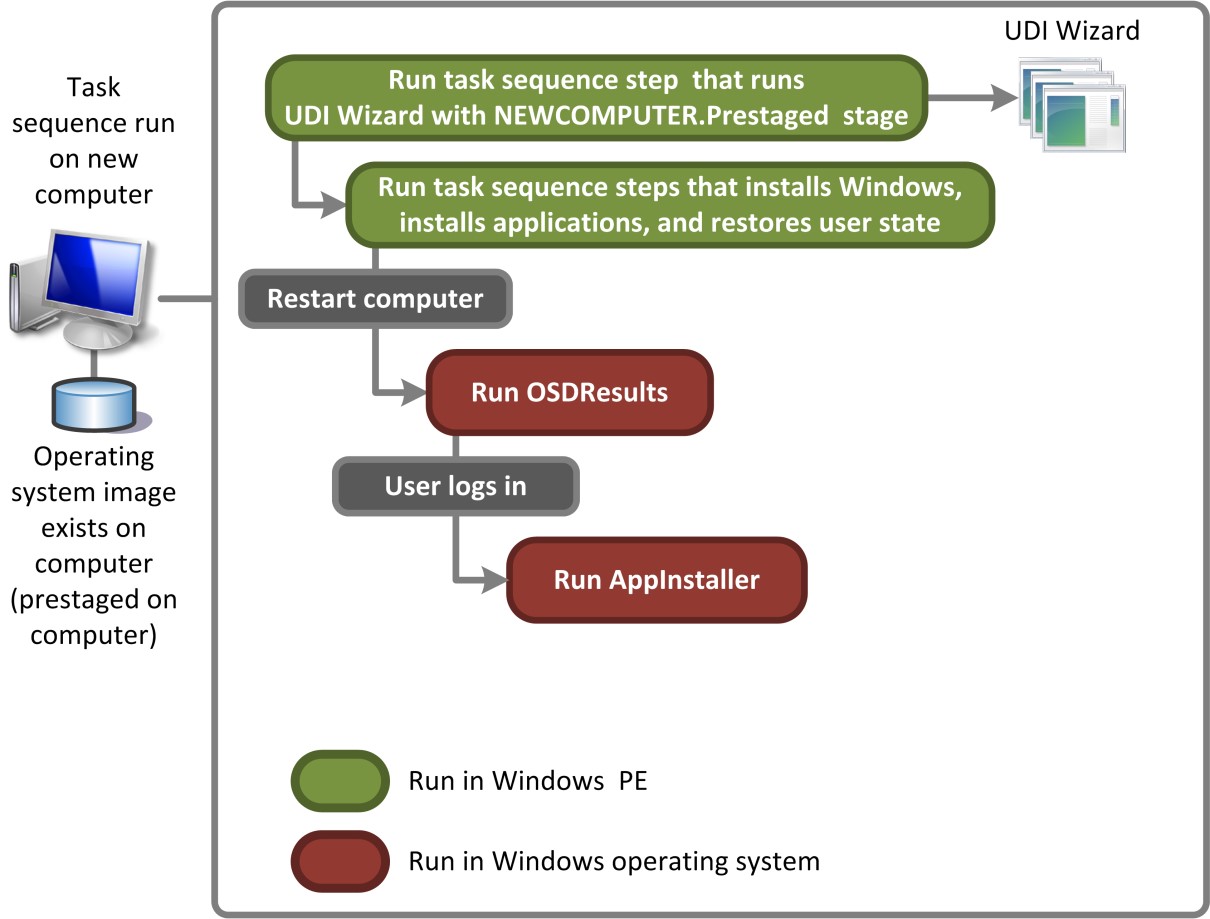
Abbildung 3: Prozessablauf für UDI, die das Szenario "Bereitstellung des neuen Computers" für vorab bereitgestellte Medien ausführen
UDI im Szenario "Computer aktualisieren"
Tasksequenzen, die zum Ausführen des Szenarios "Computer aktualisieren" verwendet werden, verwenden die gleiche Tasksequenzvorlage wie das Szenario "Neuer Computer", die Tasksequenzvorlage " Benutzergesteuerte Installation ". Das Szenario "Computer aktualisieren" beginnt immer damit, dass auf dem Zielcomputer das vorhandene Windows-Betriebssystem ausgeführt wird. Daher erkennt die Tasksequenz den Unterschied zwischen dem Bereitstellungsszenario "Computer aktualisieren" und dem Szenario "Bereitstellung neuer Computer". Abbildung 4 zeigt, wie UDI im Szenario "Computer aktualisieren" verwendet wird.
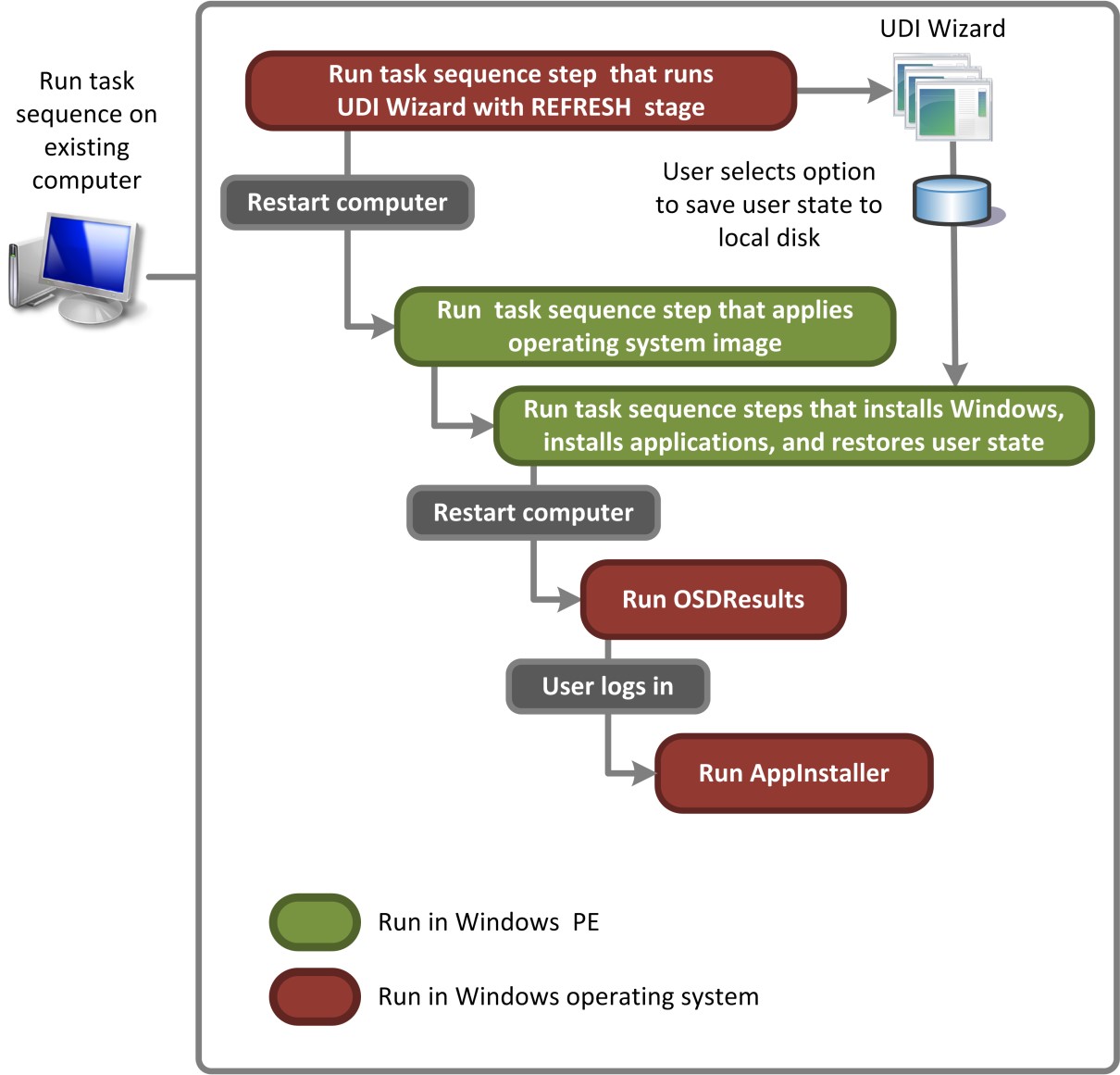
Abbildung 4: Prozessablauf für UDI, die das Szenario "Computer aktualisieren"-Bereitstellung durchführt
UDI im Szenario "Ersetzen von Computern"
Das Szenario "Computer ersetzen" erfordert die folgenden Tasksequenzen.
Eine Tasksequenz, die mit der Tasksequenzvorlage "Benutzergesteuerte Installation ersetzen" erstellt wurde. Diese Tasksequenz wird zuerst auf dem vorhandenen Computer ausgeführt und dient zum Erfassen von Daten zur Migration des Benutzerstatus in einen freigegebenen Netzwerkordner oder auf einen USB-Datenträger, der an den vorhandenen Computer angeschlossen ist.
Eine Tasksequenz, die mit der Tasksequenzvorlage für benutzergesteuerte Installation erstellt wurde. Diese Tasksequenz wird als zweite auf dem Ersatzcomputer ausgeführt und dient zur Installation des Betriebssystems, zur Installation der Anwendungen und zum Wiederherstellen von Migrationsdaten des Benutzerstatus, die von der Tasksequenz auf dem vorhandenen Computer gespeichert wurden.
Abbildung 5 zeigt, wie UDI im Bereitstellungsszenario "Computer ersetzen" verwendet wird.
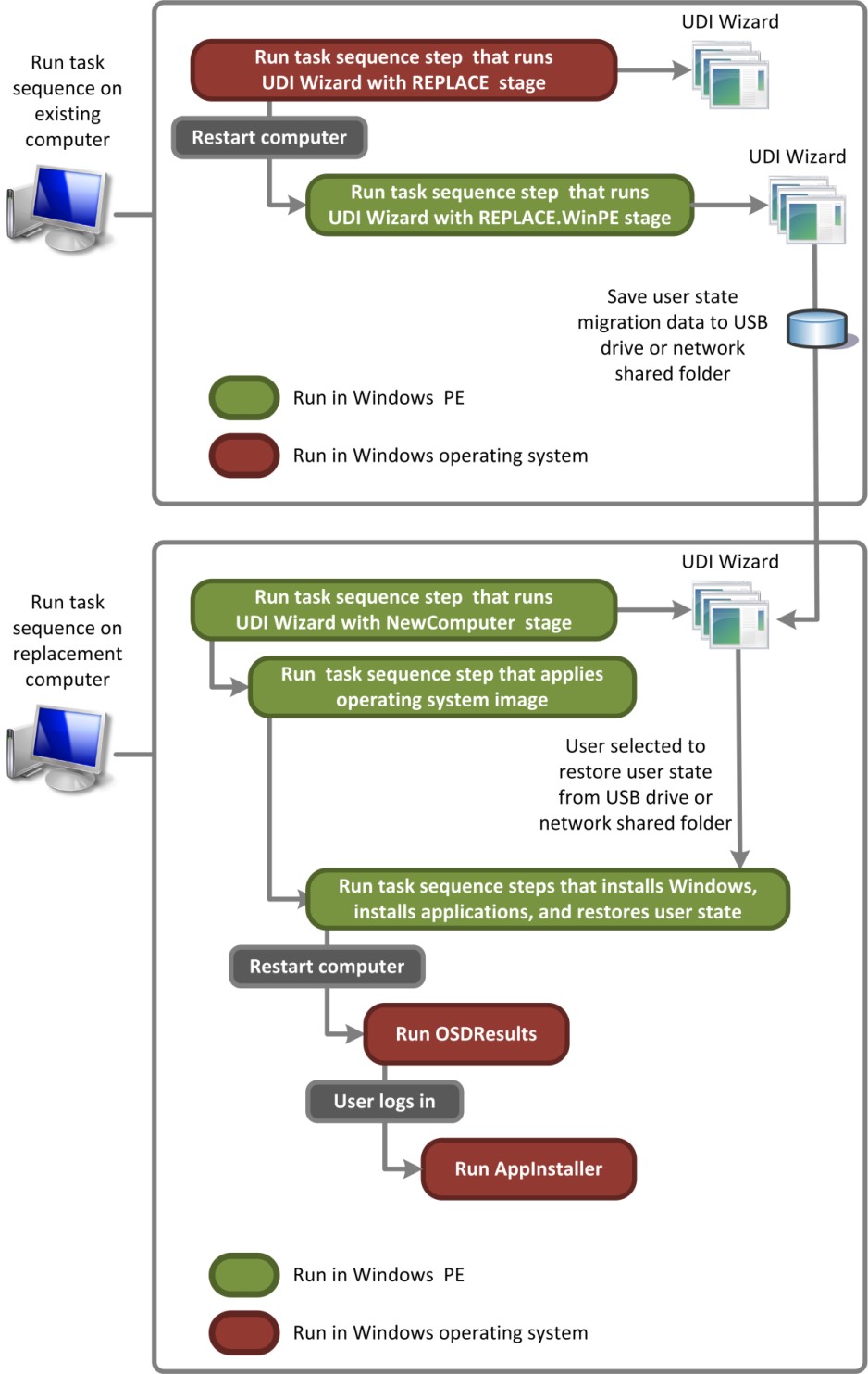
Abbildung 5: Prozessablauf für UDI, der das Szenario "Computer ersetzen" durchführt
Übersicht über integrierte UDI-Komponenten
UDI enthält integrierte Configuration Manager Tasksequenzen, Phasengruppen, Phasen, Aufgaben, Validatoren und Assistentenseiten, mit denen die gängigsten Bereitstellungsszenarien ohne die Unterstützung eines Entwicklers ausgeführt werden können. Diese integrierten Komponenten können mit dem UDI-Assistenten-Designer konfiguriert werden:
Weitere Informationen zu den integrierten UDI-Komponenten finden Sie in den folgenden Abschnitten der Microsoft Deployment Toolkit-Referenz:
"UDI-Phasenreferenz"
"UDI-Assistentenseitenreferenz"
"UDI-Aufgabenreferenz"
"UDI-Validierungsreferenz"
Zusätzlich zu diesen integrierten Komponenten können Sie mit dem UDI Software Development Kit (SDK) benutzerdefinierte Assistentenseiten, Assistentenseiten-Editoren, Aufgaben und Validatoren erstellen. Das UDI-SDK wird mit MDT installiert und enthält Beispiellösungen für Microsoft Visual Studio 2010. Weitere Informationen zum Erweitern von UDI mithilfe des UDI SDK finden Sie im MDT-Dokument Entwicklerhandbuch für die benutzergesteuerte Installation.
Vorbereiten der UDI-Bereitstellungsumgebung
Nachdem Sie die erforderliche Infrastruktur für MDT vorbereitet haben, können Sie die MDT-Bereitstellungsumgebung für UDI vorbereiten.
So bereiten Sie die MDT-Bereitstellungsumgebung für UDI-Bereitstellungen vor
Vorbereiten der erforderlichen Infrastruktur wie unter Vorbereiten der erforderlichen Infrastruktur für UDI-Bereitstellungen beschrieben.
Installieren Sie eine neue Instance von MDT auf dem Bereitstellungsserver, oder führen Sie ein Upgrade einer vorhandenen Instance von MDT auf MDT durch, wie unter Installieren oder Aktualisieren auf MDT für UDI-Bereitstellungen beschrieben.
Beziehen Sie die Software, die UDI benötigt, wie unter Beziehen der Software, die für den UDI-Bereitstellungsprozess erforderlich ist, beschrieben.
Aktivieren Sie die Integration der Configuration Manager-Konsole in MDT, wie unter Aktivieren der Configuration Manager-Konsolenintegration für UDI beschrieben.
Vorbereiten der erforderlichen Infrastruktur für UDI-Bereitstellungen
UDI-Bereitstellungen erfordern, dass vor der Installation von MDT und dem Ausführen von Bereitstellungen eine ordnungsgemäß konfigurierte Configuration Manager-Infrastruktur vorhanden ist. Stellen Sie sicher, dass Ihre neue oder vorhandene Configuration Manager-Infrastruktur speziell für das Feature Betriebssystembereitstellung optimiert ist.
Hinweis
Windows PowerShell Version 2.0 oder höher muss auf jedem Computer installiert sein, auf dem MDT für die Verwaltung von UDI-Bereitstellungen installiert ist.
Weitere Informationen finden Sie unter:
Hardware- und Softwareanforderungen für Configuration Manager finden Sie unter Unterstützte Konfigurationen für Configuration Manager.
Informationen zum Konfigurieren einer Configuration Manager Infrastruktur zur Unterstützung von UDI-Bereitstellungen finden Sie im Abschnitt "Schritt 1: Vorbereiten der erforderlichen Infrastruktur" im Schnellstarthandbuch des MDT-Dokuments für die User-Driven Installation.
Installieren oder Aktualisieren auf MDT für UDI-Bereitstellungen
Der erste Schritt beim Ausführen von UDI-Bereitstellungen besteht darin, mindestens eine Instance von MDT in Ihrer Umgebung auszuführen. Installieren Sie MDT auf jedem Computer, auf dem die Configuration Manager-Konsole installiert ist und den Sie zum Erstellen oder Bearbeiten von Tasksequenzen verwenden, die von MDT generiert werden. Wenn Ihre vorhandene Umgebung über Folgendes verfügt:
Keine Computer, auf denen derzeit MDT oder eine frühere Version von MDT ausgeführt wird, installieren eine oder mehrere neue Instanzen von MDT, wie unter Installieren einer neuen Instanz von MDT beschrieben.
Mindestens ein Computer, auf dem eine frühere Version von MDT ausgeführt wird, aktualisieren diese Instanzen auf MDT, wie unter Upgrade auf MDT beschrieben. Nach Abschluss des Upgradevorgangs:
Führen Sie den Integrationsassistenten für die Konfiguration von ConfigMgr aus. Dieser Assistent muss nach dem Upgrade ausgeführt werden, um die neuen Komponenten zu registrieren und die neuen UDI-Tasksequenzvorlagen zu installieren.
Stellen Sie sicher, dass Sie für alle neu erstellten UDI-Tasksequenzen ein neues Microsoft Deployment Toolkit Files-Paket erstellen. Das vorhandene Microsoft Deployment Toolkit Files-Paket kann für alle UDI-Tasksequenzen verwendet werden, die vor dem Upgrade erstellt wurden, aber es muss ein neues Microsoft Deployment Toolkit Files-Paket für neue UDI-Tasksequenzen erstellt werden.
Stellen Sie sicher, dass alle UDI-Tasksequenzen, die vor dem Upgrade erstellt wurden, das Microsoft Deployment Toolkit Files-Paket verwenden, das vor dem Upgrade vorhanden war. Sie können diese UDI-Tasksequenzen ändern, aber Sie können keine der neuen MDT-Tasksequenzaktionen oder -schritte verwenden. Erstellen Sie eine neue UDI-Tasksequenz, um die neuen MDT-Tasksequenzaktionen oder -schritte zu verwenden.
Beziehen Sie die Software, die für den UDI-Bereitstellungsprozess erforderlich ist
Sammeln Sie die Software, die während des UDI-Bereitstellungsprozesses benötigt wird. Diese Software wird importiert oder zu Bereitstellungsfreigaben hinzugefügt, es sei denn, sie ist bereits in der Bereitstellungsfreigabe vorhanden.
Hinweis
UDI erfordert Configuration Manager.
Die erforderliche Software umfasst:
Betriebssystem-Quelldateien für jedes Betriebssystem, das auf den Referenz- und Zielcomputern bereitgestellt werden soll
Betriebssystempakete für die Betriebssysteme, wie Sicherheitsupdates, Feature Packs und Sprachpakete
Gerätetreiber für den Referenz- und Zielcomputer, die nicht Teil des Betriebssystems sind
Anwendungen, die als Teil des Betriebssystemabbilds oder während der Bereitstellung des Referenzimages installiert werden sollen
USMT-Quelldateien, die zum Erstellen eines Softwarepakets verwendet werden, das auf den Zielcomputern bereitgestellt wird, um Daten über die Benutzerstatusmigration zu erfassen
Aktivieren Configuration Manager Konsolenintegration für UDI
Bevor Sie die Configuration Manager-Integrationsfeatures von MDT verwenden können, führen Sie den Konfigurations-Assistenten für die ConfigMgr-Integration aus. Dieser Assistent kopiert die entsprechenden Configuration Manager Integrationsdateien auf den Configuration Manager _root (wobei Configuration Manager _root der Ordner ist, in dem die Configuration Manager Konsole installiert ist).
Der Assistent fügt außerdem WMI-Klassen für die neuen benutzerdefinierten MDT-Aktionen hinzu. Sie fügen diese Klassen hinzu, indem Sie eine MOF-Datei kompilieren, die die neuen Klassendefinitionen enthält.
So führen Sie den Assistenten zum Konfigurieren der ConfigMgr-Integration aus
Hinweis
Die Configuration Manager-Konsole sollte geschlossen sein, wenn Sie dieses Verfahren ausführen.
Klicken Sie auf "Start", und zeigen Sie dann auf "Alle Programme". Zeigen Sie auf Microsoft Deployment Toolkit, und wählen Sie dann ConfigMgr-Integration konfigurieren aus.
Der Integrationsassistent "ConfigMgr" wird gestartet.
Schließen Sie den Assistenten zum Konfigurieren der ConfigMgr-Integration mithilfe der Informationen in Tabelle 137 ab. Übernehmen Sie die Standardwerte, sofern nicht anders angegeben.
Tabelle 137. Informationen zum Abschließen des Konfigurations-Assistenten für die Integration von ConfigMgr
Auf dieser Assistentenseite Aktion... Optionen 1. Stellen Sie sicher, dass das Kontrollkästchen MDT-Konsolenerweiterungen für System Center 2012 R2 Configuration Manager installieren aktiviert ist.
2. Stellen Sie sicher, dass das Kontrollkästchen Hinzufügen der MDT-Tasksequenzaktionen zu einem System Center 2012 R2 Configuration Manager-Server aktiviert ist.
3. Geben Sie unter StandortservernameConfigMgr_server_name ein (wobei ConfigMgr_server_name der Name des Configuration Manager Servers ist, auf dem die MDT-Integration installiert werden soll).
4. Geben Sie unter "Standortcode" ConfigMgr_site_code ein (wobei ConfigMgr_site_code der Configuration Manager Standortcode ist, der die MDT-Integration installiert).
5. Wählen Sie Weiter aus.
Die Felder "Standortservername" und "Standortcode" werden automatisch mit den neuesten Verbindungsdetails ausgefüllt, wenn die Configuration Manager-Konsole einmal geöffnet wurde.Bestätigung Klicken Sie auf Fertigstellen. Der Konfigurations-Assistent für die ConfigMgr-Integration wird abgeschlossen, und MDT wird in Configuration Manager integriert.
Vorbereiten der UDI-Bereitstellung auf dem Referenzcomputer
Unabhängig vom MDT-Bereitstellungsszenario, das Sie mit UDI durchführen, müssen Sie immer zuerst einen Referenzcomputer erstellen und dann ein Image dieses Computers erfassen. Später im MDT-Bereitstellungsprozess stellen Sie das erfasste Abbild Ihres Referenzcomputers auf den entsprechenden Zielcomputern bereit. Darüber hinaus können Sie vorhandene Betriebssystemabbilder im WIM-Format verwenden.
Erstellen Sie einen Referenzcomputer für jedes Image, das Sie für die Bereitstellung auf den Zielcomputern erstellen möchten. Weitere Informationen zum Bestimmen der Anzahl der in Ihrer organization erforderlichen Images (und anschließend der Anzahl der erforderlichen Referenzcomputer) finden Sie unter Schätzen des Speicherbedarfs für Configuration Manager-Verteilungspunkte. Weitere Informationen zur Verwendung von Referenzcomputern in MDT-Bereitstellungen finden Sie unter Verwenden von Referenzcomputern in MDT-Bereitstellungen.
So bereiten Sie die Bereitstellung auf dem Referenzcomputer vor
Erstellen Sie eine neue Tasksequenz, die das Zielbetriebssystem auf dem Referenzcomputer bereitstellt, indem Sie den Assistenten zum Erstellen von MDT-Tasksequenzen in der Configuration Manager Konsole verwenden, wie unter Erstellen einer UDI-Tasksequenz mithilfe von MDT-Tasksequenzvorlagen beschrieben.
Tipp
Erstellen Sie die Tasksequenz für die Bereitstellung auf dem Referenzcomputer basierend auf der Tasksequenzvorlage für die User-Driven Installation, die in MDT enthalten ist.
Konfigurieren Sie den Configuration Manager so, dass er die geeignete Software für die Bereitstellung auf dem Referenzcomputer enthält, einschließlich der folgenden:
Konfigurieren von Anwendungen und Betriebssystempaketen, wie unter Verwalten von Softwarepaketen im Configuration Manager beschrieben. Dies ist der gleiche Prozess wie für UDI- und ZTI-Bereitstellungen.
Konfigurieren von Gerätetreibern wie unter Verwalten von Gerätetreibern im Configuration Manager beschrieben. Hierbei handelt es sich um den gleichen Vorgang wie für UDI- und ZTI-Bereitstellungen.
Stellen Sie sicher, dass alle Pakete, einschließlich der Bereitstellungspakete für Betriebssysteme, die von der neuen UDI-Tasksequenz verwendet werden, ordnungsgemäß an die zugewiesenen Verteilungspunkte verteilt werden, wie unter Verwalten von Verteilungspunkten im Configuration Manager beschrieben. Dabei handelt es sich um den gleichen Vorgang wie für UDI- und ZTI-Bereitstellungen.
Hinweis
Die meisten Produktionsnetzwerke verfügen über mehrere Verteilungspunkte. Wenn Sie diesen Schritt in einer Produktionsumgebung ausführen, wählen Sie die entsprechenden Verteilungspunkte für das Netzwerk aus.
Passen Sie die MDT-Konfigurationsdateien an die Anforderungen Ihrer organization an, wie unter Konfigurieren von MDT-Bereitstellungen beschrieben.
Wichtig
Wenn Sie ein Image des Referenzcomputers erfassen, müssen Sie der CustomSettings.ini Datei für die Tasksequenz mindestens die DoCapture-Eigenschaft hinzufügen, indem
DoCapture=YESSie angebenDoCapture=SYSPREP.Aktivieren Sie optional die Überwachung des MDT-Bereitstellungsprozesses, wie unter Überwachen von MDT-Bereitstellungen beschrieben.
Passen Sie die Tasksequenz an die Anforderungen Ihrer organization an, wie unter Konfigurieren von ZTI-Tasksequenzschritten im Configuration Manager beschrieben, bei dem es sich um den gleichen Prozess für UDI- und ZTI-Bereitstellungen handelt.
Hinweis
Der UDI-Bereitstellungsprozess kann keine Sysprep-Vorgänge auf einem Zielcomputer ausführen, der mit BitLocker-Laufwerkverschlüsselung verschlüsselt wurde. Aktivieren Sie BitLocker nicht auf dem Referenzcomputer, sondern auf den Zielcomputern erst, nachdem das Zielbetriebssystem vollständig bereitgestellt worden ist.
Bereitstellen auf und Erfassen eines Abbilds des Referenzcomputers mithilfe von UDI
Nachdem die Verteilungspunkte aktualisiert wurden, kündigen Sie die Tasksequenz dem Referenzcomputer an, und starten Sie den Referenzcomputer mit dem startbaren Windows PE-Image, das zuvor im Prozess erstellt wurde. Die zuvor erstellte Tasksequenz stellt das Zielbetriebssystem, die Gerätetreiber, Betriebssystempakete und Anwendungen auf dem Referenzcomputer bereit und erfasst anschließend ein Abbild des Referenzcomputers.
So stellen Sie ein Bild auf dem Referenzcomputer bereit und erfassen ein Image davon
Fügen Sie den Referenzcomputer zur Standortdatenbank des Configuration Manager hinzu, wie unter Manuelles Hinzufügen von Computern zur Standortdatenbank im Configuration Manager beschrieben. Hierbei handelt es sich um den gleichen Vorgang wie für UDI- und ZTI-Bereitstellungen.
Erstellen Sie eine Sammlung, die den Referenzcomputer enthält, wie unter Verwalten von Computersammlungen in Configuration Manager beschrieben. Dieser Vorgang ist für UDI- und ZTI-Bereitstellungen identisch.
Stellen Sie die Tasksequenz auf dem Referenzcomputer bereit, wie unter Verwalten der Tasksequenzbereitstellung im Configuration Manager beschrieben. Dabei wird der gleiche Vorgang wie für UDI- und ZTI-Bereitstellungen beschrieben.
Aktivieren Sie optional die Überwachung des MDT-Bereitstellungsprozesses, wie unter Überwachen von MDT-Bereitstellungen beschrieben.
Erstellen Sie einen startbaren Tasksequenzmediendatenträger mithilfe des Tasksequenzmedien-Assistenten, wie unter Erstellen von startbaren Tasksequenzmedien im Configuration Manager beschrieben. Dabei handelt es sich um den gleichen Vorgang wie für UDI- und ZTI-Bereitstellungen.
Starten Sie den Referenzcomputer mit dem Tasksequenz-Startmediendatenträger, wie unter Bereitstellen eines Betriebssystems mit startbaren Tasksequenzmedien im Configuration Manager beschrieben. Dieser Vorgang ist für UDI- und ZTI-Bereitstellungen identisch.
Vorbereiten der UDI-Bereitstellung auf Zielcomputern
Nachdem die Abbilder der Referenzcomputer erfasst wurden, stellen Sie sie auf den Zielcomputern bereit. Erstellen Sie zur Vorbereitung der Bereitstellung der erfassten Images auf den Zielcomputern eine oder mehrere Tasksequenzen für die Bereitstellung der erfassten Images, stellen Sie sicher, dass die erforderlichen Bereitstellungsressourcen vorhanden sind, und passen Sie den MDT-Bereitstellungsprozess an.
So bereiten Sie die UDI-Bereitstellung auf Zielcomputern vor
Bereiten Sie Netzwerkfreigaben zum Speichern von Migrationsdaten und MDT-Bereitstellungsprotokollen vor, wie unter Vorbereiten der MDT-Migrationsressourcen beschrieben.
Bereiten Sie optional Windows-Bereitstellungsdienste vor, um die entsprechenden Windows PE-Images zu starten, die wiederum den UDI-Bereitstellungsprozess auf den Zielcomputern starten, wie unter Vorbereiten der Windows-Bereitstellungsdienste für UDI-Bereitstellungen beschrieben.
Erstellen Sie zusätzliche Verteilungspunkte, um bei größeren Bereitstellungen zu helfen, wie unter Verwalten von Verteilungspunkten in Configuration Manager beschrieben, wobei der gleiche Vorgang für UDI- und ZTI-Bereitstellungen ist.
Bereiten Sie die UDI-Tasksequenzen, die MDT-Konfigurationsdateien, die Konfigurationsdateien für den UDI-Assistenten und die MDT-Datenbank für jedes Bereitstellungsszenario vor, wie in den folgenden Abschnitten beschrieben:
Vorbereiten auf das neue Computerbereitstellungsszenario für Zielcomputer mithilfe von UDI
Vorbereiten auf das Szenario "Computer aktualisieren" auf Zielcomputer, die UDI verwenden
-
Abhängig von den Zielcomputern in Ihrer organization kann eine beliebige Kombination dieser Bereitstellungsszenarien erforderlich sein. Weitere Informationen zu MDT-Bereitstellungsszenarien finden Sie unter Identifizieren von Bereitstellungsszenarien.
Vorbereiten auf das neue Computerbereitstellungsszenario für Zielcomputer mithilfe von UDI
Im Bereitstellungsszenario "Neuer Computer" stellen Sie eine Neuinstallation eines Windows-Betriebssystems auf einem neuen Computer bereit. Es müssen keine Informationen zur Benutzermigration gespeichert und wiederhergestellt werden, und es müssen keine vorhandenen Dateisysteme beibehalten werden. Verwenden Sie die Tasksequenzvorlage für die User-Driven Installation, um das erfasste Abbild des Referenzcomputers auf dem Zielcomputer bereitzustellen.
So bereiten Sie sich auf das Szenario "Bereitstellung des neuen Computers" für Zielcomputer vor, die UDI verwenden
Erstellen Sie eine neue Tasksequenz, die das Zielbetriebssystem auf dem Referenzcomputer bereitstellt, indem Sie den MDT-Tasksequenz-Assistenten in der Configuration Manager Konsole erstellen, wie unter Erstellen einer ZTI-Tasksequenz mithilfe von MDT-Tasksequenzvorlagen in Configuration Manager beschrieben., stellen Sie jedoch sicher, dass Sie speziell die Konfigurationseinstellungen auf den in Tabelle 138 aufgeführten Assistentenseiten befolgen und die entsprechenden Werte auf den anderen Assistentenseiten entsprechend den Anforderungen Ihrer Organization auswählen.
Tipp
Erstellen Sie die Tasksequenz für die Bereitstellung auf dem Referenzcomputer basierend auf der in MDT enthaltenen Tasksequenzvorlage für Client-Tasksequenz.
Tabelle 138. Informationen zum Abschließen des Assistenten zum Erstellen einer MDT-Tasksequenz zum Ausführen des Szenarios für die Bereitstellung eines neuen Computers mit UDI
Auf dieser Assistentenseite Aktion... Betriebssystemimage Wählen Sie Neues Betriebssystemabbild erstellen aus, und geben Sie den vollqualifizierten UNC-Pfad zu dem WIM-Image an, das vom Referenzcomputer erfasst wurde. Bereitstellungsmethode Wählen Sie "Benutzerlaufwerkinstallation durchführen" aus. Konfigurieren Sie die Anwendungs- und Betriebssystempakete für die Bereitstellung auf dem Referenzcomputer, einschließlich:
Konfigurieren von Anwendungen und Betriebssystempaketen, wie unter Verwalten von Softwarepaketen im Configuration Manager beschrieben. Hierbei handelt es sich um den gleichen Vorgang wie für UDI- und ZTI-Bereitstellungen.
Konfigurieren von Gerätetreibern wie unter Verwalten von Gerätetreibern im Configuration Manager beschrieben. Hierbei handelt es sich um den gleichen Vorgang wie für UDI- und ZTI-Bereitstellungen.
Stellen Sie sicher, dass alle Pakete, einschließlich der Bereitstellungspakete für Betriebssysteme, die von der neuen UDI-Tasksequenz verwendet werden, ordnungsgemäß an die zugewiesenen Verteilungspunkte verteilt werden, wie unter Verwalten von Verteilungspunkten im Configuration Manager beschrieben. Dabei handelt es sich um den gleichen Vorgang wie für UDI- und ZTI-Bereitstellungen.
Hinweis
Die meisten Produktionsnetzwerke verfügen über mehrere Verteilungspunkte. Wenn Sie diesen Schritt in einer Produktionsumgebung ausführen, wählen Sie die entsprechenden Verteilungspunkte für das Netzwerk aus.
Passen Sie die MDT-Konfigurationsdateien an die Anforderungen Ihrer organization an, wie unter Konfigurieren von MDT-Bereitstellungen beschrieben.
Optional können Sie die MDT-Datenbank an die Anforderungen Ihrer organization anpassen, wie unter Durchführen von Bereitstellungen mithilfe der MDT-Datenbank beschrieben (wenn Sie die MDT-Datenbank zum Bereitstellen von MDT-Konfigurationsinformationen verwenden).
Passen Sie die Tasksequenz an die Anforderungen Ihrer organization an, wie unter Konfigurieren von ZTI-Tasksequenzschritten im Configuration Manager beschrieben, bei dem es sich um den gleichen Prozess für UDI- und ZTI-Bereitstellungen handelt.
Passen Sie die Konfigurationsdateien des UDI-Assistenten an die Anforderungen Ihrer organization an, wie unter Konfigurieren des Verhaltens des UDI-Assistenten beschrieben.
Aktivieren Sie optional die Überwachung des MDT-Bereitstellungsprozesses, wie unter Überwachen von MDT-Bereitstellungen beschrieben.
Stellen Sie sicher, dass alle Pakete, einschließlich der Bereitstellungspakete für Betriebssysteme, die von der neuen UDI-Tasksequenz verwendet werden, ordnungsgemäß an die zugewiesenen Verteilungspunkte verteilt werden, wie unter Verwalten von Verteilungspunkten im Configuration Manager beschrieben. Dabei handelt es sich um den gleichen Vorgang wie für UDI- und ZTI-Bereitstellungen.
Hinweis
Die meisten Produktionsnetzwerke verfügen über mehrere Verteilungspunkte. Wenn Sie diesen Schritt in einer Produktionsumgebung ausführen, wählen Sie die entsprechenden Verteilungspunkte für das Netzwerk aus.
Aktualisieren Sie die Verteilungspunkte, sodass alle Änderungen an den Paketen ordnungsgemäß verteilt werden, wie unter Verwalten von Verteilungspunkten im Configuration Manager beschrieben, wobei es sich um den gleichen Prozess für UDI- und ZTI-Bereitstellungen handelt.
Hinweis
Die meisten Produktionsnetzwerke verfügen über mehrere Verteilungspunkte. Wenn Sie diesen Schritt in einer Produktionsumgebung ausführen, wählen Sie die entsprechenden Verteilungspunkte für das Netzwerk aus.
Vorbereiten auf das Szenario "Computer aktualisieren" auf Zielcomputer, die UDI verwenden
Im Bereitstellungsszenario "Computer aktualisieren" wird ein Computer aktualisiert, einschließlich Computern, für die ein neues Image zur Imagestandardisierung oder zur Behebung eines Problems erstellt werden muss. Es müssen Informationen zur Benutzermigration gespeichert und wiederhergestellt werden, aber keine vorhandenen Dateisysteme müssen beibehalten werden. Verwenden Sie die Tasksequenzvorlage für die benutzergesteuerte Installation , um das erfasste Abbild des Referenzcomputers auf dem Zielcomputer bereitzustellen.
Zur Vorbereitung auf das Szenario "Computer aktualisieren" auf Zielcomputern mit UDI
Erstellen Sie eine neue Tasksequenz, die das Zielbetriebssystem auf dem Referenzcomputer bereitstellt, indem Sie den Assistenten zum Erstellen von MDT-Tasksequenzen in der Configuration Manager-Konsole verwenden, wie unter Erstellen einer UDI-Tasksequenz mithilfe von MDT-Tasksequenzvorlagen beschrieben. Stellen Sie jedoch sicher, dass Sie die Konfigurationseinstellungen auf den in Tabelle 139 aufgeführten Assistentenseiten befolgen und auf den anderen Assistentenseiten die entsprechenden Werte für Ihren Anforderungen der organization.
Tipp
Erstellen Sie die Tasksequenz für die Bereitstellung auf dem Referenzcomputer basierend auf der in MDT enthaltenen Tasksequenzvorlage für Client-Tasksequenz.
Tabelle 139. Informationen zum Abschließen des Assistenten zum Erstellen von MDT-Tasksequenzen zum Ausführen des Szenarios zur Aktualisierung der Computerbereitstellung mithilfe von UDI
Auf dieser Assistentenseite Aktion Betriebssystemimage Wählen Sie Neues Betriebssystemabbild erstellen aus, und geben Sie den vollqualifizierten Pfad zu dem WIM-Image an, das auf dem Referenzcomputer erfasst wurde. Bereitstellungsmethode Wählen Sie "Benutzerlaufwerkinstallation durchführen" aus. Konfigurieren Sie die geeignete Software für die Bereitstellung auf dem Zielcomputer in der Configuration Manager-Konsole, einschließlich:
Konfigurieren von Anwendungen und Betriebssystempaketen, wie unter Verwalten von Softwarepaketen im Configuration Manager beschrieben
Konfigurieren von Gerätetreibern, wie unter Verwalten von Gerätetreibern in Configuration Manager beschrieben
Optional können Sie die MDT-Konfigurationsdateien oder die MDT-DB an die Anforderungen Ihrer Organization anpassen, wie unter:
Passen Sie die Tasksequenz an die Anforderungen Ihrer organization an, wie unter Konfigurieren von ZTI-Tasksequenzschritten im Configuration Manager beschrieben, bei dem es sich um den gleichen Prozess für UDI- und ZTI-Bereitstellungen handelt.
Konfigurieren Sie das Verhalten des UDI-Assistenten entsprechend den Anforderungen Ihrer organization, wie unter Konfigurieren des Verhaltens des UDI-Assistenten beschrieben.
Aktivieren Sie optional die Überwachung des MDT-Bereitstellungsprozesses, wie unter Überwachen von MDT-Bereitstellungen beschrieben.
Stellen Sie sicher, dass alle Pakete, einschließlich der Bereitstellungspakete für Betriebssysteme, die von der neuen UDI-Tasksequenz verwendet werden, ordnungsgemäß an die zugewiesenen Verteilungspunkte verteilt werden, wie unter Verwalten von Verteilungspunkten im Configuration Manager beschrieben. Dabei handelt es sich um den gleichen Vorgang wie für UDI- und ZTI-Bereitstellungen.
Hinweis
Die meisten Produktionsnetzwerke verfügen über mehrere Verteilungspunkte. Wenn Sie diesen Schritt in einer Produktionsumgebung ausführen, wählen Sie die entsprechenden Verteilungspunkte für das Netzwerk aus.
Aktualisieren Sie die Verteilungspunkte, sodass alle Änderungen an den Paketen ordnungsgemäß verteilt werden, wie unter Verwalten von Verteilungspunkten im Configuration Manager beschrieben, wobei es sich um den gleichen Prozess für UDI- und ZTI-Bereitstellungen handelt.
Hinweis
Die meisten Produktionsnetzwerke verfügen über mehrere Verteilungspunkte. Wenn Sie diesen Schritt in einer Produktionsumgebung ausführen, wählen Sie die entsprechenden Verteilungspunkte für das Netzwerk aus.
Bereiten Sie sich auf das Szenario "Computer ersetzen" vor, um Computer mithilfe von UDI zu adressieren
Im Bereitstellungsszenario "Computer ersetzen" ersetzt ein Computer einen anderen Computer. Erstellen Sie einen Computerzuordnungseintrag, der den vorhandenen Zielcomputer dem neuen Zielcomputer zuordnet. Die vorhandenen Benutzerstatus-Migrationsdaten werden auf dem vorhandenen Zielcomputer gespeichert. Anschließend wird eine neue Installation von Windows auf einem neuen Computer bereitgestellt. Schließlich werden die Benutzerstatusdaten auf dem neuen Computer wiederhergestellt. Es gibt keine vorhandenen Dateisysteme, die beibehalten werden müssen.
Wichtig
Sie müssen für jeden vorhandenen Zielcomputer und jeden neuen Zielcomputer einen Computerzuordnungsdatensatz einrichten, bevor Sie die Bereitstellung auf dem Zielcomputer durchführen.
Verwenden Sie die Registerkarte:
Benutzergesteuerte Installation Ersetzen Sie die Tasksequenzvorlage, um die Benutzerstatusmigration des vorhandenen Zielcomputers zu speichern
Wichtig
Führen Sie diese Tasksequenz aus, bevor Sie die Tasksequenz basierend auf der Tasksequenzvorlage für die benutzergesteuerte Installation auf dem neuen Zielcomputer ausführen.
Client-Tasksequenzvorlage verwenden, um das erfasste Image des Referenzcomputers auf dem neuen Zielcomputer bereitzustellen und die Benutzerstatus-Migrationsdaten wiederherzustellen
Wichtig
Führen Sie diese Tasksequenz aus, nachdem Sie die Tasksequenz basierend auf der Tasksequenzvorlage "Benutzergesteuerte Installation" auf dem vorhandenen Zielcomputer ausgeführt haben.
So bereiten Sie sich auf das Szenario "Computer ersetzen" für Zielcomputer vor, die UDI verwenden
Erstellen Sie eine Computerzuordnung zwischen dem vorhandenen Zielcomputer und dem neuen Zielcomputer, wie im Abschnitt "So führen Sie eine parallele Betriebssystembereitstellung durch" im Abschnitt "So stellen Sie Betriebssysteme in Configuration Manager bereit" in der Configuration Manager-Dokumentationsbibliothek beschrieben, die mit installiert wird Configuration Manager.
Erstellen Sie eine neue Tasksequenz, die die Benutzerstatus-Migrationsdaten des vorhandenen Zielcomputers speichert, wie unter Erstellen einer UDI-Tasksequenz mithilfe von MDT-Tasksequenzvorlagen beschrieben.
Tipp
Erstellen Sie die Tasksequenz zum Erfassen der Benutzerstatus-Migrationsdaten vom Zielcomputer basierend auf der Vorlage "Taskersetzungssequenz für benutzergesteuerte Installationen", die in MDT enthalten ist.
Erstellen Sie eine neue Tasksequenz, mit der das erfasste Abbild des Referenzcomputers auf dem Zielcomputer bereitgestellt wird, und stellen Sie die von der Tasksequenz zum Ersetzen der Benutzerumgebung gespeicherten Benutzerstatusdaten wieder her, wie unter Erstellen einer UDI-Tasksequenz mithilfe von MDT-Tasksequenzvorlagen beschrieben. Stellen Sie jedoch sicher, dass Sie speziell die Konfigurationseinstellungen auf den in Tabelle 140 aufgeführten Assistentenseiten befolgen und die entsprechenden Werte auf den anderen Assistentenseiten auswählen Anforderungen Ihrer Organization zu erfüllen.
Tipp
Erstellen Sie die Tasksequenz für die Bereitstellung auf dem Zielcomputer basierend auf der ClientTasksequenzvorlage, die in MDT enthalten ist.
Tabelle 140. Informationen zum Abschließen des Assistenten zum Erstellen von MDT-Tasksequenzen zum Ausführen des Szenarios "Computer ersetzen" mithilfe von UDI
Auf dieser Assistentenseite Aktion... Betriebssystemimage Wählen Sie Neues Betriebssystemabbild erstellen aus, und geben Sie den vollqualifizierten UNC-Pfad zu dem WIM-Image an, das vom Referenzcomputer erfasst wurde. Bereitstellungsmethode Wählen Sie "Benutzerlaufwerkinstallation durchführen" aus. Konfigurieren Sie die geeignete Software für die Bereitstellung auf dem Zielcomputer in der Configuration Manager-Konsole, einschließlich:
Konfigurieren von Anwendungen und Betriebssystempaketen, wie unter Verwalten von Softwarepaketen im Configuration Manager beschrieben. Hierbei handelt es sich um den gleichen Vorgang wie für UDI- und ZTI-Bereitstellungen.
Konfigurieren von Gerätetreibern wie unter Verwalten von Gerätetreibern im Configuration Manager beschrieben. Hierbei handelt es sich um den gleichen Vorgang wie für UDI- und ZTI-Bereitstellungen.
Passen Sie die MDT-Konfigurationsdateien oder die MDT-Datenbank an die Anforderungen Ihrer Organization an, wie beschrieben unter:
Passen Sie die Tasksequenzen an die Anforderungen Ihrer organization an, wie unter Konfigurieren von ZTI-Tasksequenzschritten im Configuration Manager beschrieben, bei dem es sich um denselben Prozess für UDI- und ZTI-Bereitstellungen handelt.
Aktivieren Sie optional die Überwachung des MDT-Bereitstellungsprozesses, wie unter Überwachen von MDT-Bereitstellungen beschrieben.
Stellen Sie sicher, dass die Verteilungspunkte für die Pakete und Betriebssystem-Images, die von der neuen ZTI-Tasksequenz verwendet werden, ordnungsgemäß verteilt werden, wie unter Verwalten von Verteilungspunkten im Configuration Manager beschrieben, was der gleiche Prozess für UDI- und ZTI-Bereitstellungen ist.
Hinweis
Die meisten Produktionsnetzwerke verfügen über mehrere Verteilungspunkte. Wenn Sie diesen Schritt in einer Produktionsumgebung ausführen, wählen Sie die entsprechenden Verteilungspunkte für das Netzwerk aus.
Aktualisieren Sie die Verteilungspunkte, sodass alle Änderungen an den Paketen ordnungsgemäß verteilt werden, wie unter Verwalten von Verteilungspunkten im Configuration Manager beschrieben, wobei es sich um den gleichen Prozess für UDI- und ZTI-Bereitstellungen handelt.
Hinweis
Die meisten Produktionsnetzwerke verfügen über mehrere Verteilungspunkte. Wenn Sie diesen Schritt in einer Produktionsumgebung ausführen, wählen Sie die entsprechenden Verteilungspunkte für das Netzwerk aus.
Bereitstellen erfasster Images auf Zielcomputern mithilfe von UDI
Die Bereitstellung der erfassten Images auf den Zielcomputern unterscheidet sich geringfügig in den einzelnen MDT-Bereitstellungsszenarien mit UDI. Stellen Sie das erfasste Image des Referenzcomputers auf Zielcomputern für das jeweilige Bereitstellungsszenario in Ihrer organization bereit.
So stellen Sie das Erfassungsabbild des Referenzcomputers mithilfe von UDI auf den Zielcomputern bereit
Fügen Sie den Zielcomputer zur Standortdatenbank des Configuration Manager hinzu:
Manuell, wie unter Manuelles Hinzufügen von Computern zur Standortdatenbank im Configuration Manager beschrieben, wobei es sich um den gleichen Vorgang für UDI- und ZTI-Bereitstellungen handelt.
Automatisch in Configuration Manager, wie im Abschnitt "Verwalten unbekannter Computerbereitstellungen in Configuration Manager" in der Configuration Manager-Dokumentationsbibliothek beschrieben, die mit Configuration Manager installiert wird.
Hinweis
Wenn die Zielcomputer bereits in der Standortdatenbank des Configuration Manager vorhanden sind, ist dieser Schritt nicht erforderlich.
Erstellen Sie eine Sammlung mit den Zielcomputern, wie unter Verwalten von Computersammlungen in Configuration Manager beschrieben. Dieser Vorgang ist für UDI- und ZTI-Bereitstellungen identisch.
Hinweis
Erstellen Sie eine Sammlung für jedes auszuführende MDT-Bereitstellungsszenario, und stellen Sie sicher, dass die Sammlung die Zielcomputer umfasst, die das entsprechende Bereitstellungsszenario erfordern.
Erstellen Sie eine Ankündigung für die Tasksequenzen des Zielcomputers, wie unter Verwalten der Tasksequenzbereitstellung im Configuration Manager beschrieben. Dabei wird der gleiche Vorgang wie für UDI- und ZTI-Bereitstellungen beschrieben.
Stellen Sie eine Methode zum Starten der Zielcomputer bereit, indem Sie eine der folgenden Kombination der folgenden Schritte ausführen:
Erstellen Sie einen startbaren Tasksequenzmediendatenträger mithilfe des Tasksequenzmedien-Assistenten, wie unter Erstellen von startbaren Tasksequenzmedien im Configuration Manager beschrieben. Dabei handelt es sich um den gleichen Vorgang für UDI- und ZTI-Bereitstellungen.
Bereiten Sie Windows-Bereitstellungsdienste vor, um die entsprechenden Windows PE-Images zu starten, die wiederum den UDI-Bereitstellungsprozess auf den Zielcomputern starten, wie unter Vorbereiten der Windows-Bereitstellungsdienste für ZTI-Bereitstellungen mit Configuration Manager beschrieben, wobei der gleiche Prozess für UDI- und ZTI-Bereitstellungen ist.
Stellen Sie das erfasste Referenzcomputerabbild auf den Zielcomputern für jedes Bereitstellungsszenario bereit, wie unter:
Bereitstellen erfasster Images auf Zielcomputern im Szenario Computeraktualisierung mithilfe von UDI
Bereitstellen erfasster Images auf Zielcomputern im Szenario "Computer ersetzen" mithilfe von UDI
Abhängig von den Zielcomputern in Ihrer organization kann eine beliebige Kombination von Bereitstellungsszenarien erforderlich sein. Weitere Informationen zu den MDT-Bereitstellungsszenarien finden Sie unter Identifizieren von Bereitstellungsszenarien.
Bereitstellen erfasster Images auf Zielcomputern im neuen Computerbereitstellungsszenario mithilfe von UDI
Starten Sie den Zielcomputer mit den startbaren Tasksequenzmedien, die zuvor im Prozess erstellt wurden, oder mit Windows-Bereitstellungsdiensten. Beide Methoden starten Windows PE auf dem Zielcomputer und initiieren den UDI-Bereitstellungsprozess. Am Ende des Prozesses wird das erfasste Abbild des Referenzcomputers auf dem Zielcomputer bereitgestellt.
So stellen Sie die Erfassungsimages auf den Zielcomputern im Szenario "Bereitstellung des neuen Computers" mithilfe von UDI bereit
Starten Sie den Zielcomputer mit den startbaren Tasksequenzmedien, die zuvor im Prozess erstellt wurden, oder mit Windows-Bereitstellungsdiensten.
Der Tasksequenz-Assistent wird gestartet.
Schließen Sie den Tasksequenz-Assistenten ab. Stellen Sie dabei sicher, dass Sie speziell die Konfigurationseinstellungen auf den in Tabelle 141 aufgeführten Assistentenseiten befolgen und auf den anderen Assistentenseiten die entsprechenden Werte für die Anforderungen Ihrer Organization auswählen.
Hinweis
Dieser Assistent wird nicht angezeigt, wenn Sie UDI für das Ausführen eines PXE-Starts konfigurieren und eine obligatorische Ankündigung konfiguriert haben, oder wenn dem Zielcomputer nur eine Tasksequenz angekündigt wird.
Tabelle 141. Informationen zum Abschließen des Tasksequenz-Assistenten im neuen Computerbereitstellungsszenario mithilfe von UDI
Auf dieser Assistentenseite Aktion... Tasksequenz auswählen Wählen Sie die Tasksequenz aus, die Sie für die Bereitstellung des Zielcomputers für das Szenario "Neuer Computer" erstellt haben. Der Assistent wird gestartet, und die Bereitstellung des Betriebssystems beginnt. Schließlich startet die Tasksequenz den UDI-Assistenten.
Optional können Sie den MDT-Bereitstellungsprozess mithilfe des Knotens Überwachung in der Deployment Workbench oder mithilfe des Cmdlets Get-MDTMonitorData anzeigen.
Weitere Informationen zum Überwachen von MDT-Bereitstellungen finden Sie unter Anzeigen des MDT-Bereitstellungsfortschritts.
Schließen Sie den UDI-Assistenten ab, indem Sie auf den Assistentenseiten die entsprechenden Werte für die Anforderungen Ihrer organization auswählen, wie unter Ausführen des UDI-Assistenten beschrieben.
Bereitstellen erfasster Images auf Zielcomputern im Szenario Computeraktualisierung mithilfe von UDI
Starten Sie dieses Szenario, indem Sie die Configuration Manager-Tasksequenzbereitstellung (Ankündigung) ausführen, um die zuvor im Prozess erstellten Benutzerstatus-Migrationsdaten zu erfassen. Diese Tasksequenz wird im aktuellen Betriebssystem auf dem vorhandenen Zielcomputer ausgeführt.
So stellen Sie die Aufzeichnungsimages auf den Zielcomputern im Szenario Computerbereitstellung aktualisieren mithilfe von UDI bereit
Führen Sie auf dem Zielcomputer die Configuration Manager-Bereitstellung (Ankündigung) aus, um das Bereitstellungsszenario "Computer aktualisieren" zu erfassen, das Sie zuvor im Bereitstellungsprozess erstellt haben.
Die Tasksequenz wird gestartet. Schließlich startet die Tasksequenz den UDI-Assistenten.
Schließen Sie den UDI-Assistenten ab, indem Sie auf den Assistentenseiten die entsprechenden Werte für die Anforderungen Ihrer organization auswählen, wie unter Ausführen des UDI-Assistenten beschrieben.
Optional können Sie den MDT-Bereitstellungsprozess mithilfe des Knotens Überwachung in der Deployment Workbench oder mithilfe des Cmdlets Get-MDTMonitorData anzeigen.
Weitere Informationen zum Überwachen von MDT-Bereitstellungen finden Sie unter Anzeigen des MDT-Bereitstellungsfortschritts.
Die Tasksequenz wird in Windows PE ausgeführt, um Daten zur Benutzerstatusmigration zu erfassen. Die Tasksequenz startet den Computer neu, startet Windows PE und startet anschließend die Installation des neuen Betriebssystems. Die Tasksequenz startet den Computer neu, startet das neue Betriebssystem, stellt die Benutzerstatus-Migrationsdaten wieder her, installiert alle Pakete, installiert alle Anwendungen und führt alle anderen in der Tasksequenz konfigurierten Aktionen aus. Schließlich wird das OSD-Ergebnisprogramm OSDResults.exe ausgeführt und zeigt die Ergebnisse der Bereitstellung an. Der Zielcomputer ist jetzt bereitgestellt.
Bereitstellen erfasster Images auf Zielcomputern im Szenario "Computer ersetzen" mithilfe von UDI
Das Bereitstellungsszenario "Computer ersetzen" erfordert zwei separate Schritte, um die Migration abzuschließen. Führen Sie zunächst die Bereitstellung (Ankündigung) für die Tasksequenz aus, die Sie erstellt haben, um die Daten zur Benutzerstatusmigration vom vorhandenen Zielcomputer (alter Computer) zu erfassen. Führen Sie anschließend den UDI-Assistenten aus, um das erfasste Abbild des Referenzcomputers auf dem neuen Zielcomputer (neuen Computer) bereitzustellen und den zuvor im Prozess gespeicherten Benutzerstatus wiederherzustellen.
So stellen Sie erfasste Images des Referenzcomputers auf Zielcomputern im Bereitstellungsszenario "Computer ersetzen" mithilfe von UDI bereit
Speichern Sie die Benutzerstatus-Migrationsdaten vom vorhandenen Zielcomputer, wie unter Speichern der Benutzerstatus-Migrationsdaten im Szenario Ersetzen von Computern mithilfe von UDI beschrieben.
Stellen Sie das erfasste Image des Referenzcomputers auf dem neuen Zielcomputer bereit, wie unter Bereitstellen des erfassten Images und der Benutzerstatus-Migrationsdaten im Szenario "Computer ersetzen" mithilfe von UDI beschrieben.
Speichern der Benutzerstatus-Migrationsdaten im Szenario "Computerbereitstellung ersetzen" mithilfe von UDI
Starten Sie dieses Szenario, indem Sie die Tasksequenzbereitstellung (Ankündigung) ausführen, um die Benutzerstatus-Migrationsdaten zu erfassen, die Sie zuvor im Prozess erstellt haben. Diese Tasksequenz wird im aktuellen Betriebssystem auf dem vorhandenen Zielcomputer ausgeführt.
So speichern Sie die Benutzerstatus-Migrationsdaten von den vorhandenen Zielcomputern im Szenario "Computerbereitstellung ersetzen mithilfe von UDI"
Führen Sie die Tasksequenzbereitstellung (Ankündigung) zum Erfassen von Benutzerstatus-Migrationsdaten aus, die Sie zuvor im Prozess "Computerbereitstellungsszenario aktualisieren" erstellt haben.
Optional können Sie den MDT-Bereitstellungsprozess mithilfe des Knotens Überwachung in der Deployment Workbench oder mithilfe des Cmdlets Get-MDTMonitorData anzeigen.
Weitere Informationen zum Überwachen von MDT-Bereitstellungen finden Sie unter Anzeigen des MDT-Bereitstellungsfortschritts.
Die Tasksequenz wird im aktuellen Betriebssystem ausgeführt, um Daten über die Migration des Benutzerstatus zu erfassen. Am Ende der Tasksequenz werden die Benutzerstatus-Migrationsdaten des vorhandenen Zielcomputers am Configuration Manager-Statusmigrationspunkt gespeichert.
Bereitstellen des erfassten Images und der Benutzerstatus-Migrationsdaten im Szenario "Computer ersetzen" mithilfe von UDI
Starten Sie den Zielcomputer mit den startbaren ZTI-Medien, die zuvor im Prozess erstellt wurden, oder mit Windows-Bereitstellungsdiensten. Das startbare ZTI-Medium startet Windows PE auf dem Zielcomputer und initiiert den UDI-Bereitstellungsprozess. Am Ende des Bereitstellungsprozesses wird das erfasste Abbild des Referenzcomputers auf dem Zielcomputer bereitgestellt, und die Benutzerstatus-Migrationsdaten werden vom Configuration Manager-Statusmigrationspunkt wiederhergestellt.
So schließen Sie den Windows-Bereitstellungs-Assistenten im Bereitstellungsszenario "Computer ersetzen" für die Bereitstellung des erfassten Images mithilfe von UDI ab
Starten Sie den Referenzcomputer mit dem startbaren ZTI-Medium, das zuvor im Prozess oder über Windows-Bereitstellungsdienste erstellt wurde.
Windows PE wird gestartet, und dann wird der Windows-Bereitstellungs-Assistent gestartet.
Schließen Sie den Tasksequenz-Assistenten ab. Stellen Sie sicher, dass Sie die Konfigurationseinstellungen für die in Tabelle 142 aufgeführten Seiten des Assistenten befolgen, und wählen Sie auf den anderen Seiten Werte für die Anforderungen Ihrer Organization aus.
Hinweis
Dieser Assistent wird nicht angezeigt, wenn Sie ZTI für das Ausführen eines PXE-Startvorgangs konfigurieren und eine obligatorische Ankündigung konfiguriert haben, oder wenn dem Zielcomputer nur eine Tasksequenz angekündigt wird.
Tabelle 142. Informationen zum Abschließen des Tasksequenz-Assistenten für das Szenario "Computer ersetzen" mithilfe von UDI
Auf dieser Assistentenseite Aktion... Tasksequenz auswählen Wählen Sie die Tasksequenz aus, die Sie für die Bereitstellung des Zielcomputers im Bereitstellungsszenario "Computer ersetzen" erstellt haben, um das erfasste Abbild des Referenzcomputers auf dem neuen Zielcomputer bereitzustellen. Die Tasksequenz wird gestartet. Schließlich startet die Tasksequenz den UDI-Assistenten.
Schließen Sie den UDI-Assistenten ab, indem Sie auf den Assistentenseiten die entsprechenden Werte für die Anforderungen Ihrer organization auswählen, wie unter Ausführen des UDI-Assistenten beschrieben.
Optional können Sie den MDT-Bereitstellungsprozess mithilfe des Knotens Überwachung in der Deployment Workbench oder mithilfe des Cmdlets Get-MDTMonitorData anzeigen.
Weitere Informationen zum Überwachen von MDT-Bereitstellungen finden Sie unter Anzeigen des MDT-Bereitstellungsfortschritts.
Die Tasksequenz startet Windows PE und initiiert dann die Installation des neuen Betriebssystems. Die Tasksequenz startet den Computer neu, startet das neue Betriebssystem, stellt die Benutzerstatus-Migrationsdaten wieder her, installiert alle Pakete, installiert alle Anwendungen und führt alle anderen in der Tasksequenz konfigurierten Aktionen aus. Schließlich wird das OSD-Ergebnisprogramm OSDResults.exe ausgeführt und zeigt die Ergebnisse der Bereitstellung an. Der Zielcomputer ist jetzt bereitgestellt.
Verwalten von UDI-Bereitstellungen
Sie verwalten UDI-Bereitstellungen über die Configuration Manager-Konsole und den UDI-Assistenten-Designer. Sie verwenden die Deployment Workbench in UDI-Bereitstellungen nur, um die MDT-Datenbank zu konfigurieren. Der zum Erstellen von UDI-Tasksequenzen verwendete Assistent ist in die Configuration Manager-Konsole integriert. Sie können den UDI-Assistenten-Designer verwenden, um das Verhalten des UDI-Assistenten zu konfigurieren.
Verwalten Sie UDI-Bereitstellungen wie folgt:
Überprüfen des UDI-Verwaltungsprozesses, wie unter Übersicht über die UDI-Verwaltung beschrieben
Erstellen einer neuen Tasksequenz für UDI-Bereitstellungen mithilfe des Assistenten zum Erstellen von MDT-Tasksequenzen, wie unter Erstellen einer UDI-Tasksequenz mithilfe von MDT-Tasksequenzvorlagen beschrieben
Verwalten von Betriebssystemen für UDI-Bereitstellungen in der Configuration Manager-Konsole, wie unter Verwalten von Betriebssystemen im Configuration Manager beschrieben. Dies ist der gleiche Vorgang wie für UDI- und ZTI-Bereitstellungen.
Verwalten von Gerätetreibern für UDI-Bereitstellungen in der Configuration Manager-Konsole, wie unter Verwalten von Gerätetreibern im Configuration Manager beschrieben, wobei der gleiche Vorgang für UDI- und ZTI-Bereitstellungen ist
Bereitstellen eines Betriebssystems mithilfe von startbaren Tasksequenzmedien, wie unter Bereitstellen eines Betriebssystems mithilfe von startbaren Tasksequenzmedien in Configuration Manager beschrieben. Hierbei wird der gleiche Vorgang wie für UDI- und ZTI-Bereitstellungen beschrieben.
Erstellen startbarer Tasksequenzmedien für UDI, wie unter Erstellen startbarer Tasksequenzmedien im Configuration Manager beschrieben. Dies ist der gleiche Prozess wie für UDI- und ZTI-Bereitstellungen
Erstellen von Startimages für die Verwendung mit UDI mithilfe des Assistenten zum Erstellen von Images mithilfe des Microsoft Deployment-Assistenten, wie unter Erstellen von ZTI-Bootimages im Configuration Manager beschrieben, bei dem es sich um den gleichen Prozess für UDI- und ZTI-Bereitstellungen handelt
Verwalten von Softwarepaketen für UDI in der Configuration Manager-Konsole, wie unter Verwalten von Softwarepaketen im Configuration Manager beschrieben, bei dem es sich um den gleichen Vorgang für UDI- und ZTI-Bereitstellungen handelt
Verwalten von Ankündigungen für UDI, wie unter Verwalten der Tasksequenzbereitstellung im Configuration Manager beschrieben. Hierbei handelt es sich um den gleichen Prozess wie für UDI- und ZTI-Bereitstellungen.
Manuelles Hinzufügen von Computern zur Standortdatenbank für UDI, wie unter Manuelles Hinzufügen von Computern zur Standortdatenbank in Configuration Manager beschrieben, wobei der gleiche Vorgang für UDI- und ZTI-Bereitstellungen ist
Verwalten von Computersammlungen für UDI, wie unter Verwalten von Computersammlungen im Configuration Manager beschrieben. Hierbei handelt es sich um den gleichen Vorgang wie für UDI- und ZTI-Bereitstellungen
Verwalten von Verteilungspunkten für UDI, wie unter Verwalten von Verteilungspunkten im Configuration Manager beschrieben. Dabei handelt es sich um den gleichen Vorgang wie für UDI- und ZTI-Bereitstellungen
Konfigurieren einzelner UDI-Tasksequenzschritte, wie unter Konfigurieren von ZTI-Tasksequenzschritten im Configuration Manager beschrieben, was der gleiche Prozess für UDI- und ZTI-Bereitstellungen ist
Konfigurieren des Verhaltens des UDI-Assistenten durch Anpassen der Konfigurationsdatei des UDI-Assistenten wie unter Konfigurieren des Verhaltens des UDI-Assistenten beschrieben
Erstellen einer benutzerdefinierten Assistentenseite zum Sammeln zusätzlicher Bereitstellungsinformationen, wie unter Erstellen benutzerdefinierter Assistentenseiten mit dem Feature "Eigene Seite erstellen" beschrieben
Überblick über die UDI-Verwaltung
Das Ziel der UDI-Verwaltung besteht darin, die Benutzeroberfläche im UDI-Assistenten zu konfigurieren und letztendlich die Bereitstellung von Windows-Betriebssystemen und -Anwendungen auf Zielcomputern zu steuern. Sie konfigurieren die UDI-Benutzeroberfläche mithilfe des UDI-Assistenten-Designers und durch Anpassen der mit UDI verwendeten Configuration Manager-Tasksequenzen in der Configuration Manager-Konsole.
Das wichtigste Tool für die Verwaltung von UDI ist der UDI-Assistenten-Designer. Der UDI-Assistenten-Designer wird als Teil von MDT installiert, das auf demselben Computer in der Configuration Manager-Konsole installiert wird. Da UDI auf dem OSD-Feature im Configuration Manager basiert, verwenden Sie auch die Configuration Manager-Konsole, um bestimmte Aspekte von UDI-Bereitstellungen zu verwalten.
Abbildung 6 zeigt den Überblick auf hoher Ebene über den UDI-Verwaltungsprozess.
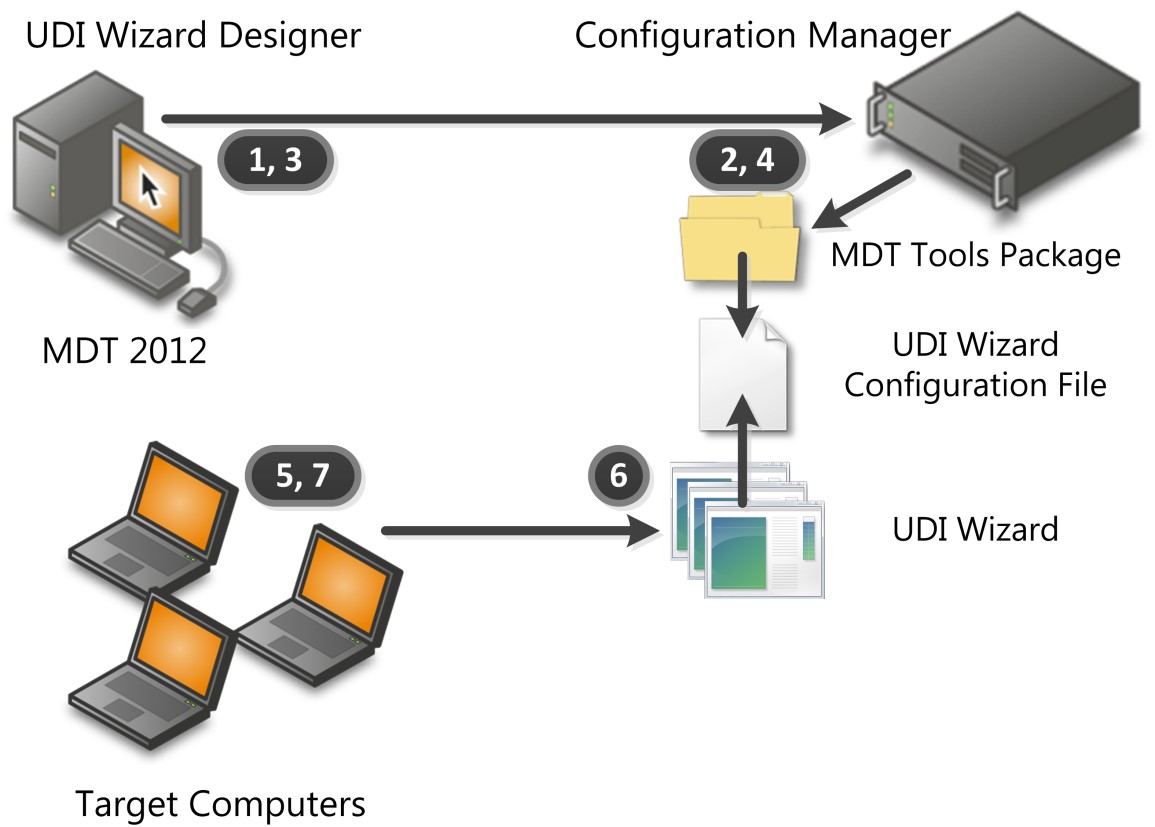
Abbildung 6 Überblick über den UDI-Verwaltungsprozess
Der UDI-Verwaltungsprozess, wie in Abbildung 6 dargestellt, wird wie folgt durchgeführt:
Erstellen Sie eine UDI-Tasksequenz basierend auf den in MDT integrierten Tasksequenzvorlagen.
Neben der Erstellung der Tasksequenz erstellt der Assistent zum Erstellen von MDT-Tasksequenzen ein MDT-Toolkitpaket, das den Inhalt des Ordners "installation_folder\Templates\Distribution " enthält (wobei installation_folder der Ordner ist, in dem Sie MDT installiert haben). Auf das Toolkit-Paket verweist der Tasksequenzschritt "Toolkit-Paket verwenden ".
Weitere Informationen zu den integrierten UDI-Tasksequenzvorlagen in MDT finden Sie unter Identifizieren der UDI-Tasksequenzvorlagen in MDT.
Verteilen Sie das MDT-Toolkitpaket an Configuration Manager-Verteilungspunkte.
Der UDI-Assistent und die Konfigurationsdatei des UDI-Assistenten sind im Paket enthalten. Der UDI-Assistent (UDIWizard.exe) befindet sich im Ordner "Tools " im Paket. Die Konfigurationsdatei des UDI-Assistenten (UDIWizard_Config.xml) befindet sich im Ordner "Skripte " im Paket.
Passen Sie die Konfigurationsdatei des UDI-Assistenten und die Anwendungsinformationsdatei mit dem UDI-Assistenten-Designer an.
Die Konfigurationsdatei für den UDI-Assistenten (UDIWizard_Config.xml) und die Anwendungsinformationsdatei (UDIWizard_Config.xml.app) werden im Ordner "Skripts " im MDT-Toolkitpaket gespeichert.
Aktualisieren Sie die Verteilungspunkte mit der geänderten Version der Konfigurationsdatei des UDI-Assistenten und der entsprechenden Anwendungsinformationsdatei im MDT-Toolkitpaket.
Die Zielcomputer initiieren die UDI-Tasksequenz, die den UDI-Assistenten an der entsprechenden Stelle in der Tasksequenz ausführt.
Der UDI-Assistent wird mit dem Tasksequenzschritt des UDI-Assistenten initiiert.
Der UDI-Assistent wird ausgeführt, und die Bereitstellungskonfigurationsinformationen werden vom Benutzer erfasst.
Der UDI-Assistent liest die Konfigurationsdatei des UDI-Assistenten, um die anzuzeigenden Assistentenseiten und die Reihenfolge der Seiten zu bestimmen. Der Benutzer schließt den UDI-Assistenten ab, indem er die erforderlichen Bereitstellungsinformationen bereitstellt. Der UDI-Assistent aktualisiert Tasksequenzvariablen basierend auf den bereitgestellten Informationen. Die aktualisierten Tasksequenzvariablen werden von der UDI-Tasksequenz verwendet, um den Saldo der Bereitstellung durchzuführen.
Die restlichen Tasksequenzschritte in der UDI-Tasksequenz werden abgeschlossen, und das Dialogfeld "OSD-Ergebnisse " wird am Ende der Bereitstellung angezeigt. Alle Anwendungen, die während der Tasksequenzen installiert werden, werden identifiziert, wenn sich ein Benutzer zum ersten Mal mit AppInstaller anmeldet.
Mit AppInstaller kann der Configuration Manager alle Anwendungen identifizieren, die mithilfe des Anwendungsmodells während der Tasksequenz installiert wurden. Dadurch kann Configuration Manager Features wie die Überwachungsfunktion verwenden.
Erstellen einer UDI-Tasksequenz mithilfe von MDT-Tasksequenzvorlagen
Verwenden Sie den Assistenten zum Erstellen von MDT-Tasksequenzen in der Configuration Manager-Konsole, um Tasksequenzen im Configuration Manager zu erstellen, die in MDT integriert sind. MDT enthält Tasksequenzvorlagen, die Sie zum Bereitstellen des Referenz- und Zielcomputers verwenden können.
Erstellen Sie UDI-Tasksequenzen mithilfe der MDT-Tasksequenzvorlagen durch:
Identifizieren der UDI-Tasksequenzvorlagen, die Teil von MDT sind, wie unter Identifizieren der UDI-Tasksequenzvorlagen in MDT beschrieben
Identifizieren der Pakete und Images, die für die UDI-Tasksequenzvorlagen erforderlich sind, wie unter Identifizieren der Pakete und Images, die für die UDI-Tasksequenzvorlagen erforderlich sind, beschrieben
Erstellen von UDI-Tasksequenzen, wie unter Erstellen von UDI-Tasksequenzen mit dem Assistenten zum Erstellen von MDT-Tasksequenzen beschrieben
Konfigurieren Sie UDI-Tasksequenzen, um unterschiedliche Betriebssysteme bereitzustellen, wie unter Konfigurieren von UDI-Tasksequenzen zur Bereitstellung unterschiedlicher Betriebssysteme beschrieben
Identifizieren der UDI-Tasksequenzvorlagen in MDT
MDT enthält Tasksequenzvorlagen, die zum Erstellen von MDT-Tasksequenzen im Configuration Manager verwendet werden. Die in MDT enthaltenen Tasksequenzvorlagen werden unter Identifizieren der Tasksequenzvorlagen in MDT im Configuration Manager beschrieben.
Von den unter Identifizieren der Tasksequenzvorlagen in MDT im Configuration Manager beschriebenen Vorlagen werden die folgenden in MDT-Bereitstellungsszenarien mit UDI verwendet:
Clienttasksequenz. Diese Tasksequenzvorlage wird für die Bereitstellungsszenarien "MDT "Neuer Computer", "Computer aktualisieren" und "Computer ersetzen" verwendet. Diese Tasksequenzvorlage wird auch zum Erstellen und Erfassen von Images der Referenzcomputer verwendet.
Benutzergesteuerte Installation Tasksequenz ersetzen. Diese Tasksequenzvorlage ist der erste Schritt in einem zweistufigen Prozess im MDT-Bereitstellungsszenario "Computer ersetzen" und wird zum Erfassen von Daten zur Benutzerstatusmigration verwendet. Der zweite Schritt im zweistufigen Prozess ist die Tasksequenzvorlage für die benutzergesteuerte Installation, die für Folgendes verwendet wird:
Bereitstellen der Zielanwendungen und des Betriebssystems
Wiederherstellen der Benutzerstatus-Migrationsdaten, die während der benutzergesteuerten Installation gespeichert wurden Ersetzen der Tasksequenz-Tasksequenzvorlage im ersten Schritt des Prozesses
Weitere Informationen zu den MDT-Bereitstellungsszenarien finden Sie unter Identifizieren von Bereitstellungsszenarien.
Hinweis
Verwenden Sie zum Erstellen von Tasksequenzen immer den Assistenten zum Erstellen von MDT-Tasksequenzen. Sie können Tasksequenzen zwar manuell erstellen, dies wird jedoch nicht empfohlen.
Identifizieren der Pakete und Images, die für die UDI-Tasksequenzvorlagen erforderlich sind
Die UDI-Tasksequenzvorlagen erfordern die gleichen Pakete und Images, die für ZTI-Bereitstellungen erforderlich sind, wie unter Identifizieren der Pakete und Images beschrieben, die für die MDT-Tasksequenzvorlagen im Configuration Manager erforderlich sind.
Erstellen von UDI-Tasksequenzen mit dem Assistenten zum Erstellen von MDT-Tasksequenzen
Der Assistent zum Erstellen von MDT-Tasksequenzen ersetzt die Pakete und Bilder, die für die Platzhalter in den Tasksequenzvorlagen ausgewählt wurden. Nach Abschluss des Assistenten verweist die neue Tasksequenz auf die entsprechenden Pakete und Images.
Hinweis
Verwenden Sie immer den Assistenten zum Erstellen von MDT-Tasksequenzen, um Tasksequenzen basierend auf den MDT-Tasksequenzvorlagen zu erstellen. Sie können die Tasksequenzvorlagen zwar manuell importieren, dies wird jedoch nicht empfohlen.
Erstellen Sie UDI-Tasksequenzen mit demselben Prozess wie das Erstellen von ZTI-Tasksequenzen mit dem Assistenten zum Erstellen von MDT-Tasksequenzen, wie unter Erstellen von ZTI-Tasksequenzen mit dem Assistenten zum Erstellen von MDT-Tasksequenzen im Configuration Manager beschrieben
Wählen Sie die entsprechende UDI-Tasksequenzvorlage basierend auf dem ausgeführten Bereitstellungsszenario aus. Weitere Informationen zu den UDI-Tasksequenzvorlagen in MDT finden Sie unter Identifizieren der UDI-Tasksequenzvorlagen in MDT.
Konfigurieren von UDI-Tasksequenzen zum Bereitstellen unterschiedlicher Betriebssysteme
Auf der Seite "VolumePage" können Sie in integrierten UDI-Phasengruppen beliebige Betriebssystemimages auswählen, die Sie im UDI-Assistenten-Designer konfiguriert haben. Die vom Assistenten zum Erstellen von MDT-Tasksequenzen erstellte Tasksequenz verweist jedoch nur auf ein bestimmtes Betriebssystemimage im Tasksequenzschritt "Betriebssystemabbild anwenden ".
Wenn Sie auf der Seite "VolumePage" das Betriebssystemimage auswählen, legt der UDI-Assistent die Tasksequenzvariable "OSDImageName" auf den Wert des ausgewählten Imagenamens fest. Der Wert der Tasksequenzvariablen OSDImageName entspricht dem Namen des Betriebssystemimages auf den Knoten Betriebssystemimages oder Betriebssysteminstallationsprogramme in der Configuration Manager-Konsole.
Sie können eine UDI-Tasksequenz so konfigurieren, dass die Betriebssysteme unterstützt werden, die Sie der VolumePage-Seite hinzugefügt haben, indem Sie die folgenden Schritte ausführen:
Benennen Sie den vorhandenen Tasksequenzschritt "Betriebssystemabbild anwenden " um, um den Namen des bereitgestellten Betriebssystemabbilds wiederzugeben.
Konfigurieren Sie eine Bedingung für den vorhandenen Tasksequenzschritt "Betriebssystemabbild anwenden ", der nur dann ausgeführt wird, wenn die Tasksequenzvariable " OSDImageName" dem Namen des bereitgestellten Betriebssystemabbilds entspricht.
Führen Sie für jedes Betriebssystem, das der VolumePage-Seite hinzugefügt wurde, die folgenden Schritte aus:
Fügen Sie einen neuen Tasksequenzschritt "Betriebssystemabbild anwenden " hinzu, der den Namen des bereitzustellenden Betriebssystemabbilds wiedergibt.
Konfigurieren Sie eine Bedingung für den neuen Tasksequenzschritt "Betriebssystemabbild anwenden ", der nur dann ausgeführt wird, wenn die Tasksequenzvariable " OSDImageName" dem Namen des bereitzustellenden Betriebssystemabbilds entspricht.
Wenn der Benutzer nach Ausführung dieser Schritte auf der Seite VolumePage ein Betriebssystemabbild ausgewählt hat, wird der entsprechende Tasksequenzschritt "Betriebssystemabbild anwenden " ausgeführt und das entsprechende Betriebssystemabbild bereitgestellt.
Konfigurieren des Verhaltens des UDI-Assistenten
Die Vorlagen User-Driven Installationstasksequenz und User-Driven Installation ersetzen enthalten Tasksequenzschritte, mit denen der UDI-Assistent ausgeführt wird. Wenn ein Tasksequenzschritt den UDI-Assistenten ausführt, verweist der Schritt auch auf die UDIWizard_Config.xml Datei, die das Verhalten des UDI-Assistenten steuert und im Ordner "Skripts" des MDT-Dateipakets gespeichert ist. Sie können die UDIWizard_Config.xml Datei mit dem UDI-Assistenten Designer anpassen.
Konfigurieren Sie das Verhalten des UDI-Assistenten, indem Sie die folgenden Schritte im UDI-Assistenten-Designer ausführen:
Überprüfen Sie die Konzepte des UDI-Assistenten-Designers, wie unter "Überprüfen der Konzepte für den UDI-Assistenten-Designer" beschrieben.
Identifizieren Sie die UDI-Komponenten, die bei der Durchführung von UDI-Bereitstellungen verwendet werden, und die Beziehung zwischen diesen Komponenten, wie unter Identifizieren von UDI-Bereitstellungsprozesskomponenten beschrieben.
Überprüfen Sie die Beziehung zwischen den UDI-Assistentenseiten, den UDI-Assistentenseiten-Editoren und der UDI-Assistenten-Konfigurationsdatei, wie unter Überprüfen der Beziehung zwischen UDI-Assistentenseiten, Assistentenseiten-Editoren und der UDI-Assistenten-Konfigurationsdatei beschrieben.
Überprüfen Sie die Benutzeroberfläche des UDI-Assistenten-Designers, wie unter Überprüfen der Benutzeroberfläche des UDI-Assistenten-Designer-Designers beschrieben.
Erstellen Sie eine neue Konfigurationsdatei für den UDI-Assistenten, wie unter Erstellen einer neuen Konfigurationsdatei für den UDI-Assistenten beschrieben.
Öffnen Sie eine vorhandene Konfigurationsdatei für den UDI-Assistenten, wie unter Öffnen einer vorhandenen Konfigurationsdatei für den UDI-Assistenten beschrieben.
Speichern Sie Änderungen im UDI-Assistenten Designer in einer UDI-Assistenten-Konfigurationsdatei, wie unter UDI-Assistenten-Konfigurationsdatei Updates beschrieben.
Überschreiben Sie den Speicherort und den Namen der UDI-Konfigurationsdatei, die von einer Tasksequenz verwendet wird, wie unter Außerkraftsetzen der Konfigurationsdatei, die vom UDI-Assistenten verwendet wird.
Konfigurieren Sie den Titel und das Bannerbild, das im UDI-Assistenten angezeigt werden soll, wie unter Konfigurieren des Titel- und Bannerbilds des UDI-Assistenten beschrieben.
Fügen Sie einer Phase eine Assistentenseite hinzu, wie unter Hinzufügen einer Assistentenseite zu einer Bühne beschrieben.
Entfernen Sie eine Assistentenseite aus einer Phase, wie unter Entfernen einer Assistentenseite aus einer Phase beschrieben.
Ändern Sie die Reihenfolge einer Assistentenseite innerhalb einer Phase, wie unter Ändern der Sequenz der Assistentenseite innerhalb einer Phase beschrieben.
Zulassen oder Verhindern, dass Benutzer Informationen in ein Steuerelement auf einer Assistentenseite eingeben, wie unter Zulassen oder Verhindern, dass Benutzer Informationen in ein Steuerelement auf einer Assistentenseite eingeben.
Konfigurieren Sie die Benutzeroberfläche für eine Assistentenseite, wie unter Konfigurieren der Benutzeroberfläche für eine Assistentenseite beschrieben.
Zeigen Sie eine Vorschau des Ablaufs der Assistentenseiten und der Assistentenseitenreihenfolge des UDI-Assistenten an, wie unter Vorschau der Assistentenseiten und des Assistentenseitensequenzflusses beschrieben.
Fügen Sie der Seitenbibliothek eine Assistentenseite hinzu, wie unter Hinzufügen einer Assistentenseite zur Seitenbibliothek beschrieben.
Entfernen Sie eine Assistentenseite aus der Seitenbibliothek, wie unter Entfernen einer Assistentenseite aus der Seitenbibliothek beschrieben.
Ändern Sie die Reihenfolge einer Phasengruppe oder einer Phase innerhalb einer Bühnengruppe, wie unter Ändern der Reihenfolge einer Phasengruppe oder einer Phase beschrieben.
Bereiten Sie die Sprachpaketbereitstellung mit dem UDI-Assistenten vor, wie unter Vorbereiten der Sprachpaketbereitstellung in UDI beschrieben.
Überspringen (entfernen) einer Assistentenseite aus einem Stadium, wie unter Überspringen einer Assistentenseite beschrieben.
Überprüfen von UDI-Assistenten-Designer-Konzepten
Der UDI-Assistenten-Designer ist eine Konsole in MDT, mit der Sie die Konfigurationsdatei des UDI-Assistenten einfach konfigurieren können. Der UDI-Assistenten-Designer kann eine vorhandene UDI-Assistenten-Konfigurationsdatei aktualisieren oder eine neue UDI-Assistenten-Konfigurationsdatei erstellen.
Hinweis
Wenn Sie mit UDI nicht vertraut sind, lesen Sie die UDI-Begriffe und die Terminologie unter "UDI-Konzepte". Wenn Sie sich mit diesen Begriffen und der Terminologie vertraut machen, können Sie diesen Leitfaden erfolgreicher auf Ihre organization anwenden.
Auf hoher Ebene können Sie mit dem UDI-Assistenten-Designer Folgendes konfigurieren:
Typen von Assistentenseiten, die im UDI-Assistenten angezeigt werden
Reihenfolge der Assistentenseiten, wie sie im UDI-Assistenten angezeigt werden
Konfigurationseinstellungen für die einzelnen Assistentenseiten
Ausführlichere Informationen zu den Aufgaben, die im UDI-Assistenten-Designer ausgeführt werden können, finden Sie unter Konfigurieren des Verhaltens des UDI-Assistenten.
Identifizieren von UDI-Bereitstellungsprozesskomponenten
Der UDI-Bereitstellungsprozess basiert auf ZTI-Bereitstellungen in MDT und erfordert Configuration Manager. Der UDI-Prozess wird wie jede andere MDT-Tasksequenz ausgeführt, mit der Ausnahme, dass die UDI-spezifischen Tasksequenzen den UDI-Assistenten bei den entsprechenden Schritten in der Tasksequenz ausführen.
In Tabelle 143 sind die Komponenten des UDI-Bereitstellungsprozesses und eine kurze Beschreibung ihrer Zusammenarbeit in einer UDI-Bereitstellung aufgeführt.
Tabelle 143. Komponenten des UDI-Bereitstellungsprozesses
| Komponente | Beschreibung |
|---|---|
| UDI-Assistent | Der UDI-Assistent ist die Benutzeroberfläche, mit der der Bereitstellungsprozess basierend auf den im Assistenten vorgenommenen Konfigurationseinstellungen angepasst werden kann. Die Konfigurationseinstellungen werden verwendet, um die Tasksequenzvariablen und Dateien für die unbeaufsichtigte Installation zu ändern, die im Betriebssystem- und Anwendungsbereitstellungsprozess verwendet werden. Der UDI-Assistent wird von den entsprechenden Tasksequenzschritten in Tasksequenzen initiiert, die mithilfe von UDI-Tasksequenzvorlagen erstellt wurden. Die Assistentenseiten, die im UDI-Assistenten angezeigt werden, und die Steuerelemente, die für jede Assistentenseite aktiv sind, werden von der Konfigurationsdatei des UDI-Assistenten gesteuert. |
| UDI-Assistent Designer | Der UDI-Assistenten-Designer wird verwendet, um die Konfigurationsdatei des UDI-Assistenten anzupassen. Mit dem UDI-Assistenten-Designer können Sie: - Bestimmen der Assistentenseiten, die im UDI-Assistenten angezeigt werden - Bestimmen Sie die Reihenfolge der Assistentenseiten, die im UDI-Assistenten angezeigt werden - Standardwerte für Steuerelemente auf den Assistentenseiten konfigurieren - Aktivieren oder deaktivieren Sie einzelne Steuerelemente auf den Assistentenseiten |
| Konfigurationsdatei für den UDI-Assistenten | Die Konfigurationsdatei des UDI-Assistenten wird vom UDI-Assistenten gelesen, um die angezeigten Assistentenseiten, die Reihenfolge der Assistentenseiten, etwaige Standardwerte für Steuerelemente und ob Steuerelemente für die Benutzerinteraktion aktiviert oder deaktiviert sind. Die Konfigurationsdatei des UDI-Assistenten wird mit dem UDI-Assistenten-Designer angepasst. Die Standardkonfigurationsdatei für den UDI-Assistenten hat den Namen UDIWizard_Config.xml und wird im Ordner "Skripts" im MDT-Dateipaket gespeichert. |
| UDI-Tasksequenzen | Die UDI-Tasksequenzen werden mithilfe von UDI-bezogenen MDT-Tasksequenzvorlagen erstellt. Die UDI-Tasksequenzvorlagen enthalten den Tasksequenzschritt zum Ausführen des UDI-Assistenten zum geeigneten Zeitpunkt im UDI-Bereitstellungsprozess. Weitere Informationen zu UDI-Tasksequenzvorlagen finden Sie unter Identifizieren der UDI-Tasksequenzvorlagen in MDT. |
Überprüfen der Beziehung zwischen UDI-Assistentenseiten, Assistentenseiten-Editoren und der Konfigurationsdatei des UDI-Assistenten
Für jede im UDI-Assistenten angezeigte Assistentenseite gibt es einen entsprechenden Assistentenseiten-Editor, mit dem Sie diese Assistentenseite mit dem UDI-Assistenten-Designer konfigurieren können. Die Konfigurationsdatei des UDI-Assistenten (UDIWizard_Config.xml) wird verwendet, um die Konfigurationseinstellungen für jede Seite des Assistenten zu speichern. Abbildung 7 zeigt die Beziehung zwischen UDI-Assistentenseiten, UDI-Assistentenseiten-Editoren und der UDI-Assistenten-Konfigurationsdatei.
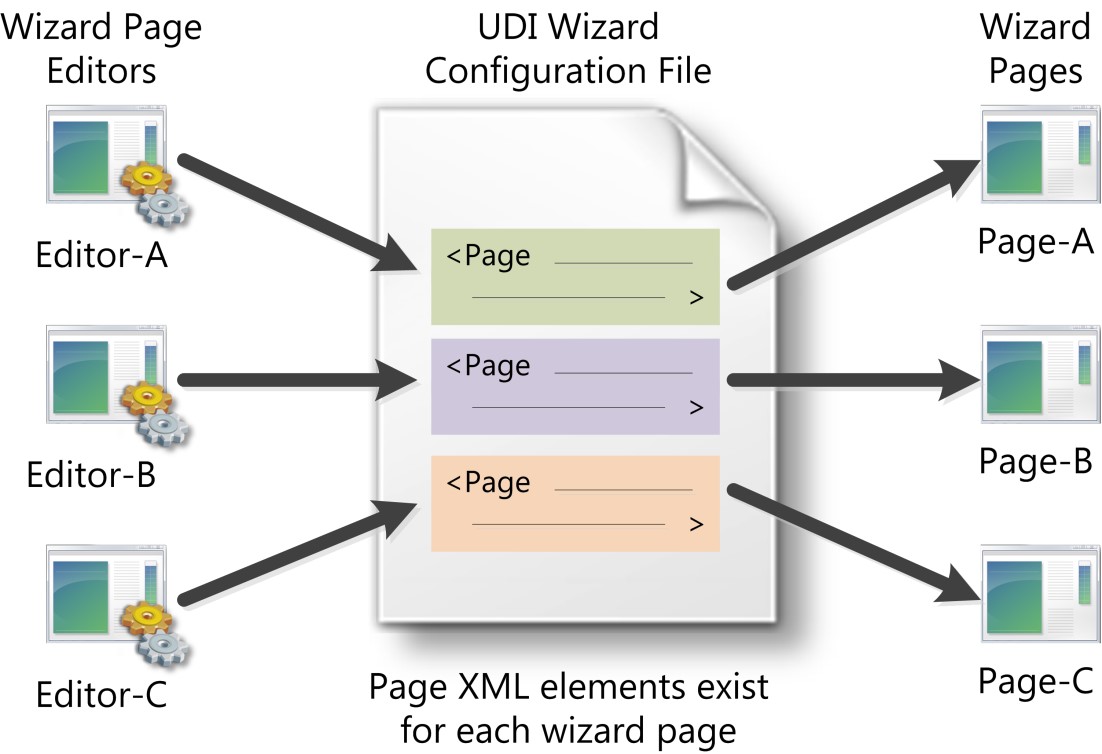
Abbildung 7: Beziehung zwischen UDI-Assistentenseiten, UDI-Assistentenseiten-Editoren und der Konfigurationsdatei des UDI-Assistenten
In der Konfigurationsdatei des UDI-Assistenten gibt es für jede Seite des Assistenten ein eigenes Page-XML-Element, das im UDI-Assistenten angezeigt wird. Wenn Sie eine Assistentenseite mit dem UDI-Assistenten-Designer hinzufügen, wird ein entsprechendes Page-XML-Element in der Konfigurationsdatei des UDI-Assistenten erstellt. Wenn Sie eine Assistentenseite entfernen, wird das entsprechende Page-XML-Element entfernt.
Jedes Page-XML-Element verfügt über untergeordnete XML-Elemente für jede Konfigurationseinstellung für die Assistentenseite. Diese untergeordneten XML-Elemente werden ebenfalls mithilfe der Assistentenseiten-Editoren im UDI-Assistenten-Designer konfiguriert.
Eine vollständige Liste der Page-XML-Elemente finden Sie unter "UDI Wizard Configuration File Schema Reference".
Hinweis
Ändern Sie die Konfigurationsdatei des UDI-Assistenten nicht direkt. Verwenden Sie stattdessen die entsprechenden Assistentenseiten-Editoren im UDI-Assistenten-Designer.
Überprüfen der Benutzeroberfläche des UDI-Assistenten für Designer
Der UDI-Assistenten-Designer wird verwendet, um die Benutzererfahrung im UDI-Assistenten anzupassen, einschließlich:
Assistentenseiten, die im UDI-Assistenten angezeigt werden (Assistentenseiten können hinzugefügt oder entfernt werden)
Reihenfolge der Assistentenseiten, wie sie im UDI-Assistenten angezeigt werden
Steuerelemente auf jeder Seite des Assistenten, z. B.:
Aktivieren eines Steuerelements für die Benutzerinteraktion
Deaktivieren eines Steuerelements für die Benutzerinteraktion
Angeben eines Standardwerts
Überprüfen Sie die Benutzeroberfläche des UDI-Assistenten Designer, indem Sie die folgenden Schritte ausführen:
Überprüfen Sie den UDI-Assistenten Designer allgemeine Benutzeroberflächenelemente, wie unter Überprüfen des UDI-Assistenten Designer High-Level Elemente der Benutzeroberfläche beschrieben.
Überprüfen Sie die Benutzeroberflächenelemente des Bereichs "Seitenbibliothek" im UDI-Assistenten-Designer, wie unter Überprüfen des Bereichs "Seitenbibliothek" im UDI-Assistenten-Designer beschrieben.
Überprüfen Sie die Registerkarte "Flow" im Detailbereich des UDI-Assistenten-Designers, wie unter "Überprüfen der Registerkarte "Flow" im UDI-Assistenten-Designer beschrieben.
Überprüfen Sie die Registerkarte "Konfigurieren" im Detailbereich des UDI-Assistenten-Designers, wie unter Überprüfen der Registerkarte "Konfigurieren" im UDI-Assistenten-Designer beschrieben.
Überprüfen des UDI-Assistenten Designer High-Level Elemente der Benutzeroberfläche
Abbildung 8 zeigt die allgemeinen Benutzeroberflächenelemente des UDI-Assistenten-Designer.

Abbildung 8: UDI-Assistent Designer Allgemeine Benutzeroberflächenelemente
Tabelle 144 listet die in Abbildung 8 dargestellten Elemente der allgemeinen Benutzeroberfläche auf und enthält eine kurze Beschreibung der einzelnen Elemente.
Tabelle 144. Benutzeroberflächenelemente des UDI-Assistenten Designer High-Level
| UI-Element | Beschreibung |
|---|---|
| Menüband | Bietet Zugriff auf aufgabenbasierte Aktionen, die im UDI-Assistenten-Designer ausgeführt werden können. Die Aktionen werden in Gruppen zusammengefasst, z. B. in der Menügruppe Datei oder in der Gruppe Flow-Designer. |
| Bereich "Seitenbibliothek" | Enthält die Assistentenseiten, die für die Verwendung im UDI-Assistenten-Designer verfügbar sind. Die Anzahl der Verwendungen der einzelnen Seiten in der Konfigurationsdatei des UDI-Assistenten wird ganz rechts im Seiteneintrag des Assistenten angezeigt. Beispielsweise wird die Seite Sprache dreimal verwendet, während die Seite Scankonfiguration zweimal verwendet wird. |
| Detailbereich | Bietet Zugriff auf die Konfigurationsdetails der anzupassenden UDI-Assistenten-Konfigurationsdatei. |
Überprüfen des Bereichs "Seitenbibliothek" im UDI-Assistenten-Designer
Abbildung 9 zeigt die Benutzeroberflächenelemente im Bereich "Seitenbibliothek" im UDI-Assistenten-Designer.

Abbildung 9: UI-Elemente im Bereich "Seitenbibliothek"
Tabelle 145 listet die in Abbildung 9 dargestellten UI-Elemente auf und enthält eine kurze Beschreibung der einzelnen Elemente.
Tabelle 145. UI-Elemente im Bereich "Seitenbibliothek"
| UI-Element | Beschreibung |
|---|---|
| Page instance | Jede Assistentenseite in der Seitenbibliothek ist eine Instance eines bestimmten Assistentenseitentyps. Wie in REF-_Ref307996589 Abbildung 9 gezeigt, gibt es zwei Instanzen des ConfigScanPage-Assistentenseitentyps mit dem Seitennamen ConfigScanBareMetal und ConfigScanPage. Konfigurationseinstellungen werden an einer Assistentenseiten-instance in der Seitenbibliothek vorgenommen und wirken sich auf alle Phasen aus, denen die Assistentenseite hinzugefügt wird. |
| Seitentyp | Ein Seitentyp definiert eine Vorlage, die zum Erstellen von Instanzen des Seitentyps "Assistent" verwendet werden kann. Das Dialogfeld Neue Seite hinzufügen enthält eine Liste der Assistentenseitentypen, die im UDI-Assistenten-Designer verfügbar sind. |
| Anzeigename | Hierbei handelt es sich um den benutzerfreundlichen Namen für die Instance des Assistentenseitentyps. Dieser Wert muss in der Seitenbibliothek nicht eindeutig sein. |
| Zeichenblattname | Dies ist der Name der Instance des Seitentyps "Assistent". Dieser Wert muss innerhalb einer Seitenbibliothek eindeutig sein. |
| Wie oft die Seite verwendet wird | Dieses Element verwaltet die Anzahl der Verwendungen einer Assistentenseiten-instance in den Phasen. Wie in REF-_Ref307996589 Abbildung 9 gezeigt, wird die Seite des ComputerPage-Assistenten instance beispielsweise an zwei verschiedenen Stellen innerhalb der Konfigurationsdatei des UDI-Assistenten verwendet. |
Überprüfen der Registerkarte "Flow" im UDI-Assistenten-Designer
Abbildung 10 zeigt die Benutzeroberflächenelemente auf der Registerkarte Flow im Detailbereich. Die Registerkarte Flow wird verwendet, um Folgendes zu konfigurieren:
Assistentenseiten, die im UDI-Assistenten für eine bestimmte Phase innerhalb einer bestimmten Phasengruppe angezeigt werden
Reihenfolge der Assistentenseiten, wie sie im UDI-Assistenten angezeigt werden
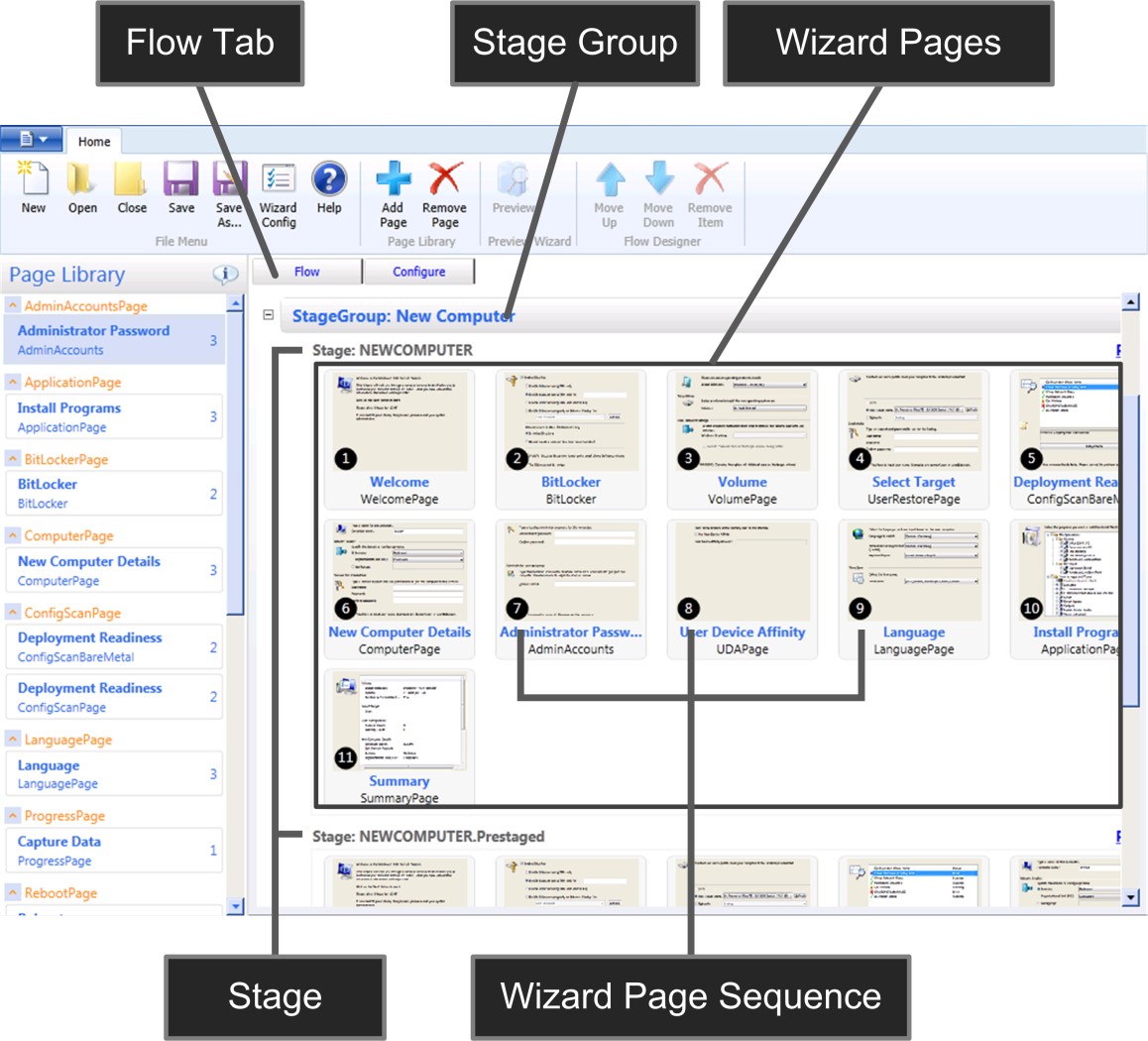
Abbildung 10: Registerkarte "Flow" im UDI-Assistenten-Designer
In Tabelle 146 sind die Benutzeroberflächenelemente auf der Registerkarte Flow aufgeführt, die in Abbildung 10 dargestellt sind, und enthalten eine kurze Beschreibung der einzelnen Elemente.
Tabelle 146. UDI-Assistent Designer Registerkarte "Flow" UI-Elemente
| UI-Element | Beschreibung |
|---|---|
| Phasengruppe | Auflistung einer oder mehrerer Gruppen von Assistentenseitengruppierungen (Phasen), die von den von UDI unterstützten Bereitstellungsszenarien verwendet werden, einschließlich der MDT-Bereitstellungsszenarien "Neuer Computer", "Computer aktualisieren" und "Computer ersetzen". Die Phasengruppen sind in UDI vordefiniert. Das Hinzufügen oder Entfernen von Phasengruppen wird nicht unterstützt. |
| Phase | Sammlung einer oder mehrerer Assistentenseiten, die zu einem bestimmten Zeitpunkt innerhalb einer Phasengruppe verwendet werden. Für die Phasengruppe "Neuer Computer" umfasst MDT die folgenden Phasen: - NEWCOMPUTER. Diese Phase wird für neue Computerbereitstellungen verwendet. - NEWCOMPUTER. Vorab inszeniert. Diese Phase wird für vorab bereitgestellte Medienbereitstellungen im Configuration Manager verwendet. Für die Phasengruppe "Computer ersetzen" umfasst MDT die folgenden Phasen: 1. ERSETZEN. Diese Phase wird für den Teil der Phasengruppe "Computer ersetzen" verwendet, der im ursprünglichen Betriebssystem ausgeführt wird, das auf dem Zielcomputer ausgeführt wird. 2. ERSETZEN. WinPE. Diese Phase wird für den Teil der Phasengruppe "Computer ersetzen" verwendet, der in Windows PE ausgeführt wird. Die Stufen sind in UDI vordefiniert. Das Hinzufügen oder Entfernen von Phasen wird nicht unterstützt. |
| Assistentenseite | Die Assistentenseite, die im UDI-Assistenten für eine bestimmte Phase innerhalb einer bestimmten Phasengruppe angezeigt werden soll. Eine Assistentenseite basiert auf einer Instance der Assistentenseite in der Seitenbibliothek. Eine Instance einer Assistentenseite kann in mehreren Phasen und Phasengruppen angezeigt werden. Konfigurationseinstellungen für eine Assistentenseite wirken sich auf die Assistentenseiten-instance aus, nicht auf die einzelnen Seiten, die in den Phasen und Phasengruppen angezeigt werden. Erstellen Sie eine eindeutige Instance einer Assistentenseite in der Seitenbibliothek für jeden Satz eindeutiger Konfigurationseinstellungen, die Sie für einen bestimmten Typ von Assistentenseite verwalten möchten. |
| Seitenreihenfolge des Assistenten | Die Reihenfolge, in der die Assistentenseite im UDI-Assistenten für eine bestimmte Phase innerhalb einer bestimmten Phasengruppe angezeigt wird. |
Überprüfen der Registerkarte "Konfigurieren" im UDI-Assistenten-Designer
Abbildung 11 zeigt die Benutzeroberflächenelemente auf der Registerkarte "Konfigurieren " im Detailbereich. Auf der Registerkarte "Konfigurieren " können Sie die einzelnen Steuerelemente auf der Seite des Assistenten konfigurieren.
Hinweis
Alle Änderungen an den Einstellungen auf der Registerkarte Konfigurieren wirken sich auf die Instance dieser Assistentenseite in der Seitenbibliothek aus. Das Ergebnis ist, dass alle Phasengruppen oder Phasen, die dieselbe Instance dieser Assistentenseite enthalten, auch die Änderungen in den Konfigurationseinstellungen widerspiegeln.
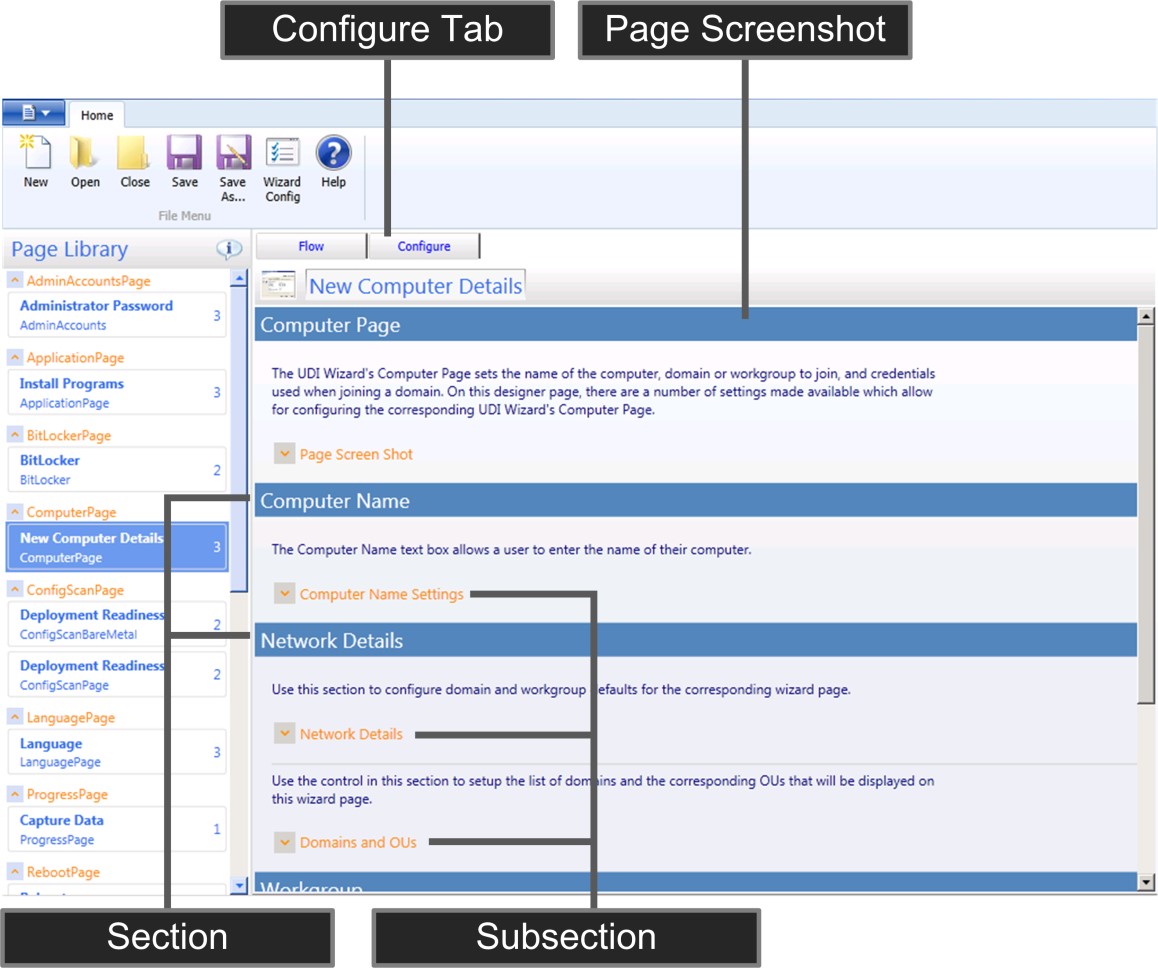
Abbildung 11: Registerkarte "Konfigurieren" im UDI-Assistenten-Designer
Tabelle 147 listet die UI-Elemente auf der Registerkarte Flow auf, die in Abbildung 11 dargestellt sind, und enthält eine kurze Beschreibung der einzelnen Elemente.
Tabelle 147. UDI-Assistent Designer Registerkarte "Benutzeroberflächenelemente konfigurieren"
| UI-Element | Beschreibung |
|---|---|
| Seitenscreenshot | Erweitern Sie den Eintrag, um ein Beispiel der Seite des Assistenten anzuzeigen, wie sie im UDI-Assistenten angezeigt wird. |
| Abschnitt | Logische Gruppierung eines oder mehrerer Benutzersteuerelemente. |
| Unterabschnitt | Logische Gruppierung eines oder mehrerer Benutzersteuerelemente innerhalb eines Abschnitts. Erweitern Sie diese Option, um die in den Konfigurationsdetails enthaltenen Benutzersteuerelemente anzuzeigen. |
Wenn Sie einen Unterabschnitt erweitern, können Sie die Steuerelemente in diesem Unterabschnitt sehen. Abbildung 12 zeigt die Benutzeroberflächenelemente für ein Steuerelement unterhalb eines Unterabschnitts. Ein Unterabschnitt kann mehrere Steuerelemente enthalten.
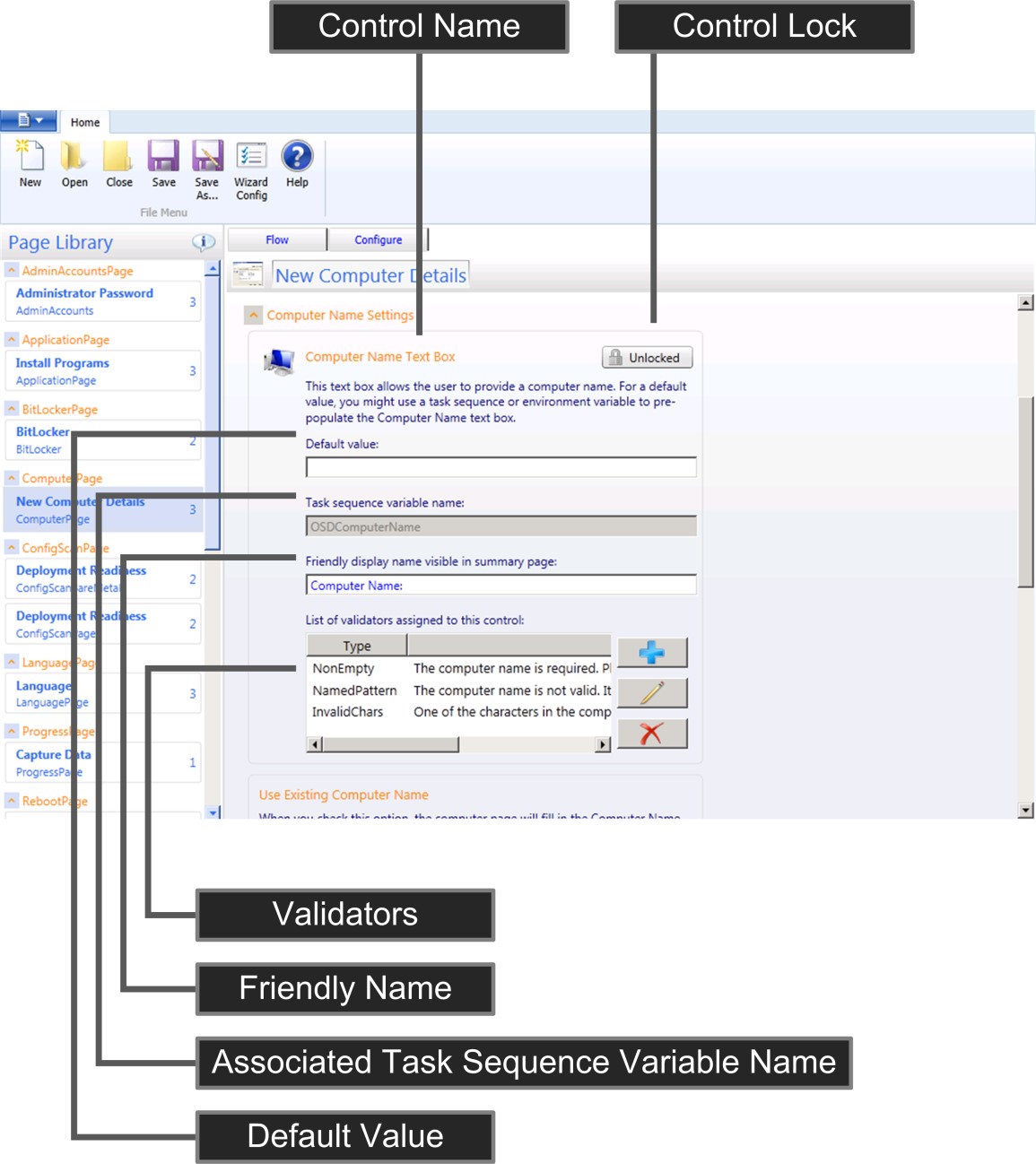
Abbildung 12. UI-Elemente für ein Steuerelement auf der Registerkarte "Konfigurieren" im UDI-Assistenten-Designer
In Tabelle 148 sind die Benutzeroberflächenelemente für ein Steuerelement auf der Registerkarte "Konfigurieren " aufgeführt, die in Abbildung 12 dargestellt sind, und enthalten eine kurze Beschreibung der einzelnen Elemente.
Hinweis
Jedes Steuerelement auf einer Assistentenseite ist eindeutig und verfügt über unterschiedliche Benutzeroberflächenelemente. Das in Abbildung 12 dargestellte Steuerelement dient als Beispiel für eine verallgemeinerte Diskussion.
Tabelle 148. UI-Elemente für ein Steuerelement auf der Registerkarte "Konfigurieren"
| UI-Element | Beschreibung |
|---|---|
| Steuersperre | Ermöglicht es Ihnen, das Steuerelement zu aktivieren (entsperren) oder zu deaktivieren (Sperren), um Benutzern die Eingabe von Informationen im Steuerelement zu erlauben oder zu verhindern. Der Status in der Schaltfläche kann einer der folgenden Werte sein: - entsperrt. Benutzer können mit dem Steuerelement im UDI-Assistenten interagieren. - Gesperrt. Benutzer können nicht mit dem Steuerelement im UDI-Assistenten interagieren. Wenn Sie ein Steuerelement deaktivieren, müssen Sie die vom Steuerelement gesammelten Informationen entweder als Standardwert im Steuerelement, in der CustomSettings.ini Datei oder in MDT DB bereitstellen. |
| Standardwert | Der Wert, der standardmäßig im Steuerelement angezeigt wird. Wenn das Steuerelement aktiviert ist, kann der Benutzer den Standardwert überschreiben. |
| Name der zugeordneten Tasksequenzvariablen | Der Name der Tasksequenzvariablen, der dem Steuerelement zugeordnet ist. Der UDI-Assistent legt die angegebene Tasksequenzvariable mit dem im UDI-Assistenten bereitgestellten Wert fest. |
| Anzeigename | Der Name, der auf der Seite des Zusammenfassungs-Assistenten angezeigt wird (sofern enthalten) und die von diesem Steuerelement gesammelte Konfigurationseinstellung anzeigt. |
| Validatoren | Eine Liste der Validierungsprüfungen, die für die im Steuerelement eingegebenen Informationen durchgeführt wurden. Sie können dieser Liste Gültigkeitsprüfungsprüfungen hinzufügen oder entfernen. |
Weitere Informationen zum Konfigurieren bestimmter Steuerelemente auf bestimmten Assistentenseiten finden Sie im entsprechenden Abschnitt für die entsprechende Assistentenseite im MDT-Dokument Toolkit-Referenz.
Erstellen einer neuen Konfigurationsdatei für den UDI-Assistenten
Der UDI-Assistent zeigt Assistentenseiten basierend auf den Konfigurationsoptionen an, die in der Datei UDIWizard_Config.xml im Ordner "Skripts" des in der Tasksequenz angegebenen MDT-Dateipakets angegeben sind. Erstellen Sie eine neue Konfigurationsdatei für den UDI-Assistenten mit dem UDI-Assistenten-Designer.
Tipp
Erstellen Sie ein neues MDT-Dateienpaket und die entsprechende Paketquelle für jede eindeutige Konfiguration der UDIWizard_Config.xml Datei.
So erstellen Sie eine neue Konfigurationsdatei für den UDI-Assistenten mit dem UDI-Assistenten-Designer
Klicken Sie auf "Start", und zeigen Sie dann auf "Alle Programme". Zeigen Sie auf Microsoft Deployment Toolkit, und wählen Sie dann UDI-Assistenten-Designer aus.
Der UDI-Assistenten-Designer wird gestartet.
Wählen Sie in der UDI-Assistenten-Designer-Konsole in der Menüleiste in der Menügruppe Dateidie Option Neu aus.
Nehmen Sie die entsprechenden Änderungen in der UDI-Assistenten-Designer-Konsole vor.
Wählen Sie in der UDI-Assistenten-Designer-Konsole im Menüband in der Menügruppe "Datei"die Option "Speichern unter" aus.
Das Dialogfeld Speichern unter wird geöffnet.
Wechseln Sie im Dialogfeld Speichern unter zu folder_path (wobei folder_path der vollqualifizierte Pfad zum Ordner "Skripts" in der MDT-Dateipaketquelle ist), geben Sie unter Dateinamefile_name ein (wobei file_name der Dateiname für die Konfigurationsdatei ist), und wählen Sie dann Speichern aus.
Nachdem Sie die neue Konfigurationsdatei für den UDI-Assistenten erstellt haben, erstellen Sie eine neue Tasksequenz, oder ändern Sie eine vorhandene Tasksequenzschrittfolge, um das entsprechende MDT-Dateipaket zu verwenden. Sie müssen die Verteilungspunkte auch mit dem geänderten MDT-Dateipaket aktualisieren, wie unter Verwalten von Verteilungspunkten im Configuration Manager beschrieben. Dieser Vorgang ist für UDI- und ZTI-Bereitstellungen identisch.
Öffnen einer vorhandenen Konfigurationsdatei für den UDI-Assistenten
Der UDI-Assistent zeigt Seiten basierend auf den Konfigurationsoptionen an, die in der Datei "UDIWizard_Config.xml" im Ordner "Skripts" des in der Tasksequenz angegebenen MDT-Dateipakets angegeben sind. Öffnen Sie eine vorhandene Konfigurationsdatei für den UDI-Assistenten mit dem UDI-Assistenten-Designer.
So öffnen Sie eine vorhandene UDI-Assistenten-Konfigurationsdatei mit dem UDI-Assistenten-Designer
Klicken Sie auf "Start", und zeigen Sie dann auf "Alle Programme". Zeigen Sie auf Microsoft Deployment Toolkit, und wählen Sie dann UDI-Assistenten-Designer aus.
Der UDI-Assistenten-Designer wird gestartet.
Wählen Sie in der UDI-Assistenten-Designer-Konsole im Menüband in der Menügruppe Datei die Option Öffnen aus.
Wechseln Sie im Dialogfeld Öffnen zu folder_path (wobei folder_path der vollqualifizierte Pfad zum Ordner "Skripts" in der Paketquelle der MDT-Dateien ist), wählen Sie file_name (wobei file_name der Dateiname für die Konfigurationsdatei ist) und dann "Öffnen" aus.
Konfiguration des UDI-Assistenten zum Speichern Updates
Nachdem Sie die Konfiguration des UDI-Assistenten aktualisiert haben, müssen Sie die Änderungen an der Konfigurationsdatei des UDI-Assistenten speichern. Speichern Sie die Konfigurationsdatei des UDI-Assistenten im Ordner "Skripte" des in der Tasksequenz angegebenen MDT-Dateipakets.
So speichern Sie die Konfigurationsupdates des UDI-Assistenten mit dem UDI-Assistenten-Designer
Klicken Sie auf "Start", und zeigen Sie dann auf "Alle Programme". Zeigen Sie auf Microsoft Deployment Toolkit, und wählen Sie dann UDI-Assistenten-Designer aus.
Der UDI-Assistenten-Designer wird gestartet.
Wählen Sie in der UDI-Assistenten-Designer-Konsole im Menüband in der Menügruppe Datei die Option Öffnen aus.
Wechseln Sie im Dialogfeld Öffnen zu folder_path (wobei folder_path der vollqualifizierte Pfad zum Ordner "Skripts" in der Paketquelle der MDT-Dateien ist), wählen Sie file_name (wobei file_name der Dateiname für die Konfigurationsdatei ist) und dann "Öffnen" aus.
Nehmen Sie die entsprechenden Änderungen in der UDI-Assistenten-Designer-Konsole vor.
Wählen Sie in der UDI-Assistenten-Designer-Konsole in der Menüleiste in der Menügruppe Datei die Option Speichern aus.
Das Dialogfeld "Datei speichern" wird geöffnet und informiert Sie, dass der Vorgang zum Speichern der Datei abgeschlossen ist.
Klicken Sie im Dialogfeld "Datei speichern" auf "OK".
Außerkraftsetzung der Konfigurationsdatei, die vom UDI-Assistenten verwendet wird
Der UDI-Assistent verwendet für die Konfiguration standardmäßig die UDIWizard_Config.xml-Datei im Ordner "Skripts" im MDT-Files-Paket. Sie können die vom Assistenten verwendete Standardkonfigurationsdatei außer Kraft setzen, indem Sie den Tasksequenzschritt des UDI-Assistentenso ändern, dass der Parameter /definition verwendet wird.
Zum Außerkraftsetzen der Konfigurationsdatei, die vom UDI-Assistenten verwendet wird
Wählen Sie in der Configuration Manager-Konsole im Navigationsbereich Softwarebibliothek aus.
Gehen Sie in der Softwarebibliothek zu Übersicht/Betriebssysteme/Tasksequenzen.
Wählen Sie im Vorschaubereich task_sequence (wobei task_sequence der Name der Tasksequenz ist, die Sie bearbeiten möchten).
Wählen Sie auf dem Menüband auf der Registerkarte Start in der Gruppe Tasksequenzdie Option Bearbeiten aus.
Das Dialogfeld task_sequence task_sequence_name TaskTasksequenz-Editor* wird geöffnet (task_sequence ist der Name der Tasksequenz, die Sie bearbeiten möchten).
Wechseln Sie im Dialogfeld task_sequenceTasksequenz-Editor (wobei task_sequence der Name der Tasksequenz ist, die Sie bearbeiten möchten) in der Tasksequenzhierarchie in die Phase Status Mitschreiben.
Wählen Sie unterhalb der Phase "Zustand Mitschreiben" den Tasksequenzschritt des UDI-Assistenten aus.
Ändern Sie auf der Registerkarte Eigenschaften für den Tasksequenzschritt des UDI-Assistenten in der Befehlszeile den Text wie folgt (wobei Pfad der Pfad zur Konfigurationsdatei ist, die relativ zum Ordner "Skripts" ist, und file_name der Name der Konfigurationsdatei ist):
cscript.exe "%DeployRoot%\Scripts\UDIWizard.wsf" /definition:<path\file_name>.xml.Hinweis
Der obige Text wird in einer Zeile angezeigt. Der hier gezeigte Zeilenumbruch ist das Ergebnis von Formatierungseinschränkungen des Dokuments.
Wiederholen Sie die Schritte 3 und 4, wobei Sie "State Mitschreiben" durch "Nur vorinstallieren/Neuer Computer" ersetzen.
Wiederholen Sie die Schritte 3 und 4 für alle benutzerdefinierten Tasksequenzschritte, die UDIWizard.wsf ausführen.
Wählen Sie OK aus.
Titel und Bannerbild des UDI-Assistenten konfigurieren
Der UDI-Assistent zeigt einen Titel und ein Banner oben auf den Assistentenseiten an. Sie können den Titel und das Bannerbild des UDI-Assistenten für Ihre organization im UDI-Assistenten-Designer konfigurieren.
So konfigurieren Sie den Titel und das Bannerbild des UDI-Assistenten mit dem UDI-Assistenten-Designer
Klicken Sie auf "Start", und zeigen Sie dann auf "Alle Programme". Zeigen Sie auf Microsoft Deployment Toolkit, und wählen Sie dann UDI-Assistenten-Designer aus.
Der UDI-Assistenten-Designer wird gestartet.
Wählen Sie in der UDI-Assistenten-Designer-Konsole im Menüband in der Menügruppe Datei die Option Öffnen aus.
Wechseln Sie im Dialogfeld Öffnen zu folder_path (wobei folder_path der vollqualifizierte Pfad zum Ordner "Skripts" in der Paketquelle der MDT-Dateien ist), wählen Sie file_name (wobei file_name der Dateiname für die Konfigurationsdatei ist) und dann "Öffnen" aus.
Wählen Sie auf dem Menüband auf der Registerkarte Start in der Gruppe Datei die Option Assistentenkonfiguration aus.
Das Dialogfeld Einstellungen des Bearbeitungsassistenten wird angezeigt.
Füllen Sie das Dialogfeld Einstellungen des Bearbeitungsassistenten ab, indem Sie die folgenden Schritte ausführen:
Geben Sie unter Wizard-Titel wizard_title ein (wobei wizard_title der Titel ist, der oben im UDI-Assistenten angezeigt werden soll).
Geben Sie unter Bannerbildimage_name ein (wobei image_name der Name der Datei ist, die das Bild enthält, das oben im UDI-Assistenten angezeigt werden soll).
Hinweis
Ihre benutzerdefinierte Bilddatei muss in den Ordnern "Tools\x64", "Tools\x86" und "Tools\OSDResults" in der MDT-Dateipaketquelle abgelegt werden.
Wählen Sie OK aus.
Nehmen Sie weitere geeignete Änderungen in der UDI-Assistenten-Designer-Konsole vor.
Wählen Sie in der UDI-Assistenten-Designer-Konsole in der Menüleiste in der Menügruppe Datei die Option Speichern aus.
Das Dialogfeld "Datei speichern" wird geöffnet und informiert Sie, dass der Vorgang zum Speichern der Datei abgeschlossen ist.
Klicken Sie im Dialogfeld "Datei speichern" auf "OK".
Schließen Sie alle geöffneten Fenster und Dialogfelder.
Hinzufügen einer Assistentenseite zu einem Vorschaufenster
Der UDI-Assistent zeigt eine Abfolge von Assistentenseiten an, auf denen die erforderlichen Informationen zum Abschließen der Betriebssystem- und Anwendungsbereitstellung gesammelt werden. Sie können die Assistentenseiten und die Reihenfolge der im UDI-Assistenten angezeigten Assistentenseiten mit dem UDI-Assistenten-Designer konfigurieren.
Die Liste der verfügbaren Assistentenseiten wird im Bereich "Seitenbibliothek" angezeigt. Sie können Seiten aus dem Bereich "Seitenbibliothek" hinzufügen, indem Sie die Assistentenseite aus dem Bereich "Seitenbibliothek" in die Phase im Detailbereich ziehen.
So fügen Sie einer UDI-Phase mit dem UDI-Assistenten-Designer eine Assistentenseite hinzu
Erweitern Sie in der UDI-Assistenten-Designer-Konsole im Detailbereich die Phase (wobei Phase die Phase ist, die Sie anpassen möchten).
Wählen Sie im Bereich "Seitenbibliothek" die Option "wizard_page" aus, und ziehen Sie wizard_page dann in den Detailbereich (wo wizard_page die Assistentenseite ist, die Sie hinzufügen möchten).
Die Assistentenseite wird im Detailbereich an der Stelle angezeigt, an der Sie sie im Vorschaufenster gezogen haben.
Tipp
Denken Sie daran, die Konfigurationsdatei des UDI-Assistenten zu speichern, nachdem Sie Änderungen vorgenommen haben.
Entfernen einer Assistentenseite aus einem Vorschaufenster
Der UDI-Assistent zeigt eine Abfolge von Assistentenseiten an, auf denen die erforderlichen Informationen zum Abschließen der Betriebssystem- und Anwendungsbereitstellung gesammelt werden. Sie können die Assistentenseiten und die Reihenfolge der im UDI-Assistenten angezeigten Assistentenseiten mit dem UDI-Assistenten-Designer konfigurieren. Als Teil dieses Prozesses können Sie Assistentenseiten innerhalb einer Phase entfernen. Durch das Entfernen einer Assistentenseite aus einer Phase wird keine Assistentenseite aus dem Seitenbibliotheksbereich entfernt.
Hinweis
Wenn Sie eine Assistentenseite entfernen, müssen Sie die Werte für die Tasksequenzvariablen angeben, die auf der Assistentenseite konfiguriert wurden. Weitere Informationen finden Sie auf der entsprechenden Assistentenseite im MDT-Dokument Toolkit-Referenz.
So entfernen Sie eine Assistentenseite aus einer Phase mit dem UDI-Assistenten-Designer
Erweitern Sie in der UDI-Assistenten-Designer-Konsole im Detailbereich die Phase (wobei Phase die Phase ist, die Sie anpassen möchten).
Wählen Sie im Detailbereich wizard_page (wobei wizard_page die Assistentenseite ist, die Sie entfernen möchten).
Wählen Sie auf dem Menüband auf der Registerkarte Start in der Gruppe Flow-Designer die Option Element entfernen aus.
Das Dialogfeld zur Bestätigung des Löschens von Elementen wird angezeigt.
Klicken Sie im Dialogfeld "Löschelementbestätigung " auf "Ja".
Im Detailbereich wird die Assistentenseite aus dem Vorschaufenster entfernt.
Tipp
Denken Sie daran, die Konfigurationsdatei des UDI-Assistenten zu speichern, nachdem Sie Änderungen vorgenommen haben.
Ändern der Assistentenseitenreihenfolge innerhalb einer Phase
Der UDI-Assistent zeigt eine Abfolge von Assistentenseiten an, auf denen die erforderlichen Informationen zum Abschließen der Betriebssystem- und Anwendungsbereitstellung gesammelt werden. Sie können die Assistentenseiten und die Reihenfolge der im UDI-Assistenten angezeigten Assistentenseiten mit dem UDI-Assistenten-Designer konfigurieren. Als Teil dieses Prozesses können Sie die Abfolge der Assistentenseiten innerhalb einer Phase festlegen.
So ändern Sie die Assistentenseitenreihenfolge innerhalb einer Phase mit dem UDI-Assistenten-Designer
Erweitern Sie in der UDI-Assistenten-Designer-Konsole im Detailbereich die Phase (wobei Phase die Phase ist, die Sie anpassen möchten).
Wählen Sie im Detailbereich wizard_page aus, und ziehen Sie wizard_page dann an die Stelle im Phasenfluss, an der die Seite angezeigt werden soll (wobei wizard_page die Assistentenseite ist, die Sie innerhalb der Stage verschieben möchten).
Die Assistentenseite wird im Detailbereich an der Stelle angezeigt, an die Sie sie gezogen haben.
Tipp
Denken Sie daran, die Konfigurationsdatei des UDI-Assistenten zu speichern, nachdem Sie Änderungen vorgenommen haben.
Zulassen oder Verhindern, dass Benutzer Informationen in ein Steuerelement auf einer Assistentenseite eingeben
Jede vom UDI-Assistenten angezeigte Assistentenseite zeigt entweder Informationen zum UDI-Bereitstellungsprozess an oder sammelt Informationen, die im UDI-Bereitstellungsprozess verwendet werden sollen. Dann verfügen Assistentenseiten, die Informationen sammeln, über ein oder mehrere Steuerelemente, die zum Sammeln der Informationen verwendet werden.
Standardmäßig sind alle Steuerelemente auf allen Seiten des Assistenten aktiviert. Mit dem UDI-Assistenten-Designer können Sie einzelne Steuerelemente auf jeder Seite des Assistenten deaktivieren, um zu verhindern, dass Benutzer Informationen über diese Steuerelemente eingeben. Der UDI-Assistenten-Designer verfügt über eine Schaltfläche, die den folgenden Status anzeigt:
entsperrt. Dieser Status gibt an, dass das Steuerelement aktiviert ist und Benutzer Informationen darüber eingeben können.
Gesperrt. Dieser Status zeigt an, dass das Steuerelement deaktiviert ist und Benutzer keine Informationen darüber eingeben können.
Hinweis
Wenn Sie ein Steuerelement deaktivieren (sperren), müssen Sie die Informationen angeben, die das Steuerelement durch Konfigurieren der MDT-Eigenschaften in CustomSettings.ini oder in der MDT-Datenbank gesammelt hat. Andernfalls sammelt der UDI-Assistent die erforderlichen Informationen nicht, und die UDI-Bereitstellung schlägt fehl.
So erlauben oder verhindern Sie, dass Benutzer mit dem UDI-Assistenten-Designer eine Formation in ein Steuerelement auf einer Assistentenseite eingeben
Erweitern Sie in der UDI-Assistenten-Designer-Konsole im Detailbereich die Phase (wobei Phase die Phase ist, die Sie anpassen möchten).
Wählen Sie im Detailbereich wizard_page (wobei wizard_page die Assistentenseite ist, die Sie entfernen möchten).
Erweitern Sie im Detailbereich auf der Registerkarte Konfigurieren den Abschnitt, wechseln Sie zu Steuerelement(wobei der Abschnitt der Abschnitt ist, in dem sich das Steuerelement befindet, und das Steuerelement das Steuerelement ist, das Sie Benutzern die Eingabe von Informationen erlauben oder verhindern möchten), und wählen Sie dann die entsprechende Schaltfläche mit einem der folgenden status Indikatoren aus:
entsperrt. Wenn Sie die Schaltfläche auswählen, wird der Status in "Gesperrt" geändert und verhindert, dass Benutzer Informationen in das Steuerelement eingeben.
Gesperrt. Wenn Sie die Schaltfläche auswählen, ändert sich der Status in Entsperrt und Benutzer können Informationen in das Steuerelement eingeben.
Tipp
Denken Sie daran, die Konfigurationsdatei des UDI-Assistenten zu speichern, nachdem Sie Änderungen vorgenommen haben.
Konfigurieren der Benutzeroberfläche für eine Assistentenseite
Jede Seite des Assistenten sammelt eindeutige Informationen, die bei der Konfiguration des UDI-Bereitstellungsprozesses helfen. Sie können die Benutzeroberfläche für jede Seite des Assistenten konfigurieren.
So konfigurieren Sie die Benutzeroberfläche für eine bestimmte Assistentenseite mit dem UDI-Assistenten-Designer
Erweitern Sie im UDI-Assistenten Designer Konsole im Detailbereich die Phase (wobei Phase die Phase ist, die die Assistentenseite enthält, die Sie anpassen möchten).
Wählen Sie im Detailbereich auf der Registerkarte "Flow " die Option wizard_page aus (wobei wizard_page der Name der Assistentenseite ist, die Sie anpassen möchten).
Wählen Sie im Detailbereich die Registerkarte Konfigurieren aus.
Konfigurieren Sie im Detailbereich die Benutzeroberfläche basierend auf dem Typ der zu konfigurierenden Assistentenseite.
Weitere Informationen zum Konfigurieren der Benutzeroberfläche für die einzelnen Arten von Assistentenseiten in MDT finden Sie im entsprechenden Abschnitt für die Assistentenseite im Entwicklerhandbuch für die benutzergesteuerte Installation.
Tipp
Denken Sie daran, die Konfigurationsdatei des UDI-Assistenten zu speichern, nachdem Sie Änderungen vorgenommen haben.
Vorschau von Assistentenseiten und des Assistenten-Seitensequenzablauf
Wenn Sie die entsprechenden Assistentenseiten in der richtigen Reihenfolge für eine Phase haben, können Sie mit dem Vorschaufeature im UDI-Assistenten-Designer eine Vorschau anzeigen, wie die Seiten im UDI-Assistenten angezeigt werden. Mit dem Vorschaufeature können Sie die Benutzererfahrung visualisieren und Änderungen an der Benutzererfahrung vornehmen, bevor Sie die tatsächlichen Bereitstellungen durchführen.
So zeigen Sie eine Vorschau der Assistentenseiten und des Assistentenseitenablaufs für eine Phase mit dem UDI-Assistenten-Designer an
Erweitern Sie in der UDI-Assistenten-Designer-Konsole im Detailbereich die Phase (wobei Phase die Phase ist, die Sie anpassen möchten).
Wählen Sie auf dem Menüband auf der Registerkarte Start in der Gruppe Vorschau-Assistent die Option Vorschau aus.
Der UDI-Assistent wird geöffnet und ermöglicht Ihnen die Navigation durch die Assistentenseiten (Vorschau). Für jede Seite des Assistenten können Sie sehen, welche Steuerelemente angezeigt werden und ob sie aktiviert sind.
Schließen Sie den UDI-Assistenten, nachdem Sie die Assistentenseiten überprüft haben.
Sie können auch eine Vorschau der Assistentenseiten und des Assistentenseitenablaufs für eine Phase anzeigen, indem Sie den Vorschau-Hyperlink auf der Bühne innerhalb einer Phase auswählen.
Hinzufügen einer Assistentenseite zur Seitenbibliothek
Die Seitenbibliothek im UDI-Assistenten-Designer enthält eine Liste der Assistentenseiten, die Sie Phasen hinzufügen können. Jede Assistentenseite in der Seitenbibliothek verwaltet die Anzahl der Instanzen, in denen die Assistentenseite in der aktuellen Version der Konfigurationsdatei des UDI-Assistenten verwendet wird.
Sie können der Seitenbibliothek eine Assistentenseite hinzufügen, damit sie zu Phasen hinzugefügt werden kann.
So fügen Sie der Seitenbibliothek mit dem UDI-Assistenten-Designer eine Assistentenseite hinzu
Wählen Sie in der UDI Wizard Designer-Konsole auf dem Menüband auf der Registerkarte Start in der Gruppe Seitenbibliothekdie Option Seite hinzufügen aus.
Das Dialogfeld "Neue Seite hinzufügen " wird angezeigt.
Füllen Sie das Dialogfeld "Neue Seite hinzufügen " aus, indem Sie die folgenden Schritte ausführen:
Wählen Sie unter Seite auswählen, die Sie hinzufügen möchten,page_type aus (wobei page_type der Seitentyp ist, den Sie der Bühne hinzufügen möchten).
Geben Sie unter Seitennameunique_name ein (wobei unique_name ein eindeutiger Name für die Assistentenseite ist).
Tipp
Eine Fehlermeldung wird direkt über Anzeigename angezeigt, wenn der Seitenname nicht eindeutig ist.
Wählen Sie OK aus.
Die Assistentenseite wird in der Liste der Assistentenseiten in der Seitenbibliothek angezeigt.
Tipp
Denken Sie daran, die Konfigurationsdatei des UDI-Assistenten zu speichern, nachdem Sie Änderungen vorgenommen haben.
Sie können auch eine Assistentenseite hinzufügen, indem Sie mit der rechten Maustaste auf eine beliebige Stelle in der Phase im Detailbereich klicken und dann Seite hinzufügen auswählen.
Entfernen einer Assistentenseite aus der Seitenbibliothek
Die Seitenbibliothek im UDI-Assistenten-Designer enthält eine Liste der Assistentenseiten, die Sie Phasen hinzufügen können. Jede Assistentenseite in der Seitenbibliothek verwaltet die Anzahl der Instanzen, in denen die Assistentenseite in der aktuellen Version der Konfigurationsdatei des UDI-Assistenten verwendet wird.
Sie können eine Assistentenseite aus der Seitenbibliothek entfernen, sodass sie nicht mehr zu Phasen hinzugefügt werden kann.
Hinweis
Sie können keine Assistentenseiten aus der Seitenbibliothek entfernen, die derzeit in einer Phase verwendet werden. Stellen Sie sicher, dass die Assistentenseite in keiner Phase verwendet wird, indem Sie die Anzahl der verwendeten Elemente in der Seitenbibliothek anzeigen.
So entfernen Sie eine Assistentenseite aus der Seitenbibliothek mit dem UDI-Assistenten-Designer
Wählen Sie in der Konsole des UDI-Assistenten Designer in der Seitenbibliothekwizard_page aus (wobei wizard_page der Name der Assistentenseite ist, die Sie aus der Seitenbibliothek entfernen möchten).
Wählen Sie auf dem Menüband auf der Registerkarte Start in der Gruppe Seitenbibliothek die Option Seite entfernen aus.
Wenn die Seite des Assistenten wie folgt lautet:
In jeder Phase verwendet, wird das Dialogfeld "Seite wird verwendet " angezeigt, das Sie darüber informiert, dass die Seite des Assistenten derzeit verwendet wird und nicht entfernt werden kann. Klicken Sie im Dialogfeld "Seite wird verwendet" auf "OK".
Das Dialogfeld zur Bestätigung des Löschens von Elementen , das von keiner Phase verwendet wird, wird angezeigt, in dem bestätigt wird, dass Sie die Assistentenseite entfernen möchten. Klicken Sie im Dialogfeld "Löschelementbestätigung " auf "Ja".
Die Seite des Assistenten wird aus der Seitenbibliothek gelöscht.
Tipp
Denken Sie daran, die Konfigurationsdatei des UDI-Assistenten zu speichern, nachdem Sie Änderungen vorgenommen haben.
Ändern der Reihenfolge einer Phasengruppe oder einer Phase
Der Detailbereich enthält eine Liste der Phasengruppen und Phasen, die von der Konfigurationsdatei (Configuration File, UDIWizard_Config.xml) des UDI-Assistenten unterstützt werden. Jede im Detailbereich aufgeführte Phasengruppe wird in einem oder mehreren der folgenden MDT-Bereitstellungsszenarien verwendet:
Neuer Computer
Computer aktualisieren
Computer ersetzen
Sie können die Reihenfolge einer Phasengruppe oder der Phasen darin im Detailbereich ändern.
So ändern Sie die Reihenfolge einer Phasengruppe mit dem UDI-Assistenten-Designer
Wählen Sie im UDI-Assistenten Designer Konsole im Detailbereich stage_group aus (wobei stage_group der Name der Phasengruppe ist, für die Sie die Sequenz ändern möchten).
Wählen Sie auf dem Menüband auf der Registerkarte Start in der Gruppe Flow-Designer eine der folgenden Optionen aus:
Nach oben verschieben , damit die Phasengruppe weiter oben in der Liste der Szenarien angezeigt wird
Nach unten , damit die Phasengruppe später in der Liste der Szenarien angezeigt wird
Die Phasengruppe wird in der Liste der Phasengruppe basierend auf der von Ihnen ausgewählten Option nach oben oder unten verschoben.
Sie können auch die Reihenfolge einer Bühnengruppe ändern, indem Sie mit der rechten Maustaste auf die Bühnengruppe klicken und dann je nach gewünschtem Ergebnis " Nach oben " oder "Nach unten" auswählen.
Tipp
Denken Sie daran, die Konfigurationsdatei des UDI-Assistenten zu speichern, nachdem Sie Änderungen vorgenommen haben.
So ändern Sie die Reihenfolge einer Phase innerhalb einer Phasengruppe mit dem UDI-Assistenten-Designer
Erweitern Sie im UDI-Assistenten Designer Konsole im Detailbereich stage_group, und wählen Sie dann Phase aus (wobei stage_group der Name der Phasengruppe ist, die die Phase enthält, und Phase der Name der Phase, für die Sie die Sequenz ändern möchten).
Wählen Sie auf dem Menüband auf der Registerkarte Start in der Gruppe Flow-Designer eine der folgenden Optionen aus:
Nach oben , damit die Phase weiter oben in der Liste der Phasen innerhalb der Phasengruppe angezeigt wird
Nach unten , damit die Bühne später in der Liste der Phasen innerhalb der Phasengruppe angezeigt wird
Die Bühne wird in der Liste der Phasen innerhalb der Phasengruppe basierend auf der von Ihnen ausgewählten Option nach oben oder unten verschoben.
Sie können auch die Reihenfolge einer Phase ändern, indem Sie mit der rechten Maustaste auf die Bühne klicken und dann je nach gewünschtem Ergebnis "Nach oben" oder "Nach unten" auswählen.
Tipp
Denken Sie daran, die Konfigurationsdatei des UDI-Assistenten zu speichern, nachdem Sie Änderungen vorgenommen haben.
Vorbereiten der Sprachpaketbereitstellung in UDI
Einer der in der Seitenbibliothek im UDI-Assistenten-Designer verfügbaren UDI-Assistenten-Seitentypen ist der LanguagePage-Assistenten-Seitentyp. Mit dem Seitentyp " LanguagePage-Assistent " können Sie Folgendes auswählen:
Standardsprache
Zeit- und Währungsformat (Gebietsschema)
Tastaturlayout
Zeitzone
Insbesondere können Sie auf der LanguagePage-Assistentenseite die Standardsprache des Zielbetriebssystems auswählen. Es müssen jedoch zusätzliche Schritte durchgeführt werden, um die Auswahl und anschließende Bereitstellung des Sprachpakets für das Zielbetriebssystem zu unterstützen.
Unterstützung der Bereitstellung mehrerer Sprachen als Standardsprache für Zielcomputer
Fügen Sie ein Sprachpaket, das Sie in UDI unterstützen möchten, mithilfe der Tasksequenz "Sprachpakete offline installieren" hinzu, wie unter Hinzufügen von Sprachpaketen im Configuration Manager beschrieben
Konfigurieren Sie für den in Schritt 1 erstellten Tasksequenzschritt "Sprachpakete offline installieren " die Ausführung unter der Bedingung, dass die Tasksequenzvariable UILanguage gleich dem in Schritt 1 hinzugefügten Sprachpaket ist
Tipp
Sie konfigurieren die Bedingungen auf der Registerkarte Optionen des Tasksequenzschritts. Fügen Sie eine Bedingung für Tasksequenzvariable hinzu.
Wenn Sie beispielsweise ein japanisches Sprachpaket hinzufügen, ist die Bedingung für den entsprechenden Tasksequenzschritt "Sprachpakete offline installieren ", dass die Tasksequenzvariable UILanguage gleich JA-JP ist.
Weitere Informationen zum Seitentyp LanguagePage Wizard im UDI-Assistenten-Designer finden Sie im entsprechenden Abschnitt im Entwicklerhandbuch für die benutzergesteuerte Installation.
Überspringen einer Assistentenseite
In einigen Fällen möchten Sie die Benutzeroberfläche des UDI-Assistenten möglicherweise weiter steuern und vereinfachen, indem Sie Assistentenseiten überspringen (entfernen). Wenn Sie eine Seite des Assistenten überspringen, können Sie Konfigurationswerte angeben, die normalerweise vom Benutzer für die Seite des Assistenten bereitgestellt werden. Außerdem ist das Überspringen einer Assistentenseite einfacher und weniger verwirrend als das Deaktivieren (Sperren) aller Steuerelemente auf einer Assistentenseite.
So überspringen Sie eine Assistentenseite
Identifizieren Sie die Variablen, die von der Assistentenseite in einer bestimmten Phase geschrieben werden.
Um die Variablen zu identifizieren, die von einer bestimmten Assistentenseite geschrieben werden, lesen Sie den entsprechenden Abschnitt für die Assistentenseite in "UDI-Assistentenseitenreferenz".
Konfigurieren Sie die im vorherigen Schritt identifizierten Variablen in der CustomSettings.ini oder der MDT-Datenbank.
Entfernen Sie die Assistentenseite aus der Phase innerhalb einer Phase, indem Sie die Aktion Element entfernen auf dem Menüband in der Gruppe Flow-Designer verwenden.
Erstellen benutzerdefinierter Assistentenseiten mit der Funktion "Eigene Seite erstellen"
Es kann Fälle geben, in denen Sie zusätzliche Bereitstellungsinformationen sammeln möchten, die in UDI verwendet werden sollen. Sie müssen diese zusätzlichen Informationen im UDI-Assistenten mithilfe einer benutzerdefinierten Assistentenseite sammeln. Sie können benutzerdefinierte Assistentenseiten erstellen, indem Sie Folgendes verwenden:
Feature "Eigene Seite erstellen". Mit diesem Feature können Sie eine benutzerdefinierte Assistentenseite zum Sammeln von Bereitstellungsinformationen erstellen, ohne dass Sie Code schreiben oder über Entwicklerkenntnisse verfügen müssen. Verwenden Sie dieses Feature, wenn Sie grundlegende Informationen ohne erweiterte Benutzerinteraktion sammeln müssen. Beispielsweise können Sie mit diesem Feature keinen Code hinzufügen oder Benutzeroberflächenschriftarten anpassen.
UDI SDK und Visual Studio kompatibel ist. Verwenden Sie dieses SDK, wenn Sie eine erweiterte, vollständig angepasste Assistentenseite in Visual Studio zum Sammeln von Bereitstellungsinformationen erstellen möchten. Obwohl Sie mit dem UDI SDK benutzerdefinierte Assistentenseiten erstellen können, z. B. das Hinzufügen von benutzerdefiniertem Code oder das Ändern von Schriftarten, erfordert diese Methode Entwicklerkenntnisse.
Weitere Informationen zur Verwendung des UDI-SDK zum Erstellen benutzerdefinierter Assistentenseiten finden Sie unter "Erstellen benutzerdefinierter UDI-Assistentenseiten" im Entwicklerhandbuch für die benutzergesteuerte Installation.
Erstellen Sie benutzerdefinierte Assistentenseiten mit dem Feature "Eigene Seite erstellen" in UDI, indem Sie die folgenden Aufgaben ausführen:
Erstellen Sie eine neue benutzerdefinierte Assistentenseite in einer Phasengruppe, wie unter Erstellen einer neuen benutzerdefinierten Assistentenseite beschrieben.
Fügen Sie ein Steuerelement zu einer benutzerdefinierten Assistentenseite hinzu, wie unter Hinzufügen eines Steuerelements zu einer benutzerdefinierten Assistentenseite beschrieben.
Positionieren Sie ein Steuerelement auf einer benutzerdefinierten Assistentenseite, wie unter Positionieren eines Steuerelements auf einer benutzerdefinierten Assistentenseite beschrieben.
Ändern Sie die Größe eines Steuerelements auf einer benutzerdefinierten Assistentenseite, wie unter Ändern der Größe eines Steuerelements auf einer benutzerdefinierten Assistentenseite beschrieben.
Entfernen Sie ein Steuerelement von einer benutzerdefinierten Assistentenseite, wie unter Entfernen eines Steuerelements von einer benutzerdefinierten Assistentenseite beschrieben.
Bearbeiten Sie die Eigenschaften eines Steuerelements auf einer benutzerdefinierten Assistentenseite, wie unter Bearbeiten der Steuerelementeigenschaften der benutzerdefinierten Assistentenseite beschrieben.
Ein- oder Ausblenden der Gitternetzlinien auf einer benutzerdefinierten Assistentenseite, wie unter Ein- oder Ausblenden von Gitternetzlinien der benutzerdefinierten Assistentenseite beschrieben.
Überprüfen und testen Sie die benutzerdefinierte Assistentenseite nach der Erstellung, wie unter Überprüfen und Testen einer benutzerdefinierten Assistentenseite beschrieben.
Erstellen einer neuen benutzerdefinierten Assistentenseite
Benutzerdefinierte UDI-Assistentenseiten, die mit dem Feature "Eigene Seite erstellen" erstellt wurden, ermöglichen es Ihnen, zusätzlich zu den Informationen, die auf anderen UDI-Assistentenseiten gesammelt werden, Bereitstellungsinformationen zu sammeln. Sie erstellen benutzerdefinierte Assistentenseiten basierend auf dem Assistentenseitentyp "Eigene Seite erstellen ". Nachdem Sie die benutzerdefinierte Assistentenseite erstellt haben, können Sie der Assistentenseite Steuerelemente hinzufügen und die Tasksequenzvariablen konfigurieren, die von den Steuerelementen festgelegt werden.
So erstellen Sie eine neue benutzerdefinierte Assistentenseite
Klicken Sie auf "Start", zeigen Sie auf "Alle Programme", dann auf "Microsoft Deployment Toolkit", und klicken Sie anschließend auf "UDI-Assistenten-Designer".
Der UDI-Assistenten-Designer wird gestartet.
Öffnen der .xml Datei
Wählen Sie auf dem Menüband auf der Registerkarte Start in der Gruppe Seitenbibliothek die Option Seite hinzufügen aus.
Das Dialogfeld "Neue Seite hinzufügen " wird angezeigt.
Wählen Sie im Dialogfeld Neue Seite hinzufügen in der Spalte Seitentypdie Option Eigene Seite erstellen aus.
Geben Sie unter Anzeigenamedisplay_name ein (wobei display_name der benutzerfreundliche Name der Assistentenseite ist und im Fortschrittsbereich der Assistentennavigation angezeigt wird).
Geben Sie unter Seitennamepage_name ein (wobei page_name der Name der Assistentenseite ist und in der Seitenbibliothek eindeutig sein muss), und wählen Sie dann OK aus.
Die neue benutzerdefinierte Assistentenseite wird in der Seitenbibliothek angezeigt.
Wählen Sie im Detailbereich die Registerkarte Flow aus.
Erweitern Sie auf der Registerkarte "Flow " stage_group (wobei stage_group der Name der Phasengruppe ist, der Sie die neue benutzerdefinierte Assistentenseite hinzufügen möchten).
Die Liste der Assistentenseiten in der Phasengruppe wird angezeigt.
Wählen Sie in der Seitenbibliothek display_name aus. Ziehen Sie die Seite an die entsprechende Stelle in stage_group auf der Registerkarte Flow (wobei display_name der benutzerfreundliche Name der Assistentenseite und stage_group der Name der Phasengruppe ist, der Sie die neue benutzerdefinierte Assistentenseite hinzufügen möchten).
Hinzufügen eines Steuerelements zu einer benutzerdefinierten Assistentenseite
Nachdem eine neue benutzerdefinierte UDI-Assistentenseite zu einer Phasengruppe hinzugefügt wurde, müssen Sie der neuen benutzerdefinierten Assistentenseite die entsprechenden Steuerelemente hinzufügen. Sie fügen diese Steuerelemente aus der Toolbox "Eigene Seite erstellen" hinzu, die angezeigt wird, wenn Sie die benutzerdefinierte Assistentenseite auf der Registerkarte "Konfigurieren" im UDI-Assistenten-Designer anzeigen.
Tabelle 149 listet die Typen von Steuerelementen für Ihre benutzerdefinierte Assistentenseite auf, die in Abbildung 13 dargestellt ist.
Tabelle 149. Typen von Steuerelementen in der UDI-Toolbox "Eigene Seite erstellen"
| Kontrolltyp | Beschreibung |
|---|---|
| Checkbox | Dieses Steuerelement ermöglicht das Aktivieren oder Deaktivieren einer Konfigurationsoption und verhält sich wie ein herkömmliches UI-Kontrollkästchen. Dieses Steuerelement verfügt über eine entsprechende Bezeichnung, mit der Sie den Zweck des Kontrollkästchens beschreiben können. Der Status dieses Steuerelements ist "True", wenn das Kontrollkästchen aktiviert ist, und "False", wenn das Kontrollkästchen deaktiviert ist. Der Status des Kontrollkästchens wird in der Tasksequenzvariablen gespeichert, die für dieses Steuerelement konfiguriert ist. Weitere Informationen zu diesem Steuerelement finden Sie unter "Kontrollkästchen-Steuerelement" im MDT-Dokument, Toolkit-Referenz. |
| Combobox | Dieses Steuerelement ermöglicht Ihnen die Auswahl eines Elements aus einer Liste von Elementen und verhält sich wie eine herkömmliche Dropdownliste der Benutzeroberfläche. Mit diesem Steuerelement können Sie Elemente zur Liste hinzufügen oder daraus entfernen und einen entsprechenden Wert angeben, der in der für dieses Steuerelement konfigurierten Tasksequenzvariablen festgelegt wird. Weitere Informationen zu diesem Steuerelement finden Sie unter "ComboBox-Steuerelement" im MDT-Dokument, Toolkit-Referenz. |
| Line | Mit diesem Steuerelement können Sie eine horizontale Linie hinzufügen, um einen Teil der benutzerdefinierten Assistentenseite von einer anderen zu trennen. Dieses Steuerelement sammelt keine Konfigurationswerte, sondern wird verwendet, um die Benutzeroberfläche visuell zu verbessern. Weitere Informationen zu diesem Steuerelement finden Sie unter "Line Control" im MDT-Dokument, Toolkit-Referenz. |
| Label | Mit diesem Steuerelement können Sie der Assistentenseite beschreibenden, schreibgeschützten Text hinzufügen. Dieses Steuerelement sammelt keine Konfigurationswerte, sondern wird verwendet, um die Benutzeroberfläche visuell zu verbessern. Weitere Informationen zu diesem Steuerelement finden Sie unter "Bezeichnungssteuerelement" im MDT-Dokument, Toolkit-Referenz. |
| Funk | Mit diesem Steuerelement können Sie eine Konfigurationsoption aus einer Gruppe von zwei oder mehr Optionen auswählen. Wie bei herkömmlichen Optionsfeldern können zwei oder mehr dieser Steuerelemente gruppiert werden, und der Benutzer kann dann eine der Optionen in der Optionsfeldgruppe auswählen. Jeder Option wird ein eindeutiger Wert zugewiesen. Der dem ausgewählten Optionssteuerelement zugewiesene Wert wird in der für dieses Steuerelement konfigurierten Tasksequenzvariablen gespeichert. Weitere Informationen zu diesem Steuerelement finden Sie unter "Funksteuerung" im MDT-Dokument, Toolkit-Referenz. |
| Bitmap | Mit diesem Steuerelement können Sie der benutzerdefinierten Assistentenseite eine Bitmapgrafik (.bmp Datei) hinzufügen. Dieses Steuerelement sammelt keine Konfigurationswerte, sondern wird verwendet, um die Benutzeroberfläche visuell zu verbessern. Der Pfad zur .bmp Datei bezieht sich auf den Speicherort des UDI-Assistenten (OSDSetupWizard.exe). Weitere Informationen zu diesem Steuerelement finden Sie unter "Bitmap-Steuerelement" im MDT-Dokument, Toolkit-Referenz. |
| Textfeld | Mit diesem Steuerelement können Sie Text auf der benutzerdefinierten Assistentenseite eingeben. Der in dieses Steuerelement eingegebene Text wird in der Tasksequenzvariablen gespeichert, die für dieses Steuerelement konfiguriert ist. Weitere Informationen zu diesem Steuerelement finden Sie unter "Textfeld-Steuerelement" im MDT-Dokument, Toolkit-Referenz. |
Sie können Ihrer benutzerdefinierten Assistentenseite eine beliebige Kombination dieser Steuerelemente hinzufügen, basierend auf den Informationen, die Sie sammeln möchten. Darüber hinaus können Sie das Kontrollkästchen Gitternetzlinien anzeigen verwenden, um Gitternetzlinien ein- oder auszublenden, die bei der visuellen Gestaltung der benutzerdefinierten Assistentenseite hilfreich sind.
Abbildung 13 enthält ein Beispiel für eine benutzerdefinierte Assistentenseite und die Toolbox "Eigene Seite erstellen".
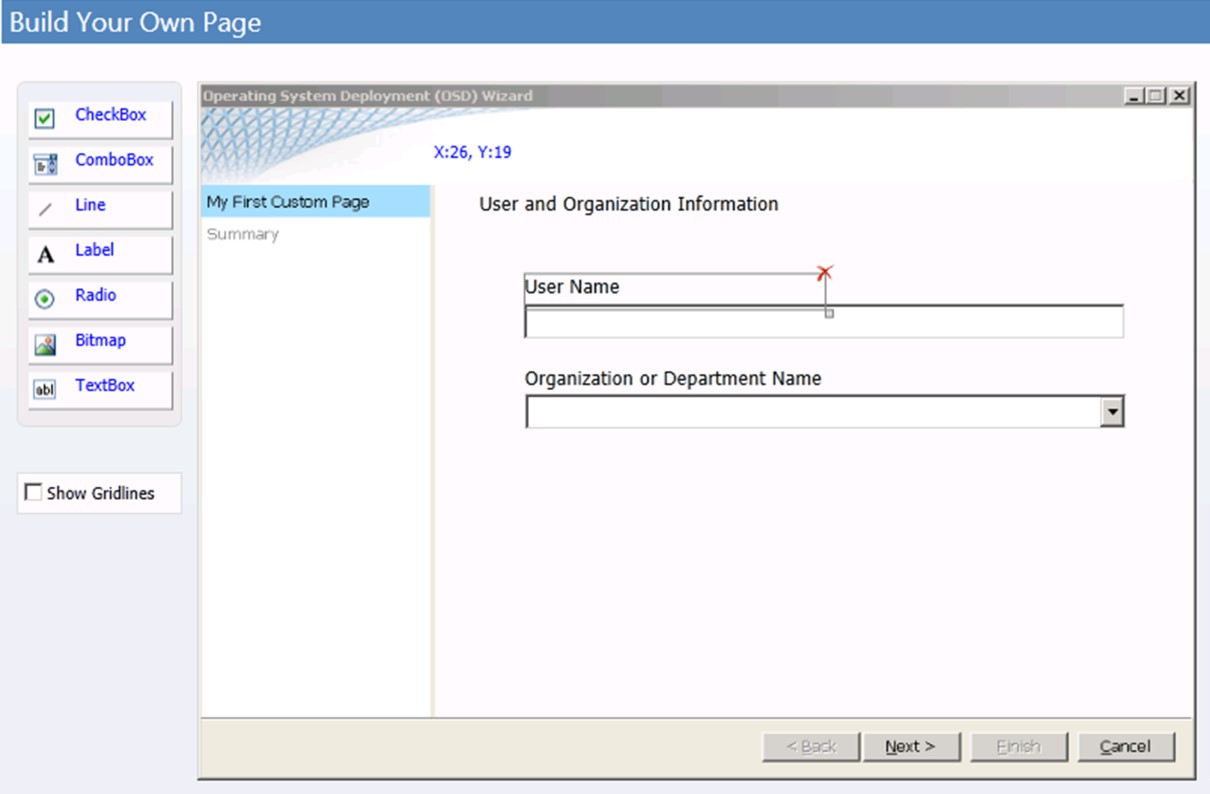
Abbildung 13. Beispiel für eine benutzerdefinierte Assistentenseite
So fügen Sie ein Steuerelement zu einer benutzerdefinierten Assistentenseite hinzu
Wählen Sie im UDI-Assistenten-Designer in der Seitenbibliothek custom_wizard_page aus (wobei custom_wizard_page der Name der benutzerdefinierten Assistentenseite ist, der Sie das Steuerelement hinzufügen möchten).
Wenn Sie noch keine benutzerdefinierte Assistentenseite basierend auf dem Seitentyp "Eigene Seite erstellen" zur Seitenbibliothek hinzugefügt haben, fügen Sie eine benutzerdefinierte Assistentenseite hinzu. Weitere Informationen zum Hinzufügen einer benutzerdefinierten Assistentenseite, die auf dem Seitentyp " Eigene Seite erstellen " basiert, finden Sie unter Erstellen einer neuen benutzerdefinierten Assistentenseite.
Wählen Sie im Detailbereich die Registerkarte Konfigurieren aus.
Die Seite des benutzerdefinierten Assistenten wird im Detailbereich angezeigt.
Wählen Sie in der Toolbox "Eigene Seite erstellen" toolbox_control aus (wobei toolbox_control der Typ des Steuerelements ist, das Sie der benutzerdefinierten Assistentenseite hinzufügen möchten), und ziehen Sie es auf die Seite des benutzerdefinierten Assistenten.
Das Steuerelement wird der benutzerdefinierten Assistentenseite hinzugefügt.
Positionieren eines Steuerelements auf einer benutzerdefinierten Assistentenseite
Nachdem ein Steuerelement zu einer benutzerdefinierten Assistentenseite hinzugefügt wurde, können Sie das Steuerelement positionieren, indem Sie eine der folgenden Aufgaben ausführen:
Positionieren Sie ein Steuerelement auf einer benutzerdefinierten Assistentenseite per Drag & Drop, wie unter Positionieren eines Steuerelements auf einer benutzerdefinierten Assistentenseite per Drag & Drop beschrieben.
Positionieren eines Steuerelements auf einer benutzerdefinierten Assistentenseite mithilfe von Steuerelementeigenschaften, wie unter Positionieren eines Steuerelements auf einer benutzerdefinierten Assistentenseite mithilfe von Steuerelementeigenschaften beschrieben.
Positionieren eines Steuerelements auf einer benutzerdefinierten Assistentenseite per Drag & Drop
Sie können ein Steuerelement mithilfe von Drag & Drop in einer der folgenden Situationen auf einer benutzerdefinierten Assistentenseite positionieren:
Anfängliches Platzieren des Steuerelements von der Seite "Eigene Seite erstellen" auf der Seite des benutzerdefinierten Assistenten
Verschieben des Steuerelements an eine ungefähre Position auf der Seite des benutzerdefinierten Assistenten
Um ein Steuerelement genauer zu positionieren, positionieren Sie es mithilfe der X - und Y-Eigenschaften in den Layout-Eigenschaften des Steuerelements. Weitere Informationen zum Positionieren eines Steuerelements auf einer benutzerdefinierten Assistentenseite mithilfe von Steuerelementeigenschaften finden Sie unter Positionieren eines Steuerelements auf einer benutzerdefinierten Assistentenseite mithilfe von Steuerelementeigenschaften.
So positionieren Sie ein Steuerelement mithilfe von DragDrop auf einer benutzerdefinierten Assistentenseite
Wählen Sie im UDI-Assistenten-Designer in der Seitenbibliothek custom_wizard_page aus (wobei custom_wizard_page der Name der benutzerdefinierten Assistentenseite ist, auf der Sie das Steuerelement positionieren möchten).
Wenn Sie noch keine benutzerdefinierte Assistentenseite basierend auf dem Seitentyp " Eigene Seite erstellen " zur Seitenbibliothek hinzugefügt haben, fügen Sie eine benutzerdefinierte Assistentenseite hinzu. Weitere Informationen zum Hinzufügen einer benutzerdefinierten Assistentenseite, die auf dem Seitentyp " Eigene Seite erstellen " basiert, finden Sie unter Erstellen einer neuen benutzerdefinierten Assistentenseite.
Wählen Sie im Detailbereich die Registerkarte Konfigurieren aus.
Die Seite des benutzerdefinierten Assistenten wird im Detailbereich angezeigt.
Wählen Sie im Detailbereich toolbox_control (wobei toolbox_control das Steuerelement ist, das Sie auf der Seite des benutzerdefinierten Assistenten positionieren möchten), und ziehen Sie es dann an die gewünschte Position auf der Seite des benutzerdefinierten Assistenten.
Tipp
Sie können die x - und y-Koordinatenpositionen verwenden, die oben auf der benutzerdefinierten Assistentenseite angezeigt werden, um das Steuerelement zu positionieren.
Positionieren eines Steuerelements auf einer benutzerdefinierten Assistentenseite mithilfe von Steuerelementeigenschaften
Positionieren Sie ein Steuerelement auf einer benutzerdefinierten Assistentenseite, wenn Sie die Platzierung des Steuerelements steuern möchten, sodass alle Steuerelemente genau ausgerichtet sind. Sie positionieren das Steuerelement mithilfe der X- und Y-Eigenschaften in den Layout-Eigenschaften des Steuerelements.
Um ein Steuerelement ungefähr zu positionieren, z. B. wenn Sie Ihr anfängliches Layout erstellen, tun Sie dies per Drag & Drop. Weitere Informationen zum Positionieren eines Steuerelements auf einer benutzerdefinierten Assistentenseite mithilfe von Drag & Drop finden Sie unter Positionieren eines Steuerelements auf einer benutzerdefinierten Assistentenseite mithilfe von Drag & Drop.
So positionieren Sie ein Steuerelement auf einer benutzerdefinierten Assistentenseite mithilfe von Steuerelementeigenschaften
Wählen Sie im UDI-Assistenten-Designer in der Seitenbibliothek custom_wizard_page aus (wobei custom_wizard_page der Name der benutzerdefinierten Assistentenseite ist, auf der Sie das Steuerelement positionieren möchten).
Wenn Sie noch keine benutzerdefinierte Assistentenseite basierend auf dem Assistentenseitentyp "Eigene Seite erstellen " zur Seitenbibliothek hinzugefügt haben, fügen Sie eine benutzerdefinierte Assistentenseite hinzu. Weitere Informationen zum Hinzufügen einer benutzerdefinierten Assistentenseite, die auf dem Seitentyp " Eigene Seite erstellen " basiert, finden Sie unter Erstellen einer neuen benutzerdefinierten Assistentenseite.
Wählen Sie im Detailbereich die Registerkarte Konfigurieren aus.
Die Seite des benutzerdefinierten Assistenten wird im Detailbereich angezeigt.
Wählen Sie im Detailbereich toolbox_control (wobei toolbox_control das Steuerelement ist, das Sie auf der benutzerdefinierten Assistentenseite positionieren möchten), und wählen Sie dann die Registerkarte "Layout " aus.
Konfigurieren Sie auf der Registerkarte Layout die Werte für die in Tabelle 150 aufgeführten Eigenschaften basierend auf den Koordinaten, an denen sich das Steuerelement befinden soll.
Tabelle 150. Layouteigenschaften der Kontrollposition
Eigenschaft Beschreibung X Mit dieser Eigenschaft wird die horizontale Position des Steuerelements gesteuert. Y Mit dieser Eigenschaft wird die vertikale Position des Steuerelements gesteuert. Nachdem die Eigenschaften konfiguriert wurden, wird das Steuerelement an den durch diese Eigenschaften angegebenen Koordinaten positioniert.
Ändern der Größe eines Steuerelements auf einer benutzerdefinierten Assistentenseite
Ändern Sie die Größe eines Steuerelements auf einer benutzerdefinierten Assistentenseite, sodass der Inhalt des Steuerelements ordnungsgemäß angezeigt wird. Sie ändern die Größe des Steuerelements mithilfe der Eigenschaften "Width " und "Height" in den Layout-Eigenschaften des Steuerelements.
So ändern Sie die Größe eines Steuerelements auf einer benutzerdefinierten Assistentenseite
Wählen Sie im UDI-Assistenten-Designer in der Seitenbibliothek custom_wizard_page aus (wobei custom_wizard_page der Name der benutzerdefinierten Assistentenseite ist, auf der Sie das Steuerelement positionieren möchten).
Wählen Sie im Detailbereich die Registerkarte Konfigurieren aus.
Die Seite des benutzerdefinierten Assistenten wird im Detailbereich angezeigt.
Wählen Sie im Detailbereich toolbox_control (wobei toolbox_control das Steuerelement ist, dessen Größe Sie auf der benutzerdefinierten Assistentenseite ändern möchten), und wählen Sie dann die Registerkarte "Layout " aus.
Konfigurieren Sie auf der Registerkarte Layout die Werte für die in Tabelle 151 aufgeführten Eigenschaften basierend auf der Größe, die das Steuerelement haben soll.
Tabelle 151. Steuerelementgröße Layout Eigenschaften
Eigenschaft Beschreibung Width Diese Eigenschaft steuert die Breite des Steuerelements.
Wenn der im Steuerelement angezeigte Text oder die Grafik breiter als die Breite des Steuerelements ist, wird der Text oder die Grafik abgeschnitten und nicht angezeigt.Height Mit dieser Eigenschaft wird die Höhe des Steuerelements gesteuert.
Wenn der im Steuerelement angezeigte Text oder die Grafik höher als die Höhe des Steuerelements ist, wird der Text oder die Grafik abgeschnitten und nicht angezeigt.Nachdem die Eigenschaften konfiguriert wurden, spiegelt die Größe des Steuerelements die Werte in diesen Eigenschaften wider.
Entfernen eines Steuerelements von einer benutzerdefinierten Assistentenseite
Entfernen eines Steuerelements von einer benutzerdefinierten Assistentenseite, wenn das Steuerelement auf der benutzerdefinierten Assistentenseite nicht mehr benötigt wird. Sobald Sie ein Steuerelement von einer benutzerdefinierten Assistentenseite entfernen, werden alle dem Steuerelement zugeordneten Layout - und Einstellungseigenschaften ebenfalls entfernt. Nachdem das Steuerelement entfernt und die Konfigurationsdatei des UDI-Assistenten gespeichert wurde, kann das Entfernen nicht mehr rückgängig gemacht werden.
Tipp
Wenn Sie das Entfernen eines Steuerelements rückgängig machen möchten, schließen Sie den UDI-Assistenten, ohne die Änderungen zu speichern.
So entfernen Sie ein Steuerelement von einer benutzerdefinierten Assistentenseite
Wählen Sie im UDI-Assistenten-Designer in der Seitenbibliothek custom_wizard_page aus (wobei custom_wizard_page der Name der benutzerdefinierten Assistentenseite ist, von der Sie das Steuerelement entfernen möchten).
Wählen Sie im Detailbereich die Registerkarte Konfigurieren aus.
Die Seite des benutzerdefinierten Assistenten wird im Detailbereich angezeigt.
Wählen Sie im Detailbereich toolbox_control (wobei toolbox_control das Steuerelement ist, das Sie von der benutzerdefinierten Assistentenseite entfernen möchten), und wählen Sie dann das rote X in der oberen rechten Ecke des Steuerelements aus.
Das Steuerelement wird von der benutzerdefinierten Assistentenseite entfernt.
Bearbeiten Benutzerdefinierte Assistentenseite Steuerelementeigenschaften
Jedes Steuerelement, das Sie auf der benutzerdefinierten Assistentenseite platzieren, verfügt über Eigenschaften. Diese Eigenschaften werden verwendet, um die Darstellung des Steuerelements zu konfigurieren und festzulegen, wie der UDI-Assistent die vom Steuerelement gesammelten Informationen verarbeitet.
Die folgenden Eigenschaftentypen sind für die Steuerelemente der Toolbox "Eigene Seite erstellen" verfügbar:
Layouteigenschaften. Verwenden Sie diese Eigenschaften, um die Benutzeroberflächeneigenschaften des Steuerelements zu konfigurieren. Jedes Steuerelement verfügt über Layouteigenschaften , z. B. die Eigenschaften Y, X, Breite und Höhe .
Weitere Informationen zu den Layouteigenschaften für ein bestimmtes Steuerelement finden Sie im entsprechenden Abschnitt für jedes Steuerelement in "UDI Build Your Own Page Toolbox Control Reference" (UDI-Toolbox-Steuerelementreferenz) im MDT-Dokument, Toolkit-Referenz.
Einstellungen Eigenschaften. Verwenden Sie diese Eigenschaften, um die Daten zu konfigurieren, die anfänglich in einem Steuerelement angezeigt werden (Standardwert), und wo die vom Benutzer gesammelten Informationen gespeichert werden. Nur Steuerelemente, die Informationen sammeln, verfügen über Einstellungseigenschaften , z. B. den Namen der Tasksequenzvariablen und den Anzeigenamen , die in den Eigenschaften der Zusammenfassungsseite angezeigt werden .
Weitere Informationen zu den Einstellungseigenschaften für ein bestimmtes Steuerelement finden Sie im entsprechenden Abschnitt für jedes Steuerelement in "UDI Erstellen Sie Ihre eigene Seite, Toolbox, Steuerelementreferenz" im MDT-Dokument, Toolkit-Referenz.
So bearbeiten Sie die Eigenschaften des benutzerdefinierten Assistentenseitensteuerelements
Wählen Sie im UDI-Assistenten-Designer in der Seitenbibliothek custom_wizard_page aus (wobei custom_wizard_page der Name der benutzerdefinierten Assistentenseite ist, auf der Sie das Steuerelement positionieren möchten).
Wählen Sie im Detailbereich die Registerkarte Konfigurieren aus.
Die Seite des benutzerdefinierten Assistenten wird im Detailbereich angezeigt.
Wählen Sie im Detailbereich toolbox_control aus (wobei toolbox_control das Steuerelement ist, das Sie auf der benutzerdefinierten Assistentenseite positionieren möchten).
Wählen Sie die Registerkarte Layout , um die Layouteigenschaften zu konfigurieren.
Weitere Informationen zu den Layouteigenschaften für ein bestimmtes Steuerelement finden Sie in den entsprechenden Abschnitten für jedes Steuerelement in "UDI Build Your Own Page Toolbox Control Reference" (UDI-Toolbox-Steuerelementreferenz) im MDT-Dokument, Toolkit-Referenz.
Wählen Sie die Registerkarte Einstellungen aus, um die Einstellungseigenschaften zu konfigurieren.
Weitere Informationen zu den Einstellungseigenschaften für ein bestimmtes Steuerelement finden Sie in den entsprechenden Abschnitten für jedes Steuerelement in "UDI Erstellen Sie Ihre eigene Seite, Toolboxsteuerelementreferenz" im MDT-Dokument, Toolkit-Referenz.
Ein- oder Ausblenden der Gitternetzlinien der benutzerdefinierten Assistentenseite
Sie können Gitternetzlinien auf Ihren benutzerdefinierten Assistentenseiten ein- oder ausblenden. Mithilfe der Gitternetzlinien können Sie Steuerelemente so platzieren, dass sie richtig zueinander ausgerichtet sind.
So blenden Sie benutzerdefinierte Gitternetzlinien der Assistentenseite ein oder aus
Wählen Sie im UDI-Assistenten-Designer in der Seitenbibliothek custom_wizard_page aus (wobei custom_wizard_page der Name der benutzerdefinierten Assistentenseite ist, auf der Sie das Steuerelement positionieren möchten).
Wählen Sie im Detailbereich die Registerkarte Konfigurieren aus.
Die Seite des benutzerdefinierten Assistenten wird im Detailbereich angezeigt.
Aktivieren oder deaktivieren Sie im Detailbereich das Kontrollkästchen Gitternetzlinien anzeigen .
Das Kontrollkästchen Gitternetzlinien anzeigen bestimmt, ob die Gitternetzlinien auf der benutzerdefinierten Assistentenseite angezeigt werden. Wenn das KontrollkästchenGitternetzlinien anzeigen wie folgt lautet:
Wenn diese Option ausgewählt ist, werden die Gitternetzlinien angezeigt
gelöscht wird, werden die Gitternetzlinien nicht angezeigt
Überprüfen und Testen einer benutzerdefinierten Assistentenseite
Nachdem Sie Ihre benutzerdefinierte Assistentenseite erstellt und die entsprechenden Steuerelemente konfiguriert haben, überprüfen Sie, ob sich Ihre benutzerdefinierte Assistentenseite wie erwartet verhält. Sie können Ihre benutzerdefinierte Assistentenseite mit der Vorschaufunktion im UDI-Assistenten-Designer überprüfen und testen.
Mit dem Vorschaufeature können Sie die Benutzererfahrung visualisieren und Änderungen an der Benutzererfahrung vornehmen, bevor Sie die tatsächlichen Bereitstellungen durchführen. Sie können mit Ihrer benutzerdefinierten Assistentenseite interagieren, als wären Sie der Benutzer, der den UDI-Assistenten ausführt.
Weitere Informationen zur Vorschau von Assistentenseiten und des Assistentenseitensequenzflusses finden Sie unter Vorschau von Assistentenseiten und Assistentenseitensequenzfluss.
Ausführen des UDI-Assistenten
Der UDI-Assistent wird automatisch initiiert, wenn Sie eine UDI-basierte Tasksequenz ausführen. Starten Sie die UDI-basierte Tasksequenz automatisch mithilfe der Windows-Bereitstellungsdienste oder manuell mithilfe einer bereitgestellten (angekündigten) Tasksequenz im Configuration Manager-Client. Jedes MDT-Bereitstellungsszenario (neuer Computer, Computer aktualisieren oder Computer ersetzen) verwendet einen anderen Prozess. Starten Sie die Bereitstellung über Windows-Bereitstellungsdienste oder mithilfe startbarer Tasksequenzmedien. Der Bereitstellungsprozess fordert zur Eingabe aller Konfigurationseinstellungen auf, die noch nicht angegeben wurden.
Der UDI-Assistent zeigt Assistentenseiten basierend auf dem ausgewählten MDT-Bereitstellungsszenario und den Konfigurationsoptionen an, die Sie in der Konfigurationsdatei des UDI-Assistenten (UDIWizard_Config.xml) im Ordner "Skripts" des MDT-Dateienpakets gespeichert haben. Die aktivierten Steuerelemente und ihre Standardwerte werden auch durch die Konfigurationsoptionen gesteuert, die Sie in der Konfigurationsdatei des UDI-Assistenten gespeichert haben.
So führen Sie den UDI-Assistenten aus
Starten Sie die Tasksequenz, die mithilfe einer UDI-basierten Tasksequenzvorlage und einer der folgenden Methoden erstellt wurde:
Verwenden Sie den Tasksequenz-Mediendatenträger mit dem Tasksequenzmedien-Assistenten, wie unter Erstellen startbarer Tasksequenzmedien im Configuration Manager beschrieben.
Windows-Bereitstellungsdienste um die entsprechenden Windows PE-Images zu starten, die wiederum den UDI-Bereitstellungsprozess auf den Zielcomputern starten, wie unter Vorbereiten der Windows-Bereitstellungsdienste für UDI-Bereitstellungen beschrieben.
Windows PE wird gestartet, und dann wird der Tasksequenz-Assistent gestartet.
Schließen Sie den Tasksequenz-Assistenten ab, indem Sie die entsprechende UDI-basierte Tasksequenz auswählen.
Beim entsprechenden Tasksequenzschritt wird der UDI-Assistent gestartet.
Schließen Sie den UDI-Assistenten basierend auf den ausgewählten Assistentenseiten und der Reihenfolge der Assistentenseiten ab.
Tipp
Stellen Sie sicher, dass Sie die Benutzeroberfläche der Assistentenseiten im UDI-Assistenten mithilfe der Vorschaufunktion im UDI-Assistenten-Designer in der Vorschau anzeigen, bevor Sie Bereitstellungen in Ihrer Produktionsumgebung durchführen.
Nachdem Sie den UDI-Assistenten abgeschlossen haben, beginnt die Bereitstellung des neuen Betriebssystems. Nach Abschluss des Bereitstellungsprozesses wird die Seite "OSD-Ergebnisse" unmittelbar vor der ersten Anmeldung des Benutzers am Zielcomputer angezeigt. Weitere Informationen zum Konfigurieren der Seite "OSD-Ergebnisse" finden Sie im Abschnitt "OSDResults.exe.config von Dateielementwerten" in der Toolkit-Referenz des MDT-Dokuments.
Konfigurieren von MDT-Bereitstellungen
Konfigurieren Sie MDT-Bereitstellungen durch:
Anpassen der CustomSettings.ini- und Bootstrap.ini-Dateien wie unter Anpassen der MDT-Konfiguration Files beschrieben
Anpassen der MDT-Eigenschaften wie unter Konfigurieren der entsprechenden MDT-Eigenschaften beschrieben
Anwenden der MDT-Eigenschaften auf Computergruppen, wie unter Anwenden von MDT-Eigenschaften auf Computergruppen beschrieben
Anwenden der MDT-Eigenschaften auf einzelne Computer, wie unter Anwenden von MDT-Eigenschaften auf einzelne Computer beschrieben
Konfigurieren der MDT-Verarbeitungsregeln wie unter Konfigurieren von MDT-Verarbeitungsregeln beschrieben
Vorbereiten von Datenträgern auf den Zielcomputern, wie unter Vorbereiten von Datenträgern auf Zielcomputern beschrieben
Speichern und Wiederherstellen der Benutzerstatus-Migrationsdaten mithilfe von USMT, wie unter Speichern und Wiederherstellen von Benutzerstatusinformationen beschrieben
Verknüpfung von Zielcomputern mit AD DS-Domänen, wie unter Verknüpfen von Zielcomputern mit AD DS-Domänen beschrieben
Bereitstellen von Softwareupdates auf den Zielcomputern, wie unter Bereitstellen von Software-Updates auf Zielcomputern beschrieben
Verwalten von Gerätetreibern in MDT-Bereitstellungen, wie unter Verwalten von Gerätetreibern beschrieben
Ausführen von Microsoft System Center 2012 Orchestrator-Runbooks aus MDT, wie unter Ausführen von Orchestrator-Runbooks beschrieben
Ausführen von Windows PowerShell-Skripts in einer Tasksequenz, wie unter Ausführen von Windows PowerShell-Skripts während der Bereitstellung beschrieben
Anwenden von Konfigurationseinstellungen für Sicherheit und Compliance mithilfe von Gruppenrichtlinien-Objektpaketen, wie unter Anwenden von Gruppenrichtlinien-Objektpaketen beschrieben
Aktivieren der Teilnahme am Windows-Programm zur Verbesserung der Benutzerfreundlichkeit (Customer Experience Improvement Program, CEIP) und an der Windows-Fehlerberichterstattung (WER), wie unter Aktivieren der Teilnahme an CEIP und WER beschrieben
Konfigurieren der Tasksequenzschritte, mit denen Windows-Rollen und -Features auf dem Zielcomputer konfiguriert werden, wie unter Konfigurieren von Rollen und Features beschrieben: Tasksequenzschritte
Konfigurieren von Serverrollen für Windows Server-Betriebssysteme in MDT-Bereitstellungen, wie unter Konfigurieren der Tasksequenzschritte für Serverrollen beschrieben
Kopieren von Inhalten auf die Zielcomputer für MDT-Bereitstellungen, wie unter Kopieren von Inhalten auf den Zielcomputer beschrieben
Erstellen benutzerdefinierter Skripts, die in die MDT-Bereitstellungsprozesse integriert werden können, wie unter Erstellen benutzerdefinierter Skripts für MDT beschrieben
Anpassen von MDT-Konfigurations-Files
MDT ist flexibel und mit den MDT-Konfigurationsdateien in hohem Maße anpassbar. Die folgenden Abschnitte enthalten Konfigurationsbeispiele, die das Anpassen des Bereitstellungsprozesses veranschaulichen.
Passen Sie die MDT-Konfigurationsdateien wie folgt an:
Identifizieren der Syntax der CustomSettings.ini Datei, wie unter Identifizieren der CustomSettings.ini-Dateisyntax beschrieben
Identifizieren der Abschnitte der CustomSettings.ini-Datei, wie unter Abschnitte in der Datei "CustomSettings.ini" beschrieben
Konfigurieren der Eigenschaften in der CustomSettings.ini-Datei, wie unter Eigenschaften in der CustomSettings.ini-Datei beschrieben
Konfigurieren von Unterabschnitten in der CustomSettings.ini-Datei, wie unter Unterabschnitte in der CustomSettings.ini-Datei beschrieben
Konfigurieren der CustomSettings.ini Datei zum Ausführen von Benutzerexitskripts mithilfe der UserExit-Direktive, wie unter Benutzerexitskripts in der CustomSettings.ini Datei beschrieben
Konfigurieren der grundlegenden Konfigurationseinstellungen für die CustomSettings.ini Datei für LTI-Bereitstellungen, wie unter Basic CustomSettings.ini Datei für LTI-Bereitstellungen beschrieben.
Konfigurieren der grundlegenden Konfigurationseinstellungen für die CustomSettings.ini Datei für ZTI-Bereitstellungen in Configuration Manager wie unter Basic CustomSettings.ini-Datei für ZTI-Bereitstellungen mit Configuration Manager beschrieben
Identifizieren der Syntax der BootStrap.ini Datei, wie unter Identifizieren der BootStrap.ini-Dateisyntax beschrieben
Identifizieren der CustomSettings.ini Dateisyntax
Die Syntax der CustomSettings.ini-Datei ähnelt vielen .ini Dateien. Eine CustomSettings.ini Datei enthält:
Sections
Eigenschaften
Einstellungen
Listing 1 zeigt eine CustomSettings.ini Datei, die für ZTI für Configuration Manager angepasst wurde. Weitere Informationen zur CustomSettings.ini-Datei in Listing 1 finden Sie unter Basic CustomSettings.ini File for ZTI Deployments Using Configuration Manger, weiter unten in diesem Handbuch.
Auflistung 1. CustomSettings.ini Datei angepasst für die ZTI-Bereitstellung für Configuration Manager
[Settings]
Priority=Default, MACAddress
Properties=CustomProperty

[Default]
OSInstall=Y
ScanStateArgs=/v:5 /o /c
LoadStateArgs=/v:5 /c /lac
UserDataLocation=NONE

[00:0F:20:35:DE:AC]
CustomProperty=TRUE

[00:03:FF:FE:FF:FF]
CustomProperty=FALSE
Abschnitte in der Datei "CustomSettings.ini"
Abschnitte werden durch eckige Klammern ([]) gekennzeichnet, die den Abschnittsnamen umgeben (z. [Settings]B. ). In Listing 1 enthalten [Settings]die Abschnitte , [Default], [00:0F:20:35:DE:AC], und [00:03:FF:FE:FF:FF].
Die Abschnitte in der Datei CustomSettings.ini enthalten Folgendes:
Erforderliche Abschnitte wie unter Erforderliche Abschnitte beschrieben
Optionale Abschnitte, wie unter Optionale Abschnitte beschrieben
Erforderliche Abschnitte
Nur der [Settings] Abschnitt ist erforderlich. Alle anderen Abschnitte sind optional. Die MDT-Skripts benötigen den [Settings] Abschnitt in CustomSettings.ini, um die reservierten Eigenschaften (Priorität und Eigenschaften) zu finden.
Optionale Abschnitte
Sie verwenden die optionalen Abschnitte in der CustomSettings.ini Datei, um eine Gruppe von Konfigurationseinstellungen zuzuweisen:
Eine Gruppe von Computern. In Auflistung 1 werden die Konfigurationseinstellungen in diesem
[Default]Abschnitt auf mehr als einen Computer angewendet. Weitere Informationen finden Sie weiter unten in diesem Handbuch unter Anwenden von MDT-Eigenschaften auf Computergruppen.Ein einzelner Computer. In Listing 1 werden die Konfigurationseinstellungen in den
[00:0F:20:35:DE:AC]Abschnitten and[00:03:FF:FE:FF:FF]auf den entsprechenden Computer angewendet (in diesem Fall identifiziert durch die MAC-Adresse des Zielcomputers). Weitere Informationen finden Sie weiter unten in diesem Handbuch unter Anwenden von MDT-Eigenschaften auf einzelne Computer.
Eigenschaften in der CustomSettings.ini Datei
Eigenschaften sind Variablen, denen Werte zugewiesen werden müssen. Auf Eigenschaften folgt ein Gleichheitszeichen (=). Die Skripts durchsuchen die CustomSettings.ini Datei, um die Eigenschaften zu finden.
Zu den Eigenschaftentypen, die Sie bei der Bereitstellung von Zielcomputern verwenden können, gehören die folgenden:
Automatisch in ZTIGather.wsf deklariert. Diese vordefinierten Eigenschaften sind im ZTIGather.wsf-Code deklariert und in der MDT-Dokument-Toolkit-Referenz dokumentiert. Darüber hinaus legt die Datei ZTIGather.wsf automatisch die Werte für diese Eigenschaften fest. Diese Eigenschaften sind in CustomSettings.ini nicht konfiguriert und sollten als schreibgeschützt behandelt werden.
In der ZTIGather.xml Datei deklariert. Diese vordefinierten Eigenschaften sind in der Datei ZTIGather.xml aufgeführt und in der MDT-Dokument-Toolkit-Referenz dokumentiert. Die Datei ZTIGather.wsf ruft diese Eigenschaften durch Scannen der ZTIGather.xml Datei ab. Teilen Sie die Eigenschaften in dieser Datei in Eigenschaften auf, die:
ZTIGather.wsf weist automatisch Werte zu. ZTIGather.wsf legt automatisch die Werte für diese Eigenschaften fest, die als schreibgeschützt behandelt werden müssen.
In CustomSettings.inimüssen Werte zugewiesen werden . Stellen Sie sicher, dass der Wert für jede zu verwendende Eigenschaft in CustomSettings.ini festgelegt ist und als änderbar gilt.
Deklariert in der Eigenschaften-Eigenschaft. Dies sind benutzerdefinierte Eigenschaften, die deklariert werden können und zusätzlich zu den Eigenschaften gelten, die in ZTIGather.wsf und in ZTIGather.xml automatisch deklariert werden.
Die Art und Weise, wie Sie die Eigenschaften für ZTI und LTI verwenden, ist identisch. Einige Eigenschaften sind jedoch einzigartig für die ZTI- oder LTI-Bereitstellung. Wie ZTI-Einsätze haben auch LTI-Einsätze einzigartige Eigenschaften. Die meisten LTI-spezifischen Eigenschaften beziehen sich auf den Bereitstellungs-Assistenten (z. B. SkipAdministratorPassword, SkipCapture oder SkipUserData). Obwohl diese Eigenschaften die gleiche Syntax wie andere Eigenschaften verwenden, führen die reservierten Eigenschaften bestimmte Funktionen in den Bereitstellungsverarbeitungsregeln aus.
Hinweis
Eigenschaftswerte müssen in Großbuchstaben angegeben werden, damit sie von den Bereitstellungsskripts ordnungsgemäß identifiziert werden können, z. B. mit JA, WAHR oder FALSCH. Dies gilt für Eigenschaftswerte, die in der Datei CustomSettings.ini, BootStrap.ini und MDT DB angegeben sind.
Konfigurieren Sie die CustomSettings.ini Datei durch:
Konfigurieren der reservierten Eigenschaft "Priorität", wie unter "Reservierte Priorität"-Eigenschaft beschrieben
Konfigurieren der reservierten Eigenschaft Eigenschaften wie unter Eigenschaften vorbehaltene Eigenschaft beschrieben
Konfigurieren der Werte für Eigenschaften wie unter Werte in der CustomSettings.ini Datei beschrieben
Priority Reserved Property
Die reservierte Eigenschaft Priority bestimmt die Reihenfolge und den Abschnitt, in dem Sie Konfigurationswerte finden. Jeder Abschnitt wird in der angegebenen Reihenfolge durchsucht. Wenn ein Eigenschaftswert gefunden wird, werden die verbleibenden Abschnitte nicht für diese Eigenschaft verwendet. In Listing 1 wird zuerst der [Default] Abschnitt analysiert und dann der Abschnitt, [00:0F:20:35:DE:AC] der der MAC-Adresse des Zielcomputers entspricht (in diesem Fall oder [00:03:FF:FE:FF:FF]).
Tabelle 152 listet die Arten von Abschnitten auf, auf die Sie in der Priority-Eigenschaft verweisen können.
Tabelle 152. Abschnittstypen für die Priority-Eigenschaft
| Typ | Sie können Abschnitte auf Grundlage von |
|---|---|
| MDT-Eigenschaften | Jede Eigenschaft, die als MDT bekannt ist. Die Angabe der HostName-Eigenschaft bewirkt beispielsweise, dass MDT nach einem Abschnitt mit dem Hostnamen des Zielcomputers sucht. Andere Eigenschaften, z. B. MACAddress, können dazu führen, dass mehrere Abschnittsnamen überprüft werden (da ein Computer mehrere MAC-Adressen haben kann). |
| Name des Literalabschnitts | Ein Literalname, den Sie in der Priority-Eigenschaft angeben. Wenn MySection es beispielsweise in der Priority-Eigenschaft enthalten ist, würde MDT nach Unterkünften suchen, die [MySection]zuvor im Abschnitt nicht gefunden wurden. |
| Indirekter Bezug | Ein Literalname, der auf einen Abschnitt verweist, der wiederum auf andere Abschnitte verweist. Wenn beispielsweise die DefaultGateway-Eigenschaft in der Priority-Eigenschaft enthalten ist, würde MDT nach dem [DefaultGateway] Abschnitt suchen. Wenn der [DefaultGateway] Abschnitt auf andere Abschnitte verweist (basierend auf der IP-Adresse des Standardgateways), ist dies ein Beispiel für eine indirekte Referenz. Ein Beispiel für die indirekte Referenz mithilfe der DefaultGateway-Eigenschaft finden Sie unter "Beispiel: Computergruppierungen ausgewählt von Woodgrove Bank" in Auswählen der Methode zum Gruppieren von Computern. |
Eigenschaften Reservierte Eigenschaft
Die reservierte Eigenschaft Eigenschaften (in Listing 1 gezeigt) definiert alle benutzerdefinierten Eigenschaften, die in der Bereitstellung verwendet werden sollen. Diese benutzerdefinierten Eigenschaften werden durch das Skript ZTIGather.wsf in der CustomSettings.ini Datei (oder Konfigurationsdatenbank) gefunden. Diese Eigenschaften gelten zusätzlich zu den vordefinierten Eigenschaften in MDT.
In Listing 1 ist CustomProperty eine benutzerdefinierte Eigenschaft, und ScanStateArgs ist eine vordefinierte Eigenschaft. Eine Liste der vordefinierten Eigenschaften in MDT finden Sie im Abschnitt "Eigenschaften" in der MDT-Dokument-Toolkit-Referenz.
Sie können auch benutzerdefinierte Eigenschaften definieren, denen Sie mehrere Werte zuweisen können, indem Sie numerische Suffixe hinzufügen, z. B. ListProperty001, ListProperty002 usw. Sie erstellen diese Arten von benutzerdefinierten Eigenschaften, indem Sie "" am Ende des Eigenschaftennamens hinzufügen(*). Beispielsweise definiert ListProperty(*) die benutzerdefinierte Eigenschaft als Liste von Eigenschaftswerten anstelle einer einwertigen Eigenschaft. Betrachten Sie den folgenden Auszug aus einer CustomSettings.ini Datei, in der ListProperty(*) definiert ist:
[Settings]
Priority=Default
Property=CustomProperty, ListProperty(*)

[Default]
CustomProperty=TRUE
ListProperty001=New York City
ListProperty002=Chicago
Werte in der CustomSettings.ini Datei
Werte sind die Konfigurationseinstellungen, die den Eigenschaften zugewiesen sind. Werten wird ein Gleichheitszeichen (=) vorangestellt. Die Skripts durchsuchen die CustomSettings.ini Datei, um die Werte zu finden. In Listing 1 lautet der der LoadStateArgs-Eigenschaft zugewiesene Wert:
/v:5 /c /lac
Hinweis
Die CustomSettings.ini-Datei unterscheidet sich von herkömmlichen INI-Dateien dadurch, dass Sie keine Anführungszeichen um Werte setzen, auch wenn der Wert Leerzeichen enthält.
Unterabschnitte in der Datei "CustomSettings.ini"
Sie können Unterabschnitte in der Datei Customsettings.ini basierend auf dem Wert einer Eigenschaft erstellen, indem Sie die Subsection-Direktive verwenden. Der Wert der Subsection-Direktive kann verwendet werden, um dynamisch auf Unterabschnitte zu verweisen, die zur Gruppierung von Konfigurationseinstellungen verwendet werden können.
Listing 2 zeigt einen Auszug aus einer CustomSettings.ini Datei, die die Subsection-Direktive verwendet, um dynamisch auf Unterabschnitte basierend auf dem Computermodell zu verweisen, das in der Model-Eigenschaft angegeben ist.
Auflistung 2. Verwenden der Subsection-Direktive zum dynamischen Verweisen auf Unterabschnitte in der CustomSettings.ini Datei
[Settings]
Priority=Make, Default

[Default]

[Contoso Computer Corporation]
Subsection=Contoso-%Model%

[Contoso-MDT 6600]
Packages001=XXX00009:Program9
Packages002=XXX0000A:Program10

[Contoso-MDT 2431]
Packages001=XXX00003:Program2
Packages002=XXX00003:Program4
In Listing 2 enthält die Zeile Prioritydie Make-Eigenschaft, die verwendet wird, um auf Unterabschnitte basierend auf dem Wert der Make-Eigenschaft zu verweisen. Auf den Unterabschnitt "Contoso Computer Corporation" wird verwiesen, wenn der Wert der Make-Eigenschaft gleich "Contoso Computer Corporation" ist.
Der Unterabschnitt "Contoso Computer Corporation" enthält eine Unterabschnittszeile , die basierend auf dem Wert der Model-Eigenschaft auf andere Unterabschnitte verweist. In diesem Beispiel werden die Abschnitte "Contoso-MDT 6600" und "Contoso-MDT 2431" abhängig vom Wert der Model-Eigenschaft von MDT verarbeitet.
Benutzerexitskripts in der CustomSettings.ini Datei
Ein User-Exit-Skript ist quasi eine Funktionsbibliothek, die während der Verarbeitung der CustomSettings.ini-Datei mit der UserExit-Direktive aufgerufen werden kann. Ein Benutzerexitskript enthält eine oder mehrere Funktionen, die während des Vorgangs der CustomSettings.ini Datei aufgerufen werden können.
Ein Benutzerexitskript wird aufgerufen, indem die UserExit-Direktive angegeben und der Eigenschaftsname des aufzurufenden Skripts zugewiesen wird, z. B. UserExit=TrimAssetTag.vbs. Eine Funktion innerhalb des Benutzerbeendigungsskripts wird aufgerufen, indem der Name einer Funktion angegeben wird, die in den # Zeichen eingeschlossen ist. Wenn das Benutzerexitskript beispielsweise eine Funktion namens TrimAssetTag() enthält, wird sie unter Angabe von #TrimAssetTag()# aufgerufen.
Parameter können auf die übliche Weise an die Funktion im Benutzerexitskript übergeben werden, indem der Parameter beim Aufruf der Funktion angegeben wird. Um beispielsweise die Variable %ASSETTAG% an die Funktion TrimAssetTag() zu übergeben, wird die Funktion aufgerufen, indem #TrimAssetTag("%ASSETTAG%")# angegeben wird.
Der von der Funktion zurückgegebene Wert kann einer Variablen zugewiesen werden, indem die Funktion dieser Variablen zugewiesen wird. Um beispielsweise das Asset-Tag eines Computers zu nehmen und es mit der Funktion TrimAssetTag() zu trimmen und dann das getrimmte Asset-Tag der Variablen AssetTag neu zuzuweisen, würde die CustomSettings.ini-Datei AssetTag=#TrimAssetTag("%ASSETTAG%")# lauten.
Ein Beispiel dafür, wie dies verwendet werden kann, ist das Bestimmen der auszuführenden Tasksequenz basierend auf einer Regel, die die TaskSequenceID-Eigenschaft festlegt. Liste 3 enthält ein Beispielskript für ein Benutzerexitskript, das die auszuführende Tasksequenz basierend auf der Menge des verfügbaren RAM bestimmt. Dieses Skript verwendet auch die Protokollierungsklasse ZTIUtility .
Auflistung 3. Beispiel für ein Benutzerbeendigungsskript
Function UserExit(sType, sWhen, sDetail, bSkip)
  UserExit = Success
End Function

Function SetTaskSequence(vMemory)

  oLogging.CreateEntry "UserExit - Determining Task " & _
    "Sequence to run based on available RAM", LogTypeInfo

  If vMemory <= 2048 Then
    SetTaskSequence = "Win7_X86"
    oLogging.CreateEntry "UserExit - Available RAM: " & _
      vMemory & ". Selecting Win7_X86 TS.", LogTypeInfo
  Else
    SetTaskSequence = "Win8_X86"
    oLogging.CreateEntry "UserExit - Available RAM: " & _
      vMemory & ". Selecting Win8_X86 TS.", LogTypeInfo
  End If
End Function
Das Benutzerexitskript sollte im Ordner Skripts auf der Bereitstellungsfreigabe abgelegt werden (z. B. D:\Production Deployment Share\Scripts).
So erstellen Sie das Benutzerexitskript
Erstellen und testen Sie das zu verwendende benutzerdefinierte Skript.
Suchen Sie den Ordner "MDT-Skripts" (z. B. "D:\Production Deployment Share\Scripts").
Kopieren Sie das benutzerdefinierte Skript in den Ordner "Skripts".
Wenn das Benutzerexitskript der Bereitstellungsfreigabe hinzugefügt wird (in diesem Fall Z-RAMTest.wsf), muss in der CustomSettings.ini Datei für die Bereitstellungsfreigabe darauf verwiesen werden, damit es während der Bereitstellung aufgerufen wird.
So rufen Sie das Benutzerexitskript von CustomSettings.ini auf
Klicken Sie auf "Start", und zeigen Sie dann auf "Alle Programme". Zeigen Sie auf Microsoft Deployment Toolkit, und wählen Sie dann Deployment Workbench aus.
Wechseln Sie in der Konsolenstruktur von Deployment Workbench zu Deployment Workbench/Bereitstellungsfreigaben/deployment_share ( deployment_share ist der Name der zu konfigurierenden Bereitstellungsfreigabe).
Wählen Sie im Bereich "Aktionen" die Option "Eigenschaften" aus.
Wählen Sie die Registerkarte "Regeln " aus, um die CustomSettings.ini anzuzeigen.
Fügen Sie Abschnitte zu UserExit.vbs hinzu, um die erforderliche Funktionalität mithilfe der im vorherigen Abschnitt beschriebenen Prinzipien aufzurufen. Ein Beispiel CustomSetting.ini Datei ist in Listing 4 enthalten.
Klicken Sie auf OK , um die Änderungen zu übernehmen.
Wählen Sie im Detailbereich deployment_share aus (wobei deployment_share der Name der zu konfigurierenden Bereitstellungsfreigabe ist).
Wählen Sie im Bereich Aktionen die Option Bereitstellungsfreigabe aktualisieren aus.
Der Freigabe-Assistent für die Aktualisierung der Bereitstellung wird gestartet.
Wählen Sie auf der Seite Optionen die Option Startimageaktualisierungsprozess optimieren und dann Weiter.
Überprüfen Sie auf der Seite Zusammenfassung , ob die Details korrekt sind, und wählen Sie dann Weiter aus.
Wählen Sie auf der Bestätigungsseite die Option Fertig stellen aus.
Eine weitere häufige Verwendung für das Benutzerbeendigungsskript ist das dynamische Festlegen des Computernamens aus bekannten MDT-Eigenschaften wie Seriennummer, Modell oder Produkt.
Auflistung 4. BeispielCustomSettings.ini für den Aufruf des Benutzerbeendigungsskripts
[Settings]
Priority=Default

[Default]
OSInstall=Y
TaskSequenceID=#SetTaskSequence("%MEMORY%")#
UserExit=Z-RAMTest.vbs

UserDataLocation=NONE
SkipCapture=YES
SkipAdminPassword=NO
SkipProductKey=YES
Grundlegende CustomSettings.ini Datei für LTI-Bereitstellungen
Für LTI-Bereitstellungen verwendet die Deployment Workbench eine Vorlagenversion der CustomSettings.ini-Datei (gespeichert in installation_folder\Templates, wobei installation_folder der Ordner ist, in dem MDT installiert ist) als Grundlage für eine angepasste Version von CustomSettings.ini. Die Vorlagenversion der CustomSettings.ini Datei ist in Listing 5 dargestellt. Die Vorlagenversion in Listing 5 enthält nicht genügend Einstellungen, um Windows erfolgreich auf einem Zielcomputer bereitzustellen. Die Datei wird jedoch mithilfe der Deployment Workbench weiter angepasst.
Auflistung 5. unveränderte CustomSettings.ini Datei im Vorlagenordner
[Settings]
Priority=Default
Properties=MyCustomProperty

[Default]
OSInstall=Y
ScanStateArgs=/v:5 /o /c
LoadStateArgs=/v:5 /c /lac
Der Assistent für neue Bereitstellungsfreigaben in der Deployment Workbench ändert diese Vorlage der CustomSettings.ini Datei basierend auf den bereitgestellten Antworten. Liste 6 zeigt die angepasste Version der CustomSettings.ini-Datei nach Abschluss des Assistenten für neue Bereitstellungsfreigaben.
Auflistung 6. Angepasste CustomSettings.ini Datei Geändert von der Deployment Workbench
[Settings]
Priority=Default
Properties=MyCustomProperty

[Default]
OSInstall=Y
ScanStateArgs=/v:5 /o /c
LoadStateArgs=/v:5 /c /lac
UserDataLocation=NONE
SkipCapture=NO
SkipAdminPassword=YES
SkipProductKey=YES
Die Datei CustomSettings.ini in Listing 6 enthält die Eigenschaftswerte für alle Zielcomputer, die mit dieser Version der Datei migriert werden sollen. Diese Version der Datei enthält keine Werte, die für einen bestimmten Zielcomputer eindeutig sind. Für LTI werden die zielcomputerspezifischen Konfigurationswerte während des Installationsvorgangs manuell bereitgestellt.
Tabelle 153 erläutert die Eigenschaften und die entsprechenden Werte, die in Listing 6 verwendet werden.
Tabelle 153. Erläuterung CustomSettings.ini Eigenschaften in Listing 6
| Zeile in CustomSettings.ini | Zweck |
|---|---|
[Settings] |
Gibt den Anfang des [Settings] Abschnitts an. |
Priority=Default |
Legt die Reihenfolge fest, in der der Prozess Unterabschnitte analysiert, um Werte für die Variablen zu finden. In diesem Beispiel ist der [Default] Abschnitt der einzige Unterabschnitt, der auf Variablen analysiert wird. |
Properties=MyCustomProperty |
Gibt alle zusätzlichen Eigenschaften an, die gefunden werden müssen. Die hier aufgeführten Unterkünfte gelten zusätzlich zu den unter ZTIGather.xml aufgeführten Eigenschaften. ZTIGather.wsf analysiert ZTIGather.xml, um eine Liste der Eigenschaften zu erhalten. |
[Default] |
Gibt den Anfang des [Default] Abschnitts an. |
OSInstall=Y |
Gibt an, dass auf dem Computer eine Betriebssystembereitstellung durchgeführt werden soll. |
ScanStateArgs=/v:5 /o /c |
Parameter, die an das Scanstate.exe Tool in USMT übergeben werden. Diese Parameter werden während der Statuserfassung an Scanstate.exe übergeben. |
LoadStateArgs=/v:5 /c /lac |
Parameter, die an das Loadstate.exe Tool in USMT übergeben werden. Diese Parameter werden während der Statuswiederherstellung an Loadstate.exe übergeben. |
UserDataLocation=NONE |
Gibt an, wo die Daten zur Benutzerstatusmigration gespeichert werden sollen. Der Wert NONE gibt an, dass die Daten zur Migration des Benutzerstatus nicht gespeichert werden sollen. Gibt an, wo die Daten zur Benutzerstatusmigration gespeichert werden sollen. Der Wert NONE gibt an, dass die Daten zur Migration des Benutzerstatus nicht gespeichert werden sollen. |
SkipCapture=YES |
Gibt an, ob die Seite Angeben, ob im Bereitstellungs-Assistenten zur Bilderfassung aufgefordert werden soll angezeigt wird. Wenn die Eigenschaft auf JA festgelegt ist, wird die Seite des Assistenten übersprungen und nicht angezeigt. Gibt an, ob die Seite Angeben, ob im Bereitstellungs-Assistenten zur Bilderfassung aufgefordert werden soll angezeigt wird. Wenn die Eigenschaft auf JA festgelegt ist, wird die Seite des Assistenten übersprungen und nicht angezeigt. |
SkipAdminPassword=YES |
Gibt an, ob die Seite "Benutzer das Festlegen des Administratorkennworts erlauben " im Bereitstellungs-Assistenten angezeigt wird. Wenn die Eigenschaft auf JA festgelegt ist, wird die Seite des Assistenten übersprungen und nicht angezeigt. |
SkipProductKey=YES |
Gibt an, ob die Seite "Benutzer kann einen Product Key angeben " im Bereitstellungs-Assistenten angezeigt wird. Wenn die Eigenschaft auf JA festgelegt ist, wird die Seite des Assistenten übersprungen und nicht angezeigt. |
Weitere Informationen zu den einzelnen Eigenschaften finden Sie im entsprechenden Referenzabschnitt im MDT-Dokument Toolkit-Referenz.
Grundlegende CustomSettings.ini Datei für ZTI-Bereitstellungen mit Configuration Manager
Für ZTI-Bereitstellungen mit Configuration Manager verwendet die Deployment Workbench eine Vorlagenversion der CustomSettings.ini-Datei (gespeichert in installation_folder\Templates, wobei installation_folder der Ordner ist, in dem MDT installiert ist) als Grundlage für eine angepasste Version von CustomSettings.ini. Die Vorlagenversion der CustomSettings.ini Datei ist in Listing 7 dargestellt. Die Vorlagenversion in Listing 7 enthält nicht genügend Einstellungen, um Windows erfolgreich auf einem Zielcomputer bereitzustellen. Die Datei wird jedoch mithilfe der Deployment Workbench weiter angepasst.
Liste 7. unveränderte CustomSettings.ini Datei im Vorlagenordner
[Settings]
Priority=Default
Properties=MyCustomProperty

[Default]
OSInstall=Y
ScanStateArgs=/v:5 /o /c
LoadStateArgs=/v:5 /c /lac
Der Assistent für neue Bereitstellungsfreigaben in der Deployment Workbench ändert diese Vorlagenversion der CustomSettings.ini Datei basierend auf den bereitgestellten Antworten. Liste 8 zeigt die angepasste Version der CustomSettings.ini-Datei nach Abschluss des Assistenten für neue Bereitstellungsfreigaben.
Auflistung 8. Angepasste CustomSettings.ini Datei Geändert von der Deployment Workbench
[Settings]
Priority=Default
Properties=MyCustomProperty

[Default]
OSInstall=Y
ScanStateArgs=/v:5 /o /c
LoadStateArgs=/v:5 /c /lac
UserDataLocation=NONE
Die in Listing 8 gezeigte Datei CustomSettings.ini enthält die Eigenschaftswerte für alle Zielcomputer, die mit dieser Version der Datei bereitgestellt werden sollen. Diese Version der Datei enthält keine Werte, die für einen bestimmten Zielcomputer eindeutig sind.
Für ZTI mit Configuration Manager kopiert der Assistent zum Erstellen von MDT-Tasksequenzen eine unveränderte Version der CustomSettings.ini Vorlage ohne Änderungen an der Datei. Ändern Sie die Version der Vorlage im Paketquellordner, die Sie unter Paketquelle angegeben haben, die auf der Seite des MDT-Paket-Assistenten im Assistenten zum Erstellen von MDT-Tasksequenzen erstellt werden soll, wie unter Erstellen von ZTI-Tasksequenzen mit dem Assistenten zum Erstellen von MDT-Tasksequenzen im Configuration Manager beschrieben.
Ändern Sie diese Version der CustomSettings.ini-Datei so, dass sie die spezifischen Konfigurationswerte für den Zielcomputer enthält. Nachdem Sie die Datei geändert haben, aktualisieren Sie die Verteilungspunkte für das Microsoft Deployment Files-Paket, damit die Änderungen für die Tasksequenzen verfügbar sind. Listing 9 zeigt eine modifizierte Version der CustomSettings.ini-Datei, die computerspezifische Einstellungen enthält.
Auflistung 9. Angepasste CustomSettings.ini Datei mit Einstellungen für den Zielcomputer
[Settings]
Priority=Default, MACAddress
Properties=MyCustomProperty

[Default]
OSInstall=Y
ScanStateArgs=/v:5 /o /c
LoadStateArgs=/v:5 /c /lac
UserDataLocation=NONE

[00:0F:20:35:DE:AC]
MyCustomProperty=TRUE

[00:03:FF:FE:FF:FF]
MyCustomProperty=FALSE
Tabelle 154 erläutert die Eigenschaften und die entsprechenden Werte, die in Listing 9 verwendet werden.
Tabelle 154. Erläuterung CustomSettings.ini Eigenschaften in Listing 9
| Zeile in CustomSettings.ini | Zweck |
|---|---|
[Settings] [Settings] |
Gibt den Anfang des [Settings] Abschnitts an. |
Priority=Default, MACAddress |
Legt die Reihenfolge fest, in der der Prozess Unterabschnitte analysiert, um Werte für die Variablen zu finden. In diesem Beispiel wird zuerst der [Default] Abschnitt analysiert, und anschließend wird der Abschnitt, der der MAC-Adresse des Zielcomputers entspricht (MACAddress), analysiert. Die Abschnitte für die Zielcomputer ([00:0F:20:35:DE:AC]und [00:03:FF:FE:FF:FF]) enthalten computerspezifische Einstellungen. Legt die Reihenfolge fest, in der der Prozess Unterabschnitte analysiert, um Werte für die Variablen zu finden. In diesem Beispiel wird zuerst der [Default] Abschnitt analysiert, und anschließend wird der Abschnitt, der der MAC-Adresse des Zielcomputers entspricht (MACAddress), analysiert. Die Abschnitte für die Zielcomputer ([00:0F:20:35:DE:AC]und [00:03:FF:FE:FF:FF]) enthalten computerspezifische Einstellungen. |
Properties=MyCustomProperty |
Gibt alle zusätzlichen Eigenschaften an, die gefunden werden müssen. Die hier aufgeführten Unterkünfte gelten zusätzlich zu den unter ZTIGather.xml aufgeführten Eigenschaften. ZTIGather.wsf analysiert ZTIGather.xml, um eine Liste der Eigenschaften zu erhalten. |
[Default] |
Gibt den Anfang des [Default] Abschnitts an. |
OSInstall=Y |
Gibt an, ob der Zielcomputer zur Installation des Betriebssystems autorisiert ist. |
ScanStateArgs=/v:5 /o /c |
Parameter, die an das Scanstate.exe Tool in USMT übergeben werden. Diese Parameter werden während der State Mitschreiben-Phase an Scanstate.exe übergeben. |
LoadStateArgs=/v:5 /c /lac |
Parameter, die an das Loadstate.exe Tool in USMT übergeben werden. Diese Parameter werden während der Statuswiederherstellung an Loadstate.exe übergeben. |
UserDataLocation=NONE |
Gibt an, wo die Daten zur Benutzerstatusmigration gespeichert werden sollen. Der Wert NONE gibt an, dass die Daten zur Migration des Benutzerstatus nicht gespeichert werden sollen. |
[00:0F:20:35:DE:AC] |
Abschnitt, der alle Eigenschaften und Einstellungen enthält, die für den Zielcomputer mit der entsprechenden MAC-Adresse spezifisch sind. In diesem Beispiel hat der Zielcomputer eine MAC-Adresse von [00:0F:20:35:DE:AC]. |
[00:03:FF:FE:FF:FF] |
Abschnitt, der alle Eigenschaften und Einstellungen enthält, die für den Zielcomputer mit der entsprechenden MAC-Adresse spezifisch sind. In diesem Beispiel hat der Zielcomputer eine MAC-Adresse von [00:03:FF:FE:FF:FF]. |
Weitere Informationen zu den einzelnen Eigenschaften finden Sie im entsprechenden Referenzabschnitt im MDT-Dokument Toolkit-Referenz.
Identifizieren der BootStrap.ini Dateisyntax
Verwenden Sie in LTI-Bereitstellungen die Datei "BootStrap.ini", um Eigenschaftseinstellungen anzugeben, bevor Sie auf die CustomSettings.ini-Datei zugreifen. Verwenden Sie die BootStrap.ini Datei, um Informationen zu Verteilungspunkten, Anmeldeinformationen und Gebietsschemaeinstellungen für die Windows PE-Tastatur bereitzustellen. Die in BootStrap.ini konfigurierten Eigenschaften helfen den MDT-Skripts bei der Suche nach der entsprechenden MDT-Distributionsfreigabe.
Die Syntax der BootStrap.ini Datei ist identisch mit der CustomSettings.ini Datei. Die BootStrap.ini Datei enthält eine Teilmenge der Eigenschaften, die in CustomSettings.ini verwendet werden:
DeployRootHinweis
Stellen Sie sicher, dass die DeployRoot-Eigenschaft in der BootStrap.ini Datei angegeben ist, da der LTI-Bereitstellungsprozess die CustomSettings.ini Datei in der Bereitstellungsfreigabe nicht finden kann. Wenn sie nicht ordnungsgemäß konfiguriert sind, werden beim Ausführen des Bereitstellungs-Assistenten Fehler und Warnungen angezeigt.
SkipBDDWelcomeUserDomainUserIDUserPasswordKeyboardLocaleWeitere Informationen zu den einzelnen Eigenschaften finden Sie im entsprechenden Abschnitt der MDT-Dokument-Toolkit-Referenz.
Die Deployment Workbench erstellt die BootStrap.ini Datei, wenn Sie eine Bereitstellungsfreigabe erstellen. Nehmen Sie nach der ersten Erstellung alle weiteren Anpassungen manuell vor.
Listing 10 zeigt die BootStrap.ini Datei, die die Deployment Workbench automatisch für eine Bereitstellungsfreigabe erstellt. Möglicherweise müssen Sie die BootStrap.ini Datei in Listing 10 anpassen.
Auflistung 10. BootStrap.ini Datei, die von der Deployment Workbench für Bereitstellungsfreigaben erstellt wurde
[Settings]
Priority=Default

[Default]
DeployRoot=\\NYC-MDT-01\Distribution$
Konfigurieren der entsprechenden MDT-Eigenschaften
MDT verwendet Assistenten zum Erstellen und Verwalten von Konfigurationsdateien. Weitere Informationen zu den MDT-Standardkonfigurationsdateien, CustomSettings.ini und BootStrap.ini, finden Sie unter Anpassen der MDT-Konfiguration Files. Sie können jedoch Konfigurationsdateien an die Anforderungen Ihrer organization anpassen.
Wählen Sie vor dem Konfigurieren des Bereitstellungsprozesses die Eigenschaften aus, auf die in den vordefinierten oder benutzerdefinierten Eigenschaften verwiesen werden soll. Die ausgewählten Eigenschaften müssen alle Konfigurationseinstellungen enthalten, die während des Bereitstellungsprozesses bereitgestellt werden müssen.
Geben Sie für ZTI-Bereitstellungen mit Configuration Manager alle Konfigurationseinstellungen an, die für die Bereitstellung des Zielbetriebssystems erforderlich sind. Geben Sie für LTI-Bereitstellungen eine Teilmenge der Konfigurationseinstellungen an, die automatisch bereitgestellt werden. Die restlichen Einstellungen können während des Bereitstellungsprozesses manuell vorgenommen werden.
Der MDT-Prozess erfolgt in den Phasen, die in der TS.xml Datei definiert sind. Der Tasksequenzer analysiert die TS.xml Datei, um die geeignete Sequenz für die Ausführung des Bereitstellungsprozesses zu bestimmen. Zu den in der TS.xml Datei definierten Phasen gehören:
Validierungsphase. Führt Validierungsprüfungen durch, um sicherzustellen, dass die Betriebssysteminstallation fortgesetzt werden kann. Blockiert insbesondere die Installation auf Serverbetriebssystemen.
Phase der Mitschreiben des Staates. Erfasst Informationen aus der Konfigurationsdatei, den Datenbanken und dem lokalen Computer, um zu bestimmen, wie der Imageinstallationsprozess fortgesetzt werden soll, einschließlich der Frage, ob genügend Speicherplatz für eine lokale Sicherung des USMT-Zustands vorhanden ist. Die Skripts rufen gegebenenfalls auch den Befehl USMT Scanstate.exe auf.
Vorinstallationsphase. Bestätigt, dass die erforderlichen Informationen in der Phase des Mitschreibens für das Computeraktualisierungsszenario gesammelt wurden. In den Szenarien "Neuer Computer" und "Computer ersetzen" sammelt das Skript in dieser Phase die erforderlichen Informationen, da in diesen Szenarien die Phase des Mitschreibens des Status nicht ausgeführt wird. Optional kann auch eine Sicherung des Computers für das Szenario "Computer aktualisieren" durchgeführt werden.
Installationsphase. Installiert das Zielbetriebssystem auf den Zielcomputern.
Phase nach der Installation. Updates die Unattend.xml mit Informationen, die in den vorherigen benutzerdefinierten Aktionen basierend auf dem bereitgestellten Betriebssystem gesammelt wurden.
Phase der Wiederherstellung des Status Ruft den Befehl USMT Loadstate.exe auf, um den Benutzerstatus wiederherzustellen, der zuvor gesichert wurde.
In der TS.xml Datei werden die geeigneten Schritte in jeder Phase basierend auf jedem Bereitstellungsszenariotyp (Computer aktualisieren, Computer ersetzen und neuer Computer) identifiziert. Wählen Sie die Eigenschaften aus, die in den einzelnen Phasen des Bereitstellungsprozesses erforderlich sind.
Weitere Informationen zu den einzelnen Eigenschaften, die in jeder Phase verwendet werden, finden Sie im Abschnitt "Eigenschaften" in der MDT-Dokument-Toolkit-Referenz.
Anwenden von MDT-Eigenschaften auf Computergruppen
Verwenden Sie nach Möglichkeit gruppenbasierte Regeln, um die meisten Computerkonfigurationseinstellungen anzuwenden. Gruppenbasierte Regeln ermöglichen es, die gleichen Konfigurationseinstellungen auf eine Gruppe von Clientcomputern anzuwenden. Nach dem Anwenden gruppenbasierter Regeln können Sie computerspezifische Konfigurationseinstellungen mithilfe von computerbasierten Regeln bereitstellen.
Wenden Sie Eigenschaften auf Computergruppen an, indem Sie die folgenden Schritte ausführen:
Wählen Sie die Methode zum Gruppieren mehrerer Computer aus, wie unter Auswählen der Methode zum Gruppieren von Computern beschrieben.
Wenden Sie die Eigenschaften auf die Computergruppierungen an, wie unter Anwenden der Eigenschaften auf die Gruppen beschrieben.
Auswählen der Methode zum Gruppieren von Computern
Zum Gruppieren von Clientcomputern können unterschiedliche Methoden verwendet werden. Nachdem Sie festgelegt haben, wie die Computer gruppiert werden sollen, wählen Sie die entsprechenden Eigenschaften aus, um sie zu gruppieren.
Mithilfe der Verarbeitungsregeln in MDT können Sie Computer basierend auf Eigenschaften gruppieren, die auf eine Gruppe von Computern angewendet werden können (z. B. Make, Model oder DefaultGateway). Tabelle 155 listet Methoden zum Gruppieren von Computern, eine Beschreibung der Methode und die Eigenschaften auf, die zum Gruppieren der Computer verwendet werden können.
Tabelle 155. Methoden zum Gruppieren von Computern
| Gruppierungsmethode | Beschreibung | Eigenschaften |
|---|---|---|
| Geografisch | Gruppenkonfigurationseinstellungen basierend auf Ressourcen, die sich in einer geografischen Region befinden (z. B. ein freigegebener Ordner auf einem Computer innerhalb einer geografischen Region). | DefaultGateway |
| Hardwareattribute des Zielcomputers | Gruppieren Sie Konfigurationseinstellungen basierend auf Hardwareattributen (z. B. dem Hersteller des Computers oder der Prozessorarchitektur des Zielcomputers). | ArchitekturCapableArchitectureMake |
| Softwareattribute des Zielcomputers | Gruppieren Sie Konfigurationseinstellungen basierend auf Hardwareattributen (z. B. der Betriebssystemversion des Zielcomputers). | OS-Version |
| Standardattribute | Wenden Sie Konfigurationseinstellungen auf alle Zielcomputer an, wenn sich die Eigenschaften nicht in anderen Abschnitten befinden. | Default |
In den meisten Fällen können Computergruppierungen verschachtelt werden. Sie können beispielsweise die DefaultGateway-Eigenschaft verwenden, um die IP-Subnetze festzulegen, in denen sich ein Computer an einem geografischen Standort befindet. Definieren Sie Speicherorte mithilfe der benutzerdefinierten Eigenschaften im [DefaultGateway] Abschnitt, wie in Auflistung 11 gezeigt.
Hinweis
Eine Vielzahl von Methoden kann verwendet werden, um Computer nach Hardwarekonfiguration zu gruppieren, und das Skript sucht unabhängig davon nach dem ersetzten Wert. Wenn Sie Priority=Makeinstance angeben, ersetzt das Skript den Wert für Make, den es über einen Aufruf der Windows-Verwaltungsinstrumentation (WMI) bestimmt, und sucht nach dem entsprechenden Abschnitt, [Dell Computer Corporation]z. B.
Beispiel: Computergruppierungen, die von Woodgrove Bank ausgewählt wurden
Listing 11 zeigt ein Beispiel dafür, wie das fiktive Unternehmen Woodgrove Bank die Konfigurationseinstellungen für einen bestimmten Standort festgelegt hat [DefaultGateway] . Drei Subnetze (172.16.0.3, 172.16.1.3 und 172.16.2.3) befinden sich am Standort NYC. Ein separater Abschnitt, [NYC], enthält die Konfigurationseinstellungen für den Standort NYC. Ähnliche Abschnitte gibt es für die Standorte DALLAS und WASHINGTON. Dies ist ein Sonderfall, bei dem mehrere Standardgateways auf denselben Abschnitt verweisen können. In vielen Umgebungen kann eine 1:1-Zuordnung zwischen dem [DefaultGateway] Abschnitt und einem entsprechenden Abschnitt erwartet werden.
Auflistung 11. Festlegen Location-Specific Konfigurationseinstellungen mithilfe von [DefaultGateway]
[Settings]
Priority=DefaultGateway

[DefaultGateway]
172.16.0.3=NYC
172.16.1.3=NYC
172.16.2.3=NYC
172.16.111.3=DALLAS
172.16.112.3=DALLAS
172.16.116.3=WASHINGTON
172.16.117.3=WASHINGTON

[NYC]
UDShare=\\NYC-AM-FIL-01\MigData
SLShare=\\NYC-AM-FIL-01\Logs
Packages1=NYC00010-Install
Packages2=NYC00011-Install
Administrator1=WOODGROVEBANK\NYC Help Desk Staff

[DALLAS]
UDShare=\\DAL-AM-FIL-01\MigData
SLShare=\\DAL-AM-FIL-01\Logs
Administrator1=WOODGROVEBANK\DAL Help Desk Staff
Anwenden der Eigenschaften auf die Gruppen
Nachdem Sie ermittelt haben, wie Konfigurationseinstellungen gruppiert werden, bestimmen Sie, welche Eigenschaften und entsprechenden Konfigurationseinstellungen für jede Gruppe gelten sollen. Eigenschaften, die gruppiert werden können, sind solche, die Sie auf mehrere Computer anwenden können.
Eigenschaften, die in der Regel auf Computergruppen angewendet werden, sind einige Beispiele für Eigenschaften, die in der Regel auf Computergruppen angewendet werden:
BackupDir
BackupShare
CaptureGroups
ComputerBackupLocation
Pakete
SLShare
UDDir
UDShare
UDProfiles
Eigenschaften, die nicht auf Computergruppen angewendet werden, sind solche, die für einen bestimmten Computer spezifisch sind. Eigenschaften, die nicht für Computergruppen geeignet sind, umfassen beispielsweise:
OSDAdapter0IPAddress
OSDNewMachineName
Beispiel: Gruppenbasierte Konfigurationseinstellungen, die von Woodgrove Bank ausgewählt wurden
Listing 11 zeigte ein Beispiel, in dem Woodgrove Bank gruppenbasierte Konfigurationseinstellungen auswählt:
An den Standorten
UDShareNYC und DALLAS werden ,SLShare, undAdministrator1für jeden Standort angegeben.Die Server, auf die (
NYC-AM-FIL-01undDAL-AM-FIL-01) verweist,UDShareSLSSharebefinden sich an jedem jeweiligen Standort.Die Administratorkonten, auf die (
WOODGROVEBANK\NYC Help Desk StaffundWOODGROVEBANK\DAL Help Desk Staff) verweisen,Administrator1sind für den jeweiligen Speicherort eindeutig.In NYC werden standortspezifische Pakete durch
Packages1undPackages2bezeichnet.
Anwenden von MDT-Eigenschaften auf einzelne Computer
Nachdem Sie die Gruppierungen von Zielcomputern und Konfigurationseinstellungen festgelegt haben, die auf jede Gruppe angewendet werden sollen, legen Sie die Methode zum Identifizieren einzelner Computer und die Konfigurationseinstellungen fest, die jedem Computer zugewiesen werden sollen. Die Regeln für Zielcomputer ermöglichen das Überschreiben oder Erweitern von gruppenbasierten Verarbeitungsregeln basierend auf der Priorität der computerbasierten Regeln.
Weitere Informationen zum Bestimmen der Priorität von Verarbeitungsregeln finden Sie weiter oben in diesem Handbuch unter Priority Reserved Property.
Verwenden Sie nach Möglichkeit gruppenbasierte Regeln für die meisten Konfigurationseinstellungen von Clientcomputern. Gruppenbasierte Regeln ermöglichen es, die gleichen Konfigurationseinstellungen auf eine Gruppe von Computern anzuwenden. Nach dem Anwenden gruppenbasierter Regeln können Sie computerspezifische Konfigurationseinstellungen mithilfe computerbasierter Regeln anwenden.
Wie bei der Gruppierung von Computern gibt es mehr als eine Methode, um einzelne Computer zu identifizieren. Nachdem Sie die Methode zum Identifizieren eines einzelnen Zielcomputers ausgewählt haben, wählen Sie die entsprechenden Eigenschaften aus.
Die Verarbeitungsregeln ermöglichen die Identifizierung von Computern anhand von Eigenschaften, die Sie auf eine einzelne Person eines Computers anwenden können (z. B. AssetTag, MACAddress, UUID usw.).
Tabelle 156 listet die Methoden zum Identifizieren einzelner Computer, eine Beschreibung des Verfahrens und die Eigenschaften auf, die Sie verwenden können, um die einzelnen Computer zu identifizieren.
Tabelle 156. Methoden zur Identifizierung einzelner Computer
| Identifizierungsmethode | Beschreibung | Eigenschaften |
|---|---|---|
| Hardwareattribute des Zielcomputers | Identifizieren Sie den Zielcomputer mithilfe der Hardwarekonfiguration. | AssetTag, MACAddress, SerialNumber, UUID, Produkt, Marke und Modell |
| Softwareattribute des Zielcomputers | Identifizieren Sie den Zielcomputer mithilfe der Software- oder Firmwarekonfiguration. | OSVersion, IsServerOS und OSSKU |
| Benutzerdefinierte Attribute für den Zielcomputer | Identifizieren Sie den Zielcomputer anhand von Attributen, die dem Computer zugewiesen sind, aber nicht Teil der Hardware- oder Softwarekonfiguration sind. | AssetTag-Seriennummer |
Beispiel: Von Woodgrove ausgewählte Computeridentifikationsmethode
Liste 12 zeigt ein Beispiel dafür, wie Woodgrove Bank computerbasierte Konfigurationseinstellungen identifiziert hat. In diesem instance hat Woodgrove die MAC-Adresse des Computers verwendet, um die entsprechenden Konfigurationseinstellungen für den Computer zu identifizieren (z. B. AND00:0F:20:35:DE:AC). 00:03:FF:CB:4E:C2 Die Konfigurationseinstellungen für jeden Computer werden unmittelbar nach dem Abschnitt aufgeführt, der der MAC-Adresse des Computers entspricht.
Auflistung 12. Identifizierung von Clientcomputern durch Woodgrove
[00:03:FF:CB:4E:C2]
ComputerName=WasW2K
OverRideProductKey=TTTTT-VVVVV-WWWWW-XXXXX-YYYYY

[00:0F:20:35:DE:AC]
ComputerName=HPD530-1
OverRideProductKey=AAAAA-BBBBB-CCCCC-DDDDD-EEEEE

[00:03:FF:FE:FF:FF]
ComputerName=BVMXP
OverRideProductKey=11111-22222-33333-44444-55555
Beispiel: Computerbasierte Konfigurationseinstellungen ausgewählt von Woodgrove
Liste 12 zeigt auch die computergestützten Konfigurationseinstellungen, die Woodgrove Bank ausgewählt hat. Tabelle 157 listet die computerspezifischen Konfigurationseinstellungen auf, die auf jeden Computer angewendet werden.
Tabelle 157. Woodgrove-Clientcomputer und die entsprechenden Konfigurationseinstellungen
| Zielcomputer | Einstellungen und Beschreibung |
|---|---|
[00:03:FF:CB:4E:C2] |
ComputerName ist der Name des Computers nach der Bereitstellung – in diesem Fall WasW2K.
OverRideProductKey ist der Product Key, der dem Computer zugewiesen werden soll, in diesem Fall TTTTT-VVVVV-WWWWW-XXXXX-YYYYY. |
[00:0F:20:35:DE:AC] |
ComputerName ist der Name des Computers nach der Bereitstellung – in diesem Fall HPD530-1.
OverRideProductKey ist der Product Key, der dem Computer zugewiesen werden soll, in diesem Fall AAAAA-BBBBB-CCCCC-DDDDD-EEEEEEE. |
[00:03:FF:FE:FF:FF] |
ComputerName ist der Name des Computers nach der Bereitstellung, in diesem Fall BVMXP.OverRideProductKey ist der Product Key, der dem Computer zugewiesen werden soll – in diesem Fall 11111-22222-33333-44444-55555. |
Konfigurieren von MDT-Verarbeitungsregeln
MDT-Skripts konfigurieren Computereinstellungen basierend auf Regeln und Konfigurationseinstellungen, die in der CustomSettings.ini Datei oder in der MDT-Datenbank gespeichert sind. Konfigurieren Sie die MDT-Verarbeitungsregeln, indem Sie die folgenden Aufgaben ausführen:
Konfigurieren Sie die Verarbeitungsregeln wie unter Konfigurieren der Regeln in der CustomSettings.ini Datei beschrieben.
Konfigurieren Sie die Verarbeitungsregeln wie unter Konfigurieren der Regeln in der MDT-Datenbank beschrieben.
Konfigurieren der Regeln in der CustomSettings.ini Datei
Konfigurieren Sie Regeln in der CustomSettings.ini Datei. Die Vorlagenversion der CustomSettings.ini-Datei wird zusammen mit den Regeln der organization zur angepassten CustomSettings.ini Datei.
Für LTI-Bereitstellungen kann es ausreichend sein, gruppenbasierte Einstellungen zu konfigurieren, da computerspezifische Einstellungen während der MDT-Installation bereitgestellt werden können. Fügen Sie für ZTI-Bereitstellungen mit dem Configuration Manager Konfigurationseinstellungen hinzu, die für einen bestimmten Client-Computer eindeutig sind, da ZTI davon ausgeht, dass alle für die Bereitstellung erforderlichen Konfigurationseinstellungen im Voraus konfiguriert werden. Diese Konfigurationseinstellungen können zusätzlich zu oder anstelle der gruppenbasierten Regeln verwendet werden.
Konfigurieren der Regeln in der MDT-Datenbank
Verwenden Sie die Deployment Workbench, um die Regeln für LTI- und ZTI-Bereitstellungen in der MDT-Datenbank zu konfigurieren. Die Verwendung der MDT-Datenbank bietet folgende Vorteile:
Es hat eine allgemeinere Version von CustomSettings.ini. Durch das Speichern der Konfigurationseinstellungen in der MDT-Datenbank werden die meisten Details aus der CustomSettings.ini Datei entfernt. Durch diese Änderung wird die CustomSettings.ini Datei generischer, sodass Sie dieselbe Datei in mehreren Bereitstellungsfreigaben verwenden können.
Es ist ein zentrales Repository für alle Konfigurationseinstellungen von Eigenschaften. Die Zentralisierung der Konfiguration für alle Eigenschafteneinstellungen gewährleistet die Konsistenz über alle Bereitstellungsfreigaben hinweg.
Informationen zur MDT-Datenbank und deren Verwendung zum Ausführen von Bereitstellungen finden Sie unter Durchführen von Bereitstellungen mithilfe der MDT-Datenbank.
Vorbereiten von Datenträgern auf Zielcomputern
Vor der Bereitstellung des Zielbetriebssystems auf einem Zielcomputer bereitet der MDT-Bereitstellungsprozess die Datenträger auf dem Zielcomputer für die Bereitstellung vor. Der Datenträgervorbereitungsprozess umfasst die folgenden Schritte:
Erstellen Sie Partitionen auf einem oder mehreren Laufwerken auf den Zielcomputern.
Formatieren Sie eine oder mehrere Partitionen auf den Zielcomputern.
Bereiten Sie die Datenträger auf den Zielcomputern für BitLocker vor.
Die Datenträgervorbereitung erfolgt während der Phasen des Mitschreibens und Vorinstallierens des MDT-Bereitstellungsprozesses. Der in der Phase des Mitschreibens des Datenträgers abgeschlossene Schritt zur Datenträgervorbereitung ist die Deaktivierung von BitLocker auf dem Zielcomputer. Die in der Vorinstallationsphase ausgeführten Schritte zur Datenträgervorbereitung erstellen und formatieren die Partitionen auf dem Zielcomputer.
So bereiten Sie die Datenträger auf Zielcomputern in MDT vor
Überprüfen Sie die von MDT erstellte Standardpartitionskonfiguration, wie unter Überprüfen der von MDT erstellten Standardpartitionskonfiguration beschrieben.
Bereiten Sie die Bereitstellung auf virtuellen Festplatten (VHDs) mit systemeigenem Start vor, wie unter Vorbereiten der Bereitstellung auf virtuellen Festplatten mit systemeigenem Start beschrieben.
Konfigurieren Sie Tasksequenzschritte basierend auf dem Tasksequenzschritttyp "Virtuelle Festplatte erstellen", wie unter Konfigurieren des Tasksequenzschritttyps "VHD-Datenträger erstellen" beschrieben.
Stellen Sie die Bereitstellung auf Computern bereit, die die Unified Extensible Firmware Interface-Spezifikation unterstützen, wie unter Bereitstellen auf Computern mit UEFI beschrieben.
Überprüfen Sie die Tasksequenzschritte zum Speichern und Wiederherstellen von Benutzerstatusinformationen, wie unter Konfigurieren der Tasksequenzschritte für die Datenträgervorbereitung beschrieben.
Konfigurieren Sie die MDT-Eigenschaften, die zum Speichern und Wiederherstellen von Benutzerstatusinformationen verwendet werden, wie unter Eigenschaften der Datenträgervorbereitung konfigurieren beschrieben.
Überprüfen der von MDT erstellten Standardpartitionskonfiguration
Die MDT-Bereitstellungsprozesse erstellen automatisch die erforderlichen Datenträgerpartitionen, um die vom Zielcomputer und Betriebssystem bereitgestellten Funktionen in vollem Umfang nutzen zu können. Standardmäßig erstellt MDT die Partitionskonfiguration für BIOS-basierte Computer, wie in Tabelle 158 beschrieben.
Tabelle 158. Standardpartitionskonfiguration, die von MDT für BIOS-basierte Computer erstellt wurde
| Partition | Dateisystem | Size | Beschreibung |
|---|---|---|---|
| BDEDrive | NTFS | 512 MB | Unverschlüsselte Partition zum Starten von Windows, auch als Systempartition bezeichnet. Diese Partition wird verwendet, um Windows anfänglich zu starten, bis BitLocker geladen ist und das Betriebssystemlaufwerk gelesen werden kann. Diese Partition kann auch mit der Wiederherstellungspartition geteilt werden. |
| OSDisk | NTFS | Verbleibender Speicherplatz | Die Partition, auf der sich Windows befindet, auch Betriebssystemlaufwerk genannt. Wenn BitLocker verwendet wird, ist dies die Partition, die verschlüsselt ist. |
Standardmäßig erstellt MDT die Partitionskonfiguration für UEFI-basierte Computer wie in Tabelle 159 beschrieben.
Tabelle 159. Standardpartitionskonfiguration, die von MDT für UEFI-basierte Computer erstellt wurde
| Partition | Dateisystem | Size | Beschreibung |
|---|---|---|---|
| Beschreibung | FAT32-Datenbank | 512 MB | Unverschlüsselte Partition zum Starten von Windows. Weitere Informationen finden Sie unter Bereitstellen auf Computern mit UEFI. Diese Partition kann auch mit der Wiederherstellungspartition geteilt werden. |
| MSR | Unformatiert | 128 MB | Die Microsoft Reserved Partition (MSR) ist eine Partition auf einem Datenspeichergerät, die mit der GUID E3C9E316-0B5C-4DB8-817D-F92DF00215AE bezeichnet ist. Das enthaltende Speichergerät muss das neue GPT-Format (GUID Partition Table) verwenden, nicht das herkömmliche MBR-Partitionstabellenformat (master Boot Record). Eine MSR-Partition ist auf jedem GPT-Datenträger erforderlich und sollte bei der anfänglichen Partitionierung des Datenträgers erstellt werden. Sie sollte sich hinter der EFI-Systempartition (ESP) und allen OEM-Dienstpartitionen befinden, aber – was am wichtigsten ist – die erste Datenpartition muss unmittelbar darauf folgen. |
| OSDisk | NTFS | Verbleibender Speicherplatz | Die Partition, auf der sich Windows befindet, auch Betriebssystemlaufwerk genannt. Wenn BitLocker verwendet wird, ist dies die Partition, die verschlüsselt ist. |
Zusätzlich zu den MDT-Standardpartitionskonfigurationen können Sie benutzerdefinierte Partitionskonfigurationen erstellen. Beispielsweise enthalten die MDT-Standardpartitionskonfigurationen keine anderen Hilfsprogrammpartitionen oder Wiederherstellungsimages. Weitere Informationen finden Sie unter Grundlegendes zu Datenträgerpartitionen.
Vorbereiten der Bereitstellung auf virtuellen Festplatten mit systemeigenem Start
Der systemeigene Start ermöglicht die Ausführung von VHDs auf einem Computer ohne VM oder Hypervisor.
Hinweis
Nur LTI unterstützt die Bereitstellung auf VHDs mit systemeigenem Start.
Für den systemeigenen VHD-Start gelten folgende Abhängigkeiten:
Der lokale Datenträger muss mindestens zwei Partitionen aufweisen: eine Systempartition, die die Windows-Startumgebungsdateien und den BCD-Speicher (Boot Configuration Data) enthält, sowie eine Partition zum Speichern der VHD-Datei.
Die lokale Datenträgerpartition, die die VHD-Datei enthält, muss über genügend freien Speicherplatz verfügen, um eine dynamische VHD auf ihre maximale Größe zu erweitern sowie für die Auslagerungsdatei, die beim Starten der VHD erstellt wird. Die Auslagerungsdatei wird außerhalb der VHD-Datei erstellt, im Gegensatz zu einem virtuellen Computer, wo die Auslagerungsdatei auf der VHD enthalten ist.
Sie können LTI-Tasksequenzen basierend auf den folgenden LTI-Tasksequenzvorlagen erstellen, um sie auf VHDs mit systemeigenem Start bereitzustellen:
Bereitstellen auf VHD-Client-Tasksequenz. Wählen Sie diese LTI-Tasksequenzvorlage aus, um Windows auf einer VHD mit systemeigenem Start bereitzustellen.
Bereitstellen auf VHD-Server-Tasksequenz. Wählen Sie diese LTI-Tasksequenzvorlage aus, um Windows Server auf einer virtuellen Festplatte mit systemeigenem Start bereitzustellen.
Diese Tasksequenzen enthalten die folgenden Tasksequenzschritte, die zum Ausführen der Bereitstellung auf VHDs verwendet werden:
Erstellen eines VHD-Datenträgers. In diesem Schritt wird die VHD-Datei erstellt, nachdem die physische Partition erstellt und formatiert wurde. Weitere Informationen zu diesem Tasksequenzschritt finden Sie unter Konfigurieren des Tasksequenzschritttyps "VHD-Datenträger erstellen".
Formatieren und Partitionieren der VHD. In diesem Schritt wird die VHD-Datei formatiert und mit dem Tasksequenztyp "Formatierung und Partitionsdatenträger " erstellt. Weitere Informationen zum Tasksequenzschritttyp finden Sie unter Konfigurieren von Tasksequenzschritten für die Datenträgervorbereitung.
Löschen Sie OSDDiskIndexVariable. Dadurch wird die Tasksequenzvariable "OSDDiskIndexVariable " gelöscht, die im Tasksequenzschritt "VHD-Datenträger erstellen " festgelegt wurde. Durch Löschen der Tasksequenzvariablen OSDDiskIndexVariable können andere Datenträger partitioniert und als Teil der Tasksequenz formatiert werden.
Weitere Informationen zu VHDs mit systemeigenem Start finden Sie unter Grundlegendes zu virtuellen Festplatten mit systemeigenem Start.
Konfigurieren des Tasksequenzschritttyps "VHD-Datenträger erstellen"
Der Tasksequenztyp "VHD-Datenträger erstellen " erstellt eine VHD-Datei als Vorbereitung auf die Bereitstellung auf einer VHD mit systemeigener Startunterstützung. In Tabelle 160 wird beschrieben, wie Sie den Tasksequenzschritttyp "VHD-Datenträger erstellen " konfigurieren.
Tabelle 160. Konfigurieren des Tasksequenzschritttyps "VHD-Datenträger erstellen"
| Einstellung | Beschreibung |
|---|---|
| VHD-Dateinamenpfad | Gibt den Pfad zu dem Ordner an, in dem die VHD-Datei erstellt wird, und kann einen der folgenden Werte enthalten: - Zufällig. Dieser Wert gibt an, dass im Tasksequenzschritt automatisch ein eindeutiger Ordner und ein eindeutiger VHD-Dateiname erstellt werden. Im Tasksequenzschritt wird die VHD-Datei automatisch in diesem Ordner platziert. - vhd_path. In diesem Fall ist vhd_path der Pfad zu dem Ordner, in dem der Tasksequenzschritt die VHD-Datei erstellen soll, einschließlich des Namens der VHD-Datei. Der Standardwert für diese Einstellung ist "Zufällig". |
| Dateiname diff | Gibt den Dateinamen für eine differenzierende VHD-Datei an: - Zufällig. Dieser Wert gibt an, dass im Tasksequenzschritt automatisch ein eindeutiger Ordner und Dateiname für die differenzierende VHD-Datei erstellt wird. - vhd_path. In diesem Fall ist vhd_path der Pfad zu dem Ordner, in dem der Tasksequenzschritt die differenzierende VHD-Datei erstellen soll, einschließlich des Namens der VHD-Datei. - Leer. In diesem Fall wird keine differenzierende VHD-Datei erstellt. Der Standardwert für diese Einstellung ist leer, was darauf hinweist, dass keine differenzierende VHD-Datei erstellt wird. |
| VHD-Größe | Gibt die Kapazität der VHD-Datei an, die in Megabyte oder als Prozentsatz des verfügbaren Speicherplatzes angegeben werden kann. |
| Dynamisches Expandieren | Mit dieser Option wird eine dynamisch wachsende VHD-Datei erstellt, deren Größe physisch zunimmt, wenn mehr Daten in der VHD-Datei gespeichert werden. Die andere Option ist "Feste Größe". Dadurch wird der Benutzer eine Enterprise-Ressource. |
| Feste Größe | Mit dieser Option wird eine VHD-Datei mit fester Größe erstellt, die entsprechend der unter "VHD-Größe" angegebenen Größe erstellt wird und nicht automatisch wächst. Die andere Option ist die Standardeinstellung "Dynamisch erweitern". |
| Abrufen des Ziellaufwerks für die VHD-Datei aus einer Variablen | Gibt den Namen der Tasksequenzvariablen an, mit dem das Ziellaufwerk für die Tasksequenzvariable festgelegt wird. Sie können eine beliebige gültige Tasksequenzvariable in dieser Einstellung angeben. Der Standardwert ist die Tasksequenzvariable VHDTargetDisk . Weitere Informationen zur Tasksequenzvariablen VHDTargetDisk finden Sie unter der Eigenschaft VHDTargetDisk in der Toolkit-Referenz des MDT-Dokuments. |
| Zuweisen des aus der VHD erstellten Datenträgerindexes zu einer Variablen | Diese Einstellung gibt den Namen der Tasksequenzvariablen an, mit dem der Datenträgerindex angegeben wird, der bei der Bereitstellung des Betriebssystems verwendet werden soll. Sie können eine beliebige gültige Tasksequenzvariable in dieser Einstellung angeben. Der Standardwert ist die Tasksequenzvariable OSDDiskIndex . Weitere Informationen zur Tasksequenzvariablen OSDDiskIndex finden Sie unter der OSDDiskIndex-Eigenschaft in der Toolkitreferenz des MDT-Dokuments. |
Bereitstellen auf Computern mit UEFI
UEFI ist eine Spezifikation, die eine Softwareschnittstelle zwischen einem Betriebssystem und der Plattformfirmware definiert. UEFI ist ein sichererer Ersatz für die ältere BIOS-Firmwareschnittstelle, die auf einigen PCs vorhanden ist und anfällig für Schadsoftware ist, die Angriffe beim Start oder beim Einschalten von Selbsttestprozessen (POST) ausführt.
Windows-Betriebssysteme unterstützen Firmwarerevisionen, die auf der UEFI-Spezifikation der Version 2.0 oder höher auf 64-Bit-Plattformen und Intel Itanium-Plattformen basieren. Windows unterstützt auch Firmwarerevisionen, die auf der EFI-Spezifikation Version 1.10 auf Intel Itanium-Plattformen basieren.
Windows unterstützt eine Teilmenge der Funktionalität, die in der UEFI 2.0-Spezifikation definiert ist. Windows-Implementierungen überprüfen nicht explizit gegen höhere Revisionen der Firmware. Das Betriebssystem unterstützt höhere Revisionen der Firmware, wenn diese die erforderliche Unterstützung für Windows enthalten.
Hinweis
Die UEFI-Partitionen müssen mit dem FAT32-Dateisystem formatiert werden. Das NTFS-Dateisystem wird für den UEFI-Start nicht unterstützt.
Standardmäßig erstellt MDT die entsprechenden Partitionen zur Unterstützung von UEFI. Wenn Sie benutzerdefinierte Partitionskonfigurationen erstellen, stellen Sie sicher, dass Sie die im Abschnitt Überprüfen der von MDT erstellten Standardpartitionskonfiguration beschriebenen Empfehlungen befolgen.
Weitere Informationen finden Sie in den folgenden Ressourcen:
Konfigurieren der Tasksequenzschritte für die Datenträgervorbereitung
MDT enthält Tasksequenzvorlagen für LTI- und ZTI-Bereitstellungen. Diese Tasksequenzvorlagen enthalten die in Tabelle 161 aufgeführten Tasksequenzschritte, die zum Ausführen der Datenträgervorbereitungsschritte verwendet werden.
Tabelle 161. Tasksequenzschritte für die Datenträgervorbereitung
| Tasksequenzschritt | Beschreibung |
|---|---|
| Konvertieren eines Datenträgers in einen dynamischen Datenträger | Konvertiert einen physischen Datenträger von einem Basisdatenträgertyp in einen dynamischen Datenträgertyp. Nur in ZTI-Tasksequenzen verfügbar |
| Aktivieren von BitLocker | Konfiguriert BitLocker auf dem Zielcomputer; verfügbar für LTI- und ZTI-Tasksequenzen |
| Formatieren und Partitionieren des Datenträgers | Erstellt Partitionen und formatiert Festplatten auf dem Zielcomputer. verfügbar für LTI- und ZTI-Tasksequenzen |
| Deaktivieren von BitLocker | Deaktiviert BitLocker auf dem aktuellen Betriebssystemlaufwerk oder auf einem bestimmten Laufwerk; Nur in ZTI-Tasksequenzen verfügbar |
| BDE-Schutzvorrichtungen deaktivieren | Deaktiviert die BitLocker-Schutzvorrichtungen auf dem Zielcomputer. Nur in LTI-Tasksequenzen verfügbar |
| Erstellen einer virtuellen Festplatte (VHD) | Erstellt eine VHD-Datei zur Vorbereitung der Bereitstellung von Windows auf einer VHD mit systemeigener Startunterstützung. |
Eigenschaften für die Datenträgervorbereitung konfigurieren
In Tabelle 162 sind die MDT-Eigenschaften aufgeführt, mit denen die Vorbereitung der Datenträger auf den Zielcomputern gesteuert wird. Sie können diese Eigenschaften in CustomSettings.ini oder in der MDT-Datenbank konfigurieren. Weitere Informationen zu den Eigenschaften in Tabelle 162 finden Sie im entsprechenden Abschnitt für jede Eigenschaft in der MDT-Dokument-Toolkit-Referenz.
Tabelle 162. Eigenschaften der Datenträgervorbereitung
| Eigenschaft | Beschreibung |
|---|---|
| BDEDriveLetter | Der Laufwerkbuchstabe für die Partition, die nicht mit BitLocker verschlüsselt ist, auch bekannt als SYSVOL |
| BDEDriveSize | Die Größe der BitLocker-Systempartition in Megabyte |
| BDEInstall | Der Typ der BitLocker-Installation, die Sie durchführen |
| BDEInstallSuppress | Gibt an, ob der Bereitstellungsprozess die BitLocker-Installation überspringen soll |
| BDEKeyStandort | Der Speicherort für den BitLocker-Wiederherstellungsschlüssel und den Startschlüssel |
| BDEPin | Die PIN, die dem Zielcomputer beim Konfigurieren von BitLocker zugewiesen werden soll, und die Eigenschaften BDEInstall oder OSDBitLockerMode werden auf den Wert TPMPin festgelegt. Diese Eigenschaft kann nur numerische oder alphanumerische Werte enthalten, basierend auf dem Wert der BDEAllowAlphaNumericPin-Eigenschaft . |
| BDERecoveryKey | Ein boolescher Wert, der angibt, ob der Prozess einen Wiederherstellungsschlüssel für BitLocker erstellt |
| BDEWaitForEncryption | Gibt an, ob der Bereitstellungsprozess erst fortgesetzt werden sollte, wenn BitLocker den Verschlüsselungsprozess für alle angegebenen Laufwerke abgeschlossen hat |
| DestinationDisk | Datenträgernummer, auf dem das Image bereitgestellt wird |
| DestinationLogicalDrive | Das logische Laufwerk, auf dem das Image bereitgestellt wird |
| DestinationPartition | Datenträgerpartition, auf der das Image bereitgestellt wird |
| OSDPartitions | Die Anzahl definierter Partitionskonfigurationen (Die maximale Anzahl von Partitionen, die Sie konfigurieren können, ist zwei; der Standardwert ist keine.) |
| OSDPartitionsxBootable | Die Partition, die auf startbar festgelegt werden soll (Die standardmäßige erste Partition ist auf startbar festgelegt.) |
| OSDPartitionsxFileSystem | Der Dateisystemtyp für die Partition (gültige Werte sind NTFS oder FAT32.) |
| OSDPartitionsxQuickFormat | Gibt an, ob die Partition schnell formatiert werden soll (der Standardwert ist TRUE.) |
| OSDPartitionsxSize | Die Größe der Partition |
| OSDPartitionsxSizeUnits | Die Maßeinheiten zur Angabe der Größe der Partition (Gültige Werte sind MB,GB oder %. Der Standardwert ist MB.) |
| OSDPartitionsxType | Der Typ der zu erstellenden Partition |
| OSDPartitionsxVolumeLetterVariable | Den Laufwerkbuchstaben, der der Partition zugewiesen werden soll |
| OSDPartitionsxVolumeName | Der Volumename, der der Partition zugewiesen wird |
| Datenträger löschen | Gibt an, ob der Datenträger gelöscht werden sollte |
Speichern und Wiederherstellen von Benutzerstatusinformationen
Informationen zum Benutzerstatus bestehen aus den Benutzerprofilinformationen, Internet Explorer-Favoriten, Datendateien und anderen benutzerspezifischen Daten, die auf dem Zielcomputer gespeichert sind. Der MDT-Bereitstellungsprozess kann automatisch Informationen zum Benutzerstatus auf den Zielcomputern erfassen und wiederherstellen.
Der MDT-Bereitstellungsprozess verwendet USMT zum Speichern und Wiederherstellen von Benutzerstatusinformationen. Während der Phase des Mitschreibens des Zustands im MDT-Bereitstellungsprozess speichert USMT die Benutzerstatusinformationen an einem gewünschten Speicherort. Später, während der Statuswiederherstellungsphase, stellt USMT diese Benutzerstatusinformationen wieder her.
So speichern und stellen Sie Benutzerstatusinformationen auf Zielcomputern in MDT wieder her
Überprüfen Sie die Tasksequenzschritte zum Speichern und Wiederherstellen von Benutzerstatusinformationen, wie unter Überprüfen von Tasksequenzschritten für Benutzerstatusinformationen beschrieben.
Konfigurieren Sie die MDT-Eigenschaften, die zum Speichern und Wiederherstellen von Benutzerstatusinformationen verwendet werden, wie unter Konfigurieren von Benutzerstatusinformationseigenschaften beschrieben.
Passen Sie die USMT-XML-Steuerdateien an, wie unter Konfigurieren der XML-Steuerung der Benutzerstatusmigration Files beschrieben.
Konfigurieren Sie MDT so, dass die Benutzerstatuserfassung in Windows PE (offline) oder im vorhandenen Betriebssystem (online) durchgeführt wird, wie unter Konfigurieren der USMT-Offline-Benutzerstatusmigration beschrieben.
Überprüfen von Benutzerstatusinformationen Tasksequenzschritte
MDT enthält Tasksequenzvorlagen für LTI- und ZTI-Bereitstellungen für Configuration Manager. Diese Tasksequenzvorlagen enthalten die in Tabelle 163 aufgeführten Tasksequenzschritte, die zum Speichern und Wiederherstellen von Benutzerstatusinformationen verwendet werden.
Tabelle 163. Benutzerstatusinformationen Tasksequenzschritte
| Tasksequenzschritt | Beschreibung |
|---|---|
| Generate Application Migration Files | Generiert eine XML-Datei, die zum Identifizieren von Dokumenten verwendet wird, die von Anwendungen erstellt wurden, die auf dem Zielcomputer installiert sind. |
| Benutzerstatus mitschreiben | Erfasst Benutzerstatusinformationen basierend auf den Anwendungsmigrationsdateien, die der Tasksequenzschritt Anwendungsmigration Files generiert, und den Eigenschaften der Benutzerstatusinformationen in CustomSettings.ini oder der MDT-DB für LTI-Bereitstellungen |
| Gruppen mitschreiben | Erfasst die Gruppenmitgliedschaft der lokalen Gruppen auf dem Zielcomputer basierend auf den Eigenschaften der Benutzerstatusinformationen in CustomSettings.ini oder der MDT-Datenbank |
| Benutzerstatus wiederherstellen | Stellt die Benutzerstatusinformationen wieder her, die der Tasksequenzschritt "Benutzerstatus mitschreiben" auf dem Zielcomputer gespeichert hat. |
| Wiederherstellen von Gruppen | Stellt die Informationen zur Gruppenmitgliedschaft wieder her, die der Tasksequenzschritt "Gruppen mitschreiben" auf dem Zielcomputer gespeichert hat. |
| Offline-Benutzerstatus mitschreiben | Erfasst Informationen zum Benutzerstatus während der Ausführung in Windows PE (offline) anstelle des ursprünglichen Betriebssystems (online). Dieser Tasksequenzschritt führt das Skript ZTIUserState.wsf aus und wird ausgeführt, wenn die folgenden Bedingungen erfüllt sind: - Die Eigenschaft _SMSTSMediaType ist nicht gleich "OEMMedia". - Die OSDDiskPart-Eigenschaft ist ungleich "TRUE". Dieser Tasksequenzschritt ist Teil der Offline-USMT-Gruppe, die ausgeführt wird, wenn USMTOfflineMigration gleich "TRUE" ist. |
Eigenschaften von Benutzerstatusinformationen konfigurieren
In Tabelle 164 sind die MDT-Eigenschaften für LTI-Bereitstellungen aufgeführt, die das Speichern und Wiederherstellen von Benutzerstatusinformationen steuern. Sie können diese Eigenschaften in der CustomSettings.ini Datei oder in der MDT-Datenbank konfigurieren. Weitere Informationen zu den Eigenschaften in Tabelle 164 finden Sie im entsprechenden Abschnitt für jede Eigenschaft in der MDT-Dokument-Toolkit-Referenz.
Tabelle 164. Eigenschaften von Benutzerstatusinformationen für LTI-Bereitstellungen
| Eigenschaft | Beschreibung |
|---|---|
| LoadStateArgs | Liste der Parameter, die an das Loadstate.exe Tool übergeben werden |
| ScanStateArgs | Liste der Parameter, die an das Scanstate.exe Tool übergeben werden |
| UserDataLocation | Gibt an, wo die Daten zur Migration des Benutzerstatus gespeichert werden sollen. |
| UDDir | Der Ordner, in dem die Migrationsdaten des Benutzerstatus gespeichert werden (Dieser Ordner befindet sich unter dem freigegebenen Netzwerkordner, der in der UDShare-Eigenschaft angegeben ist.) |
| UDProfiles | Eine durch Kommas getrennte Liste von Benutzerprofilen, die das Scanstate.exe Tool während der Phase "Status Mitschreiben" speichern muss |
| UDShare | Die Netzwerkfreigabe, in der die Daten zur Benutzerstatusmigration gespeichert werden. |
| USMTOfflineMigration | Gibt an, ob eine USMT-Offlinemigration durchgeführt werden soll. Eine Offlinemigration wird durchgeführt, während der Computer in Windows PE anstelle des derzeit auf dem Zielcomputer installierten Betriebssystems gestartet wird. |
Wichtig
USMT erfasst standardmäßig alle lokalen und Domänenbenutzerkonten, sofern dies nicht ausdrücklich ausgeschlossen wird. Alle erfassten lokalen Konten werden dann standardmäßig in den Wiederherstellungsprozess einbezogen. Unter bestimmten Umständen schlägt der Wiederherstellungsschritt fehl, ohne dass der Parameter /lae zum Festlegen des Kennworts für diese lokalen Konten enthalten ist.
Konfigurieren der Benutzerstatusmigration XML-Control-Files
USMT verwendet die Standardversionen der XML-Migrationsdateien, es sei denn, der Pfad zu den benutzerdefinierten XML-Steuerdateien ist angegeben. Passen Sie die XML-Steuerungsdateien für die Benutzerstatusmigration für USMT an, indem Sie die folgenden Aufgaben ausführen:
Konfigurieren Sie die XML-Steuerdateien für USMT für LTI-Bereitstellungen, wie unter Konfigurieren der XML-Steuerungs Files für LTI-Bereitstellungen der Benutzerstatusmigration beschrieben.
Konfigurieren Sie die XML-Steuerdateien für USMT für ZTI-Bereitstellungen, wie unter Konfigurieren der XML-Steuerungs Files für ZTI-Bereitstellungen der Benutzerstatusmigration beschrieben.
Konfigurieren der Benutzerstatusmigration XML-Steuerungs Files für LTI-Bereitstellungen
Fügen Sie bei LTI-Bereitstellungen eine oder mehrere Zeilen in die CustomSettings.ini Datei ein, die die USMTMigFiles-Eigenschaft für jede der XML-Steuerungsdateien für die USMT-Migration enthalten, die Sie angeben möchten. Die XML-Dateien müssen entweder in den Ordner "USMT" oder in den Ordner "Scripts" in der Distributionsfreigabe kopiert werden.
Verwenden Sie für diese Zeilen das folgende Format:
USMTMigFiles1=MigApp.xml
USMTMigFiles2=MigUser.xml
USMTMigFiles3=MigSys.xml
USMTMigFiles4=MigCustom.xml
USMTConfigFile=Config.xml
Hinweis
Ausführliche Informationen zu Konfigurationseinstellungen finden Sie im MDT-Dokument Toolkit-Referenz .
Konfigurieren der XML-Steuerungs Files für ZTI-Bereitstellungen der Benutzerstatusmigration
Fügen Sie für ZTI-Bereitstellungen für Configuration Manager eine Zeile in die CustomSettings.ini-Datei ein, die die Tasksequenzvariable OSDMigrateConfigFiles für die XML-Steuerungsdatei für die USMT-Migration enthält, die Sie angeben möchten. Wenn Sie die OSDMigrateConfigFiles-Eigenschaft angeben, fügen Sie eine weitere Zeile ein, die die Tasksequenzvariable OSDMigrateMode auf Advanced festlegt.
Verwenden Sie für diese Zeilen das folgende Format:
OSDMigrateMode=Advanced
OSDMigrateConfigFiles=MigApp.xml,MigUser.xml
Der Pfad zu den XML-Steuerdateien ist relativ zum aktuellen Ordner, der dem Speicherort des USMT-Pakets entspricht. Wenn Sie die XML-Steuerdateien im USMT-Paket beibehalten, aktualisieren Sie dieses Paket jedes Mal, wenn Sie eine der XML-Steuerdateien ändern. Andernfalls können Sie die XML-Steuerdateien in einem separaten Ordner für das Paket oder das freigegebene Netzwerk speichern und einen vollqualifizierten UNC-Pfad zum freigegebenen Ordner des Pakets oder Netzwerks angeben.
Konfigurieren der USMT-Offline-Benutzerstatusmigration
USMT kann eine Offlinemigration des Benutzerstatus von einem Computer durchführen. Bei einer Offlinemigration wird die Erfassung in Windows PE anstelle des vorhandenen Betriebssystems durchgeführt. Die Durchführung einer Offline-Benutzerstatusmigration bietet folgende Vorteile:
Sie müssen sich nicht bei dem Computer anmelden, auf dem Sie den Benutzerstatus erfassen.
Hardwareressourcen und Dateien sind für ScanState und andere USMT-Tools leichter zugänglich.
Auf älteren Computern mit begrenzten Hardwareressourcen und zahlreichen Softwareanwendungen kann die Leistung gesteigert werden.
Auf diese Weise können Konflikte vermieden werden, bei denen eine Datei von einer anderen Anwendung oder einem anderen Dienst verwendet wird.
Möglicherweise können Sie eine Offlinemigration verwenden, um Dateien und Einstellungen wiederherzustellen, wenn ein Computer nicht mehr ordnungsgemäß startet.
Der Nachteil einer Offline-Benutzerstatusmigration besteht darin, dass einige Benutzereinstellungen nicht erfasst werden, sondern nur während der Ausführung von USMT im Zielbetriebssystem erfasst werden können. Eine Liste der Einstellungen, die bei der Offlineerfassung des Benutzerstatus nicht erfasst werden, finden Sie unter Was wird von USMT migriert?
Sie können die USMT-Offline-Benutzerstatusmigration im MDT durchführen:
In einem Szenario zur Computeraktualisierung mit LTI, ZTI oder UDI, wenn der Wert der USMTOfflineMigration-Eigenschaft auf TRUE festgelegt ist
In einem neuen Computer-Bereitstellungsszenario unter Verwendung von LTI mit der Seite des Daten- und Einstellungs-Assistenten im Bereitstellungs-Assistenten oder wenn der Wert der USMTOfflineMigrations-Eigenschaft auf TRUE festgelegt ist
Hinweis
Sie können die USMT-Offline-Benutzerstatusmigration im MDT-Bereitstellungsszenario "Neuer Computer" nicht mit ZTI.8 durchführen
Verknüpfung von Zielcomputern mit AD DS-Domänen
Einer der letzten Schritte bei der Bereitstellung eines Zielbetriebssystems auf den Zielcomputern ist die Einbindung des Computers in eine AD DS-Domäne. Obwohl Sie diesen Prozess manuell abschließen können, unterstützt MDT die folgenden automatisierten Methoden zum Einbinden von Zielcomputern in AD DS-Domänen:
Verwenden des Bereitstellungs-Assistenten, wie unter Domänen verknüpfen Verwenden des Bereitstellungs-Assistenten
Ändern von CustomSettings.ini wie unter Domänen verknüpfen durch Ändern der CustomSettings.ini Datei beschrieben
Ändern von Unattended.xml wie unter Domänen verknüpfen durch Ändern der Unattended.xml Datei beschrieben
Verwenden des Tasksequenzschritttyps "Wiederherstellung nach Domänenbeitrittsfehler ", wie unter Domänen verknüpfen Verwenden des Tasksequenzschritttyps "Wiederherstellung nach Domänenbeitrittsfehler"
Verwenden der Windows-Offlinedomänenbeitrittsfunktion, wie unter Domänen verknüpfen Verwenden des Offlinedomänenbeitritts
Domänen mithilfe des Bereitstellungs-Assistenten verknüpfen
Bei LTI-Bereitstellungen können Sie auf der Seite "Computer mit einer Domäne oder Arbeitsgruppe verbinden " im Windows-Bereitstellungs-Assistenten in MDT die für den Domänenbeitritt erforderlichen Konfigurationseinstellungen interaktiv bereitstellen. Tabelle 165 listet die Konfigurationseinstellungen auf dieser Assistentenseite auf, die beim Beitritt zu einer Domäne verwendet werden.
Tabelle 165. Konfigurationseinstellungen auf der Seite des Assistenten zum Verknüpfen des Computers mit einer Domäne oder einer Arbeitsgruppe für den Domänenbeitritt
| Einstellung | Beschreibung |
|---|---|
| Domäne beitreten | Wählen Sie diese Option aus, um den Bereitstellungs-Assistenten so zu konfigurieren, dass der Zielcomputer einer Domäne zugeordnet wird. |
| Domäne | Gibt die Domäne an, der der Zielcomputer beigetreten werden soll. Dieses Textfeld ist nur aktiviert, wenn Sie "Domäne beitreten" auswählen. |
| Benutzername | Gibt das Konto an, das verwendet werden soll, um den Zielcomputer der in Domäne angegebenen Domäne hinzuzufügen. Dieses Textfeld ist nur aktiviert, wenn Sie "Domäne beitreten" auswählen. |
| Password | Gibt das Kennwort für das Konto an, das unter Benutzername angegeben ist. Dieses Textfeld ist nur aktiviert, wenn Sie "Domäne beitreten" auswählen. |
| Domäne | Gibt die Domäne an, in der sich das unter Benutzername angegebene Konto befindet. Dieses Textfeld ist nur aktiviert, wenn Sie "Domäne beitreten" auswählen. |
| Organisationseinheit | Gibt die Organisationseinheit an, in der das Computerkonto in der in Domäne angegebenen Domäne erstellt wird. Dieses Textfeld ist nur aktiviert, wenn Sie "Domäne beitreten" auswählen. |
Weitere Informationen zum Abschließen der Seite "Computer mit einer Domäne oder Arbeitsgruppe verbinden " im Windows-Bereitstellungs-Assistenten finden Sie unter Abschließen des Bereitstellungs-Assistenten.
Domänen durch Ändern der CustomSettings.ini Datei verknüpfen
Sie können den Domänenbeitrittsprozess für LTI- oder ZTI-Bereitstellungen automatisieren, indem Sie die in Tabelle 166 aufgeführten Eigenschaften in der CustomSettings.ini Datei ändern, die im MDT-Bereitstellungsprozess verwendet wird.
Tabelle 166. Eigenschaften in CustomSettings.ini Änderung für den Domänenbeitritt
| Eigenschaft | Beschreibung |
|---|---|
| DomainAdmin | Die Anmeldeinformationen des Benutzerkontos, die verwendet werden, um den Zielcomputer mit der in JoinDomain angegebenen Domäne zu verbinden; Als Domäne\user_name oder user_name@domain.com |
| DomainAdminDomain | Die Domäne, in der sich die in DomainAdmin angegebenen Anmeldeinformationen des Benutzers befinden |
| DomainAdminPassword | Das Kennwort, das für das Domänenadministratorkonto verwendet wird, das in der Eigenschaft DomainAdmin angegeben ist, um den Computer mit der Domäne zu verknüpfen |
| Domäne beitreten | Die Domäne, der der Zielcomputer nach dem Bereitstellen des Zielbetriebssystems beitritt (Dies ist die Domäne, in der das Computerkonto für den Zielcomputer erstellt wird. Die JoinDomain-Eigenschaft kann alphanumerische Zeichen, Bindestriche [-] und Unterstriche [_] enthalten. Die JoinDomain-Eigenschaft darf nicht leer sein oder Leerzeichen enthalten.) |
| MachineObjectOU | Die AD DS-Organisationseinheit in der Zieldomäne, in der das Computerkonto für den Zielcomputer erstellt wird |
Domänen durch Ändern der Unattended.xml Datei verknüpfen
Sie können den Domänenbeitrittsprozess für LTI- oder ZTI-Bereitstellungen automatisieren, indem Sie die in Tabelle 167 aufgeführten Einstellungen in der Unattended.xml Datei ändern, die im MDT-Bereitstellungsprozess verwendet wird.
Tabelle 167. Einstellungen in Unattended.xml für den Domänenbeitritt zu ändern
| Einstellung | Beschreibung |
|---|---|
| Username | Die Anmeldeinformationen des Benutzerkontos, die verwendet werden, um den Zielcomputer der in JoinDomain angegebenen Domäne anzuschließen |
| Domäne | Die Domäne, in der sich die unter Benutzername angegebenen Anmeldeinformationen des Benutzers befinden |
| Password | Das Kennwort, das für das Domänenadministratorkonto verwendet wird, das in der Einstellung Benutzername angegeben ist, um den Computer mit der Domäne zu verknüpfen |
| Domäne beitreten | Die Domäne, der der Zielcomputer nach der Bereitstellung des Zielbetriebssystems beitritt |
| MachineObjectOU | Die AD DS-Organisationseinheit in der Zieldomäne, in der das Computerkonto für den Zielcomputer erstellt wird |
Weitere Informationen zu diesen Einstellungen finden Sie unter Microsoft-Windows-UnattendedJoin.
Domänen mit dem Tasksequenzschritttyp "Nach Domänenbeitrittsfehler wiederherstellen" verknüpfen
Tasksequenzschritte basierend auf dem Problemtyp Wiederherstellung nach Domänenbeitrittsfehlern Tasksequenzschritttyp wiederholen Sie den Domänenbeitritt mit den in CustomSettings.ini angegebenen Konfigurationsinformationen. Sie können den Tasksequenzschritttyp "Wiederherstellung nach Domänenbeitrittsfehler " so konfigurieren, dass eine Wiederherstellung mit einer der folgenden Methoden erfolgt:
Automatische Wiederherstellung (Domäne erneut beitreten). Diese Methode führt automatisch Wiederholungen des Domänenbeitrittsprozesses durch, ohne dass ein Eingriff erfolgt. Wählen Sie diese Methode aus, wenn der MDT-Prozess den Domänenbeitrittsprozess automatisch wiederholen soll.
Manuelle Wiederherstellung (Benutzer dürfen Domäne beitreten). Diese Methode ermöglicht es dem Benutzer, der den Bereitstellungs-Assistenten ausführt, den Domänenbeitrittsprozess zu wiederholen. Wählen Sie diese Methode aus, wenn der MDT-Prozess dem Benutzer einen erneuten Domänenbeitrittsprozess ermöglichen soll.
Keine Wiederherstellung (Skriptausführung beenden). Diese Methode beendet die Tasksequenz automatisch, wenn der Computer der Domäne nicht erfolgreich beigetreten ist. Wählen Sie diese Methode aus, wenn MDT die Ausführung der Tasksequenz beenden soll, wenn der Computer der Domäne nicht erfolgreich beigetreten ist.
So konfigurieren Sie Tasksequenzschritte basierend auf dem Tasksequenzschritttyp "Wiederherstellung nach Domänenbeitrittsfehler"
Klicken Sie auf "Start", und zeigen Sie dann auf "Alle Programme". Zeigen Sie auf Microsoft Deployment Toolkit, und wählen Sie dann Deployment Workbench aus.
Wechseln Sie in der Konsolenstruktur von Deployment Workbench zu Deployment Workbench/Bereitstellungsfreigaben/deployment_share/Tasksequenzen ( wo deployment_share der Name der Bereitstellungsfreigabe ist, in der Sie die Tasksequenz konfigurieren).
Wählen Sie im Detailbereich task_sequence_name (wobei task_sequence_name der Name der Tasksequenz ist, die Sie konfigurieren möchten).
Wählen Sie im Bereich "Aktionen" die Option "Eigenschaften" aus.
Das Dialogfeld task_sequence_name Eigenschaften wird geöffnet (dabei ist task_sequence_name der Name der Tasksequenz, die Sie konfigurieren möchten).
Wechseln Sie auf der Registerkarte Tasksequenz in der Tasksequenzhierarchie zu task_sequence_step, und klicken Sie dann auf die Registerkarte Eigenschaften .
Konfigurieren Sie auf der Registerkarte Eigenschaften die in Tabelle 168 aufgeführten Einstellungen basierend auf den Anforderungen Ihrer Organization, und wählen Sie dann OK aus.
Tabelle 168. Konfigurationseinstellungen auf der Registerkarte "Eigenschaften" des Tasksequenzschritttyps "Wiederherstellung nach Domänenbeitrittsfehler"
Einstellung Beschreibung Typ Enthält den Tasksequenztyp, der immer auf Wiederherstellung nach Domänenbeitrittsfehlern festgelegt ist Name Enthält den Namen des in der Tasksequenz angezeigten Tasksequenzschritts. Kommentare Stellt beschreibende Informationen zum Tasksequenzschritt bereit Automatische Wiederherstellung (erneut ausführen, Domäne beitreten) Wählen Sie diese Option aus, um den Tasksequenzschritt so zu konfigurieren, dass der Domänenbeitrittsprozess automatisch ohne Eingriff erneut ausgeführt wird Manuelle Wiederherstellung (Benutzer dürfen Domäne beitreten) Wählen Sie diese Option aus, um den Tasksequenzschritt so zu konfigurieren, dass der Benutzer den Domänenbeitrittsprozess wiederholen kann Keine Wiederherstellung (Skriptausführung beenden) Wählen Sie diese Option aus, um den Tasksequenzschritt so zu konfigurieren, dass die Tasksequenz angehalten wird, wenn der Computer der Domäne nicht erfolgreich beigetreten ist
Domänen mit Offlinedomänenbeitritt verknüpfen
Der Offlinedomänenbeitritt ist ein Prozess, bei dem Sie einer Domäne beitreten müssen, ohne einen Domänencontroller zu kontaktieren. Dieser Prozess ermöglicht es, Computer an Standorten, an denen keine Verbindung zu einem Unternehmensnetzwerk besteht, mit einer Domäne zu verbinden.
Mithilfe des Offlinedomänenbeitritts können Zielcomputer beim ersten Start nach der Installation des Zielbetriebssystems der Domäne hinzugefügt werden. Es ist kein zusätzlicher Neustart erforderlich, um den Domänenbeitrittsprozess abzuschließen, wodurch die Gesamtzeit, die für umfangreiche VM-Bereitstellungen erforderlich ist, erheblich reduziert werden kann.
Der Offlinedomänenbeitritt ist eine Variante des Domänenbeitritts durch Ändern der Unattend.xml Datei. Die Unattend.xml Datei enthält den Microsoft-Windows-UnattendJoin/Identification/Provisioning Abschnitt, der die Konfigurationseinstellungen für die Durchführung eines Domänenbeitritts enthält.
Weitere Informationen finden Sie unter:
Den Offline-Domänenbeitrittsprozess finden Sie unter Schritt-für-Schritt-Anleitung für den Offline-Domänenbeitritt (Djoin.exe).
Informationen zum Konfigurieren der Unattended.xml Datei für den Offlinebeitritt finden Sie im Abschnitt "Durchführen eines Offlinedomänenbeitritts mithilfe einer unbeaufsichtigten Betriebssysteminstallation" in Offline Domain Join (Djoin.exe) Schritt-für-Schritt-Anleitung
Bereitstellen von Software-Updates auf Zielcomputern
Neben dem Zielbetriebssystem, den Anwendungen, Gerätetreibern und anderen Softwarekomponenten müssen Sie Softwareupdates möglicherweise auf alle diese Softwarekomponenten anwenden. Diese Softwareupdates sind erforderlich, um eine konsistente Konfigurationsgrundlage für alle Zielcomputer sicherzustellen.
Hiermit werden Softwareupdates für Zielcomputer in MDT bereitgestellt:
Auswählen geeigneter Strategien für die Bereitstellung von Softwareupdates, wie unter Auswählen der Strategie für die Bereitstellung von Softwareupdates
Bereitstellen von Softwareupdates mit Windows Update Agent-basierten Technologien für LTI-Bereitstellungen, wie unter Bereitstellen von Software-Updates mit dem Windows Update-Agent für LTI-Bereitstellungen beschrieben
Bereitstellen von Softwareupdates mithilfe der Deployment Workbench für LTI-Bereitstellungen, wie unter Bereitstellen von Software-Updates mit der Deployment Workbench für LTI-Bereitstellungen beschrieben
Bereitstellen von Softwareupdates mit Configuration Manager für ZTI-Bereitstellungen, wie unter Bereitstellen von Software-Updates mit dem Configuration Manager für ZTI-Bereitstellungen beschrieben
Auswählen der Strategie für die Bereitstellung von Softwareupdates
Die Strategien zur Bereitstellung von Softwareupdates basieren darauf, wann die Softwareupdates installiert werden sollen. Sie können Softwareupdates installieren:
Als Teil des auf den Zielcomputern bereitgestellten Images
Nachdem das Zielbetriebssystem auf den Zielcomputern bereitgestellt wurde
Bereitstellen von Software-Updates mit dem Windows Update-Agent für LTI-Bereitstellungen
In LTI-Bereitstellungen können Sie Softwareupdates über Windows Update oder WSUS mithilfe eines Tasksequenzschritts installieren, in dem das Skript ZTIWindowsUpdate.wsf ausgeführt wird. Einige der in MDT bereitgestellten LTI-Tasksequenzvorlagen enthalten den Tasksequenzschritt Windows Update (Installation vor der Anwendung) und den Tasksequenzschritt Windows Update (Installation nach der Anwendung).
Sie können auch einen benutzerdefinierten Tasksequenzschritt basierend auf dem Tasksequenzschritttyp "Befehlszeile ausführen " erstellen, der die folgende Befehlszeile ausführt:
Cscript.exe "%SCRIPTROOT%\ZTIWindowsUpdate.wsf"
Bereitstellen von Software-Updates mit der Deployment Workbench für LTI-Bereitstellungen
In LTI-Bereitstellungen können Sie Softwareupdates für Windows im Knoten Pakete in der Deployment Workbench installieren, indem Sie einen Tasksequenzschritt verwenden, der auf dem Tasksequenzschritttyp "Updates offline installieren" basiert. Einige der in MDT bereitgestellten LTI-Tasksequenzvorlagen enthalten den Tasksequenzschritt "Patches anwenden", der auf dem Tasksequenzschritttyp "Updates offline installieren" basiert.
Mit dieser Methode können Sie die auf den Zielcomputern bereitgestellten Softwareupdates mithilfe von Auswahlprofilen steuern. Im Tasksequenzschritt "Updates offline installieren" können Sie ein Auswahlprofil angeben, um anzugeben, welche Softwareupdates bereitgestellt werden sollen. Wenn Sie Softwareupdates auf der Grundlage mehrerer Selektionsprofile bereitstellen möchten, erstellen Sie für jedes Selektionsprofil einen Tasksequenzschritt, und geben Sie dann im Tasksequenzschritt das entsprechende Selektionsprofil an.
Weitere Informationen zum Anlegen von Selektionsprofilen finden Sie unter Anlegen eines neuen Selektionsprofils in der Deployment Workbench.
Bereitstellen von Software-Updates mit Configuration Manager für ZTI-Bereitstellungen
In ZTI-Bereitstellungen mit Configuration Manager können Sie Softwareupdates mithilfe eines Tasksequenzschritts initiieren, der auf dem Tasksequenzschritttyp Software installieren Updates basiert. Mit dem Tasksequenztyp "Software Updates installieren" können Sie mit einer der in Tabelle 169 aufgeführten Konfigurationsoptionen nur obligatorische oder alle Softwareupdates in einem einzigen Tasksequenzschritt installieren.
Tabelle 169. Konfigurationseinstellungen auf der Registerkarte Eigenschaften des Tasksequenzschritts vom Typ "Software-Updates installieren"
| Einstellung | Beschreibung |
|---|---|
| Name | Konfiguriert den Namen des Tasksequenzschritts, der in der Tasksequenzhierarchie angezeigt wird. |
| Beschreibung | Konfiguriert den Beschreibungstext für den Tasksequenzschritt. |
| Obligatorische Software-Updates | Durch Auswählen wird der Tasksequenzschritt so konfiguriert, dass nur obligatorische Softwareupdates installiert werden. |
| Alle Software-Updates | Durch Auswählen wird der Tasksequenzschritt zum Installieren aller Softwareupdates konfiguriert, einschließlich obligatorischer Softwareupdates |
Weitere Informationen zum Tasksequenztyp "Software Updates installieren" finden Sie im Abschnitt "Software Updates installieren" im Abschnitt "Tasksequenzschritte in Configuration Manager" in der Configuration Manager Documentation Library, die mit Configuration Manager.
Verwalten von Gerätetreibern
Die Gerätetreiberverwaltung ist eine wichtige Komponente bei der Bereitstellung von Betriebssystemen auf Zielcomputern. Die richtigen Gerätetreiber müssen für Windows PE und das Zielbetriebssystem verfügbar sein, damit die Bereitstellung erfolgreich ist.
Verwalten von Gerätetreibern mit MDT durch:
Auswählen geeigneter Strategien für die Verwaltung von Gerätetreibern, wie unter Auswählen der Strategie für die Gerätetreiberverwaltung beschrieben
Verwalten von Gerätetreibern mit der Deployment Workbench für LTI-Bereitstellungen, wie unter Steuern von Gerätetreiberbereitstellungen für LTI beschrieben
Verwalten von Gerätetreibern mit Configuration Manager für ZTI-Bereitstellungen, wie unter Steuern von Gerätetreiberbereitstellungen mit Configuration Manager für ZTI beschrieben
Beheben von Problemen beim Signieren von Gerätetreibern, wie unter Beheben von Problemen beim Generieren von Gerätetreibern beschrieben
Auswählen der Strategie für die Gerätetreiberverwaltung
Im Folgenden finden Sie die allgemeinen Strategien für die Durchführung der Gerätetreiberverwaltung:
Schließen Sie alle Gerätetreiber ein. Dies ist das Standardverhalten für LTI- und ZTI-Bereitstellungen. Bei dieser Strategie werden alle Treiber auf dem Zielcomputer bereitgestellt. Anschließend identifizieren Windows PE und das Zielbetriebssystem mithilfe von Plug-and-Play-IDs die Gerätetreiber, die für die Geräte auf den Zielcomputern erforderlich sind.
Schließen Sie nur die speziell für den Zielcomputer erforderlichen Gerätetreiber ein. Bei dieser Strategie werden nur die für den Zielcomputer spezifischen Gerätetreiber auf dem Zielcomputer bereitgestellt. Dazu müssen Sie den ZTI- und LTI-Prozess konfigurieren, um zu steuern, welche Gerätetreiber auf dem Zielcomputer bereitgestellt werden.
Tabelle 170 listet die Vor- und Nachteile dieser Strategien zur Gerätetreiberverwaltung auf.
Tabelle 170. Vor- und Nachteile von Strategien zur Verwaltung von Gerätetreibern
| Strategie | Vorteile | Nachteile |
|---|---|---|
| Alle Gerätetreiber einschließen | - Erfordert weniger anfängliche Zeit und Mühe, um die geeigneten Treiber zu identifizieren. - Funktioniert gut, wenn weniger Gerätetreiber verwaltet werden müssen. |
- Bilder sind größer. - Images erfordern häufigere Versionsupdates. - Die fortlaufende Verwaltung von Gerätetreibern im Image erfordert mehr Aufwand, da das Image mehr Treiber enthält. - Funktioniert nicht gut, wenn eine große Anzahl von Gerätetreibern verwaltet werden muss. |
| Nur die speziell für den Zielcomputer erforderlichen Gerätetreiber einschließen | - Die fortlaufende Verwaltung von Gerätetreibern im Image erfordert weniger Aufwand, da weniger Treiber im Image vorhanden sind. - Bilder sind kleiner. - Images erfordern weniger häufige Versionsupdates. - Funktioniert gut, wenn eine große Anzahl von Gerätetreibern verwaltet werden muss. |
- Erfordert mehr anfängliche Zeit und Mühe, um die geeigneten Treiber zu identifizieren. - Kann unnötigen Verwaltungsaufwand verursachen, wenn weniger Gerätetreiber verwaltet werden müssen. |
Jede dieser Strategien kann Probleme verursachen, wenn sie auf die Spitze getrieben wird. Die Strategie "Alle Gerätetreiber einschließen" kann beim Versuch, Zehntausende von Gerätetreibern zu verwalten, zu Problemen führen, da die Downloadgrößen größer sind und die falschen Gerätetreiber mit höherer Wahrscheinlichkeit erkannt werden. Eine komplexe Verwaltungsstruktur, die im Rahmen der Strategie "Nur die speziell für den Zielcomputer erforderlichen Gerätetreiber einschließen" verwendet wird, ist möglicherweise zu komplex, um kleine Umgebungen mit nur zwei oder drei verschiedenen Computertypen zu verwalten, und führt dazu, dass Sie im Vorfeld viel unnötige Zeit verbringen.
Wählen Sie in den meisten Fällen eine Strategie für die Gerätetreiberverwaltung aus, die eine Kombination dieser Strategien darstellt und am besten zu Ihrer Organization passt.
Steuern der Bereitstellung von Gerätetreibern für LTI
Das Ziel der Verwaltung von Gerätetreibern für LTI-Bereitstellungen besteht darin, sicherzustellen, dass nur die entsprechenden Gerätetreiber auf den Zielcomputern bereitgestellt werden, ohne unnötigen Aufwand und Verwaltungsaufwand zu verursachen. Der allgemeine Ansatz für die Gerätetreiberverwaltung mithilfe der Deployment Workbench für LTI-Bereitstellungen lautet wie folgt:
Erstellen Sie eine Ordnerstruktur im Knoten "Out-of-Box-Treiber" der Deployment Workbench, um die Gerätetreiber zu organisieren, wie unter Erstellen von Ordnern zum Organisieren von Gerätetreibern für LTI-Bereitstellungen beschrieben.
Erstellen Sie Auswahlprofile, die verwendet werden, um die Gerätetreiber für die Bereitstellung basierend auf der Ordnerstruktur auszuwählen, die Sie im vorherigen Schritt erstellt haben, wie unter Erstellen von Auswahlprofilen beschrieben, um die Gerätetreiber für LTI-Bereitstellungen auszuwählen.
Konfigurieren Sie Tasksequenzen, um die Gerätetreiber in den Auswahlprofilen bereitzustellen, wie unter Konfigurieren von Tasksequenzen zum Bereitstellen von Gerätetreibern in Auswahlprofilen für LTI-Bereitstellungen beschrieben.
Erstellen von Ordnern zum Organisieren von Gerätetreibern für LTI-Bereitstellungen
Erstellen Sie Ordnerstrukturen im Knoten "Out-of-Box-Treiber" in der Deployment Workbench, um die gewünschte Steuerungsebene für die Bereitstellung von Gerätetreibern auf Zielcomputern bereitzustellen. Die Ordnerstruktur gruppiert oder kategorisiert Gerätetreiber, sodass Sie mithilfe von Auswahlprofilen bestimmte Gruppierungen oder Kategorien von Treibern auswählen können.
Wählen Sie eine beliebige Kombination der folgenden Methoden zum Erstellen von Ordnerstrukturen aus:
Zielbetriebssystem. Wählen Sie diese Methode aus, um nur die Gerätetreiber auf dem Zielcomputer basierend auf dem jeweiligen Zielbetriebssystem bereitzustellen.
Prozessorarchitektur der Zielcomputer. Wählen Sie diese Methode aus, um nur die Gerätetreiber auf den Zielcomputern basierend auf der jeweiligen Prozessorarchitektur (32-Bit oder 64-Bit) bereitzustellen.
Hersteller (Marke) und Modell der Zielcomputer. Wählen Sie diese Methode aus, um Gerätetreiber auf dem Zielcomputer basierend auf dem jeweiligen Hersteller und Modell des Zielcomputers bereitzustellen.
Tipp
Wenn der Name des Ordners mit dem Wert übereinstimmt, den das BIOS für Marke und Modell zurückgegeben hat, können Sie später im Prozess die entsprechende Ordnerstruktur basierend auf Tasksequenzvariablen auswählen.
Die Komplexität der Ordnerstruktur, die Sie erstellen, hängt von der gewünschten Genauigkeit für die Bereitstellung der Gerätetreiber ab. Je mehr Genauigkeit Sie wünschen, desto komplexer ist die Ordnerstruktur.
Sie können auch eine Methode zum Erstellen von Ordnerstrukturen auswählen, basierend auf bestimmten Problemen, die Sie möglicherweise haben, oder um ein vorhandenes Problem zu mildern. Möglicherweise haben Sie zum Beispiel eines der folgenden Probleme oder erwarten es:
Gerätetreiber werden für das falsche Betriebssystem ausgewählt. In diesem Fall könnten Sie Ihre Gerätetreiber organisieren, indem Sie die folgende Ordnerstruktur im Knoten "Out-of-Box-Treiber" in der Deployment Workbench basierend auf Betriebssystemen erstellen und dann die Gerätetreiber in den entsprechenden Ordnern ablegen:
Windows 7
Windows Server 2008 R2
Windows Server 2012
Windows 8
Gerätetreiber werden für die falsche Prozessorarchitektur ausgewählt. In diesem Fall können Sie Ihre Gerätetreiber organisieren, indem Sie die folgende Ordnerstruktur im Knoten "Out-of-Box-Treiber" in der Deployment Workbench basierend auf der Prozessorarchitektur erstellen und dann die Gerätetreiber in den entsprechenden Ordnern platzieren:
x86
x64
Gerätetreiber werden für den falschen Hersteller und das falsche Modell des Zielcomputers ausgewählt. In diesem Fall könnten Sie Ihre Gerätetreiber organisieren, indem Sie die folgende Ordnerstruktur im Knoten "Out-of-Box-Treiber" in der Deployment Workbench basierend auf der Marke und dem Modell des Zielcomputers erstellen und dann die Gerätetreiber in den entsprechenden Ordnern platzieren:
make_01\
...\model_01
...\model_02
...\model_03
make_02\
...\model_aa
...\model_ab
make_03\
...\model_xx
...\model_xy
Beispiel: Ordnerstruktur des Gerätetreibers Woodgrove Bank für LTI
Woodgrove Bank hat beschlossen, die präzise Kontrolle über die auf den Zielcomputern bereitgestellten Gerätetreiber beizubehalten. Daher erstellen die IP-Profis eine Ordnerstruktur im Knoten "Out-of-Box-Treiber" in der Deployment Workbench, die die Gerätetreiber nach Marke und Modell, Betriebssystem und Prozessorarchitektur organisiert:
make\model\operating_system\architecture
Abbildung 14 zeigt die Ordnerstruktur, die Woodgrove Bank erstellt hat.
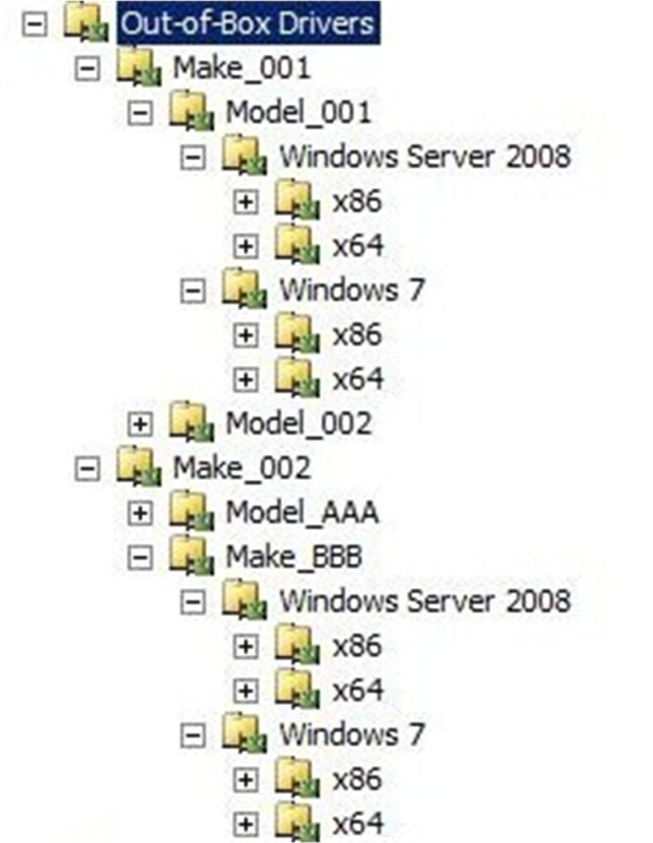
Abbildung 14. Von Woodgrove Bank erstellte Ordnerstruktur für Gerätetreiber
Erstellen von Auswahlprofilen zum Auswählen der Gerätetreiber für LTI-Bereitstellungen
Erstellen Sie Auswahlprofile, um die Kombination von Gerätetreibern zu identifizieren, die Sie auf bestimmten Zielcomputern bereitstellen möchten, basierend auf der Ordnerstruktur, die Sie im Knoten "Out-of-Box-Treiber" in der Deployment Workbench erstellt haben. Der LTI-Bereitstellungsprozess verwendet Auswahlprofile, um die Gerätetreiber zu bestimmen, die im Tasksequenzschritttyp "Treiber einfügen ", in CustomSettings.ini und in der MDT-Datenbank bereitgestellt werden sollen.
Auswahlprofile stellen die Gerätetreiber standardmäßig im ausgewählten Ordner und in den ausgewählten Unterordnern bereit. Erstellen Sie Auswahlprofile basierend auf dem Grad der Kontrolle, den Sie über die bereitgestellten Gerätetreiber haben möchten. Wenn Sie Auswahlprofile für Ordner erstellen:
Weiter oben in der Ordnerstruktur sind mehr Gerätetreiber enthalten, und Sie haben weniger präzise Kontrolle über die bereitgestellten Gerätetreiber
Weiter unten in der Ordnerstruktur sind weniger Gerätetreiber enthalten, und Sie haben eine präzisere Kontrolle über die bereitgestellten Gerätetreiber
Tipp
Verwenden Sie Auswahlprofilnamen, mit denen Sie die darin enthaltenen Gerätetreiber leicht identifizieren können, z. B. Windows 7 32-Bit- und 64-Bit-Gerätetreiber, Windows 8 64-Bit-Gerätetreiber oder Fabrikam – Modell A532– 32-Bit-Gerätetreiber.
Beispiel: Auswahlprofile für Woodgrove Bank-Gerätetreiber für LTI-Bereitstellungen
Woodgrove Bank hat beschlossen, die präzise Kontrolle über die auf den Zielcomputern bereitgestellten Gerätetreiber beizubehalten. Daher erstellen die IT-Experten ein Auswahlprofil für jeden Ordner auf Blattebene mit der folgenden Ordnerstruktur:
make\model\operating_system\architecture
Woodgrove Bank benannte die Auswahlprofile basierend auf der Ordnerstruktur im folgenden Format:
make-model-operating_system-architecture
Im Folgenden finden Sie ein Beispiel für die Benennungskonvention des Woodgrove Bank-Auswahlprofils für 64-Bit-Gerätetreiber für Windows 8, die auf einem Computer mit "Fabrikam" als Marke und "FK5323" als Modell ausgeführt werden:
"Fabrikam-FK5323-Win8-x64"
Konfigurieren von Tasksequenzen zum Bereitstellen von Gerätetreibern in Auswahlprofilen für LTI-Bereitstellungen
Ändern Sie die Konfiguration für Ihre Tasksequenzen, um auf die Auswahlprofile zu verweisen und die entsprechenden Gerätetreiber auf den Zielcomputern bereitzustellen. Auswahlprofile werden dem LTI-Bereitstellungsprozess wie folgt bereitgestellt:
Auswahlprofile, die in der Deployment Workbench, der CustomSettings.ini Datei oder der MDT-Datenbank konfiguriert werden können
Gerätetreibergruppen, die in der CustomSettings.ini Datei oder der MDT-Datenbank konfiguriert werden können
Auswahlprofile und Gerätetreibergruppen sind additiv. Der LTI-Bereitstellungsprozess erstellt die Liste der bereitzustellenden Gerätetreiber basierend auf der Vereinigung von Auswahlprofil- und Gerätetreibergruppen. Dies kann zu unvorhersehbaren Ergebnissen führen, da das Standardauswahlprofil und die Standardgerätetreibergruppe alle Gerätetreiber enthalten. Wenn Sie beispielsweise ein Auswahlprofil angeben, das nur 64-Bit-Gerätetreiber enthält, und die Standardgerätetreibergruppe beibehalten, enthält das Ergebnis alle Gerätetreiber.
Um dieses Verhalten zu ändern, geben Sie Folgendes an:
Die Gerätetreibergruppe"Nothing " in der CustomSettings.ini Datei oder in der MDT-Datenbank, um dem Auswahlprofil die Steuerung der auf dem Zielcomputer bereitgestellten Gerätetreiber zu ermöglichen
Das Nichts-Auswahlprofil im Tasksequenzschritt "Treiber einfügen", die CustomSettings.ini Datei oder die MDT-Datenbank, damit die Gerätetreibergruppe die auf dem Zielcomputer bereitgestellten Gerätetreiber steuern kann
Ein bestimmter Satz von Gerätetreibern für das Auswahlprofil und die Gerätetreibergruppe, sodass ein bekannter Satz von Gerätetreibern bereitgestellt wird
Im Folgenden finden Sie Strategien zum Konfigurieren von Tasksequenzen, um die Bereitstellung von Gerätetreibern für LTI-Bereitstellungen zu steuern:
Ändern Sie für ein einzelnes Auswahlprofil den Tasksequenzschritt "Treiber einfügen ", der in den meisten LTI-Tasksequenzvorlagen enthalten ist, um das Auswahlprofil zu verwenden.
Fügen Sie für eine begrenzte Anzahl von Auswahlprofilen für jedes Auswahlprofil einen Tasksequenzschritt "Treiber einschleusen " für jedes Auswahlprofil hinzu, und konfigurieren Sie dann jeden Tasksequenzschritt mit dem entsprechenden Auswahlprofil.
Konfigurieren Sie einen einzelnen Tasksequenzschritt "Treiber einfügen " in Ihrer Tasksequenz, und überschreiben Sie dann das im Tasksequenzschritt "Treiber einfügen " angegebene Auswahlprofil mithilfe der Tasksequenzvariablen "DriverSelectionProfile " in der CustomSettings.ini Datei oder der MDT-Datenbank.
Hinweis
Das Auswahlprofil, das Sie in der Tasksequenzvariablen DriverSelectionProfile angeben, überschreibt alle Tasksequenzschritte von Inject Driver in einer Tasksequenz. Wenn Sie mehrere Tasksequenzschritte des Typs "Treiber injizieren" in Ihrer Tasksequenz haben, werden alle überschrieben.
Konfigurieren Sie einen einzelnen Tasksequenzschritt "Inject Driver" in der Tasksequenz (der bereits in den meisten LTI-Tasksequenzvorlagen vorhanden ist), geben Sie jedoch zusätzliche Gerätetreiber an, die mithilfe der Tasksequenzvariablen "DriverGroup " hinzugefügt werden sollen. Da Auswahlprofile und Gerätetreibergruppen additiv sind, werden die in der Tasksequenzvariablen DriverGroup angegebenen Gerätetreiber zusätzlich zu den Gerätetreibern im Auswahlprofil bereitgestellt.
Wenn Sie die Tasksequenzvariable DriverGroup aus Gründen der Abwärtskompatibilität mit früheren Versionen von MDT verwenden möchten, konfigurieren Sie den Tasksequenzschritt "Treiber einschleusen " so, dass das Auswahlprofil "Nichts " verwendet wird.
Hinweis
Sie können auch die DriverPaths-Eigenschaft verwenden, um den UNC-Pfad zu den Ordnern anzugeben, die die bereitzustellenden Gerätetreiber enthalten. Diese Methode wird jedoch aus Gründen der Abwärtskompatibilität mit früheren Versionen von MDT bereitgestellt. Verwenden Sie stattdessen Auswahlprofile oder die Tasksequenzvariable DriverGroup .
Beispiel: Woodgrove Bank-Gerätetreiber-Tasksequenzkonfiguration für LTI-Bereitstellungen
Woodgrove Bank hat beschlossen, die präzise Kontrolle über die auf den Zielcomputern bereitgestellten Gerätetreiber beizubehalten. Die IT-Experten des Unternehmens haben eine Ordnerstruktur für Gerätetreiber und eine Auswahlprofilstrategie entwickelt, die eine detaillierte Steuerung der Gerätetreiber ermöglicht.
Die IT-Spezialisten konfigurierten ihre Tasksequenzen mithilfe des Tasksequenzschritts "Treiber einfügen" in ihren Tasksequenzen mit der häufigsten Konfiguration in ihrem organization und verwendeten dann die Tasksequenzvariable "DriverSelectionProfile" in der CustomSettings.ini Datei und der MDT-Datenbank, um das im Tasksequenzschritt "Treiber einfügen" angegebene Auswahlprofil nach Bedarf zu überschreiben.
Die IT-Spezialisten haben in ihrer CustomSettings.ini Datei die folgende Zeile für die Tasksequenzvariable DriverSelectionProfile hinzugefügt:
DriverSelectionProfile =%MAKE%-%MODEL%-Win8-%ARCHITECTURE%
Hinweis
Das Betriebssystem ist ein statischer Wert für die Tasksequenzvariable DriverSelectionProfile , da die Tasksequenz nur ein Betriebssystem bereitstellt.
Steuern Sie die Bereitstellung von Gerätetreibern mit dem Configuration Manager für ZTI
ZTI-Bereitstellungen im Configuration Manager verwenden den Treiberkatalog im Configuration Manager als zentrales Repository für Gerätetreiber. Nachdem Sie Gerätetreiber in den Treiberkatalog importiert haben, können Sie sie nach folgenden Kriterien organisieren:
Gerätetreiberpakete. Wie Softwarepakete werden Gerätetreiberpakete an Verteilungspunkte verteilt, sodass sie für die Zielcomputer zugänglich sind. Sie können mehrere Gerätetreiberpakete erstellen, um Gerätetreiber zu gruppieren, die auf dem Zielcomputer bereitgestellt werden sollen, z. B. die Marke und das Modell des Zielcomputers. Sie können die basierend auf den Gerätetreiberpaketen bereitgestellten Gerätetreiber steuern, indem Sie den Tasksequenzschritt Treiberpaket anwenden verwenden.
Gerätetreiber-Kategorien. Mit Gerätetreiberkategorien können Sie eine Kategorie für jeden Gerätetreiber angeben, den Sie in den Treiberkatalog importieren. Mit Kategorien können Sie Gerätetreiber basierend auf gemeinsamen Merkmalen, z. B. allen Netzwerkadaptertreibern, oder nach Prozessorarchitektur gruppieren. Mit dem Tasksequenzschritt "Treiber automatisch anwenden " können Sie die auf dem Zielcomputer bereitgestellten Gerätetreiber basierend auf den Gerätetreiberkategorien steuern.
Die meisten ZTI-Tasksequenzen, die mit den MDT-Tasksequenzvorlagen erstellt wurden, enthalten den Tasksequenzschritt "Treiber automatisch anwenden ". In diesem Schritt wird die Tasksequenz standardmäßig so konfiguriert, dass alle Gerätetreiber auf dem Zielcomputer bereitgestellt werden, sodass das Zielbetriebssystem die erforderlichen Gerätetreiber auswählen kann.
Die folgende Liste enthält Strategien zum Konfigurieren von Tasksequenzen, um die Bereitstellung von Gerätetreibern für ZTI-Bereitstellungen in Configuration Manager zu steuern:
Erstellen Sie mehrere Gerätetreiberkategorien, die in mehreren Tasksequenzschritten für die automatische Anwendung von Treibern konfiguriert sind. Steuern Sie die Bereitstellung von Gerätetreibern, indem Sie die folgenden Schritte ausführen:
Erstellen Sie Gerätetreiberkategorien basierend auf der Granularität, die Sie bei der Steuerung der bereitzustellenden Gerätetreiber wünschen.
Fügen Sie mehrere Tasksequenzschritte für "Automatisch anwenden " basierend auf der Anzahl der Kombinationskategorien hinzu, die Sie bereitstellen möchten.
Konfigurieren Sie den Tasksequenzschritt "Treiber automatisch anwenden ", um die richtige Kombination von Gerätetreiberkategorien zu verwenden, indem Sie das Listenfeld " Treiberübereinstimmung einschränken" verwenden, um nur Treiber in ausgewählten Kategorien zu berücksichtigen .
Konfigurieren Sie die Tasksequenzschrittbedingungen basierend auf dem Inhalt des Gerätetreiberpakets.
Wenn die Gerätetreiberpakete beispielsweise auf der Marke und dem Modell des Zielcomputers basieren, konfigurieren Sie den Tasksequenzschritt so, dass er ausgeführt wird, wenn die Tasksequenzvariablen Make und Model mit der Marke und dem Modell für das Gerätetreiberpaket übereinstimmen.
Erstellen Sie mehrere Gerätetreiberpakete, die in mehreren Tasksequenzschritten zum Anwenden von Treiberpaketen konfiguriert werden. Steuern Sie die Bereitstellung von Gerätetreibern, indem Sie die folgenden Schritte ausführen:
Erstellen Sie Gerätetreiberpakete basierend auf den Kriterien für die Begrenzung der bereitzustellenden Gerätetreiber.
Fügen Sie für jedes Gerätetreiberpaket für jede Kategorie einen Tasksequenzschritt "Treiberpaket anwenden " hinzu.
Konfigurieren Sie den Tasksequenzschritt Treiberpaket anwenden , um das entsprechende Gerätetreiberpaket zu verwenden.
Konfigurieren Sie die Tasksequenzschrittbedingungen basierend auf dem Inhalt des Gerätetreiberpakets.
Wenn die Gerätetreiberpakete beispielsweise auf der Marke und dem Modell des Zielcomputers basieren, konfigurieren Sie den Tasksequenzschritt so, dass er ausgeführt wird, wenn die Tasksequenzvariablen Make und Model mit der Marke und dem Modell für das Gerätetreiberpaket übereinstimmen.
Konfigurieren Sie einen einzelnen Tasksequenzschritt " AutoAnwenden von Treibern " in Ihrer Tasksequenz, und überschreiben Sie dann das Auswahlprofil, das im Tasksequenzschritt "AutoAnwenden Treiber" angegeben ist, indem Sie die Tasksequenzvariable "OSDAutoApplyDriverCategoryList" in der CustomSettings.ini Datei oder der MDT-Datenbank verwenden. Steuern Sie die Bereitstellung von Gerätetreibern, indem Sie die folgenden Schritte ausführen:
Erstellen Sie Gerätetreiberkategorien basierend auf der Granularität, die Sie bei der Steuerung der bereitzustellenden Gerätetreiber wünschen.
Fügen Sie Ihrer Tasksequenz einen neuen oder einen vorhandenen Tasksequenzschritt für "AutoAnwenden von Treibern" hinzu.
Konfigurieren Sie den Tasksequenzschritt "Treiber automatisch anwenden ", um eine der Gerätetreiberkategorien zu verwenden, indem Sie das Listenfeld " Treiberübereinstimmung einschränken", um nur Treiber in ausgewählten Kategorien zu berücksichtigen .
Hinweis
Die von Ihnen ausgewählte Gerätetreiberkategorie ist nicht wichtig, da die Kategorie von der Tasksequenzvariablen OSDAutoApplyDriverCategoryList überschrieben wird.
Ermitteln Sie GUIDs für jede Gerätetreiberkategorie, die Sie erstellt haben, indem Sie das folgende Skript ausführen. Ersetzen Sie dabei "strSiteCode" durch Ihren Standortcode, "strServer" durch Configuration Manager Ihren Standortserver und "strDriverCatName" durch den Namen einer von Ihnen erstellten Gerätetreiberkategorie:
strSiteCode = "NYC"
strServer = "CMSERVER"
strDriverCatName = "Fabrikam"
set objWMIService= GetObject("winmgmts:{impersonationlevel=impersonate}!\\" & strServer & "\root\sms\site_" & strSiteCode)

set DriverGUIDS = objWMIService.ExecQuery("select CategoryInstance_UniqueID from CMDB_categoryinstance where LocalizedCategoryInstanceName = '" & strDriverCatName & "'")
For each DriverGuid in DriverGuids
    wscript.echo DriverGuid.CategoryInstance_UniqueID
Next
Ändern Sie die CustomSettings.ini Datei wie folgt, indem Sie SECTION durch den Namen eines Abschnitts (z. B
[Default]. ) und GUID durch die GUID ersetzen, die Sie im vorherigen Schritt abgerufen haben:[Settings] Properties=OSDAutoAPplyDriverCategoryList [SECTION] OSDAutoApplyDriverCategoryList=DriverCategories:GUID
Verwenden Sie beim Ausführen von Bereitstellungen mit eigenständigen Medien den Tasksequenzschritt Treiberpaket anwenden , da die Tasksequenz Treiber automatisch anwenden Konnektivität zu einem Verwaltungspunkt erfordert und die eigenständigen Medien keine Verbindung mit einem Verwaltungspunkt versuchen.
Beheben von Problemen beim Signieren von Gerätetreibern
Digitale Signaturen geben Auskunft darüber, ob ein Gerätetreiber von einem legitimen Herausgeber bereitgestellt wird. Windows-Features nutzen Codesignaturtechnologien, und Sicherheitsanforderungen im Betriebssystem erzwingen die Verwendung digitaler Signaturen für einige Arten von Code.
In vielen Fällen sind Gerätetreiber von Herstellern bereits signiert. Es kann jedoch vorkommen, dass Sie die in den Gerätetreibern enthaltenen Dateien ändern und die Gerätetreiber erneut signieren müssen. Möglicherweise müssen Sie eine INF-Datei für einen Gerätetreiber ändern und diesen dann signieren.
Lesen Sie die folgenden Ressourcen, um Probleme mit der Signatur von Gerätetreibern zu beheben:
Ausführen von Orchestrator-Runbooks
System Center 2012 Orchestrator kann unterschiedliche Aufgaben und Verfahren mithilfe der grafischen Benutzeroberfläche von Runbook Designer miteinander verbinden, um zuverlässige, flexible und effiziente End-to-End-Lösungen in der IT-Umgebung zu erstellen.
Sie können die folgenden Aufgaben mithilfe von Orchestrator ausführen:
Automatisieren Sie Prozesse in Ihrem Rechenzentrum, unabhängig von Hardware oder Plattform.
Automatisieren Sie Ihre IT-Abläufe und standardisieren Sie Best Practices, um die betriebliche Effizienz zu verbessern.
Verbinden Sie verschiedene Systeme von verschiedenen Anbietern, ohne Kenntnisse im Umgang mit Skript- und Programmiersprachen zu haben.
Ein Orchestrator-Runbook ist die Abfolge von Aktivitäten, die Aktionen auf Computern und Netzwerken orchestrieren. Sie können Orchestrator-Runbooks in MDT initiieren, indem Sie den Tasksequenzschritttyp "Runbook ausführen" verwenden.
Hinweis
Der Tasksequenzschritt "Runbook ausführen" ist in keiner MDT-Tasksequenzvorlage enthalten. Sie müssen den Tasksequenzschritt "Runbook ausführen " zu jeder von Ihnen erstellten Tasksequenz hinzufügen.
So konfigurieren Sie den Tasksequenzschritt "Runbook ausführen" zum Ausführen von Orchestrator-Runbooks
Bearbeiten Sie task_sequence_name (wobei task_sequence_name der Name der Tasksequenz ist, der Sie den Tasksequenzschritt hinzufügen möchten) für:
LTI, wie unter Konfigurieren der Tasksequenzeigenschaften beschrieben. Registerkarte Tasksequenz
ZTI mit dem Configuration Manager, wie unter Konfigurieren von ZTI-Tasksequenzschritten im Configuration Manager beschrieben
Fügen Sie einen neuen Tasksequenzschritt basierend auf dem Tasksequenztyp "Runbook ausführen" für Folgendes hinzu:
LTI auf der Registerkarte Tasksequenz (Wählen Sie in der Tasksequenzhierarchie "Hinzufügen", "Allgemein" und dann "Runbook ausführen" aus.)
ZTI in der Tasksequenzhierarchie (Wählen Sie "Hinzufügen" aus, zeigen Sie auf "MDT", und klicken Sie dann auf "Runbook ausführen".)
Konfigurieren Sie auf der Registerkarte Eigenschaften die in Tabelle 171 aufgeführten Einstellungen basierend auf den Anforderungen Ihrer organization, und wählen Sie dann OK aus.
Tabelle 171. Configuration Settings on the Properties (Eigenschaften) des Tasksequenzschritttyps "Runbook ausführen"
Einstellung Beschreibung Name Geben Sie einen Namen für die Aufgabe ein. Beschreibung Geben Sie eine Beschreibung der Aufgabe ein, z. B. runbook_name (wobei runbook_name der Name des Orchestrator-Runbooks ist, das dieser Tasksequenzschritt ausführt). Orchestrator Server Geben Sie die URL für den Orchestrator-Webdienst ein, die den Servernamen enthält. Der Orchestrator-Webdienst kann entweder HTTP (Hypertext Transfer Protocol) oder HTTP über HTTPS (Secure Sockets Layer) verwenden. Der Orchestrator-Webdienst ist standardmäßig auf Port 81 festgelegt.
Der Orchestrator-Webdienst unterstützt mehrere Runbookserver. Standardmäßig kann ein Runbook auf jedem Runbookserver ausgeführt werden. Ein Runbook kann so konfiguriert werden, dass angegeben wird, welche Runbookserver zum Ausführen des Runbooks verwendet werden sollen.
Der Orchestrator-Webdienst unterstützt die Möglichkeit, ein Runbook auf einem bestimmten Runbookserver auszuführen. Dieses Feature wird in MDT nicht unterstützt.
Geben Sie die URL in einem der folgenden Formate an:
- Servername. Bei Verwendung dieses Formats lautet die URL standardmäßig wie folgt:
https://<servername>:81/Orchestrator2012/Orchestrator.svc
- servername:port. Bei Verwendung dieses Formats lautet die URL standardmäßig wie folgt:
https://<servername:port>/Orchestrator2012/Orchestrator.svc.
- https://servername:port. Bei Verwendung dieses Formats lautet die URL standardmäßig wie folgt:
https://<servername:port>/Orchestrator2012/Orchestrator.svc.
- https://servername:port. Bei Verwendung dieses Formats lautet die URL standardmäßig wie folgt:
https://<servername:port>/Orchestrator2012/Orchestrator.svc.
- https://servername:port/Orchestrator2012/Orchestrator.svc. Bei Verwendung dieses Formats geht MDT davon aus, dass Sie die vollqualifizierte URL bereitstellen, da der Wert auf ".svc" endet.
- https://servername:port/Orchestrator2012/Orchestrator.svc. Bei Verwendung dieses Formats geht MDT davon aus, dass Sie die vollqualifizierte URL bereitstellen, da der Wert auf ".svc" endet.Runbook Wählen Sie "Durchsuchen" und dann den Namen des Orchestrator-Runbooks aus, das diese Tasksequenz ausführen soll.
Um erfolgreich nach Orchestrator-Runbooks zu suchen, installieren Sie das ADO.NET Data Services Update für .NET Framework 3.5 SP1 für Windows 7 und Windows Server 2008 R2.Runbookparameterwerte automatisch bereitstellen Wählen Sie diese Option aus, um automatisch die Eingabeparameterwerte des Orchestrator-Runbooks bereitzustellen (dies setzt voraus, dass die Runbookparameterwerte Tasksequenzvariablen sind). Wenn ein Runbook beispielsweise über einen Eingabeparameter namens OSDComputerName verfügt, wird der Tasksequenzvariablenwert OSDComputerName an das Runbook übergeben.
Diese Option funktioniert nur für Eingabeparameter, die gültige Tasksequenzvariablennamen sind und keine Leerzeichen oder andere Sonderzeichen enthalten. Obwohl Leerzeichen und andere Sonderzeichen als Orchestrator-Parameternamen unterstützt werden, handelt es sich dabei nicht um gültige Tasksequenzvariablennamen. Wenn Sie Werte an Parameter mit Leerzeichen oder anderen Sonderzeichen übergeben müssen, verwenden Sie die Option Explizite Runbookparameter angeben .
Die andere Option ist "Explizite Runbookparameter angeben".
Die Werte, die für die Runbook-Eingabeparameter für den Orchestrator-Webdienst bereitgestellt werden, sind als XML formatiert. Das Übergeben von Werten, die Daten enthalten, die XML-formatierten Daten ähneln oder diesen ähneln, kann zu Fehlern führen.Explizite Runbookparameter angeben Wählen Sie diese Option aus, um die Eingabeparameter des Orchestrator-Runbooks explizit anzugeben.
Sie müssen die folgenden Einstellungen für jeden Eingabeparameter konfigurieren, der für das Orchestrator-Runbook erforderlich ist:
- Name. Dies ist der Name des Eingabe-Runbookparameters.
Wenn Sie die Parameter für ein vorhandenes Orchestrator-Runbook ändern, müssen Sie das Runbook erneut durchsuchen (erneut auswählen), da MDT die Parameterliste nur abruft, wenn das Orchestrator-Runbook initial hinzugefügt wird.
- Wert. Dies kann eine Konstante oder eine Variable sein, z. B. eine Tasksequenzvariable oder eine Umgebungsvariable. Sie können beispielsweise den Wert %OSDComputerName% angeben, der den Wert der Tasksequenzvariablen OSDComputerName an den Runbook-Eingabeparameter übergibt.Warten Sie, bis das Runbook abgeschlossen ist, bevor Sie fortfahren Mit diesem Kontrollkästchen wird gesteuert, ob der Tasksequenzschritt auf den Abschluss des Runbooks wartet, bevor er mit dem nächsten Tasksequenzschritt fortfährt. Wenn dieses Kontrollkästchen aktiviert ist:
- Wenn diese Option ausgewählt ist, wartet der Tasksequenzschritt auf den Abschluss des Runbooks, bevor er mit dem nächsten Tasksequenzschritt fortfährt.
Wenn dieses Kontrollkästchen aktiviert ist, fragt der Tasksequenzschritt den Orchestrator-Webdienst ab, um das Runbook abzuschließen. Die Zeitspanne zwischen den Umfragen beginnt bei 1 Sekunde und erhöht sich dann auf 2, 4, 8, 16, 32 und 64 Sekunden zwischen jeder Umfrage. Sobald der Zeitraum 64 Sekunden erreicht, wird der Tasksequenzschritt alle 64 Sekunden abgefragt.
- Wenn diese Option deaktiviert ist, wartet der Tasksequenzschritt nicht auf den Abschluss des Runbooks, bevor er mit dem nächsten Tasksequenzschritt fortfährt.
Dieses Kontrollkästchen muss aktiviert sein, wenn das Runbook Ausgabeparameter zurückgibt.Wenn das Orchestrator-Runbook Parameter zurückgibt, werden die Werte der Rückgabeparameter auf die entsprechenden Tasksequenzvariablennamen festgelegt. Wenn ein Orchestrator-Runbook-Rückgabeparametername Leerzeichen enthält, entfernt das Skript ZTIExecuteRunbook.wsf beim Erstellen des entsprechenden Tasksequenzvariablennamens die Leerzeichen aus dem Parameternamen.
Hinweis
Wenn der Name eines Runbook-Rückgabeparameters andere Sonderzeichen enthält, wird der Rückgabeparameter möglicherweise ignoriert oder führt zu Fehlern.
Wenn ein Runbook-Rückgabeparameter z. B. den Namen OSD Computer Name hat, werden der entsprechende Tasksequenzvariablenname OSDComputerName und der Wert im Rückgabeparameter in der Tasksequenzvariablen OSDComputerName gespeichert.
Hinweis
Wenn das Runbook Ausgabeparameter zurückgibt, muss das Kontrollkästchen "Runbook auf Abschluss des Runbooks warten" aktiviert werden.
Ausführen von Windows PowerShell-Skripts während der Bereitstellung
MDT unterstützt die Ausführung von Windows PowerShell-Skripts als Teil des Bereitstellungsprozesses. Sie können Windows PowerShell-Skripts entwickeln, um den Bereitstellungsprozess zu automatisieren, und diese Skripts dann innerhalb einer MDT-Tasksequenz ausführen.
Führen Sie die Windows PowerShell-Skripts mithilfe eines Tasksequenzschritts aus, der mithilfe des Tasksequenzschritttyps "PowerShell-Skript ausführen" erstellt wurde. Sie können einen Tasksequenzschritt basierend auf dem Tasksequenzschritttyp "PowerShell-Skript ausführen " für Tasksequenzen in LTI, ZTI oder UDI hinzufügen.
Hinweis
Führen Sie für Configuration Manager-Tasksequenzen den Tasksequenzschritt Toolkit-Paket verwenden aus, bevor Sie den Tasksequenzschritt PowerShell-Skript ausführen ausführen.
So führen Sie ein Windows PowerShell-Skript in einer Tasksequenz aus
Erstellen Sie das Windows PowerShell-Skript.
Weitere Informationen zum Erstellen von Windows PowerShell-Skripts zur Verwendung in MDT-Tasksequenzen finden Sie unter Erstellen von Windows PowerShell-Skripts zur Verwendung in MDT.
Legen Sie das Windows PowerShell-Skript im Unterordner "Skripts" auf folgendem Gebiet ab:
Bereitstellungsfreigabe für LTI
MDT-Dateienpaket für ZTI und UDI
Fügen Sie Ihrer Tasksequenz basierend auf dem Tasksequenzschritttyp "PowerShell-Skript ausführen " einen neuen Tasksequenzschritt hinzu.
Wählen Sie im neu erstellten Tasksequenzschritt im PowerShell-Skripttextfeldscript_name (wobei script_name der vollqualifizierte Pfad zum Windows PowerShell-Skript ist).
Wenn Sie Folgendes angeben:
Nur der Skriptname, dann ist die Annahme, dass das Skript im Skript-Unterordner vorhanden ist
Ein vollqualifizierter Pfad und Skriptname. Stellen Sie dann sicher, dass die Tasksequenz Zugriff auf den Ordner hat, in dem das Skript gespeichert ist. (Wenn das Skript beispielsweise in einem freigegebenen Netzwerkordner gespeichert ist, stellen Sie sicher, dass eine Verbindung mit diesem Server besteht, bevor Sie das Skript ausführen.)
Anwenden von Gruppenrichtlinien-Objektpaketen
Die Bereitstellung von Betriebssystemen und Anwendungen, sodass sie den Sicherheits- und gesetzlichen Standards entsprechen, ist ein wesentlicher Bestandteil jeder Bereitstellungsbemühungen. Mit MDT können Sie Konfigurationsvorlagen für Sicherheit und Compliance auf das Betriebssystem und die Anwendungen anwenden, nachdem diese mithilfe von Gruppenrichtlinie Object (GPO)-Paketen bereitgestellt wurden.
GPO-Pakete werden durch Exportieren einer GPO-Sicherung im Microsoft Security Compliance Manager erstellt. Diese Gruppenrichtlinienobjektpakete werden vom Tasksequenzschritt "Lokales Gruppenrichtlinienobjektpaket anwenden " für Tasksequenzen angewendet, die mit den MDT-Tasksequenzvorlagen erstellt wurden. Der Tasksequenzschritt "Lokales Gruppenrichtlinienobjekt anwenden " führt das Skript ZTIApplyGPOPack.wsf aus, das für das Anwenden der Gruppenrichtlinienobjektpakete auf den Zielcomputer verantwortlich ist.
Hinweis
GPO-Pakete werden nur zum Konfigurieren von Sicherheits- und Compliance-Konfigurationseinstellungen für Windows-Betriebssysteme verwendet, nicht für die Anwendungen, die auf dem Betriebssystem ausgeführt werden. Beispielsweise können die Konfigurationseinstellungen für Internet Explorer oder Microsoft Office für Sicherheit und Compliance im Security Compliance Manager nicht als GPO-Pakete verwendet werden.
Die folgenden MDT-Tasksequenzvorlagen enthalten den Tasksequenzschritt"Lokales Gruppenrichtlinienobjekt-Paket anwenden ":
Standard Client Tasksequenz in LTI in ZTI
Standard Server-Tasksequenz in LTI und ZTI
Bereitstellen auf VHD-Client-Tasksequenz in LTI
Bereitstellen auf VHD-Server-Tasksequenz in LTI
Hinweis
Das Anwenden von GPO-Paketen wirkt sich auf das Systemverhalten und die Funktionen aus, da GPO-Pakete höhere Sicherheitsanforderungen konfigurieren können. Dies hat zur Folge, dass nach dem Anwenden eines Gruppenrichtlinienobjektpakets bestimmte Funktionen verloren gehen können.
Wenn die Sicherheitskonfigurationseinstellungen, die die GPO-Pakete für Security Compliance Manager bereitstellen, zu streng sind, führen Sie eine der folgenden Aufgaben aus:
Ändern Sie die vorhandenen GPO-Vorlagen, damit sie weniger restriktiv sind.
Stellen Sie eine benutzerdefinierte Vorlage für Gruppenrichtlinienobjekte bereit, die Sie erstellt haben und die weniger restriktiv ist.
Deaktivieren Sie den Tasksequenzschritt "Lokales Gruppenrichtlinienobjekt anwenden " in Ihrer Tasksequenz.
Beispielsweise kann das GPO-Paket für Windows 7 Konfigurationseinstellungen für Server Message Block (SMB) erzwingen, die Windows 7 daran hindern könnten, mit anderen Geräten zu kommunizieren, auf denen CIFS (Common Internet File System) oder SAMBA ausgeführt wird.
Wenden Sie GPO-Paketvorlagen an, indem Sie die folgenden Schritte ausführen:
Identifizieren oder erstellen Sie die von Ihrer organization benötigten GPO-Pakete, wie unter Identifizieren oder Erstellen der GPO-Pakete beschrieben.
Platzieren Sie die Gruppenrichtlinienobjektpakete in den entsprechenden MDT-Ordnern, wie unter Platzieren Sie die Gruppenrichtlinienobjektpakete in den entsprechenden MDT-Ordnern beschrieben.
Konfigurieren Sie MDT zum Bereitstellen der GPO-Pakete, wie unter Konfigurieren von MDT zum Bereitstellen der GPO-Pakete beschrieben.
Identifizieren oder Erstellen der GPO-Pakete
Sie können GPO-Pakete verwenden, die:
Generiert aus dem Security Compliance Manager. Der Security Compliance Manager kann eine GPO-Sicherung exportieren, die Sie als GPO-Paket verwenden können. Sie können diese GPO-Pakete in den MDT-Dateiordner kopieren und während des Bereitstellungsprozesses anwenden.
Von Ihnen angepasst. Sie können Ihre eigenen benutzerdefinierten GPO-Pakete basierend auf den Anforderungen Ihrer Organization erstellen. Sie können die Konfigurationseinstellungen für Sicherheit und Compliance im Security Compliance Manager als Anfang verwenden und diese Einstellungen dann für Ihre organization anpassen. Anschließend können Sie die Einstellungen für Sicherheits- und Compliance-Konfigurationen als GPO-Backup und anschließend als GPO-Paket exportieren.
Platzieren Sie die Gruppenrichtlinienobjektpakete in den entsprechenden MDT-Ordnern
Nachdem Sie die für Ihre organization erforderlichen GPO-Pakete identifiziert oder erstellt haben, legen Sie die GPO-Pakete im Unterordner Templates\GPOPacks im folgenden Ordner ab:
Bereitstellungsfreigabe für LTI
MDT-Dateienpaket für ZTI und UDI
Konfigurieren von MDT zum Bereitstellen von GPO-Paketen
Der Tasksequenzschritt "Lokales Gruppenrichtlinienobjekt-Paket anwenden " kann mithilfe der in Tabelle 172 aufgeführten Eigenschaften konfiguriert werden. Diese Eigenschaften können mithilfe der CustomSettings.ini-Datei oder der MDT-Datenbank konfiguriert werden.
Tabelle 172. Eigenschaften, die zum Konfigurieren des Tasksequenzschritts "Lokales GPO-Paket anwenden" verwendet werden
| Eigenschaft | Beschreibung |
|---|---|
| ApplyGPOPack | Diese Eigenschaft wird verwendet, um zu bestimmen, ob der Tasksequenzschritt "Lokales GPO-Paket anwenden " ausgeführt wird. Wenn der Wert festgelegt ist auf: - JA, dann wird der Tasksequenzschritt ausgeführt - NEIN, dann wird der Tasksequenzschritt nicht ausgeführt Der Standardwert ist JA. Die ApplyGPOPack-Eigenschaft kann in der CustomSettings.ini Datei oder in der MDT-Datenbank festgelegt werden. Weitere Informationen zum Konfigurieren der ApplyGPOPack-Eigenschaft finden Sie unter der ApplyGPOPack-Eigenschaft im MDT-Dokument Toolkit-Referenz. |
| GPOPackPath | Diese Eigenschaft wird verwendet, um den Standardpfad zum Stammordner für alle GPO-Pakete zu überschreiben. Der in dieser Eigenschaft angegebene Pfad ist relativ zum Ordner Templates\GPOPacks. Der Standardpfad zum Stammordner für alle GPO-Pakete ist der Ordner Templates\GPOPacks. Weitere Informationen zum Konfigurieren der GPOPackPath-Eigenschaft finden Sie unter der GPOPackPath-Eigenschaft im MDT-Dokument Toolkit-Referenz. |
Hinweis
Das entsprechende Gruppenrichtlinienobjekt-Paket wird basierend auf dem bereitgestellten Betriebssystem ausgewählt. Wenn kein übereinstimmendes Gruppenrichtlinienobjektpaket gefunden werden kann, wird kein Gruppenrichtlinienobjektpaket angewendet.
Ermöglichung der Teilnahme an CEIP und WER
MDT enthält einen neuen Tasksequenzschritt, der die Konfiguration der Teilnahme am Windows-Programm zur Verbesserung der Benutzerfreundlichkeit (Customer Experience Improvement Program, CEIP) und an der Windows-Fehlerberichterstattung (WER) automatisiert. Der Tasksequenzschritt "Abonnieren für CEIP und WER" wird verwendet, um diese Teilnahme zu automatisieren.
Hinweis
Sie können zwar MDT-Tasksequenzen verwenden, um CEIP und WER für Windows-Betriebssysteme zu aktivieren (nur wenn der entsprechende Tasksequenzschritt aktiviert ist), dies ist jedoch von den CEIP-Informationen getrennt, die gesammelt werden, wenn Sie sich für das MDT-CEIP-Programm anmelden. Weitere Informationen finden Sie in den Microsoft-Datenschutzbestimmungen.
Der Tasksequenzschritt "Abonnieren von CEIP und WER" ist in den folgenden MDT-Tasksequenzvorlagen enthalten, aber standardmäßig deaktiviert:
Standard Client Tasksequenz in LTI und ZTI
Standard Server-Tasksequenz in LTI und ZTI
Bereitstellen auf VHD-Client-Tasksequenz in LTI
Bereitstellen auf VHD-Server-Tasksequenz in LTI
Tasksequenz für Benutzergesteuerte Installation in UDI
Der Schritt "Abonnieren für CEIP- und WER-Tasksequenz " führt das Skript ZTIOptIn.wsf aus, wie im folgenden Beispiel gezeigt:
cscript.exe %SCRIPTROOT%\ZTIOptIn.wsf /CEIP:YES /WER:YES
Das Skript ZTIOptIn.wsf hat die folgenden benannten Parameter:
CEIP. Dieser Parameter bestimmt die Teilnahme am CEIP und kann einer der folgenden sein:
JA. Dieser Wert gibt an, ob die Teilnahme aktiviert werden soll.
NEIN. Dieser Wert gibt an, dass die Teilnahme nicht aktiviert werden soll.
Hinweis
Jeder andere Wert als JA wird als NEIN behandelt, einschließlich der Nichtbereitstellung des Parameters.
WER. Dieser Parameter bestimmt die Teilnahme an WER und kann eine der folgenden sein:
JA. Dieser Wert gibt an, ob die Teilnahme aktiviert werden soll.
NEIN. Dieser Wert gibt an, dass die Teilnahme nicht aktiviert werden soll.
Hinweis
Jeder andere Wert als JA wird als NEIN behandelt, einschließlich der Nichtbereitstellung des Parameters.
Konfigurieren von Rollen und Features Tasksequenzschritte
MDT automatisiert die Installation und Deinstallation von Windows-Rollen und -Features mithilfe der Tasksequenzschritttypen "Rollen und Features installieren " und " Rollen und Features deinstallieren ". Mit diesen Tasksequenztypen können Organisationen die Zielcomputer mit den Windows-Rollen und -Features bereitstellen, die den Konfigurationsstandards entsprechen, die von Organisations- oder Regulierungsbehörden definiert wurden.
Konfigurieren Sie die Tasksequenzschritte für Rollen und Features für LTI und ZTI durch:
Installieren der entsprechenden Windows-Rollen und -Features, wie unter Konfigurieren von Installationsrollen und -features in den Tasksequenzschritten beschrieben.
Deinstallieren Sie die entsprechenden Windows-Rollen und -Features, wie in den Tasksequenzschritten für die Deinstallation von Rollen und Features konfigurieren beschrieben.
Konfigurieren von Installationsrollen und -features Tasksequenzschritte
MDT automatisiert die Bereitstellung von Windows-Rollen und -Features mithilfe des Tasksequenzschritttyps "Rollen und Features installieren". Dieser Tasksequenzschritt muss im Zielbetriebssystem und nicht in Windows PE ausgeführt werden.
Hinweis
Stellen Sie bei ZTI-Tasksequenzen, die nicht mithilfe der MDT-Tasksequenzvorlagen erstellt werden, sicher, dass Sie den Tasksequenzschritt Toolkit-Paket verwenden und Gathern ausführen, bevor Sie den Tasksequenzschritt "Rollen und Features installieren " ausführen. Der Tasksequenzschritt "Rollen und Features installieren " hängt von den Tasksequenzschritten "Toolkit-Paket verwenden " und "Gather" ab.
So konfigurieren Sie den Tasksequenzschritttyp "Rollen und Features installieren", um Windows-Rollen und -Features zu installieren
Bearbeiten Sie task_sequence_name (wobei task_sequence_name der Name der Tasksequenz ist, der Sie den Tasksequenzschritt hinzufügen möchten) für:
LTI, wie unter Konfigurieren der Tasksequenzeigenschaften beschrieben. Registerkarte Tasksequenz
ZTI mit dem Configuration Manager, wie unter Konfigurieren von ZTI-Tasksequenzschritten im Configuration Manager beschrieben
Fügen Sie einen neuen Tasksequenzschritt basierend auf dem Tasksequenztyp "Rollen und Features installieren" für Folgendes hinzu:
LTI auf der Registerkarte Tasksequenz (Wählen Sie in der Tasksequenzhierarchie "Hinzufügen" aus, zeigen Sie auf "Rollen", und wählen Sie dann "Rollen und Features installieren" aus.)
ZTI in der Tasksequenzhierarchie (Wählen Sie "Hinzufügen" aus, zeigen Sie auf "MDT", und wählen Sie dann "Rollen und Features installieren" aus.)
Konfigurieren Sie auf der Registerkarte Eigenschaften die in Tabelle 173 aufgeführten Einstellungen basierend auf den Anforderungen Ihrer Organization, und wählen Sie dann OK aus.
Tabelle 173. Konfigurationseinstellungen auf der Registerkarte Eigenschaften des Tasksequenzschritttyps "Rollen und Features installieren"
Einstellung Beschreibung Name Geben Sie einen Namen für die Aufgabe ein. Beschreibung Geben Sie eine Beschreibung der Aufgabe ein. Wählen Sie das Betriebssystem aus, für das Rollen installiert werden sollen Wählen Sie in der folgenden Liste das bereitzustellende Zielbetriebssystem aus:
- Windows 7
- Windows 8
- Windows 8.1
- Windows Server 2008 R2
– Windows Server 2008 R2 Core
- Windows Server 2012
– Windows Server 2012 Core
– Windows Server 2012 R2
– Windows Server 2012 R2 CoreWählen Sie die Rollen und Features aus, die installiert werden sollen. Aktivieren Sie das Kontrollkästchen neben den Rollen oder Features, die installiert werden sollen.
Sie können "Alle auswählen " auswählen, um alle Rollen und Features auszuwählen, oder Sie können "Keine auswählen " auswählen, um alle Rollen und Features zu löschen.Informationen zum Deinstallieren von Windows-Rollen und -Features finden Sie unter Konfigurieren von Tasksequenzschritten für Deinstallationsrollen und -features.
Konfigurieren von Deinstallationsrollen und -features Tasksequenzschritte
MDT automatisiert das Entfernen (Deinstallieren) von Betriebssystemrollen und -features in Windows mithilfe des Tasksequenzschritts "Rollen und Features deinstallieren ". Dieser Tasksequenzschritt muss im Zielbetriebssystem und nicht in Windows PE ausgeführt werden.
Stellen Sie bei ZTI-Tasksequenzen, die nicht mithilfe der MDT-Tasksequenzvorlagen erstellt werden, sicher, dass Sie die Tasksequenzschritte "Toolkit-Paket verwenden " und "Gather" ausführen, bevor Sie den Tasksequenzschritt "Rollen und Features installieren " ausführen. Der Tasksequenzschritt "Rollen und Features installieren " hängt von den Tasksequenzschritten "Toolkit-Paket verwenden " und "Gather" ab.
Hinweis
Entfernen Sie vor dem Deinstallieren von Rollen oder Features alle abhängigen Rollen oder Features.
Um die Tasksequenz "Rollen und Features deinstallieren" zu konfigurieren, geben Sie den Tasksequenzschritt "Windows-Rollen und -Features installieren" ein.
Bearbeiten Sie task_sequence_name (wobei task_sequence_name der Name der Tasksequenz ist, der Sie den Tasksequenzschritt hinzufügen möchten) für:
LTI, wie unter Konfigurieren der Tasksequenzeigenschaften beschrieben. Registerkarte Tasksequenz
ZTI mit dem Configuration Manager, wie unter Konfigurieren von ZTI-Tasksequenzschritten im Configuration Manager beschrieben
Fügen Sie einen neuen Tasksequenzschritt basierend auf dem Tasksequenztyp "Deinstallationsrollen und -features " für Folgendes hinzu:
LTI auf der Registerkarte Tasksequenz (Wählen Sie in der Tasksequenzhierarchie "Hinzufügen" aus, zeigen Sie auf "Rollen", und wählen Sie dann "Rollen und Features deinstallieren" aus.)
ZTI in der Tasksequenzhierarchie (Wählen Sie "Hinzufügen" aus, zeigen Sie auf "MDT", und wählen Sie dann "Rollen und Features deinstallieren" aus.)
Konfigurieren Sie auf der Registerkarte Eigenschaften die in Tabelle 174 aufgeführten Einstellungen basierend auf den Anforderungen Ihrer organization, und wählen Sie dann OK aus.
Tabelle 174. Configuration Settings on the Properties' 'Properties' (Eigenschaften) des Tasksequenzschritttyps "Rollen und Features deinstallieren"
Einstellung Beschreibung Name Geben Sie einen Namen für die Aufgabe ein. Beschreibung Geben Sie eine Beschreibung der Aufgabe ein. Wählen Sie das Betriebssystem aus, für das Rollen deinstalliert werden sollen Wählen Sie in der folgenden Liste das bereitzustellende Zielbetriebssystem aus:
- Windows 7
- Windows 8
- Windows 8.1
- Windows Server 2008 R2
– Windows Server 2008 R2 Core
- Windows Server 2012
– Windows Server 2012 Core
– Windows Server 2012 R2
– Windows Server 2012 R2 CoreWählen Sie die Rollen und Features aus, die deinstalliert werden sollen. Aktivieren Sie das Kontrollkästchen neben den Rollen oder Features, die deinstalliert werden sollen.
Sie können "Alle auswählen " auswählen, um alle Rollen und Features auszuwählen, oder "Keine auswählen " auswählen, um alle Rollen und Features zu löschen.Informationen zum Installieren von Windows-Rollen und -Features finden Sie unter Konfigurieren von Installationsrollen und -features in Tasksequenzschritten.
Konfigurieren der Tasksequenzschritte für Serverrollen
MDT automatisiert die Bereitstellung von Serverrollen in Windows Server. Konfigurieren Sie die Tasksequenzschritte in MDT, um die in MDT unterstützten Serverrollen bereitzustellen.
Hinweis
Stellen Sie bei ZTI-Tasksequenzen, die nicht mithilfe der MDT-Tasksequenzvorlagen erstellt werden, sicher, dass Sie die Tasksequenzschritte "Toolkit-Paket verwenden " und "Gather" ausführen, bevor Sie einen der Tasksequenzschritte der Serverrolle ausführen. Die Tasksequenzschritte der Serverrolle hängen von den Tasksequenzschritten "Toolkit-Paket verwenden " und "Gather" ab.
Konfigurieren Sie die Tasksequenzschritte für die Windows Server-Serverrolle für MDT-Bereitstellungen durch:
Konfigurieren Sie den Tasksequenzschritt der AD DS-Serverrolle, wie unter Konfigurieren der Einstellungen für die Tasksequenz der AD DS-Serverrolle beschrieben.
Konfigurieren Sie den Tasksequenzschritt der DNS-Serverserverrolle, wie unter Konfigurieren von DNS-Serverrolleneinstellungen beschrieben
Konfigurieren Sie den Tasksequenzschritt der DHCP-Server-Serverrolle, wie unter Konfigurieren der Einstellungen für die Tasksequenz der DHCP-Serverrolle beschrieben.
Konfigurieren Sie den Tasksequenzschritt DHCP autorisieren, wie unter Konfigurieren der Einstellungen für DHCP-Tasksequenzschritte konfigurieren
Konfigurieren der Einstellungen für die Tasksequenzschritte der AD DS-Serverrolle
AD DS speichert Verzeichnisdaten und verwaltet die Kommunikation zwischen Benutzern und Domänen, einschließlich Anmeldevorgänge, Authentifizierung und Verzeichnissuchen. Ein AD DS-Domänencontroller ist ein Server, auf dem AD DS ausgeführt wird.
Hinweis
Stellen Sie bei ZTI-Tasksequenzen im Configuration Manager, die nicht mithilfe der MDT-Tasksequenzvorlagen erstellt werden, sicher, dass Sie die Tasksequenzschritte "Toolkit-Paket verwenden" und "Gather" ausführen, bevor Sie einen der Tasksequenzschritte der Serverrolle ausführen. Die Tasksequenzschritte der Serverrolle hängen von den Tasksequenzschritten "Toolkit-Paket verwenden " und "Gather" ab.
Konfigurieren Sie die Tasksequenz der AD DS-Serverrolle Schritt durch:
Bereitstellen eines neuen Domänencontrollers in einer neuen Gesamtstruktur, wie unter Bereitstellen eines Domänencontrollers in einer neuen Gesamtstruktur beschrieben
Bereitstellen eines neuen Domänencontrollers als Replikat in einer vorhandenen Domäne wie unter Bereitstellen eines neuen Domänencontrollers als Replikat in einer vorhandenen Domäne beschrieben
Bereitstellen eines neuen Domänencontrollers in einer neuen Domänenstruktur in einer vorhandenen Gesamtstruktur, wie unter Bereitstellen eines neuen Domänencontrollers in einer neuen Domänenstruktur in einer vorhandenen Gesamtstruktur beschrieben
Bereitstellen eines neuen Domänencontrollers in einer neuen Domäne in einer vorhandenen Gesamtstruktur, wie unter Bereitstellen eines neuen Domänencontrollers in einer neuen Domäne in einer vorhandenen Gesamtstruktur beschrieben
Bereitstellen eines neuen schreibgeschützten Domänencontrollers (READC) in einer vorhandenen Domäne wie unter Bereitstellen eines RODC in einer vorhandenen Domäne beschrieben
Konfigurieren der erweiterten AD DS-Eigenschaften für Domänencontroller wie unter Konfigurieren der erweiterten AD DS-Eigenschaften beschrieben
Bereitstellen eines Domänencontrollers in einer neuen Gesamtstruktur
Stellen Sie mit dieser Option einen Domänencontroller bereit, der eine neue Gesamtstrukturumgebung enthält. Verwenden Sie diese Option beim Bereitstellen einer neuen Gesamtstrukturumgebung.
So stellen Sie einen Domänencontroller mit einer neuen Gesamtstruktur bereit
Bearbeiten Sie task_sequence_name (wobei task_sequence_name der Name der Tasksequenz ist, der Sie den Tasksequenzschritt hinzufügen möchten) für:
LTI, wie unter Konfigurieren der Tasksequenzeigenschaften beschrieben. Registerkarte Tasksequenz
ZTI mit dem Configuration Manager, wie unter Konfigurieren von ZTI-Tasksequenzschritten im Configuration Manager beschrieben
Fügen Sie einen neuen Tasksequenzschritt basierend auf dem Tasksequenztyp Configure ADDS für Folgendes hinzu:
LTI auf der Registerkarte Tasksequenz (Wählen Sie in der Tasksequenzhierarchie "Hinzufügen", "Rollen" und dann "Add-Vorgänge konfigurieren" aus.)
ZTI in der Tasksequenzhierarchie (Wählen Sie Hinzufügen, MDT und dann Hinzufügen konfigurieren aus.)
Geben Sie auf der Registerkarte Eigenschaften die relevanten Informationen in die folgenden Felder ein:
Name. Geben Sie einen Namen für die Aufgabe ein.
Beschreibung. Geben Sie eine Beschreibung der Aufgabe ein, z. B. Server_Name Site_Name (wobei Server_Name der Name des Servers und Site_Name der Name der Domäne ist).
Klicken Sie im Feld "Erstellen " auf "Neue Gesamtstruktur".
Geben Sie im Feld "DNS-Name der neuen Gesamtstrukturdomäne " einen Namen für die neue Domäne ein, z. B. woodgrove.com.
Sie müssen die Erweiterung der Domäne angeben, z. B. .com, .net, .int.
Geben Sie im Feld NetBIOS-Name einen Namen für das NetBIOS ein.
Bei diesem Namen handelt es sich in der Regel um den Domänennamen ohne .com oder eine andere Art von Erweiterung. Der Gesamtstrukturdomänenname woodgrove.com kann beispielsweise den NetBIOS-Namen WOODGROVE aufweisen.
Geben Sie im Feld Kennwort für Wiederherstellung (abgesicherter Modus) ein Kennwort ein, das für die Wiederherstellung im abgesicherten Modus verwendet werden soll.
Sie verwenden dieses Kennwort zur Wiederherstellung eines fehlerhaften AD DS-Diensts. Notieren Sie sich dieses Kennwort für den Fall, dass AD DS wiederhergestellt werden muss.
Schließen Sie im Abschnitt Erweiterte Eigenschaften die Aufgabenkonfiguration ab, wie unter Konfigurieren erweiterter AD DS-Eigenschaften beschrieben, und wählen Sie dann OK aus.
Weitere Informationen zu DCPROMO-Befehlszeilenoptionen finden Sie unter DCPROMO.
Bereitstellen eines neuen Domänencontrollers als Replikat in einer vorhandenen Domäne
Mit dieser Option stellen Sie einen vorhandenen Domänencontroller als neuen Domänencontroller bereit, indem Sie ihn in eine vorhandene Umgebung replizieren. Verwenden Sie diese Option beim Bereitstellen eines neuen Domänencontrollers in einer vorhandenen Umgebung, wenn die Replikation die vorhandenen Domäneninformationen aus AD DS abruft.
So stellen Sie einen Domänencontroller als neues Domänencontrollerreplikat bereit
Bearbeiten Sie task_sequence_name (wobei task_sequence_name der Name der Tasksequenz ist, der Sie den Tasksequenzschritt hinzufügen möchten) für:
LTI, wie unter Konfigurieren der Tasksequenzeigenschaften beschrieben. Registerkarte Tasksequenz
ZTI mit dem Configuration Manager, wie unter Konfigurieren von ZTI-Tasksequenzschritten im Configuration Manager beschrieben
Fügen Sie einen neuen Tasksequenzschritt basierend auf dem Tasksequenztyp Configure ADDS für Folgendes hinzu:
LTI auf der Registerkarte Tasksequenz (Wählen Sie in der Tasksequenzhierarchie "Hinzufügen", "Rollen" und dann "Add-Vorgänge konfigurieren" aus.)
ZTI in der Tasksequenzhierarchie (Wählen Sie Hinzufügen, MDT und dann Hinzufügen konfigurieren aus.)
Geben Sie auf der Registerkarte Eigenschaften die relevanten Informationen in die folgenden Felder ein:
Name. Geben Sie einen Namen für die Aufgabe ein.
Beschreibung. Geben Sie eine Beschreibung der Aufgabe ein, z. B. Server_Name Site_Name (wobei Server_Name der Name des Servers und Site_Name der Name der Domäne ist).
Wählen Sie im Feld "Erstellen " die Option "Neues Domänencontrollerreplikat" aus.
Geben Sie in das Feld " Vorhandener Domänen-DNS-Name " den FQDN eines vorhandenen Domänencontrollers ein.
Geben Sie im Feld Replikationsquelldomänencontroller den Namen eines Domänencontrollers ein, der vom neuen Server in der vorhandenen Umgebung repliziert wird. Die Verzeichnisdienstedatenbank repliziert diesen Domänencontroller.
Geben Sie im Feld "Konto " den Namen eines Kontos ein, das über Berechtigungen zum Hinzufügen eines Domänencontrollers zum vorhandenen Netzwerk verfügt (in der Regel ein Domänenadministratorkonto), und klicken Sie dann auf "Festlegen".
Geben Sie im Feld Kennwort für Wiederherstellung (abgesicherter Modus) ein Kennwort ein, das für die Wiederherstellung im abgesicherten Modus verwendet werden soll.
Dieses Kennwort wird verwendet, um einen fehlerhaften AD DS-Dienst wiederherzustellen. Notieren Sie sich dieses Kennwort für den Fall, dass AD DS wiederhergestellt werden muss.
Schließen Sie im Abschnitt Erweiterte Eigenschaften die Aufgabenkonfiguration ab, wie unter Konfigurieren erweiterter AD DS-Eigenschaften beschrieben, und wählen Sie dann OK aus.
Weitere Informationen zu DCPROMO-Befehlszeilenoptionen finden Sie unter DCPROMO.
Bereitstellen eines neuen Domänencontrollers in einer neuen Domänenstruktur in einer vorhandenen Gesamtstruktur
Stellen Sie mit dieser Option einen Domänencontroller, der eine neue Struktur enthält, in einer vorhandenen Gesamtstrukturumgebung bereit. Verwenden Sie diese Option, wenn Sie eine untergeordnete Domäne in einer vorhandenen Gesamtstrukturumgebung bereitstellen.
So stellen Sie einen Domänencontroller mit einer neuen Domänenstruktur in einer vorhandenen Gesamtstruktur bereit
Bearbeiten Sie task_sequence_name (wobei task_sequence_name der Name der Tasksequenz ist, der Sie den Tasksequenzschritt hinzufügen möchten) für:
LTI, wie unter Konfigurieren der Tasksequenzeigenschaften beschrieben. Registerkarte Tasksequenz
ZTI mit dem Configuration Manager, wie unter Konfigurieren von ZTI-Tasksequenzschritten im Configuration Manager beschrieben
Fügen Sie einen neuen Tasksequenzschritt basierend auf dem Tasksequenztyp Configure ADDS für Folgendes hinzu:
LTI auf der Registerkarte Tasksequenz (Wählen Sie in der Tasksequenzhierarchie "Hinzufügen", "Rollen" und dann "Add-Vorgänge konfigurieren" aus.)
ZTI in der Tasksequenzhierarchie (Wählen Sie Hinzufügen, MDT und dann Hinzufügen konfigurieren aus.)
Geben Sie auf der Registerkarte Eigenschaften die relevanten Informationen in die folgenden Felder ein:
Name: Geben Sie einen Namen für die Aufgabe ein.
Beschreibung. Geben Sie eine Beschreibung der Aufgabe ein, z. B. Server_Name Site_Name (wobei Server_Name der Name des Servers und Site_Name der Name der Domäne ist).
Wählen Sie im Feld Erstellendie Option Neue Domäne in vorhandener Gesamtstruktur aus.
Geben Sie in das Feld Vorhandener DNS-Name der Gesamtstruktur (übergeordnete Domäne) den Namen einer vorhandenen Domäne im Netzwerk ein.
Geben Sie im Feld NetBIOS-Name den NetBIOS-Namen einer vorhandenen Domäne im Netzwerk ein, in der Regel der Domänenname ohne .com oder eine andere Art von Erweiterung, z. B. die Domäne woodgrove.com die den NetBIOS-Namen WOODGROVE haben könnte.
Geben Sie im Feld Neuer DNS-Name der Domänenstruktur (untergeordnet) einen Namen für die zu erstellende untergeordnete Domäne ein, z. B. child.woodgrove.com ( untergeordnetes Element ist der Name der untergeordneten Domäne).
Geben Sie im Feld Replikationsquelldomänencontroller den Namen des Domänencontrollers ein, auf den die neue untergeordnete Domäne repliziert wird.
Geben Sie im Feld Konto den Namen eines Kontos mit Berechtigungen zum Hinzufügen eines Domänencontrollers zum vorhandenen Netzwerk ein (in der Regel ein Domänenadministratorkonto), und klicken Sie dann auf Festlegen.
Geben Sie im Feld Kennwort für Wiederherstellung (abgesicherter Modus) ein Kennwort ein, das für die Wiederherstellung im abgesicherten Modus verwendet werden soll.
Sie verwenden dieses Kennwort zur Wiederherstellung eines fehlerhaften AD DS-Diensts. Notieren Sie sich dieses Kennwort für den Fall, dass AD DS wiederhergestellt werden muss.
Schließen Sie im Abschnitt Erweiterte Eigenschaften die Aufgabenkonfiguration ab, wie unter Konfigurieren erweiterter AD DS-Eigenschaften beschrieben, und wählen Sie dann OK aus.
Weitere Informationen zu DCPROMO-Befehlszeilenoptionen finden Sie unter DCPROMO.
Bereitstellen eines neuen Domänencontrollers in einer neuen Domäne in einer vorhandenen Gesamtstruktur
Stellen Sie mit dieser Option einen Domänencontroller, der eine neue Domäne enthält, in einer vorhandenen Gesamtstrukturumgebung bereit. Verwenden Sie diese Option, wenn Sie eine neue untergeordnete Domäne in einer vorhandenen Gesamtstrukturumgebung bereitstellen.
So stellen Sie einen Domänencontroller mit einer neuen Domäne in einer vorhandenen Gesamtstruktur bereit
Bearbeiten Sie task_sequence_name (wobei task_sequence_name der Name der Tasksequenz ist, der Sie den Tasksequenzschritt hinzufügen möchten) für:
LTI, wie unter Konfigurieren der Tasksequenzeigenschaften beschrieben. Registerkarte Tasksequenz
ZTI mit dem Configuration Manager, wie unter Konfigurieren von ZTI-Tasksequenzschritten im Configuration Manager beschrieben
Fügen Sie einen neuen Tasksequenzschritt basierend auf dem Tasksequenztyp Configure ADDS für Folgendes hinzu:
LTI auf der Registerkarte Tasksequenz (Wählen Sie in der Tasksequenzhierarchie "Hinzufügen", "Rollen" und dann "Add-Vorgänge konfigurieren" aus.)
ZTI in der Tasksequenzhierarchie (Wählen Sie Hinzufügen, MDT und dann Hinzufügen konfigurieren aus.)
Geben Sie auf der Registerkarte Eigenschaften die relevanten Informationen in die folgenden Felder ein:
Name. Geben Sie einen Namen für die Aufgabe ein.
Beschreibung. Geben Sie eine Beschreibung der Aufgabe ein, z. B. Server_Name Site_Name (wobei Server_Name der Name des Servers und Site_Name der Name der Domäne ist).
Wählen Sie im Feld Erstellendie Option Neue Domäne in vorhandener Gesamtstruktur aus.
Geben Sie in das Feld Vorhandener DNS-Name der Gesamtstruktur (übergeordnete Domäne) den Namen einer vorhandenen Domäne im Netzwerk ein.
Geben Sie im Feld NetBIOS-Name den NetBIOS-Namen einer vorhandenen Domäne im Netzwerk ein, in der Regel der Domänenname ohne .com oder eine andere Art von Erweiterung, z. B. die Domäne woodgrove.com die den NetBIOS-Namen WOODGROVE haben könnte.
Geben Sie im Feld Neuer DNS-Name (untergeordnet) einen Namen für die zu erstellende untergeordnete Domäne ein, z. B. child.woodgrove.com ( wobei "untergeordnet" der Name der untergeordneten Domäne ist).
Geben Sie im Feld " Replikationsquelldomänencontroller " den Namen des Domänencontrollers ein, auf den die neue untergeordnete Domäne repliziert werden soll.
Geben Sie im Feld Konto den Namen eines Kontos mit Berechtigungen zum Hinzufügen eines Domänencontrollers zum vorhandenen Netzwerk ein (in der Regel ein Domänenadministratorkonto), und klicken Sie dann auf Festlegen.
Geben Sie im Feld Kennwort für Wiederherstellung (abgesicherter Modus) ein Kennwort ein, das für die Wiederherstellung im abgesicherten Modus verwendet werden soll.
Sie verwenden dieses Kennwort zur Wiederherstellung eines fehlerhaften AD DS-Diensts. Notieren Sie sich dieses Kennwort für den Fall, dass AD DS wiederhergestellt werden muss.
Schließen Sie im Abschnitt Erweiterte Eigenschaften die Aufgabenkonfiguration ab, wie unter Konfigurieren erweiterter AD DS-Eigenschaften beschrieben, und wählen Sie dann OK aus.
Weitere Informationen zu DCPROMO-Befehlszeilenoptionen finden Sie unter DCPROMO.
Bereitstellen eines RODC in einer vorhandenen Domäne
Stellen Sie mit dieser Option einen Domänencontroller, der ein schreibgeschütztes Replikat der vorhandenen Domäne enthält, in einer vorhandenen Gesamtstrukturumgebung bereit. Verwenden Sie diese Option, um einen Domänencontroller, der ein nicht bearbeitbares Replikat einer Domänenstruktur enthält, in einer vorhandenen Gesamtstrukturumgebung bereitzustellen.
So stellen Sie einen RODC in einer vorhandenen Domäne bereit
Bearbeiten Sie task_sequence_name (wobei task_sequence_name der Name der Tasksequenz ist, der Sie den Tasksequenzschritt hinzufügen möchten) für:
LTI, wie unter Konfigurieren der Tasksequenzeigenschaften beschrieben. Registerkarte Tasksequenz
ZTI mit dem Configuration Manager, wie unter Konfigurieren von ZTI-Tasksequenzschritten im Configuration Manager beschrieben
Fügen Sie einen neuen Tasksequenzschritt basierend auf dem Tasksequenztyp Configure ADDS für Folgendes hinzu:
LTI auf der Registerkarte Tasksequenz (Wählen Sie in der Tasksequenzhierarchie "Hinzufügen", "Rollen" und dann "Add-Vorgänge konfigurieren" aus.)
ZTI in der Tasksequenzhierarchie (Wählen Sie Hinzufügen, MDT und dann Hinzufügen konfigurieren aus.)
Geben Sie auf der Registerkarte Eigenschaften die relevanten Informationen in die folgenden Felder ein:
Name. Geben Sie einen Namen für die Aufgabe ein.
Beschreibung. Geben Sie eine Beschreibung der Aufgabe ein; Zum Beispiel Server_Name Site_Name (wobei Server_Name der Name des Servers und Site_Name der Name der Domäne ist).
Wählen Sie im Feld "Erstellen " die Option "Neues schreibgeschütztes RODC"-Replikat aus.
Geben Sie in das Feld " Vorhandener Domänen-DNS-Name " den Namen eines vorhandenen DNS-Servers ein.
Geben Sie im Feld Replikationsquelldomänencontroller den Namen des Domänencontrollers ein, der in der vorhandenen Umgebung repliziert werden soll. Die Verzeichnisdienstedatenbank repliziert diesen Domänencontroller.
Geben Sie im Feld Konto den Namen eines Kontos mit Berechtigungen zum Hinzufügen eines Domänencontrollers zum vorhandenen Netzwerk ein (in der Regel ein Domänenadministratorkonto), und klicken Sie dann auf Festlegen.
Geben Sie im Feld Kennwort für Wiederherstellung (abgesicherter Modus) ein Kennwort ein, das für die Wiederherstellung im abgesicherten Modus verwendet werden soll.
Sie verwenden dieses Kennwort zur Wiederherstellung eines fehlerhaften AD DS-Diensts. Notieren Sie sich dieses Kennwort für den Fall, dass AD DS wiederhergestellt werden muss.
Schließen Sie im Abschnitt Erweiterte Eigenschaften die Aufgabenkonfiguration ab, wie unter Konfigurieren erweiterter AD DS-Eigenschaften beschrieben, und wählen Sie dann OK aus.
Weitere Informationen zu DCPROMO-Befehlszeilenoptionen finden Sie unter DCPROMO.
Erweiterte AD DS-Eigenschaften konfigurieren
Führen Sie die folgenden Schritte aus, um die erweiterten AD DS-Eigenschaften zu konfigurieren:
Bearbeiten Sie task_sequence_name (wobei task_sequence_name der Name der Tasksequenz ist, der Sie den Tasksequenzschritt hinzufügen möchten) für:
LTI, wie unter Konfigurieren der Tasksequenzeigenschaften beschrieben. Registerkarte Tasksequenz
ZTI mit dem Configuration Manager, wie unter Konfigurieren von ZTI-Tasksequenzschritten im Configuration Manager beschrieben
Ändern Sie den Schritt "Add ADDS-Tasksequenz konfigurieren ", den Sie erstellt haben für:
LTI auf der Registerkarte Tasksequenz (Wählen Sie in der Tasksequenzhierarchie task_sequence_step [wobei task_sequence_step der Schritt "Adds-Tasksequenz konfigurieren " ist.)
ZTI in der Tasksequenzhierarchie (Wählen Sie Hinzufügen, MDT und dann task_sequence_step aus [wobei task_sequence_step der Schritt Configure ADDS Tasksequenz ist].)
Wählen Sie auf der Registerkarte Eigenschaftendie Option Erweitert aus.
Wählen Sie im Dialogfeld "Erweiterte Eigenschaften" von AD DS in den Abschnitten "Optionen", " Funktionsebenen" und "Ordner " die folgenden Optionen aus, je nach Ihrer Umgebung und Ihrem AD DS-Szenario:
Abschnitt "Optionen":
Installieren Sie DNS (falls noch nicht vorhanden). Wählen Sie diese Option aus, wenn Sie eine neue Gesamtstruktur oder neue Domäne erstellen.
Machen Sie diesen Domänencontroller zu einem globalen Katalogserver. Dies ist die Standardoption und sollte für neue Domänen oder Gesamtstrukturen und Domänen ohne GC-Server ausgewählt werden.
Warten Sie nur auf kritische Replikation. Aktivieren Sie dieses Kontrollkästchen, damit nur die Verzeichnisdienstedatenbank mit Replikation aufgefüllt wird.
Abschnitt Funktionsebenen:
Gesamtstruktur-Funktionsebene. Windows Server 2003, Windows Server 2008 (2 = Windows Server 2003; 3 = Windows Server 2008; 4 = Windows Server 2008 R2)
Domänenfunktionsebene aus. Windows Server 2003, Windows Server 2008 (2 = Windows Server 2003; 3 = Windows Server 2008; 4 = Windows Server 2008 R2)
Abschnitt "Ordner":
Datenbank. Enthält den vollqualifizierten Pfad auf dem Zielcomputer zum Speicherort für die NTDS-Datenbank. Der Standardwert ist %SYSTEMROOT%NTDS. Sie können diesen Wert auch mithilfe der DatabasePath-Eigenschaft in der CustomSettings.ini Datei oder in der MDT-Datenbank konfigurieren.
Log Files. Enthält den vollqualifizierten Pfad auf dem Zielcomputer zum Speicherort für die Protokolldateien. Der Standardwert ist %SYSTEMROOT%NTDS. Sie können diesen Wert auch mithilfe der LogPath-Eigenschaft in der CustomSettings.ini Datei oder der MDT-Datenbank konfigurieren.
SYSVOL. Enthält den vollqualifizierten Pfad auf dem Zielcomputer zum Speicherort für den Ordner SYSVOL. Der Standardwert ist %SYSTEMROOT%SYSVOL. Sie können diesen Wert auch mithilfe der SysVolPath-Eigenschaft in der CustomSettings.ini Datei oder der MDT-Datenbank konfigurieren.
Hinweis
Wenn Sie Werte im CustomSettings.ini oder in der MDT-Datenbank konfigurieren, verwenden Sie die Tasksequenzvariable %DESTINATIONLOGICALDRIVE% anstelle der Variablen %SYSTEMROOT%. Bei LTI-Bereitstellungen werden die Variablen ausgewertet, während Windows PE ausgeführt wird, sodass die Variable %SYSTEMROOT% den SystemRoot-Ordner für Windows PE und nicht das Zielbetriebssystem zurückgibt. Die %SYSTEMROOT%-Variable für Windows PE ist in der Regel auf X:\WINDOWS festgelegt.
Geben Sie im Feld "Standortname " den Namen des Standorts ein, an dem der Domänencontroller installiert werden soll.
Der Standardname für eine neue Gesamtstruktur oder einen neuen Standort ist default_first_site. Dieser Wert wird jedoch nicht standardmäßig im Feld "Websitename " angezeigt – Sie müssen ihn eingeben. Wählen Sie dann OK, um die Konfiguration des Dialogfelds "Erweiterte AD DS-Eigenschaften" abzuschließen, und klicken Sie dann im Dialogfeld "Eigenschaftendes Aufgabennamens" auf "OK", um die Konfiguration des Tasks abzuschließen.
Konfigurieren von DNS-Serverrolleneinstellungen
Mit dieser Option können Sie die DNS-Serverrolle auf einem neuen Computer oder einem DNS-Server konfigurieren und bereitstellen, der auf einem vorhandenen Computer ausgeführt wird. Durch Zuweisen der DNS-Serverrolle können Sie primäre, sekundäre und Stubzonen standardmäßiger DNS sowie AD DS-integrierte primäre und Stubzonen konfigurieren. Es gibt auch eine Option zum Verwalten von Alterung, Updates, Typen und mehreren Zonen – alles in einem automatisierten Prozess. Es handelt sich nicht um einen Migrationsprozess von einem vorhandenen DNS-Server. vielmehr handelt es sich um eine Neuinstallation von DNS-Zonen aller Art.
Hinweis
Stellen Sie bei ZTI-Tasksequenzen mit Configuration Manager, die nicht mithilfe der MDT-Tasksequenzvorlagen erstellt werden, sicher, dass Sie die Tasksequenzschritte "Toolkit-Paket verwenden" und "Gather" ausführen, bevor Sie einen der Tasksequenzschritte der Serverrolle ausführen. Die Tasksequenzschritte der Serverrolle hängen von den Tasksequenzschritten "Toolkit-Paket verwenden " und "Gather" ab.
So konfigurieren und implementieren Sie die DNS-Serverrolle
Bearbeiten Sie task_sequence_name (wobei task_sequence_name der Name der Tasksequenz ist, der Sie den Tasksequenzschritt hinzufügen möchten) für:
LTI, wie unter Konfigurieren der Tasksequenzeigenschaften beschrieben. Registerkarte Tasksequenz
ZTI mit dem Configuration Manager, wie unter Konfigurieren von ZTI-Tasksequenzschritten im Configuration Manager beschrieben
Fügen Sie einen neuen Tasksequenzschritt basierend auf dem Tasksequenztyp "DNS-konfigurieren für" hinzu:
LTI auf der Registerkarte Tasksequenz (Wählen Sie in der Tasksequenzhierarchie "Hinzufügen", "Rollen" und dann "DNS konfigurieren" aus.)
ZTI in der Tasksequenzhierarchie (Wählen Sie Hinzufügen, MDT und dann DNS konfigurieren aus.)
Geben Sie auf der Registerkarte Eigenschaften unter Nameden Namen ein (wobei Name der Name ist, durch den die Aufgabe in der Tasksequenz identifiziert wird).
Geben Sie unter BeschreibungBeschreibung ein (wobei Beschreibung die Beschreibung der Aufgabe und ihrer Rolle in der Tasksequenz ist).
Wählen Sie im Abschnitt "Zonen " die gelbe Schaltfläche"Hinzufügen " aus.
Geben Sie im Dialogfeld "Eigenschaften der DNS-Zone " unter "DNS-Zonenname" einen Namen für die Zone ein (z. B. woodgrove.com).
Wählen Sie unter "Typ" die Option "Ändern" aus.
Wählen Sie im Dialogfeld Zonentyp ändern einen der folgenden Zonentypen aus:
Primäre Zone
Sekundäre Zone
Stubzone
Aktivieren Sie im Dialogfeld "Zonentyp ändern " das Kontrollkästchen "Zone in Active Directory speichern ", wenn DNS auf einem Domänencontroller installiert werden soll, und klicken Sie dann auf "OK".
Wählen Sie im Dialogfeld"DNS-Zoneneigenschaften " unter "Dynamische Updates" eine der folgenden Optionen aus:
Keine
Nicht sicher und sicher
Aktivieren Sie das Kontrollkästchen Veraltete Ressourceneinträge aufräumen , um dieses Feature zu aktivieren, und wählen Sie dann OK aus.
Wählen Sie auf der Registerkarte Eigenschaften des Schritts DNS konfigurieren die Option Servereigenschaften aus.
Wählen Sie im Dialogfeld "Servereigenschaften " unter " Serveroptionen" die entsprechenden Serveroptionen aus, um die Option zu aktivieren.
Wählen Sie im Dialogfeld Servereigenschaften unter Namensüberprüfung die entsprechenden Optionen für die Namensprüfung aus, die erzwungen werden soll, und wählen Sie dann OK aus.
Wählen Sie im Dialogfeld task_sequence Eigenschaften (in dem task_sequence der Name der bearbeiteten Tasksequenz ist) die Option OK aus.
Schließen Sie die Bereitstellungs-Workbench
Konfigurieren der Einstellungen für DHCP-Serverrolle in Tasksequenzschritten
Konfigurieren Sie die DHCP-Serverrolle mit MDT, und stellen Sie sie mit dieser Option bereit. Sie können alle DHCP-Standardbereichsoptionen ähnlich wie bei der DHCP-Standardkonsole in Windows Server konfigurieren. Um die DHCP-Serverrolle zu implementieren, konfigurieren Sie die Tasksequenz DHCP autorisieren in Verbindung mit der Tasksequenz DHCP-Server konfigurieren .
Hinweis
Stellen Sie bei ZTI-Tasksequenzen mit Configuration Manager, die nicht mithilfe der MDT-Tasksequenzvorlagen erstellt werden, sicher, dass Sie die Tasksequenzschritte "Toolkit-Paket verwenden" und "Gather" ausführen, bevor Sie einen der Tasksequenzschritte der Serverrolle ausführen. Die Tasksequenzschritte der Serverrolle hängen von den Tasksequenzschritten "Toolkit-Paket verwenden " und "Gather" ab.
Konfigurieren Sie die schrittweisen Einstellungen für die DHCP-Server-Tasksequenz wie folgt:
Konfigurieren der Bereitstellung der DHCP-Serverrolle, wie unter Konfigurieren der Bereitstellung der DHCP-Serverrolle beschrieben
Konfigurieren der DHCP-Bereiche für die DHCP-Serverrolle, wie unter Konfigurieren von DHCP-Bereichen für die DHCP-Serverrolle beschrieben
Konfigurieren Sie die DHCP-Serveroptionen für die DHCP-Serverrolle, wie unter Konfigurieren der DHCP-Serveroptionen für die DHCP-Serverrolle beschrieben
Konfigurieren der Bereitstellung der DHCP-Serverrolle
Installieren und konfigurieren Sie die DHCP-Serverrolle auf dem Zielcomputer, indem Sie den Tasksequenzschritttyp DHCP-Server konfigurieren ändern.
So konfigurieren und stellen Sie die DHCP-Serverrolle bereit
Bearbeiten Sie task_sequence_name (wobei task_sequence_name der Name der Tasksequenz ist, der Sie den Tasksequenzschritt hinzufügen möchten) für:
LTI, wie unter Konfigurieren der Tasksequenzeigenschaften beschrieben. Registerkarte Tasksequenz
ZTI mit dem Configuration Manager, wie unter Konfigurieren von ZTI-Tasksequenzschritten im Configuration Manager beschrieben
Fügen Sie einen neuen Tasksequenzschritt basierend auf dem Tasksequenztyp DHCP-Server konfigurieren für Folgendes hinzu:
LTI auf der Registerkarte Tasksequenz (Wählen Sie in der Tasksequenzhierarchie "Hinzufügen", "Rollen" und dann "DHCP konfigurieren" aus.)
ZTI in der Tasksequenzhierarchie (Wählen Sie Hinzufügen, MDT und dann DHCP konfigurieren aus.)
Geben Sie auf der Registerkarte Eigenschaften die relevanten Informationen in die folgenden Felder ein:
Name. Der Name, mit dem die Aufgabe in der Tasksequenzliste identifiziert wird.
Beschreibung. Eine Beschreibung der Aufgabe (z. B. DHCP-Bereichsinformationen, Bereichsnamen).
Scope details. Details zur IP-Adresse in den konfigurierten DHCP-Bereichen.
Serveroptionen. Die an DHCP-Clients übergebenen Optionen (z. B. Standardgateway-, DNS-Server- und WINS-Serveradressen).
Wählen Sie OK aus.
Konfigurieren von DHCP-Bereichen für die DHCP-Serverrolle
Konfigurieren Sie mit dieser Option die DHCP-Bereiche, die die auf dem DHCP-Server verwendeten Regeln und aktiven Bereiche enthalten. Weitere Informationen zu DHCP-Konfigurationsoptionen und Anleitungen zur Verwendung der einzelnen Konfigurationsoptionen finden Sie in Kapitel 6 - Dynamic Host Configuration Protocol in TCP/IP Fundamentals for Microsoft Windows.
So konfigurieren und implementieren Sie DHCP-Bereiche
Bearbeiten Sie task_sequence_name (wobei task_sequence_name der Name der Tasksequenz ist, der Sie den Tasksequenzschritt hinzufügen möchten) für:
LTI, wie unter Konfigurieren der Tasksequenzeigenschaften beschrieben. Registerkarte Tasksequenz
ZTI mit dem Configuration Manager, wie unter Konfigurieren von ZTI-Tasksequenzschritten im Configuration Manager beschrieben
Ändern Sie den Tasksequenzschritt, den Sie basierend auf dem Tasksequenztyp DHCP konfigurieren erstellt haben für:
LTI auf der Registerkarte Tasksequenz (Wählen Sie in der Tasksequenzhierarchie task_sequence_step [wobei task_sequence_step der Name des Tasksequenzschritts ist].)
ZTI in der Tasksequenzhierarchie (Wählen Sie task_sequence_step [wobei task_sequence_step der Name des Tasksequenzschritts ist].)
Wählen Sie auf der Registerkarte Eigenschaften die gelbe Schaltfläche "Bereich hinzufügen " aus.
Konfigurieren Sie im Dialogfeld "Bereichseigenschaften " die folgenden Optionen je nach Umgebung:
Bereichsname. Der Name, der zum Verweisen auf den Bereich verwendet wird.
Start-IP-Adresse. Die Anfangsadresse des Bereichs (z. B. 192.168.0.150).
End-IP-Adresse. Die Endadresse des Bereichs (z. B. 192.168.0.250).
Subnetzmaske. Die für den IP-Adressbereich verwendete Maske (z. B. 255.255.255.0).
Bereich IP-Adresse. Die Adresse des Bereichs selbst (z. B. 192.168.0.1).
Leasedauer für DHCP-Clients. Die maximale Zeit, die ein Client die vom DHCP-Server zugewiesene IP-Adresse behalten kann.
Beschreibung. Eine Beschreibung des Geltungsbereichs (als administrative Referenz).
Geben Sie auf der Registerkarte "Erweitert " im Abschnitt IP-Adressbereich ausschließen die folgenden Informationen ein, um Adressen für den auf der Registerkarte "Allgemein" erstellten Bereich auszuschließen:
Start-IP-Adresse. Die Anfangsadresse für den Ausschluss aus einem Bereich (z. B. 192.168.0.251).
End-IP-Adresse. Die Endadresse für den Ausschluss aus einem Bereich (z. B. 192.168.0.255).
Konfigurieren Sie auf der Registerkarte Optionen die folgenden Optionen für den auf der Registerkarte Allgemein erstellten Bereich:
003 Router. Das Standardgateway für DHCP-Clients.
006 DNS Servers. Die DNS-Serveradresse, die DHCP-Clients zugewiesen wird.
015 DNS Domain Name. Der DNS-Domänenname, der Clients zugewiesen wird (z. B. woodgove.com).
044 WINS/NBNS-Server. Die IP-Adresse des WINS-Servers (z. B. 192.168.0.2).
046 WINS/NBT-Knotentyp. Der WINS-Knotentyp.
060 PXE Client. Die Adresse, die für den PXE-Client-Bootstrap-Code verwendet wird.
Wählen Sie OK aus.
Konfigurieren der DHCP-Serveroptionen für die DHCP-Serverrolle
Konfigurieren Sie mit dieser Option die DHCP-Serveroptionen für DHCP-Clients, einschließlich Router- oder Standardgatewaybezeichnung, DNS-Server-IP-Informationen und WINS-Serverinformationen.
So konfigurieren und implementieren Sie DHCP-Serveroptionen
Bearbeiten Sie task_sequence_name (wobei task_sequence_name der Name der Tasksequenz ist, der Sie den Tasksequenzschritt hinzufügen möchten) für:
LTI, wie unter Konfigurieren der Tasksequenzeigenschaften beschrieben. Registerkarte Tasksequenz
ZTI mit dem Configuration Manager, wie unter Konfigurieren von ZTI-Tasksequenzschritten im Configuration Manager beschrieben
Ändern Sie den Tasksequenzschritt, den Sie basierend auf dem Tasksequenztyp DHCP konfigurieren erstellt haben für:
LTI auf der Registerkarte Tasksequenz (Wählen Sie in der Tasksequenzhierarchie task_sequence_step [wobei task_sequence_step der Name des Tasksequenzschritts ist].)
ZTI in der Tasksequenzhierarchie (Wählen Sie task_sequence_step [wobei task_sequence_step der Name des Tasksequenzschritts ist].)
Wählen Sie auf der Registerkarte Eigenschaften im Abschnitt Serveroptionendie Option Konfigurieren aus, und konfigurieren Sie dann die folgenden Optionen nach Bedarf für Ihre Umgebung.
Wählen Sie 003 Router aus, und führen Sie dann die folgenden Schritte aus:
Geben Sie im Feld Servername die IP-Adresse ein, und lösen Sie den Namen auf.
Wählen Sie "Hinzufügen" aus, um eine IP-Adresse einzugeben.
Wählen Sie eine IP-Adresse aus, und wählen Sie dann "Entfernen" aus, um die hervorgehobene IP-Adresse zu entfernen.
Wählen Sie 006-DNS-Server aus, und führen Sie dann die folgenden Aufgaben aus:
Geben Sie im Feld Servername die IP-Adresse ein, und lösen Sie den Namen auf.
Wählen Sie "Hinzufügen" aus, um eine IP-Adresse einzugeben.
Wählen Sie eine IP-Adresse aus, und wählen Sie dann "Entfernen" aus, um die hervorgehobene IP-Adresse zu entfernen.
Wählen Sie 015 DNS Domain Name aus, und geben Sie dann im Feld Zeichenfolgewert den Domänennamen ein (z. B. woodgrove.com).
Wählen Sie 044 WINS/NBNS-Server aus, und führen Sie dann die folgenden Aufgaben aus:
Geben Sie im Feld Servername die IP-Adresse ein, und lösen Sie den Namen auf.
Wählen Sie "Hinzufügen" aus, um eine IP-Adresse einzugeben.
Wählen Sie eine IP-Adresse aus, und wählen Sie dann "Entfernen" aus, um die hervorgehobene IP-Adresse zu entfernen.
Wählen Sie 046 WINS/NBT-Knotentyp aus, und geben Sie dann einen der folgenden Codes ein: 44, 46 oder 47.
Weitere Informationen zum Ermitteln der richtigen Option für die Umgebung finden Sie unter Verwalten von DHCP-Optionen.
Select 060 PXE Client; Geben Sie dann im Feld Zeichenfolgenwert die PXE-Clientzeichenfolge (in der Regel PXEClient) ein.
Konfigurieren der Autorisieren von DHCP-Tasksequenzschritteinstellungen
Die Autorisierung des DHCP-Diensts innerhalb von AD DS ist für die erfolgreiche Bereitstellung und Verwendung von DHCP-Diensten in einem Windows-basierten Netzwerk zwingend erforderlich.
Hinweis
Die mit MDT bereitgestellten ZTI-Tasksequenzvorlagen enthalten keinen Tasksequenztyp "DHCP autorisieren ". Sie müssen diesen Schritttyp manuell hinzufügen, wenn Sie den DHCP-Server automatisch als Teil der ZTI-Bereitstellung autorisieren möchten.
So autorisieren Sie die DHCP-Serverrolle in AD DS
Bearbeiten Sie task_sequence_name (wobei task_sequence_name der Name der Tasksequenz ist, der Sie den Tasksequenzschritt hinzufügen möchten) für:
LTI, wie unter Konfigurieren der Tasksequenzeigenschaften beschrieben. Registerkarte Tasksequenz
ZTI mit dem Configuration Manager, wie unter Konfigurieren von ZTI-Tasksequenzschritten im Configuration Manager beschrieben
Fügen Sie einen neuen Tasksequenzschritt basierend auf dem Tasksequenztyp "DHCP autorisieren für" hinzu:
LTI auf der Registerkarte Tasksequenz (Wählen Sie in der Tasksequenzhierarchie "Hinzufügen", "Rollen" und dann "DHCP autorisieren" aus.)
ZTI in der Tasksequenzhierarchie (Wählen Sie Hinzufügen, MDT und dann DHCP autorisieren).
Geben Sie auf der Registerkarte Eigenschaften die relevanten Informationen in die folgenden Felder ein:
Name. Der Name, unter dem die Aufgabe in der Tasksequenzliste angezeigt wird.
Beschreibung. Eine Beschreibung der Aufgabe.
Geben Sie im Feld "Konto " den Namen eines Kontos mit Berechtigungen zum Autorisieren des DHCP-Diensts in AD DS ein. Wählen Sie "Festlegen" aus, und geben Sie dann die folgenden Informationen in die entsprechenden Felder ein:
Benutzername. Das Konto, das DHCP autorisieren kann, im Format Domäne\Benutzer
Password. Das Kennwort für das Konto
Kennwort bestätigen. Geben Sie das Kennwort erneut ein.
Wählen Sie "OK" und dann erneut "OK " aus.
Kopieren von Inhalten auf den Zielcomputer
Um Inhalte auf Zielcomputer zu kopieren, führen Sie eine beliebige Kombination der folgenden Schritte aus:
Kopieren Sie Inhalte mithilfe eines Tasksequenzschritts auf den Zielcomputer, wie unter Kopieren von Inhalten auf Zielcomputer mithilfe von Tasksequenzschritten beschrieben.
Kopieren Sie Inhalte auf den Zielcomputer mithilfe von $OEM$-Ordnern, wie beschrieben Kopieren Sie Inhalte mithilfe von $OEM$-Ordnern auf Zielcomputer.
Kopieren von Inhalten auf Zielcomputer mithilfe von Tasksequenzschritten
Erstellen Sie eine Tasksequenz basierend auf dem Tasksequenzschritttyp "Befehlszeile ausführen ", die den xcopy.exe Befehl oder einen ähnlichen Befehl ausführt, um den Inhalt auf den Zielcomputer zu kopieren. Stellen Sie sicher, dass der Tasksequenzschritttyp "Befehlszeile ausführen " vor Tasksequenzschritten oder Skripts auftritt, die davon abhängen, dass die Dateien auf die Zielcomputer kopiert werden. Weitere Informationen zum Ändern von Tasksequenzschritten finden Sie unter Konfigurieren der Tasksequenzschritte und der Schrittfolge.
Kopieren von Inhalten auf Zielcomputer mithilfe von $OEM$-Ordnern
MDT unterstützt die Verwendung älterer $OEM$-Ordner zum Organisieren und Kopieren ergänzender Dateien auf die Zielcomputer. Daten-WIM-Dateien werden $OEM$-Ordnern vorgezogen.
Hinweis
In einem instance, in dem mehrere $OEM$-Ordner definiert wurden, wird der erste Treiber, den LTIApply.wsf findet, auf dem Zielcomputer bereitgestellt.
Weitere Informationen zur Verwendung von Daten, WIM-Dateien oder $OEM$-Ordnern finden Sie im Windows Assessment and Deployment Kit-Benutzerhandbuch im Windows ADK.
MDT sucht in der angegebenen Reihenfolge an den folgenden Speicherorten innerhalb der Bereitstellungsfreigabe nach einem $OEM$-Ordner:
Control\task_sequence (wobei task_sequence der Name oder die ID der Tasksequenz ist, die MDT installiert). Erstellen Sie an diesem Speicherort $OEM$-Ordner, um einen benutzerdefinierten Ordner für jeden Build zu erstellen.
Betriebssystem\Name (wobei Name der Name des Betriebssystems ist, das MDT installiert). Erstellen Sie an diesem Speicherort $OEM$-Ordner, um einen benutzerdefinierten Ordner für jedes Betriebssystem zu erstellen.
Plattform (wobei Plattform entweder x86 oder x64 ist). Erstellen Sie $OEM$-Ordner an diesem Speicherort, um einen benutzerdefinierten Ordner für jede Plattform zu erstellen.
$OEM$, das sich im Stammverzeichnis der Bereitstellungsfreigabe befindet und der Standardordner $OEM$ ist, wenn an den vorherigen Speicherorten kein Ordner gefunden wird.
Ein $OEM$-Ordner enthält ergänzende Dateien. Die folgende Liste beschreibt jeden Ordner, den Sie innerhalb eines $OEM$-Ordners erstellen können, um diese Dateien zu organisieren:
$$. Windows Setup kopiert den Inhalt dieses Ordners auf jedem Zielcomputer nach %SystemRoot%. Es repliziert alle Ordner, Unterordner und Dateien, die dieser Ordner im Ordner %SystemRoot% jedes Zielcomputers enthält. Damit Windows Setup beispielsweise eine Datei nach %SystemRoot%\System32 auf jedem Zielcomputer kopieren kann, legen Sie die Datei in $OEM$\$$\System32 ab.
1 USD. Windows Setup kopiert den Inhalt dieses Ordners auf %SystemDrive% auf jedem Zielcomputer. Es repliziert alle Ordner, Unterordner und Dateien, die dieser Ordner im Ordner %SystemDrive% auf jedem Zielcomputer enthält. Dies ist in der Regel auf den meisten Computern Laufwerk C.
Laufwerk. Laufwerk ist ein Laufwerkbuchstabe (C, D, E usw.). Windows Setup kopiert den Inhalt dieses Ordners in das Stammverzeichnis des entsprechenden Laufwerks auf jedem Zielcomputer. Es repliziert alle Ordner, Unterordner und Dateien, die dieser Ordner während des Setupprozesses auf dem entsprechenden Laufwerk enthält. Beispielsweise kopiert Windows Setup alle Dateien in $OEM$\D in das Stammverzeichnis von Laufwerk D auf jedem Zielcomputer.
Microsoft empfiehlt, diese Ordner nicht zu verwenden. Die Ordner basieren auf einer ganz bestimmten Datenträgerkonfiguration auf dem Zielcomputer. Verwenden Sie stattdessen "$1", um %SystemDrive% darzustellen. In den meisten Installationen schreiben $OEM$\$1 und $OEM$\C an denselben Speicherort: den Stamm von Laufwerk C.
Erstellen von benutzerdefinierten Skripts für MDT
Skripts ermöglichen die Automatisierung des Imagebuild- und des gesamten Bereitstellungsprozesses. Sie scannen die Konfigurationsdateien, fragen die Konfigurationsdatenbank ab, werten Umgebungsvariablen aus, um die Regeln zu bestimmen, die beim Bereitstellen der Images auf den Zielcomputern verwendet werden sollen, und führen viele andere komplexe Bereitstellungsaufgaben aus. MDT verwendet sowohl Skripts mit Microsoft Visual Basic® Scripting Edition (VBScript [.vbs]) als auch Skripts mit Windows-Skriptdateien (.wsf). In der Regel ist es nicht erforderlich, eines der bereitgestellten Skripts zu ändern. Wenn eine Änderung erforderlich ist, kopieren Sie das Skript, anstatt eines der gelieferten Skripts zu ändern, in eine neue Datei, aktualisieren Sie es, und testen Sie gründlich die Auswirkungen jeder Änderung.
Die Skripts erstellen Protokolldateien, während sie den Bereitstellungsprozess automatisieren. Die Protokolldateien zeichnen den Status des Bereitstellungsprozesses auf und können zur Unterstützung bei der Problembehandlung dieses Prozesses verwendet werden:
Entwickeln Sie neue Skripts für die Verwendung in MDT-Bereitstellungen, wie unter Entwickeln benutzerdefinierter Skripts beschrieben.
Erstellen Sie neue Skripts für die Verwendung in MDT-Bereitstellungen aus einer Vorlage, wie unter Erstellen neuer Skripts aus einer Vorlage beschrieben.
Erstellen Sie Windows PowerShell-Skripts zur Verwendung in MDT-Bereitstellungen, wie unter Erstellen von Windows PowerShell-Skripts zur Verwendung in MDT beschrieben.
Entwickeln von benutzerdefinierten Skripts
Sie können neue Skripts für die Verwendung in MDT-Bereitstellungen entwickeln. Diese Skripts sollten in Form von VBS- oder WSF-Dateien vorliegen. Wenn Sie Beispiele für Skripts finden möchten, die von der Deployment Workbench verwendet werden, öffnen Sie den Installationspfad der Bereitstellungsfreigabe, und öffnen Sie dann den Ordner "Skripts".
Hinweis
Microsoft unterstützt keine benutzerdefinierten und benutzerdefinierten Skripts.
Bevor Sie beschreiben, wie ein Skript erstellt wird, sollten Sie sich ansehen, wie die in MDT enthaltenen Skripts aufgebaut sind. Das MDT-Standardskript ist eine WSF-Datei, mit der Verweise auf Funktionen erstellt werden können, die in anderen Skripts enthalten sind. MDT-Skripts nutzen diese Funktionalität, indem sie auf das ZTIUtility.vbs-Skript und das ZTIDataAccess.vbs-Skript verweisen. Das Skript ZTIUtility.vbs wird verwendet, um die MDT-Umgebung zu initialisieren und Klassen einzurichten. Das Skript ZTIDataAccess.vbs enthält die üblichen Routinen für den Datenbankzugriff, einschließlich des Herstellens einer Verbindung mit und Abfragen von Datenbanken, und bietet eine Webdienstschnittstelle.
Die Skripts definieren mehrere Standardobjekte, die im Skript nicht deklariert werden müssen:
oFSO. Dateisystemobjekt
oShell. WScript Shell-Objekt
oEnv. Umgebungsobjekt verarbeiten
oNetzwerk. WScript Network-Objekt
Es werden die folgenden Klassen definiert, die mehrere Standardaufgaben ausführen:
Umgebung. Konfiguriert Umgebungsvariablen, die durch WMI- und MDT-Regelverarbeitung gesammelt werden, was direkte Verweise aus dem Skript ermöglicht, und ist in ZTIUtility.vbs definiert, wie in Umgebungsklasse beschrieben.
Protokollierung. Stellt die Protokollierungsfunktionalität bereit, die alle MDT-Skripts verwenden, indem es eine einzelne Protokolldatei für jedes Skript und eine konsolidierte Protokolldatei aller Skripts erstellt und in ZTIUtility.vbs definiert ist, wie in Protokollierungsklasse beschrieben.
Hilfsprogramm. Stellt allgemeine Hilfsprogrammfunktionen bereit und ist in ZTIUtility.vbs definiert, wie in Dienstprogrammklasse beschrieben.
Datenbank. Zugriff auf Datenbanken bereitstellen und ist in ZTIDataAccess.vbs definiert, wie in Datenbankklasse beschrieben. Die Datenbankklasse :
Wird von ZTIGather.wsf bei der Verarbeitung von Datenbankregeln aus den CustomSettings.ini- oder BootStrap.ini-Dateien verwendet
Kann verwendet werden, um in Skripts auf Datenbanken zuzugreifen, anstatt die CustomSettings.ini- oder BootStrap.ini Dateien zu konfigurieren; Sie können die Parameter für den Zugriff auf die Datenbank in den Skripts angeben
WebService. Bietet Zugriff auf Webdienste und ist in ZTIDataAccess.vbs definiert, wie in WebService-Klasse beschrieben. Die WebService-Klasse :
Wird von ZTIGather.wsf bei der Verarbeitung von Webdienstregeln aus den CustomSettings.ini- oder BootStrap.ini-Dateien verwendet.
Kann verwendet werden, um in Skripts auf Webdienste zuzugreifen, anstatt die CustomSettings.ini- oder BootStrap.ini Dateien zu konfigurieren; Sie können die Parameter für den Zugriff auf die Webdienste in den Skripten angeben
Umgebungsklasse
Verweisen Sie in Skripts über das oEnvironment-Objekt auf diese Klasse. Ändern Sie mithilfe des Befehls beispielsweise den Computernamen in Beispiel :
oEnvironment.Item("ComputerName") = "Example"
Um festzustellen, ob es sich um eine 32-Bit- oder 64-Bit-Architektur handelt, fragen Sie die Architektur mit dem folgenden Befehl ab:
oEnvironment.Item("Architecture")
Protokollierungsklasse
Verweisen Sie in Skripts über das oLogging-Objekt auf diese Klasse. Verwenden Sie beim Erstellen eines Informationsprotokolleintrags den Befehl:
oLogging.CreateEntry "Informational message", LogTypeInfo
Verwenden Sie beim Erstellen eines Fehlerprotokolleintrags den folgenden Befehl:
oLogging.CreateEntry "An error occurred",LogTypeError
Utility-Klasse
Verweisen Sie in Skripts über das oUtility-Objekt auf diese Klasse. Verwenden Sie den folgenden Befehl, um den Namen des aktuellen Skripts zu ermitteln:
oUtility.ScriptName
Um den Speicherort einer Datei zu finden, verwenden Sie den folgenden Befehl:
iRetVal = oUtility.FindFile("CustomSettings.ini", sIniFile)
Datenbankklasse
Verweisen Sie in Skripts über die Database-Klasse auf diese Klasse. Sie können eine Instance der Objektklasse erstellen und mithilfe des folgenden Skriptauszugs eine Verbindung mit einer Datenbank herstellen:
<script language="VBScript" src="ZTIUtility.vbs"/>   <script language="VBScript" src="ZTIDataAccess.vbs"/>
<script language="VBScript">

   Dim oDatabase
   Dim oRecordset

   Set oDatabase = new Database
   oDatabase.SQLServer = "NYC-MDT-01"
   oDatabase.Instance = "SQLExpress"
   oDatabase.Database = "MDTDB"
   oDatabase.Port = ""
   oDatabase.Netlib = "DBNMPNTW"
   oDatabase.Table = "ComputerSettings"
   oDatabase.Parameters = "UUID, AssetTag, SerialNumber, MacAddress"
   oDatabase.ParameterCondition = "OR"
   oDatabase.SQLShare = "DeploymentShare$"

   oDatabase.Connect

   Set oRecordset = oDatabase.Query
   WScript.Echo "Records retrieved: " & oRecordset.RecordCount
WebService-Klasse
Verweisen Sie in Skripts über die WebService-Klasse auf diese Klasse. Sie können eine Instance der Objektklasse erstellen und mithilfe des folgenden Skriptauszugs eine Verbindung mit einer Datenbank herstellen:
<script language="VBScript" src="ZTIUtility.vbs"/>   <script language="VBScript" src="ZTIDataAccess.vbs"/>
<script language="VBScript">

   Dim oWebService
   Dim oXML

   oEnvironment.Item("USZip") = "98029"
   oEnvironment.Item("USZip") = "98029"
   Set oWebService = new WebService
   oWebService.WebService = "https://www.webservicex.net/uszip.asmx/GetInfoByZIP"
   oWebService.Parameters = "USZip"

   Set oXML = oWebService.Query
   WScript.Echo "Web service response:"
   WScript.Echo oXML.XML
Erstellen neuer Skripts aus einer Vorlage
Sie können auch Skripts für die Verwendung im Imageerstellungsprozess erstellen. Sie rufen diese Skripts auf, indem Sie sie dem Tasksequenz-Editor und schließlich der TS.xml Datei hinzufügen. Listing 13 zeigt eine Vorlage zum Erstellen benutzerdefinierter Skripts.
Auflistung 13. Benutzerdefinierte Skriptvorlage
<job id="Z-Sample">
<script language="VBScript" src="ZTIUtility.vbs"/>
<script language="VBScript">

' //***************************************************************************
' // ***** Script Header *****
' //
' // Solution: Solution Accelerator for Microsoft Deployment
' // File: Z-Sample.wsf
' //
' // Purpose: Template
' //
' // Usage: cscript Z-Sample.wsf [/debug:true]
' //
' // Customer Build Version: 1.0.0
' // Customer Script Version: 1.0.0
' // Customer History:
' //
' // ***** End Header *****
' //***************************************************************************

'//----------------------------------------------------------------------------
'//
'// Global constant and variable declarations
'//
'//----------------------------------------------------------------------------

Option Explicit

Dim iRetVal

'//----------------------------------------------------------------------------
'// End declarations
'//----------------------------------------------------------------------------

'//----------------------------------------------------------------------------
'// Main routine
'//----------------------------------------------------------------------------

On Error Resume Next
iRetVal = ZTIProcess
ProcessResults iRetVal
On Error Goto 0

'//---------------------------------------------------------------------------
'//
'// Function: ZTIProcess()
'//
'// Input: None
'//
'// Return: Success - 0
'// Failure - non-zero
'//
'// Purpose: Perform main ZTI processing
'//
'//---------------------------------------------------------------------------
Function ZTIProcess()

     iRetVal = Success

     ZTIProcess = iRetval

     '!!!!!!!!!!!   INSERT YOUR CODE HERE   !!!!!!!!!!!!

End Function

</script>
</job>
Führen Sie auf allgemeiner Ebene die folgenden Schritte aus, um ein benutzerdefiniertes Skript hinzuzufügen:
Erstellen Sie das Skript basierend auf der Vorlage.
Legen Sie das Skript im Ordner Skripts des folgenden ab:
Bereitstellungsfreigabe für LTI-Bereitstellungen
Paketquelle für das Microsoft Deployment Toolkit Files-Paket
Erstellen Sie einen Tasksequenzschritt basierend auf dem Tasksequenzschritttyp "Befehlszeile ausführen " in Ihrer Tasksequenz.
Konfigurieren Sie den im vorherigen Schritt erstellten Tasksequenzschritt, um Ihr Skript auszuführen.
Befolgen Sie diese Richtlinien beim Erstellen eines Skripts:
Deklarieren Sie immer Variablen.
Erstellen Sie Objekte nur dort, wo sie benötigt werden, da MDT die meisten benötigten Objekte enthält.
Stellen Sie sicher, dass ZTIUtility.vbs und ZTIDataAccess.vbs nicht bereits die Funktionalität bereitstellen, die vor dem Schreiben einer Funktion erforderlich ist.
Erstellen von Windows PowerShell-Skripts zur Verwendung in MDT
Mit MDT können Sie Windows PowerShell-Skripts erstellen und diese Skripts anschließend als Teil einer MDT-Tasksequenz mit dem Tasksequenzschritttyp "PowerShell-Skript ausführen" ausführen. Mit den von Ihnen erstellten Windows PowerShell-Skripts können Sie jede typische Automatisierung durchführen, die vom Zielbetriebssystem unterstützt wird.
Erstellen Sie Windows PowerShell-Skripts zur Verwendung in MDT:
Berücksichtigen Sie in Ihrem Windows PowerShell-Skript die Voraussetzungen für die Ausführung in MDT, wie unter Voraussetzungen für die Ausführung von Windows PowerShell-Skripts in MDT einschließen
Verwenden von Tasksequenzvariablen in Ihrem Windows PowerShell-Skript, wie unter Verwenden von Tasksequenzvariablen in Windows PowerShell-Skripts beschrieben
Aktualisieren der MDT-Protokolle mit Ausgaben Ihrer Windows PowerShell-Skripts, wie unter Aktualisieren von MDT-Protokollen mithilfe von Windows PowerShell-Skripts beschrieben
Interpretieren der von Ihrem Skript generierten Windows PowerShell-Rückgabecodes wie unter Interpretieren von Windows PowerShell-Skriptrückgabecodes beschrieben
Schließen Sie die Voraussetzungen für die Ausführung von Windows PowerShell-Skripts in MDT ein
Wenn ein Tasksequenzschritt "PowerShell Skript ausführen" ein Windows PowerShell-Skript ausführt, lädt der Schritt automatisch das Modul Microsoft.BDD.TaskSequenceModule, bevor das Skript ausgeführt wird. Das Modul Microsoft.BDD.TaskSequenceModule ist für die Erstellung der Windows PowerShell-Laufwerke TSENV: und TSENVLIST: verantwortlich.
Darüber hinaus wird empfohlen, dass Ihr Skript das Modul ZTIUtility.psm1 am Anfang Ihres Skripts lädt, indem Sie die folgende Zeile am Anfang Ihres Skripts hinzufügen:
Import-Module .\ZTIUtility.psm1
Das Einbeziehen des Moduls ZTIUtility.psm1 am Anfang Ihres Skripts bietet die folgenden Funktionen:
Erstellt die Windows PowerShell-Laufwerke TSENV: und TSENVLIST, damit Sie Ihr Skript außerhalb einer Tasksequenz testen können
Bietet Unterstützung für Windows PowerShell Tasksequenzmodulfeatures, die möglicherweise in zukünftigen Versionen bereitgestellt werden
Weitere Informationen zu den Windows PowerShell-Laufwerken TSENV: und TSENVLIST: finden Sie unter Verwenden von Tasksequenzvariablen in Windows PowerShell-Skripts.
Hinweis
Führen Sie für Configuration Manager-Tasksequenzen den Tasksequenzschritt Toolkit-Paket verwenden aus, bevor Sie den Tasksequenzschritt PowerShell-Skript ausführen ausführen.
Wenn Ihr Skript andere benutzerdefinierte Module laden muss, platziert Sie diese Module in einem Unterordner unter dem Ordner Tools\Modules. Standardmäßig wird der Modulpfad so geändert, dass er den Ordner "Tools\Modules" und alle Unterordner enthält. Wenn Sie beispielsweise ein Modul in der Datei MyCustomModule.psm1 haben, erstellen Sie den Ordner Tools\Modules\MyCustomModule und platzieren Sie die Datei MyCustomModule.psm1 in diesem Ordner. Um Ihr benutzerdefiniertes Modul in Ihr Skript zu laden, fügen Sie die folgende Zeile in Ihr Skript ein:
Import-Module MyCustomModule
Verwenden von Tasksequenzvariablen in Windows PowerShell-Skripts
Ihr Windows PowerShell-Skript kann Tasksequenzvariablen abrufen oder festlegen, die von MDT genutzt werden können. Sie können Tasksequenzvariablen mithilfe der folgenden Windows PowerShell-Laufwerke abrufen oder festlegen:
TSENV:. Dieses Laufwerk besteht aus einer Liste aller Tasksequenzvariablen und ihrer aktuellen Werte. Sie können auf dieses Laufwerk wie auf jedes andere Windows-Laufwerk zugreifen. Sie können beispielsweise den folgenden Befehl in Windows PowerShell eingeben, um alle Tasksequenzvariablen und ihre aktuellen Werte aufzulisten:dir tsenv:
TSENVLIST:. Dieses Laufwerk listet alle Tasksequenzvariablen und ihre aktuellen Werte als Array auf.
Hinweis
Alle Werte in den Laufwerken TSENV: und TSENVLIST: gehen nach Abschluss der Tasksequenz verloren, da alle Werte im Arbeitsspeicher gespeichert und nach Abschluss der Tasksequenz nicht beibehalten werden.
Die folgenden Beispiele veranschaulichen, wie über diese Laufwerke auf Tasksequenzvariablen zugegriffen wird:
$tsenv:GPOPackPath = "\\WDG-MDT-01\Packages$\GPOPacks"Mit diesem Befehl wird die Tasksequenzvariable "ApplyGPOPack " auf "\\WDG-MDT-01\Packages$\GPOPacks" aktualisiert
Write-Host $tsenv:ScriptRootMit diesem Befehl wird der Inhalt der Tasksequenzvariablen ScriptRoot in der Windows PowerShell-Konsole angezeigt.
$packages = $tsenvlist:PACKAGESMit diesem Befehl wird die Variable $packages Windows PowerShell auf den aktuellen Wert der Tasksequenzvariablen PACKAGES festgelegt.
$tsenvlist:PACKAGES = @("XXX00001:Program","XXX00002:Program")Mit diesem Befehl wird der Wert der Tasksequenzvariablen PACKAGES auf
"XXX00001:Program","XXX00002:Program"festgelegt.
Aktualisieren von MDT-Protokollen mithilfe von Windows PowerShell-Skripts
Standardmäßig wird die Ausgabe Ihrer Windows PowerShell-Skripts in BDD geschrieben. PROTOKOLL. Tabelle 175 listet die Nachrichtentypen auf, die in der BDD erscheinen. LOG-Datei und wie diese Arten von Meldungen durch Ihr Skript generiert werden.
Tabelle 175. BDD. PROTOKOLLNACHRICHTENTYPEN und das wozugehörige Skriptausgabensystem
| Nachrichtentyp | Generiert von den folgenden Cmdlets |
|---|---|
| Zur Information | Alle Cmdlets, die in die Windows PowerShell Konsole schreiben, z. B. Write-Host oder Out-Host |
| Warnung | Write-Warning Cmdlet |
| Fehler | Write-Error Cmdlet |
Der Fortschritt für Ihr Windows PowerShell-Skript wird in der Status-Benutzeroberfläche der Tasksequenz wie folgt angezeigt:
Der Fortschritt wird als Prozentsatz der Gesamtfertigstellung für das aktuelle Skript und alle angezeigten Meldungen angezeigt.
Der Fortschritt wird mithilfe des standardmäßigen Write-Progress-Cmdlets aktualisiert.
Hinweis
Im Gegensatz zu einigen anderen Skripts in MDT wird für den Tasksequenzschritt, der das Windows PowerShell-Skript ausführt, keine separate Protokolldatei generiert. Die Protokollierung erfolgt nur im BDD. LOG-Datei gespeichert werden.
Interpretieren der Rückgabecodes für Windows PowerShell-Skripts
Wenn Ihr Windows PowerShell-Skript einen Abbruchfehler oder einen Rückgabecode ungleich Null meldet, schlägt der Tasksequenzschritt standardmäßig fehl und wird nicht mehr ausgeführt (es sei denn, Sie haben den Schritt so konfiguriert, dass der generierte Rückgabecode ignoriert wird).
In Tabelle 176 sind die vordefinierten Rückgabecodes aufgeführt, die MDT zurückgibt, und eine kurze Beschreibung der einzelnen Rückgabecodes. Alle anderen Rückgabecodes, die nicht in Tabelle 176 aufgeführt sind, wurden vom Windows PowerShell-Skript zurückgegeben.
Tabelle 176. Vordefinierte Rückgabecodes für Windows PowerShell-Skripts
| Rückgabecode | Beschreibung |
|---|---|
| 10901 | Das Windows PowerShell-Skript konnte am angegebenen Speicherort nicht gefunden werden. |
| 10902 | Im Tasksequenzschritt wurde kein Windows PowerShell-Skript angegeben. |
| 10903 | Das Windows PowerShell-Skript meldete einen Beendigungsfehler. |
Durchführen von Bereitstellungen mithilfe der MDT-Datenbank
MDT enthält eine Datenbank, die MDT-DB, mit der Sie Konfigurationseinstellungen für LTI- oder ZTI-Bereitstellungen mit dem Configuration Manager bereitstellen können. Konfigurieren Sie die MDT-Datenbank über die Deployment Workbench in MDT oder ein anderes Datenverwaltungstool, mit dem Sie in SQL Server-Datenbanken gespeicherte Informationen ändern können.
Konzeptionell ist die MDT-Datenbank eine zentralisierte Version der CustomSettings.ini Datei. Der Vorteil der Verwendung der MDT-Datenbank besteht darin, dass Sie für größere Bereitstellungen über ein zentrales Repository zum Verwalten der Bereitstellungskonfigurationseinstellungen verfügen.
Sie können die MDT-Datenbank auf demselben SQL Server-Computer speichern, der für den Configuration Manager verwendet wird, auf einem SQL Server-Computer, auf dem MDT installiert ist, oder auf einem beliebigen anderen SQL Server-Computer in Ihrer organization.
Hiermit führen Sie Bereitstellungen mithilfe der MDT-Datenbank durch:
Bereiten Sie die MDT-Datenbank vor, um Konfigurationseinstellungen für MDT-Bereitstellungen bereitzustellen, wie unter Vorbereiten der MDT-Datenbank beschrieben.
Wählen Sie die Methoden zum Anwenden der Konfigurationseinstellungen auf Zielcomputer mithilfe der MDT-Datenbank aus, wie unter Auswählen der Methoden zum Anwenden von Konfigurationseinstellungen beschrieben.
Verwalten Sie die in der MDT-DB gespeicherten Konfigurationseinstellungen, wie unter Verwalten von Konfigurationseinstellungen, die in der MDT-DB gespeichert sind, beschrieben
Konfigurieren des MDT-Bereitstellungsprozesses zum Abrufen von Konfigurationseinstellungen aus der MDT-Datenbank durch Ändern von CustomSettings.ini wie unter Konfigurieren des MDT-Bereitstellungsprozesses zum Abrufen von Konfigurationseinstellungen aus der MDT-Datenbank beschrieben
Erweitern des Schemas der MDT-Datenbank, wie unter Erweitern des MDT-DB-Schemas beschrieben
Vorbereiten der MDT-Datenbank
Bevor Sie die MDT-Datenbank verwenden können, um Konfigurationseinstellungen für MDT-Bereitstellungen bereitzustellen, müssen Sie die MDT-Datenbank für die Verwendung durch MDT vorbereiten. Bereiten Sie die MDT-Datenbank zum Speichern von Konfigurationseinstellungen vor, indem Sie folgende Schritte ausführen:
Erstellen einer neuen MDT-Datenbank oder Herstellen einer Verbindung mit einer vorhandenen MDT-Datenbank, wie unter Erstellen einer neuen MDT-Datenbank oder Herstellen einer Verbindung mit einer vorhandenen MDT-Datenbank beschrieben
Aktualisieren der MDT-Datenbank von einer früheren Version von MDT, wie unter Aktualisieren einer vorhandenen MDT-Datenbank beschrieben
Zuweisen geeigneter Berechtigungen zur MDT-DB wie unter Zuweisen der entsprechenden Berechtigungen zur MDT-Datenbank beschrieben
Erstellen einer neuen MDT-Datenbank oder Herstellen einer Verbindung mit einer vorhandenen MDT-Datenbank
Bevor Sie Konfigurationseinstellungen in der MDT-Datenbank verwalten können, erstellen Sie eine neue MDT-Datenbank, oder stellen Sie in der Deployment Workbench eine Verbindung mit einer vorhandenen MDT-Datenbank her. Die MDT-Datenbank enthält die Datenbankobjekte, die vom MDT-Bereitstellungsprozess verwendet werden, z. B. Sichten, Tabellen und gespeicherte Prozeduren. Sie erstellen eine neue MDT-DB oder stellen über den Knoten "Erweiterte Konfiguration/Datenbank" in der Deployment Workbench eine Verbindung mit einem vorhandenen MDT-DB-Datenbankobjekt her.
Hinweis
Um die MDT-Datenbank für LTI- oder ZTI-Bereitstellungen mit dem Configuration Manager zu erstellen und zu verwalten, erstellen Sie eine Bereitstellungsfreigabe in der Deployment Workbench. Für ZTI-Bereitstellungen müssen Sie jedoch keine Inhalte zur Bereitstellungsfreigabe hinzufügen, da dies für ZTI-Bereitstellungen nicht erforderlich ist.
Erstellen Sie eine neue MDT-Datenbank, oder stellen Sie eine Verbindung mit einer vorhandenen MDT-Datenbank her, indem Sie eine der folgenden Aufgaben ausführen:
Erstellen Sie eine neue MDT-Datenbank, wie unter Erstellen einer neuen MDT-Datenbank beschrieben.
Stellen Sie eine Verbindung mit einer vorhandenen MDT-Datenbank her, wie unter Herstellen einer Verbindung mit einer vorhandenen MDT-Datenbank beschrieben.
Erstellen einer neuen MDT-Datenbank
Erstellen Sie eine neue MDT-Datenbank und dann die MDT-DB-Datenbankobjekte in der Datenbank. Sie können die MDT-Datenbank erstellen in:
Eine vorhandene Datenbank, wie unter Erstellen der MDT-Datenbank in einer vorhandenen Datenbank beschrieben
Eine neue Datenbank, wie unter Erstellen der MDT-Datenbank in einer neuen Datenbank beschrieben
Erstellen der MDT-Datenbank in einer vorhandenen Datenbank
Wenn Sie die MDT-Datenbank in einer SQL Server Datenbank speichern möchten, die vom Datenbankadministrator (DBA) verwaltet wird, muss der DBA die MDT-Datenbank erstellen und Ihnen dann die entsprechenden Berechtigungen zum Erstellen der MDT-DB-Objekte in der neuen Datenbank erteilen. Wenn die Datenbank erstellt wurde, erstellen Sie die MDT-Datenbank in der neuen Datenbank mithilfe der Deployment Workbench.
Hinweis
Um die MDT-Datenbank zu erstellen, muss die Datenbankrolle db_owner in der Datenbank vorhanden sein, die der Datenbankadministrator erstellt hat.
So erstellen Sie die MDT-Datenbank in einer vorhandenen Datenbank
Der DBA erstellt die Datenbank und erteilt Ihnen die DBA-Berechtigung für die Datenbank.
Klicken Sie auf "Start", und zeigen Sie dann auf "Alle Programme". Zeigen Sie auf Microsoft Deployment Toolkit, und wählen Sie dann Deployment Workbench aus.
Wechseln Sie in der Konsolenstruktur von Deployment Workbench zu Deployment Workbench/Bereitstellungsfreigaben/deployment_share/Erweiterte Konfiguration/Datenbank ( wo deployment_share der Name der Bereitstellungsfreigabe ist, in der Sie die Anwendung hinzufügen).
Wählen Sie im Bereich "Aktionen" die Option "Neue Datenbank" aus.
Der Assistent für neue DB wird gestartet.
Schließen Sie den Assistenten für neue DBs mit den Informationen in Tabelle 177 ab.
Tabelle 177. Informationen zum Abschließen des Assistenten für neue DB
Auf dieser Assistentenseite Aktion Details zu SQL Server a. Geben Sie in SQL Server Namencomputer_name ein (wobei computer_name der Name des Computers ist, auf dem SQL Server läuft).
b. Geben Sie in Instanzinstance_name ein (wobei instance_name der Name des SQL Server instance auf dem Computer ist, auf dem SQL Server ausgeführt wird).
Wenn Sie SQL Server installiert als Standard instance verwenden, können Sie Instance leer lassen. Wenn Sie Microsoft SQL Server Express verwenden, geben Sie SQLExpress für den Namen der Instance ein.
c. Geben Sie unter Portport_number ein (wobei port_number die TCP-Portnummer für die SQL Server Instanzen ist, wenn sie vom Standardwert abweicht).
Wenn Sie den Standardwert verwenden, können Sie Port leer lassen.
d. Wählen Sie unter Netzwerkbibliotheknetwork_library aus (wobei network_library die Netzwerkbibliothek ist, die für die Kommunikation mit SQL Server verwendet wird und entweder Named Pipes oder TCP/IP-Sockets sein kann).Datenbank a. Wählen Sie die Tabellen und Sichten in einer vorhandenen Datenbank erstellen (oder neu erstellen).
b. Wählen Sie unter Datenbank die Option database_name (wobei database_name der Name der Datenbank ist, in der Sie die MDT-Datenbank speichern möchten).
Wenn Sie eine Datenbank mit einer vorhandenen MDT-Datenbank auswählen, gehen die Informationen in den vorhandenen MDT-DB-Tabellen und -Ansichten verloren.
c. Wählen Sie Weiter aus.SQL-Freigabe a. Geben Sie in SQL Shareshare_name ein (wobei share_name der Name eines freigegebenen Netzwerkordners auf dem Computer ist, der auf der Seite des SQL Server Detail-Assistenten angegeben ist).
Dieses Textfeld ist erforderlich, damit Windows PE mithilfe des Windows-Protokolls für integrierte Sicherheit mit Named Pipes eine Verbindung mit der Datenbank herstellen kann. Windows PE stellt eine Verbindung mit dem freigegebenen Netzwerkordner her und stellt eine Netzwerkverbindung mit dem Server her, damit die integrierte Windows-Sicherheit in SQL Server ordnungsgemäß authentifiziert wird.
b. Wenn Windows PE mit diesem Protokoll keine Verbindung zur Datenbank herstellt, können Sie die SQL-Freigabe leer lassen.
c. Wählen Sie Weiter aus.Summary Überprüfen Sie die Informationen im Feld "Details ", und klicken Sie dann auf "Weiter". Bestätigung Sie können "Ausgabe speichern " auswählen, um die Ausgabe des Assistenten in einer Datei zu speichern. Sie können auch "Skript anzeigen" auswählen, um die Windows PowerShell-Skripts anzuzeigen, die zum Ausführen der Assistentenaufgaben verwendet werden.
Klicken Sie auf Fertigstellen.Der Assistent für neue Datenbanken wird beendet. Die Datenbankkonfigurationsinformationen sind im Detailbereich der Deployment Workbench aufgeführt.
Erstellen der MDT-Datenbank in einer neuen Datenbank
In Fällen, in denen Sie der SQL Server DBA sind oder über die erforderlichen Berechtigungen verfügen, können Sie die neue MDT-Datenbank erstellen und dann die MDT-DB-Datenbankobjekte in der neuen Datenbank mithilfe der Deployment Workbench erstellen.
Hinweis
Zum Erstellen der MDT-Datenbank benötigen Sie die Serverrollen "sysadmin" oder "dbcreator".
So erstellen Sie die MDT-Datenbank in einer neuen Datenbank
Klicken Sie auf "Start", und zeigen Sie dann auf "Alle Programme". Zeigen Sie auf Microsoft Deployment Toolkit, und wählen Sie dann Deployment Workbench aus.
Wechseln Sie in der Konsolenstruktur von Deployment Workbench zu Deployment Workbench/Bereitstellungsfreigaben/deployment_share/Erweiterte Konfiguration/Datenbank ( wo deployment_share der Name der Bereitstellungsfreigabe ist, in der Sie die Anwendung hinzufügen).
Wählen Sie im Bereich "Aktionen" die Option "Neue Datenbank" aus.
Der Assistent für neue DB wird gestartet.
Schließen Sie den Assistenten für neue DBs mit den Informationen in Tabelle 178 ab.
Tabelle 178. Informationen zum Abschließen des Assistenten für neue DB
Auf dieser Assistentenseite Aktion Details zu SQL Server a. Geben Sie in SQL Server Namencomputer_name ein (wobei computer_name der Name des Computers ist, auf dem SQL Server läuft).
b. Geben Sie in Instanzinstance_name ein (wobei instance_name der Name des SQL Server instance auf dem Computer ist, auf dem SQL Server ausgeführt wird).
Wenn Sie SQL Server installiert als Standard instance verwenden, können Sie Instance leer lassen. Wenn Sie SQL Server Express verwenden, geben Sie SQLExpress als Namen der Instance ein.
c. Geben Sie unter Portport_number ein (wobei port_number die TCP-Portnummer für das SQL Server instance ist, wenn sie vom Standardwert abweicht).
d. Wählen Sie unter Netzwerkbibliotheknetwork_library aus (wobei network_library die Netzwerkbibliothek ist, die für die Kommunikation mit SQL Server verwendet wird und entweder Named Pipes oder TCP/IP-Sockets sein kann).
e. Wählen Sie Weiter aus.Datenbank a. Wählen Sie "Neue Datenbank erstellen" aus.
b. Geben Sie unter Datenbankdatabase_name ein (wobei database_name der Name der Datenbank ist, in der Sie die MDT-Datenbank speichern möchten).
c. Wählen Sie Weiter aus.SQL-Freigabe a. Geben Sie in SQL Shareshare_name ein (wobei share_name der Name eines freigegebenen Netzwerkordners auf dem Computer ist, der auf der Seite des SQL Server Detail-Assistenten angegeben ist).
Dieses Textfeld ist erforderlich, damit Windows PE mithilfe des Windows-Protokolls für integrierte Sicherheit mit Named Pipes eine Verbindung mit der Datenbank herstellen kann. Windows PE stellt eine Verbindung mit dem freigegebenen Netzwerkordner her und stellt eine Netzwerkverbindung mit dem Server her, damit die integrierte Windows-Sicherheit in SQL Server ordnungsgemäß authentifiziert wird.
Wenn Windows PE mit diesem Protokoll keine Verbindung zur Datenbank herstellt, können Sie die SQL-Freigabe leer lassen.
b. Wählen Sie Weiter aus.Summary Überprüfen Sie die Informationen im Feld "Details", und klicken Sie dann auf "Weiter". Bestätigung Sie können "Ausgabe speichern " auswählen, um die Ausgabe des Assistenten in einer Datei zu speichern. Sie können auch "Skript anzeigen" auswählen, um die Windows PowerShell-Skripts anzuzeigen, die zum Ausführen der Assistentenaufgaben verwendet werden.
Klicken Sie auf Fertigstellen.Der Assistent für neue Datenbanken wird beendet. Die Datenbankkonfigurationsinformationen werden im Detailbereich der Deployment Workbench angezeigt.
Herstellen einer Verbindung mit einer vorhandenen MDT-Datenbank
Sie können die Deployment Workbench mit einer vorhandenen MDT-Datenbank verbinden, wodurch Sie die MDT-Datenbank auf eine andere SQL Server instance kopieren oder replizieren und dann CustomSettings.ini für den Zugriff auf die MDT-Datenbank konfigurieren können.
Hinweis
Um eine Verbindung mit einer vorhandenen MDT-Datenbank herzustellen, müssen Sie ein Benutzer in der MDT-Datenbank sein und die db_datareader Datenbankrolle erhalten haben.
So stellen Sie eine Verbindung mit einer vorhandenen MDT-Datenbank her
Klicken Sie auf "Start", und zeigen Sie dann auf "Alle Programme". Zeigen Sie auf Microsoft Deployment Toolkit, und wählen Sie dann Deployment Workbench aus.
Wechseln Sie in der Konsolenstruktur von Deployment Workbench zu Deployment Workbench/Bereitstellungsfreigaben/deployment_share/Erweiterte Konfiguration/Datenbank ( wo deployment_share der Name der Bereitstellungsfreigabe ist, in der Sie die Anwendung hinzufügen).
Wählen Sie im Bereich "Aktionen" die Option "Neue Datenbank" aus.
Der Assistent für neue DB wird gestartet.
Schließen Sie den Assistenten für neue DBs mit den Informationen in Tabelle 179 ab.
Tabelle 179. Informationen zum Abschließen des Assistenten für neue DB
Auf dieser Assistentenseite Aktion Details zu SQL Server a. Geben Sie in SQL Server Namencomputer_name ein (wobei computer_name der Name des Computers ist, auf dem SQL Server läuft).
b. Geben Sie in Instanzinstance_name ein (wobei instance_name der Name des SQL Server instance auf dem Computer ist, auf dem SQL Server ausgeführt wird).
Wenn Sie SQL Server installiert als Standard instance verwenden, können Sie Instance leer lassen. Wenn Sie SQL Server Express verwenden, geben Sie SQL Express als Namen der Instance ein.
c. Geben Sie unter Portport_number ein (wobei port_number die TCP-Portnummer für den SQL Server ist, wenn vom Standardwert abweicht).
Wenn Sie den Standardwert verwenden, können Sie Port leer lassen.
d. Wählen Sie unter Netzwerkbibliotheknetwork_library aus (wobei network_library die Netzwerkbibliothek ist, die für die Kommunikation mit SQL Server verwendet wird und entweder Named Pipes oder TCP/IP-Sockets sein kann).
e. Wählen Sie Weiter aus.Datenbank a. Wählen Sie "Vorhandene Datenbank verwenden" aus, die die erforderlichen Tabellen und Sichten bereits enthält.
b. Wählen Sie unter Datenbankdie Option database_name aus, wobei database_name der Name der vorhandenen MDT-Datenbank ist).
c. Wählen Sie"Weiter" aus.SQL-Freigabe a. Geben Sie in SQL Shareshare_name ein (wobei share_name der Name eines freigegebenen Netzwerkordners auf dem Computer ist, der auf der Seite des SQL Server Detail-Assistenten angegeben ist).
Dieses Textfeld ist erforderlich, damit Windows PE mithilfe des Windows-Protokolls für integrierte Sicherheit mit Named Pipes eine Verbindung mit der Datenbank herstellen kann. Windows PE stellt eine Verbindung mit dem freigegebenen Netzwerkordner her und stellt eine Netzwerkverbindung mit dem Server her, damit die integrierte Windows-Sicherheit in SQL Server ordnungsgemäß authentifiziert wird.
Wenn Windows PE mit diesem Protokoll keine Verbindung zur Datenbank herstellt, können Sie die SQL-Freigabe leer lassen.
b. Wählen Sie Weiter aus.Summary Überprüfen Sie die Informationen im Feld "Details ", und klicken Sie dann auf "Weiter". Bestätigung Sie können "Ausgabe speichern " auswählen, um die Ausgabe des Assistenten in einer Datei zu speichern. Sie können auch "Skript anzeigen" auswählen, um die Windows PowerShell-Skripts anzuzeigen, die zum Ausführen der Assistentenaufgaben verwendet werden.
Klicken Sie auf Fertigstellen.Der Assistent für neue Datenbanken wird beendet. Die Datenbankkonfigurationsinformationen werden im Detailbereich der Deployment Workbench angezeigt.
Aktualisieren einer vorhandenen MDT-Datenbank
Die MDT-Datenbank wird automatisch von einer früheren Version von MDT aktualisiert, wenn Sie die Bereitstellungsfreigabe aktualisieren. Beim Upgrade werden alle Schemaänderungen in der vorhandenen MDT-DB beibehalten, wenn Sie ein Upgrade auf die neue MDT-DB durchführen.
Wenn aus irgendeinem Grund beim Upgrade der Bereitstellungsfreigabe die vorhandene MDT-Datenbank nicht aktualisiert wird, können Sie die MDT-Datenbank mithilfe des Windows PowerShell-Cmdlets Upgrade-MDTDatabaseSchema manuell aktualisieren.
Zuweisen der entsprechenden Berechtigungen zur MDT-Datenbank
Je nach den auszuführenden Aufgaben benötigen Sie möglicherweise unterschiedliche Berechtigungen für die MDT-Datenbank. Tabelle 180 listet die Typen der auszuführenden Aufgaben und die entsprechenden SQL Server-Serverrollen und Datenbankrollen auf, die zu ihrer Ausführung erforderlich sind.
Tabelle 180. Rollen und erforderliche Rollen
| So führen Sie diese Aufgabe aus | Sie benötigen folgende Rollen |
|---|---|
| Erstellen einer neuen MDT-Datenbank aus einer vorhandenen Datenbank | db_owner Datenbankrolle in der MDT-Datenbank |
| Gleichzeitiges Erstellen einer neuen MDT-Datenbank und einer neuen Datenbank | Serverrolle "sysadmin" oder "dbcreator" auf dem SQL Server instance, in dem sich die MDT-Datenbank befindet |
| Herstellen einer Verbindung mit einer vorhandenen MDT-Datenbank | db_datareader Datenbankrolle in der MDT-Datenbank oder Rechte an den einzelnen Tabellen und Ansichten in der MDT-Datenbank |
| Ändern des Schemas der MDT-Datenbank | db_ddladmin Datenbankrolle in der MDT-Datenbank |
| Ändern der Konfigurationsinformationen, die in der MDT-DB gespeichert sind | db_datawrite Datenbankrolle in der MDT-Datenbank oder Rechte für die einzelnen Tabellen und Ansichten in der MDT-Datenbank |
| Anzeigen der in der MDT-Datenbank gespeicherten Konfigurationsinformationen | db_datareader Datenbankrolle in der MDT-Datenbank oder Rechte an den einzelnen Tabellen und Ansichten in der MDT-Datenbank |
Weitere Informationen zum Zuweisen dieser Berechtigungen finden Sie unter Identity and Access Control (Database Engine).
Auswählen der Methoden zum Anwenden von Konfigurationseinstellungen
Nachdem Sie die MDT-Datenbank vorbereitet haben, wählen Sie die Methode zum Anwenden von MDT-Konfigurationseinstellungen mithilfe der MDT-Datenbank aus. Sie können die in der MDT-DB gespeicherten Konfigurationseinstellungen mithilfe der Knoten unter dem Datenbankknoten in einer Deployment Workbench-Bereitstellungsfreigabe verwalten.
Hinweis
Das Verwalten von Konfigurationseinstellungen, die in der MDT-DB mithilfe der Deployment Workbench gespeichert sind, ist sinnvoll, wenn Sie eine begrenzte Anzahl von Einträgen hinzufügen oder einzelne Einträge verwalten. Wenn Sie Massenergänzungen oder -aktualisierungen an der MDT-Datenbank vornehmen möchten, verwenden Sie die standardmäßigen SQL Server-Datenbanktools, wie unter Verwalten von Konfigurationseinstellungen, die in der MDT-Datenbank gespeichert sind, mithilfe von SQL Server-Verwaltungstools beschrieben.
Jeder Knoten unterhalb des Datenbankknotens entspricht einer Methode zum Anwenden von Konfigurationseinstellungen. Tabelle 181 listet die Knoten unter dem Datenbankknoten auf und beschreibt, wann Konfigurationseinstellungen in jedem Knoten vorgenommen werden müssen.
Tabelle 181. Knoten unter dem Datenbankknoten in einer Bereitstellungsfreigabe
| Knoten | Verwenden Sie diesen Knoten, um |
|---|---|
| Computer | Bestimmte Zielcomputer basierend auf einer der folgenden Eigenschaften: AssetTag-, UUID-, SerialNumber- oder MACAddress-Eigenschaften . Verknüpfen Sie einem Computer Eigenschafteneinstellungen, Anwendungen, Pakete, Rollen und Konten auf Administratorebene. Wählen Sie diese Methode aus, wenn Sie Konfigurationseinstellungen für einen bestimmten Zielcomputer bereitstellen möchten. Sie können z. B. die MAC-Adresse des primären Netzwerkadapters jedes Computers verwenden, um jeden Computer eindeutig zu identifizieren. |
| Rollen | Eine Gruppe von Computern basierend auf den Aufgaben, die von den Benutzern der Zielcomputer ausgeführt werden (mithilfe der Rolleneigenschaft ). Zuordnen von Eigenschaftseinstellungen, Anwendungen, Paketen und Konten auf Administratorebene zu einer Rolle. Wählen Sie diese Methode aus, wenn Sie Konfigurationseinstellungen für eine Gruppe von Computern bereitstellen möchten, die eine bestimmte Jobfunktion ausführen. Die Rollen können auf Benutzern oder tatsächlichen Zielcomputern basieren. Sie können z. B. Konfigurationseinstellungen für hochgradig gesicherte Computer bereitstellen, auf denen vertrauliche Daten verarbeitet werden. |
| Speicherorte | Eine Gruppe von Computern, die die DefaultGateway-Eigenschaft der Zielcomputer verwenden, um einen geografischen Standort zu identifizieren. Ordnen Sie einem Standort Eigenschafteneinstellungen, Anwendungen, Pakete, Rollen und Konten auf Administratorebene zu. Wählen Sie diese Methode aus, wenn Sie Konfigurationseinstellungen für eine Gruppe von Computern bereitstellen möchten, die sich an einem bestimmten geografischen Standort befinden. So können Sie beispielsweise Konfigurationseinstellungen für Dienste bereitstellen, die innerhalb des lokalen Standorts bereitgestellt werden. |
| Marke und Modell | Eine Gruppe von Computern , die die Make- und Model-Eigenschaften der Zielcomputer verwenden. Ordnen Sie Eigenschafteneinstellungen, Anwendungen, Pakete, Rollen und Konten auf Administratorebene Zielcomputern zu, die desselben Herstellers und Modells sind. Wählen Sie diese Methode aus, wenn Sie Konfigurationseinstellungen für eine Gruppe von Computern bereitstellen möchten, die dasselbe Unternehmen und Modell aufweisen. Sie können beispielsweise Gerätetreiber auf Computern bereitstellen, die alle dasselbe Fabrikat und Modell haben. |
Sie können eine beliebige Kombination der in Tabelle 181 aufgeführten Methoden verwenden, um Konfigurationseinstellungen für Zielcomputer bereitzustellen. Beispielsweise könnte ein Satz von Konfigurationseinstellungen basierend auf dem Standort des Zielcomputers bereitgestellt werden, während ein anderer Satz von Konfigurationseinstellungen basierend auf der Rolle des Computers bereitgestellt werden könnte, und schließlich könnte ein Satz von Konfigurationseinstellungen basierend auf der MAC-Adresse des Zielcomputers bereitgestellt werden.
Hinweis
Erstellen Sie die Elemente im Knoten Rollen, bevor Sie Elemente unter den anderen Knoten (Computer, Standorte sowie Marke und Modell) erstellen, da Elemente in den anderen Knoten Rollen zugeordnet werden können.
Verwalten von Konfigurationseinstellungen, die in der MDT-Datenbank gespeichert sind
Die MDT-Datenbank enthält Tabellen und Ansichten, die vom MDT-Bereitstellungsprozess abgefragt werden können. Die Tabellen enthalten Konfigurationseinstellungen, auf die über die Ansichten zugegriffen werden kann.
Sie können die in der MDT-Datenbank gespeicherten Konfigurationseinstellungen mit einer beliebigen Kombination der folgenden Methoden verwalten:
Verwalten Sie in der MDT-DB gespeicherte Konfigurationseinstellungen mithilfe der Deployment Workbench wie unter Verwalten von Konfigurationseinstellungen, die in der MDT-DB gespeichert sind, mithilfe der Deployment Workbench beschrieben.
Verwalten Sie Konfigurationseinstellungen, die in der MDT-DB gespeichert sind, mithilfe von SQL Server-Datenbanktools, wie unter Verwalten von Konfigurationseinstellungen, die in der MDT-DB gespeichert sind, mithilfe von SQL Server-Verwaltungstools beschrieben.
Verwalten von Konfigurationseinstellungen, die in der MDT-DB gespeichert sind, mithilfe der Deployment Workbench
Sie können die in der MDT-DB gespeicherten Konfigurationseinstellungen mithilfe der Knoten unter dem Datenbankknoten in einer Deployment Workbench-Bereitstellungsfreigabe verwalten.
Hinweis
Das Verwalten von Konfigurationseinstellungen, die in der MDT-DB mithilfe der Deployment Workbench gespeichert sind, ist sinnvoll, wenn Sie eine begrenzte Anzahl von Einträgen hinzufügen oder einzelne Einträge verwalten. Wenn Sie Massenergänzungen oder -aktualisierungen an der MDT-Datenbank vornehmen möchten, verwenden Sie die standardmäßigen SQL Server-Datenbanktools, wie unter Verwalten von Konfigurationseinstellungen, die in der MDT-Datenbank gespeichert sind, mithilfe von SQL Server-Verwaltungstools beschrieben.
Führen Sie die folgenden Schritte aus, um die Konfigurationseinstellungen zu verwalten, die in der MDT-DB mithilfe der Deployment Workbench gespeichert sind:
Klicken Sie auf "Start", und zeigen Sie dann auf "Alle Programme". Zeigen Sie auf Microsoft Deployment Toolkit, und wählen Sie dann Deployment Workbench aus.
Wechseln Sie in der Konsolenstruktur von Deployment Workbench zu Deployment Workbench/Bereitstellungsfreigaben/deployment_share/Erweiterte Konfiguration/Datenbank/config_method (wobei deployment_share der Name der zu konfigurierenden Bereitstellungsfreigabe und config_method die zu verwendende Konfigurationsmethode ist und Computer, Rollen, Standorte oder Marken und Modelle sein kann).
Wählen Sie im Bereich "Aktionen" die Option "Neu" aus.
Schließen Sie im Dialogfeld Eigenschaften die Registerkarte Identität ab, basierend auf der Methode, die zum Anwenden der Konfigurationseinstellungen in Tabelle 182 verwendet wird.
Tabelle 182. Informationen zum Ausfüllen der Registerkarte "Identität"
Für diese Methode Aktion Computer a. Geben Sie unter Beschreibungdescription_name (wobei description_name ein beschreibender Name des Computers ist) ein.
b. Geben Sie eine beliebige Kombination der folgenden Informationen an (Sie müssen mindestens eine der folgenden Einstellungen konfigurieren):
- Geben Sie unter Asset-Tagasset_tag ein (wobei asset_tag das dem Computer zugewiesene Asset-Tag oder das Bestandskontroll-Tag ist).
- Gib in UUID uuid ein (wobei uuid die UUID ist, die dem Zielcomputer zugewiesen ist).
- Geben Sie unter Seriennummerserial_number ein (wobei serial_number die Seriennummer ist, die dem Zielcomputer zugewiesen ist).
- Geben Sie unter MAC-Adressemac_address ein (wobei mac_address die MAC-Adresse des primären Netzwerkadapters für den Zielcomputer ist).Rollen Geben Sie unter Rollennamerole_name ein (wobei role_name ein beschreibender Name der Rolle ist). Standorte a. Geben Sie unter Standortlocation_name ein (wobei location_name ein beschreibender Name des Ortes ist).
b. Fügen Sie unter Standardgateways die IP-Adressen für alle Standardgateways hinzu, die am Standort vorhanden sind.Marken und Modelle a. Geben Sie unter Makemake_name ein (wobei make_name der genaue Name von Make [Manufacturer] ist, der vom BIOS des Zielcomputers mithilfe von WMI zurückgegeben wird).
b. Geben Sie unter Modellmodel_name ein (wobei model_name der exakte Modellname ist, der vom BIOS des Zielcomputers mithilfe von WMI zurückgegeben wird).Schließen Sie die Registerkarte "Details " ab, indem Sie die folgenden Schritte ausführen:
Suchen Sie in der Spalte "Eigenschaft " nach "Eigenschaft " (wobei Eigenschaft der Name der Eigenschaft ist, die Sie konfigurieren möchten).
Geben Sie in der Spalte Wertproperty_value ein, wobei property_value der Wert ist, den Sie der Eigenschaft zuweisen möchten.
Weitere Informationen zu den Eigenschaften, die Sie für MDT konfigurieren können, finden Sie in den entsprechenden Abschnitten unter dem Abschnitt "Eigenschaftendefinition" im MDT-Dokument Toolkit-Referenz.
Wiederholen Sie die Schritte a und c für jede Eigenschaft, die Sie konfigurieren möchten.
Vervollständigen Sie die Registerkarte Anwendungen , indem Sie eine beliebige Kombination der Aktionen in Tabelle 183 ausführen.
Tabelle 183. Informationen zum Ausfüllen der Registerkarte "Anwendung"
To Aktion Fügen Sie eine Anwendung aus der Bereitstellungsfreigabe hinzu (die im Knoten "Anwendungen" in der Deployment Workbench verwaltet wird). a. Wählen Sie Hinzufügen und dann Lite TouchApplication aus.
Das Dialogfeld Element auswählen wird angezeigt.
b. Wählen Sie im Dialogfeld Element auswählen die hinzuzufügende Anwendung aus, und klicken Sie dann auf OK.
Die Anwendung muss in derselben Bereitstellungsfreigabe wie die Bereitstellungsfreigabe vorhanden sein, die der konfigurierten MDT-DB zugeordnet ist.Hinzufügen einer Configuration Manager-Anwendung a. Klicken Sie auf Hinzufügen und anschließend auf ConfigMgr 2012-Anwendung.
Das Dialogfeld Neue ConfigMgr-Anwendung wird angezeigt.
b. Geben Sie im Dialogfeld Neue ConfigMgr Anwendung in Bitte geben Sie die neue ConfigMgr Anwendung an, die hinzugefügt werden soll, configmgr_application ein, und wählen Sie dann OK aus (wobei configmgr_application der Name der Configuration Manager Anwendung ist, die hinzugefügt werden soll).
Der unter Geben Sie an, dass die neue ConfigMgr-Anwendung, die Sie hinzufügen möchten, eingegeben wird, muss genau mit dem Namen der Configuration Manager-Anwendung übereinstimmen.
Weitere Informationen zum Angeben des Anwendungsnamens finden Sie im Abschnitt "Anwendung installieren" unter Tasksequenzschritte im Configuration Manager.
Das Kontrollkästchen "Installation dieser Anwendung über die Tasksequenzaktion Anwendung installieren" ohne Bereitstellung zulassen muss aktiviert sein, damit die Configuration Manager-Anwendung ordnungsgemäß bereitgestellt wird.Entfernen einer Anwendung aus der Liste der bereitzustellenden Anwendungen Wählen Sie Anwendung aus (wobei Anwendung der Name der Anwendung ist, die Sie entfernen möchten), und wählen Sie dann Entfernen aus. Installieren einer Anwendung vor anderen Anwendungen Wählen Sie Anwendung aus (wobei Anwendung der Name der Anwendung ist, die Sie vor anderen Anwendungen installieren möchten), und wählen Sie dann Nach oben aus. Installieren einer Anwendung nach anderen Anwendungen Wählen Sie Anwendung aus (wobei Anwendung der Name der Anwendung ist, die Sie nach anderen Anwendungen installieren möchten), und wählen Sie dann "Nach unten". Vervollständigen Sie die Registerkarte "ConfigMgr-Pakete", indem Sie eine beliebige Kombination der Aktionen in Tabelle 184 ausführen.
Tabelle 184. Informationen zum Abschließen der Registerkarte "ConfigMgr-Pakete"
To Aktion Hinzufügen einer Kombination aus Configuration Manager-Paket und -Programm a. Klicken Sie auf Hinzufügen.
Das Dialogfeld Neues ConfigMgr-Paket wird angezeigt.
b. Geben Sie im Dialogfeld Neues ConfigMgr-Paket in Bitte geben Sie das neue ConfigMgr Paket und das hinzuzufügende Programmconfigmgr_pkg_prog ein, und wählen Sie dann OK aus (wobei configmgr_pkg_prog der Name des Configuration Manager Pakets und des entsprechenden hinzuzufügenden Programms ist).
Das Format für die Eingabe der Kombination aus Paket und Programm lautet wie folgt: package_id:program_name In diesem Format:
- package_id ist die von Configuration Manager zugewiesene Configuration Manager Paketkennung
Sie können die Paket-ID für ein Paket ermitteln, indem Sie das Paket in der Configuration Manager-Konsole anzeigen.
- program_name ist der Name des Programms, das für das Paket ausgeführt werden soll, das in package_id
Sie können den Programmnamen ermitteln, indem Sie das Paket und die entsprechenden Programme in der Configuration Manager-Konsole anzeigen.
Der für program_name eingegebene Wert muss genau mit dem Namen des Configuration Manager Programms übereinstimmen.Entfernen Sie ein Paket und ein entsprechendes Programm aus der Liste der Pakete und Programme, die bereitgestellt werden sollen Markieren Sie pkg_prog (wobei pkg_prog der Name des Pakets und des entsprechenden Programms ist, das Sie entfernen möchten) und wählen Sie dann Entfernen.
Wenn Sie eine Anwendung aus dieser Liste entfernen, wird sie nicht aus der Bereitstellungsfreigabe oder aus dem Configuration Manager entfernt.Installieren Sie ein Paket und ein entsprechendes Programm vor anderen Paketen und Programmen Klicken Sie auf pkg_prog (dabei ist pkg_prog der Name des Pakets und des entsprechenden Programms, das Sie vor anderen Paketen und Programmen installieren möchten), und klicken Sie dann nach oben. Installieren Sie ein Paket und entsprechende Programme nach anderen Paketen und Programmen Wählen Sie pkg_prog (wobei pkg_prog der Name des Pakets und des entsprechenden Programms ist, das Sie nach anderen Paketen und Programmen installieren möchten), und klicken Sie dann auf "Nach unten". Vervollständigen Sie die Registerkarte Rollen , indem Sie eine beliebige Kombination der Aktionen in Tabelle 185 ausführen.
Hinweis
Die Registerkarte "Rollen " ist nicht verfügbar, wenn Sie Konfigurationseinstellungen im MDT mithilfe der Rollenmethode konfigurieren. Die Registerkarte Rollen ist für alle anderen Methoden verfügbar.
Tabelle 185. Informationen zum Ausfüllen der Registerkarte "Rollen"
To Aktion Rolle hinzufügen Wählen Sie Hinzufügen und dann role_name aus (wobei role_name der Name der hinzuzufügenden Rolle ist).
Die Rolle muss vorhanden sein, bevor die Rolle hinzugefügt wird. Als empfohlene bewährte Methode sollten Sie zuerst Konfigurationseinstellungen für Rollen erstellen und dann die restlichen Methoden konfigurieren.Entfernen einer Rolle Wählen Sie role_name (wobei role_name der Name der Rolle ist, die Sie entfernen möchten) und dann Entfernen aus.
Durch das Entfernen einer Rolle aus dieser Liste wird die Rolle nicht aus dem Knoten "Rollen" in der Deployment Workbench entfernt.Füllen Sie die Registerkarte Administratoren aus, indem Sie eine beliebige Kombination der Aktionen in Tabelle 186 ausführen, und wählen Sie dann OK aus.
Tabelle 186. Informationen zum Ausfüllen der Registerkarte "Administratoren"
To Aktion Administrator hinzufügen a. Klicken Sie auf Hinzufügen.
b. Das Dialogfeld "Neuer Administrator " wird angezeigt.Entfernen eines Administrators Wählen Sie admin_name (wobei admin_name der Name des Benutzer- oder Gruppenkontos ist, das Sie entfernen möchten) und dann Entfernen aus.
Wenn Sie ein Konto aus dieser Liste entfernen, wird es nicht aus AD DS oder vom lokalen Computer entfernt.
Verwalten von Konfigurationseinstellungen, die in der MDT-DB gespeichert sind, mithilfe der SQL Server-Verwaltungstools
Die Verwaltung der Konfigurationseinstellungen, die in der MDT-DB mithilfe der Deployment Workbench gespeichert sind, eignet sich gut für die Verwaltung einer begrenzten Anzahl von Datenbankeinträgen. Wenn Sie jedoch Hunderte von Einträgen hinzufügen müssen (z. B. das Hinzufügen der Konfigurationseinstellungen für die Zielcomputer) oder wenn Sie eine Massenaktualisierung der Konfigurationseinstellungen durchführen möchten, verwenden Sie die Datenbankverwaltungstools von SQL Server.
Ausführen eines Massenimports und einer Aktualisierung von Konfigurationseinstellungen in der MDT-Datenbank mit:
Microsoft Office System-Anwendungen. Microsoft Office Access® oder Office Excel verfügen über Datenbearbeitungsfeatures, mit denen Sie Tabellen in der MDT-DB direkt mit Tools ändern können, mit denen Sie bereits vertraut sind.
BCP-Hilfsprogramm (Bcp.exe). Mit diesem Massenimport-/-exporttool können Sie Konfigurationseinstellungen in die Tabellen in der MDT-Datenbank importieren und aus diesen exportieren.
Transact-SQL-Sprache in SQL Server. Mit der Transact-SQL-Sprache können Sie Einträge in Tabellen in der MDT-Datenbank hinzufügen, aktualisieren oder löschen.
Sie können die Tabellen, Sichten und anderen Datenbankobjekte in der MDT-Datenbank überprüfen, um festzustellen, welche Tabellen Sie aktualisieren möchten. Weitere Informationen zu den Tabellen und Ansichten in der MDT-Datenbank finden Sie im Abschnitt "Tabellen und Ansichten in der MDT-Datenbank" in derToolkit-Referenz des MDT-Dokuments.
Konfigurieren des MDT-Bereitstellungsprozesses zum Abrufen von Konfigurationseinstellungen aus der MDT-Datenbank
Konfigurieren Sie den MDT-Bereitstellungsprozess für den Zugriff auf die MDT-DB und das Abrufen der darin gespeicherten Konfigurationseinstellungen durch Ändern von CustomSettings.ini. Sie können CustomSettings.ini ändern, um dem MDT-Bereitstellungsprozess den Zugriff auf die MDT-DB zu ermöglichen, indem Sie eine beliebige Kombination der folgenden Methoden verwenden:
Verwenden Sie den DB-Konfigurationsassistenten in der Deployment Workbench wie unter Konfigurieren des Abrufs von Konfigurationseinstellungen aus der MDT-Datenbank mithilfe des DB-Konfigurationsassistenten beschrieben.
Ändern Sie die CustomSettings.ini Datei direkt, wie unter Konfigurieren des Abrufs von Konfigurationseinstellungen aus der MDT-Datenbank beschrieben, indem Sie die CustomSettings.ini-Datei direkt ändern.
Abrufen von Konfigurationseinstellungen aus der MDT-Datenbank mithilfe des DB-Konfigurationsassistenten konfigurieren
Der DB-Konfigurationsassistent in Deployment Workbench stellt eine grafische Oberfläche zum Konfigurieren des MDT-Bereitstellungsprozesses für den Zugriff auf die MDT-Datenbank bereit. Die Verwendung dieses Assistenten bietet den Vorteil, dass Folgendes reduziert wird:
Möglichkeit von Konfigurationsfehlern in der CustomSettings.ini Datei
Aufwand, um die CustomSettings.ini Datei zu ändern, um das Abrufen von Konfigurationseinstellungen aus der MDT-Datenbank zu ermöglichen
Der Nachteil der Verwendung des DB-Konfigurationsassistenten besteht darin, dass Sie nicht auf zusätzliche Datenbankobjekte zugreifen können, die Sie erstellt haben, z. B. Tabellen, Sichten oder gespeicherte Prozeduren. Der Assistent erkennt jedoch alle Spalten, die Sie den vorhandenen Tabellen und Sichten hinzugefügt haben.
Verwenden Sie in den meisten Fällen den Assistenten zum Konfigurieren von Datenbanken, um die CustomSettings.ini Datei zu ändern. Nehmen Sie nur direkte Änderungen an der CustomSettings.ini Datei vor, wenn Sie Datenbankobjekte wie Tabellen, Sichten oder gespeicherte Prozeduren hinzugefügt haben.
Führen Sie den DB-Konfigurationsassistenten für jede Bereitstellungsfreigabe aus, die in der Deployment Workbench definiert ist und aktualisiert wird.
So konfigurieren Sie CustomSettings.ini für Datenbankabfragen mit dem DB-Konfigurationsassistenten in der Deployment Workbench
Klicken Sie auf "Start", und zeigen Sie dann auf "Alle Programme". Zeigen Sie auf Microsoft Deployment Toolkit, und wählen Sie dann Deployment Workbench aus.
Wechseln Sie in der Konsolenstruktur von Deployment Workbench zu Deployment Workbench/Deployment Shares/deployment_share/Advanced Configuration/Database (wo deployment_share der Name der Bereitstellungsfreigabe ist, der Sie die Anwendung hinzufügen möchten).
Wählen Sie im Bereich Aktionen die Option Datenbankregeln konfigurieren aus.
Der Assistent zum Konfigurieren von Datenbanken wird gestartet.
Schließen Sie die Seite des Assistenten Computeroptionen mithilfe der Informationen in Tabelle 187 ab, und klicken Sie dann auf Weiter.
Tabelle 187. Informationen zum Abschließen der Seite "Computeroptionen-Assistent"
Ausgewähltes Kontrollkästchen Zweck Abfragen nach computerspezifischen Einstellungen Fragen Sie die MDT-Datenbank nach Einstellungen ab, die auf der Registerkarte "Details " im Dialogfeld "Eigenschaften " des Computers konfiguriert sind. Abfrage von Rollen, die diesem Computer zugewiesen sind Fragen Sie die MDT-DB nach Rollen ab, die dem Computer auf der Registerkarte Rollen im Dialogfeld Eigenschaften des Computers zugeordnet sind. Abfrage nach Anwendungen, die auf diesem Computer installiert werden sollen Fragen Sie die Anwendungen MDT DB nach Lite Touch und Configuration Manager ab, die auf dem Computer installiert werden sollen, wie auf der Registerkarte Anwendungen im Dialogfeld Eigenschaften des Elements "Computer" konfiguriert. Abfrage nach SMS-Paketen, die auf diesem Computer installiert werden sollen Fragen Sie die MDT-Datenbank nach Configuration Manager-Paketen und -Programmen ab, die auf dem Computer installiert werden sollen, wie auf der Registerkarte ConfigMgr-Pakete im Dialogfeld Eigenschaften des Computerelements konfiguriert. Abfrage für Administratoren, die diesem Computer zugewiesen werden sollen Fragen Sie die MDT-DB nach Benutzer- oder Gruppenkonten ab, die auf dem Zielcomputer zu Mitgliedern der lokalen Administratorengruppe gemacht werden sollen, wie auf der Registerkarte "Administratoren " im Dialogfeld "Eigenschaften" des Computers konfiguriert. Tipp
Sie können " Alle auswählen " oder "Alle deaktivieren " auswählen, um alle Kontrollkästchen auf der Seite des Assistenten "Computeroptionen" entsprechend zu aktivieren oder zu deaktivieren.
Füllen Sie die Seite des Assistenten für Standortoptionen mithilfe der Informationen in Tabelle 188 aus, und klicken Sie dann auf Weiter.
Tabelle 188. Informationen zum Abschließen der Seite des Assistenten für Standortoptionen
Ausgewähltes Kontrollkästchen Zweck Abfragen von Standortnamen basierend auf Standardgateways Fragen Sie die MDT-Datenbank nach Standortnamen basierend auf den IP-Adressen der Standardgateways ab, die auf der Registerkarte "Identität" im Dialogfeld Eigenschaften des Standortelements konfiguriert sind. Abfragen von standortspezifischen Einstellungen Fragen Sie die MDT-Datenbank nach Einstellungen ab, die auf der Registerkarte "Details " im Dialogfeld Eigenschaften des Standortelements konfiguriert sind. Abfrage der diesem Standort zugewiesenen Rollen Fragen Sie die MDT-DB nach Rollen ab, die dem Standort zugeordnet sind, wie auf der Registerkarte Rollen im Dialogfeld Eigenschaften des Standortelements konfiguriert. Abfrage nach Anwendungen, die für diesen Speicherort installiert werden sollen Fragen Sie die Anwendungen MDT DB nach Lite Touch und Configuration Manager ab, die auf den Zielcomputern innerhalb des Standorts installiert werden sollen, wie auf der Registerkarte "Anwendungen" im Dialogfeld Eigenschaften des Standortelements konfiguriert. Abfrage nach SMS-Paketen, die für diesen Speicherort installiert werden sollen Fragen Sie die MDT-Datenbank nach Configuration Manager-Paketen und -Programmen ab, die auf den Zielcomputern innerhalb des Standorts installiert werden sollen, wie auf der Registerkarte "ConfigMgr-Pakete" im Dialogfeld Eigenschaften des Standortelements konfiguriert. Abfrage für Administratoren, die für diesen Standort zugewiesen werden sollen Fragen Sie die MDT-DB nach Benutzer- und Gruppenkonten ab, die zu Mitgliedern der lokalen Administratorgruppe auf den Zielcomputern innerhalb des Standorts gemacht werden sollen, wie auf der Registerkarte "Administratoren " im Dialogfeld Eigenschaften des Standortelements konfiguriert. Tipp
Sie können "Alle auswählen " oder "Alle deaktivieren " auswählen, um alle Kontrollkästchen auf der Seite des Assistenten für Standortoptionen entsprechend zu aktivieren oder zu deaktivieren.
Füllen Sie die Seite des Assistenten für Make-/Modelloptionen mithilfe der Informationen in Tabelle 189 aus, und wählen Sie dann Fertig stellen aus.
Tabelle 189. Informationen zum Abschließen der Seite des Assistenten für Make-/Modelloptionen
Ausgewähltes Kontrollkästchen Zweck Abfragen nach modellspezifischen Einstellungen Fragen Sie die MDT-Datenbank nach den Einstellungen ab, die auf der Registerkarte "Details " im Dialogfeld Eigenschaften des Marken- und Modellelements konfiguriert sind. Abfrage nach Rollen, die Computern mit diesem Hersteller und Modell zugewiesen sind Fragen Sie die MDT-DB nach Rollen ab, die der Marke und dem Modell auf der Registerkarte Rollen im Dialogfeld Eigenschaften der Marke und des Modellelements zugeordnet sind. Abfrage nach Anwendungen, die auf Computern dieses Herstellers und Modells installiert werden sollen Fragen Sie die Anwendungen MDT DB nach Lite Touch und Configuration Manager ab, die auf den Zielcomputern installiert werden sollen, mit der Marke und dem Modell, wie sie auf der Registerkarte Anwendungen im Dialogfeld Eigenschaften der Marke und des Modellelements konfiguriert sind. Abfrage nach zu installierenden SMS-Paketen für diese Marke und dieses Modell Fragen Sie die MDT-Datenbank nach Configuration Manager-Paketen und -Programmen ab, die auf den Zielcomputern installiert werden sollen, wobei die Marke und das Modell auf der Registerkarte "ConfigMgr-Pakete" im Dialogfeld Eigenschaften der Marke und des Modellelements konfiguriert sind. Abfrage für Administratoren, die Computern mit dieser Marke und diesem Modell zugewiesen werden sollen Fragen Sie die MDT-Datenbank nach Benutzer- und Gruppenkonten ab, die zu Mitgliedern der lokalen Administratorengruppe auf dem Zielcomputer gemacht werden sollen, mit der Marke und dem Modell, wie sie auf der Registerkarte "Administratoren " im Dialogfeld Eigenschaften der Marke und des Modellelements konfiguriert sind. Tipp
Sie können "Alle auswählen " oder "Alle deaktivieren " auswählen, um alle Kontrollkästchen auf der Seite des Assistenten für Make-/Modelloptionen entsprechend zu aktivieren oder zu deaktivieren.
Füllen Sie die Seite des Assistenten für Rollenoptionen mithilfe der Informationen in Tabelle 190 aus, und klicken Sie dann auf Weiter.
Tabelle 190. Informationen zum Abschließen der Seite des Assistenten für Rollenoptionen
Ausgewähltes Kontrollkästchen Zweck Abfrage von rollenspezifischen Einstellungen Fragen Sie die MDT-DB nach Einstellungen ab, die auf der Registerkarte "Details " im Dialogfeld "Eigenschaften " des Rollenelements konfiguriert sind. Abfrage nach Anwendungen, die für diese Rolle installiert werden sollen Fragen Sie die MDT-Datenbank nach Lite Touch- und Configuration Manager-Anwendungen ab, die auf Computern installiert werden sollen, die diese Rolle ausführen, wie auf der Registerkarte "Anwendungen" im Dialogfeld Eigenschaften des Rollenelements konfiguriert. Abfrage nach SMS-Paketen, die für diese Rolle installiert werden sollen Fragen Sie die MDT-Datenbank nach Configuration Manager-Paketen und -Programmen ab, die auf den Zielcomputern installiert werden sollen, die diese Rolle ausführen, wie auf der Registerkarte ConfigMgr-Pakete im Dialogfeld Eigenschaften des Rollenelements konfiguriert. Abfrage nach Administratoren, die für diese Rolle zugewiesen werden sollen Fragen Sie die MDT-DB nach Benutzer- und Gruppenkonten ab, die zu Mitgliedern der lokalen Administratorgruppe auf Computern gemacht werden sollen, die diese Rolle gemäß der Konfiguration auf der Registerkarte "Administratoren " im Dialogfeld Eigenschaften des Rollenelements ausführen. Tipp
Sie können " Alle auswählen " oder "Alle deaktivieren " auswählen, um alle Kontrollkästchen auf der Seite des Assistenten für Rollenoptionen entsprechend zu aktivieren oder zu deaktivieren.
Überprüfen Sie auf der Seite Zusammenfassungs-Assistent die Informationen im Feld "Details ", und wählen Sie dann "Weiter" aus.
Überprüfen Sie auf der Seite Bestätigungs-Assistent die Informationen, und wählen Sie dann Fertig stellen aus.
Wenn der DB-Konfigurationsassistent abgeschlossen ist, ist die CustomSettings.ini Datei für die Ausführung der ausgewählten Abfragen konfiguriert. Weitere Informationen zur Konfiguration der CustomSettings.ini Datei mit dem DB-Konfigurationsassistenten finden Sie unter Überprüfen der CustomSettings.ini Datei nach dem Ausführen des DB-Konfigurationsassistenten.
Weitere Informationen zum Anpassen der einzelnen Eigenschaften finden Sie unter:
Der entsprechende Abschnitt für jede Eigenschaft im Abschnitt "Eigenschaften" im MDT-Dokument Toolkit-Referenz
Weitere Informationen zum Anpassen von Tabellen und Ansichten in der Konfigurationsdatenbank finden Sie unter:
- Der Abschnitt "Tabellen und Ansichten in der MDT-Datenbank" im MDT-Dokument – Toolkit-Referenz
Konfigurieren Sie den Abruf von Konfigurationseinstellungen aus der MDT-Datenbank, indem Sie die CustomSettings.ini Datei direkt ändern
Der DB-Konfigurationsassistent in der Deployment Workbench bietet die Methode, die den geringsten Aufwand erfordert, minimale Kenntnisse darüber erfordert, wie die CustomSettings.ini Datei geändert wird, und das Risiko von Konfigurationsfehlern minimiert. Wenn Sie jedoch benutzerdefinierte Abfragen für Informationen erstellen müssen, können Sie CustomSettings.ini so ändern, dass die richtigen Abfrageergebnisse zurückgegeben werden.
Hinweis
Obwohl es möglich ist, die CustomSettings.ini Datei manuell anzupassen, um Konfigurationseinstellungen aus der MDT-Datenbank abzurufen, ohne den DB-Konfigurationsassistenten auszuführen, empfiehlt es sich, den DB-Konfigurations-Assistenten auszuführen und dann die CustomSettings.ini Datei entsprechend Ihren Anforderungen zu ändern.
Ändern Sie die CustomSettings.ini Datei direkt, um den Abruf von Konfigurationseinstellungen aus der MDT-Datenbank zu konfigurieren, indem Sie die folgenden Schritte ausführen:
Überprüfen Sie die CustomSettings.ini Datei nach dem Ausführen des DB-Konfigurationsassistenten als Ausgangspunkt für die Anpassung, wie unter Überprüfen Sie die CustomSettings.ini Datei, nachdem Sie den DB-Konfigurationsassistenten ausgeführt haben.
Konfigurieren Sie die Eigenschaften in der CustomSettings.ini Datei, die zum Erstellen einer SQL-Abfrage verwendet werden, wie unter Konfigurieren von Eigenschaften, die zum Erstellen einer SQL-Abfrage verwendet werden.
Konfigurieren Sie die Eigenschaften in der CustomSettings.ini Datei, die für die Bereitstellung auf einem bestimmten Computer verwendet werden, wie unter Konfigurieren von Eigenschaften, die für die Bereitstellung auf einem bestimmten Computer verwendet werden.
Konfigurieren Sie die Eigenschaften in der CustomSettings.ini Datei, die für die Bereitstellung nach Standort verwendet werden, wie unter Konfigurieren von Eigenschaften, die für die Bereitstellung nach Standort verwendet werden.
Konfigurieren Sie die Eigenschaften in der CustomSettings.ini Datei, die für die Bereitstellung nach Computermarke und -modell verwendet werden, wie unter Konfigurieren von Eigenschaften, die für die Bereitstellung nach Computermarke und -modell verwendet werden.
Konfigurieren Sie die Eigenschaften in der CustomSettings.ini Datei, die für die Bereitstellung nach Rolle verwendet werden, wie unter Konfigurieren von Eigenschaften, die für die Bereitstellung nach Rolle verwendet werden.
Überprüfen der CustomSettings.ini Datei nach dem Ausführen des Assistenten zum Konfigurieren von DB
Wenn der DB-Konfigurationsassistent abgeschlossen ist, ist die CustomSettings.ini Datei für die Ausführung der ausgewählten Abfragen konfiguriert. Fehler! Referenzquelle nicht gefunden. enthält ein Beispiel für die CustomSettings.ini-Datei, nachdem der DB-Konfigurationsassistent beendet wurde.
Auflistung 14. Die CustomSettings.ini Datei nach Abschluss des Assistenten zum Konfigurieren von DB
[Settings]
Priority=CSettings, CPackages, CApps, CAdmins, CRoles, Locations, LSettings, LPackages, LApps, LAdmins, LRoles, MMSettings, MMPackages, MMApps, MMAdmins, MMRoles, RSettings, RPackages, RApps, RAdmins, Default
Properties=MyCustomProperty

[Default]
OSInstall=Y

SkipCapture=NO
SkipAdminPassword=YES
SkipProductKey=YES

[CSettings]
SQLServer=R33-dep-01
Instance=R33instance
Database=AdminDB
Netlib=DBNMPNTW
SQLShare=Client
Table=ComputerSettings
Parameters=UUID, AssetTag, SerialNumber, MacAddress
ParameterCondition=OR

[CPackages]
SQLServer=R33-dep-01
Instance=R33instance
Database=AdminDB
Netlib=DBNMPNTW
SQLShare=Client
Table=ComputerPackages
Parameters=UUID, AssetTag, SerialNumber, MacAddress
ParameterCondition=OR
Order=Sequence

[CApps]
SQLServer=R33-dep-01
Instance=R33instance
Database=AdminDB
Netlib=DBNMPNTW
SQLShare=Client
Table=ComputerApplications
Parameters=UUID, AssetTag, SerialNumber, MacAddress
ParameterCondition=OR
Order=Sequence

[CAdmins]
SQLServer=R33-dep-01
Instance=R33instance
Database=AdminDB
Netlib=DBNMPNTW
SQLShare=Client
Table=ComputerAdministrators
Parameters=UUID, AssetTag, SerialNumber, MacAddress
ParameterCondition=OR

[CRoles]
SQLServer=R33-dep-01
Instance=R33instance
Database=AdminDB
Netlib=DBNMPNTW
SQLShare=Client
Table=ComputerRoles
Parameters=UUID, AssetTag, SerialNumber, MacAddress
ParameterCondition=OR

[Locations]
SQLServer=R33-dep-01
Instance=R33instance
Database=AdminDB
Netlib=DBNMPNTW
SQLShare=Client
Table=Locations
Parameters=DefaultGateway

[LSettings]
SQLServer=R33-dep-01
Instance=R33instance
Database=AdminDB
Netlib=DBNMPNTW
SQLShare=Client
Table=LocationSettings
Parameters=DefaultGateway

[LPackages]
SQLServer=R33-dep-01
Instance=R33instance
Database=AdminDB
Netlib=DBNMPNTW
SQLShare=Client
Table=LocationPackages
Parameters=DefaultGateway
Order=Sequence

[LApps]
SQLServer=R33-dep-01
Instance=R33instance
Database=AdminDB
Netlib=DBNMPNTW
SQLShare=Client
Table=LocationApplications
Parameters=DefaultGateway
Order=Sequence

[LAdmins]
SQLServer=R33-dep-01
Instance=R33instance
Database=AdminDB
Netlib=DBNMPNTW
SQLShare=Client
Table=LocationAdministrators
Parameters=DefaultGateway

[LRoles]
SQLServer=R33-dep-01
Instance=R33instance
Database=AdminDB
Netlib=DBNMPNTW
SQLShare=Client
Table=LocationRoles
Parameters=DefaultGateway

[MMSettings]
SQLServer=R33-dep-01
Instance=R33instance
Database=AdminDB
Netlib=DBNMPNTW
SQLShare=Client
Table=MakeModelSettings
Parameters=Make, Model

[MMPackages]
SQLServer=R33-dep-01
Instance=R33instance
Database=AdminDB
Netlib=DBNMPNTW
SQLShare=Client
Table=MakeModelPackages
Parameters=Make, Model
Order=Sequence

[MMApps]
SQLServer=R33-dep-01
Instance=R33instance
Database=AdminDB
Netlib=DBNMPNTW
SQLShare=Client
Table=MakeModelApplications
Parameters=Make, Model
Order=Sequence

[MMAdmins]
SQLServer=R33-dep-01
Instance=R33instance
Database=AdminDB
Netlib=DBNMPNTW
SQLShare=Client
Table=MakeModelAdministrators
Parameters=Make, Model

[MMRoles]
SQLServer=R33-dep-01
Instance=R33instance
Database=AdminDB
Netlib=DBNMPNTW
SQLShare=Client
Table=MakeModelRoles
Parameters=Make, Model

[RSettings]
SQLServer=R33-dep-01
Instance=R33instance
Database=AdminDB
Netlib=DBNMPNTW
SQLShare=Client
Table=RoleSettings
Parameters=Role

[RPackages]
SQLServer=R33-dep-01
Instance=R33instance
Database=AdminDB
Netlib=DBNMPNTW
SQLShare=Client
Table=RolePackages
Parameters=Role
Order=Sequence

[RApps]
SQLServer=R33-dep-01
Instance=R33instance
Database=AdminDB
Netlib=DBNMPNTW
SQLShare=Client
Table=RoleApplications
Parameters=Role
Order=Sequence

[RAdmins]
SQLServer=R33-dep-01
Instance=R33instance
Database=AdminDB
Netlib=DBNMPNTW
SQLShare=Client
Table=RoleAdministrators
Parameters=Role
Konfigurieren von Eigenschaften, die zum Erstellen einer SQL-Abfrage verwendet werden
Der DB-Konfigurationsassistent erstellt Einträge in der CustomSettings.ini Datei, die zum Erstellen einer SQL-Abfrage verwendet werden. Tabelle 191 listet die MDT-Eigenschaften auf, die zum Erstellen der Abfrage verwendet werden. Weitere Informationen zu den Eigenschaften in Tabelle 191 finden Sie im entsprechenden Abschnitt für jede Eigenschaft im Abschnitt "Eigenschaften" in der MDT-Dokument-Toolkit-Referenz.
Tabelle 191. Eigenschaften, die zum Erstellen einer SQL-Abfrage verwendet werden
| Eigenschaft | Beschreibung |
|---|---|
| SQL Server | Gibt den Namen des Computers an, auf dem SQL Server ausgeführt wird, der in der Abfrage verwendet werden soll. |
| Instanz | Gibt den Namen der SQL Server instance auf dem Computer an, der in der SQLServer-Eigenschaft angegeben ist. Wenn Sie Folgendes verwenden: - SQL Server als Standardinstanz installiert ist, können Sie Instanz leer lassen - SQL Server Express, geben Sie SQLExpress für den Namen der Instance ein |
| Datenbank | Gibt den Namen der MDT-Datenbank in der SQL Server instance an, die in der Instance-Eigenschaft angegeben ist. |
| Netlib | Gibt die Netzwerkbibliothek an, die zum Herstellen einer Verbindung mit der in der Database-Eigenschaft angegebenen MDT-DB verwendet werden soll. Dabei kann es sich entweder um Named Pipes (DBNDPNTW) oder TCP/IP-Sockets (DBMSSOCN) handeln. |
| SQLShare | Gibt einen freigegebenen Netzwerkordner auf dem in der SQLServer-Eigenschaft angegebenen Computer an, die bei der Benutzerauthentifizierung mit der integrierten Windows-Authentifizierung mit dem Named Pipes-Protokoll verwendet wird. |
| Table | Gibt die Tabelle oder Sicht an, die in der Abfrage verwendet werden soll. Wenn Sie die Table-Eigenschaft angeben, können Sie nicht auch die StoredProcedure-Eigenschaft angeben: Sie müssen entweder das eine oder das andere angeben. |
| StoredProcedure | Gibt die gespeicherte Prozedur an, die in der Abfrage verwendet werden soll. Wenn Sie die StoredProcedure-Eigenschaft angeben, können Sie nicht auch die Table-Eigenschaft angeben: Sie müssen entweder das eine oder das andere angeben. |
| Parameter | Gibt die Auswahlkriterien für die Rückgabe von Zeilen aus der Abfrage an. Konzeptionell ist diese Eigenschaft die WHERE-Klausel in einer SQL-SELECT-Anweisung . |
| ParameterCondition | Gibt die boolesche Operation an, die ausgeführt werden soll, wenn Sie mehr als ein Auswahlkriterium in der Parameters-Eigenschaft angeben. Sie können entweder boolesche UND-Vorgänge (Standard) oder ODER auswählen. Wenn Sie eine boolesche ODER-Operation verwenden möchten, müssen Sie ParameterCondition=OR angeben. |
| Order | Gibt die Sortierreihenfolge der Zeilen an, die von der Abfrage zurückgegeben werden. Konzeptionell ist diese Eigenschaft die ORDER BY-Klausel in einer SQL-SELECT-Anweisung. |
Hinweis
Die SQL-Abfrage, die von diesen Eigenschaften erstellt wird, gibt alle Spalten aus der Tabelle oder Sicht zurück, die in der Table-Eigenschaft angegeben ist.
Die meisten dieser Eigenschaften in Tabelle 191 wurden konfiguriert, als Sie die MDT-Datenbank erstellt haben. Auflistung 15 enthält ein Beispiel für CustomSettings.ini Datei, die eine SQL-Abfrage erstellt, die alle Konfigurationsinformationen in der Computeransicht für einen Computer zurückgibt, die der Seriennummer oder dem AssetTag des bereitgestellten Computers entsprechen.
Auflistung 15. Die CustomSettings.ini Datei nach Abschluss des Assistenten zum Konfigurieren von DB
[Settings]
Priority=CSettings, Default

[Default]
OSInstall=YES

[CSettings]
SQLServer=NYC-SQL-01
Instance=SQLEXPRESS
Database=MDTDB
Netlib=DBNMPNTW
SQLShare=SQL$
Table=ComputerSettings
Parameters=UUID, AssetTag, SerialNumber, MacAddress
ParameterCondition=OR
Die Zeile "Priorität" in der Datei "CustomSettings.ini" enthält den Computers Wert, der MDT anweist, den [CSettings] Abschnitt später in der CustomSettings.ini-Datei zu verarbeiten. Die Eigenschaften im [CSettings] Abschnitt führen die Abfrage aus und geben das Resultset der Abfrage zurück, das während des MDT-Bereitstellungsprozesses verwendet werden soll, beispielsweise den Computernamen oder die IP-Adresse des Zielcomputers.
Sie können die Tabellen und Sichten in der MDT-Datenbank überprüfen, um die Spalten zu bestimmen, auf die Sie in der Parameter-Eigenschaft verweisen möchten. Weitere Informationen zu den Tabellen und Ansichten in der MDT-Datenbank finden Sie im Abschnitt "Tabellen und Ansichten in der MDT-Datenbank" in der Toolkit-Referenz des MDT-Dokuments.
Konfigurieren von Eigenschaften, die für die Bereitstellung auf einem bestimmten Computer verwendet werden
Der DB-Konfigurationsassistent konfiguriert die Priority-Eigenschaft und erstellt den entsprechenden Abschnitt in der CustomSettings.ini Datei für computerspezifische Bereitstellungen mit der MDT-DB. Tabelle 192 listet die erstellten Abschnitte auf und enthält eine kurze Beschreibung des Zwecks jedes Abschnitts. Siehe die Beispieldatei CustomSettings.ini in Tabelle 192.
Tabelle 192. Abschnitte in der CustomSettings.ini Datei für die Bereitstellung auf einem bestimmten Computer und deren Zweck
| Abschnitt | Zweck |
|---|---|
CSettings |
Fragt die ComputerSettings-Ansicht ab, um einen Computer anhand einer beliebigen Kombination der UUID-, AssetTag-, SerialNumber- und MACAddress-Eigenschaften zu identifizieren. |
CPackages |
Fragt die ComputerPackages-Ansicht ab, um alle Pakete zurückzugeben, die einem Computer zugeordnet sind |
Capps |
Fragt die ComputerApplications-Ansicht ab, um alle Anwendungen zurückzugeben, die einem Computer zugeordnet sind. |
CAdmins |
Fragt die Ansicht ComputerAdministrators ab, um alle Benutzerkonten zurückzugeben, die auf dem Zielcomputer zu Mitgliedern der lokalen Administratorgruppe gemacht werden sollen. |
CRoles |
Fragt die ComputerRoles-Ansicht ab, um alle Rollen zurückzugeben, die einem Computer zugeordnet sind. |
Weitere Informationen zu den Datenbankansichten und Tabellen, die von der Deployment Workbench verwaltet werden, finden Sie im Abschnitt "Tabellen und Ansichten in der MDT-Datenbank" in der Toolkit-Referenz des MDT-Dokuments.
Konfigurieren von Eigenschaften, die für die Bereitstellung nach Standort verwendet werden
Der DB-Konfigurationsassistent konfiguriert die Priority-Eigenschaft und erstellt den entsprechenden Abschnitt in der CustomSettings.ini Datei für die Bereitstellung nach Standort mithilfe der MDT-DB. Tabelle 193 listet die erstellten Abschnitte und eine kurze Beschreibung des Zwecks für jeden Abschnitt auf. Siehe die Beispieldatei CustomSettings.ini in Tabelle 193.
Tabelle 193. Abschnitte in der CustomSettings.ini Datei für die Bereitstellung nach Standort und Zweck
| Abschnitt | Zweck |
|---|---|
Locations |
Fragt die Ansicht "Standorte" ab, um die Standorte zu identifizieren, die der IP-Adresse eines Standardgateways zugeordnet sind. |
LSettings |
Fragt die LocationSettings-Ansicht ab, um alle Eigenschaftswerte zurückzugeben, die einem Ort zugeordnet sind |
LPackages |
Fragt die LocationPackages-Ansicht ab, um alle Pakete zurückzugeben, die einem Ort zugeordnet sind |
LApps |
Fragt die LocationApplications-Ansicht ab, um alle Anwendungen zurückzugeben, die einem Standort zugeordnet sind |
LAdmins |
Fragt die Ansicht " LocationAdmins " ab, um alle Benutzerkonten zurückzugeben, die auf den Zielcomputern innerhalb eines Standorts als Mitglieder der lokalen Administratorgruppe festgelegt werden sollen. |
LRoles |
Fragt die LocationRoles-Ansicht ab, um alle Rollen zurückzugeben, die einem Standort zugeordnet sind. |
CSettings |
Fragt die ComputerSettings-Ansicht ab, um alle Eigenschaftswerte zurückzugeben, die einem bestimmten Computer zugeordnet sind. |
Weitere Informationen zu den Datenbankansichten und Tabellen, die von der Deployment Workbench verwaltet werden, finden Sie im Abschnitt "Tabellen und Ansichten in der MDT-Datenbank" in der Toolkit-Referenz des MDT-Dokuments.
Eigenschaften konfigurieren, die für die Bereitstellung nach Computermarke und -modell verwendet werden
Der DB-Konfigurationsassistent konfiguriert die Priority-Eigenschaft und erstellt den entsprechenden Abschnitt in der CustomSettings.ini Datei für die Bereitstellung nach Computermarke und -modell mithilfe der MDT-DB. Tabelle 194 listet die erstellten Abschnitte auf und gibt eine kurze Beschreibung des Zwecks der einzelnen Abschnitte. Siehe die Beispieldatei CustomSettings.ini in Tabelle 194.
Tabelle 194. Abschnitte in der CustomSettings.ini Datei für die Bereitstellung nach Computermarke und -modell und deren Zweck
| Abschnitt | Zweck |
|---|---|
MMSettings |
Fragt die MakeModelSettings-Ansicht ab, um alle Eigenschaftswerte zurückzugeben, die einer Kombination aus Marke und Modell zugeordnet sind. |
MMPackages |
Fragt die MakeModelPackages-Ansicht ab, um alle Pakete zurückzugeben, die einer Kombination aus Marke und Modell zugeordnet sind |
MMApps |
Fragt die MakeModelApplications-Ansicht ab, um alle Anwendungen zurückzugeben, die einer Kombination aus Marke und Modell zugeordnet sind. |
MMAdmins |
Fragt die MakeModelAdmins-Ansicht ab, um alle Benutzerkonten zurückzugeben, die auf den Zielcomputern, die einer Kombination aus Marke und Modell entsprechen, Mitglieder der lokalen Administratorgruppe werden sollen |
MMRoles |
Fragt die MakeModelRoles-Ansicht ab, um alle Rollen zurückzugeben, die einer Kombination aus Marke und Modell zugeordnet sind. |
Weitere Informationen zu den Datenbankansichten und Tabellen, die von der Deployment Workbench verwaltet werden, finden Sie im Abschnitt "Tabellen und Ansichten in der MDT-Datenbank" in der Toolkit-Referenz des MDT-Dokuments.
Konfigurieren von Eigenschaften, die für die Bereitstellung nach Rolle verwendet werden
Der DB-Konfigurationsassistent konfiguriert die Priority-Eigenschaft und erstellt den entsprechenden Abschnitt in der CustomSettings.ini Datei für Bereitstellungen nach Rolle mit der MDT-DB. Tabelle 195 listet die erstellten Abschnitte auf und enthält eine kurze Beschreibung des Zwecks für jeden Abschnitt. Siehe die Beispieldatei CustomSettings.ini in Tabelle 195.
Tabelle 195. Abschnitte in der CustomSettings.ini Datei für die Bereitstellung nach Rollen und deren Zweck
| Abschnitt | Zweck |
|---|---|
CRoles |
Fragt die ComputerRoles-Ansicht ab, um die Rollen zu identifizieren, die einem Computer zugeordnet sind, basierend auf einer beliebigen Kombination der UUID-, AssetTag-, SerialNumber- und MACAddress-Eigenschaften |
RSettings |
Fragt die RoleSettings-Ansicht ab, um alle einer Rolle zugeordneten Eigenschaftswerte zurückzugeben. |
RPackages |
Fragt die RolePackages-Ansicht ab, um alle Pakete zurückzugeben, die einer Rolle zugeordnet sind. |
RApps |
Fragt die RoleApplications-Ansicht ab, um alle Anwendungen zurückzugeben, die einer Rolle zugeordnet sind |
RAdmins |
Fragt die Ansicht " RoleAdmins" ab, um alle Benutzerkonten zurückzugeben, die auf den Zielcomputern, die einer Rolle zugeordnet sind, zu Mitgliedern der lokalen Administratorgruppe gemacht werden sollen. |
LRoles |
Fragt die LocationRoles-Ansicht ab, um alle Rollen zurückzugeben, die einem Standort zugeordnet sind. |
MMRoles MMRoles |
Fragt die MakeModelRoles-Ansicht ab, um alle Rollen zurückzugeben, die einer bestimmten Marke und einem bestimmten Modell zugeordnet sind |
Weitere Informationen zu der Datenbankansicht und den Tabellen, die von der Deployment Workbench verwaltet werden, finden Sie im Abschnitt "Tabellen und Ansichten in der MDT-Datenbank" im MDT-Dokument Toolkit-Referenz.
Erweitern des MDT-DB-Schemas
Obwohl die MDT-Datenbank die meisten der allgemeinen Konfigurationseinstellungen enthält, die Sie in Ihrer Bereitstellung benötigen, kann es Fälle geben, in denen Sie die Informationen erweitern müssen, die einer oder mehreren Entitäten in der MDT-Datenbank zugeordnet sind, z. B. Computer, Rollen, Standorte oder Marken und Modelle.
Wenn ja, müssen Sie das Schema für mindestens eine der Tabellen und Sichten in der MDT-Datenbank erweitern. Wenn Sie das Schema für die Tabellen erweitern, müssen Sie möglicherweise auch die Ansichten ändern, die von diesen Tabellen abhängen. Sie erweitern das Schema für:
Tabellen, die die Microsoft SQL Server Management Studio oder die Transact-SQL-Anweisung ALTER TABLE verwenden
Ansichten mit SQL Server Management Studio oder der Transact-SQL-Anweisung ALTER VIEW
Um das Schema der MDT-Datenbank zu erweitern, überprüfen Sie die Tabellen und Ansichten in der MDT-Datenbank, um festzustellen, welche Sie ändern müssen. Weitere Informationen zu den Tabellen und Ansichten in der MDT-Datenbank finden Sie im Abschnitt "Tabellen und Ansichten in der MDT-Datenbank" in der Toolkit-Referenz des MDT-Dokuments.
So erweitern Sie das Schema der MDT-Datenbank
Bestimmen Sie die zu ändernden Tabellen und Sichten, indem Sie das Schema der MDT-Datenbank überprüfen, wie unter Bestimmen der zu ändernden Tabellen und Sichten beschrieben.
Erstellen Sie eine Sicherung der vorhandenen MDT-Datenbank, wie unter Erstellen einer Sicherung der MDT-Datenbank beschrieben.
Ändern Sie die Tabellen mit SQL Server Management Studio oder der ALTER Transact-SQL-Anweisung, wie unter Ändern der Tabelle beschrieben.
Ändern und aktualisieren Sie die Sichten, die von der Tabelle abhängig sind und in denen Sie die neue Spalte im Resultset zurückgeben möchten, wie unter Ändern und Aktualisieren der abhängigen Sichten beschrieben.
Verweisen Sie auf die neue Spalte in der CustomSettings.ini Datei, wie unter Verweisen auf die neue Spalte in der CustomSettings.ini Datei beschrieben.
Erstellen Sie einen Tasksequenzschritt, der auf die neue Spalte verweist, wie unter Referenzieren auf die neue Spalte in einem Tasksequenzschritt beschrieben.
Bestimmen der zu ändernden Tabellen und Sichten
Bestimmen Sie die zu ändernden Tabellen und Sichten, indem Sie das Schema der Tabellen und Sichten in der MDT-Datenbank überprüfen. Die am häufigsten geänderte Tabelle ist die Settings, die allen Ansichten gemeinsam ist, z. B. ComputerSettings oder LocationSettings.
Tipp
Die mit MDT bereitgestellten Ansichten müssen nicht geändert werden, da sie bereits alle Spalten zurückgeben.
Weitere Informationen zu den Tabellen und Ansichten in der MDT-Datenbank finden Sie im Abschnitt "Tabellen und Ansichten in der MDT-Datenbank" in der Toolkit-Referenz des MDT-Dokuments.
Tipp
Um zu bestimmen, welche Sichten von einer Tabelle abhängig sind, sehen Sie sich die Transact-SQL-Anweisungen an, die zum Erstellen der Sicht verwendet werden, indem Sie mit der rechten Maustaste auf die Sicht klicken und dann Bearbeiten wählen.
Beispiel: Wie Woodgrove Bank die zu ändernden Tabellen und Ansichten bestimmt hat
Woodgrove Bank hat entschieden, dass der Antivirenserver basierend auf dem Standort eines Zielcomputers konfiguriert werden muss. Dazu müssen die IT-Spezialisten der Bank für jeden Standort, den sie in der MDT-Datenbank definieren, eine Konfigurationseinstellung für den Antivirenserver hinzufügen.
Um die Informationen zum Antivirenserver verfügbar zu machen, müssen sie:
Ändern der Tabelle "Einstellungen "
Abrufen der Informationen über die LocationSettings-Ansicht
Erstellen einer Sicherung der MDT-Datenbank
Es empfiehlt sich, eine Sicherung der MDT-DB zu erstellen, bevor Sie die Tabellen und Ansichten darin ändern. Erstellen Sie eine Sicherung der MDT-Datenbank mit:
SQL Server Management Studio. Weitere Informationen zum Durchführen von Datenbanksicherungen mit dieser Methode finden Sie unter "Gewusst wie: Sichern einer Datenbank (SQL Server Management Studio)" in der SQL Server-Onlinedokumentation, die in SQL Server enthalten ist.
Vorhandene SQL Server-Sicherungslösung in Ihrer organization. Weitere Informationen zum Durchführen von Datenbanksicherungen mit dieser Methode finden Sie in der Dokumentation Ihrer Sicherungslösung oder wenden Sie sich an Ihren DBA.
Ändern der Tabelle
Sie ändern die Tabelle, indem Sie ihr neue Spalten hinzufügen. Sie fügen neue Spalten zu Tabellen in der MDT-Datenbank hinzu:
SQL Server Management Studio. Weitere Informationen zum Hinzufügen einer Spalte mit SQL Server Management Studio finden Sie unter "Gewusst wie: Einfügen von Spalten in Tabellen (Visual Database Tools)" in SQL Server Onlinedokumentation, die in SQL Server enthalten ist.
ALTER TABLE Transact-SQL-Anweisung. Weitere Informationen zum Hinzufügen einer Spalte mithilfe der Transact-SQL-Anweisung ALTER TABLE finden Sie unter "ALTER TABLE (Transact-SQL)" in der SQL Server-Onlinedokumentation, die in SQL Server enthalten ist.
Andere SQL Server-Verwaltungstools. Weitere Informationen zum Ausführen dieser Aufgabe mithilfe anderer SQL Server Verwaltungstools finden Sie in der Dokumentation des entsprechenden Tools.
Um einer Tabelle eine neue Spalte hinzuzufügen, müssen Sie Folgendes wissen:
Die Spalten, die Sie der Tabelle hinzufügen
Der SQL Server-Datentyp für jede Spalte, die Sie der Tabelle hinzufügen
Wenn die neue Spalte NULL-Werte zulässt
Der Standardwert für die neue Spalte (optional)
Überprüfen von Einschränkungen für die neue Spalte (optional)
Weitere Informationen zum Bestimmen, was für jedes Element in der vorherigen Liste verwendet werden soll, finden Sie im Abschnitt "Tabellenspalteneigenschaften (SQL Server Management Studio)" in der SQL Server-Onlinedokumentation, die in SQL Server enthalten ist.
Beispiel: Wie Woodgrove Bank Tabellen geändert hat
Woodgrove Bank fügt der Tabelle "Einstellungen " eine neue Spalte mit dem Namen "AVServer" hinzu. Die Spalte AVServer enthält den Computernamen des Antivirenservers für jeden Standort, der in der LocationIdentity-Tabelle angegeben ist. Woodgrove Bank hat beschlossen, die AVServer-Spalte mit den Informationen in Tabelle 196 zu erstellen.
Tabelle 196. Informationen zur AVServer-Spalte
| Eigenschaft | Wert |
|---|---|
| Name | AVServer |
| NULL-Werte zulassen | Ja |
| Datentyp | char(20) |
Ändern und Aktualisieren der abhängigen Ansichten
Nachdem die Spalte der Tabelle hinzugefügt wurde, ändern Sie alle Ansichten, die Sie für die neu erstellte Spalte anzeigen möchten. In der Regel fügen Sie die neue Spalte zu benutzerdefinierten Ansichten hinzu, die Sie erstellt haben.
Hinweis
Die mit MDT bereitgestellten Ansichten müssen nicht geändert werden, da alle diese Ansichten bereits alle Spalten zurückgeben. Wenn Sie keine benutzerdefinierten Ansichten erstellt haben, können Sie diesen Schritt überspringen.
Ändern Sie die abhängigen Ansichten in der MDT-Datenbank mit:
SQL Server Management Studio. Weitere Informationen zum Hinzufügen einer Spalte mithilfe von SQL Server Management Studio finden Sie im Abschnitt "Arbeiten mit Ansichten (Visual Database Tools)" in der SQL Server-Onlinedokumentation, die in SQL Server enthalten ist.
ALTER VIEW Transact-SQL-Anweisung. Weitere Informationen zum Löschen einer Ansicht mithilfe der Transact-SQL-Anweisung ALTER VIEW finden Sie im Abschnitt "ALTER View (Transact-SQL)" in der in SQL Server enthaltenen Onlinedokumentation für SQL Server.
Andere SQL Server-Verwaltungstools. Weitere Informationen zum Ausführen dieser Aufgabe mithilfe anderer SQL Server Verwaltungstools finden Sie in der Dokumentation des entsprechenden Tools.
Um die abhängige Ansicht zu ändern, müssen Sie Folgendes wissen:
Die Spalten, die Sie der Ansicht hinzufügen
Die SQL SELECT-Anweisung , die zum Erstellen der Ansicht verwendet wird
Weitere Informationen zum Bestimmen der zu verwendenden Elemente der vorherigen Liste finden Sie im Abschnitt "Ändern von Ansichten" in der SQL Server-Onlinedokumentation, die in SQL Server enthalten ist.
Auch wenn die Ansichten nicht geändert werden müssen, aktualisieren Sie alle Ansichten, die auf geänderte Tabellen verweisen, indem Sie die sp_refreshview gespeicherte Prozedur ausführen. Diesp_refreshview gespeicherte Prozedur ist erforderlich, um Sichten zu aktualisieren, wenn sich die Spalten in abhängigen Tabellen oder Sichten geändert haben. Weitere Informationen zur sp_refreshview gespeicherten Prozedur finden Sie im Abschnitt "sp_refreshview (Transact-SQL)" in SQL Server Onlinedokumentation, die in SQL Server enthalten ist.
Beispiel: Wie Woodgrove Bank die abhängigen Ansichten geändert hat
Woodgrove Bank muss keine Ansichten ändern, da die LocationSettings-Ansicht bereits alle Spalten aus der Tabelle "Einstellungen " zurückgibt. Woodgrove Bank hat jedoch die sp_refreshview gespeicherte Prozedur ausgeführt, um die Ansichten ComputerSettings, LocationSettings, MakeModelSettings oder RoleSettings zu aktualisieren, die auf die Tabelle Settings verweisen. Dadurch können alle Ansichten bei Bedarf den Computernamen des Antivirenservers zurückgeben.
Verweisen auf die neue Spalte in der Datei "CustomSettings.ini"
Nachdem Sie die Spalte der Tabelle hinzugefügt und die entsprechenden Sichten geändert haben, konfigurieren Sie die CustomSettings.ini Datei so, dass sie auf die neue Spalte verweist. Führen Sie die folgenden Schritte aus, um auf die neue Spalte in der CustomSettings.ini Datei zu verweisen:
Fügen Sie bei Bedarf einen Verweis auf den Abfrageabschnitt in der Zeile "Priorität" der CustomSettings.ini Datei hinzu.
Diese Referenz initiiert die im Abfrageabschnitt definierte Abfrage, die Sie in einem späteren Schritt erstellen. Dieser Schritt ist möglicherweise nicht erforderlich, wenn CustomSettings.ini bereits über eine Abfrage für die Sicht oder Tabelle verfügt, auf die in der Abfrage verwiesen wird.
Fügen Sie den neuen Spaltennamen zur Zeile "Eigenschaften" in der CustomSettings.ini Datei hinzu.
Dieser Verweis informiert MDT, den Wert für AVServer aufzulösen und eine Tasksequenzvariable mit demselben Namen zu erstellen. Auf die Tasksequenzvariable kann dann in einem Tasksequenzschritt verwiesen werden.
Erstellen Sie einen Abfrageabschnitt, auf den in Schritt 1 verwiesen wurde, der die entsprechende Tabelle oder Sicht abfragt.
Beispiel: Wie Woodgrove Bank auf die neue Spalte in der CustomSettings.ini Datei verwiesen hat
Woodgrove Bank fragt die LocationSettings-Ansicht ab, um den Antivirenserver für einen bestimmten Standort zurückzugeben. Die LSettings-Abfrage ist nach dem Ausführen des DB-Konfigurationsassistenten bereits in der CustomSettings.ini Datei vorhanden. Wie in Listing 16 dargestellt, muss Woodgrove Bank der Zeile lediglich AVServer
Priorityhinzufügen, damit MDT eine Tasksequenzvariable mit demselben Namen erstellt.Auflistung 16. CustomSettings.ini Datei zum Abrufen des Antivirusservers für Woodgrove Bank
[Settings]
Priority=LSettings, Default
Properties=AVServer

[Default]
OSInstall=YES

[LSettings]
SQLServer=NYC-SQL-01
Instance=SQLExpress
Database=MDTDB
Netlib=DBNMPNTW
SQLShare=SQL$
Table=LocationSettings
Parameters=DefaultGateway
Verweisen auf die neue Spalte in einem Tasksequenzschritt
Nachdem die CustomSettings.ini Datei so geändert wurde, dass die Konfigurationseinstellungen aus der neuen Spalte zurückgegeben werden, können Sie in einem Tasksequenzschritt auf die neue Spalte verweisen. Sie verweisen im Tasksequenzschritt auf die neue Spalte als Tasksequenzvariable. Die Variable hat denselben Namen wie die Spalte. Wenn Sie beispielsweise eine Spalte mit dem Namen Zip_Code erstellen, erhält die Tasksequenzvariable den Namen Zip_Code.
Beispiel: Wie Woodgrove Bank in einem Tasksequenzschritt auf die neue Spalte verwiesen hat
Woodgrove Bank erstellt einen benutzerdefinierten Tasksequenzschritt zum Ausführen des Antivirensetupprogramms. Im Rahmen des Antiviren-Setupprogramms kann der Name des Antivirenservers bereitgestellt werden, indem der Parameter -server verwendet wird und auf den neuen Spaltennamen als Tasksequenzvariable (%AVSERVER%) verwiesen wird. Die Befehlszeile, die zum Ausführen des Antivirensetupprogramms verwendet wird, lautet wie folgt:
avsetup.exe -server %AVSERVER%
Überwachen von MDT-Bereitstellungen
Sie können MDT-Bereitstellungen mithilfe des von den MDT-Skripts und der Deployment Workbench unterstützten Überwachungsfeatures überwachen. Mit dem MDT-Bereitstellungsüberwachungsfeature können Sie den MDT-Bereitstellungsprozess für LTI-, ZTI- und UDI-Bereitstellungen anzeigen. Sie können den Bereitstellungsprozess in Deployment Workbench oder mithilfe des Cmdlets Get-MDTMonitorData anzeigen.
Überwachen Sie MDT-Bereitstellungen mithilfe der MDT-Überwachungsfunktionen, indem Sie die folgenden Schritte ausführen:
Aktivieren Sie die Überwachung von MDT-Bereitstellungen, wie unter Aktivieren der MDT-Bereitstellungsüberwachung beschrieben.
Zeigen Sie den MDT-Bereitstellungsprozess an, wie unter Anzeigen des MDT-Bereitstellungsfortschritts beschrieben.
Aktivieren der MDT-Bereitstellungsüberwachung
Bevor Sie MDT-Bereitstellungen überwachen können, müssen Sie die MDT-Bereitstellungsüberwachung aktivieren. Der Prozess zum Aktivieren der MDT-Bereitstellungsüberwachung unterscheidet sich für LTI-Bereitstellungen und Configuration Manager-basierte Bereitstellungen (einschließlich ZTI- und UDI-Bereitstellungen).
Aktivieren Sie die MDT-Bereitstellungsüberwachung durch:
Aktivieren der MDT-Überwachung für LTI-Bereitstellungen, wie unter Aktivieren der LTI-Bereitstellungsüberwachung beschrieben
Aktivieren der MDT-Überwachung für ZTI- oder UDI-Bereitstellungen, wie unter Aktivieren der ZTI- oder UDI-Bereitstellungsüberwachung beschrieben
Aktivieren der LTI-Bereitstellungsüberwachung
Aktivieren Sie vor der Bereitstellung von Computern mit LTI die Überwachung des LTI-Bereitstellungsprozesses. Sie aktivieren die Überwachung auf der Registerkarte Überwachung im Dialogfeld "Eigenschaften der Bereitstellungsfreigabe".
So aktivieren Sie die Überwachung des LTI-Bereitstellungsprozesses
Klicken Sie auf "Start", und zeigen Sie dann auf "Alle Programme". Zeigen Sie auf Microsoft Deployment Toolkit, und wählen Sie dann Deployment Workbench aus.
Wechseln Sie in der Konsolenstruktur von Deployment Workbench zu Deployment Workbench/Deployment Shares.
Wählen Sie im Detailbereich deployment_share aus (dabei ist deployment_share der Name der Bereitstellungsfreigabe, für die Sie die Überwachung aktivieren möchten).
Wählen Sie im Bereich "Aktionen" die Option "Eigenschaften" aus.
Das Dialogfeld deployment_share Eigenschaften wird geöffnet (wobei deployment_share der Name der Bereitstellungsfreigabe ist, für die Sie die Überwachung aktivieren möchten).
Aktivieren Sie im Dialogfeld deployment_share Eigenschaften (wobei deployment_share der Name der Bereitstellungsfreigabe ist, für die Sie die Überwachung aktivieren möchten) auf der Registerkarte Überwachungdas Kontrollkästchen Überwachung für diese Bereitstellungsfreigabe aktivieren, und wählen Sie dann Übernehmen aus.
Überprüfen Sie im Dialogfeld deployment_share Eigenschaften (wobei deployment_share der Name der Bereitstellungsfreigabe ist, für die Sie die Überwachung aktivieren möchten) auf der Registerkarte Regeln, dass die EventService-Eigenschaft zur CustomSettings.ini-Datei hinzugefügt wurde, und wählen Sie dann OK aus.
Schließen Sie alle geöffneten Fenster und Dialogfelder.
Aktivieren der ZTI- oder UDI-Einsatzüberwachung
Aktivieren Sie vor dem Bereitstellen von Computern mit ZTI oder UDI die Überwachung dieses Bereitstellungsprozesses in der Deployment Workbench. Sie aktivieren die Überwachung auf der Registerkarte Überwachung im Dialogfeld Eigenschaften der Bereitstellungsfreigabe genauso wie bei LTI-Bereitstellungen.
Kopieren Sie dann die EventService-Eigenschaftszeile auf der Registerkarte "Regeln" im Dialogfeld "Eigenschaften" der Bereitstellungsfreigabe in die CustomSettings.ini Datei im MDT-Dateipaket in Configuration Manager. Aktualisieren Sie das MDT-Dateienpaket auf allen Verteilungspunkten.
Um die Überwachung der ZTI- oder UDI-Bereitstellungsprozesse zu ermöglichen
Aktivieren Sie die MDT-Überwachung für eine Bereitstellungsfreigabe mithilfe der Deployment Workbench wie unter Aktivieren der LTI-Bereitstellungsüberwachung beschrieben.
Kopieren Sie die EventService-Eigenschaftszeile auf der Registerkarte "Regeln" im Dialogfeld "Eigenschaften" der Bereitstellungsfreigabe in die CustomSettings.ini Datei im MDT-Dateienpaket in Configuration Manager.
Für die EventService-Eigenschaftslinie ist ein Beispiel angegeben:
EventService=https://WDG-MDT-01:9800Weitere Informationen zum Anpassen der MDT-Konfigurationsdateien für die EventService-Eigenschaftslinie finden Sie unter "Schritt 3–4: Anpassen der MDT-Konfigurations-Files für den Referenzcomputer" imSchnellstarthandbuch für Microsoft System Center 2012 R2 Configuration Manager für Configuration Manager-Umgebungen.
Aktualisieren Sie das MDT-Dateienpaket für Verteilungspunkte, sodass die angepasste CustomSettings.ini-Datei verfügbar ist.
Weitere Informationen zum Aktualisieren des MDT-Dateienpakets für Verteilungspunkte finden Sie unter "Schritt 3-5: Aktualisieren der Verteilungspunkte für das Paket Custom Settings Files" im Schnellstarthandbuch für Microsoft System Center 2012 R2 Configuration Manager für Configuration Manager-Umgebungen.
Anzeigen des MDT-Bereitstellungsfortschritts
Sie können den MDT-Bereitstellungsfortschritt mithilfe der Deployment Workbench oder des Cmdlets Get-MDTMonitorData anzeigen.
Hinweis
Um den MDT-Bereitstellungsfortschritt anzuzeigen, muss die Überwachung aktiviert sein, wie unter Aktivieren der MDT-Bereitstellungsüberwachung beschrieben.
Um den MDT-Bereitstellungsprozess anzuzeigen, führen Sie einen der folgenden Schritte aus:
Zeigen Sie den MDT-Bereitstellungsfortschritt mithilfe der Deployment Workbench an, wie unter Anzeigen des MDT-Bereitstellungsfortschritts in der Deployment Workbench beschrieben.
Zeigen Sie den MDT-Bereitstellungsfortschritt mithilfe des Cmdlets Get-MDTMonitorData an, wie unter Anzeigen des MDT-Bereitstellungsfortschritts mit dem Cmdlet Get-MDTMonitorData beschrieben.
Anzeigen des MDT-Bereitstellungsfortschritts in der Deployment Workbench
Sie zeigen den MDT-Bereitstellungsprozess im Knoten Überwachung in der Bereitstellungsfreigabe an. Der Fortschritt des LTI-Bereitstellungsprozesses wird als Prozentsatz der Fertigstellung angezeigt.
Hinweis
Der im Knoten Überwachung angezeigte Fertigstellungsgrad basiert auf dem Prozentsatz der Fertigstellung der Schritte in der Tasksequenz, nicht auf der Gesamtzeit. Wenn beispielsweise eine Tasksequenz 20 Schritte in der Tasksequenz mit insgesamt 50 Schritten abgeschlossen hat, zeigt der Prozess an, dass 40 % abgeschlossen sind.
So zeigen Sie den LTI-Bereitstellungsprozess an
Klicken Sie auf "Start", und zeigen Sie dann auf "Alle Programme". Zeigen Sie auf Microsoft Deployment Toolkit, und wählen Sie dann Deployment Workbench aus.
Wechseln Sie in der Konsolenstruktur von Deployment Workbench zu Deployment Workbench/Deployment Shares/deployment_share/Monitoring (wo deployment_share der Name der Bereitstellungsfreigabe ist, die Sie überwachen möchten)
Sehen Sie sich im Detailbereich den Bereitstellungsprozess für jeden bereitgestellten Computer an.
Wählen Sie im Bereich "Aktionen" regelmäßig die Option "Aktualisieren" aus.
Der Status des Bereitstellungsprozesses wird im Detailbereich aktualisiert. Überwachen Sie den Bereitstellungsprozess weiter, bis der Prozess abgeschlossen ist.
Wählen Sie im Detailbereich target_computer ( dabei ist target_computer der Name des überwachten Computers).
Wählen Sie im Bereich "Aktionen" die Option "Eigenschaften" aus.
Das Dialogfeld target_computer Eigenschaften wird angezeigt (wobei target_computer der Name des zu überwachenden Computers ist).
Im Dialogfeld target_computerEigenschaften (in dem target_computer der Name des zu überwachenden Computers ist) werden auf der Registerkarte Identität die Überwachungsinformationen angezeigt, die zum Bereitstellungsprozess bereitgestellt werden, wie in Tabelle 197 beschrieben.
Tabelle 197. Überwachen von Informationen über den Bereitstellungsprozess
Informationen Beschreibung ID Eindeutiger Bezeichner für den Computer, der bereitgestellt wird. Computer Name Der Name des bereitgestellten Computers. Bereitstellungsstatus Der aktuelle Status des bereitgestellten Computers kann einer der folgenden sein:
- Wird ausgeführt. Gibt an, dass die Tasksequenz fehlerfrei ist und ausgeführt wird.
- Fehler. Gibt an, dass die Tasksequenz fehlgeschlagen ist und der Bereitstellungsprozess nicht erfolgreich war.
- Abgeschlossen. Gibt an, dass die Tasksequenz abgeschlossen ist.
- Reagiert nicht. Der Status der Tasksequenz wurde in den letzten vier Stunden nicht aktualisiert und es wird davon ausgegangen, dass sie nicht reagiert.Schritt Der aktuelle Tasksequenzschritt, der ausgeführt wird. Progress Der Gesamtfortschritt der Tasksequenz. Die Statusanzeige gibt an, wie viele Tasksequenzschritte von der Gesamtzahl der Tasksequenzschritte ausgeführt wurden. Start Zeitpunkt, zu dem der Bereitstellungsprozess gestartet wurde. End Zeitpunkt, zu dem der Bereitstellungsprozess beendet wurde. Verstrichen Die Dauer der Ausführung des Bereitstellungsprozesses oder die Dauer der Ausführung, wenn der Bereitstellungsprozess abgeschlossen wurde. Error Die Anzahl der Fehler, die während des Bereitstellungsprozesses aufgetreten sind. Warnings Die Anzahl der Warnungen, die während des Bereitstellungsprozesses aufgetreten sind. Remote Desktop Mit dieser Schaltfläche können Sie eine Remotedesktopverbindung mit dem bereitgestellten Computer mithilfe des Windows-Remotedesktopfeatures herstellen. Bei dieser Methode wird Folgendes vorausgesetzt:
- Das Zielbetriebssystem wird ausgeführt und die Remotedesktopunterstützung ist aktiviert
- mstsc.exe liegt im Pfad
Diese Schaltfläche ist immer sichtbar, kann aber möglicherweise keine Remotedesktopsitzung einrichten, wenn auf dem überwachten Computer Windows PE ausgeführt wird, die Installation des Zielbetriebssystems noch nicht abgeschlossen wurde oder die Remotedesktopfunktion nicht aktiviert ist.VM-Verbindung Mit dieser Schaltfläche können Sie eine Remotedesktopverbindung mit einem virtuellen Computer herstellen, der in Hyper-V ausgeführt wird. Bei dieser Methode wird Folgendes vorausgesetzt:
- Die Bereitstellung erfolgt auf einer VM, die auf Hyper-V ausgeführt wird.
- vmconnect.exe befindet sich im Ordner %ProgramFiles%\Hyper-V
Diese Schaltfläche wird angezeigt, wenn ZTIGather.wsf erkennt, dass Hyper-V-Integrationskomponenten auf dem überwachten Computer ausgeführt werden. Andernfalls ist diese Schaltfläche nicht sichtbar.Dart-Remotesteuerung Mit dieser Schaltfläche können Sie eine Remotesteuerungssitzung mithilfe der Remote-Viewer-Funktion im Diagnose- und Wiederherstellungstoolkit (Diagnostics and Recovery Toolkit, DaRT) einrichten.
Bei dieser Methode wird Folgendes vorausgesetzt:
- DaRT wurde auf dem Zielcomputer bereitgestellt und wird derzeit ausgeführt
- DartRemoteViewer.exe befindet sich im Ordner %ProgramFiles%\Microsoft DaRT 7\v7
Diese Schaltfläche wird angezeigt, wenn ZTIGather.wsf erkennt, dass DaRT auf dem überwachten Computer ausgeführt wird. Andernfalls ist diese Schaltfläche nicht sichtbar.Aktualisieren Sie diese Informationen automatisch alle 10 Sekunden Kontrollkästchen, das steuert, ob die Informationen im Dialogfeld automatisch aktualisiert werden. Wenn das Kontrollkästchen aktiviert ist:
a. Wenn diese Option ausgewählt ist, werden die Informationen alle 10 Sekunden aktualisiert
b. Wenn diese Option gelöscht wird, werden die Informationen nicht automatisch aktualisiert und müssen manuell mit der Schaltfläche Jetzt aktualisieren aktualisiert werden.Jetzt aktualisieren Diese Schaltfläche aktualisiert sofort die im Dialogfeld angezeigten Informationen. Wählen Sie im Dialogfeld target_computer Eigenschaften (in dem target_computer der Name des zu überwachenden Computers ist) "OK" aus.
Schließen Sie die Bereitstellungs-Workbench
Anzeigen des MDT-Bereitstellungsfortschritts mit dem Get-MDTMonitorData-Cmdlet
Sie können den MDT-Bereitstellungsprozess mit dem Cmdlet Get-MDTMonitorData anzeigen. Dieses Cmdlet ist im MDT PowerShell-Snap-In "microsoft.bdd.pssnapin " enthalten, das in MDT enthalten ist. Um dieses Cmdlet verwenden zu können, muss die Überwachung aktiviert sein, wie unter Aktivieren der MDT-Bereitstellungsüberwachung beschrieben.
So zeigen Sie den Fortschritt der MDT-Bereitstellung mithilfe des Get-MDTMonitorData-Cmdlets an
Öffnen Sie eine Windows PowerShell-Konsole.
Fügen Sie das MDT PowerShell-Snap-In hinzu, indem Sie das Cmdlet Add-PSSnapIn ausführen, wie im folgenden Beispiel gezeigt:
Add-PSSnapIn Microsoft.BDD.PSSnapIn
Erstellen Sie ein PowerShell-Laufwerk, das den MDT-PowerShell-Anbieter verwendet, indem Sie das Cmdlet New-PSDrive ausführen, wie im folgenden Beispiel gezeigt:
New-PSDrive -Name DS001 -PSProvider mdtprovider -Root d:\DeploymentShare$Zeigen Sie den MDT-Überwachungsprozess an, indem Sie den folgenden Befehl ausführen:
Get-MDTMonitorData -Path DS001:Dieser Befehl gibt die Überwachungsdaten zurück, die vom MDT-Überwachungsdienst erfasst werden, der auf demselben Computer ausgeführt wird, auf dem die Bereitstellungsfreigabe ausgeführt wird, wie in der folgenden Beispielausgabe gezeigt:
Name : WDG-REF-01PercentComplete : 100Settings :Warnings : 0Errors : 0DeploymentStatus : 3StartTime : 5/23/2012 6:45:39 PMEndTime : 5/23/2012 8:46:32 PMID : 1UniqueID : 94a0830e-f2bb-421c-b1e0-6f86f9eb9fa1CurrentStep : 88TotalSteps : 88StepName :LastTime : 5/23/2012 8:46:32 PMDartIP :DartPort :DartTicket :VMHost : XYL-DC-02VMName : WDG-REF-01ComputerIdentities : {}Weitere Informationen zu den Überwachungsdaten, die das Cmdlet zurückgibt, finden Sie in Tabelle 197 in Anzeigen des MDT-Bereitstellungsfortschritts in der Deployment Workbench.
Schließen Sie die Windows PowerShell-Konsole.
Unterstützen von Windows RE und DaRT
MDT ist in Windows RE und DaRT integriert, um erweiterte Support- und Problembehandlungsfunktionen bereitzustellen. Die MDT-Unterstützung für Windows RE und Dart ist wie folgt:
LTI unterstützt Windows RE und DaRT in LTI-Startimages und auf der Wiederherstellungspartition auf dem Zielcomputer, wie unter Unterstützen von Windows RE und DaRT in LTI beschrieben.
ZTI- und UDI-Unterstützung DaRT in Startimages, wie unter Unterstützen von DaRT in ZTI- und UDI-Startimages beschrieben.
Unterstützen von Windows RE und DaRT in LTI
MDT unterstützt die Bereitstellung von Windows RE-Partitionen auf Computern. Wenn Ihre organization für das Microsoft Desktop-Optimierungspaket (MDOP) lizenziert ist, können Sie DaRT in die Windows RE-Partitionen einschließen.
Hinweis
MDT unterstützt Windows RE in Windows 7 nicht, wenn Windows ADK verwendet wird.
Stellen Sie Unterstützung für Windows RE und DaRT bereit, indem Sie die folgenden Schritte ausführen:
Aktivieren Sie Windows RE Support auf Zielcomputern, indem Sie das MDT-fähige Startimage auf dem Zielcomputer installieren, wie unter Aktivieren von Windows RE Support in LTI beschrieben.
Aktivieren Sie die Dart-Unterstützung auf Zielcomputern, indem Sie DaRT zusammen mit Windows RE installieren, wie unter Aktivieren der Dart-Unterstützung in LTI beschrieben.
Passen Sie die Dart-Konfiguration an, wenn DaRT in LTI integriert ist, wie unter Anpassen von DaRT bei Integration mit LTI beschrieben.
Aktivieren von Windows RE Support in LTI
Windows RE hilft Benutzern bei der Problembehandlung und Wiederherstellung von Startproblemen auf ihren Computern. Wenn eine Bereitstellungsfreigabe aktualisiert wird, generiert Deployment Workbench automatisch .iso- und WIM-Dateien, die Windows RE unterstützen.
Hinweis
Sie müssen die gesamten Windows 7-Installationsdateien in eine Bereitstellungsfreigabe importieren, um Windows RE zu unterstützen. Andernfalls wird Windows 7 ohne Windows RE-Unterstützung installiert.
Während der Ausführung der LTI-Tasksequenz ist der Schritt Windows Recovery (WinRE hinzufügen) verantwortlich für:
Installieren des entsprechenden WIM-Images auf der aktiven Partition
Ändern der BCD-Datei, sodass ein Benutzer Windows RE starten kann, indem er beim Starten von Windows F8 drückt.
Der Tasksequenzschritt Windows Recovery (WinRE) hinzufügen wird ausgeführt, wenn die PrepareWinRE-Eigenschaft auf den Wert JA festgelegt ist. Weitere Informationen zur PrepareWinRE-Eigenschaft finden Sie unter der Eigenschaft "PrepareWinRE" in der MDT-Dokument-Toolkit-Referenz.
Aktivieren der Dart-Unterstützung in LTI
Dart ist Teil des Microsoft Desktop-Optimierungspakets, das als Teil von Microsoft Software Assurance bereitgestellt wird. Sie können DART in die Windows RE-Partitionen einschließen.
Im Folgenden finden Sie eine Zusammenfassung der Dart-Features:
Enthält 14 Verwaltungs-, System- und Netzwerktools.
Bietet viele Optionen für die Wiederherstellung, auch wenn der abgesicherte Modus oder der normale Start von Windows nicht funktioniert
Bietet eine benutzerfreundliche Offline-Boot-Umgebung, mit der IT-Teams Computer schnell neu starten können
Hilft bei der Wiederherstellung gelöschter Dateien und dem Zurücksetzen verlorener oder vergessener lokaler Kennwörter, auch der
Aktivieren Sie die Dart-Unterstützung in LTI für:
Dart-Version 7 (verwendet mit Windows 7), wie unter Aktivieren der DaRT 7-Unterstützung in LTI beschrieben
Dart-Version 8 (verwendet mit Windows 8), wie unter Aktivieren der Dart-8-Unterstützung in LTI beschrieben
Aktivieren der Unterstützung von DaRT 7 in LTI
Dart-Version 7 ist für die Verwendung mit Windows 7 vorgesehen. Informationen zum Aktivieren von Dart-Version 8 für die Verwendung mit Windows 8 finden Sie unter Aktivieren der Dart-8-Unterstützung in LTI.
So aktivieren Sie die Unterstützung von DaRT 7 in LTI
Führen Sie eine administrative Installation von Darts auf dem Computer durch, auf dem die Deployment Workbench ausgeführt wird.
Wenn Sie eine herkömmliche Installation von Dart durchführen, ist die Prozessorarchitektur von Dart standardmäßig mit der Prozessorarchitektur des Betriebssystems identisch, in dem Sie Dart installiert haben. Wenn Sie z. B. DaRT auf einem 64-Bit-Betriebssystem installieren, verfügen Sie über eine 64-Bit-Version von DaRT.
Wenn Sie eine administrative Installation durchführen, können Sie sowohl 32-Bit- als auch 64-Bit-Versionen von Dart installieren. Bei einer administrativen Installation werden die Ordnerstrukturen für beide Prozessorarchitekturen erstellt, aber keine der Verknüpfungen erstellt.
Führen Sie eine administrative Installation von Dart durch, indem Sie den folgenden Befehl in einer Eingabeaufforderung ausführen:
msiexec.exe /a MSDart70.msiKopieren Sie die 32-Bit-Version Tools.cab Datei aus der DaRT-Administratorinstallation in den Ordner "Tools\x86" in einer Bereitstellungsfreigabe.
Kopieren Sie die 64-Bit-Version Tools.cab Datei aus der DaRT-Administratorinstallation in den Ordner "Tools\x64" in einer Bereitstellungsfreigabe.
Klicken Sie auf "Start", und zeigen Sie dann auf "Alle Programme". Zeigen Sie auf Microsoft Deployment Toolkit, und wählen Sie dann Deployment Workbench aus.
Wechseln Sie in der Konsolenstruktur von Deployment Workbench zu Deployment Workbench/Deployment Shares
Wählen Sie im Detailbereich deployment_share aus (wobei deployment_share der Name der Bereitstellungsfreigabe ist, für die Sie die Dart-Unterstützung aktivieren möchten).
Wählen Sie im Bereich "Aktionen" die Option "Eigenschaften" aus.
Das Dialogfeld deployment_share Eigenschaften wird angezeigt (wobei deployment_share der Name der Bereitstellungsfreigabe ist, für die Sie die Dart-Unterstützung aktivieren möchten).
Wählen Sie im Dialogfeld Eigenschaftendeployment_share auf der Registerkarte Windows PEdie Plattform aus (wobei deployment_share der Name der Bereitstellungsfreigabe ist, für die Sie die Dart-Unterstützung aktivieren möchten, und Platform die Prozessorarchitekturplattform ist, für die Sie die Dart-Unterstützung aktivieren möchten), aktivieren Sie das Kontrollkästchen Microsoft Diagnostics and Recovery Toolkit (DaRT). und wählen Sie dann OK aus.
Aktualisieren Sie die Bereitstellungsfreigabe.
Im Rahmen der Aktualisierung der Bereitstellungsfreigabe werden die Dart-Dateien in die Lite Touch Windows PE WIM-Dateien integriert, die automatisch Windows RE enthalten. Wenn die WIM-Dateien auf dem Zielcomputer installiert sind, ist die Dart-Unterstützung automatisch enthalten.
Hinweis
Weitere Informationen zum Aktualisieren einer Bereitstellungsfreigabe finden Sie unter Aktualisieren einer Bereitstellungsfreigabe in der Deployment Workbench.
Schließen Sie alle geöffneten Fenster und Dialogfelder.
Aktivieren der Unterstützung von DaRT 8 in LTI
DaRT Version 8 ist für die Verwendung mit Windows 8 vorgesehen. Informationen zum Aktivieren von Dart 7 für die Verwendung mit Windows 7 finden Sie unter Aktivieren der Dart7-Unterstützung in LTI.
So aktivieren Sie die Unterstützung von DaRT 8 in LTI
Führen Sie eine administrative Installation von Darts auf dem Computer durch, auf dem die Deployment Workbench ausgeführt wird.
Wenn Sie eine herkömmliche Installation von Dart durchführen, ist die Prozessorarchitektur von Dart standardmäßig mit der Prozessorarchitektur des Betriebssystems identisch, auf dem Sie Dart installiert haben. Wenn Sie z. B. DaRT auf einem 64-Bit-Betriebssystem installieren, verfügen Sie über eine 64-Bit-Version von DaRT.
Wenn Sie eine administrative Installation durchführen, können Sie sowohl 32-Bit- als auch 64-Bit-Versionen von Dart installieren. Bei einer administrativen Installation werden die Ordnerstrukturen für beide Prozessorarchitekturen erstellt, aber keine der Verknüpfungen wird erstellt.
Führen Sie eine administrative Installation von Dart durch, indem Sie den folgenden Befehl in einer Eingabeaufforderung ausführen:
msiexec.exe /a MSDart80.msiWenn auf dem Computer, auf dem Sie MDT installiert haben, Windows 8 ausgeführt wird, können Sie mit Schritt 5 fortfahren.
Wenn Sie Dart 8 auf einem Computer installieren, auf dem Windows 8 und MDT ausgeführt wird, führt MDT automatisch die folgenden beiden Schritte aus.
Kopieren Sie die Toolsx86.cab-Datei von der DaRT-Administratorinstallation in den Ordner "Tools\x86" in einer Bereitstellungsfreigabe.
Tipp
Standardmäßig installiert die administrative Installation von DaRT die Toolsx86.cab-Datei in C:\Program Files\Microsoft DaRT 8\v8.
Kopieren Sie die Toolsx64.cab Datei von der DaRT-Administratorinstallation in den Ordner "Tools\x64" in einer Bereitstellungsfreigabe.
Tipp
Standardmäßig installiert die administrative Installation von DaRT die Toolsx64.cab-Datei in C:\Program Files\Microsoft DaRT 8\v8.
Klicken Sie auf "Start", und zeigen Sie dann auf "Alle Programme". Zeigen Sie auf Microsoft Deployment Toolkit, und wählen Sie dann Deployment Workbench aus.
Wechseln Sie in der Konsolenstruktur von Deployment Workbench zu Deployment Workbench/Deployment Shares.
Wählen Sie im Detailbereich deployment_share aus (wobei deployment_share der Name der Bereitstellungsfreigabe ist, für die Sie die Dart-Unterstützung aktivieren möchten).
Wählen Sie im Bereich "Aktionen" die Option "Eigenschaften" aus.
Das Dialogfeld deployment_share Eigenschaften wird angezeigt (wobei deployment_share der Name der Bereitstellungsfreigabe ist, für die Sie die Dart-Unterstützung aktivieren möchten).
Wählen Sie im Dialogfeld Eigenschaftendeployment_share auf der Registerkarte Windows PEdie Option Plattform aus (wobei deployment_share der Name der Bereitstellungsfreigabe ist, für die Sie die Dart-Unterstützung aktivieren möchten, und Platform die Prozessorarchitekturplattform ist, für die Sie die Dart-Unterstützung aktivieren möchten). Aktivieren Sie das Kontrollkästchen Microsoft Diagnostics and Recovery Toolkit 8 (DaRT 8), und klicken Sie dann auf OK.
Aktualisieren Sie die Bereitstellungsfreigabe.
Im Rahmen der Aktualisierung der Bereitstellungsfreigabe werden die Dart-Dateien in die Lite Touch Windows PE WIM-Dateien integriert, die automatisch Windows RE enthalten. Wenn die WIM-Dateien auf dem Zielcomputer installiert sind, ist die Dart-Unterstützung automatisch enthalten.
Hinweis
Weitere Informationen zum Aktualisieren einer Bereitstellungsfreigabe finden Sie unter Aktualisieren einer Bereitstellungsfreigabe in der Deployment Workbench.
Schließen Sie alle geöffneten Fenster und Dialogfelder.
Anpassen des Dart, wenn es in LTI integriert ist
Sie können Dart anpassen und die Anpassungen dann in LTI speichern, damit die bereitgestellten Partitionen, die DART enthalten, konsistent konfiguriert werden. Dazu erstellen Sie ein neues Dart-Wiederherstellungsabbild, das die gewünschten Konfigurationseinstellungen enthält, und kopieren dann die DartConfig.dat Datei aus dem neu konfigurierten Dart-Wiederherstellungsimage in eine LTI-Bereitstellungsfreigabe.
So passen Sie DaRT an, wenn es in LTI integriert ist
Installieren Sie DART auf dem Computer, auf dem Sie MDT installiert haben.
Erstellen Sie mit dem Assistenten für dart-Wiederherstellungsabbilder ein neues Dart-Wiederherstellungsabbild.
Nehmen Sie beim Ausführen des Assistenten für das Dart-Wiederherstellungsimage die Konfigurationseinstellungen vor, die auf Ihre Umgebung angewendet werden sollen. Wählen Sie diese Option aus, um das Dart-Wiederherstellungsimage als .iso Datei zu speichern.
Weitere Informationen zum Erstellen eines neuen Dart-Wiederherstellungsabbilds für:
DaRT 7 finden Sie unter Erstellen & Testen von Diagnosen & Recovery Toolkit (DaRT 7) Recovery Image-Part I.
DaRT 8 finden Sie im Abschnitt "Erstellen des DaRT 8-Wiederherstellungsbilds" im Administratorhandbuch für Microsoft-Diagnose- und Wiederherstellungstoolset, das in DaRT 8 enthalten ist.
Extrahieren Sie die DartConfig.dat Datei aus der .iso Datei, die im vorherigen Schritt erstellt wurde.
Kopieren Sie die DartConfig.dat Datei, die im vorherigen Schritt extrahiert wurde, in den Ordner "installation_folder\Templates" (wobei installation_folder der Ordner ist, in dem Sie MDT installiert haben) auf dem Computer, auf dem Sie MDT installiert haben.
Aktualisieren Sie die Bereitstellungsfreigabe in der Deployment Workbench um ein LTI-Startimage zu erstellen, das die angepasste DartConfig.dat Datei enthält.
Weitere Informationen zum Aktualisieren einer Bereitstellungsfreigabe finden Sie unter Aktualisieren einer Bereitstellungsfreigabe in der Deployment Workbench.
Unterstützen von DART in ZTI- und UDI-Startimages
MDT unterstützt DaRT Version 7 (für Windows 7) und Dart Version 8 (für Windows 8) in ZTI- und UDI-Startimages. Durch diese Unterstützung werden Dart-Features verfügbar, wenn die ZTI- oder UDI-Startimages auf den Zielcomputern ausgeführt werden.
Nachdem ein ZTI- oder UDI-Startimage für Dart aktiviert wurde, erkennt der Tasksequenzschritt "Toolkit-Paket verwenden ", dass die Dart-Remotesteuerungsdateien vorhanden sind, und startet automatisch den Dart-Remotesteuerungsagenten. Der Dart-Remotesteuerungs-Agent ermöglicht die Remotesteuerung des Zielcomputers während des Bereitstellungsprozesses, wodurch die Behandlung von Bereitstellungsproblemen erleichtert wird.
Aktivieren Sie die Dart-Unterstützung in ZTI- und UDI-Startimages für:
Dart-Version 7 (verwendet mit Windows 7), wie unter Aktivieren der DaRT 7-Unterstützung in ZTI- und UDI-Startabbildern beschrieben.
Dart, Version 8 (verwendet mit Windows 8), wie unter Aktivieren der DaRT 8-Unterstützung in ZTI- und UDI-Startabbildern beschrieben.
Aktivieren der DaRT 7-Unterstützung in ZTI- und UDI-Startimages
Dart-Version 7 ist für die Verwendung mit Windows 7 vorgesehen. Informationen zum Aktivieren von Dart-Version 8 für die Verwendung mit Windows 8 finden Sie unter Aktivieren der Dart-8-Unterstützung in ZTI- und UDI-Startimages.
So aktivieren Sie die DaRT 7-Unterstützung in ZTI- und UDI-Startimages
Führen Sie eine administrative Installation von Darts auf dem Computer durch, auf dem die Deployment Workbench ausgeführt wird.
Wenn Sie eine herkömmliche Installation von Dart durchführen, ist die Prozessorarchitektur von Dart standardmäßig mit der Prozessorarchitektur des Betriebssystems identisch, in dem Sie Dart installiert haben. Wenn Sie z. B. DaRT auf einem 64-Bit-Betriebssystem installieren, verfügen Sie über eine 64-Bit-Version von DaRT.
Wenn Sie eine administrative Installation durchführen, können Sie sowohl 32-Bit- als auch 64-Bit-Versionen von Dart installieren. Bei einer administrativen Installation werden die Ordnerstrukturen für beide Prozessorarchitekturen erstellt, aber keine der Verknüpfungen erstellt.
Führen Sie eine administrative Installation von Dart durch, indem Sie den folgenden Befehl in einer Eingabeaufforderung ausführen:
msiexec.exe /a MSDart70.msiKopieren Sie die 32-Bit-Version Tools.cab Datei von der DaRT-Administratorinstallation in den Ordner installation_folder\Templates\Distribution\Tools\x86 (wobei installation_folder der Ordner ist, in dem Sie MDT installiert haben).
Kopieren Sie die 64-Bit-Version Tools.cab Datei von der DaRT-Administratorinstallation in den Ordner installation_folder\Templates\Distribution\Tools\x64 (wobei installation_folder der Ordner ist, in dem MDT installiert wurde).
Führen Sie den Assistenten zum Erstellen des Startimages mithilfe des MDT-Assistenten aus, um das Startimage zu generieren.
Aktivieren Sie beim Ausführen des Assistenten zum Erstellen eines Startimages mit MDT auf der Seite des Assistenten Allgemeine Einstellungen: Komponenten das Kontrollkästchen Microsoft Diagnostics and Recovery Toolkit (DaRT).
Informationen zum Ausführen des Assistenten zum Erstellen eines Startimages mit dem MDT-Assistenten für Configuration Manager finden Sie unter Erstellen von ZTI-Bootimages in Configuration Manager
Schließen Sie alle geöffneten Fenster und Dialogfelder.
Aktivieren der Unterstützung von DaRT 8 in ZTI- und UDI-Startimages
DaRT Version 8 ist für die Verwendung mit Windows 8 vorgesehen. Informationen zum Aktivieren von DaRT 7 für die Verwendung mit Windows 7 finden Sie unter Aktivieren der DaRT 7-Unterstützung in ZTI- und UDI-Startimages.
Sie aktivieren die Dart-Unterstützung basierend auf dem Betriebssystem, das auf dem Computer ausgeführt wird, auf dem Sie MDT installiert haben. DaRT 8 kann nur unter Windows 8 installiert werden. Wenn Sie MDT auf einem Computer installieren, auf dem Folgendes ausgeführt wird:
Installieren Sie anschließend unter Windows 8 DaRT auf demselben Computer, und MDT kopiert automatisch die Dateien zur Unterstützung von DaRT 8, wie unter Aktivieren der DaRT 8-Unterstützung in ZTI- und UDI-Startimages für Windows 8-Betriebssysteme beschrieben.
Betriebssysteme vor Windows 8, führen Sie dann eine administrative Installation auf einem Computer durch, auf dem Windows 8 ausgeführt wird, und kopieren Sie dann die Toolsx86.cab- und Toolsx64.cab-Dateien auf den Computer, auf dem MDT ausgeführt wird, wie unter Aktivieren der Unterstützung von DaRT 8 in ZTI- und UDI-Startimages für Betriebssysteme vor Windows 8 beschrieben.
Aktivieren der DaRT 8-Unterstützung in ZTI- und UDI-Startimages für Windows 8-Betriebssysteme
Um die Unterstützung von DartRT 8 in ZTI- und UDI-Startimages für Windows 8-Betriebssysteme zu aktivieren, muss DaRT 8 auf dem Computer installiert werden, auf dem Sie MDT installiert haben. Nach der Installation von DaRT 8 kopiert die Deployment Workbench in MDT automatisch die erforderlichen DaRT 8-Dateien an die entsprechenden Speicherorte.
So aktivieren Sie die DaRT 8-Unterstützung in ZTI- und UDI-Startimages für Windows 8-Betriebssysteme
Installieren Sie DaRT auf dem Computer, auf dem MDT ausgeführt wird.
Installieren Sie Dart, indem Sie den folgenden Befehl in einer Eingabeaufforderung ausführen:
msiexec.exe /i MSDart80.msiStarten Sie die Bereitstellungs-Workbench
Wenn die Deployment Workbench gestartet wird, kopiert MDT die erforderlichen Dart-Dateien in die MDT-Installation. Die Bereitstellungs-Workbench kopiert Folgendes:
Toolsx86.cab Datei aus der Dart-Installation in den Ordner installation_folder\Templates\Distribution\Tools\x86 (wobei installation_folder der Ordner ist, in dem Sie MDT installiert haben).
Toolsx64.cab Datei aus der Dart-Installation in den Ordner installation_folder\Templates\Distribution\Tools\x64 (wobei installation_folder der Ordner ist, in dem Sie MDT installiert haben).
Führen Sie das Erstellen eines Startimages mit dem MDT-Assistenten aus, um das Startimage zu generieren.
Wenn Sie den Assistenten "Startabbild mithilfe von MDT erstellen" ausführen, aktivieren Sie auf der Seite "Allgemeine Einstellungen: Komponenten-Assistent" das Kontrollkästchen Microsoft Diagnostics and Recovery Toolkit 8 (DaRT 8).
Informationen zum Ausführen des Assistenten zum Erstellen eines Startimages mithilfe von MDT für Configuration Manager finden Sie unter Erstellen von ZTI-Bootimages in Configuration Manager
Schließen Sie alle geöffneten Fenster und Dialogfelder.
Aktivieren der Unterstützung von DaRT 8 in ZTI- und UDI-Startimages für Betriebssysteme vor Windows 8
Das Aktivieren der Unterstützung von DartRT 8 in ZTI- und UDI-Startimages für Betriebssysteme vor Windows 8 erfordert eine administrative Installation von Dart8 auf einem Computer, auf dem ein älteres Betriebssystem als Windows 8 ausgeführt wird. Nach der Installation von DaRT 8 müssen Sie die DaRT 8-Dateien manuell an die entsprechenden Speicherorte auf dem Computer kopieren, auf dem MDT ausgeführt wird.
So aktivieren Sie die DaRT 8-Unterstützung in ZTI- und UDI-Startimages für Betriebssysteme vor Windows 8
Führen Sie eine administrative Installation von Darts auf dem Computer durch, auf dem die Deployment Workbench ausgeführt wird.
Wenn Sie eine herkömmliche Installation von Dart durchführen, ist die Prozessorarchitektur von Dart standardmäßig mit der Prozessorarchitektur des Betriebssystems identisch, auf dem Sie Dart installiert haben. Wenn Sie z. B. DaRT auf einem 64-Bit-Betriebssystem installieren, verfügen Sie über eine 64-Bit-Version von DaRT.
Wenn Sie eine administrative Installation durchführen, können Sie sowohl 32-Bit- als auch 64-Bit-Versionen von Dart installieren. Bei einer administrativen Installation werden die Ordnerstrukturen für beide Prozessorarchitekturen erstellt, aber keine der Verknüpfungen erstellt.
Führen Sie eine administrative Installation von Dart durch, indem Sie den folgenden Befehl in einer Eingabeaufforderung ausführen:
msiexec.exe /a MSDart80.msiKopieren Sie die Toolsx86.cab-Datei von der Administratorinstallation installation_folder\Templates\Distribution\Tools\x86 in den Ordner \Templates\Distribution\Tools\x86 ( installation_folder ist der Ordner, in dem Sie MDT installiert haben).
Tipp
Standardmäßig installiert die administrative Installation von DaRT die Toolsx86.cab-Datei in C:\Program Files\Microsoft DaRT 8\v8.
Kopieren Sie die Toolsx64.cab Datei von der DaRT-Administratorinstallation in den Ordner installation_folder\Templates\Distribution\Tools\x64 (dabei ist installation_folder der Ordner, in dem Sie MDT installiert haben).
Tipp
Standardmäßig installiert die administrative Installation von DaRT die Toolsx64.cab-Datei in C:\Program Files\Microsoft DaRT 8\v8.
Führen Sie den Assistenten zum Erstellen des Startimages mithilfe des MDT-Assistenten aus, um das Startimage zu generieren.
Wenn Sie den Assistenten "Startabbild mithilfe von MDT erstellen" ausführen, aktivieren Sie auf der Seite "Allgemeine Einstellungen: Komponenten-Assistent" das Kontrollkästchen Microsoft Diagnostics and Recovery Toolkit 8 (DaRT 8).
Informationen zum Ausführen des Assistenten zum Erstellen eines Startimages mit dem MDT-Assistenten für Configuration Manager finden Sie unter Erstellen von ZTI-Bootimages in Configuration Manager
Schließen Sie alle geöffneten Fenster und Dialogfelder.
Vorbereiten der MDT-Migrationsressourcen
Während der Bereitstellung auf den Zielcomputern stellen Bereitstellungsskripts eine Verbindung mit den Bereitstellungsfreigaben und freigegebenen Ordnern her. Erstellen Sie Konten für die Skripts, die beim Zugriff auf diese Ressourcen verwendet werden sollen.
Bereiten Sie die MDT-Migrationsressourcen wie folgt vor:
Erstellen zusätzlicher freigegebener Ordner wie unter Erstellen zusätzlicher freigegebener Ordner beschrieben
Konfigurieren von Berechtigungen für freigegebene Ordner wie unter Konfigurieren von Berechtigungen für freigegebene Ordner beschrieben
Konfigurieren des Zugriffs auf andere Ressourcen, wie unter Konfigurieren des Zugriffs auf andere Ressourcen beschrieben
Erstellen zusätzlicher freigegebener Ordner
Erstellen Sie vor Beginn der Bereitstellung zusätzliche freigegebene Ordner, in denen die Migrationsdaten des Benutzerstatus und die Bereitstellungsprotokolle gespeichert werden. Tabelle 198 listet die freigegebenen Ordner auf, die erstellt werden müssen, und beschreibt den Zweck der einzelnen Ordner.
Tabelle 198. Freigegebene Ordner und ihre Beschreibungen
| Freigegebener Ordner | Beschreibung |
|---|---|
| MigData | Speichert die Benutzerstatus-Migrationsdaten während des LTI-Bereitstellungsprozesses. |
| Protokolle | Speichert die Bereitstellungsprotokolle während des LTI- oder ZTI-Bereitstellungsprozesses. Dieser Ordner ist für beide Bereitstellungen optional. |
Hinweis
Die Dateien in Tabelle 198 sind empfohlene freigegebene Ordnernamen. Verwenden Sie einen beliebigen Namen für diese freigegebenen Ordner. Der Rest des Bereitstellungsprozesses bezieht sich jedoch auf diese freigegebenen Ordner mit diesen Namen.
Konfigurieren von Berechtigungen für freigegebene Ordner
Nachdem Sie zusätzliche freigegebene Ordner erstellt haben, die in Tabelle 198 aufgeführt sind, konfigurieren Sie die entsprechenden Berechtigungen für freigegebene Ordner. Stellen Sie sicher, dass nicht autorisierte Benutzer nicht auf die Migrationsinformationen zum Benutzerstatus und die Bereitstellungsprotokolle zugreifen können. Nur der Zielcomputer, der die Migrationsinformationen für den Benutzerstatus und die Bereitstellungsprotokolle erstellt, sollte Zugriff auf diese Ordner haben.
So konfigurieren Sie die Berechtigungen für freigegebene Ordner für die in Tabelle 198 aufgeführten Ordner
Klicken Sie in Windows Explorer mit der rechten Maustaste auf shared_folder (wobei shared_folder einer der freigegebenen Ordner ist, die in Tabelle 198 aufgeführt sind), und wählen Sie dann Eigenschaften aus.
Wählen Sie auf der Registerkarte "Sicherheit " die Option "Erweitert" aus.
Deaktivieren Sie auf der Registerkarte Berechtigungen das Kontrollkästchen Vererbbare Berechtigungen des übergeordneten Objekts erlauben, auf dieses Objekt und alle untergeordneten Objekte übertragen zu werden .
Klicken Sie im Dialogfeld "Sicherheit " auf "Entfernen".
Wählen Sie auf der Registerkarte "Berechtigungen " die Option "Hinzufügen" aus.
Geben Sie in das Feld Geben Sie den auszuwählenden Objektnamen ein , authentifizierte Benutzer ein, und klicken Sie dann auf OK.
Wählen Sie im Dialogfeld Berechtigungseintrag für shared_folder (wenn shared_folder einer der in Tabelle 198 aufgeführten freigegebenen Ordner ist) in der Liste Anwenden aufnur diesen Ordner aus.
Wählen Sie im Dialogfeld Berechtigungseintrag für shared_folder (wenn shared_folder einer der in Tabelle 198 aufgeführten freigegebenen Ordner ist) in der Liste Berechtigungen die Option Zulassen für die Berechtigung Ordner erstellen/Daten anfügen aus, und klicken Sie dann auf OK.
Wählen Sie auf der Registerkarte "Berechtigungen " die Option "Hinzufügen" aus.
Geben Sie im Feld Geben Sie den auszuwählenden Objektnamen ein , CREATOR OWNER ein, und wählen Sie dann OK aus.
Mit dieser Aktion können Domänencomputer und Domänenbenutzer auf die von ihnen erstellten Unterordner zugreifen.
Wählen Sie im Dialogfeld Berechtigungseintrag für shared_folder (wenn shared_folder einer der in Tabelle 198 aufgeführten freigegebenen Ordner ist) in der Liste Anwenden aufnur Unterordner und Dateien aus.
Wählen Sie im Dialogfeld Berechtigungseintrag für shared_folder (wenn shared_folder einer der in Tabelle 198 aufgeführten freigegebenen Ordner ist) in der Liste Berechtigungen die Option Für Vollzugriffsberechtigung zulassen aus, und klicken Sie dann auf OK.
Wiederholen Sie die Schritte 10 bis 13 für jede Gruppe, die Administratorberechtigungen erhalten soll.
Die in diesen Schritten festgelegten Berechtigungen funktionieren sowohl für LTI- als auch für ZTI-Bereitstellungen. In einigen Fällen möchten Sie die Benutzerkonten, die auf den freigegebenen Ordner zugreifen können, möglicherweise weiter einschränken. Sie können Benutzerkonten für Folgendes einschränken:
LTI-Bereitstellungen ausführt, indem Sie bei jedem Konto, auf das Sie Zugriff haben möchten, authentifizierte Benutzer in den obigen Schritten ersetzen
ZTI-Bereitstellungen durch Ersetzen von authentifizierten Benutzern in den obigen Schritten durch ein Netzwerkzugriffskonto in Configuration Manager
Konfigurieren des Zugriffs auf andere Ressourcen
Zusätzlich zu den soeben erstellten freigegebenen Ordnern benötigen die MDT-Skripts möglicherweise Zugriff auf andere Ressourcen. Die Ressourcen umfassen Anwendungs- oder Datenbankserver (z. B. Microsoft SQL Server oder Microsoft Exchange Server).
Der Zugriff wird auf die Anmeldeinformationen gewährt, die in der
Eigenschaften UserID, UserPassword und UserDomain für LTI-Bereitstellungen
Bereitstellungs-Assistent für LTI-Bereitstellungen
Netzwerkzugriffskonto, das vom Configuration Manager-Client für ZTI-Bereitstellungen verwendet wird
Gewähren Sie Zugriff auf die folgenden Ressourcen:
MDT-Bereitstellungsfreigabe für LTI-Bereitstellungen. Konfigurieren Sie den Zugriff auf die in Deployment Workbench erstellte Bereitstellungsfreigabe.
Alle Ressourcen, auf die über das Skript ZTIConnect.wsf für LTI- oder ZTI-Bereitstellungen zugegriffen wird. Konfigurieren Sie den Zugriff auf Ressourcen, auf die mit dem Skript ZTIConnect.wsf verwiesen wird.
Hinweis
Weitere Anleitungen zur Verwendung des Skripts ZTIConnect.wsf finden Sie im MDT-Dokument Microsoft Deployment Toolkit Samples Guide.
Alle Ressourcen auf Anwendungs- oder Datenbankservern für LTI- oder ZTI-Bereitstellungen. Konfigurieren Sie den Zugriff auf Anwendungen oder Datenbanken, auf die über die Eigenschaften SQLServer, SQLShare und Datenbank zugegriffen wird.
Hinweis
Andere Verbindungen mit denselben Servern, z. B. Named Pipes und RPC, verwenden die gleichen oben aufgeführten Anmeldeinformationen. Verwenden Sie das Skript ZTIConnect.wsf, um diese Verbindungen herzustellen.
Vorbereiten der Windows-Bereitstellungsdienste
Sie können Windows-Bereitstellungsdienste in Verbindung mit MDT verwenden, um automatisch Startabbilder auf Zielcomputern zu initiieren. Diese Startimages können Windows PE-Images oder benutzerdefinierte Images sein, die Betriebssysteme direkt auf den Zielcomputern bereitstellen können.
Bereiten Sie die Windows-Bereitstellungsdienste für die Verwendung mit MDT vor, indem Sie folgende Schritte ausführen:
Vorbereiten der Windows-Bereitstellungsdienste für die Verwendung in LTI-Bereitstellungen, wie unter Vorbereiten der Windows-Bereitstellungsdienste für LTI-Bereitstellungen beschrieben
Vorbereiten der Windows-Bereitstellungsdienste für die Verwendung in ZTI-Bereitstellungen mit dem Configuration Manager, wie unter Vorbereiten der Windows-Bereitstellungsdienste für ZTI-Bereitstellungen mit Configuration Manager beschrieben
Vorbereiten der Windows-Bereitstellungsdienste für die Verwendung in UDI-Bereitstellungen, wie unter Vorbereiten der Windows-Bereitstellungsdienste für UDI-Bereitstellungen beschrieben
Vorbereiten der Windows-Bereitstellungsdienste für LTI-Bereitstellungen
Sie können Windows-Bereitstellungsdienste in LTI-Bereitstellungen auf folgende Weise verwenden:
Starten Sie Windows PE auf den Zielcomputern. Der Anfang des Bereitstellungsszenarios "Neuer Computer" und die zweite Hälfte des Bereitstellungsszenarios "Computer ersetzen" starten beide den Zielcomputer in Windows PE. Für diese Szenarien können Sie das Starten von Windows PE mithilfe der Windows-Bereitstellungsdienste automatisieren.
Installieren Sie in Deployment Workbench erstellte Images auf den Zielcomputern. Sie können benutzerdefinierte WIM-Images in der Deployment Workbench erstellen, die Sie mithilfe der Windows-Bereitstellungsdienste direkt auf Zielcomputern bereitstellen können.
Weitere Informationen zum Einrichten und Konfigurieren von Windows-Bereitstellungsdiensten finden Sie unter:
Die Hilfedatei der Windows-Bereitstellungsdienste, die in den Windows-Bereitstellungsdiensten enthalten ist
Bereiten Sie die Windows-Bereitstellungsdienste für LTI-Bereitstellungen vor, indem Sie:
Hinzufügen von in der Deployment Workbench erstellten Startimages für LTI-Bereitstellungen zu Windows-Bereitstellungsdiensten wie unter Hinzufügen von LTI-Startimages zu Windows-Bereitstellungsdiensten beschrieben
Pre-Staging von Zielcomputern in Windows-Bereitstellungsdiensten für LTI-Bereitstellungen, wie unter Pre-stage Zielcomputer für Windows-Bereitstellungsdienste für LTI-Bereitstellungen beschrieben
Aktivieren der Multicastbereitstellung von Windows-Bereitstellungsdiensten von Images in Windows-Bereitstellungsdiensten für LTI-Bereitstellungen, wie unter Aktivieren der Multicastbereitstellung von Windows-Bereitstellungsdiensten für LTI-Bereitstellungen beschrieben
Hinzufügen von LTI-Startimages zu Windows-Bereitstellungsdiensten
Sie können die WIM-Dateien des LTI-Startimages im Startordner einer Bereitstellungsfreigabe in Windows-Bereitstellungsdienste hinzufügen. Auf diese Weise können Windows-Bereitstellungsdienste automatisch die LTI-Bereitstellung initiieren, indem LTI-Startimages gestartet werden.
Hinweis
Fügen Sie die LTI-Startimages nur zu den Windows-Bereitstellungsdiensten hinzu. Sie müssen keine Betriebssystemimages aus der Deployment Workbench hinzufügen.
Sie können LTI-Startimages zu Windows-Bereitstellungsdiensten hinzufügen, indem Sie die Windows-Bereitstellungsdienste Verwaltungskonsole oder das Tool WDSUTIL.exe verwenden.
Weitere Informationen zum Hinzufügen eines LTI-Startimages zu Windows-Bereitstellungsdiensten finden Sie unter:
"Bild hinzufügen" in der Hilfe zu den Windows-Bereitstellungsdiensten, die in den Windows-Bereitstellungsdiensten enthalten ist
Handbuch für die Erste Schritte der Windows-Bereitstellungsdienste
Vorabbereitstellung Zielcomputer für Windows-Bereitstellungsdienste für LTI-Bereitstellungen
PXE-Clientcomputer können in AD DS-Domänen vorab bereitgestellt werden. Wenn Zielcomputer vorab bereitgestellt werden, befinden sich die Computerkonten in AD DS-Domänen (auch als bekannte Computer bezeichnet). Zielcomputer, die nicht vorab bereitgestellt werden, verfügen nicht über Computerkonten in AD DS-Domänen (auch als unbekannte Computer bezeichnet).
Hinweis
Das Reagieren auf unbekannte Computer ist die bevorzugte Methode für LTI-Bereitstellungen, da es die einfachste Methode ist. Wenn Sie die Zielcomputer vorab bereitstellen, kann LTI das vorbereitete Computerkonto nicht verwenden. Nur die Windows-Bereitstellungsdienste können die vorbereiteten Computerkonten verwenden.
Sie können die Windows-Bereitstellungsdienste so konfigurieren, dass sie auf bekannte oder unbekannte Computer reagieren. Abhängig von der Konfiguration der Windows-Bereitstellungsdienste müssen Sie die Zielcomputer möglicherweise vorab bereitstellen. Dadurch werden die Windows-Bereitstellungsdienste autorisiert, Betriebssystemabbilder auf dem Zielcomputer bereitzustellen.
Hinweis
Wenn die Windows-Bereitstellungsdienste so konfiguriert sind, dass sie auf einen beliebigen Computer (bekannte oder unbekannte) reagieren, ist das Pre-Staging der Zielcomputer nicht erforderlich. LTI verwendet beim Beitritt zur Domäne kein vorbereitetes Computerkonto. LTI verwendet stattdessen den Computernamen und die Anmeldeinformationen, die in der Tasksequenz oder über den Regelprozess konfiguriert wurden.
So bereiten Sie die Zielcomputer für die Windows-Bereitstellungsdienste vorab bereit
Klicken Sie auf Start, zeigen Sie auf Verwaltung, und wählen Sie anschließend Active Directory-Benutzer und -Computer aus.
Klicken Sie in der Konsolenstruktur mit der rechten Maustaste auf organizational_unit (wobei organizational_unit der Name der Organisationseinheit ist, die den Zielcomputer enthalten wird), zeigen Sie auf Neu, und wählen Sie dann Computer.
Geben Sie im Dialogfeld Neues Objekt – Computer im Feld Computernamecomputer_name ein, wobei computer_name der Name des Zielcomputers ist), und klicken Sie dann auf Weiter.
Aktivieren Sie im Dialogfeld "Verwaltet " das Kontrollkästchen "Dies ist ein verwalteter Computer ". Geben Sie im Feld " Eindeutige ID des Computers (GUID/UUID)"guid_uuid ein (wobei guid_uuid die GUID/UUID des Computers ist), und wählen Sie dann "Weiter" aus.
Wählen Sie im Dialogfeld Hostserver eine der folgenden Optionen und dann Weiter:
Jeder verfügbare Remoteinstallationsserver. Diese Option gibt an, dass dieser Computer von jedem Windows-Bereitstellungsdienste-Server gewartet werden kann.
Den folgenden Remoteinstallationsserver. Mit dieser Option wird ein bestimmter Server für die Wartung des Computers festgelegt. Geben Sie den FQDN des Servers an, auf dem die Windows-Bereitstellungsdienste ausgeführt werden.
Überprüfen Sie im Dialogfeld Neues Objekt – Computer die angezeigten Informationen, und wählen Sie dann Fertig stellen aus.
Schließen Sie alle geöffneten Fenster.
Aktivieren der Multicastbereitstellung der Windows-Bereitstellungsdienste für LTI-Bereitstellungen
Die Multicastbereitstellung von LTI-Betriebssystemen mithilfe von Windows-Bereitstellungsdiensten ermöglicht es mehreren Computern, eine einzelne Kopie eines Abbilds zu empfangen. Dies reduziert die Menge an Netzwerkdatenverkehr, die erforderlich ist, wenn mehrere Computer dasselbe Abbild empfangen müssen. Standardmäßig ist die Multicastingunterstützung in MDT deaktiviert.
Für LTI-Bereitstellungen erstellt die Deployment Workbench einen Multicastnamespace für die Bereitstellungsfreigabe. Die Images werden mithilfe von Multicast von der Bereitstellungsfreigabe auf die Zielcomputer übertragen, nicht von einer Windows-Bereitstellungsdienstefreigabe.
Hinweis
MDT unterstützt nur die Multicastübertragung von Images, die in der LTI$-Distributionsfreigabe gespeichert sind. In Windows-Bereitstellungsdiensten gespeicherte Images können nicht mithilfe von Multicastübertragung bereitgestellt werden.
Folgende Multicasttypen stehen für LTI-Bereitstellungen zur Verfügung:
Automatische Übertragung. Bei dieser Option beginnt eine Multicastübertragung des ausgewählten Images, sobald ein anwendbarer Clientcomputer ein Installationsimage anfordert. Wenn andere Clientcomputer dasselbe Bild anfordern, werden sie mit der bereits gestarteten Übertragung verbunden.
Planmäßige Besetzung. Mit dieser Option werden die Startkriterien für die Übertragung basierend auf der Anzahl der Clientcomputer, die ein Bild anfordern, oder einem bestimmten Tag und einer bestimmten Uhrzeit festgelegt.
MDT unterstützt Multicast-basierte Bereitstellungen, wenn MDT und die Bereitstellungsfreigabe installiert sind auf:
Der Computer, auf dem die Windows-Bereitstellungsdienste ausgeführt werden. In diesem Szenario wird MDT auf einem Computer installiert, auf dem Windows Server mit der Rolle "Windows-Bereitstellungsdienste" ausgeführt wird, wie unter Aktivieren von Multicastbereitstellungen mit MDT auf demselben Computer wie die Windows-Bereitstellungsdienste beschrieben.
Ein anderer Computer als der, auf dem die Windows-Bereitstellungsdienste ausgeführt werden. In diesem Szenario werden MDT und die Bereitstellungsfreigabe auf einem anderen Computer als demjenigen installiert, auf dem Windows Server mit der Rolle "Windows-Bereitstellungsdienste" ausgeführt wird, wie unter Aktivieren von Multicastbereitstellungen mit MDT auf einem anderen Computer als die Windows-Bereitstellungsdienste beschrieben.
Hinweis
Wenn MDT auf einem separaten Computer installiert ist, müssen Sie das Feature Remoteserver-Verwaltungstools installieren, damit das Befehlszeilenprogramm WDSUTIL verfügbar ist.
Hinweis
Sie können diese Szenarien nicht verwenden, um Multicast für Startimages zuzulassen, da der Multicastclient erst nach der Ausführung von Windows PE geladen wird. LTI verwendet zum Übertragen von WIM-Dateien des Betriebssystems nur Multicast.
Aktivieren von Multicastbereitstellungen mit MDT, das auf demselben Computer wie die Windows-Bereitstellungsdienste installiert ist
In diesem Szenario wird MDT auf einem Computer installiert, auf dem Windows Server mit der Serverrolle "Windows-Bereitstellungsdienste" ausgeführt wird. In diesem Szenario kann MDT die Windows-Bereitstellungsdienste automatisch so konfigurieren, dass Multicastbereitstellungen unterstützt werden.
So aktivieren Sie Multicastbereitstellungen mit MDT, das auf demselben Computer wie die Windows-Bereitstellungsdienste installiert ist
Installieren Sie Windows Server auf dem Computer, der als Bereitstellungsserver fungieren soll.
Installieren Sie die Serverrolle "Windows-Bereitstellungsdienste" auf dem Computer, der als Bereitstellungsserver fungieren soll.
Installieren Sie Windows ADK für Windows 8.1 auf dem Computer, der als Bereitstellungsserver fungieren soll.
Installieren Sie MDT auf dem Computer, der als Bereitstellungsserver fungieren soll.
Starten Sie die Bereitstellungs-Workbench
Wählen Sie in der Konsolenstruktur von Deployment Workbench die Option Bereitstellungsfreigaben aus.
Klicken Sie im Detailbereich mit der rechten Maustaste auf deployment_share (wobei deployment_share der Name einer vorhandenen Bereitstellungsfreigabe ist, für die Multicastbereitstellungen aktiviert werden), und wählen Sie dann Eigenschaften aus.
Aktivieren Sie im Dialogfeld deployment_share Eigenschaften (wobei deployment_share der Name einer vorhandenen Bereitstellungsfreigabe ist) auf der Registerkarte Allgemein das Kontrollkästchen Multicast für diese Bereitstellungsfreigabe aktivieren, und klicken Sie dann auf OK.
Hinweis
Die Textfelder Netzwerkpfad (UNC) undLokaler Pfad auf der Registerkarte Allgemein müssen gültige Pfade enthalten, damit Multicast ordnungsgemäß funktioniert.
Wählen Sie im Bereich Aktionen die Option Bereitstellungsfreigabe aktualisieren aus.
Nach Abschluss des Vorgangs erstellt die Deployment Workbench eine Auto-Cast Windows Deployment Services Multicastübertragung aus der Bereitstellungsfreigabe.
Aktivieren von Multicastbereitstellungen mit MDT, das auf einem anderen Computer installiert ist als die Windows-Bereitstellungsdienste
In diesem Szenario werden alle Windows-Bereitstellungsdienste und Windows Server auf dem Computer installiert, der als Bereitstellungsserver fungiert, aber MDT ist auf einem anderen Computer installiert. Führen Sie in dieser Konfiguration den Befehl WDSUTIL remote auf dem Computer aus, auf dem Windows-Bereitstellungsdienste und Windows Server ausgeführt werden.
So aktivieren Sie Multicastbereitstellungen mit MDT, das auf einem anderen Computer als den Windows-Bereitstellungsdiensten installiert ist
Installieren Sie Windows Server auf dem Computer, auf dem die Bereitstellungsfreigabe gehostet wird.
Installieren Sie die Serverrolle "Windows-Bereitstellungsdienste" auf dem Computer, auf dem die Bereitstellungsfreigabe gehostet wird.
Installieren Sie Windows ADK für Windows 8.1 auf einem anderen Computer als dem Computer, auf dem die Bereitstellungsfreigabe gehostet wird.
Installieren Sie MDT auf demselben Computer wie in Schritt 3.
Geben Sie auf dem Computer, auf dem die Bereitstellungsfreigabe gehostet wird, in einem Eingabeaufforderungsfenster den folgenden Befehl ein, und drücken Sie die EINGABETASTE (wobei remote_server der Name des Computers ist, auf dem Windows Server mit der Serverrolle Windows-Bereitstellungsdienste ausgeführt wird, und deploy_share_path der vollqualifizierte Pfad zum Stamm der Bereitstellungsfreigabe ist).
wdsutil.exe /new-namespace /friendlyname:"BDD Share Deploy$" /server:remote_server /namespace:"Deploy$" /contentprovider:WDS /configstring:"deploy_share_path" /namespacetype:AutoCastNach Abschluss des Vorgangs erstellt das WDSUTIL-Tool eine Auto-Cast-Übertragung der Windows-Bereitstellungsdienste aus der Bereitstellungsfreigabe.
Vorbereiten der Windows-Bereitstellungsdienste für ZTI-Bereitstellungen mit Configuration Manager
Konfigurieren Sie für ZTI-Bereitstellungen mit Configuration Manager einen Configuration Manager PXE-Servicepunkt auf dem Computer, auf dem Windows-Bereitstellungsdienste installiert sind. Auf diese Weise kann Configuration Manager PXE-Startanforderungen, die von Windows-Bereitstellungsdiensten empfangen werden, direkt als PXE-Dienstpunkt bedienen, wodurch Zielcomputer Images starten können, die vom Configuration Manager mithilfe von PXE verwaltet werden. Der PXE-Dienstpunkt ist ein Feature der Standortsystemrolle "Verteilungspunkt", d. h., Sie konfigurieren den Computer, auf dem die Windows-Bereitstellungsdienste ausgeführt werden, als Standortsystemrolle "Verteilungspunkt".
Weitere Informationen zum Vorbereiten der Windows-Bereitstellungsdienste für ZTI-Bereitstellungen mithilfe von Configuration Manager finden Sie unter:
"So stellen Sie Betriebssysteme mithilfe von PXE in Configuration Manager bereit" in der Configuration Manager-Dokumentationsbibliothek, die im Configuration Manager enthalten ist
"Konfigurieren von Verteilungspunkten zum Akzeptieren von PXE-Anforderungen" in der im Configuration Manager enthaltenen Dokumentationsbibliothek des Configuration Manager
Hinweis
Zusätzlich zu den hier beschriebenen Methoden können Sie herkömmliche Methoden der Windows-Bereitstellungsdienste verwenden, um auf PXE-Startanforderungen zu reagieren. Weitere Informationen finden Sie in der Windows-Bereitstellungsdienste-Hilfedatei in den Windows-Bereitstellungsdiensten.
Vorbereiten der Windows-Bereitstellungsdienste für UDI-Bereitstellungen
Bereiten Sie Windows-Bereitstellungsdienste für UDI-Bereitstellungen vor, indem Sie den gleichen Prozess für ZTI-Bereitstellungen verwenden, wie unter Vorbereiten von Windows-Bereitstellungsdiensten für ZTI-Bereitstellungen mit Configuration Manager beschrieben.