Hinweis
Für den Zugriff auf diese Seite ist eine Autorisierung erforderlich. Sie können versuchen, sich anzumelden oder das Verzeichnis zu wechseln.
Für den Zugriff auf diese Seite ist eine Autorisierung erforderlich. Sie können versuchen, das Verzeichnis zu wechseln.
Bei Fusionen oder Veräußerungen müssen Sie möglicherweise die Möglichkeit haben, die Exchange Online-Postfächer Ihrer Benutzer in einen neuen Mandanten zu verschieben. Die mandantenübergreifende Postfachmigration ermöglicht es Mandantenadministratoren, bekannte Schnittstellen wie Exchange Online, PowerShell und MRS zu verwenden, um Benutzer in ihre neue organization zu überführen.
Administratoren können das Cmdlet New-MigrationBatch verwenden, das über die Verwaltungsrolle " Postfächer verschieben " verfügbar ist, um mandantenübergreifende Verschiebungen durchzuführen.
Benutzer, die migrieren, müssen im Exchange Online-System des Zielmandanten als MailUser vorhanden und mit bestimmten Attributen gekennzeichnet sein, um die mandantenübergreifenden Verschiebungen zu ermöglichen. Das System kann Benutzer, die nicht ordnungsgemäß im Zielmandanten eingerichtet sind, nicht verschieben.
Nachdem die Verschiebungen abgeschlossen sind, wird das Postfach des Quellbenutzers in ein MailUserPostfach des Quellbenutzers konvertiert, und das targetAddress (in Exchange als ExternalEmailAddress angezeigt) wird mit der Routingadresse an den Zielmandanten gestempelt. Dieser Prozess verlässt das Legacy MailUser im Quellmandanten und ermöglicht die Koexistenz und das E-Mail-Routing. Wenn es die Geschäftsprozesse zulassen, kann der Quellmandant die Quell-MailUser entfernen oder in einen E-Mail-Kontakt konvertieren.
Mandantenübergreifende Migrationen von Exchange-Postfächern werden nur für Mandanten in Hybrid oder Cloud oder für eine Kombination aus beidem unterstützt.
Dieser Artikel beschreibt den Prozess für mandantenübergreifende Postfachverschiebungen und enthält Anleitungen zum Vorbereiten von Quell- und Zielmandanten für die Verschiebungen von Postfachinhalten in Exchange Online.
Wichtig
Postfächer, die sich in einer beliebigen Art von Aufbewahrung befinden, werden nicht migriert, und das Verschieben dieser Postfächer wird blockiert.
Wenn ein Postfach mit diesem Feature mandantenübergreifend migriert wird, werden nur die für den Benutzer sichtbaren Inhalte im Postfach (E-Mail, Kontakte, Kalender, Aufgaben und Notizen) zum Ziel (Zielmandanten) migriert. Nach einer erfolgreichen Migration wird das Quellpostfach gelöscht. Diese Löschung bedeutet, dass das Quellpostfach nach der Migration unter keinen Umständen im Quellmandanten verfügbar, auffindbar oder zugänglich ist.
Lizenzierung
Wichtig
Mandantenübergreifende Migrationen erfordern eine Pro-Benutzer-Lizenz (einmalige Gebühr) und können entweder für das Quell- oder Zielbenutzerobjekt zugewiesen werden. Diese Lizenz deckt auch die OneDrive-Migration ab. Die mandantenübergreifende Benutzerdatenmigration ist als Add-On zu den folgenden Microsoft 365-Abonnementplänen verfügbar: Microsoft 365 Business Basic, Standard und Premium; Microsoft 365 F1/F3/E3/E5/; Office 365 F3/E1/E3/E5; Exchange Online; SharePoint in Microsoft 365; OneDrive und EDU.
Warnung
Sie müssen vor den nächsten Schritten mandantenübergreifende Lizenzen für die Benutzerdatenmigration erwerben oder überprüfen, ob Sie diese erwerben können. Migrationen schlagen fehl, wenn dieser Schritt nicht abgeschlossen wird. Microsoft bietet keine Ausnahmen für diese Lizenzierungsanforderung an.
Wenn dem zu migrierenden Benutzer nicht die richtige Lizenz zugewiesen ist, schlägt die Migration fehl, und Sie erhalten eine Fehlermeldung, die dem folgenden Beispiel ähnelt:
Error: CrossTenantMigrationWithoutLicensePermanentException: No license was found for the source recipient, '65c3c3ea-2b9a-44d0-a685-9bfe300f8c87', or the target recipient, '65c3c3ea-2b9a-44d0-a685-9bfe300f8c87'. A Cross-tenant User Data Migration license is required to move a mailbox between tenants.
Vorbereiten von Quell- und Zielmandanten
Voraussetzungen für Quell- und Zielmandanten
Stellen Sie zunächst sicher, dass Sie über die erforderlichen Berechtigungen zum Konfigurieren der Anwendung "Postfach verschieben" in Azure, des EXO-Migrationsendpunkts und der EXO-Organisationsbeziehung verfügen.
Darüber hinaus ist mindestens eine E-Mail-aktivierte Sicherheitsgruppe im Quellmandanten erforderlich. Diese Gruppen werden verwendet, um die Liste der Postfächer festzulegen, die vom Quellmandanten (oder manchmal auch als Ressource bezeichnet) zum Zielmandanten verschoben werden können. Diese Bereichsdefinition ermöglicht es dem Quellmandantenadministrator, die spezifischen Postfächer, die verschoben werden müssen, einzuschränken oder zu begrenzen, um zu verhindern, dass unbeabsichtigte Benutzer migriert werden.
Wenn Sie mehr als 10.000 Benutzer migrieren, empfiehlt es sich, mehrere Gruppen zu erstellen, die die Benutzerliste für eine optimale Leistung enthalten. Geschachtelte Gruppen werden zwar unterstützt, werden aber nicht empfohlen.
Sie müssen auch mit Ihrem vertrauenswürdigen Partnerunternehmen (mit dem Sie Postfächer verschieben) kommunizieren, um dessen Microsoft 365-Mandanten-ID zu erhalten. Diese Mandanten-ID wird im Feld "Domänenname der Organisationsbeziehung" verwendet.
Um die Mandanten-ID eines Abonnements zu erhalten, melden Sie sich beim Microsoft 365 Admin Center an, und wechseln Sie zu https://entra.microsoft.com/#view/Microsoft_AAD_IAM/TenantOverview.ReactView. Wählen Sie das Kopiersymbol für die Mandanten-ID-Eigenschaft aus, um sie in die Zwischenablage zu kopieren.
Alle Benutzer in der Quell- und Zielorganisation müssen mit den entsprechenden Exchange Online-Abonnements lizenziert sein. Stellen Sie außerdem sicher, dass Sie mandantenübergreifende Benutzerdatenmigrationslizenzen auf alle Benutzer anwenden, die auf die Zielseite migriert werden sollen.
Konfigurationsschritte zum Aktivieren Ihrer Mandanten für mandantenübergreifende Postfachmigrationen
Hinweis
Sie müssen zuerst das Ziel konfigurieren. Um diese Schritte ausführen zu können, müssen Sie weder über die Anmeldeinformationen des Mandantenadministrators für den Quell- noch für den Zielmandanten verfügen oder diese kennen. Verschiedene Administratoren können die Schritte einzeln für jeden Mandanten ausführen.
Vorbereiten des Zielmandanten durch Erstellen der Migrationsanwendung und des Geheimnisses
Melden Sie sich mit den Anmeldeinformationen Ihres Zielmandantenadministrators bei Ihrem Microsoft Entra Admin Center (https://entra.microsoft.com) an.
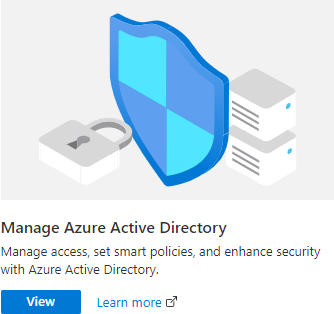
Wählen Sie unter "Microsoft Entra ID verwalten" die Option "Ansicht" aus.
Wählen Sie im Navigationsbereich die Option App-Registrierungen aus.
Wählen Sie Neue Registrierung aus.

Wählen Sie auf der Seite Anwendung registrieren unter Unterstützte Kontotypen die Option Konten in einem beliebigen Organisationsverzeichnis (beliebiges Microsoft Entra-Verzeichnis – mehrinstanzenfähig) aus. Wählen Sie dann unter Umleitungs-URI (optional)die Option Web aus, und geben Sie
https://office.comdann ein. Wählen Sie dann Registrieren aus.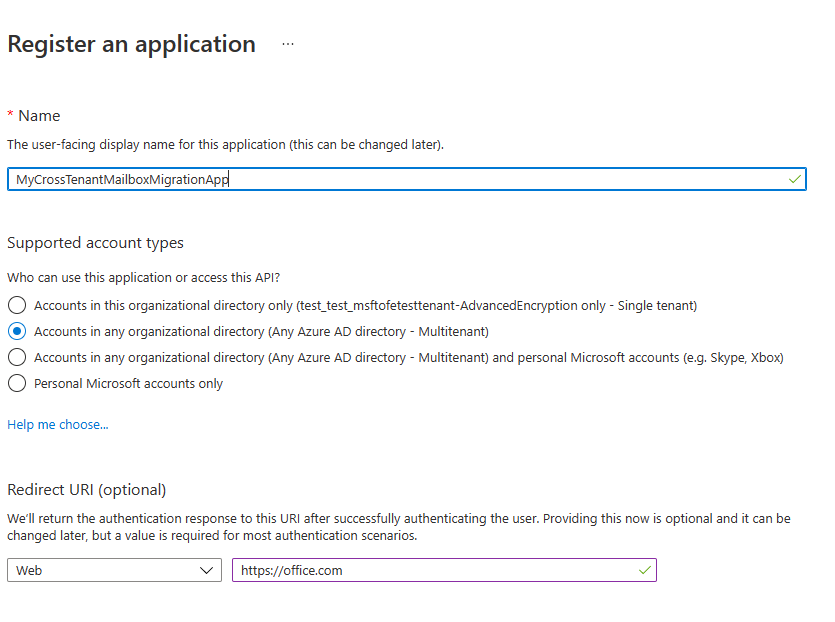
In der oberen rechten Ecke der Seite sehen Sie das Benachrichtigungsdialogfeld, das besagt, dass die App erfolgreich erstellt wurde.
Wechseln Sie Zurück zur Startseite, wechseln Sie zu Microsoft Entra ID, und wählen Sie dann App-Registrierungen aus.
Suchen Sie unter "Eigene Anwendungen" die von Ihnen erstellte App, und wählen Sie sie aus.
Kopieren Sie unter "Essentials" die Anwendungs-ID (Client-ID). Sie benötigen diese Informationen später, um eine URL für den Zielmandanten zu erstellen.
Wählen Sie im Navigationsbereich API-Berechtigungen aus, um die Ihrer App zugewiesenen Berechtigungen anzuzeigen.
Standardmäßig werden User.Read-Berechtigungen der von Ihnen erstellten App zugewiesen, aber sie sind nicht für Postfachmigrationen erforderlich. Sie können diese Berechtigungen entfernen.
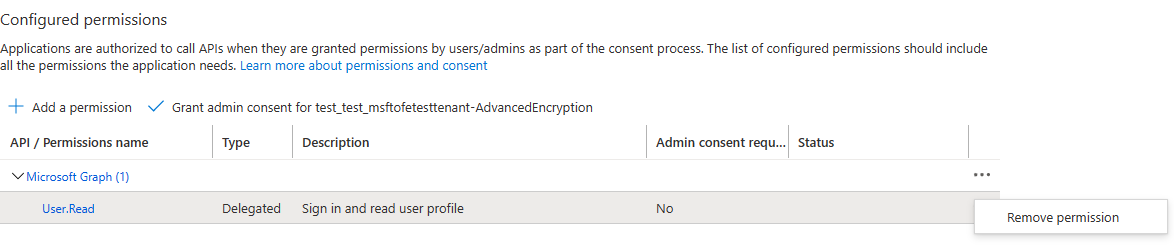
Um die Berechtigung für die Postfachmigration hinzuzufügen, wählen Sie Berechtigung hinzufügen aus.
Wählen Sie im Fenster API-Berechtigungen anfordern APIs aus, die meine organization verwendet, suchen Sie
Office 365 Exchange Onlinenach und wählen Sie sie aus.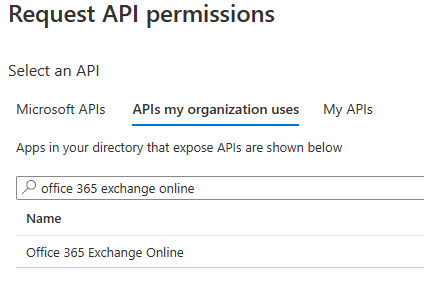
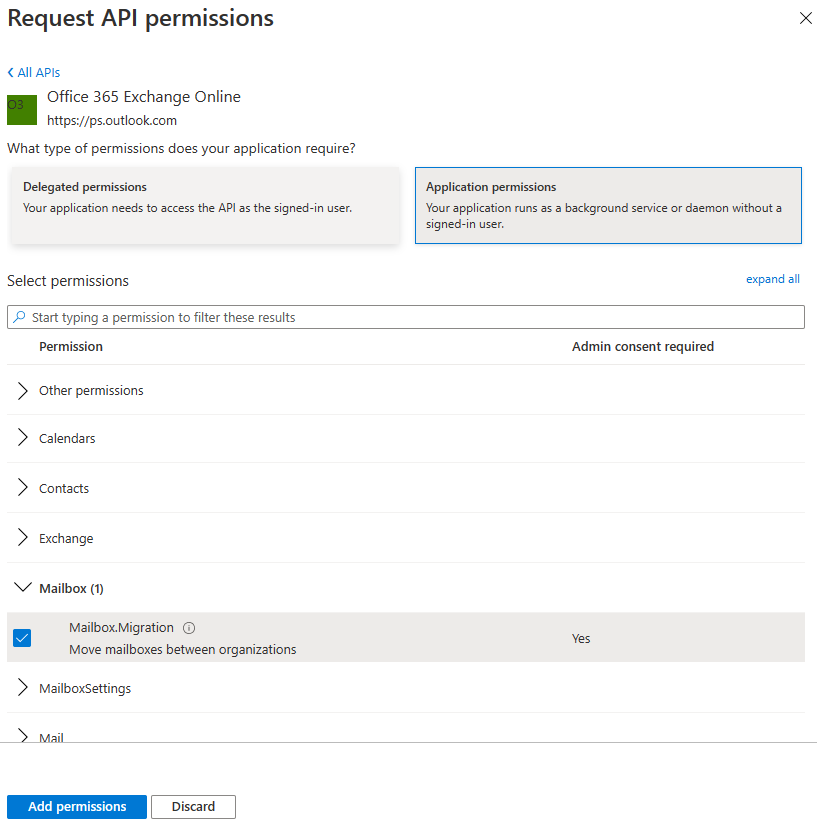
Wählen Sie Anwendungsberechtigungen aus.
Erweitern Sie unter Berechtigungen auswählen Postfach, wählen Sie Mailbox.Migration und dann unten auf dem Bildschirm Berechtigungen hinzufügen aus.
Wählen Sie nun Zertifikate & Geheimnisse im Navigationsbereich für Ihre Anwendung aus.
Wählen Sie unter Geheime Clientschlüssel die Option Neues geheime Clientschlüssel aus.
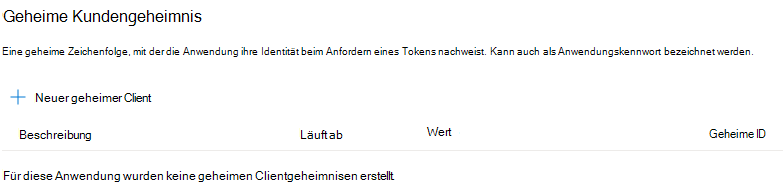
Geben Sie im Fenster Einen geheimen Clientschlüssel hinzufügen eine Beschreibung ein, und konfigurieren Sie dann die Ablaufeinstellungen.
Hinweis
Das Kennwort wird beim Erstellen Ihres Migrationsendpunkts verwendet. Es ist wichtig, dass Sie dieses Passwort in Ihre Zwischenablage und/oder an einen sicheren/geheimen passwortsicheren Speicherort kopieren. Dieses Passwort wird nur in der Phase der Geheimniserstellung angezeigt. Wenn Sie es irgendwie verlieren oder zurücksetzen müssen, können Sie sich wieder beim Azure-Portal anmelden, zu App-Registrierungen wechseln, Ihre Migrations-App suchen, Geheimnisse & Zertifikate auswählen und dann ein neues Geheimnis für Ihre App erstellen.

Nachdem die Migrationsanwendung und das Geheimnis erfolgreich erstellt wurden, besteht der nächste Schritt darin, der Anwendung zuzustimmen.
Erteilen der Zustimmung zur Anwendung
Wählen Sie auf der Microsoft Entra ID-Zielseite im Navigationsbereich Unternehmensanwendungen aus. Suchen Sie dann Ihre Migrations-App, die Sie erstellt haben, wählen Sie sie aus, und wählen Sie dann API-Berechtigungen aus.
Wählen Sie Administratoreinwilligung für [Ihren Mandanten] erteilen aus. Ein neues Browserfenster wird geöffnet.
Wählen Sie Annehmen aus.
Zurück zum Portalfenster und wählen Sie Aktualisieren aus, um Ihre Annahme zu bestätigen.
Formulieren Sie die URL, die an Ihren vertrauenswürdigen Partner (Quellmandantenadministrator) gesendet werden soll, damit dieser den Antrag auf Aktivierung der Postfachmigration ebenfalls akzeptieren kann.
Hier ist ein Beispiel für die URL, die ihnen bereitgestellt werden soll:
https://login.microsoftonline.com/contoso.onmicrosoft.com/adminconsent?client_id=[application_id_of_the_app_you_just_created]&redirect_uri=https://office.comHinweis
- Sie benötigen die Anwendungs-ID der Postfachmigrations-App, die Sie soeben erstellt haben.
- Sie müssen contoso.onmicrosoft.com im vorherigen Beispiel durch den korrekten onmicrosoft.com Namen Ihres Quellmandanten ersetzen.
- Außerdem müssen Sie [application_id_of_the_app_you_just_created] durch die Anwendungs-ID der soeben erstellten Postfachmigrations-App ersetzen.
Vorbereiten des Zielmandanten durch Erstellen des Exchange Online-Migrationsendpunkts und der Organisationsbeziehung
Stellen Sie eine Verbindung mit Exchange Online PowerShell im Zielmandanten von Exchange Online her.
Erstellen Sie einen neuen Migrationsendpunkt für mandantenübergreifende Postfachverschiebungen.
Hinweis
Sie benötigen die Anwendungs-ID der soeben erstellten Postfachmigrations-App und das Kennwort (Geheimnis), das Sie unter Vorbereiten des Zielmandanten konfiguriert haben, indem Sie die Migrationsanwendung und das Geheimnis erstellen. Je nach der verwendeten Microsoft 365-Cloud-Instance kann Ihr Endpunkt unterschiedlich sein. Weitere Informationen finden Sie auf der Seite "Microsoft 365-Endpunkte". Wählen Sie die richtige Instance für Ihren Mandanten aus, überprüfen Sie dann die Exchange Online Optimize/Required-Adresse, und ersetzen Sie sie entsprechend.
Ihr vertrauenswürdiger Partner (Quellmandantenadministrator) sollte die Anwendung mithilfe der im vorherigen Abschnitt genannten URL akzeptieren, bevor Sie mit den nächsten Schritten fortfahren. Andernfalls tritt beim letzten Befehl in den folgenden Befehlen ein Authentifizierungsfehler auf, und Sie können die Erstellung des Migrationsendpunkts nicht abschließen.
$AppId = "[Guid copied from the migrations app]"
$name = "[the name of your new migration endpoint]"
$remote = "<contoso>.onmicrosoft.com"
$secret = "[this variable is your secret password you saved in the previous steps]"
# Enable customization if tenant is dehydrated
$dehydrated = Get-OrganizationConfig | select isdehydrated
if ($dehydrated.isdehydrated -eq $true) {Enable-OrganizationCustomization}
$Credential = New-Object -TypeName System.Management.Automation.PSCredential -ArgumentList $AppId, (ConvertTo-SecureString -String $secret -AsPlainText -Force)
New-MigrationEndpoint -RemoteServer outlook.office.com -RemoteTenant $remote -Credentials $Credential -ExchangeRemoteMove:$true -Name $name -ApplicationId $AppId
Hinweis
Wenn der vorherige Befehl fehlschlägt, wenden Sie sich an den Quellmandantenadministrator, um zu bestätigen, ob der Anwendung die Administratoreinwilligung erteilt wurde.
Erstellen Sie ein neues organization-Beziehungsobjekt, oder bearbeiten Sie Ihr vorhandenes organization-Beziehungsobjekt zu Ihrem Quellmandanten.
$sourceTenantId = "[tenant ID of your trusted partner, where the source mailboxes are]"
$orgrelname = "[name of your new organization relationship]"
$orgrels = Get-OrganizationRelationship
$existingOrgRel = $orgrels | ?{$_.DomainNames -like $sourceTenantId}
If ($null -ne $existingOrgRel)
{
    Set-OrganizationRelationship $existingOrgRel.Name -Enabled:$true -MailboxMoveEnabled:$true -MailboxMoveCapability Inbound
}
If ($null -eq $existingOrgRel)
{
    New-OrganizationRelationship $orgrelname -Enabled:$true -MailboxMoveEnabled:$true -MailboxMoveCapability Inbound -DomainNames $sourceTenantId
}
Bereiten Sie den Quellmandanten (aktueller Postfachspeicherort) vor, indem Sie die Migrationsanwendung akzeptieren und die organization relationship konfigurieren
Wechseln Sie in Ihrem Browser zum URL-Link, den Sie von Ihrem vertrauenswürdigen Partner bereitgestellt haben, um der Anwendung für die Postfachmigration zuzustimmen. Die URL sollte wie im folgenden Beispiel aussehen:
https://login.microsoftonline.com/contoso.onmicrosoft.com/adminconsent?client_id=[application_id_of_the_app_you_just_created]&redirect_uri=https://office.comHinweis
Sie benötigen die Anwendungs-ID der Postfachmigrations-App, die Sie soeben erstellt haben. Sie müssen im vorherigen Beispiel die URL Ihres Quellmandanten
onmicrosoft.comersetzencontoso.onmicrosoft.com. Außerdem müssen Sie application_id_of_the_app_you_just_created durch die Anwendungs-ID der soeben erstellten Postfachmigrations-App ersetzen.Akzeptieren Sie die Anwendung, wenn das Popup angezeigt wird. Sie können sich auch bei Ihrem Microsoft Entra Admin Center anmelden und die Anwendung unter Unternehmensanwendungen suchen.
Stellen Sie eine Verbindung mit Exchange Online PowerShell auf dem Quellmandanten Exchange Online her.
Erstellen Sie ein neues organization relationship-Objekt, oder bearbeiten Sie Ihr vorhandenes organization relationship-Objekt für Ihren Zielmandanten in Exchange Online PowerShell:
$targetTenantId = "[tenant ID of your trusted partner, where the mailboxes are being moved to]"
$appId = "[application ID of the mailbox migration app you consented to]"
$scope = "[name of the mail enabled security group that contains the list of users who are allowed to migrate]"
$orgrelname = "[name of your new organization relationship]"
# Enable customization if tenant is dehydrated
$dehydrated = Get-OrganizationConfig | select isdehydrated
if ($dehydrated.isdehydrated -eq $true) { Enable-OrganizationCustomization }
if (!(New-DistributionGroup -Type Security -Name $scope)) { Write-Host "Group already exists." }
$orgrels = Get-OrganizationRelationship
$existingOrgRel = $orgrels | ?{$_.DomainNames -like $targetTenantId}
if ($null -ne $existingOrgRel)
{
    Set-OrganizationRelationship $existingOrgRel.Name -Enabled:$true -MailboxMoveEnabled:$true -MailboxMoveCapability RemoteOutbound -OAuthApplicationId $appId -MailboxMovePublishedScopes $scope
}
if ($null -eq $existingOrgRel)
{
    New-OrganizationRelationship $orgrelname -Enabled:$true -MailboxMoveEnabled:$true -MailboxMoveCapability RemoteOutbound -DomainNames $targetTenantId -OAuthApplicationId $appId -MailboxMovePublishedScopes $scope
}
Hinweis
Die Mandanten-ID, die Sie als $sourceTenantId und $targetTenantId eingeben, ist die GUID und nicht der Domänenname des Mandanten. Ein Beispiel für eine Mandanten-ID und Informationen zum Suchen Ihrer Mandanten-ID finden Sie unter Suchen Ihrer Microsoft 365-Mandanten-ID.
Vorbereiten von Zielbenutzerobjekten für die Migration
Benutzer, die migrieren, müssen im Zielmandanten und im Exchange Online-System (als MailUser) vorhanden sein, die mit bestimmten Attributen gekennzeichnet sind, um die mandantenübergreifenden Verschiebungen zu ermöglichen. Das System kann Benutzer, die nicht ordnungsgemäß im Zielmandanten eingerichtet sind, nicht verschieben. Im Abschnitt Voraussetzungen für Zielbenutzerobjekte werden die Anforderungen an das MailUser-Objekt für den Zielmandanten beschrieben.
Voraussetzungen für Zielbenutzerobjekte
Stellen Sie sicher, dass die folgenden Objekte und Attribute in der Ziel organization festgelegt sind:
Tipp
Microsoft entwickelt derzeit ein Feature, das eine sichere automatisierte Methode zum Festlegen vieler der in diesem Abschnitt angegebenen Attribute bereitstellt. Dieses Feature mit dem Namen "Mandantenübergreifende Identitätszuordnung" sucht derzeit nach Kunden, die bereit sind, an einer kleinen Vorschau teilzunehmen. Weitere Informationen zu diesem Vorabversionsfeature und dazu, wie es Ihre mandantenübergreifenden Migrationsprozesse vereinfachen kann, finden Sie unter Mandantenübergreifende Identitätszuordnung.
Für jedes Postfach, das aus einer Quell-organization verschoben wird, müssen Sie ein MailUser-Objekt in der Ziel-organization bereitstellen:
Der Ziel-MailUser muss über die folgenden Attribute aus dem Quellpostfach verfügen oder ihm das neue Benutzerobjekt zugewiesen sein:
ExchangeGUID (direct flow from source to target): Die Postfach-GUID muss übereinstimmen. Der Verschiebungsprozess wird nicht fortgesetzt, wenn dieses Attribut nicht im Zielobjekt vorhanden ist.
ArchiveGUID (direct flow from source to target): Die Archiv-GUID muss übereinstimmen. Der Verschiebungsprozess wird nicht fortgesetzt, wenn dieses Attribut nicht im Zielobjekt vorhanden ist. (Dieses Attribut ist nur erforderlich, wenn für das Quellpostfach das Archiv aktiviert ist.)
LegacyExchangeDN (flow as proxyAddress, "x500:<LegacyExchangeDN">): Der LegacyExchangeDN muss auf dem Ziel-MailUser als x500: proxyAddress vorhanden sein. Darüber hinaus müssen Sie auch alle x500-Adressen aus dem Quellpostfach an den Ziel-E-Mail-Benutzer kopieren. Der Verschiebungsvorgang wird nicht fortgesetzt, wenn diese x500-Adressen nicht im Zielobjekt vorhanden sind. Außerdem ist dieser Schritt wichtig, um die Antwortfähigkeit für E-Mails zu aktivieren, die vor der Migration gesendet wurden. Die Absender-/Empfängeradresse in jedem E-Mail-Element und der AutoVervollständigen-Zwischenspeicher in Microsoft Outlook und in der Microsoft Outlook Web App (OWA) verwenden den Wert des LegacyExchangeDN-Attributs. Wenn ein Benutzer mithilfe des Werts LegacyExchangeDN nicht gefunden werden kann, schlägt die Zustellung von E-Mail-Nachrichten möglicherweise mit einem 5.1.1-Unzustellbarkeitsbericht fehl.
UserPrincipalName: Der UPN richtet sich nach der NEUEN Identität oder dem Zielunternehmen des Benutzers aus (z. B user@northwindtraders.onmicrosoft.com. ).
Primäre SMTP-Adresse: Die primäre SMTP-Adresse richtet sich nach dem NEUEN Unternehmen des Benutzers aus (z. B user@northwindtraders.com. ).
ExternalEmailAddress (TargetAddress): MailUser verweist auf das aktuelle Postfach des Benutzers, das im Quellmandanten gehostet wird (z. B user@contoso.onmicrosoft.com. ). Wenn dieser Wert zugewiesen wird, stellen Sie sicher, dass Sie auch PrimarySMTPAddress zugewiesen haben/zuweisen. Andernfalls legt dieser Wert die PrimarySMTPAddress fest, was zu Verschiebungsfehlern führt. Sie können keine älteren SMTP-Proxyadressen vom Quellpostfach zum Ziel-MailUser hinzufügen. Sie können z. B. keine contoso.com für das MEU in northwindtraders.onmicrosoft.com Mandantenobjekten verwalten. Domänen sind nur einem Microsoft Entra ID- oder Exchange Online-Mandanten zugeordnet.
Beispiel für ein MailUser-Zielobjekt :
Attribut Wert Alias LaraN RecipientType MailUser RecipientTypeDetails MailUser UserPrincipalName LaraN@northwindtraders.onmicrosoft.com PrimarySmtpAddress Lara.Newton@northwindtraders.com ExternalEmailAddress SMTP:LaraN@contoso.onmicrosoft.com ExchangeGUID 1ec059c7-8396-4d0b-af4e-d6bd4c12a8d8 LegacyExchangeDN /o=First Organization/ou=Exchange Administrative Group (FYDIBOHF23SPDLT)/cn=Recipients/cn=74e5385fce4b46d19006876949855035-lara EmailAddresses x500:/o=First Organization/ou=Exchange Administrative Group (FYDIBOHF23SPDLT)/cn=Recipients/cn=d11ec1a2cacd4f81858c81907273f1f9-Lara SMTP:LaraN@northwindtraders.onmicrosoft.com SMTP:Lara.Newton@northwindtraders.com X500:/o=ExchangeLabs/ou=Exchange Administrative Group (FYDIBOHF23SPDLT)/cn=Recipients/cn=f161af74128f460fba5c0c23984b3d6c-lara Beispiel für ein Quellpostfachobjekt:
Attribut Wert Alias LaraN RecipientType UserMailbox RecipientTypeDetails UserMailbox UserPrincipalName LaraN@contoso.onmicrosoft.com PrimarySmtpAddress Lara.Newton@contoso.com ExchangeGUID 1ec059c7-8396-4d0b-af4e-d6bd4c12a8d8 LegacyExchangeDN /o=First Organization/ou=Exchange Administrative Group (FYDIBOHF23SPDLT)/cn=Recipients/cn=d11ec1a2cacd4f81858c81907273f1f9-Lara EmailAddresses SMTP:LaraN@contoso.onmicrosoft.com SMTP:Lara.Newton@contoso.com X500:/o=ExchangeLabs/ou=Exchange Administrative Group (FYDIBOHF23SPDLT)/cn=Recipients/cn=f161af74128f460fba5c0c23984b3d6c-lara
Andere Attribute sind möglicherweise bereits im hybriden Exchange-Rückschreiben enthalten. Wenn nicht, sollten sie aufgenommen werden.
-
msExchBlockedSendersHash- Schreibt online blockierte Absenderdaten von Clients in das lokale Active Directory zurück. -
msExchSafeRecipientsHash- Schreibt online sichere Empfängerdaten von Clients in das lokale Active Directory zurück. -
msExchSafeSendersHash- Schreibt online sichere Absenderdaten von Clients in das lokale Active Directory zurück.
Benutzer in der Zielorganisation müssen mit entsprechenden Exchange Online-Abonnements lizenziert sein, die für die Organisation gelten. Sie können eine Lizenz vor dem Verschieben eines Postfachs anwenden, aber NUR, wenn der Ziel-MailUser ordnungsgemäß mit ExchangeGUID und Proxyadressen eingerichtet ist. Das Anwenden einer Lizenz vor der Anwendung von ExchangeGUID führt zu einem neuen Postfach, das in der Ziel-organization bereitgestellt wird. Sie müssen auch eine Lizenz für die datenübergreifende Benutzermigration beantragen. Andernfalls wird möglicherweise ein vorübergehender Fehler "Lesen muss genehmigt" angezeigt werden, der eine Warnung im Verschiebungsbericht meldet, dass eine Lizenz nicht auf den Zielbenutzer angewendet wird.
Hinweis
Wenn Sie eine Lizenz auf ein Mailbox- oder MailUser-Objekt anwenden, werden alle SMTP-ProxyAddresses bereinigt, um sicherzustellen, dass nur verifizierte Domänen in das Exchange EmailAddresses-Array aufgenommen werden.
-
Sie müssen sicherstellen, dass der Ziel-MailUser keine früheren ExchangeGUID hat, die nicht mit der Quell-ExchangeGUID übereinstimmt. Diese Diskrepanz kann auftreten, wenn der Ziel-MEU zuvor für Exchange Online lizenziert war und ein Postfach bereitgestellt wurde. Wenn der Ziel-MailUser zuvor für eine Exchange-GUID lizenziert war oder über eine Exchange-GUID verfügte, die nicht mit der Quell-ExchangeGUID übereinstimmt, müssen Sie eine Bereinigung des Cloud-MEU durchführen. Für diese Cloud-MEUs können
Set-User <identity> -PermanentlyClearPreviousMailboxInfoSie .
Achtung
Dieser Vorgang ist irreversibel. Wenn das Objekt über ein softDeleted-Postfach verfügt, kann es nach diesem Zeitpunkt nicht wiederhergestellt werden. Nach dem Löschen können Sie jedoch die richtige ExchangeGUID mit dem Zielobjekt synchronisieren, und MRS verbindet dann das Quellpostfach mit dem neu erstellten Zielpostfach. (Siehe EHLO-Blog zum neuen Parameter.)
Suchen Sie Objekte, die zuvor Postfächer waren, indem Sie den folgenden Befehl verwenden:
Get-User <identity> | select Name, *recipient* | Format-Table -AutoSize
Hier ist ein Beispiel:
Get-User John@northwindtraders.com |select name, *recipient*| Format-Table -AutoSize

Name       PreviousRecipientTypeDetails     RecipientType RecipientTypeDetails
----       ---------------------------- ------------- --------------------
John       UserMailbox                  MailUser      MailUser
Löschen Sie das vorläufig gelöschte Postfach mit dem folgenden Befehl:
Set-User <identity> -PermanentlyClearPreviousMailboxInfo
Hier ist ein Beispiel:
Set-User John@northwindtraders.com -PermanentlyClearPreviousMailboxInfo -Confirm

Are you sure you want to perform this action?

Delete all existing information about user "John@northwindtraders.com"?. This operation clears existing values from Previous home MDB and Previous Mailbox GUID of the user. After deletion, reconnecting to the previous mailbox that existed in the cloud is no longer possible and any content it had is unrecoverable PERMANENTLY.

Do you want to continue?
[Y] Yes  [A] Yes to All  [N] No  [L] No to All  [?] Help (default is "Y"): Y
Gewusst wie ob diese Migration erfolgreich war?
Sie können die Konfiguration der mandantenübergreifenden Postfachmigration überprüfen, indem Sie das Cmdlet Test-MigrationServerAvailability für den Endpunkt der mandantenübergreifenden Migration ausführen, den Sie auf Ihrem Zielmandanten erstellt haben. Führen Sie das folgende Cmdlet aus dem Zielmandanten aus:
Test-MigrationServerAvailability -EndPoint "[the name of your migration endpoint]" -TestMailbox "[Primary SMTP of MailUser object in target tenant]"
Hinweis
Darüber hinaus können Sie das Skript zur Validierung der mandantenübergreifenden Postfachmigration nutzen. Mit diesem Skript können Sie überprüfen, welche Organisationen zwischen ihnen und den Objekten, die Sie von einem Mandanten zu einem anderen migrieren möchten, ordnungsgemäß eingerichtet werden. Das Skript hilft dabei, Diskrepanzen zu identifizieren, die auf allen Objekten gleichzeitig vorhanden sein können, und reduziert so die Zeit, die für die Anfangsphase aufgewendet wird.
Verschieben von Postfächern zurück zur ursprünglichen Quelle
Wenn ein Postfach zum ursprünglichen Quellmandanten zurückkehren muss, müssen die gleichen Schritte und Skripts mit einigen Abweichungen sowohl im neuen Quell- als auch im neuen Zielmandanten ausgeführt werden.
Führen Sie nicht die bereitgestellten Beispielskripts zum Erstellen von OrganizationRelationship aus.
Aktualisieren Sie die folgenden Werte in der vorhandenen OrganizationRelationship, die in jedem Mandanten erstellt wurde:
- MailboxMovesCapability sollte sowohl in Quell- als auch in Zielmandanten über Inboundund RemoteOutbound als Funktionen verfügen.
- Aktualisieren Sie im neuen Quellmandanten den OAuthApplicationId-Wert mit dem Wert aus der neu erstellten Anwendung im neuen Zielmandanten.
- Aktualisieren Sie im neuen Quellmandanten den Wert MailboxMovePublishedScopes mit der neu erstellten Sicherheitsgruppe im neuen Quellmandanten.
Durchführen von Postfachmigrationen
Mandantenübergreifende Migrationen von Exchange-Postfächern werden vom Zielmandanten als Migrationsbatches initiiert. Dieser Prozess ähnelt der Funktionsweise von Onboarding-Migrationsbatches bei der Migration von Exchange lokal zu Microsoft 365.
Migrationsbatches erstellen
Hier ist ein Beispielbefehl zum Initiieren einer Batchmigration:
New-MigrationBatch -Name T2Tbatch -SourceEndpoint target_source_7977 -CSVData ([System.IO.File]::ReadAllBytes('users.csv')) -Autostart -TargetDeliveryDomain northwindtraders.onmicrosoft.com

Identity                   Status  Type               TotalCount
--------                   ------  ----               ----------
T2Tbatch                   Syncing ExchangeRemoteMove 1
Hinweis
Die E-Mail-Adresse in der CSV-Datei muss die im Zielmandanten angegebene sein (z. B userA@northwindtraders.onmicrosoft.com. ), nicht die im Quellmandanten. Weitere Informationen zum Cmdlet finden Sie hier. Klicken Sie hier, um einige Beispielinformationen zur CSV-Datei anzuzeigen.
Ein minimales Beispiel für eine CSV-Datei ist:
EmailAddress
userA@northwindtraders.onmicrosoft.com
userB@northwindtraders.onmicrosoft.com
userC@northwindtraders.onmicrosoft.com
Die Migrationsbatchübermittlung wird auch aus dem neuen Exchange Admin Center unterstützt, wenn die mandantenübergreifende Option ausgewählt wird.
Aktualisieren lokaler MailUsers
Nachdem das Postfach von der Quelle zum Ziel verschoben wurde, sollten Sie sicherstellen, dass die lokalen E-Mail-Benutzer sowohl in der Quelle als auch in der Zielinstanz mit der neuen targetAddress aktualisiert werden. In den Beispielen wird die targetDeliveryDomain, die bei der Verschiebung verwendet wird, northwindtraders.onmicrosoft.com. Aktualisieren Sie die E-Mail-Benutzer mit dieser targetAddress.
Entfernen von Endpunkten und Organization-Beziehungen nach der Migration
Verwenden Sie das Cmdlet Remove-MigrationEndpoint , um vorhandene Migrationsendpunkte für Quell- oder Zielserver nach Abschluss der Migration zu entfernen.
Verwenden Sie das Cmdlet Remove-OrganizationRelationship, um nach Abschluss der Migration vorhandene Organization-Beziehungen für Quell- oder Zielserver zu entfernen.
Häufig gestellte Fragen
Muss ich RemoteMailboxes im lokalen Quellmandanten nach dem Verschieben aktualisieren?
Organisation des Quellaustauschs
Sie sollten die targetAddress (RemoteRoutingAddress/ExternalEmailAddress) jedes lokalen Quellbenutzers aktualisieren, wenn das Postfach des Quellmandanten zum Zielmandanten wechselt. Während das E-Mail-Routing den Verweisen über mehrere E-Mail-Benutzer mit unterschiedlichen Zieladressen folgen kann, müssen Frei/Gebucht-Suchen für E-Mail-Benutzer auf den Standort des Postfachbenutzers abzielen.
Adressierte Exchange-Organisation
Führen Sie nach Abschluss der Migration in einer hybriden organization den folgenden PowerShell-Befehl aus, wenn Sie möchten, dass Ihre Benutzer lokale Remotepostfächer haben:
Get-MailUser -Identity <Migrate Mail User> | Enable-RemoteMailbox
Werden Teams-Besprechungen mandantenübergreifend migriert?
Während Teams-Besprechungen verschoben werden, wird die Besprechungs-URL nicht aktualisiert, wenn Elemente mandantenübergreifend migriert werden. Da die URL im Zielmandanten ungültig ist, müssen Sie Teams-Besprechungen entfernen und neu erstellen.
Welche Inhalte werden mandantenübergreifend migriert?
Wenn ein Postfach mit diesem Feature mandantenübergreifend migriert wird, werden nur die sichtbaren Inhalte des hier aufgeführten Postfachs für den Benutzer migriert:
- Die Oberseite des Informationsspeichers
- Kontakte
- Kalender
- Aufgaben
- Anmerkungen
- Die Ordner "Wiederherstellbare Elemente"
- Deletions
- Versions
- Purges
Werden Elemente im Postausgang mandantenübergreifend migriert?
Elemente im Postausgang werden nicht mandantenübergreifend migriert, da es sich bei diesem Ordner um einen clientbasierten Ordner handelt, der nur für den Outlook-Client gilt. Elemente im Postausgang werden lokal gespeichert und nicht mit der Cloud synchronisiert.
Werden die Inhalte des Teams-Chatordners mandantenübergreifend migriert?
Nein, die Inhalte des Teams-Chatordners werden nicht mandantenübergreifend migriert. Sobald das Postfach jedoch mandantenübergreifend migriert wurde, steht der Inhalt des Teams-Chatordners dem Quellmandantenadministrator zur Suche und zum Exportieren mithilfe einer Inhaltssuche zur Verfügung.
Wie kann ich nur Verschiebungen sehen, die mandantenübergreifend sind, nicht meine Onboarding- und Offboarding-Umzüge?
Verwenden Sie den Parameter Flags :
Get-MoveRequest -Flags "CrossTenant"
Kannst du Beispielskripte zum Kopieren von Attributen bereitstellen, die beim Testen verwendet werden?
Hinweis
BEISPIEL – WIE BESEHEN, KEINE GARANTIE Dieses Skript setzt voraus, dass sowohl mit dem Quellpostfach (zum Abrufen der Quellwerte) als auch mit dem Ziel-lokales Active Directory Domain Services (zum Stempeln des ADUser-Objekts) verbunden ist.
# This code exports users from the source tenant with the CustomAttribute1 = "Cross-Tenant-Project"
# These users are the 'target' users to be moved to the northwindtraders tenant
$outFileUsers = "$home\desktop\UsersToMigrate.txt"
$outFileUsersXML = "$home\desktop\UsersToMigrate.xml"
Get-Mailbox -Filter "CustomAttribute1 -like 'Cross-Tenant-Project'" -ResultSize Unlimited | Select-Object -ExpandProperty  Alias | Out-File $outFileUsers
$mailboxes = Get-Content $outFileUsers
$mailboxes | ForEach-Object {Get-Mailbox $_} | Select-Object PrimarySMTPAddress,Alias,SamAccountName,FirstName,LastName,DisplayName,Name,ExchangeGuid,ArchiveGuid,LegacyExchangeDn,EmailAddresses | Export-Clixml $outFileUsersXML
# Copy the file $outfile to the desktop of the target on-premises then run the following to create MEU in Target
$symbols = '!@#$%^&*'.ToCharArray()
$characterList = @([char[]]([char]'a'..[char]'z'), [char[]]([char]'A'..[char]'Z'), [char[]]([char]'0'..[char]'9') + $symbols)

function GeneratePassword {
    param(
        [ValidateRange(12, 256)]
        [int]
        $length = 16
    )

    do {
        $password = -join (0..$length | ForEach-Object { $characterList | Get-Random })
        [int]$hasLowerChar = $password -cmatch '[a-z]'
        [int]$hasUpperChar = $password -cmatch '[A-Z]'
        [int]$hasDigit = $password -match '[0-9]'
        [int]$hasSymbol = $password.IndexOfAny($symbols) -ne -1

    }
    until (($hasLowerChar + $hasUpperChar + $hasDigit + $hasSymbol) -ge 3)

    $password | ConvertTo-SecureString -AsPlainText
}

$mailboxes = Import-Clixml $home\desktop\UsersToMigrate.xml
foreach ($m in $mailboxes) {
    $organization = "@contoso.onmicrosoft.com"
    $mosi = $m.Alias + $organization
    $Password = GeneratePassword
    $x500 = "x500:" + $m.LegacyExchangeDn
    $tmpUser = New-MailUser -MicrosoftOnlineServicesID $mosi -PrimarySmtpAddress $mosi -ExternalEmailAddress $m.PrimarySmtpAddress -FirstName $m.FirstName -LastName $m.LastName -Name $m.Name -DisplayName $m.DisplayName -Alias $m.Alias -Password $Password
    $tmpUser | Set-MailUser -EmailAddresses @{add = $x500 } -ExchangeGuid $m.ExchangeGuid -ArchiveGuid $m.ArchiveGuid -CustomAttribute1 "Cross-Tenant-Project"
    $tmpx500 = $m.EmailAddresses | Where-Object { $_ -match "x500" }
    $tmpx500 | ForEach-Object { Set-MailUser $m.Alias -EmailAddresses @{add = "$_" } }
}

# Now synchronize the changes from On-Premises to Azure and Exchange Online in the target tenant
# This action should create the target mail enabled users (MEUs) in the Target tenant
Start-ADSyncSyncCycle
Wie greifen wir an Tag 1 nach dem Verschieben des Benutzerpostfachs auf Outlook zu?
Da nur ein Mandant eine Domäne besitzen kann, ist die frühere primäre SMTPAddress nach Abschluss der Postfachverschiebung nicht mit dem Benutzer im Zielmandanten verknüpft. Nur die Domänen, die dem neuen Mandanten zugeordnet sind. Outlook verwendet den neuen UPN des Benutzers für die Authentifizierung beim Dienst, und das Outlook-Profil erwartet, dass die alte primäre SMTP-Adresse gefunden wird, die mit dem Postfach im Zielsystem übereinstimmt. Da sich die Legacyadresse nicht im Zielsystem befindet, kann das Outlook-Profil keine Verbindung herstellen, um das neu verschobene Postfach zu finden.
Für diese erste Bereitstellung müssen Benutzer ihr Profil mit ihrem neuen UPN und ihrer primären SMTP-Adresse neu erstellen und den OST-Inhalt erneut synchronisieren.
Hinweis
Planen Sie entsprechend, während Sie Ihre Benutzer für den Abschluss stapeln. Sie müssen die Netzwerkauslastung und -kapazität berücksichtigen, wenn Outlook-Clientprofile erstellt werden und nachfolgende OST- und OAB-Dateien auf Clients heruntergeladen werden.
Welchen Exchange RBAC-Rollen muss ich angehören, um eine mandantenübergreifende Verschiebung einzurichten oder abzuschließen?
Es gibt eine Matrix von Rollen, die auf der Übernahme delegierter Aufgaben beim Ausführen einer Postfachverschiebung basiert. Derzeit sind zwei Rollen erforderlich:
- Die erste Rolle ist für eine einmalige Setupaufgabe vorgesehen, die die Autorisierung zum Verschieben von Inhalten in die oder aus der Mandanten-/Organisationsgrenze festlegt. Da das Verschieben von Daten aus der Kontrolle Ihrer Organisation für alle Unternehmen von entscheidender Bedeutung ist, haben wir uns für die höchste zugewiesene Rolle des Organisationsadministrators entschieden. Diese Rolle muss eine neue OrganizationRelationship ändern oder einrichten, die die
-MailboxMoveCapabilityEinstellung mit der Remote-organization definiert. Nur der Administrator der organization kann die-MailboxMoveCapabilityEinstellung ändern, während der Administrator für Verbundfreigaben andere Attribute in der Organizationrelationship verwalten kann. - Die Rolle der Ausführung der eigentlichen Verschiebebefehle kann an eine untergeordnete Funktion delegiert werden. Die Rolle von "Postfächer verschieben" wird der Fähigkeit zugewiesen, Postfächer in die oder aus der organization zu verschieben.
Wie legen wir fest, welche SMTP-Adresse für targetAddress (TargetDeliveryDomain) für das konvertierte Postfach (zu MailUser-Konvertierung) ausgewählt wird?
Exchange-Postfachverschiebungen mithilfe von MRS: Erstellen Sie die targetAddress auf dem ursprünglichen Quellpostfach beim Konvertieren in einen MailUser, indem Sie eine E-Mail-Adresse (proxyAddress) mit dem Zielobjekt abgleichen. Der Prozess nimmt den -TargetDeliveryDomain an den Befehl übergebenen Wert und sucht dann nach einem übereinstimmenden Proxy für diese Domäne auf der Zielseite. Wenn wir eine Übereinstimmung finden, wird die entsprechende proxyAddress verwendet, um die ExternalEmailAddress (targetAddress) für das konvertierte Postfachobjekt (jetzt MailUser) festzulegen.
Wie funktioniert der Nachrichtenfluss nach der Migration?
Der mandantenübergreifende Nachrichtenfluss nach der Migration funktioniert ähnlich wie der Exchange-Hybridnachrichtenfluss. Jedes migrierte Postfach benötigt den Quell-MailUser mit der richtigen Zieladresse, um eingehende E-Mails vom Quellmandanten an die Postfächer im Zielmandanten weiterzuleiten. Transportregeln, Sicherheits- und Compliancefeatures werden in jedem Mandanten, den die E-Mail durchläuft, wie konfiguriert ausgeführt. Daher werden bei eingehenden E-Mails Features wie Antispam, Antischadsoftware, Quarantäne, Transportregeln und Journalregeln zuerst im Quellmandanten und dann im Zielmandanten ausgeführt.
Wie gehen Postfachberechtigungen über?
Zu den Postfachberechtigungen gehören "Senden im Auftrag von" und "Postfachzugriff":
- "Senden im Auftrag von" (AD:publicDelegates) speichert den DN von Empfängern, die als Stellvertretung Zugriff auf das Postfach eines Benutzers haben. Dieser Wert wird in Active Directory gespeichert und derzeit im Rahmen des Postfachübergangs nicht verschoben. Wenn publicDelegates für das Quellpostfach festgelegt ist, müssen Sie die publicDelegates für das Zielpostfach neu stempeln, sobald die Konvertierung von MEU in ein Postfach in der Zielumgebung abgeschlossen ist, indem
Set-Mailbox <principle> -GrantSendOnBehalfTo <delegate>Sie ausführen. - Postfachberechtigungen, die im Postfach gespeichert sind, werden zusammen mit dem Postfach verschoben, wenn sowohl der Prinzipal als auch die Stellvertretung auf das Zielsystem verschoben werden. Beispielsweise wird dem Benutzer TestUser7 Vollzugriff auf das Postfach gewährt, das im SourceCompany.onmicrosoft.com des Mandanten TestUser_8. Nachdem das Postfach vollständig in TargetCompany.onmicrosoft.com verschoben wurde, werden die gleichen Berechtigungen im Zielverzeichnis eingerichtet. Beispiele für die Verwendung von _Get-MailboxPermission für TestUser_7 in Quell- und Zielmandanten finden Sie in diesem Abschnitt. Exchange-Cmdlets werden Quelle und Ziel entsprechend vorangestellt.
Hier ist ein Beispiel für die Ausgabe der Postfachberechtigung vor einer Verschiebung von der Quellseite:
Get-MailboxPermission TestUser_7 | Format-Table -AutoSize User, AccessRights, is Inherited, Deny

User                                             AccessRights                         IsInherited Deny
----                                             ------------                         ----------- ----
NT AUTHORITY\SELF                                {FullAccess, ReadPermission}         False       False
TestUser_8@contoso.onmicrosoft.com               {FullAccess}                         False       False
Hier ist ein Beispiel für die Ausgabe der Postfachberechtigung nach der Verschiebung von der Zielseite:
Get-MailboxPermission TestUser_7 | Format-Table -AutoSize User, AccessRights, IsInherited, Deny

User                                             AccessRights                         IsInherited Deny
----                                             ------------                         ----------- ----
NT AUTHORITY\SELF                                {FullAccess, ReadPermission}         False       False
TestUser_8@northwindtraders.onmicrosoft.com      {FullAccess}                         False       False
Hinweis
Mandantenübergreifende Postfach- und Kalenderberechtigungen werden nicht unterstützt. Sie müssen Prinzipale und Stellvertretungen in konsolidierten Verschiebungsbatches organisieren, damit diese verbundenen Postfächer gleichzeitig vom Quellmandanten übertragen werden.
Welcher X.500-Proxy sollte den MailUser-Zielproxyadressen hinzugefügt werden, um die Migration zu ermöglichen?
Die mandantenübergreifende Postfachmigration erfordert, dass der LegacyExchangeDN-Wert des Quellpostfachobjekts als X.500-E-Mail-Adresse in das MailUser-Zielobjekt gestempelt wird.
Beispiel:
LegacyExchangeDN value on source mailbox is:
/o=First Organization/ou=Exchange Administrative Group(FYDIBOHF23SPDLT)/cn=Recipients/cn=d11ec1a2cacd4f81858c81907273f1f9Lara

so, the X.500 email address to be added to target MailUser object would be:
x500:/o=First Organization/ou=Exchange Administrative Group (FYDIBOHF23SPDLT)/cn=Recipients/cn=d11ec1a2cacd4f81858c81907273f1f9-Lara
Hinweis
Zusätzlich zu diesem X.500-Proxy müssen Sie alle X.500-Proxys aus dem Postfach in der Quelle in das Postfach im Ziel kopieren.
Obwohl selten, könnten Sie auch auf eine X.400-Proxyadresse in einem Postfach stoßen. Dies ist zwar keine Voraussetzung für den Abschluss der Verschiebung, es wird jedoch empfohlen, diese Adresse auch auf das MailUser-Zielobjekt zu stempeln.
Können Quell- und Zielmandant denselben Domänennamen verwenden?
Nein, die Domänennamen des Quellmandanten und des Zielmandanten müssen eindeutig sein, z. B. eine Quelldomäne von contoso.com und die Zieldomäne von northwindtraders.com.
Werden freigegebene Postfächer verschoben und funktionieren sie weiterhin?
Ja. Wir behalten jedoch nur die in diesem Artikel beschriebenen Store-Berechtigungen bei:
Haben Sie Empfehlungen für Chargen?
Überschreiten Sie nicht 2000 Postfächer pro Batch. Es wird dringend empfohlen, Batches zwei Wochen vor dem Umstellungsdatum einzureichen, da dies während der Synchronisierung keine Auswirkungen auf die Endbenutzer hat. Wenn Sie Hilfe für Postfächer mit einer Größe von über 50.000 benötigen, können Sie sich an Ihr CSAM wenden oder eine Supportanfrage eröffnen.
Was passiert, wenn ich die Dienstverschlüsselung mit dem Microsoft Purview-Kundenschlüssel verwende?
Das Postfach wird vor dem Verschieben entschlüsselt. Stellen Sie bei Bedarf sicher, dass der Kundenschlüssel im Zielmandanten konfiguriert ist. Weitere Informationen finden Sie hier.
Wie lange dauert die Migration geschätzt?
Um Ihnen bei der Planung Ihrer Migration zu helfen, enthält die hier enthaltene Tabelle die Richtlinien dazu, wann mit dem Abschluss von Massenpostfachmigrationen oder einzelnen Migrationen gerechnet werden kann. Diese Schätzungen basieren auf einer Datenanalyse früherer Kundenmigrationen. Da jede Umgebung einzigartig ist, kann die genaue Migrationsgeschwindigkeit variieren.
Schützen von Dokumenten im Quellmandanten, die von Benutzern im Zielmandanten konsumiert werden können.
Bei der mandantenübergreifenden Migration werden nur Postfachdaten migriert, sonst nichts. Es gibt mehrere andere Optionen, die im folgenden Blogbeitrag beschrieben sind und hilfreich sein können:
Sind im Zielmandanten die gleichen Bezeichnungen vorhanden wie im Quellmandanten? Entweder als einziger Satz von Bezeichnungen oder als zusätzlicher Satz von Bezeichnungen für die migrierten Benutzer, je nach Abstimmung zwischen den Organisationen.
Da bei mandantenübergreifenden Migrationen keine Bezeichnungen exportiert werden und es keine Möglichkeit gibt, Bezeichnungen zwischen Mandanten auszutauschen, ist die Neuerstellung der Bezeichnungen im Zielmandanten die einzige Möglichkeit, dieses Ziel zu erreichen.
Unterstützen Sie das Verschieben von Microsoft 365-Gruppen?
Derzeit unterstützt das Feature für die mandantenübergreifende Postfachmigration die Migration von Microsoft 365-Gruppen nicht.
Kann ein Quellmandantenadministrator eine eDiscovery-Suche für ein Postfach durchführen, nachdem das Postfach zum neuen/Zielmandanten migriert wurde?
Nein, nach einer mandantenübergreifenden Postfachmigration funktioniert eDiscovery für das Postfach des migrierten Benutzers in der Quelle nicht. Dieser eDiscovery-Fehler tritt auf, weil in der Quelle kein Postfach mehr vorhanden ist, nach dem gesucht werden kann. Das Postfach wird zum Zielmandanten migriert und gehört nun zum Zielmandanten. eDiscovery nach der Postfachmigration kann nur im Zielmandanten durchgeführt werden (dort, wo das Postfach jetzt vorhanden ist). Wenn eine Kopie des Quellpostfachs nach der Migration im Quellmandanten verbleiben muss, kann der Administrator im Quellmandanten den Inhalt für zukünftige eDiscovery-Vorgänge für die Daten in eine alternative Postfachvormigration kopieren.
An welchem Punkt wird der Ziel-MailUser in ein Zielpostfach und das Quellpostfach in einen Quell-MailUser konvertiert?
Diese Konvertierungen erfolgen automatisch während des Migrationsprozesses. Es sind keine manuellen Schritte erforderlich.
In welchem Schritt sollte ich die Exchange Online-Lizenz den Ziel-MailUsern zuweisen?
Diese Lizenzzuweisung kann vor Abschluss der Migration erfolgen, aber Sie sollten keine Lizenz zuweisen, bevor Sie das ExchangeGUID-Attribut gestempelt haben. Andernfalls schlägt die Konvertierung des MailUser-Objekts in ein Postfach fehl, und stattdessen wird ein neues Postfach erstellt. Um dieses Risiko zu mindern, ist es am besten, zu warten, bis die Migration abgeschlossen ist, und Lizenzen während der 30-tägigen Nachfrist zuzuweisen.
Kann ich Microsoft Entra Connect verwenden, um Benutzer mit dem neuen Mandanten zu synchronisieren, wenn ich das lokale Active Directory behalte?
Ja. Es ist möglich, zwei Instanzen von Microsoft Entra Connect mit verschiedenen Mandanten zu synchronisieren. Es gibt jedoch einige Dinge, die Sie beachten müssen:
- Die Vorabbereitstellung der Benutzerkonten mit dem in diesem Artikel bereitgestellten Skript sollte nicht erfolgen. Stattdessen kann eine selektive OE-Synchronisierung der Benutzer im Bereich der Migration durchgeführt werden, um den Zielmandanten aufzufüllen. Sie erhalten eine Warnung darüber, dass der UPN während der Konfiguration von Microsoft Entra Connect nicht übereinstimmt.
- Abhängig vom aktuellen Status von Hybrid Exchange müssen Sie überprüfen, ob die erforderlichen Attribute (z. B. msExchMailboxGUID und proxyAddresses) für die lokalen Verzeichnisobjekte ordnungsgemäß aufgefüllt sind, bevor Sie versuchen, eine Synchronisierung mit einem anderen Mandanten durchzuführen. Andernfalls treten Probleme mit doppelten Postfächern und Migrationsfehlern auf.
- Führen Sie einige zusätzliche Schritte aus, um den UPN-Übergang zu verwalten. Ändern Sie sie lokal, sobald die Migration für einen Benutzer abgeschlossen ist, es sei denn, Sie verschieben während einer Übernahmemigration auch die benutzerdefinierte Domäne.
Wie soll ich mit Postfächern umgehen, die nahe an oder über dem Kontingent liegen?
Postfächer, die sich vor der Migration ihrem Kontingent nähern, könnten vor oder während der eigentlichen Migration das Kontingent überschreiten. In diesem Fall schlägt die Migration dieser Postfächer fehl und sie müssen korrigiert und neu gestartet werden. Um diese Situation zu entschärfen, wird dem Administrator des Quellmandanten empfohlen, die Postfächer vor der Migration mit oder in der Nähe des Kontingents zu identifizieren. Nach der Identifizierung können Sie die erforderlichen Schritte unternehmen, um entweder die Postfachgröße zu reduzieren, ein Primärarchiv bereitzustellen oder in einigen Fällen automatisch expandierende Archive für die Postfächer des Benutzers zu aktivieren.
Hinweis
Stellen Sie nach dem Aktivieren eines Archivs oder automatisch erweiterten Archivs für einen Benutzer sicher, dass die richtigen Archivierungsrichtlinien auf den Benutzer angewendet werden. Stellen Sie außerdem sicher, dass der Prozess ausgeführt wird, um die Postfachdaten an ihren neuen Speicherort zu verschieben und Speicherplatz freizugeben.
Werden automatisch erweiterte Archivpostfächer verschoben?
Problem: Automatisch erweiterte Archive können nicht migriert werden. Ja, wenn der Benutzer in der Quelle automatisch expandierende Archive aktiviert hat und zusätzliche Hilfsarchive hat, funktioniert die mandantenübergreifende Postfachmigration. Wir unterstützen das Verschieben von Benutzern, die über nicht mehr als 12 zusätzliche Archivpostfächer verfügen. Darüber hinaus benötigen Benutzer mit großen primären, großen Hauptarchiv- und Hilfsarchivpostfächern zusätzliche Zeit für die Synchronisierung. Diese Benutzer sollten lange vor dem Umstellungsdatum eingereicht werden. Wenn das Quellpostfach während des Postfachmigrationsprozesses erweitert wird, schlägt die Migration fehl, da ein neues Hilfsarchiv in der Quelle, aber nicht im Ziel erstellt wird. In diesem Fall müssen Sie den Benutzer aus dem Batch entfernen und erneut übermitteln.
Kann ich eine cloudübergreifende Migration von Mandant zu Mandant durchführen?
Die cloudübergreifende Migration zwischen Mandanten wird nicht unterstützt. Ein Beispielszenario wäre der Wechsel von Office 365 Worldwide zu Office 365 Government Cloud.
Werden Voicemails mandantenübergreifend migriert?
Ja, Voicemails werden mandantenübergreifend migriert.
- Empfangene Voicemails in einer E-Mail als Anlagen sind im Zielpostfach verfügbar.
- Empfangene Voicemails sind in Teams verfügbar, wenn Sie Voicemail anrufen und gespeicherte Nachrichten abhören. (In der Quelle empfangene virtuelle Computer sind als gespeicherte Nachrichten verfügbar)
- Empfangene Voicemails sind in der Teams-Client-Benutzeroberfläche in der Zielnachmigration nicht verfügbar.
- Die Voicemail-Begrüßung wird ebenfalls zum Ziel migriert.
Werden Postfachsignaturen mandantenübergreifend migriert?
Postfachsignaturen werden nicht mandantenübergreifend migriert und müssen neu erstellt werden.
Bekannte Probleme
Die Teams-Funktionalität nach der Migration im Quellmandanten ist eingeschränkt. Nachdem das Postfach zum Zielmandanten migriert wurde, hat Teams im Quellmandanten keinen Zugriff mehr auf das Postfach des Benutzers. Wenn sich ein Benutzer mit den Anmeldeinformationen des Quellmandanten bei Teams anmeldet, kommt es zu einem Funktionsverlust, z. B. kann sein Profilbild nicht aktualisiert werden, es fehlt eine Kalenderanwendung und es ist nicht möglich, öffentliche Teams zu suchen und ihnen beizutreten.
Cloud MailBenutzer mit einem nicht eigenen SMTP-ProxyAdressblock MRS-Verschiebungen. Beim Erstellen von MailUser-Objekten des Zielmandanten müssen Sie sicherstellen, dass alle SMTP-Proxyadressen zur Zielmandanten-organization gehören. Wenn auf dem Ziel-E-Mail-Benutzer eine SMTP-ProxyAdresse vorhanden ist, die nicht zum lokalen Mandanten gehört, wird die Konvertierung des MailUser-Benutzers in ein Postfach verhindert. Diese Verhinderung ist darauf zurückzuführen, dass Postfachobjekte nur E-Mails von Domänen senden können, für die der Mandant autorisierend ist (Domänen, die vom Mandanten beansprucht werden).
Wenn Sie lokale Benutzer mit Microsoft Entra Connect im Zielmandanten synchronisieren, können Sie lokale MailUser-Objekte mit ExternalEmailAddress bereitstellen, die auf den Quellmandanten verweisen, in dem das Postfach vorhanden ist (LaraN@contoso.onmicrosoft.com). Sie stempeln die PrimarySMTPAddress als Domäne, die sich im Zielmandanten befindet (Lara.Newton@northwindtraders.com). Diese Werte werden bis zum Mandanten synchronisiert, und ein geeigneter E-Mail-Benutzer wird bereitgestellt und ist bereit für die Migration. Ein Beispielobjekt wird hier gezeigt.
Get-MailUser LaraN | select ExternalEmailAddress, EmailAddresses

ExternalEmailAddress               EmailAddresses
--------------------               --------------
SMTP:LaraN@contoso.onmicrosoft.com {SMTP:lara.newton@northwindtraders.com}
Hinweis
Die contoso.onmicrosoft.com Adresse ist im Array "EmailAddresses/proxyAddresses" nicht vorhanden.
MailUser-Objekte mit "externen" primären SMTP-Adressen werden auf "interne" Domänen geändert/zurückgesetzt, die vom Unternehmen beansprucht werden.
MailUser-Objekte sind Zeiger auf nicht lokale Postfächer. Bei mandantenübergreifenden Postfachmigrationen verwenden wir MailUser-Objekte, um entweder das Quellpostfach (aus Sicht des Ziel-organization) oder das Zielpostfach (aus Sicht des Quell-organization) darzustellen. Die MailUsers verfügen über eine ExternalEmailAddress (targetAddress), die auf die SMTP-Adresse des tatsächlichen Postfachs verweist (ProxyTest@northwindtraders.onmicrosoft.com) und eine primäre SMTP-Adresse, die die angezeigte SMTP-Adresse des Postfachbenutzers im Verzeichnis darstellt. Einige Organisationen zeigen die primäre SMTP-Adresse als externe SMTP-Adresse und nicht als Adresse an, die dem lokalen Mandanten gehört bzw. von diesem überprüft wird (z. B. als northwindtraders.com statt als contoso.com). Sobald jedoch ein Exchange-Dienstplanobjekt über Lizenzierungsvorgänge auf den MailUser angewendet wird, wird die primäre SMTP-Adresse so geändert, dass sie als vom lokalen organization (contoso.com) überprüfte Domäne angezeigt wird. Dafür gibt es zwei mögliche Gründe:
Wenn ein Exchange-Dienstplan auf einen MailUser angewendet wird, beginnt der Microsoft Entra ID-Prozess, die Proxybereinigung zu erzwingen, um sicherzustellen, dass die lokale organization keine E-Mails, Spoofing- oder E-Mails von einem anderen Mandanten senden kann. Jede SMTP-Adresse in einem Empfängerobjekt mit diesen Serviceplänen wird entfernt, wenn die lokale organization die Adresse nicht überprüft. Wie im Beispiel überprüft der contoso.onmicrosoft.com Mandant die northwindtraders.com Domäne nicht. Daher wird diese northwindtraders.com Domäne durch die Bereinigung entfernt. Wenn Sie diese externen Domänen auf MailUser beibehalten möchten, entweder vor oder nach der Migration, ändern Sie Ihre Migrationsprozesse, um Lizenzen nach Abschluss der Verschiebung oder vor der Verschiebung zu entfernen. Dadurch wird sichergestellt, dass den Benutzern das erwartete externe Branding zugewiesen wird. Sie müssen sicherstellen, dass das Postfachobjekt ordnungsgemäß lizenziert ist, um den E-Mail-Dienst nicht zu beeinträchtigen. Ein Beispielskript zum Entfernen der Servicepläne für einen MailUser im contoso.onmicrosoft.com Mandanten wird hier gezeigt.
Hinweis
Das folgende Skript verwendet Microsoft Graph PowerShell. Weitere Informationen finden Sie unter Übersicht über Microsoft Graph PowerShell.
Informationen zur Verwendung verschiedener Methoden zur Authentifizierung Connect-Graph in einem unbeaufsichtigten Skript finden Sie im Artikel Cmdlets für Authentifizierungsmodule in Microsoft Graph PowerShell.
# Connect to Microsoft Graph
Connect-Graph -Scopes User.ReadWrite.All, Organization.Read.All

# Get licensing plans and include disabled plans
$EmsSku = Get-MgSubscribedSku -All | Where SkuPartNumber -eq 'ENTERPRISEPREMIUM'
$User = Get-MgUser -UserId LaraN@contoso.onmicrosoft.com
$userLicense = Get-MgUserLicenseDetail -UserId $User.Id

$userDisabledPlans = $userLicense.ServicePlans |
  Where ProvisioningStatus -eq "Disabled" |
  Select -ExpandProperty ServicePlanId

$newDisabledPlans = $EmsSku.ServicePlans |
  Where ServicePlanName -in ("LOCKBOX_ENTERPRISE","EXCHANGE_S_ENTERPRISE","INFORMATION_BARRIERS","MIP_S_CLP2","MIP_S_CLP1","MYANALYTICS_P2","EXCHANGE_ANALYTICS","EQUIVIO_ANALYTICS","THREAT_INTELLIGENCE","PAM_ENTERPRISE","PREMIUM_ENCRYPTION") |
  Select -ExpandProperty ServicePlanId

$disabledPlans = $userDisabledPlans + $newDisabledPlans | Select -Unique

$addLicenses = @(
  @{SkuId = $EmsSku.SkuId
  DisabledPlans = $disabledPlans
  }
  )

Set-MgUserLicense -UserId '38955658-c844-4f59-9430-6519430ac89b' -AddLicenses $addLicenses -RemoveLicenses @()

Id                                   DisplayName   Mail UserPrincipalName                     UserType
--                                   -----------   ---- -----------------                     --------
38955658-c844-4f59-9430-6519430ac89b Bianca Pisani      BiancaP@contoso.onmicrosoft.com       Member
Die Ergebnisse in der Gruppe der zugewiesenen ServicePläne werden hier angezeigt:
$order = @(
  @{ Expression = 'ProvisioningStatus'; Ascending = $true }
)
Get-MgUserLicenseDetail -UserId '38955658-c844-4f59-9430-6519430ac89b' | Select-Object -ExpandProperty ServicePlans | sort ProvisioningStatus $order

AppliesTo ProvisioningStatus  ServicePlanId                        ServicePlanName
--------- ------------------  -------------                        ---------------
User      Success             2e2ddb96-6af9-4b1d-a3f0-d6ecfd22edb2 ADALLOM_S_STANDALONE
User      Success             6c6042f5-6f01-4d67-b8c1-eb99d36eed3e STREAM_O365_E5
User      Success             e212cbc7-0961-4c40-9825-01117710dcb1 FORMS_PLAN_E5
User      Success             07699545-9485-468e-95b6-2fca3738be01 FLOW_O365_P3
User      Success             9c0dab89-a30c-4117-86e7-97bda240acd2 POWERAPPS_O365_P3
User      Success             871d91ec-ec1a-452b-a83f-bd76c7d770ef WINDEFATP
User      Success             21b439ba-a0ca-424f-a6cc-52f954a5b111 WIN10_PRO_ENT_SUB
User      Success             57ff2da0-773e-42df-b2af-ffb7a2317929 TEAMS1
User      Success             8c7d2df8-86f0-4902-b2ed-a0458298f3b3 Deskless
User      Success             8e0c0a52-6a6c-4d40-8370-dd62790dcd70 THREAT_INTELLIGENCE
User      Success             4a51bca5-1eff-43f5-878c-177680f191af WHITEBOARD_PLAN3
User      Success             efb0351d-3b08-4503-993d-383af8de41e3 MIP_S_CLP2
User      Success             617b097b-4b93-4ede-83de-5f075bb5fb2f PREMIUM_ENCRYPTION
User      Success             8c098270-9dd4-4350-9b30-ba4703f3b36b ADALLOM_S_O365
Company   Success             94065c59-bc8e-4e8b-89e5-5138d471eaff MICROSOFT_SEARCH
User      Success             14ab5db5-e6c4-4b20-b4bc-13e36fd2227f ATA
User      Success             3fb82609-8c27-4f7b-bd51-30634711ee67 BPOS_S_TODO_3
User      Success             b1188c4c-1b36-4018-b48b-ee07604f6feb PAM_ENTERPRISE
User      Success             5136a095-5cf0-4aff-bec3-e84448b38ea5 MIP_S_CLP1
User      Success             33c4f319-9bdd-48d6-9c4d-410b750a4a5a MYANALYTICS_P2
User      Success             5689bec4-755d-4753-8b61-40975025187c RMS_S_PREMIUM2
User      Success             4828c8ec-dc2e-4779-b502-87ac9ce28ab7 MCOEV
User      Success             9f431833-0334-42de-a7dc-70aa40db46db LOCKBOX_ENTERPRISE
User      Success             3e26ee1f-8a5f-4d52-aee2-b81ce45c8f40 MCOMEETADV
User      Success             43de0ff5-c92c-492b-9116-175376d08c38 OFFICESUBSCRIPTION
User      Success             0feaeb32-d00e-4d66-bd5a-43b5b83db82c MCOSTANDARD
User      Success             70d33638-9c74-4d01-bfd3-562de28bd4ba BI_AZURE_P2
Company   Success             f20fedf3-f3c3-43c3-8267-2bfdd51c0939 ATP_ENTERPRISE
User      Success             4de31727-a228-4ec3-a5bf-8e45b5ca48cc EQUIVIO_ANALYTICS
User      Success             efb87545-963c-4e0d-99df-69c6916d9eb0 EXCHANGE_S_ENTERPRISE
User      Success             34c0d7a0-a70f-4668-9238-47f9fc208882 EXCHANGE_ANALYTICS
User      Success             8a256a2b-b617-496d-b51b-e76466e88db0 MFA_PREMIUM
User      Success             41781fb2-bc02-4b7c-bd55-b576c07bb09d AAD_PREMIUM
User      Success             bea4c11e-220a-4e6d-8eb8-8ea15d019f90 RMS_S_ENTERPRISE
User      Success             eec0eb4f-6444-4f95-aba0-50c24d67f998 AAD_PREMIUM_P2
User      Success             6c57d4b6-3b23-47a5-9bc9-69f17b4947b3 RMS_S_PREMIUM
User      Success             5dbe027f-2339-4123-9542-606e4d348a72 SHAREPOINTENTERPRISE
User      Success             b737dad2-2f6c-4c65-90e3-ca563267e8b9 PROJECTWORKMANAGEMENT
User      Success             e95bec33-7c88-4a70-8e19-b10bd9d0c014 SHAREPOINTWAC
User      Success             7547a3fe-08ee-4ccb-b430-5077c5041653 YAMMER_ENTERPRISE
User      Success             a23b959c-7ce8-4e57-9140-b90eb88a9e97 SWAY
User      Success             c4801e8a-cb58-4c35-aca6-f2dcc106f287 INFORMATION_BARRIERS
User      Success             b76fb638-6ba6-402a-b9f9-83d28acb3d86 VIVA_LEARNING_SEEDED
Company   Success             db4d623d-b514-490b-b7ef-8885eee514de Nucleus
Company   Success             6f23d6a9-adbf-481c-8538-b4c095654487 M365_LIGHTHOUSE_CUSTOMER_PLAN1
User      Success             a82fbf69-b4d7-49f4-83a6-915b2cf354f4 VIVAENGAGE_CORE
User      Success             9a6eeb79-0b4b-4bf0-9808-39d99a2cd5a3 Windows_Autopatch
User      Success             cd31b152-6326-4d1b-ae1b-997b625182e6 MIP_S_Exchange
User      Success             a413a9ff-720c-4822-98ef-2f37c2a21f4c MICROSOFT_COMMUNICATION_COMPLIANCE
User      Success             795f6fe0-cc4d-4773-b050-5dde4dc704c9 UNIVERSAL_PRINT_01
Company   Success             2b815d45-56e4-4e3a-b65c-66cb9175b560 ContentExplorer_Standard
User      Success             7bf960f6-2cd9-443a-8046-5dbff9558365 WINDOWSUPDATEFORBUSINESS_DEPLOYMENTSERVICE
User      Success             3ec18638-bd4c-4d3b-8905-479ed636b83e CustomerLockboxA_Enterprise
User      Success             3efbd4ed-8958-4824-8389-1321f8730af8 MESH_AVATARS_ADDITIONAL_FOR_TEAMS
User      Success             99cd49a9-0e54-4e07-aea1-d8d9f5f704f5 Defender_for_Iot_Enterprise
User      Success             0898bdbb-73b0-471a-81e5-20f1fe4dd66e KAIZALA_STANDALONE
User      Success             c948ea65-2053-4a5a-8a62-9eaaaf11b522 PURVIEW_DISCOVERY
User      Success             a1ace008-72f3-4ea0-8dac-33b3a23a2472 CLIPCHAMP
User      Success             f6de4823-28fa-440b-b886-4783fa86ddba M365_AUDIT_PLATFORM
User      Success             0d0c0d31-fae7-41f2-b909-eaf4d7f26dba Bing_Chat_Enterprise
User      Success             dcf9d2f4-772e-4434-b757-77a453cfbc02 MESH_AVATARS_FOR_TEAMS
User      Success             c4b8c31a-fb44-4c65-9837-a21f55fcabda MICROSOFT_LOOP
User      Success             a6520331-d7d4-4276-95f5-15c0933bc757 GRAPH_CONNECTORS_SEARCH_INDEX
User      Success             e26c2fcc-ab91-4a61-b35c-03cdc8dddf66 INFO_GOVERNANCE
User      Success             46129a58-a698-46f0-aa5b-17f6586297d9 DATA_INVESTIGATIONS
User      Success             9d0c4ee5-e4a1-4625-ab39-d82b619b1a34 INSIDER_RISK_MANAGEMENT
User      Success             65cc641f-cccd-4643-97e0-a17e3045e541 RECORDS_MANAGEMENT
User      Success             d2d51368-76c9-4317-ada2-a12c004c432f ML_CLASSIFICATION
User      Success             bf6f5520-59e3-4f82-974b-7dbbc4fd27c7 SAFEDOCS
User      Success             2f442157-a11c-46b9-ae5b-6e39ff4e5849 M365_ADVANCED_AUDITING
User      Success             41fcdd7d-4733-4863-9cf4-c65b83ce2df4 COMMUNICATIONS_COMPLIANCE
User      Success             6db1f1db-2b46-403f-be40-e39395f08dbb CUSTOMER_KEY
User      Success             6dc145d6-95dd-4191-b9c3-185575ee6f6b COMMUNICATIONS_DLP
User      Success             199a5c09-e0ca-4e37-8f7c-b05d533e1ea2 MICROSOFTBOOKINGS
User      Success             ded3d325-1bdc-453e-8432-5bac26d7a014 POWER_VIRTUAL_AGENTS_O365_P3
Company   Success             d9fa6af4-e046-4c89-9226-729a0786685d Content_Explorer
User      Success             afa73018-811e-46e9-988f-f75d2b1b8430 CDS_O365_P3
User      Success             b21a6b06-1988-436e-a07b-51ec6d9f52ad PROJECT_O365_P3
User      Success             64bfac92-2b17-4482-b5e5-a0304429de3e MICROSOFTENDPOINTDLP
User      Success             bf28f719-7844-4079-9c78-c1307898e192 MTP
User      Success             28b0fa46-c39a-4188-89e2-58e979a6b014 DYN365_CDS_O365_P3
User      Success             d587c7a3-bda9-4f99-8776-9bcf59c84f75 INSIDER_RISK
User      Success             531ee2f8-b1cb-453b-9c21-d2180d014ca5 EXCEL_PREMIUM
User      PendingProvisioning f0ff6ac6-297d-49cd-be34-6dfef97f0c28 MESH_IMMERSIVE_FOR_TEAMS
User      PendingInput        c1ec4a95-1f05-45b3-a911-aa3fa01094f5 INTUNE_A
Company   PendingActivation   882e1d05-acd1-4ccb-8708-6ee03664b117 INTUNE_O365
Das PrimarySMTPAddress des Benutzers wird nicht mehr bereinigt. Der contoso.onmicrosoft.com Mandant besitzt nicht die northwindtraders.com Domäne und bleibt als primäre SMTP-Adresse im Verzeichnis bestehen.
Hier ist ein Beispiel:
Get-Recipient ProxyTest | Format-Table -AutoSize UserPrincipalName, PrimarySmtpAddress, ExternalEmailAddress, ExternalDirectoryObjectId
UserPrincipalName               PrimarySmtpAddress              ExternalEmailAddress                 ExternalDirectoryObjectId
-----------------               ------------------              --------------------                 -------------------------
ProxyTest@contoso.com          ProxyTest@contoso.com          SMTP:ProxyTest@contoso.com          e2513482-1d5b-4066-936a-cbc7f8f6f817
Wenn msExchRemoteRecipientType der Wert für lokale MailUser, die zum Zielmandanten migriert werden, auf 8 (DeprovisionMailbox) festgelegt ist, entfernt die Proxybereinigungslogik in Azure Domänen, die nicht im Besitz sind, und setzt das primäre SMTP auf eine Domäne im Besitz zurück. Wenn der msExchRemoteRecipientType im lokalen MailUser gelöscht wird, gilt die Proxy-Scrub-Logik nicht mehr.
Hier ist der vollständige Satz aktueller Servicepläne, die Exchange Online enthalten:
| Name |
|---|
| eDiscovery-Speicher (Premium) (500 GB) |
| Kunden-Lockbox |
| Verhinderung von Datenverlust |
| Exchange Enterprise CAL Services |
| Exchange Essentials |
| Exchange Foundation |
| Exchange Online (P1) |
| Exchange Online (Plan 1) |
| Exchange Online (Plan 2) |
| Exchange Online-Archivierung für Exchange Online |
| Exchange Online-Archivierung für Exchange Server |
| Add-On für inaktive Benutzer in Exchange Online |
| Exchange Online-Kiosk |
| Exchange Online Multi-Geo |
| Exchange Online Plan 1 |
| Exchange Online-POP |
| Exchange Online Protection |
| Graph Connectors Search with Index |
| Business Information Barriers |
| Information Protection für Office 365 – Premium |
| Information Protection für Office 365 – Standard |
| Insights by MyAnalytics |
| Microsoft Information Governance |
| Microsoft Purview Audit (Premium) |
| Microsoft Bookings |
| Microsoft Business Center |
| Microsoft Data Investigations |
| Microsoft MyAnalytics (Vollversion) |
| Microsoft Communications Compliance |
| Microsoft Communications DLP |
| Microsoft Customer Key |
| Microsoft 365 Advanced Auditing |
| Microsoft Records Management |
| Office 365 eDiscovery (Premium) |
| Office 365 Advanced eDiscovery |
| Microsoft Defender for Office 365 (Plan 1) |
| Microsoft Defender für Office 365 (Plan 2) |
| Office 365 Privileged Access Management |
| Premium Encryption in Office 365 |
Migrationsfehler
MailboxNotInCrossTenantMigrationScopeException
Stellen Sie sicher, dass der Migrationsbereich auf dem Quellmandanten ordnungsgemäß eingerichtet ist und dass MailboxMovesPublishedScopes in der organization relationship mit dem Zielmandanten festgelegt ist.
Stellen Sie sicher, dass das zu migrierende Postfach der Sicherheitsgruppe im Quellmandanten hinzugefügt wird.
Nachdem Sie den Benutzer der richtigen Sicherheitsgruppe hinzugefügt haben, setzen Sie den Migrationsbatch fort.
AuxArchiveNotFoundInTargetRecipientException
Dieser Fehler ist darauf zurückzuführen, dass sich der Benutzer beim Starten des Stapels nicht im Migrationsbereich befand und der Benutzer über AuxArchive auf der Quelle verfügt.
Hinzufügen des Benutzers zur richtigen Sicherheitsgruppe im Quellziel.Entfernen Sie den Migrationsbenutzer aus dem Batch.
Entfernen Sie Benutzer mit dem folgenden Befehl:
Get-MigrationUser -Identity LaraN@contoso.onmicrosoft.com -IncludeAssociatedUsers | Remove-MigrationUserBenutzer zu neuem Batch hinzufügen.
MailboxIsNotInExpectedDBException
Dieser Fehler ist auf interne Wartungsarbeiten von Microsoft zurückzuführen.
Entfernen Sie den Migrationsbenutzer aus dem Batch.
Entfernen Sie Benutzer mit dem folgenden Befehl:
Get-MigrationUser -Identity LaraN@contoso.onmicrosoft.com -IncludeAssociatedUsers | Remove-MigrationUserBenutzer zu neuem Batch hinzufügen.
NotAcceptedDomainException
Es gibt eine ungültige Proxyadresse, die auf den Zielbenutzer gestempelt wurde. Ein Beispiel wäre, wenn ein Benutzer in contoso.onmicrosoft.com eine Proxyadresse von fabrikam.onmicrosoft.com hatte, bei der es sich um den Quellmandanten handelt.
Entfernen Sie die ungültige Proxyadresse mit dem folgenden Befehl:
Set-MailUser LaraN@contoso.onmicrosoft.com -EmailAddress @{remove="smtp:LaraN@northwindtraders.onmicrosoft.com"}Setzen Sie den Migrationsbatch fort.
SourceAuxArchiveIsProvisionedDuringCrossTenantMovePermanentException
Während der Migration wurde ein neues AuxArchive bereitgestellt.
Entfernen Sie den Migrationsbenutzer aus dem Batch.
Entfernen Sie Benutzer mit dem folgenden Befehl:
Get-MigrationUser -Identity LaraN@contoso.onmicrosoft.com -IncludeAssociatedUsers | Remove-MigrationUserBenutzer zu neuem Batch hinzufügen.
UserDuplicateInOtherBatchException
Der Benutzer ist bereits in einem anderen Batch vorhanden.
Entfernen Sie den Migrationsbenutzer aus dem Batch.
Entfernen Sie Benutzer mit dem folgenden Befehl:
Get-MigrationUser -Identity LaraN@contoso.onmicrosoft.com -IncludeAssociatedUsers | Remove-MigrationUserBenutzer zu neuem Batch hinzufügen.
MissingExchangeGuidException
Dem Mailuser-Zielobjekt fehlt der richtige ExchangeGuid-Wert.
Aktualisieren Sie ExchangeGuid mit dem folgenden Befehl:
Set-MailUser LaraN@contoso.onmicrosoft.com -ExchangeGuid 4e3188c6-39f5-4387-adc7-b355b6b852c8Setzen Sie den Migrationsbatch fort.
SourceMailboxAlreadyBeingMovedPermanentException
Für das Quellpostfach ist bereits eine Verschiebungsanforderung vorhanden. Untersuchen und entfernen Sie die vorhandene Verschiebung. Möglicherweise handelt es sich bei dieser vorhandenen Anforderung um eine interne Microsoft-Verschiebung, und Sie müssen warten, bis die Verschiebung abgeschlossen ist.
Entfernen Sie den Migrationsbenutzer aus dem Batch.
Entfernen Sie Benutzer mit dem folgenden Befehl:
Get-MigrationUser -Identity LaraN@contoso.onmicrosoft.com -IncludeAssociatedUsers | Remove-MigrationUserBenutzer zu neuem Batch hinzufügen, nachdem die ursprüngliche Verschiebung entfernt oder abgeschlossen wurde.
UserAlreadyHasDemotedArchiveException
Der Benutzer hatte zuvor ein Archivpostfach, das deaktiviert war. Wählen Sie eine der beiden folgenden Optionen aus, um dieses Problem zu beheben:
Löschen Sie das deaktivierte Archivpostfach endgültig. Diese Aktion kann nicht rückgängig gemacht werden. Set-Mailbox -RemoveDisabledArchive LaraN@contoso.onmicrosoft.com.
Aktivieren Sie das deaktivierte Archivpostfach mit dem folgenden Befehl erneut:
Enable-Mailbox -Archive mailbox@contoso.onmicrosoft.com.Wenn Sie das deaktivierte Archivpostfach wieder aktivieren, müssen Sie die Archiv-GUID für das Mailuser-Zielobjekt aktualisieren.
Setzen Sie den Migrationsbatch fort.MailboxOverQuotaException, DumpsterOverQuotaException, ArchiveExceedsTargetQuotaPermanentException, MailboxExceedsTargetQuotaPermanentException, MailboxDumpsterExceedsTargetQuotaPermanentException oder ArchiveDumpsterExceedsTargetQuotaPermanentException
Die Postfachgröße des Benutzers im Quellmandanten überschreitet das Kontingent im Zielmandanten. Um dieses Problem zu beheben, können Sie für das Quellpostfach ein Archiv aktivieren und/oder automatisch expandierende Archive, um die Größe des Quellpostfachs oder -ordners zu reduzieren. Nachdem die Archive erstellt wurden, wird ein Prozess ausgeführt und Elemente aus dem primären Postfach oder Archiv in das Archiv oder die Hilfsarchivpostfächer verschoben. Die mandantenübergreifende Postfachmigration unterstützt die Migration von Archivpostfächern und Hilfsarchivpostfächern.
Informationen zum Aktivieren automatisch expandierender Archive finden Sie unter Aktivieren der automatisch expandierenden Archivierung.