Hinweis
Für den Zugriff auf diese Seite ist eine Autorisierung erforderlich. Sie können versuchen, sich anzumelden oder das Verzeichnis zu wechseln.
Für den Zugriff auf diese Seite ist eine Autorisierung erforderlich. Sie können versuchen, das Verzeichnis zu wechseln.
Dies sind die neuesten DevTools-Features in der stabilen Version von Microsoft Edge.
Ankündigungen des Microsoft Edge DevTools-Teams
Verbesserungen der Barrierefreiheit in DevTools
Das DevTools-Team hat 170 Änderungen an Chromium vorgenommen, um Probleme mit hohem Farbkontrast, Tastatur und Sprachausgabe in den DevTools zu beheben. Jeder Entwickler, der das Web erstellt, sollte in der Lage sein, die DevTools zu verwenden.
Möchten Sie erfahren, wie Sie Ihre Webseite für alle Benutzer barrierefrei gestalten können? Laden Sie die Accessibility Insights und Webhint-Erweiterungen für Microsoft Edge herunter, um zu beginnen (Update Juli 2026: Webhint wurde in Microsoft Edge 151 entfernt).
Wenn Sie Sprachausgaben oder die Tastatur verwenden, um in den DevTools zu navigieren, senden Sie uns Ihr Feedback, indem Sie uns twittern oder auf das Symbol Feedback senden klicken!
Chromium Problem #963183
Siehe auch:
Verwenden von DevTools in anderen Sprachen
Viele Entwickler verwenden andere Entwicklertools wie Visual Studio Code und StackOverflow in ihrer Muttersprache, nicht nur in Englisch. Wir freuen uns, die Lokalisierung für DevTools ankündigen zu können, die Sie jetzt neben Englisch in einer von 10 Sprachen verwenden können:
- Chinesisch (vereinfacht) – 中文(简体)
- Chinesisch (traditionell) – 中文(繁體)
- Französisch – français
- Deutsch - deutsch
- Italienisch – italienisch
- Japanisch – 日本語
- Koreanisch – 한국어
- Portugiesisch – Português
- Russisch – русский
- Spanisch – Español
So passt die DevTools-Benutzeroberfläche automatisch der Sprache an, die Sie für Microsoft Edge verwenden:
Wechseln Sie zu
edge://flagsund legen Sie das Flag "Lokalisierte Entwicklertools aktivieren " auf "Aktiviert" fest.Update 2026: Diese beiden Flags werden nicht mehr angezeigt.
Legen Sie das Flag für Experimente in den Entwicklertools auf "Aktiviert" fest.
Starten Sie Microsoft Edge neu.
Öffnen Sie DevTools.
Wechseln Sie zu Einstellungen>,Einstellungen, und wählen Sie dann in der Dropdownliste Sprache der Browser-Benutzeroberfläche aus.
Die DevTools-Benutzeroberfläche entspricht automatisch der Sprache, die Sie für Microsoft Edge verwenden, z
edge://settings/languages. B. Deutsch: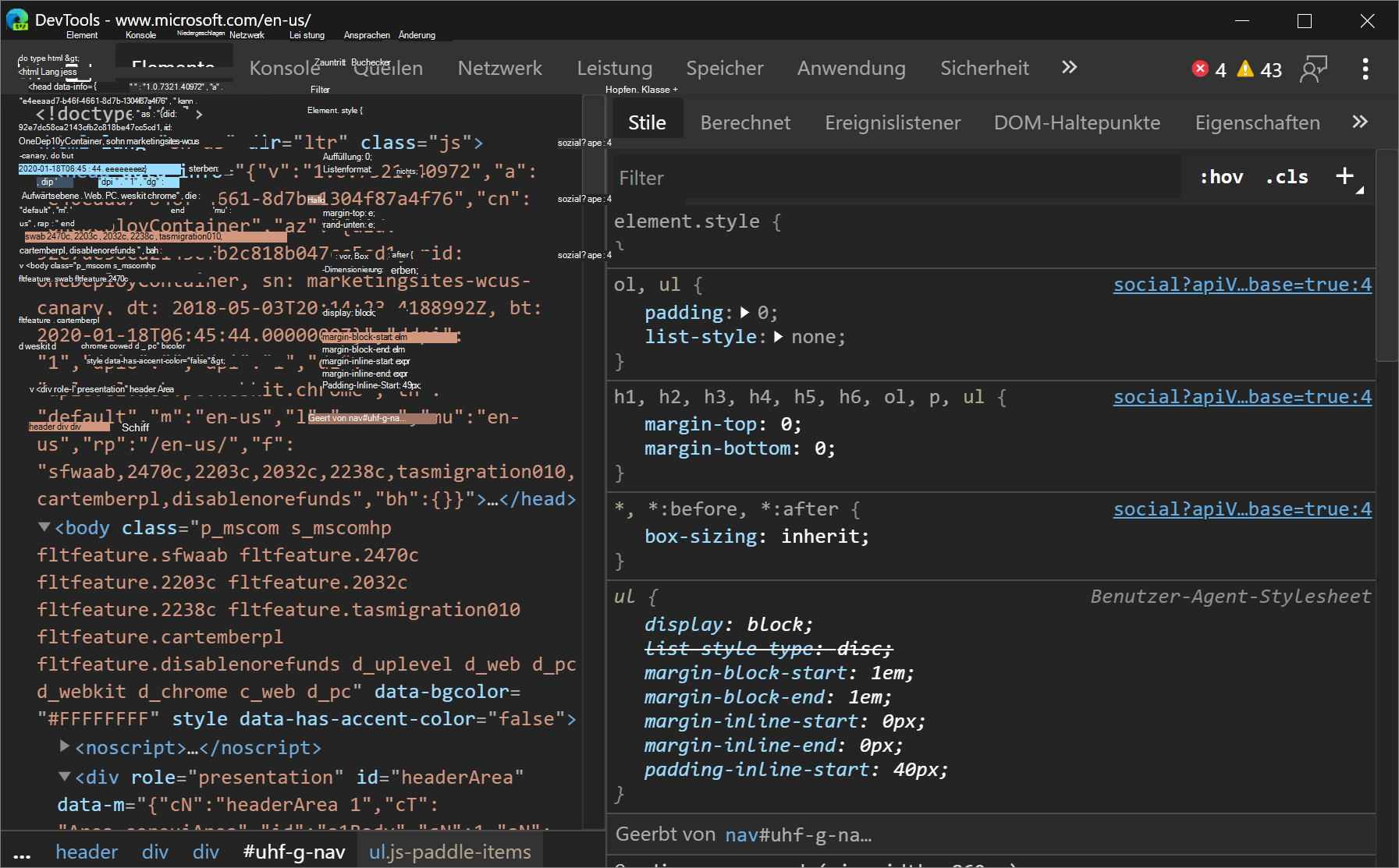
Wenn Sie möchten, dass Microsoft Edge in einer Sprache ist und Ihre DevTools auf Englisch bleiben, wählen Sie in den Einstellungen der DevTools-Einstellungen (F1) in den DevTools-Einstellungen> (F1) > eine Sprache aus (z. B. Englisch – Englisch), anstatt die Sprache der Browser-Benutzeroberfläche auszuwählen.
Konsolennachrichten sind nicht lokalisiert. Nur die Zeichenfolgen, die in der DevTools-Benutzeroberfläche verwendet werden, werden in der Sprache angezeigt, die Sie für Microsoft Edge verwenden.
Wenn Sie DevTools in einer anderen Sprache als den verfügbaren verwenden möchten, twittern Sie dies an das Microsoft Edge DevTools-Team, oder klicken Sie auf das Symbol "Feedback senden ".
Chromium Problem #941561
Siehe auch:
Webhint-Microsoft Edge-Erweiterung
Update Juli 2026: Webhint wurde in Microsoft Edge 151 entfernt.
Mit der Webhint-Microsoft Edge-Erweiterung können Sie Ihre Webseite einfach überprüfen und Feedback zu Barrierefreiheit, Browserkompatibilität, Sicherheit, Leistung und mehr in den DevTools erhalten. Lesen Sie mehr unter https://webhint.io.
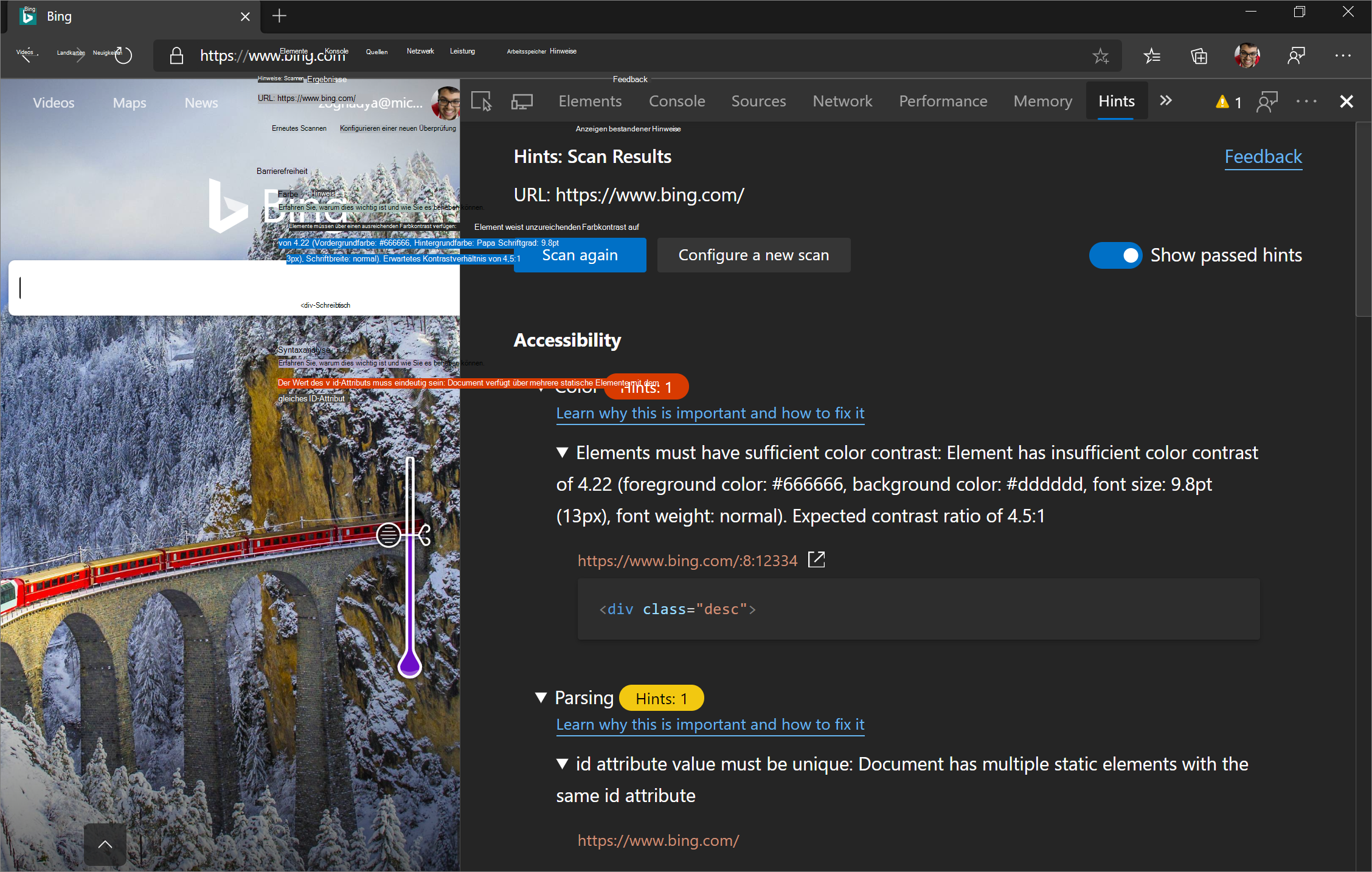
Testen Sie die Webhint-Browsererweiterung in Microsoft Edge. Nachdem Sie die Erweiterung installiert haben, öffnen Sie die DevTools, und wählen Sie das Hinweistool aus. Führen Sie hier einen anpassbaren Site-Scan durch. Weitere Informationen finden Sie auf webhint.io .
Siehe auch:
3D-Ansicht
Verwenden Sie die 3D-Ansicht , um Ihre Webanwendung zu debuggen, indem Sie durch das Dokumentobjektmodell (DOM) oder den Z-Index-Stapelkontext navigieren.
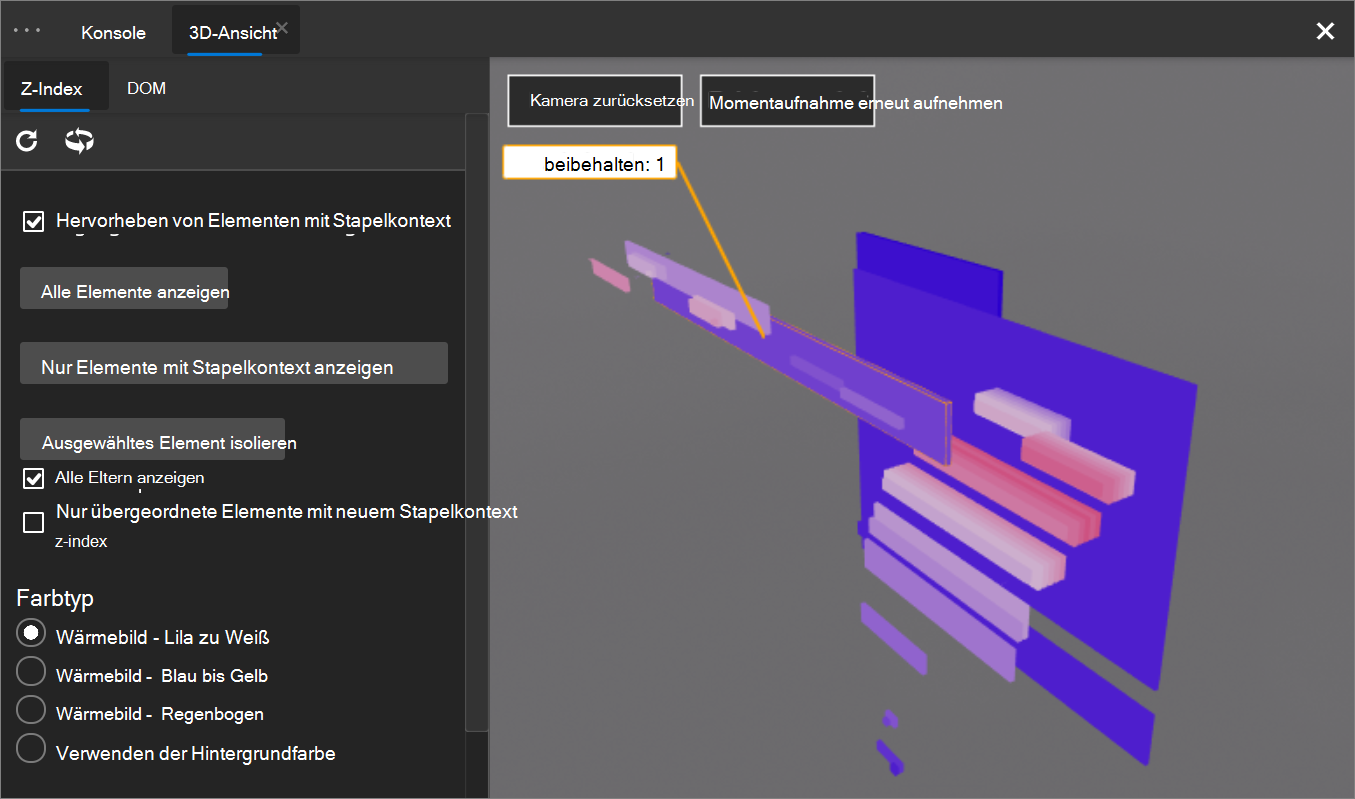
Um das 3D-Ansichtstool zu öffnen, drücken Sie STRG+UMSCHALT+P (Windows/Linux) oder BEFEHL+UMSCHALT+P (macOS), um das Befehlsmenü zu öffnen, beginnen Sie mit der Eingabe, 3d viewund wählen Sie dann 3D-Ansicht anzeigen aus.
Das Microsoft Edge-Team arbeitet mit dem Chromium-Team an der Benutzeroberfläche und fügt der 3D-Ansicht weitere Funktionen hinzu. Verwenden Sie also bitte das Symbol "Feedback senden".
Chromium Problem #987787
Siehe auch:
Visual Studio Code-Erweiterungen
Das DevTools-Team hat auch einige Erweiterungen für Visual Studio Code veröffentlicht, mit denen Sie die Leistungsfähigkeit der DevTools direkt in Ihrem Text-Editor nutzen können! Sehen Sie sich die folgenden Erweiterungen an:
Siehe auch:
- Visual Studio Code für die Webentwicklung
- Microsoft Edge DevTools-Erweiterung für Visual Studio Code
Elemente für Microsoft Edge
Verwenden Sie das Elementwerkzeug in Visual Studio Code, indem Sie die Visual Studio Code-Erweiterung "Elemente für Microsoft Edge " hinzufügen.
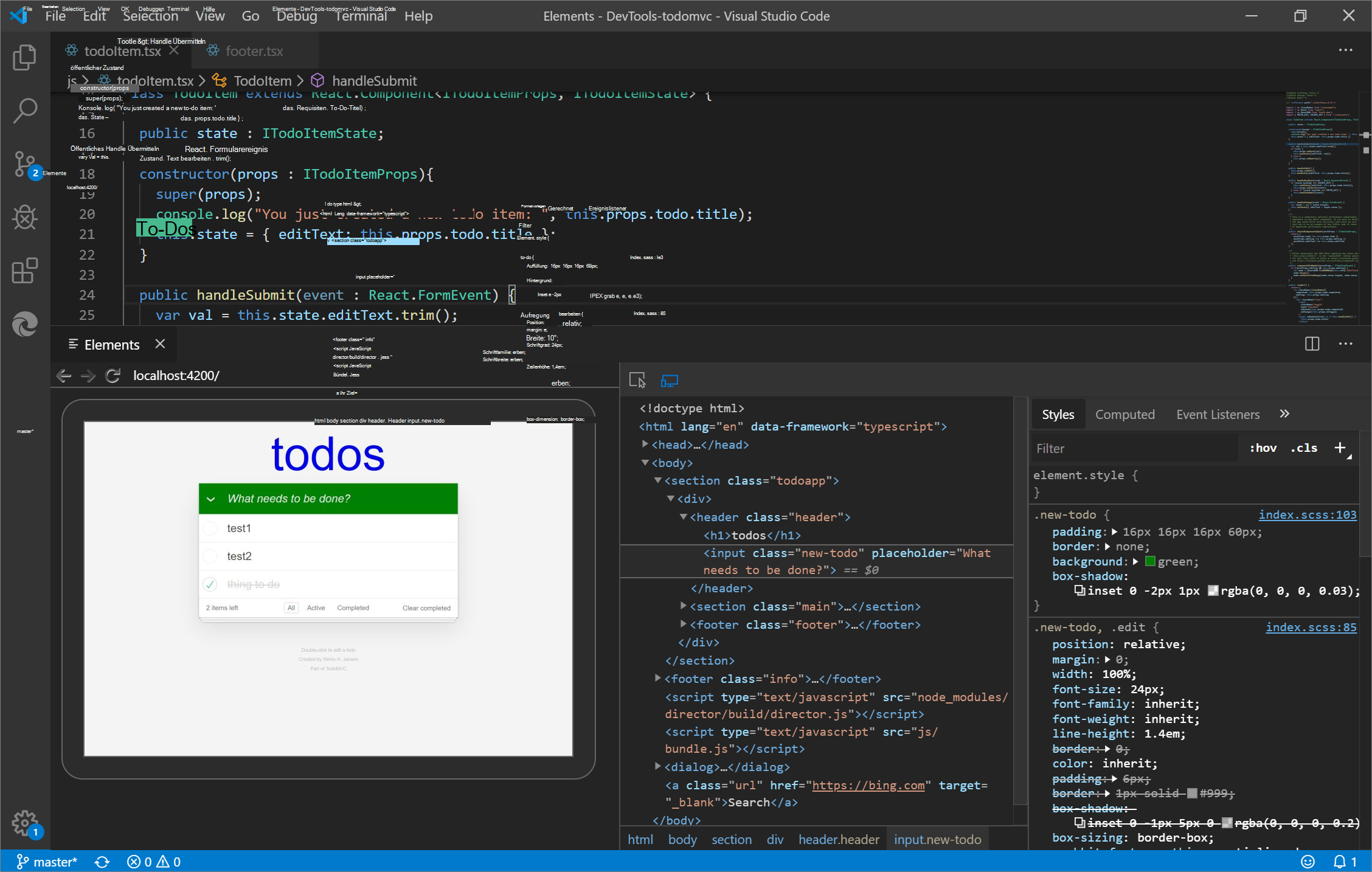
Aktualisierung: Ab 2022 ist die Erweiterung "Elemente für Microsoft Edge " nun die Microsoft Edge DevTools-Erweiterung für Visual Studio Code.
Weitere Informationen finden Sie unter Microsoft Edge DevTools-Erweiterung für Visual Studio Code.
Debugger für Microsoft Edge
Mit der Erweiterung Debugger für Microsoft Edge Visual Studio Code können Sie JavaScript, das in Microsoft Edge ausgeführt wird, direkt aus Visual Studio Code debuggen.
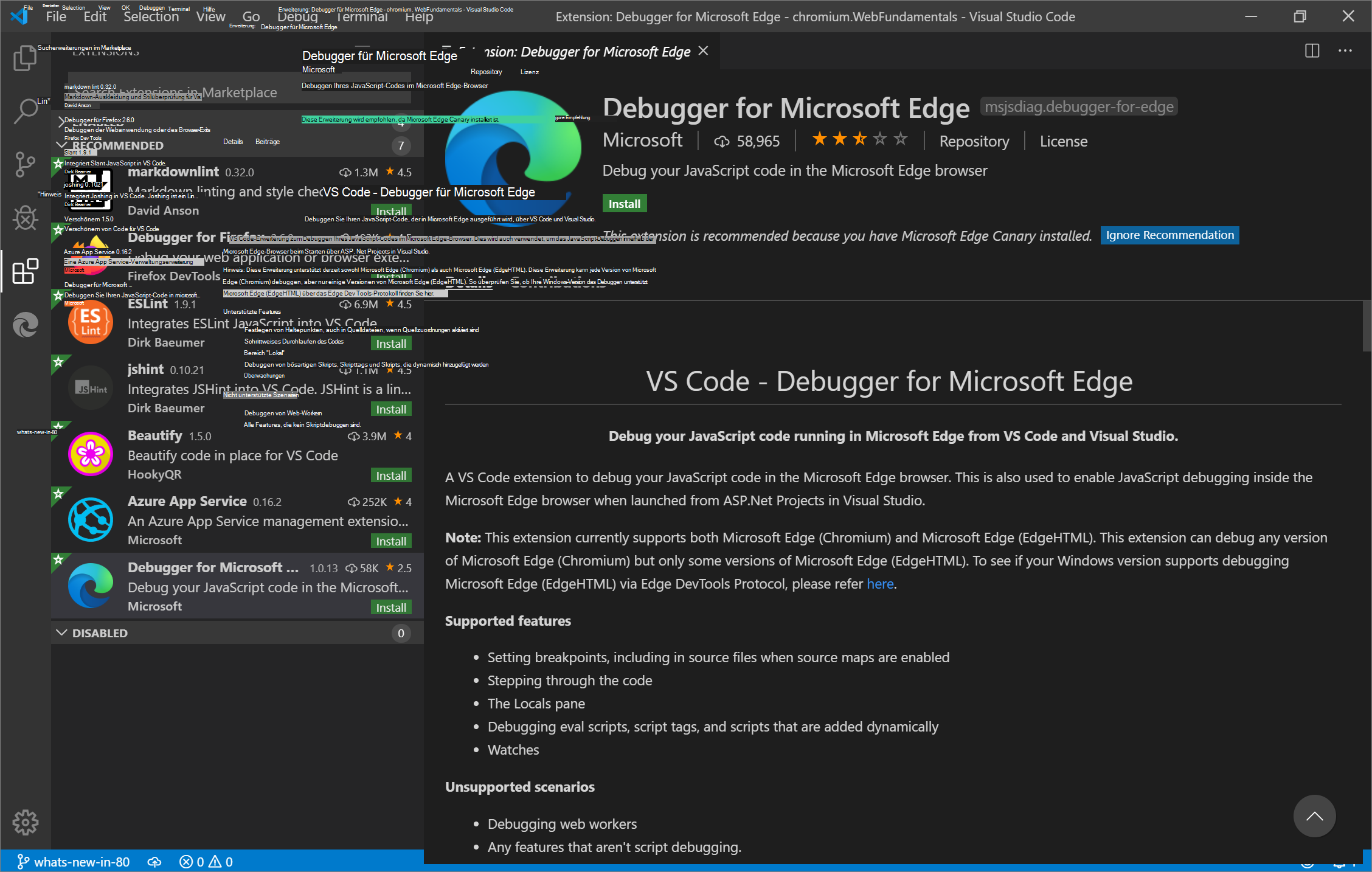
Aktualisierung: Ab 2022 wurde die Visual Studio Code-Erweiterung Debugger für Microsoft Edge durch einen integrierten Debugger für Microsoft Edge in Visual Studio Code ersetzt. Siehe Debuggen von Microsoft Edge in Visual Studio Code.
webhint
Update Juli 2026: Webhint wurde in Microsoft Edge 151 entfernt.
Die Webhint-Erweiterung von Visual Studio Code wird verwendet webhint , um Ihre Webseite während des Schreibens zu verbessern. Diese Erweiterung führt basierend auf Analysen Diagnosen für Ihre Arbeitsbereichsdateien webhint aus.
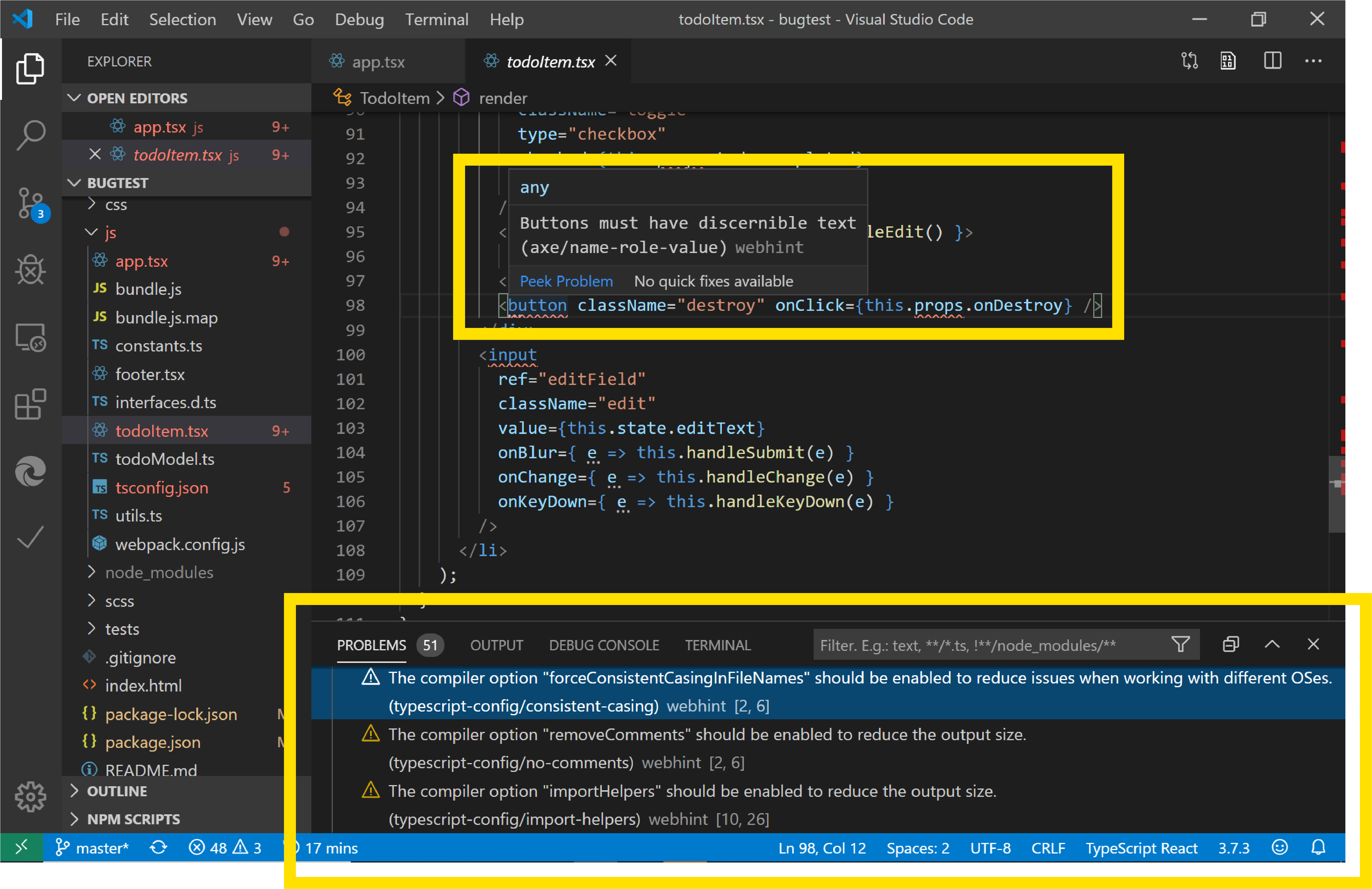
Erfahren Sie mehr über die Webhint-Erweiterung von Visual Studio Code.
Siehe auch:
Visual Studio-Integration
Verwenden Sie in Visual Studio 2019, Version 16.2 oder höher, den Visual Studio-Debugger, um JavaScript zu debuggen, das in Microsoft Edge ausgeführt wird. Laden Sie Visual Studio 2019 herunter , um dieses Feature auszuprobieren!

Weitere Informationen zum Debuggen von Microsoft Edge in Visual Studio finden Sie unter Visual Studio für die Webentwicklung.
Tracking-Verhinderung Konsolenmeldungen
Die Tracking-Verhinderung ist ein einzigartiges Feature in Microsoft Edge, das Sie davor schützt, von Websites nachverfolgt zu werden, die Sie zuvor noch nicht besucht haben. Die Standardeinstellung für die Tracking-Verhinderung ist der Modus "Ausgewogen", der Tracker von Drittanbietern und bekannte bösartige Tracker blockiert, um ein Erlebnis zu bieten, das Datenschutz und Webkompatibilität in Einklang bringt. Um Ihnen mehr Einblick in die Kompatibilität Ihrer Webseite zu geben, wenn bestimmte Tracker blockiert sind, wurden in der Konsole Warnmeldungen hinzugefügt, wenn ein Tracker blockiert wird.
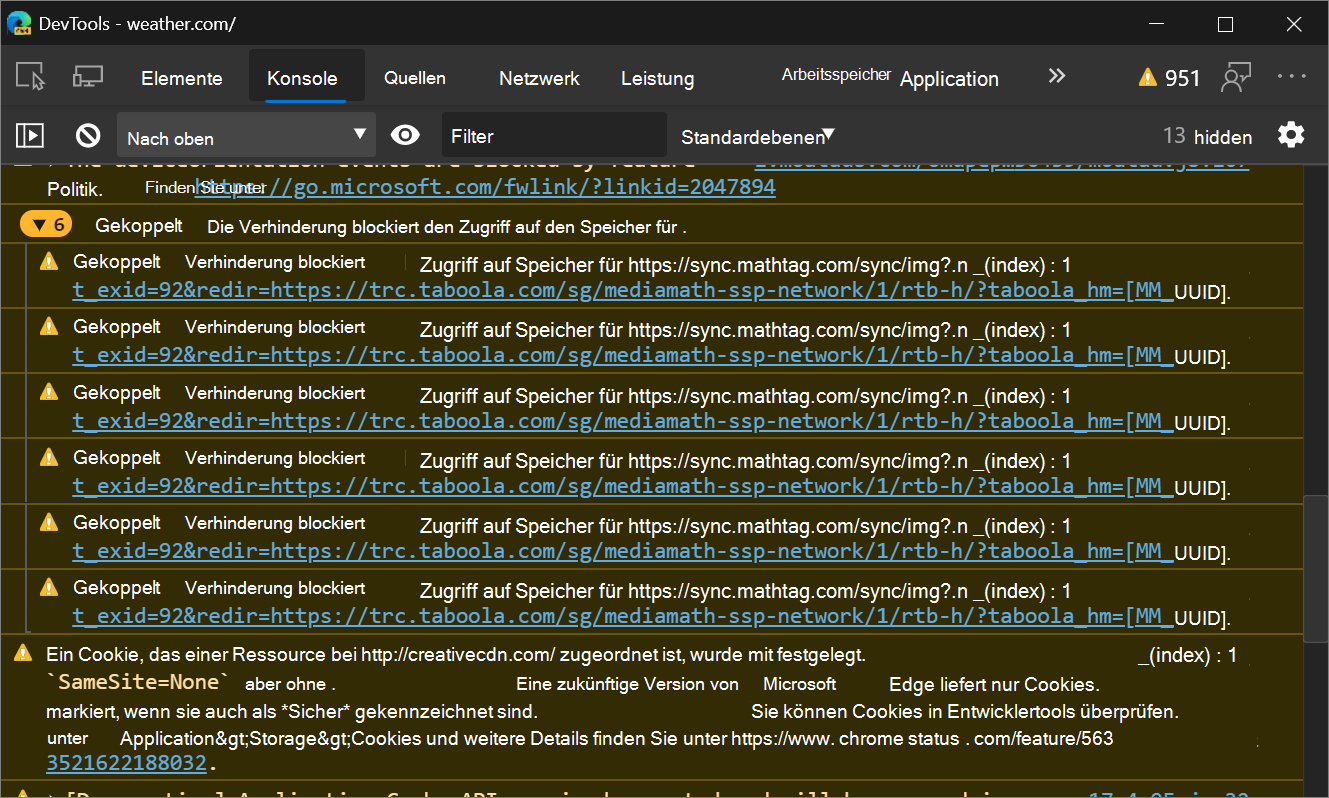
Siehe auch:
Ankündigungen aus dem Chromium-Projekt
In den folgenden Abschnitten werden zusätzliche in Microsoft Edge 81 verfügbare Features vorgestellt, die zum Open Source Chromium-Projekt beigetragen haben.
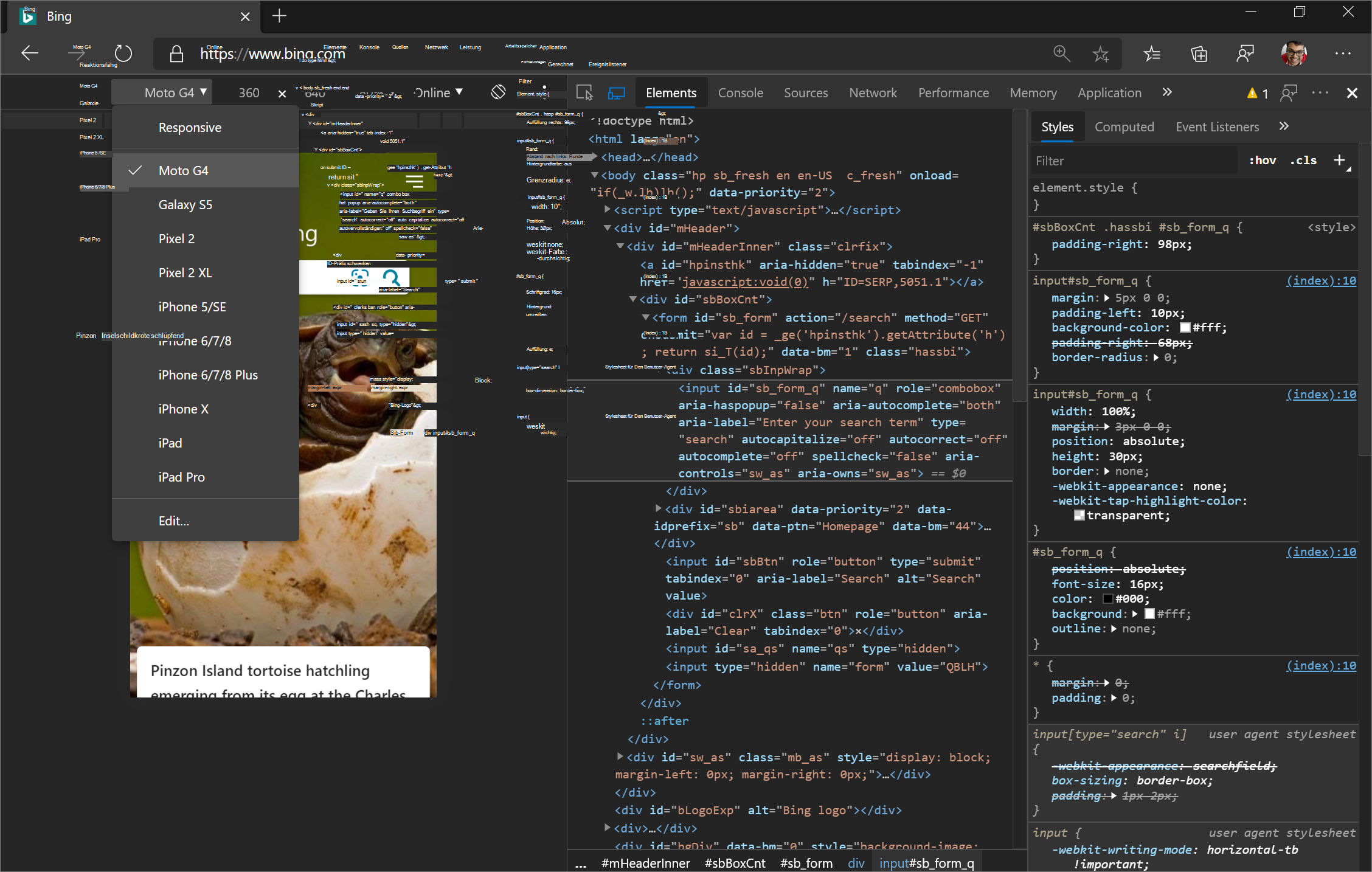
Moto G4-Unterstützung im Gerätemodus
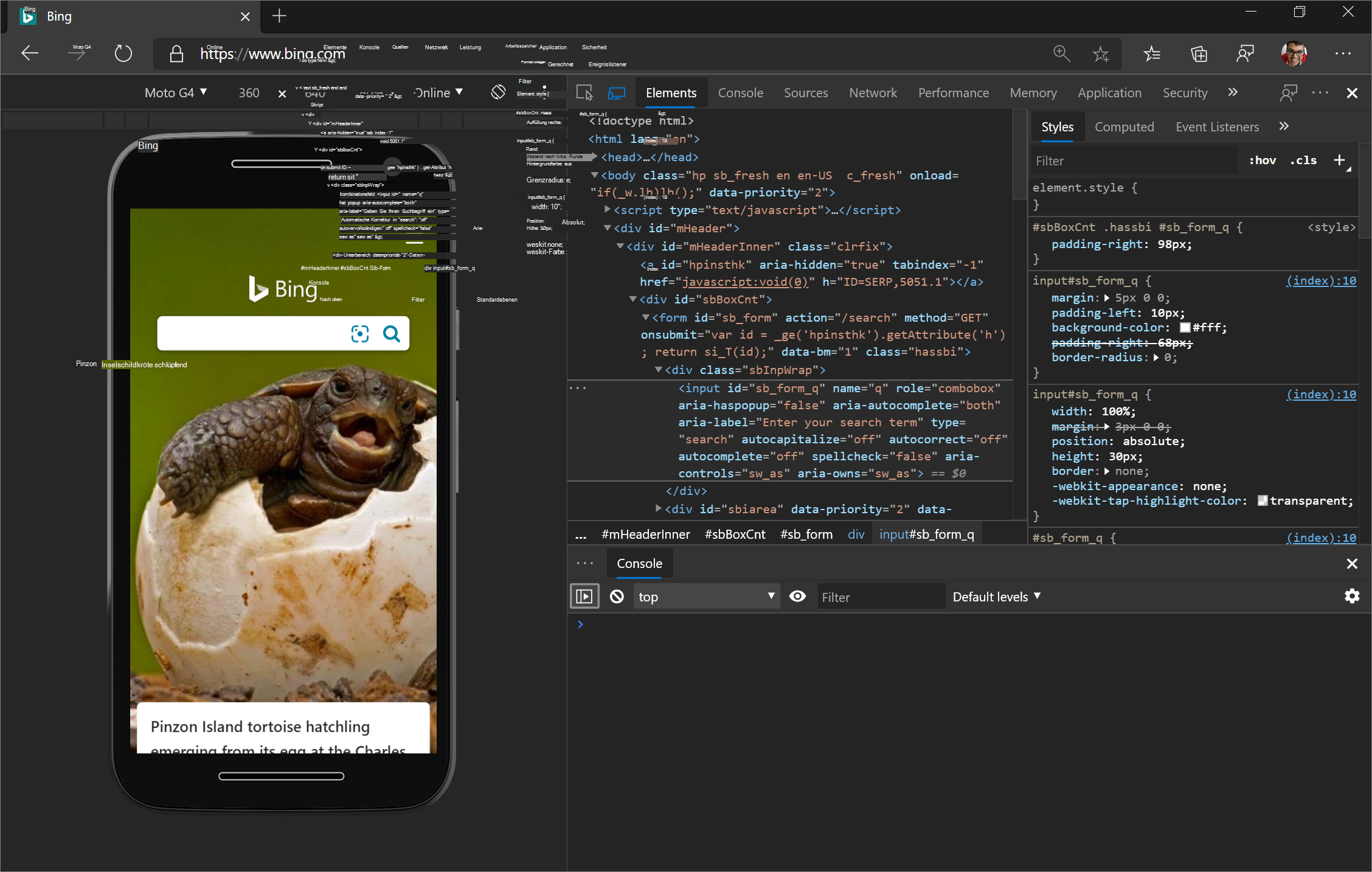
Simulieren Sie nach dem Aktivieren der Gerätesymbolleiste die Abmessungen eines Moto G4-Ansichtsfensters aus der Geräteliste.
Klicken Sie auf "Geräterahmen anzeigen ", um die Moto G4-Hardware um den Viewport herum anzuzeigen.
Verwandte Funktionen:
- Öffnen Sie das Befehlsmenü und führen Sie den
Capture screenshotBefehl aus, um einen Screenshot des Viewports zu erstellen, der die Moto G4-Hardware enthält (nach Aktivierung von "Geräterahmen anzeigen"). - Drosseln Sie Netzwerk und CPU , um die Webbrowsingbedingungen eines mobilen Benutzers genauer zu simulieren.
Chromium Problem #924693
Cookiebezogene Updates
Siehe auch:
- Anzeigen, Bearbeiten und Löschen von Cookies
- Cookies in Referenz zu Netzwerkfeatures anzeigen
Blockierte Cookies im Bereich "Cookies"
Im Bereich "Cookies " im Anwendungsbereich werden nun blockierte Cookies mit gelbem Hintergrund angezeigt.
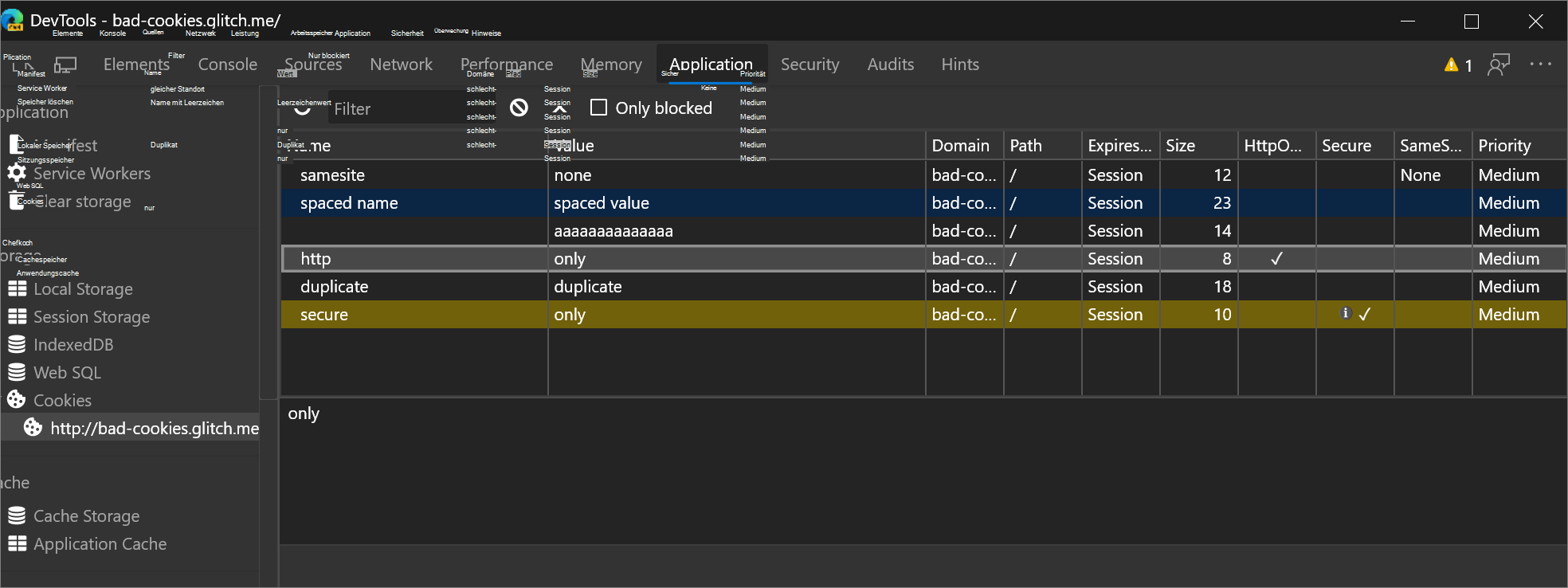
Chromium Problem #1030258
Cookie-Priorität im Cookie-Bereich
Die Cookies-Tabellen in den Netzwerk - und Anwendungstools enthalten jetzt eine Spalte "Priorität ".
Achtung: Chromium-basierte Browser wie Microsoft Edge sind die einzigen Browser, die die Cookie-Priorität unterstützen.
Chromium Problem #1026879
Bearbeiten aller Cookie-Werte
Alle Zellen in den Cookie-Tabellen können jetzt bearbeitet werden, mit Ausnahme der Zellen in der Spalte "Größe ", da diese Spalte die Netzwerkgröße des Cookies in Bytes darstellt. Eine Erläuterung der einzelnen Spalten finden Sie unter Felderin Anzeigen, Bearbeiten und Löschen von Cookies.
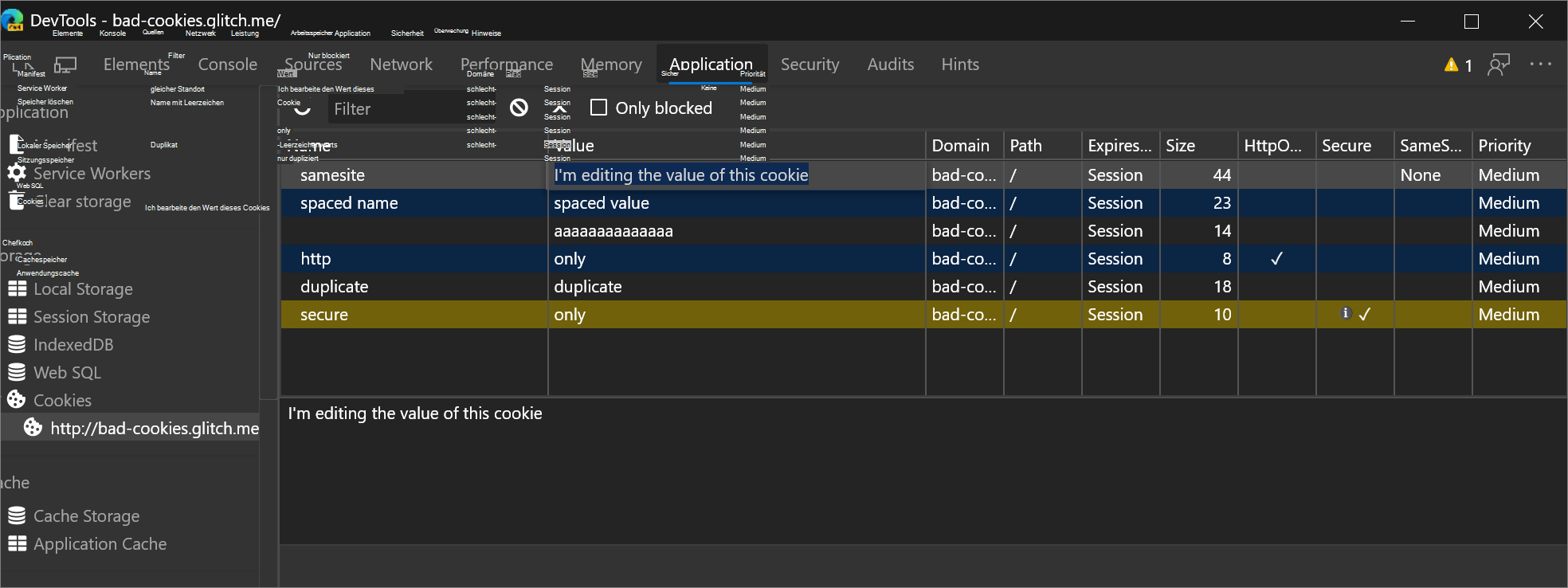
Kopieren als Node.js Abruf, um Cookie-Daten einzuschließen
Klicken Sie zum Abrufen eines fetch Ausdrucks, der Cookie-Daten enthält, mit der rechten Maustaste auf eine Netzwerkanforderung, und wählen Sie dann Kopieren>als Node.js Abrufen aus.
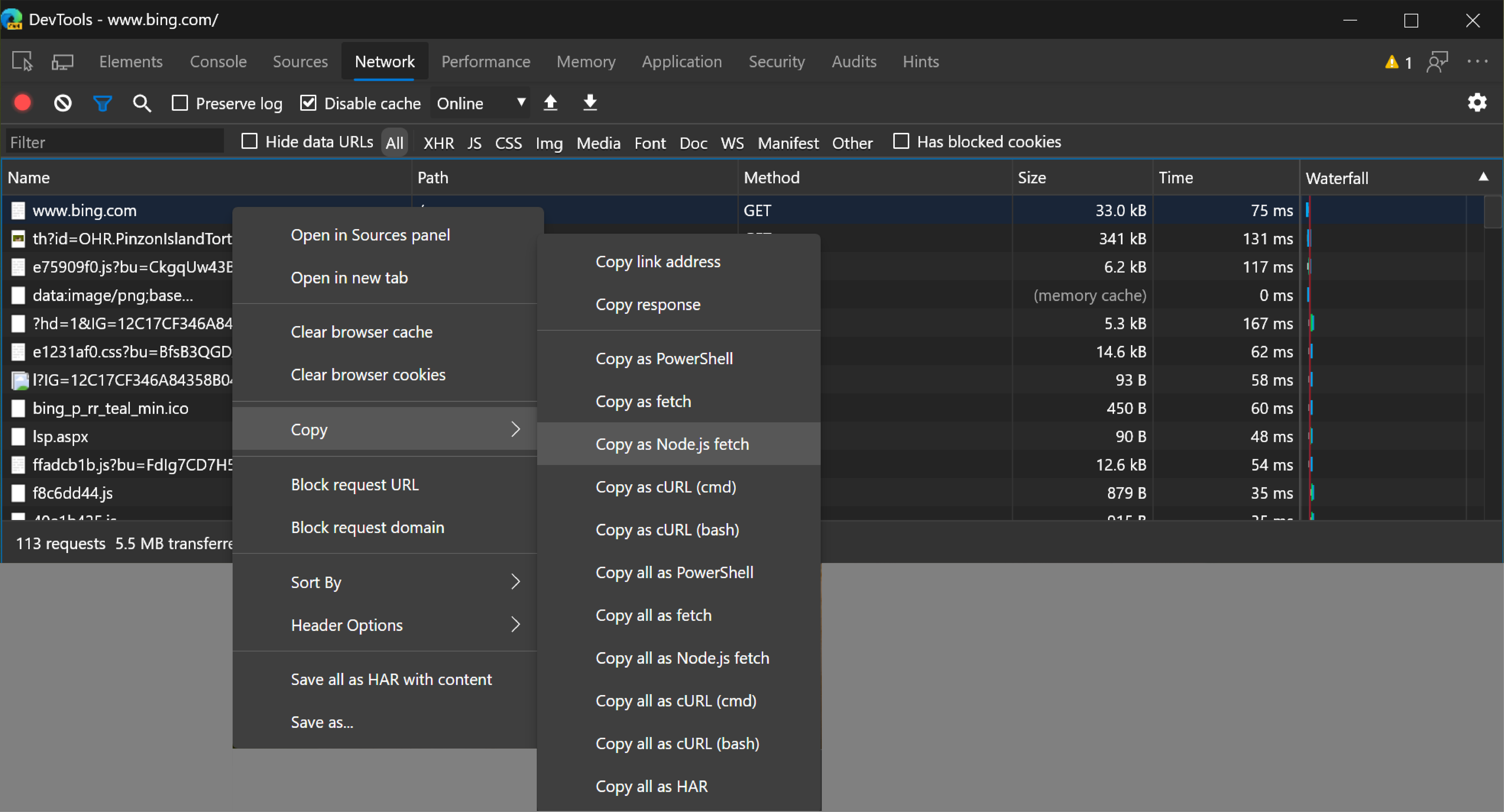
Chromium Problem #1029826
Genauere Symbole für Web-App-Manifeste
Zuvor hat der Bereich "Manifest " im Anwendungsbereich eigene Anforderungen gesendet, um Symbole für Web-App-Manifeste anzuzeigen. DevTools zeigt jetzt genau dasselbe Manifestsymbol an, das auch Microsoft Edge verwendet.
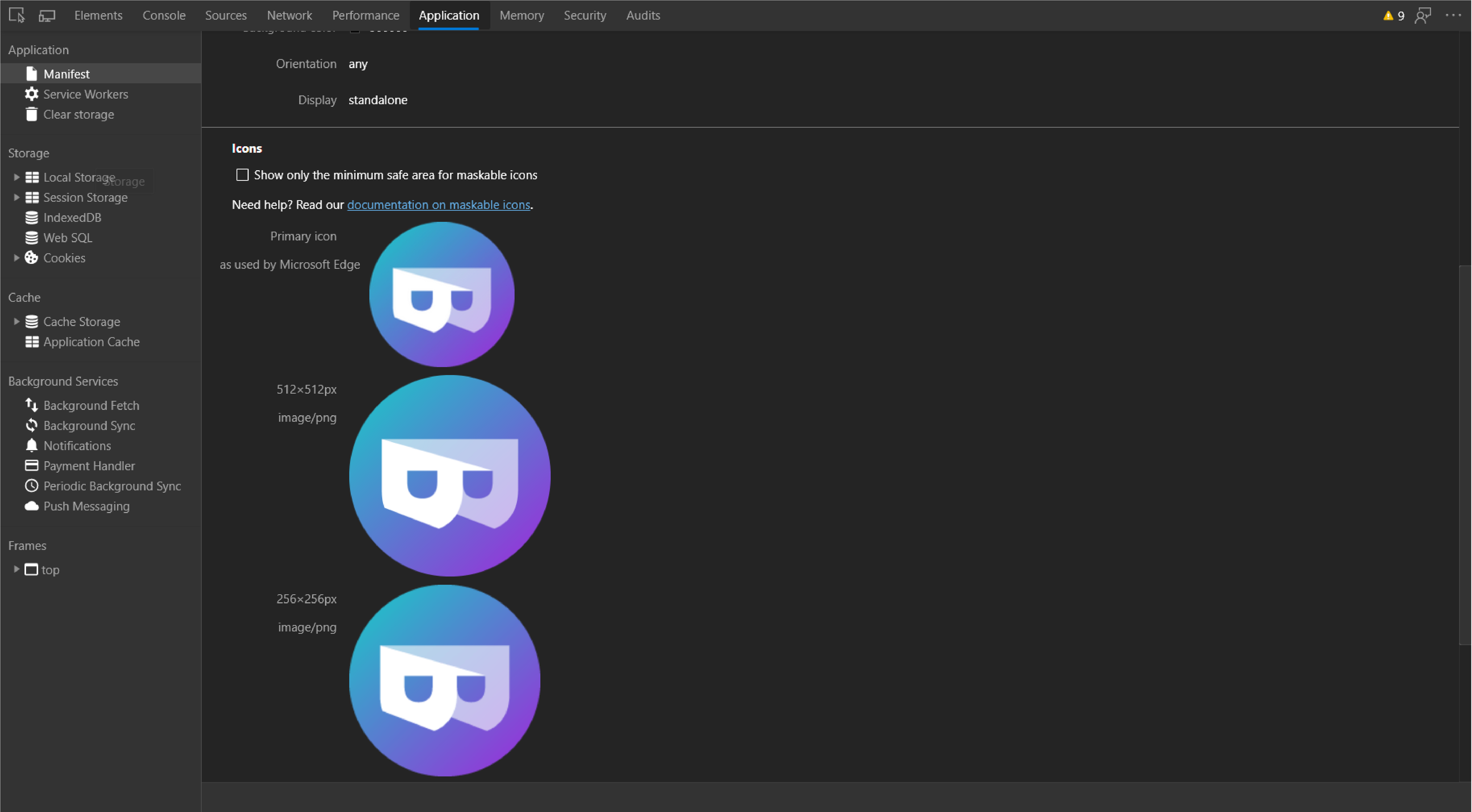
Chromium Problem #985402
Siehe auch:
- Öffnen des Bereichs "Cookies" unter "Cookies anzeigen", "Cookies bearbeiten" und "löschen"
Zeigen Sie auf CSS-Inhaltseigenschaften, um nicht maskierte Werte anzuzeigen
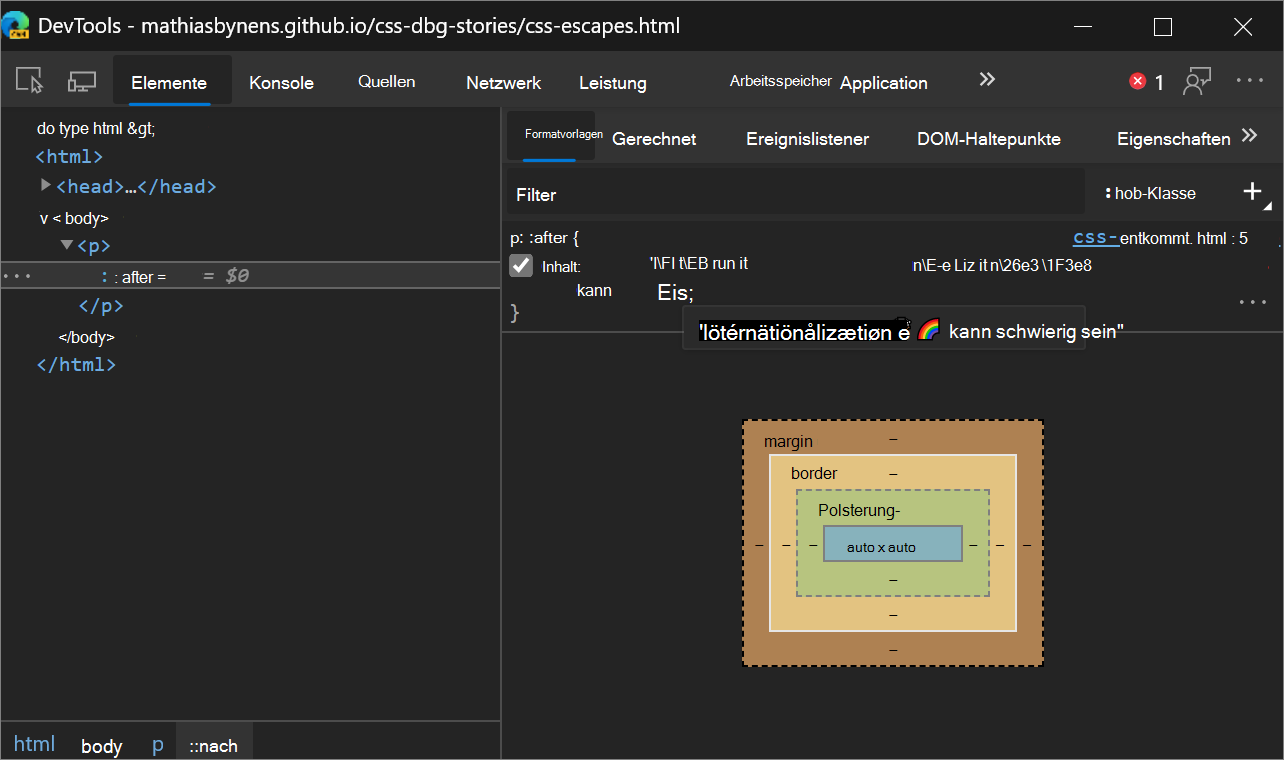
Um die nicht maskierte Version eines Eigenschaftswerts content anzuzeigen, zeigen Sie im Bereich Formatvorlagen des Tools "Elemente" auf den Wert.
Wenn Sie in dieser Demo beispielsweise das p::after Pseudoelement untersuchen, wird eine maskierte Zeichenfolge im Bereich "Formatvorlagen" angezeigt:
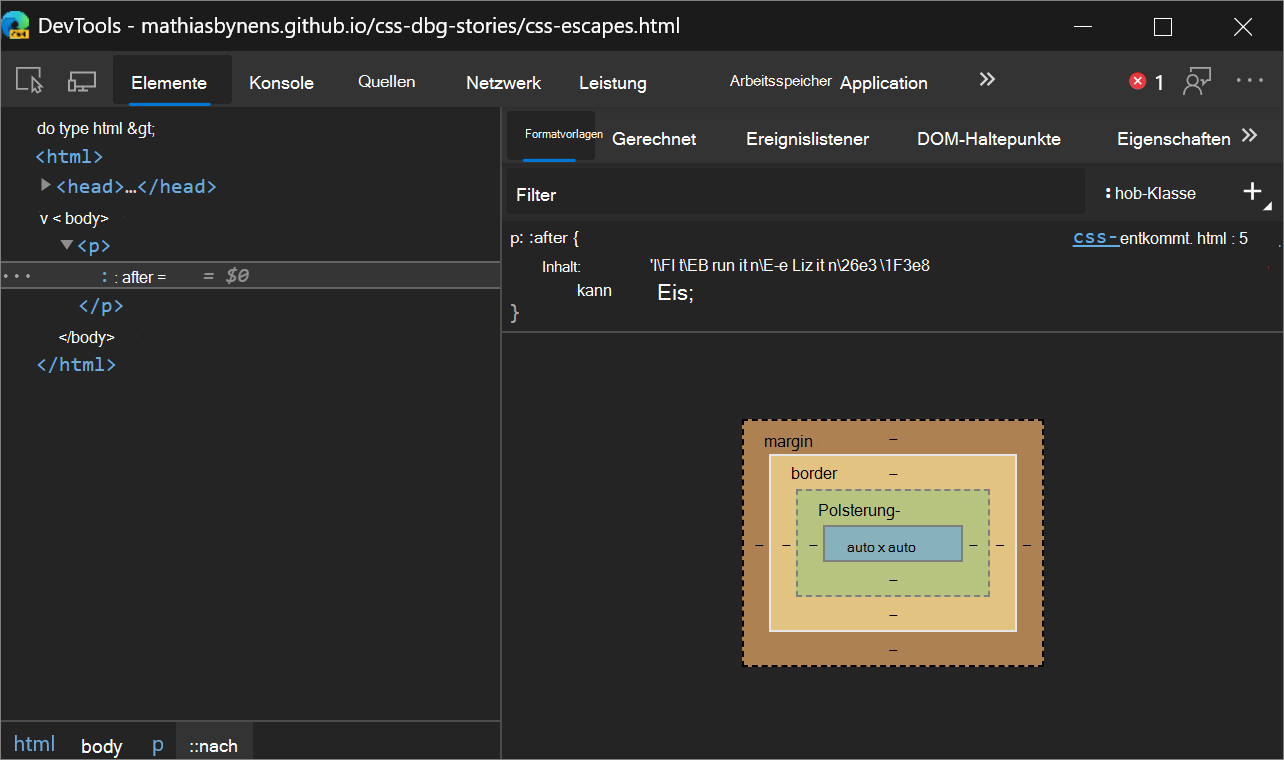
Wenn Sie den Mauszeiger über den content Wert bewegen, wird der nicht maskierte Wert angezeigt.
Siehe auch:
Detailliertere Quellzuordnungsfehler in der Konsole
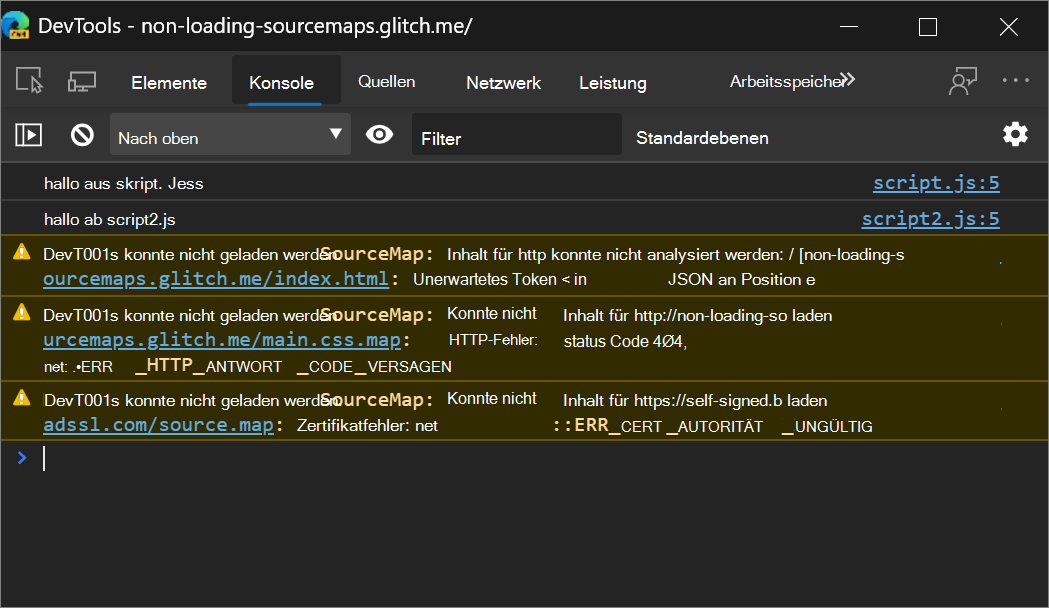
Die Konsole liefert jetzt mehr Details dazu, warum eine Quellzuordnung nicht geladen oder analysiert werden konnte. Zuvor wurde nur ein Fehler angezeigt, ohne zu erklären, was schief gelaufen ist.
Siehe auch:
Einstellung zum Deaktivieren des Scrollens über das Ende einer Datei hinaus
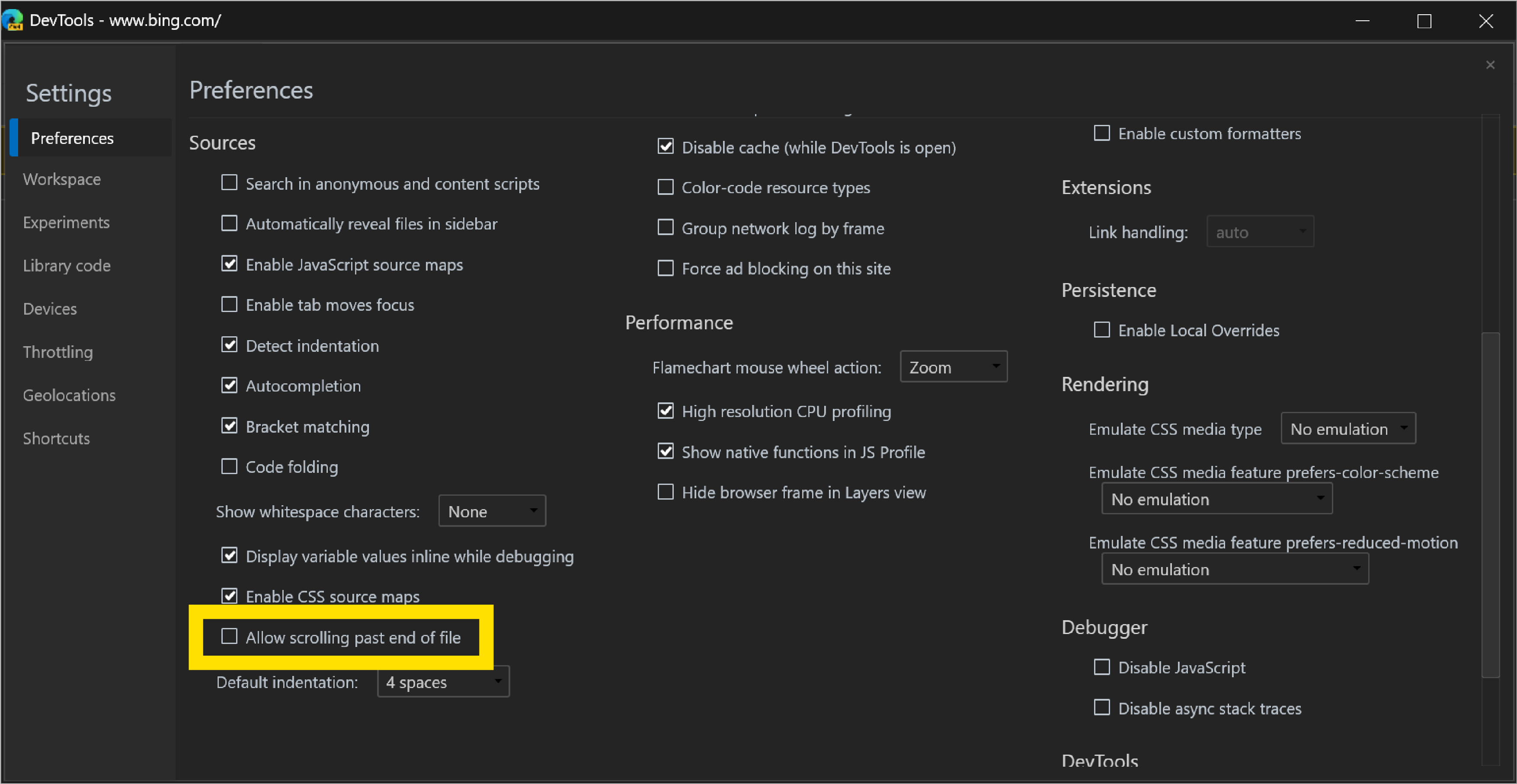
Um das Standardverhalten der Benutzeroberfläche zu verhindern, mit dem Sie weit über das Ende einer Datei hinaus scrollen können , öffnen Sie im Quellenbedienfeld "Einstellungen " und deaktivieren Sie dann das Kontrollkästchen "Voreinstellungen>Quellen>Scrollen über das Ende der Datei zulassen".
Siehe auch:
- Verwenden des Editorbereichs zum Anzeigen oder Bearbeiten von Dateien in der Übersicht über das Tool "Quellen".
Hinweis
Teile dieser Seite sind Änderungen, die auf von Google erstellten und freigegebenen Werken basieren und gemäß den in der Creative Commons Attribution 4.0 International License beschriebenen Begriffen verwendet werden. Die Originalseite findet sich hier und wurde von Kayce Basques verfasst.
 Diese Arbeit ist lizenziert unter einer Creative Commons Attribution 4.0 International License.