Hinweis
Für den Zugriff auf diese Seite ist eine Autorisierung erforderlich. Sie können versuchen, sich anzumelden oder das Verzeichnis zu wechseln.
Für den Zugriff auf diese Seite ist eine Autorisierung erforderlich. Sie können versuchen, das Verzeichnis zu wechseln.
Dies sind die neuesten DevTools-Features in der stabilen Version von Microsoft Edge.
Wellenförmige Unterstreichungen heben Codeprobleme und Verbesserungen im Elementwerkzeug hervor
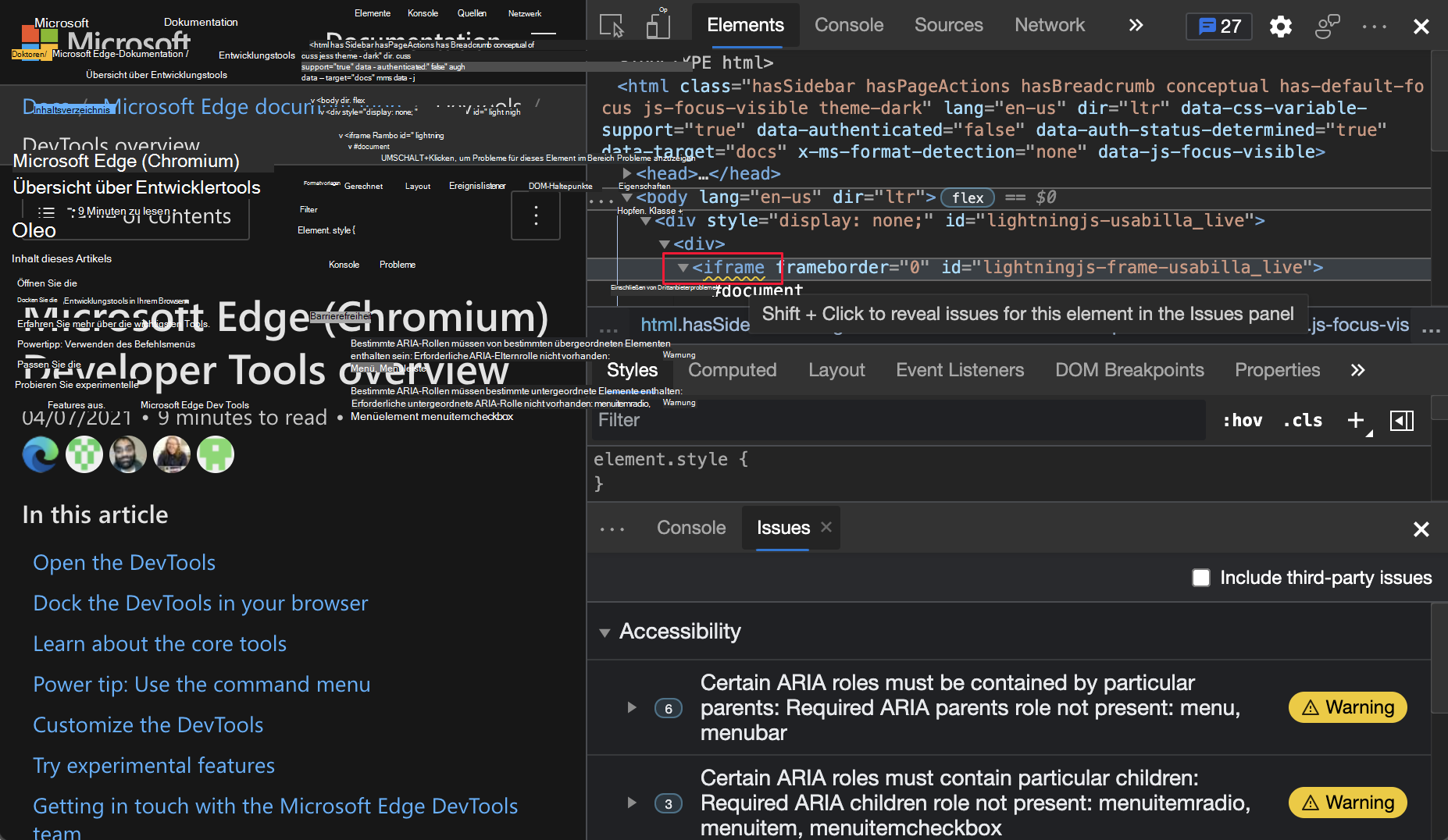
In den meisten modernen IDEs weisen wellenförmige Unterstreichungen unter Text auf Syntaxfehler hin. In Microsoft Edge Version 91 oder höher werden in der DOM-Ansicht des Tools "Elemente" unter "HTML" wellige Unterstreichungen angezeigt. Die wellenförmigen Unterstreichungen zeigen Codeprobleme und Vorschläge im Zusammenhang mit Barrierefreiheit, Kompatibilität, Leistung usw. an.
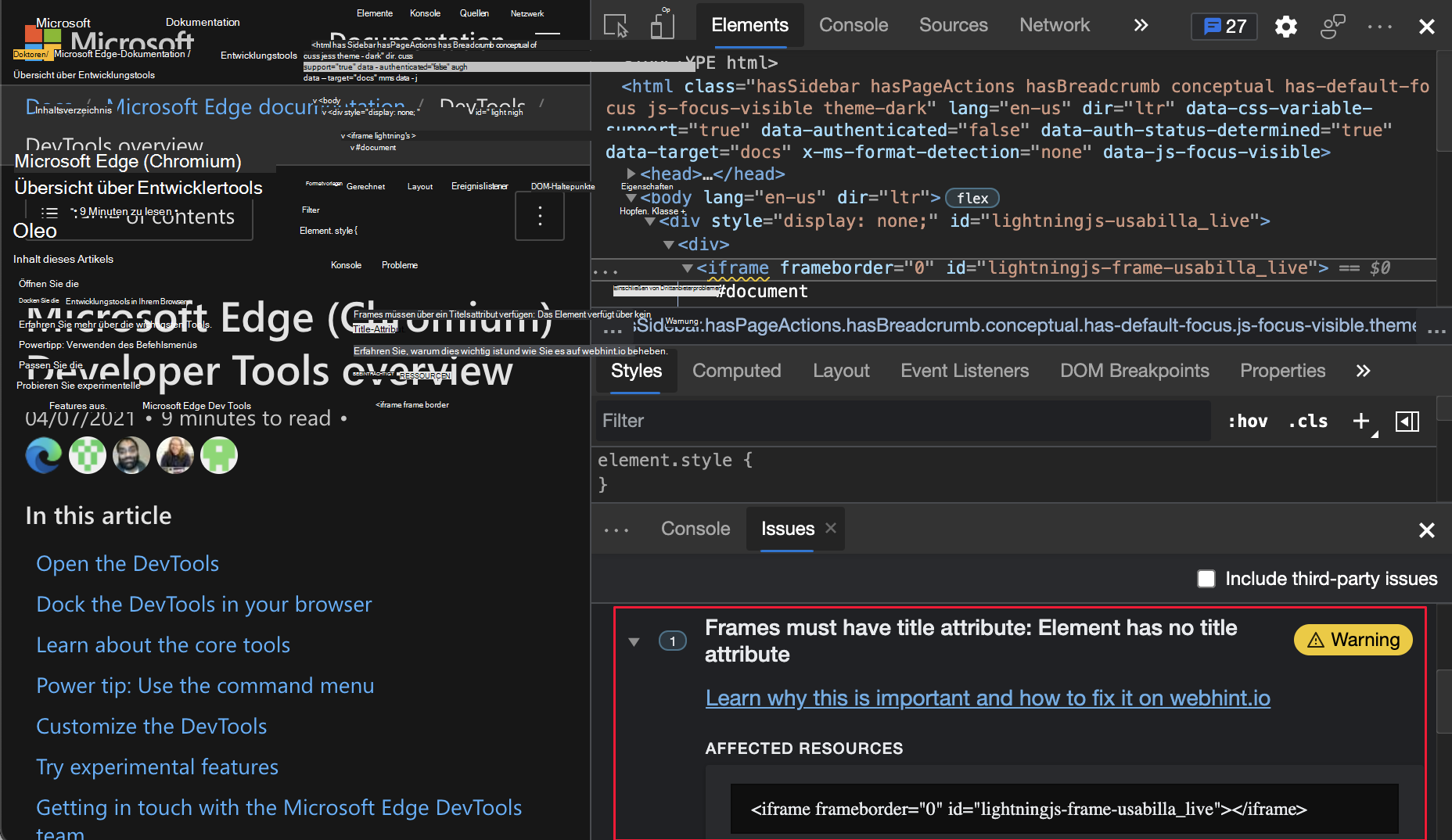
So öffnen Sie das Probleme-Tool und erfahren mehr über das Problem und wie Sie es beheben können:
Halten Sie die UMSCHALTTASTE gedrückt und klicken Sie dann auf eine wellenförmige Unterstreichung.
Oder klicken Sie mit der rechten Maustaste auf eine wellenförmige Unterstreichung und wählen Sie dann In Problemen anzeigen aus.
Auswählen des unterstrichenen Fehlers im Elemente-Tool:
Anzeigen von Fehlerdetails im Probleme-Tool:
Siehe auch:
Mehr über DevTools mit informativen QuickInfos erfahren
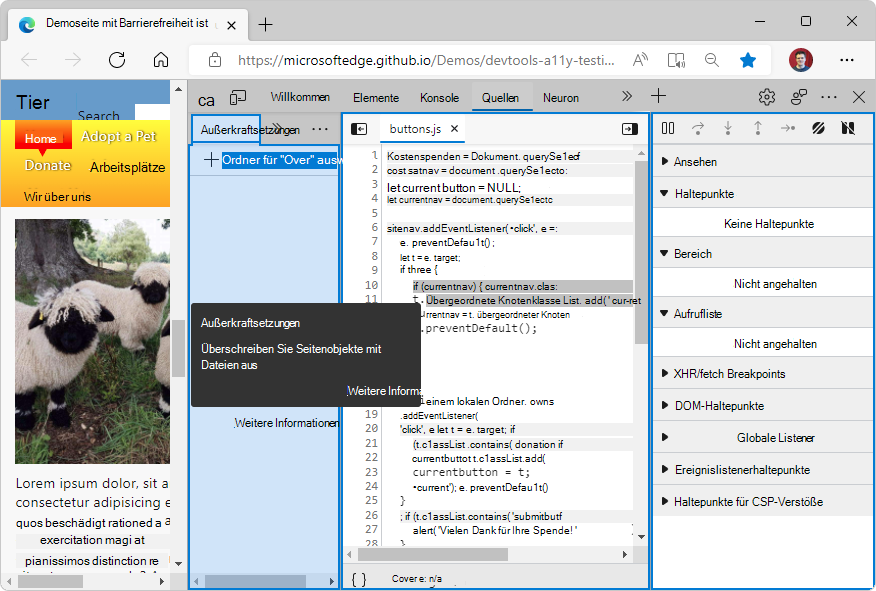
Das DevTools-QuickInfos-Feature hilft Ihnen, mehr über alle verschiedenen Tools und Bereiche zu erfahren. Bewegen Sie den Mauszeiger über die einzelnen umrissenen Bereiche von DevTools, um weitere Informationen zur Verwendung des Tools zu erhalten. Führen Sie einen der folgenden Schritte aus, um Tooltips zu aktivieren:
- Wählen Sie DevTools anpassen und steuern (
...)>> Hilfeaus, um die DevTools-QuickInfos umzuschalten. - Drücken Sie STRG+UMSCHALT+H (Windows, Linux) oder BEFEHL+UMSCHALT+H (macOS).
- Öffnen Sie das Befehlsmenü , und geben Sie dann QuickInfos ein.
Zeigen Sie dann auf die einzelnen umrissenen Regionen von DevTools:
Um Tooltips zu deaktivieren, drücken Sie ESC.
Update: Dieses Feature wurde veröffentlicht und ist nicht mehr experimentell.
Hinweis: Seit Mai 2022 werden Tooltips von der Aktivitätsleiste nicht unterstützt.
Service Worker-Aktualisierung Zeitleiste
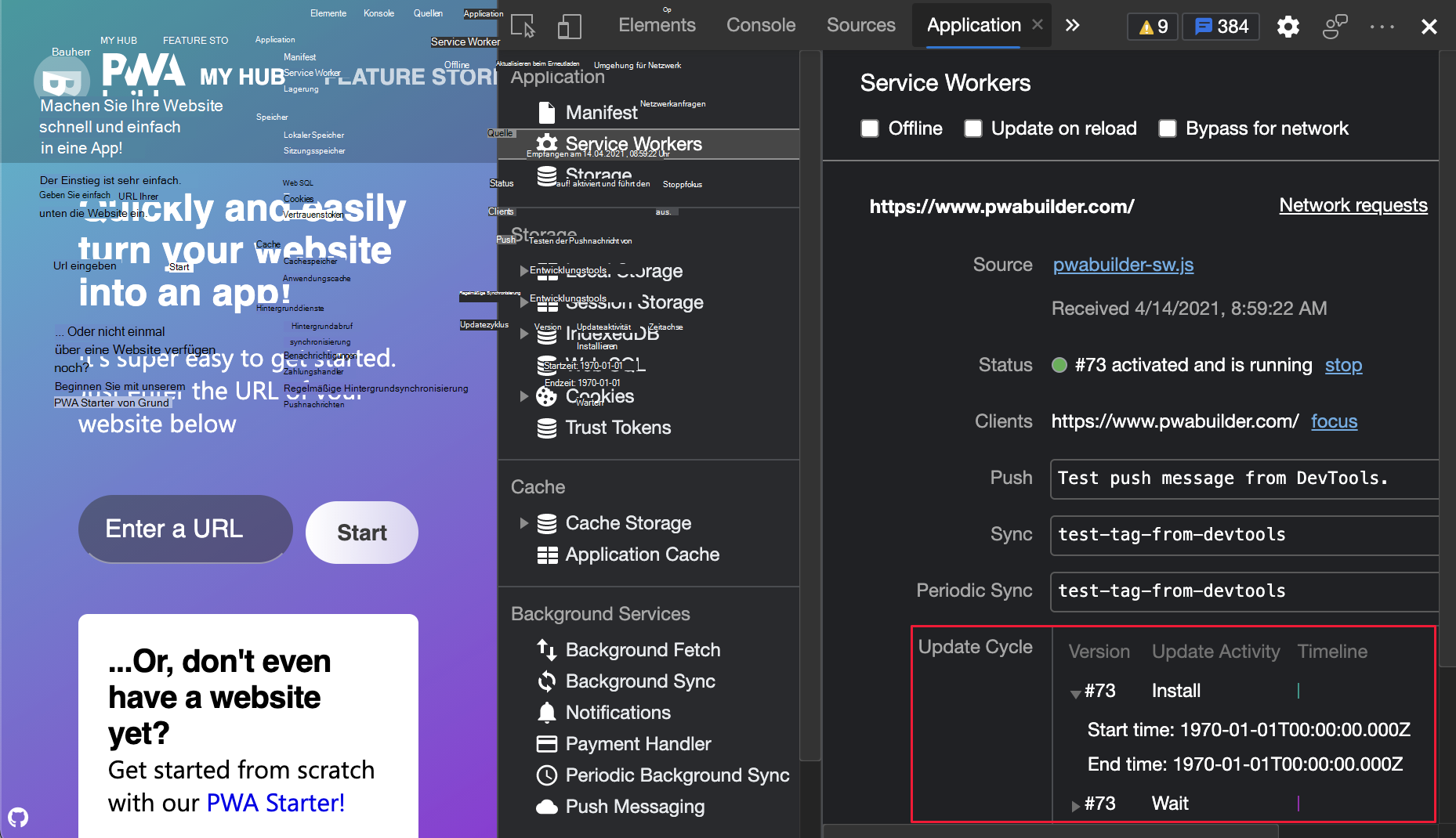
Wenn Sie in Microsoft Edge Version 91 oder höher ein progressiver Web-App- oder Service Worker-Entwickler sind, zeigen Sie den Updatelebenszyklus Ihrer Service Worker als Zeitleiste im Anwendungstool an. Mithilfe dieses Features können Sie die Zeit verstehen, die Ihr Service Worker in jeder der folgenden Phasen verbringt:
- Installation
- Wait
- Activate
Aktuelle Informationen zu diesem Feature im Open-Source-Projekt Chromium finden Sie im Artikel zu Problem 1066604.
Siehe auch:
- Aktualisieren Sie Ihren Service Worker in Verwenden von Service Workern bei MDN.
- Service Workers im Debuggen einer progressiven Web-App (PWA).
Progressive Web-Apps zeigen keine Warnungen mehr für nicht quadratische Symbole an
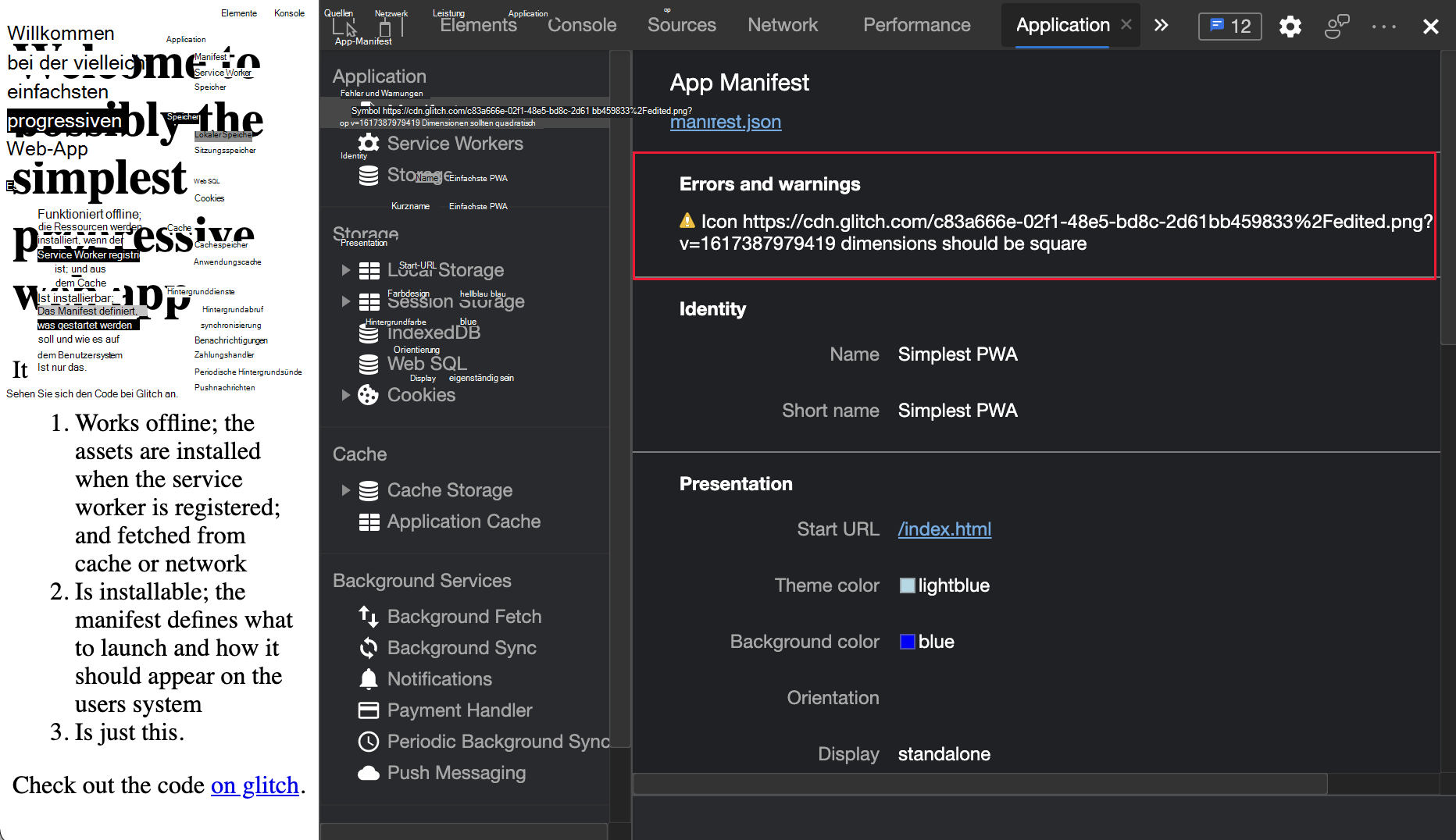
Wenn in Microsoft Edge Version 90 oder früher das Web-App-Manifest Ihrer PWA ein nicht quadratisches Symbol enthielt, wurde im Abschnitt "Fehler und Warnungen" für jedes nicht quadratische Symbol eine Warnung angezeigt. In Microsoft Edge Version 91 oder höher zeigt der Abschnitt "Manifest" im Anwendungstool keine Warnungen an, wenn Sie mindestens ein quadratisches Symbol bereitstellen. Wenn Sie keine quadratischen Symbole bereitstellen, wird die folgende Warnmeldung angezeigt:
Most operating systems require square icons. Please include at least one square icon in the array.
In Microsoft Edge Version 90 oder früher wird für jedes nicht quadratische Symbol ein Fehler angezeigt:
In Microsoft Edge Version 91 oder höher wird kein Fehler angezeigt, wenn Sie mindestens ein quadratisches Symbol bereitstellen:
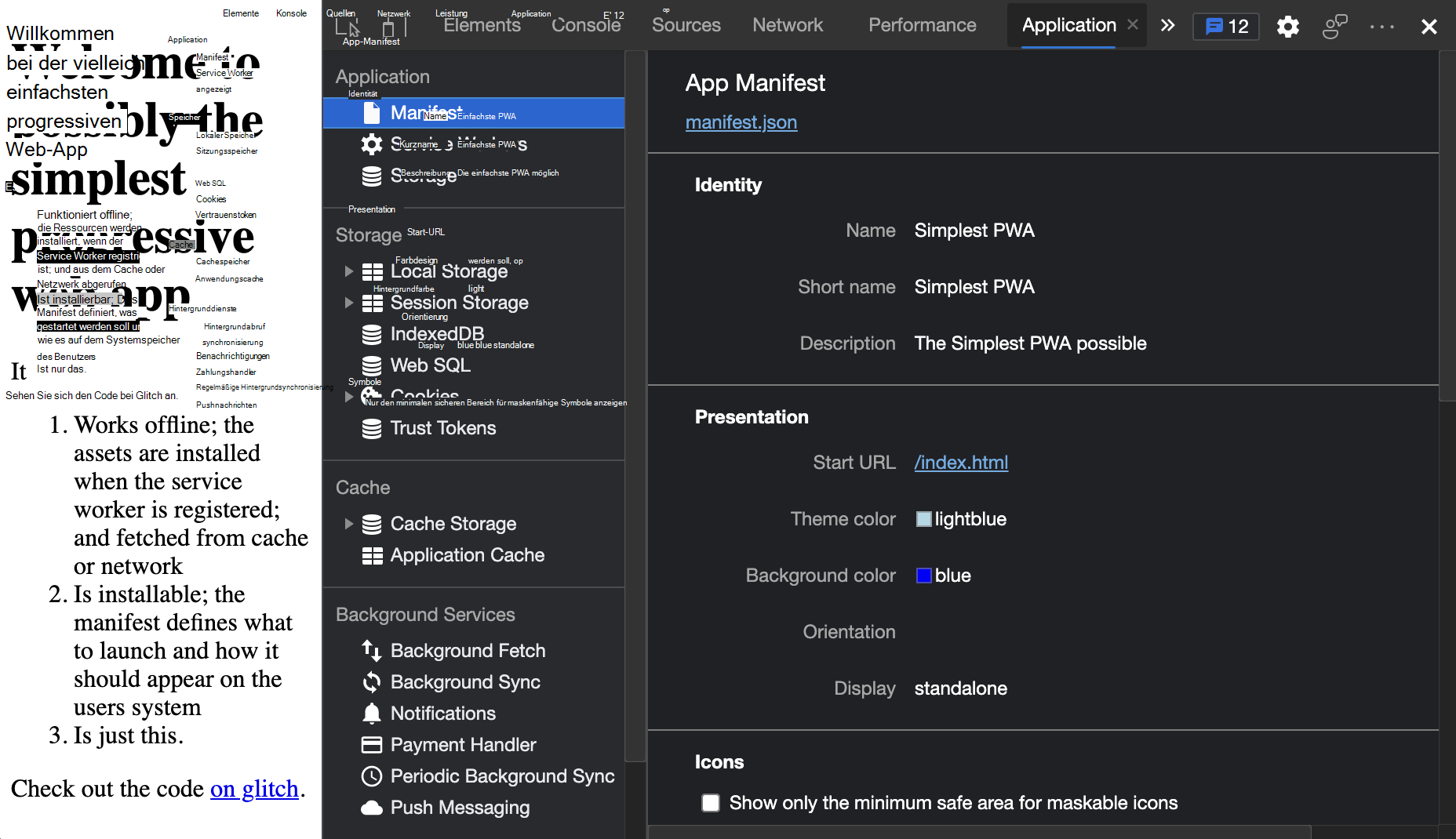
Um Fehler und Warnungen in Ihrem Web-App-Manifest anzuzeigen, wählen Sie Anwendungstool>Anwendungsabschnitt>Manifest. Fehler und Warnungen werden unter der Überschrift "Fehler und Warnungen" aufgelistet.
Aktuelle Informationen zu diesem Feature im Open-Source-Projekt Chromium finden Sie unter Problem 1185945.
Siehe auch:
- Das Web-App-Manifest in PWAs installierbar machen unter MDN > Referenzen > Progressive Web Apps > Guides.
- Web app manifests at MDN > References.
- PWABuilder: Image Generator - Erstellt App-Symbole für verschiedene Plattformen, die in Ihr Web-App-Manifest aufgenommen werden können.
Lokalisierte DevTools werden jetzt in Chromium-basierten Browsern unterstützt
Ab Microsoft Edge Version 81 wird die Benutzeroberfläche der Microsoft Edge DevTools in Ihrer eigenen Sprache angezeigt. Viele Entwickler verwenden Entwicklertools wie StackOverflow und Visual Studio Code in ihrer Muttersprache. Um eine ähnliche Flexibilität der Benutzeroberflächensprache zu bieten, haben das Microsoft Edge DevTools-Team, das Chrome DevTools-Team und das Google Lighthouse-Team zusammengearbeitet, um die gleiche Erfahrung in allen Chromium-basierten Browsern bereitzustellen.
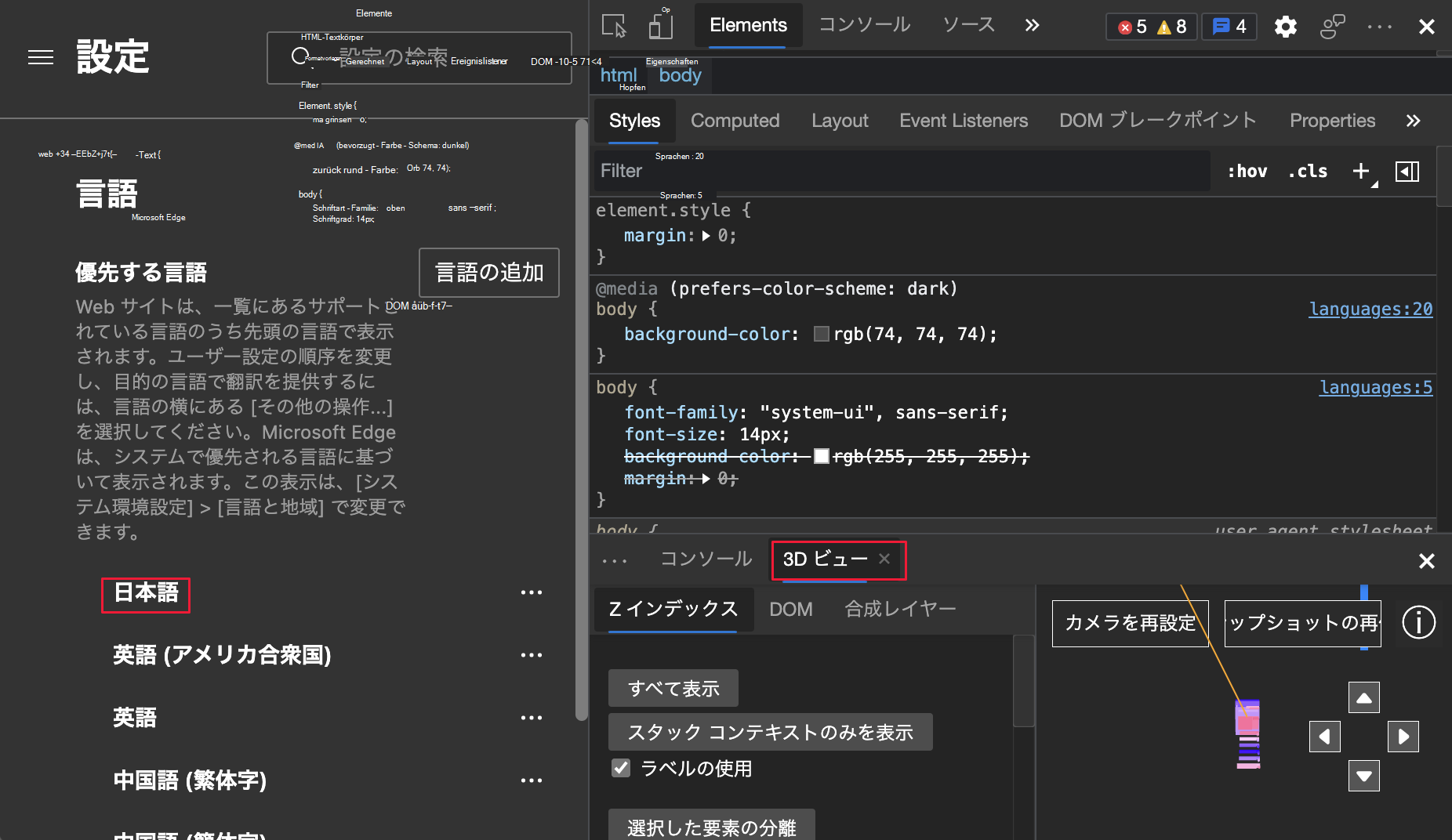
Weitere Informationen finden Sie unter Ändern der DevTools-Spracheinstellungen.
Weitere Informationen zur Zusammenarbeit an diesem Feature im Open-Source-Projekt Chromium finden Sie unter Problem 1136655.
Verwenden der Tastatur zum Navigieren zu CSS-Variablen
Ab Microsoft Edge Version 88 zeigt der Bereich "Formatvorlagen " CSS-Variablen an und stellt einen Link direkt zur Definition der einzelnen Variablen bereit. In Microsoft Edge Version 91 oder höher können Sie die Pfeiltasten verwenden, um einfach zu CSS-Variablen zu navigieren. Um die Definition im Bereich "Formatvorlagen" zu öffnen, zeigen Sie auf eine Variable, und drücken Sie die EINGABETASTE:
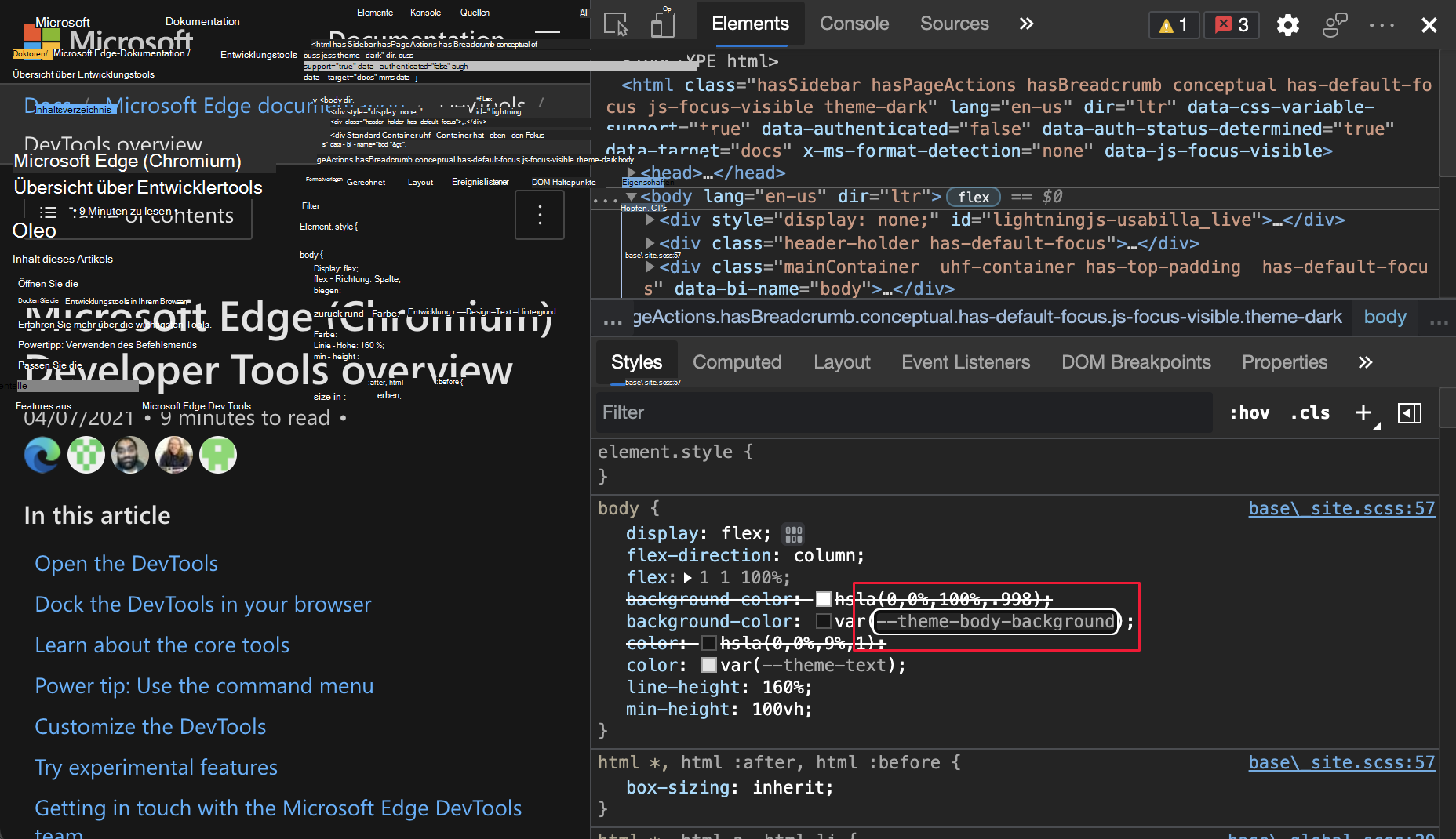
Aktuelle Informationen zu diesem Feature im Open-Source-Projekt Chromium finden Sie unter Problem 1187735.
Siehe auch:
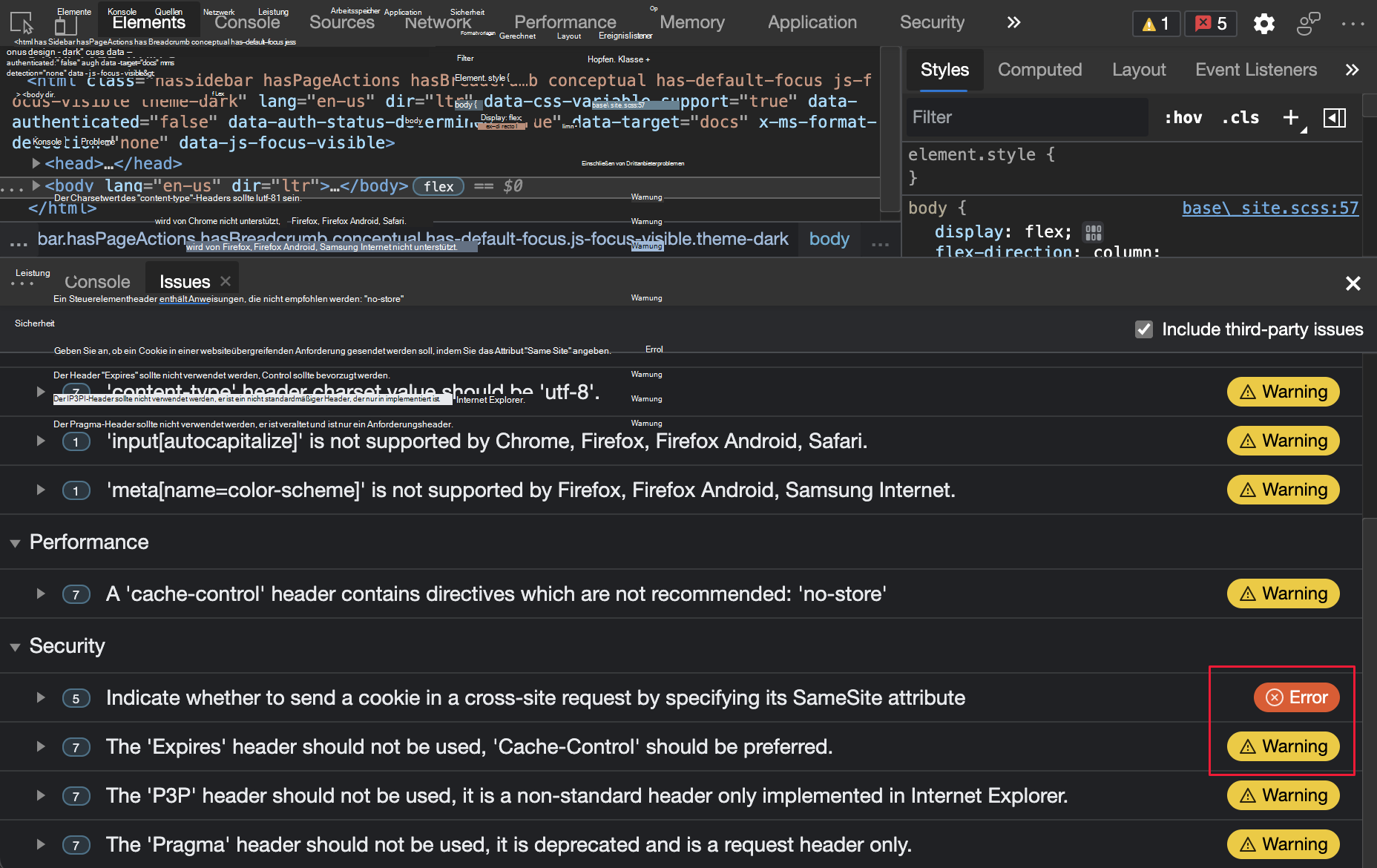
Probleme werden automatisch nach Schweregrad sortiert
Das Probleme-Tool zeigt Empfehlungen zur Verbesserung Ihrer Website an, einschließlich Barrierefreiheit, Leistung, Sicherheit usw. Basierend auf Benutzerfeedback werden Probleme jetzt automatisch nach Schweregrad sortiert. In jeder Feedback-Kategorie wird jedes Problem, das als Fehler markiert wurde, zuerst angezeigt, gefolgt von jedem Problem, das als Warnung markiert wurde, und dann jedes Problem, das als Tipp markiert wurde:
Siehe auch:
Microsoft Edge-Entwicklungstools für Visual Studio Code Version 1.1.7
Die Microsoft Edge Tools für Visual Studio Code-Erweiterung Version 1.1.7 stellt die DevTools von Microsoft Edge Version 88 bereit. Diese Erweiterung unterstützt jetzt ARM-Geräte und ist nicht mehr von der Erweiterung Debugger für Microsoft Edge abhängig.
Version 1.1.7 enthält die folgenden Fehlerbehebungen und Verbesserungen:
Die Zuverlässigkeit der Zielschließung wurde aktualisiert.
Der Seitenbereich wurde aktualisiert, damit automatisch aktualisiert wird, wenn Sie erstellte oder zerstörte Ziele debuggen.
Es wurde ein neues Rechtsklickmenü hinzugefügt, das Ihnen einen schnelleren Zugriff auf die Erweiterungseinstellungen und das neueste Änderungsprotokoll ermöglicht.
Die Veröffentlichung der Erweiterungsdokumentation einschließlich der neuesten Features wurde aktualisiert und vereinfacht.
Informationen zum manuellen Aktualisieren auf Version 1.1.7 finden Sie unter Manuelles Aktualisieren einer Erweiterung. Sie können Probleme melden und zur Erweiterung des GitHub-Repos vscode-edge-devtools beitragen.
Siehe auch:
Ankündigungen aus dem Chromium-Projekt
In den folgenden Abschnitten werden weitere in Microsoft Edge verfügbare Features vorgestellt, die zum Open Source-Projekt Chromium beigetragen haben.
CSS scrollen/andocken visualisieren
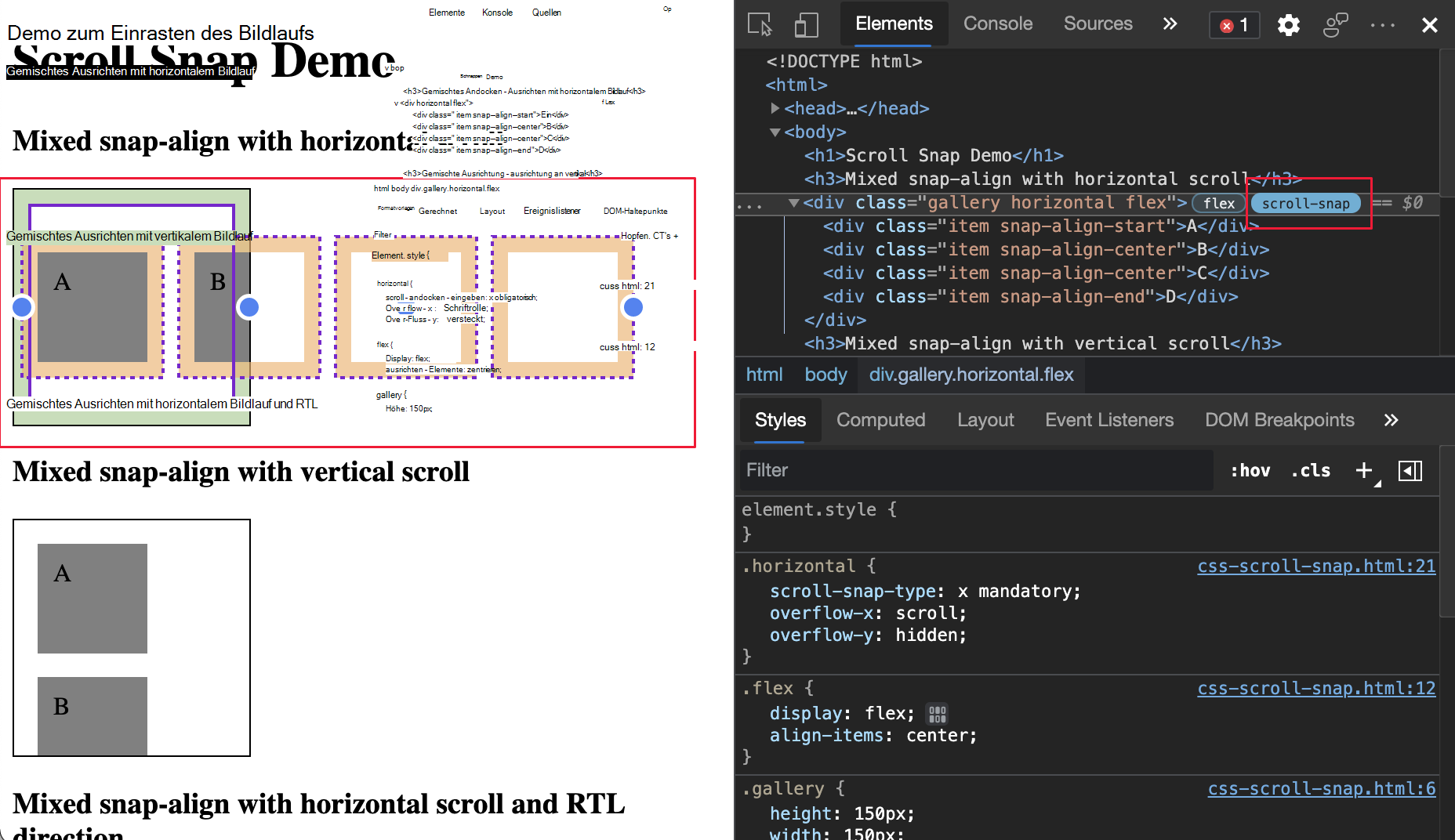
Im Tool "Elemente " können Sie jetzt das scroll-snap Badge umschalten, um die CSS-Ausrichtung zwischen Scrollen und Einrasten zu überprüfen. Wenn ein HTML-Element auf Ihrer Webseite darauf angewendet wurdescroll-snap-type, wird im Tool "Elemente" ein scroll-snap Badge daneben angezeigt. Klicken Sie auf das scroll-snap Badge, um die Anzeige einer Scroll-Snap-Überlagerung auf der Webseite umzuschalten.
Eine Beispielwebseite finden Sie unter Scroll Snap Demo. Im Beispiel werden Punkte an Rastkanten angezeigt. Der Scrollport hat eine einfarbige Kontur, während die Ausrichtungselemente gestrichelte Konturen aufweisen. Der Bildlaufabstand ist grün ausgefüllt, während der Bildlaufrand orange ausgefüllt ist:
Den Verlauf dieses Features im Chromium Open-Source-Projekt finden Sie unter Problem 862450.
Siehe auch:
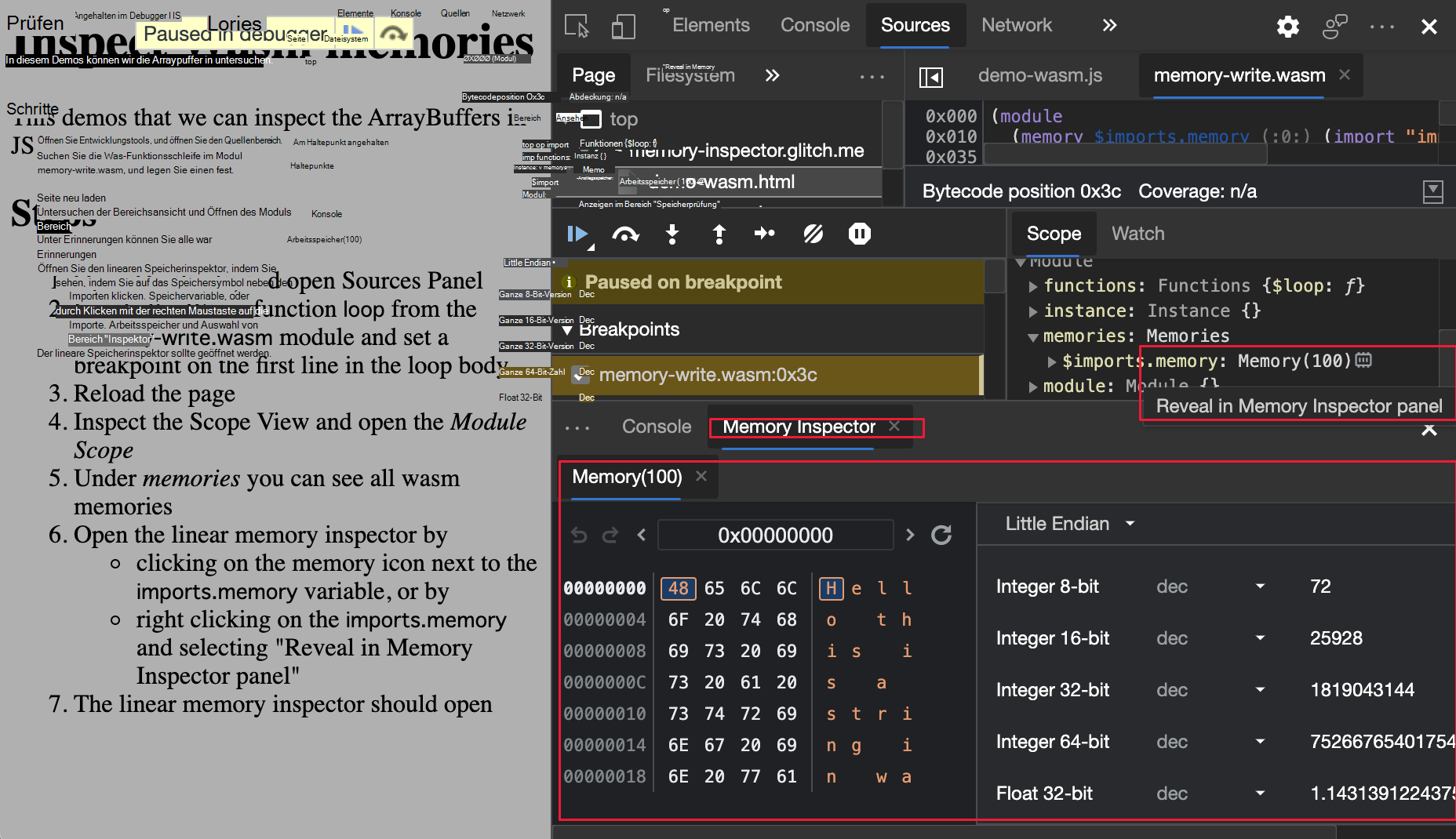
Neues Speicherprüfungstool
Verwenden Sie das neue Speicherprüfungstool , um einen ArrayBuffer in JavaScript- und Wasm-Speicher zu überprüfen:
Siehe:
- Untersuchen eines JavaScript ArrayBuffer mit dem Speicherprüfungstool
- Verwenden des Bereichs "Debugger" zum Debuggen von JavaScript-Code
Den Verlauf dieses Features im Open-Source-Projekt Chromium finden Sie unter Problem 1166577.
Bereich "Neue Badge-Einstellungen" im Elemente-Tool
Verwenden Sie nun die Badge-Einstellungen im Tool "Elemente ", um einzelne Badges ein- oder auszuschalten. Verwenden Sie dieses Feature, um wichtige Badges anzupassen und sich auf diese zu konzentrieren, während Sie Webseiten überprüfen.
Klicken Sie mit der rechten Maustaste auf ein Element, und klicken Sie dann auf Badge-Einstellungen. Der Bereich "Badge-Einstellungen" wird oben im Elemente-Tool geöffnet:
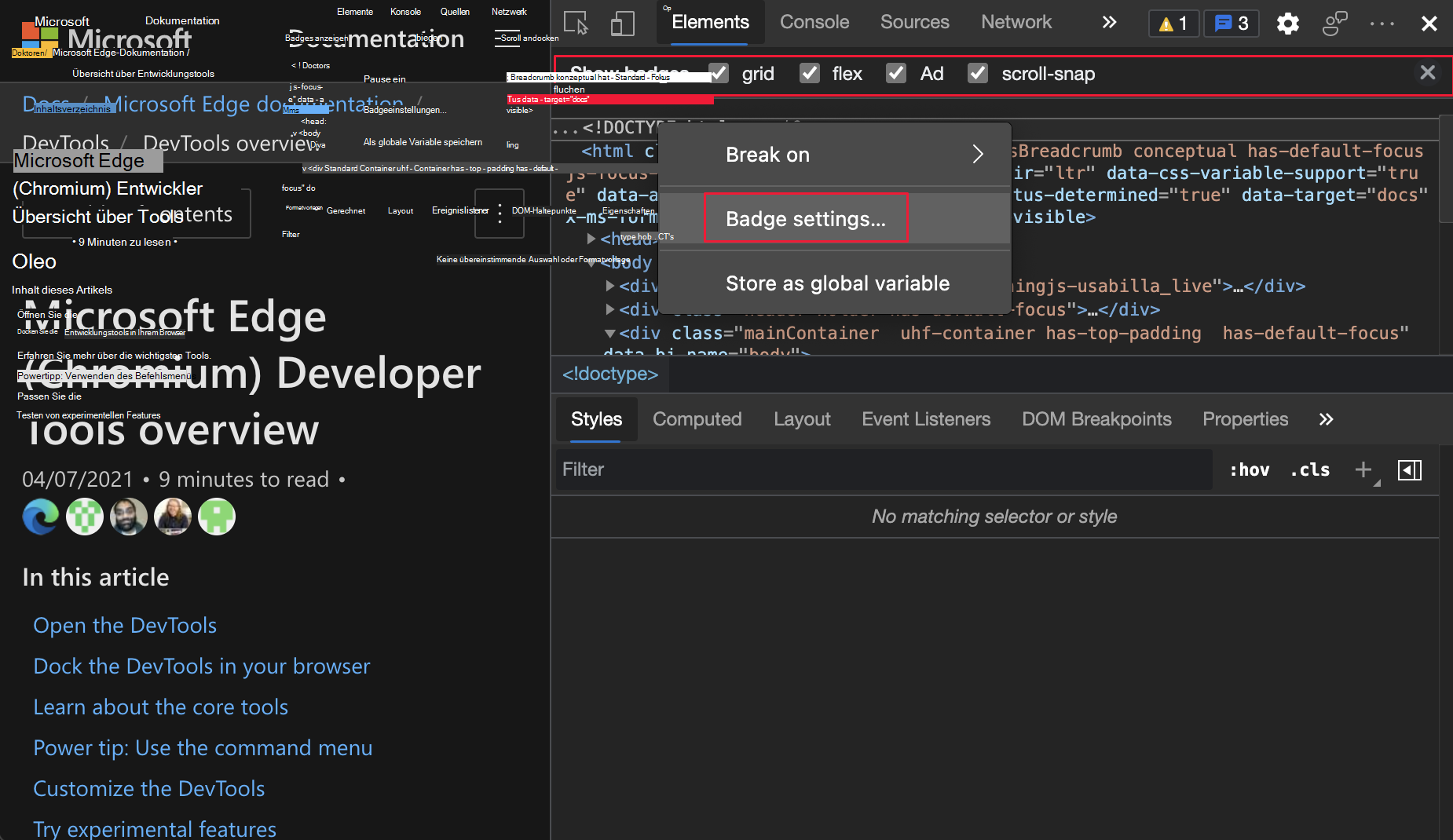
Um die Badges anzuzeigen (oder auszublenden), aktivieren (oder deaktivieren) Sie das Kontrollkästchen neben dem Badgenamen.
Siehe auch:
Verbesserte Bildvorschau mit Informationen zum Seitenverhältnis
Im Tool "Elemente" wurden die Bildvorschauen erweitert, um weitere Informationen anzuzeigen, einschließlich der folgenden Details:
- Gerenderte Größe
- Gerendertes Seitenverhältnis
- Innere Größe
- Systeminternes Seitenverhältnis
- Dateigröße
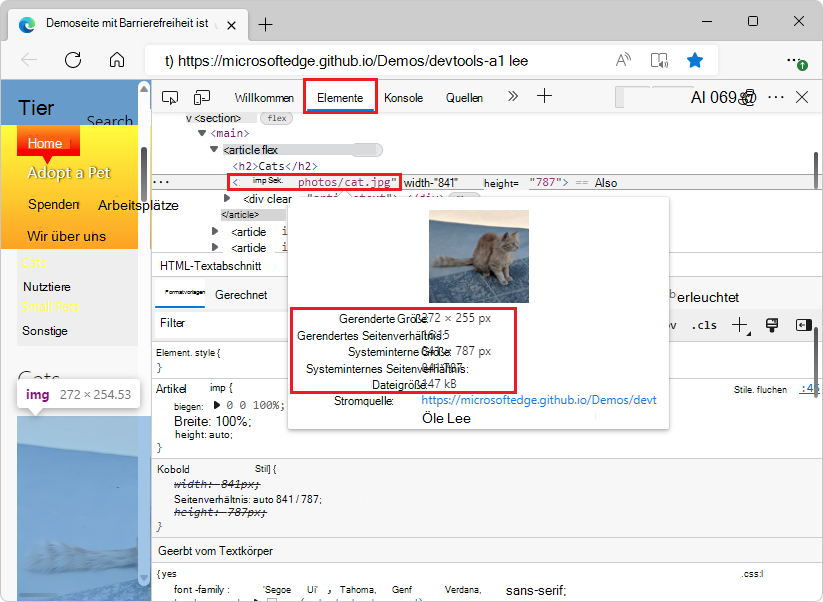
Diese Informationen helfen Ihnen, Ihre Bilder besser zu verstehen und die Optimierung anzuwenden. Die Informationen zum Bildseitenverhältnis sind auch im Netzwerktool verfügbar, wenn Sie auf eine Seitenressource klicken, bei der es sich um ein Bild handelt:

Den Verlauf dieses Features im Open-Source-Projekt Chromium finden Sie unter Probleme 1149832 und 1170656.
Siehe auch:
- Untersuchen, Bearbeiten und Debuggen von HTML und CSS mit dem Elemente-Tool
- Überprüfen der Netzwerkaktivität
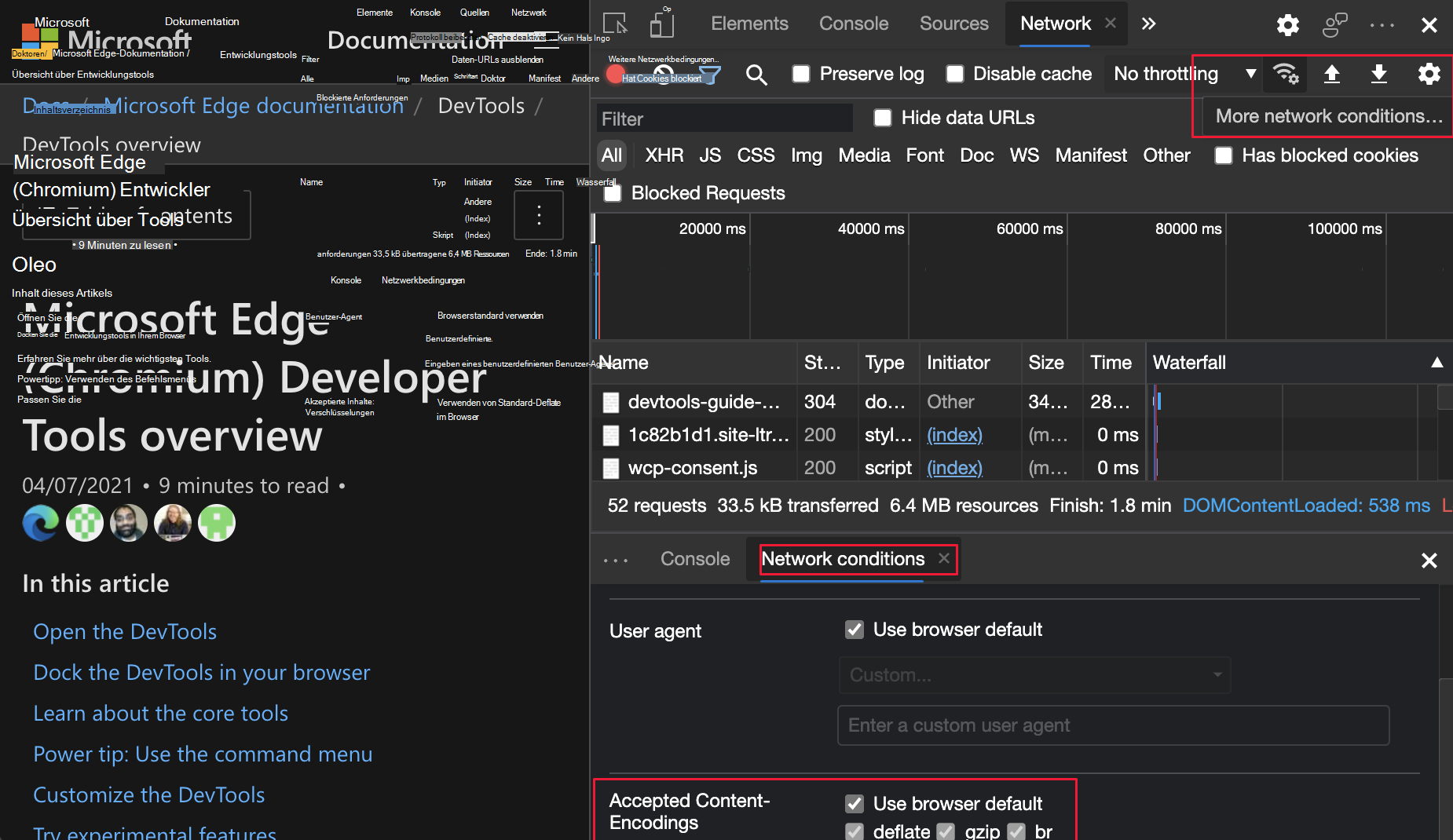
Neue Optionen zum Konfigurieren von Content-Encodings im Netzwerkbedingungen-Tool
Klicken Sie im Netzwerktool auf die neue Schaltfläche Weitere Netzwerkbedingungen neben dem Dropdownmenü Drosselung , um das Tool Netzwerkbedingungen zu öffnen. So testen Sie, ob Serverantworten für Browser, die gzip, brotli oder eine andere Zukunft Content-Encodingnicht unterstützen, richtig codiert sind:
Öffnen Sie das Tool "Netzwerkbedingungen ".
Wechseln Sie zu Akzeptierte Inhaltscodierungen.
Deaktivieren Sie das Kontrollkästchen neben dem Element, das
Content-EncodingSie testen möchten.
Siehe auch:
Den Verlauf dieses Features im Open-Source-Projekt Chromium finden Sie unter Problem 1162042.
Verbesserungen des Bereichs "Formatvorlagen"
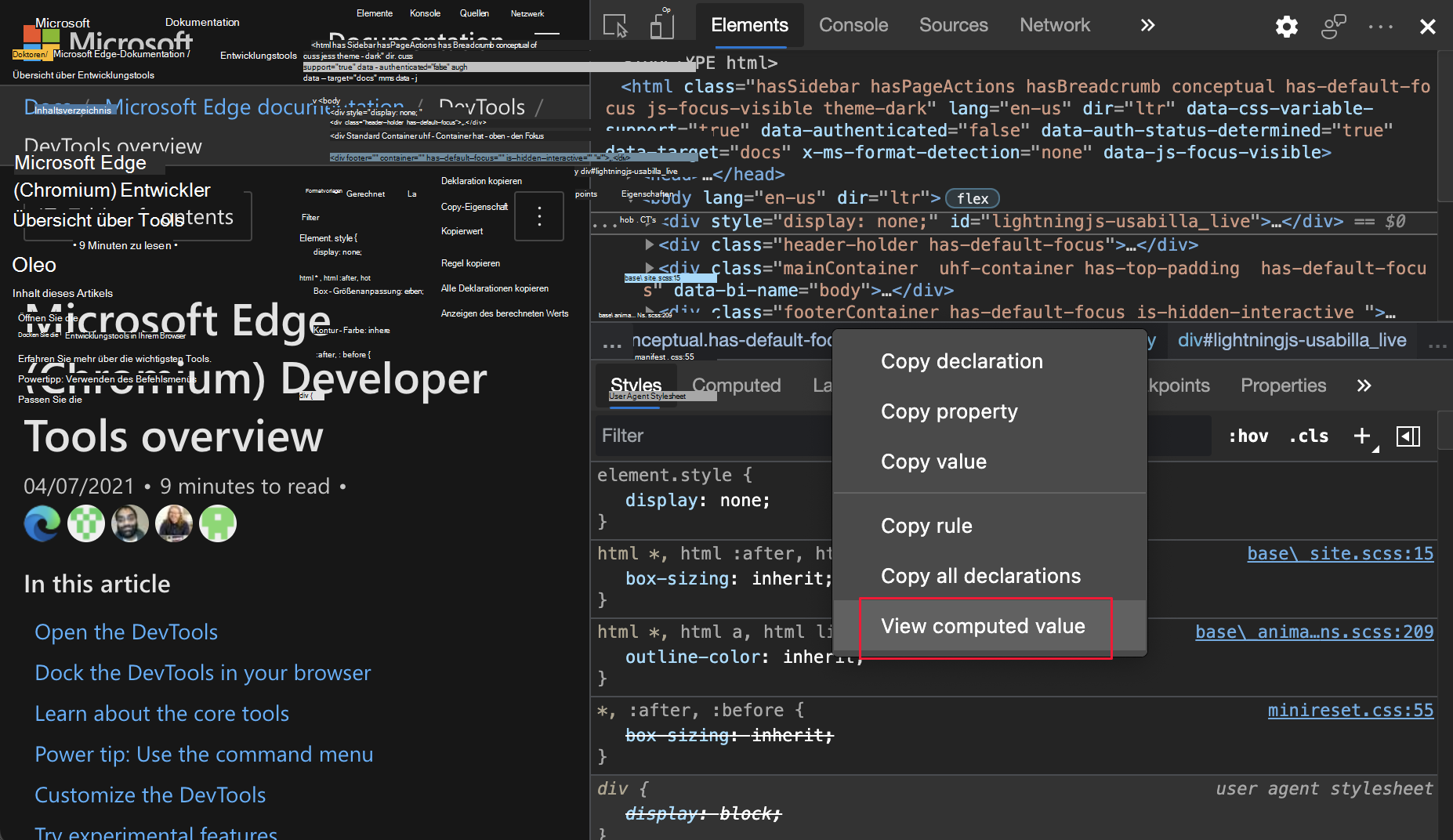
Neue Tastenkombination zum Anzeigen des berechneten Werts im Bereich "Formatvorlagen"
So zeigen Sie nun den berechneten CSS-Wert auf der Registerkarte "Formatvorlagen" im Tool "Elemente" an:
Klicken Sie mit der rechten Maustaste auf eine CSS-Eigenschaft, und wählen Sie dann "Berechneten Wert anzeigen" aus:
Siehe auch:
- Zeigen Sie nur das CSS an, das tatsächlich auf ein Element in der CSS-Featurereferenz angewendet wird.
- Zeigen Sie den Bereich "Berechnete Randleiste" im Bereich "Formatvorlagen" unter "Neuerungen in DevTools" an (Microsoft Edge 87).
- Erkunden aller berechneten Formatvorlagen in Navigieren von DevTools mit Hilfstechnologien.
Um den Verlauf dieses Features im Open-Source-Projekt Chromium anzuzeigen, lesen Sie Problem 1076198.
Unterstützung für das Schlüsselwort 'accent-color' (keyword)
Die AutoVervollständigen-Benutzeroberfläche des Bereichs "Formatvorlagen" erkennt jetzt das accent-color CSS-Schlüsselwort (keyword), mit dem Sie die Akzentfarbe für UI-Steuerelemente angeben können, die vom Element generiert werden. Beispiele für UI-Steuerelemente, die von einem Element generiert werden, sind Kontrollkästchen oder Optionsfelder.
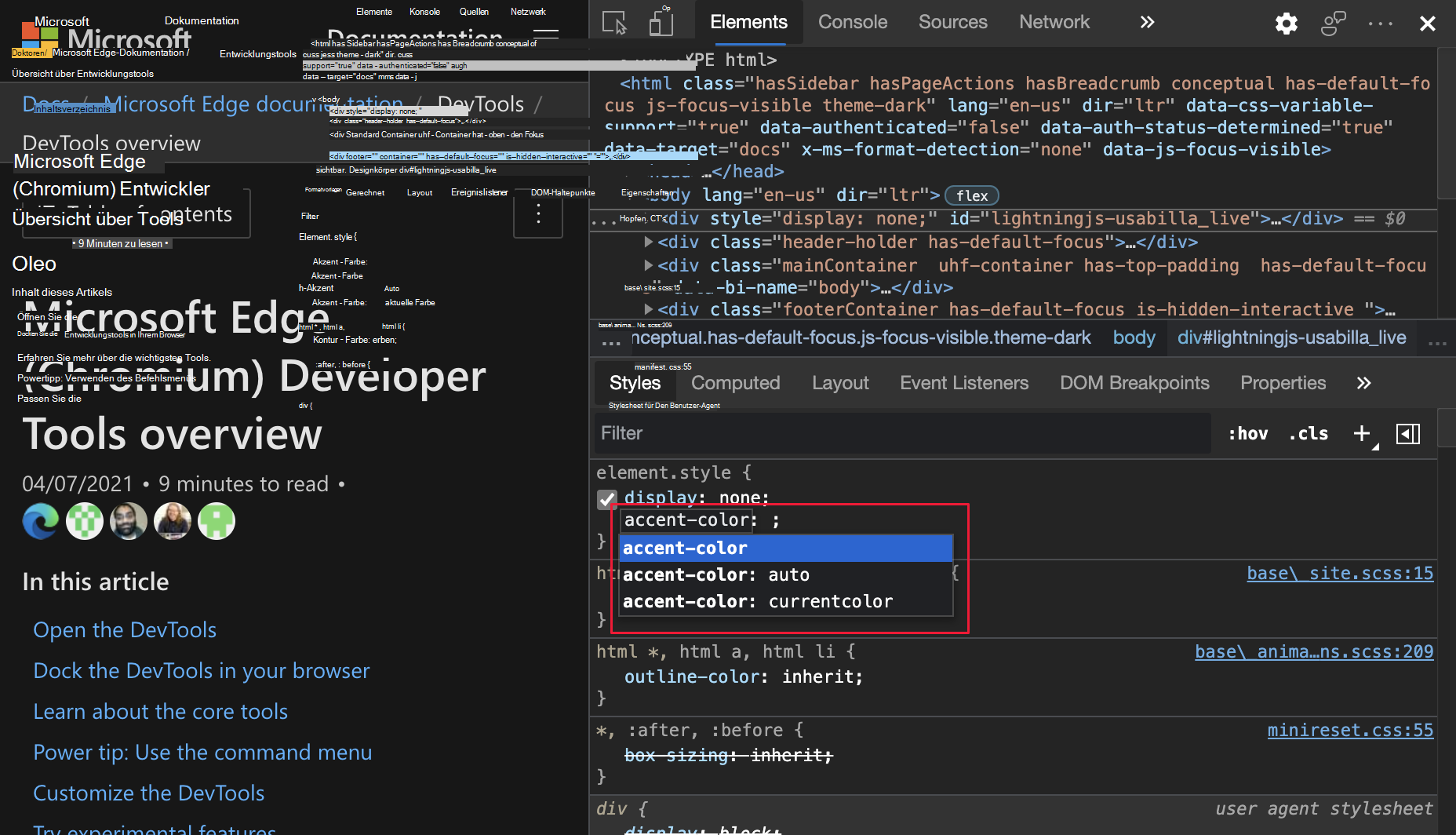
Weitere Informationen zum Status der Chromium-Implementierung finden Sie unter Feature: CSS-Eigenschaft accent-color. Um dieses Feature zu aktivieren, wechseln Sie zu edge://flags#enable-experimental-web-platform-features und aktivieren Sie das Kontrollkästchen auf Aktiviert.
Den Verlauf dieses Features im Open-Source-Projekt Chromium finden Sie unter Problem 1092093.
Siehe auch:
Anzeigen von Details zu blockierten Features in der Frame-Detailansicht
Die Berechtigungsrichtlinie ist eine Webplattform-API, die einer Website die Möglichkeit gibt, die Verwendung von Browserfeatures in einem einzelnen Frame oder in einem iframe von ihm eingebetteten Frame zuzulassen oder zu blockieren.
So zeigen Sie die Details dazu an, warum ein Feature blockiert ist:
- Wechseln Sie zu einer Webseite, die ursprungsübergreifende
iframeElemente einbettet. - Öffnen Sie das Anwendungstool .
- Wählen Sie unter Frames die ursprungsübergreifende
iframe. - Um die Liste der Features zu überprüfen, die dafür
iframedeaktiviert sind, scrollen Sie zum Abschnitt Berechtigungsrichtlinie>Deaktivierte Features . - Klicken Sie auf Details anzeigen.
- Klicken Sie auf das Symbol neben jeder Richtlinie, um zu der
iframeNetzwerkanforderung zu wechseln, die das Feature blockiert hat.
Siehe auch:
Um den Verlauf dieses Features im Open-Source-Projekt Chromium anzuzeigen, lesen Sie Problem 1158827.
Filtern von Experimenten in der Einstellung "Experimente"
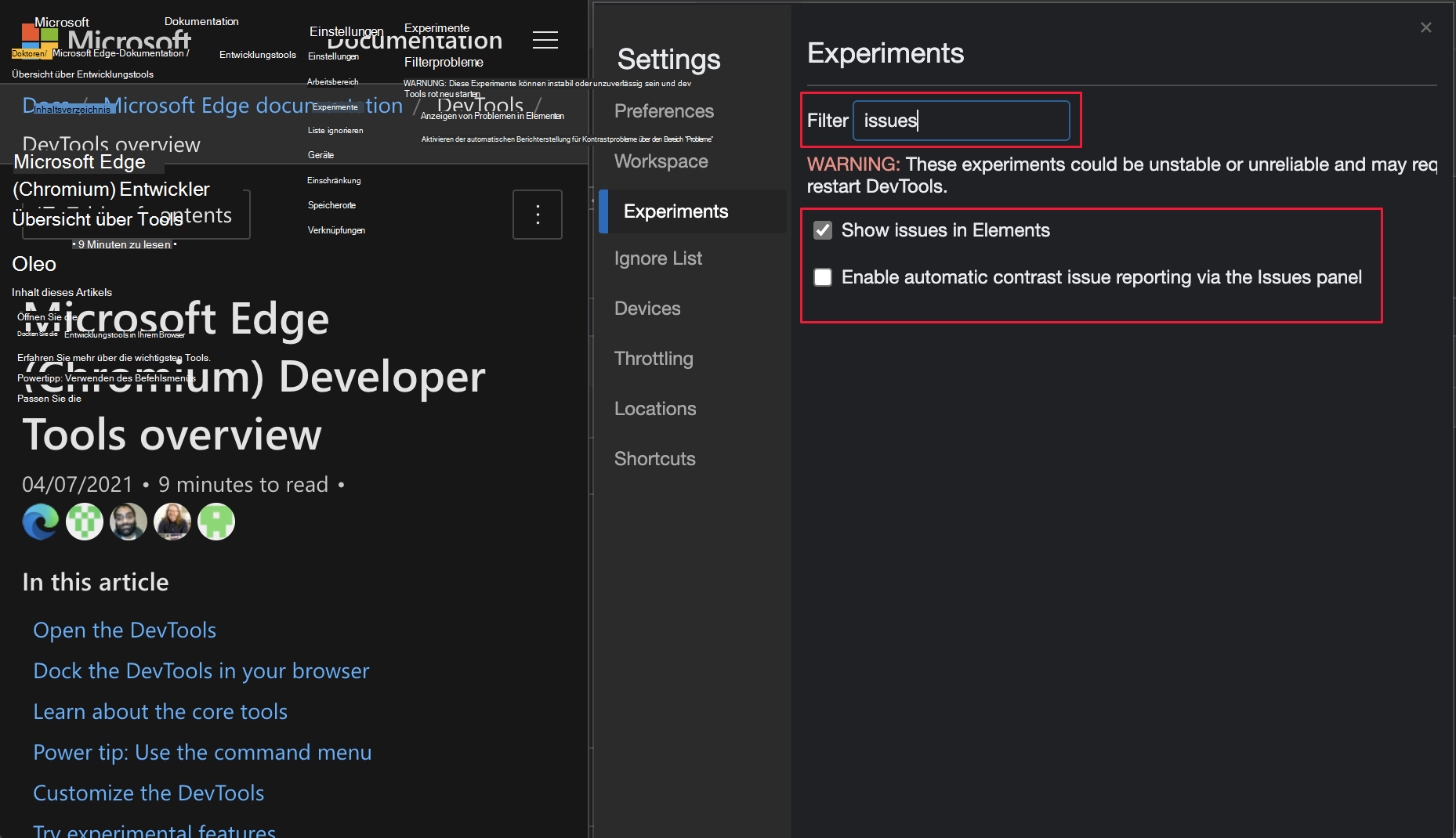
Finden Sie Experimente schneller mit dem neuen Experimentfilter. So können Sie beispielsweise neue Experimente für Codeprobleme aktivieren:
Wählen Sie in DevTools die Option "Einstellungen" (
 ") "Experimente" > aus.
Beginnen Sie im Textfeld "Filter"mit der Eingabe von Problemen:
Siehe auch:
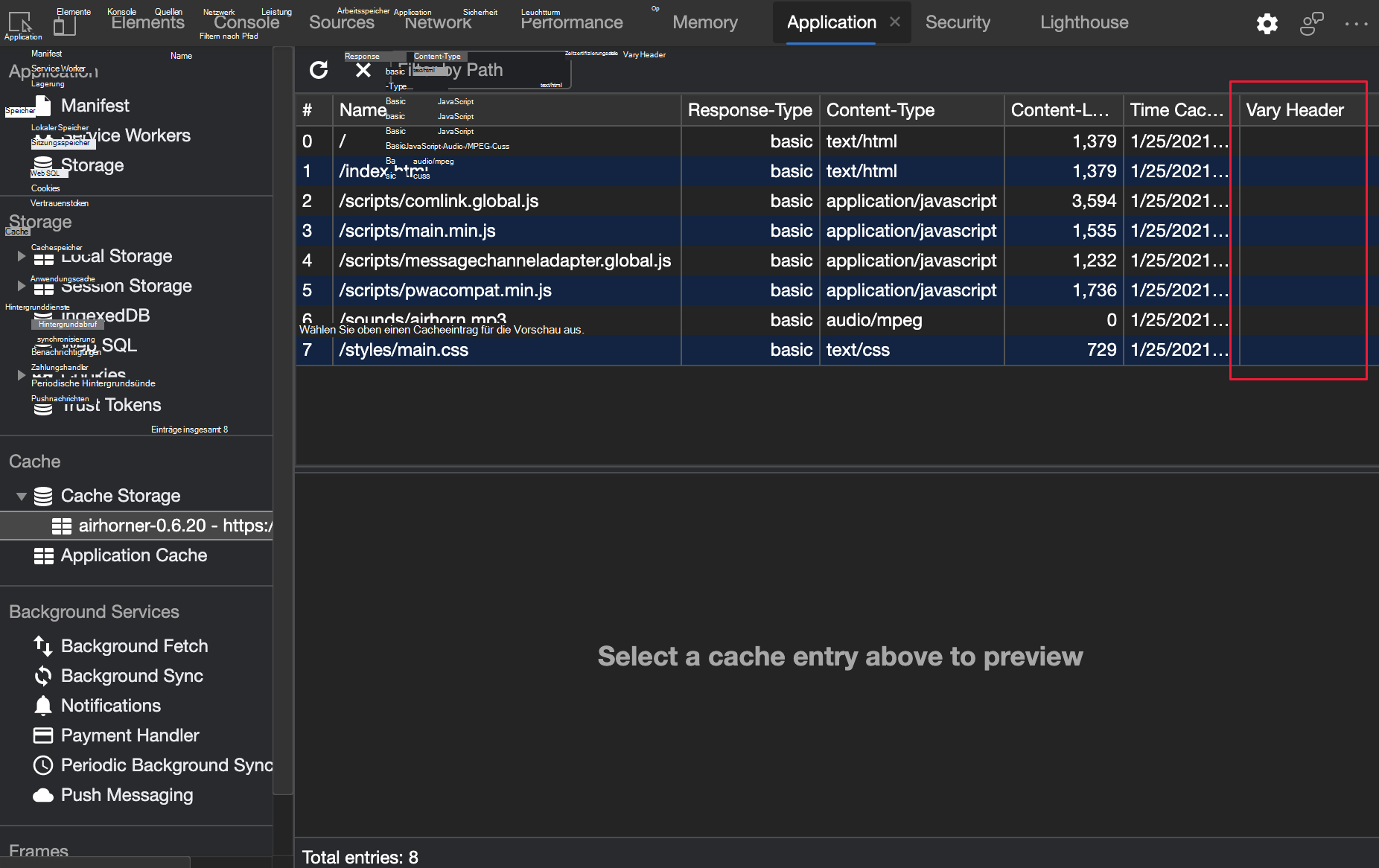
Neue Spalte "Variieren-Kopfzeile" im Bereich "Cachespeicher"
Verwenden Sie im BereichCache Storage des Anwendungstools die neue Vary Header Spalte, um die Vary HTTP-Antwortheaderwerte anzuzeigen:
Den Verlauf dieses Features im Open-Source-Projekt Chromium finden Sie unter Problem 1186049.
Siehe auch:
- Variieren im Hypertext Transfer Protocol (HTTP/1.1): Semantik und Inhalt.
- Cachedaten anzeigen
Verbesserungen des Tools "Quellen"
Unterstützung für neue JavaScript-Features
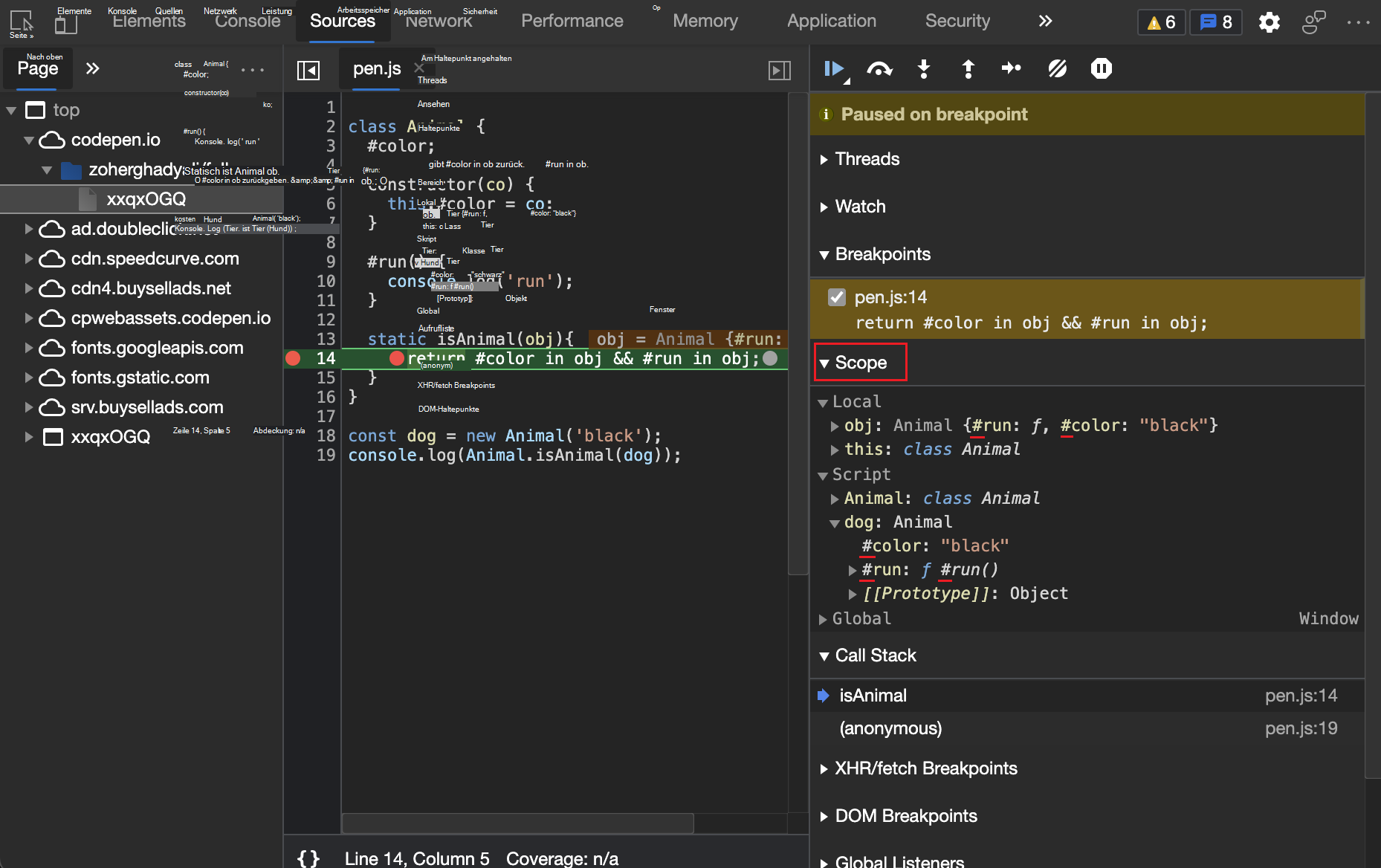
DevTools unterstützt jetzt die neuen privaten Markenprüfungen , auch bekannt #foo in obj als JavaScript-Sprachfeature. Das Feature "Private-Brand-Prüfungen " erweitert den Operator um die in Unterstützung privater (#) Klassenfelder für ein bestimmtes Objekt. Probieren Sie es in den Tools "Konsole" und "Quellen" aus.
So überprüfen Sie die privaten Felder:
- Wechseln Sie im Tool "Quellen" zum Debuggerbereich .
- Erweitern Sie den Abschnitt "Bereich ":
Siehe auch:
-
Eigenmarken-Schecks a.k.a.
#foo in objat v8.dev. - in operator bei MDN.
- Private Klassenfelder bei v8.dev.
Den Verlauf dieses Features im Chromium Open-Source-Projekt finden Sie unter Problem 11374.
Verbesserte Unterstützung für das Debuggen von Haltepunkten
In Microsoft Edge Version 90 oder früheren Versionen legt DevTools nur Haltepunkte in einem einzelnen Paket fest. Wenn Sie in Microsoft Edge Version 91 oder höher eine freigegebene Komponente debuggen, legt DevTools ordnungsgemäß Haltepunkte in mehreren Bündeln fest.
Moderne JavaScript-Pakete wie Webpack und Rollup unterstützen das Aufteilen von Code in Pakete. Siehe Codeaufteilung.
Informationen zum Verlauf dieses Features im Open-Source-Projekt Chromium finden Sie unter Probleme 1142705, 979000 und 1180794.
Siehe auch:
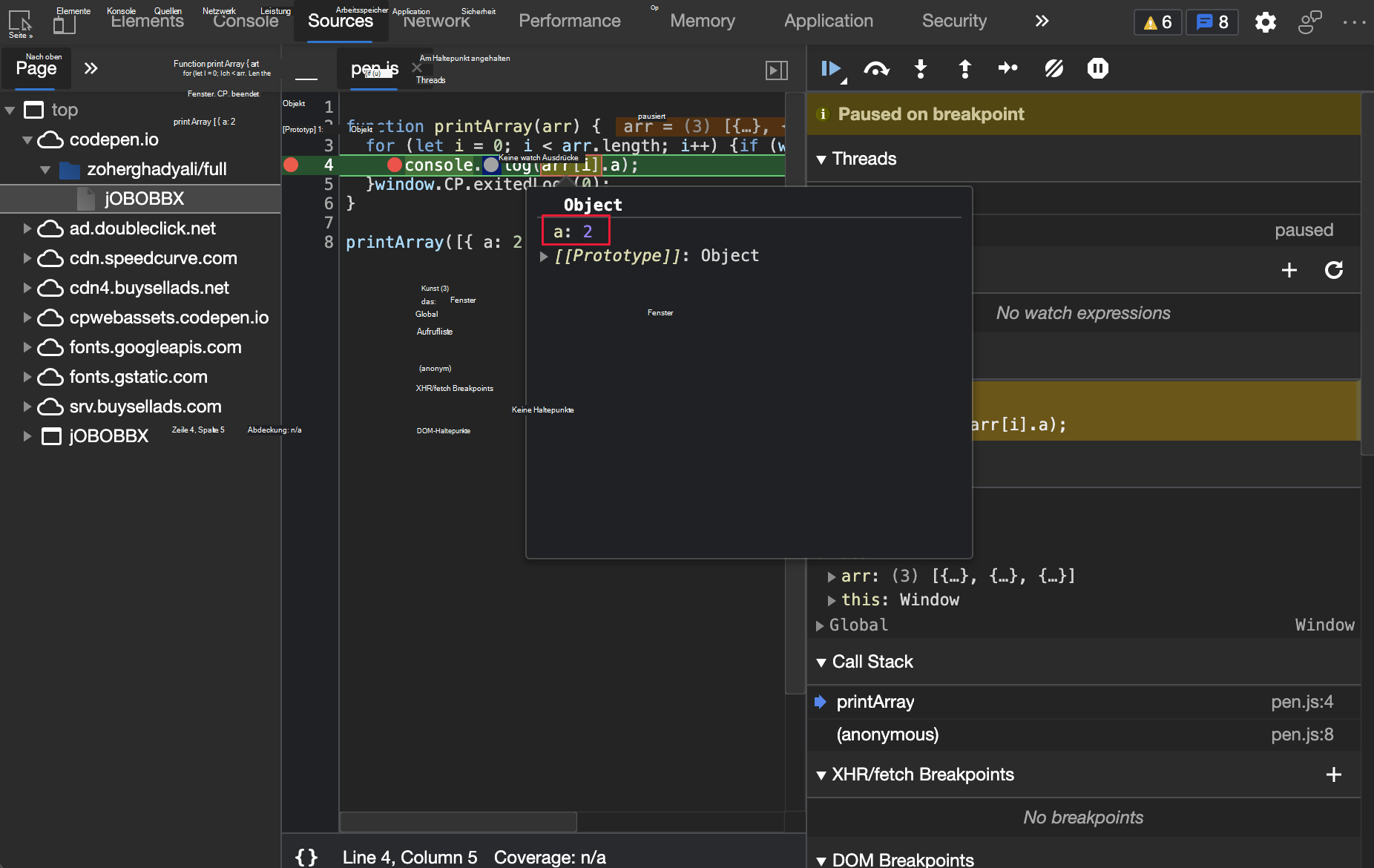
Unterstützung der Hovervorschau mit Klammernotation
Das Tool "Quellen" unterstützt jetzt die Hovervorschau auf JavaScript-Memberausdrücke, die die [] folgende Notation verwenden:
Den Verlauf dieses Features im Open-Source-Projekt Chromium finden Sie unter Problem 1178305.
Siehe auch:
Verbesserte Gliederung von HTML-Dateien
DevTools bietet jetzt eine bessere Gliederungsunterstützung für .html Dateien. Öffnen Sie die .html Datei im Tool "Quellen". Drücken Sie zum Aktivieren (oder Deaktivieren) der Codegliederung STRG+UMSCHALT+O (unter Windows/Linux) oder BEFEHL+UMSCHALT+O unter macOS. Zuvor wurden in DevTools nur einige Funktionen angezeigt. In der folgenden Abbildung listet DevTools nun alle Funktionen in der Gliederung richtig auf:
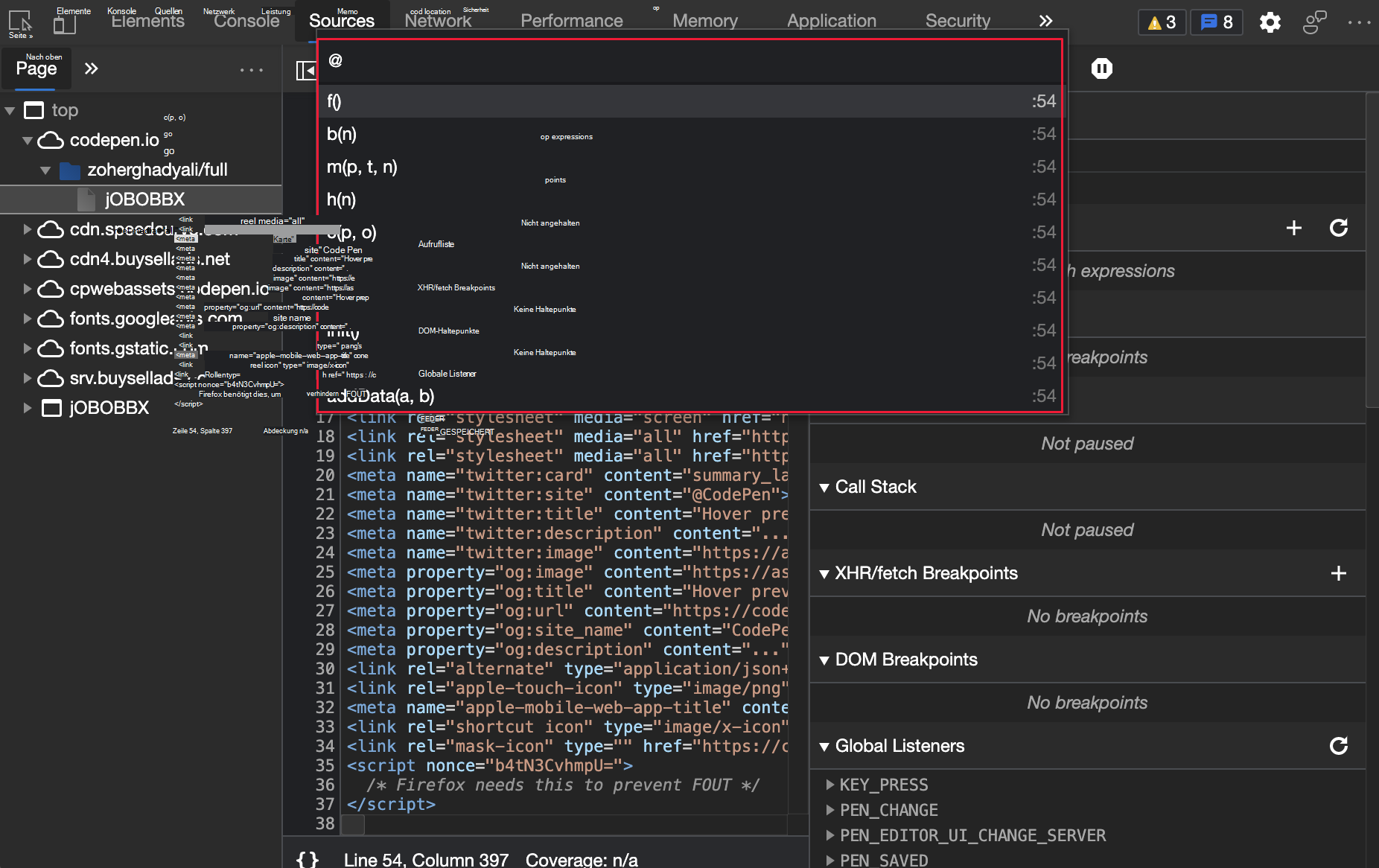
Den Verlauf dieses Features im Open-Source-Projekt Chromium finden Sie unter Probleme 761019 und 1191465.
Siehe auch:
- Quellen-Tool Tastaturkurzbefehle in Tastaturkurzbefehle
- Verwenden des Editorbereichs zum Anzeigen oder Bearbeiten von Dateien in "Quellen" – Übersicht über das Tool "Quellen"
Proper error stack traces for wasm debugging
In Microsoft Edge Version 90 oder früheren Versionen hat DevTools nur generische Wasm-Verweise in Fehlerstapelüberwachungen angezeigt. In Microsoft Edge Version 91 oder höher löst DevTools Inline-Funktionsanforderungen auf und zeigt den Quellspeicherort in Fehlerstapelüberwachungen für das Wasm-Debuggen an. Weitere Informationen zu Fehlerstapelüberwachungen in der Konsole finden Sie unter Fehler in der API-Referenz für das Konsolenobjekt.
In Microsoft Edge Version 91 oder höher löst DevTools Inlinefunktionsanforderungen auf und zeigt die richtigen Fehlerstapelüberwachungen für das Wasm-Debuggen an.
In Microsoft Edge Version 90 und früher wird der Quellspeicherort nicht in den Fehlerstapel-Ablaufverfolgungen angezeigt. Zu den Quellspeicherorten gehören dsquare. Vorherige Fehlerstapelüberwachungen für das Wasm-Debuggen:
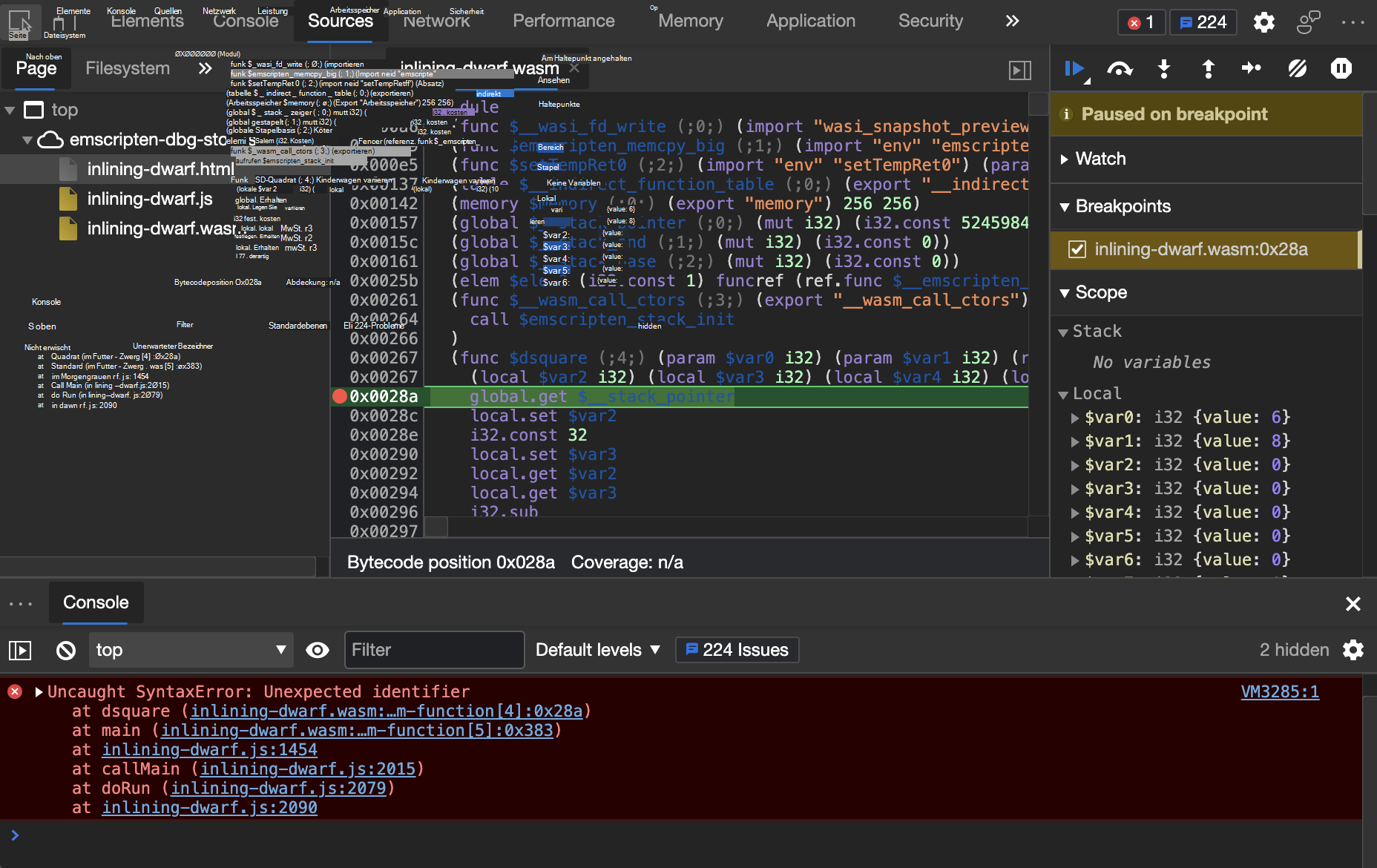
In Microsoft Edge Version 91 und höher wird der Quellspeicherort in den Fehlerstapelüberwachungen angezeigt. Proper error stack traces for wasm debugging:
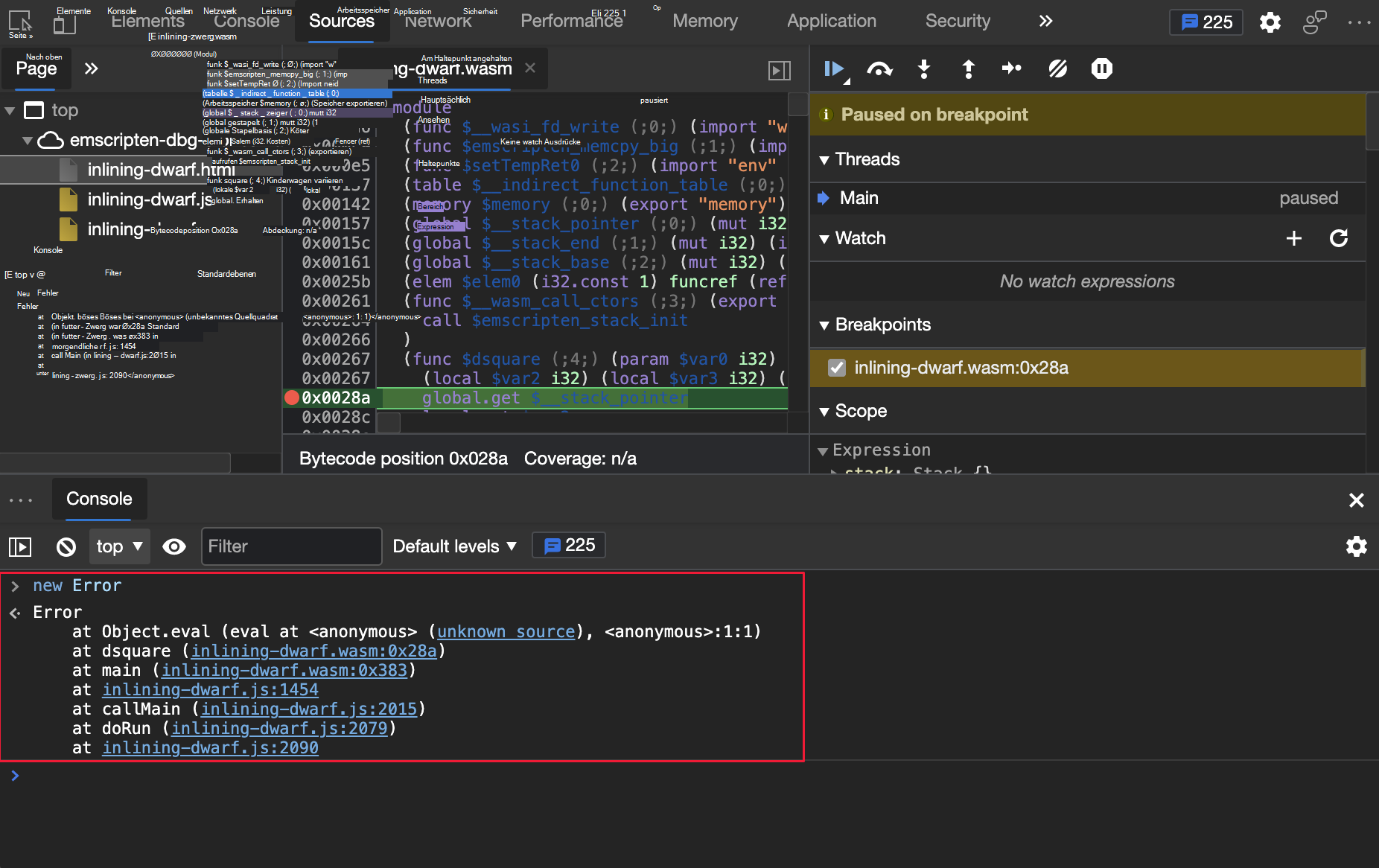
Den Verlauf dieses Features im Open-Source-Projekt Chromium finden Sie unter Problem 1189161.
Hinweis
Teile dieser Seite sind Änderungen, die auf von Google erstellten und freigegebenen Werken basieren und gemäß den in der Creative Commons Attribution 4.0 International License beschriebenen Begriffen verwendet werden. Die Originalseite findet sich hier und wurde von Jecelyn Yeen verfasst.
 Diese Arbeit ist lizenziert unter einer Creative Commons Attribution 4.0 International License.