Hinweis
Für den Zugriff auf diese Seite ist eine Autorisierung erforderlich. Sie können versuchen, sich anzumelden oder das Verzeichnis zu wechseln.
Für den Zugriff auf diese Seite ist eine Autorisierung erforderlich. Sie können versuchen, das Verzeichnis zu wechseln.
Dies sind die neuesten DevTools-Features in der stabilen Version von Microsoft Edge.
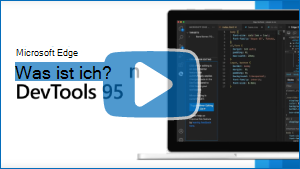
Video: Microsoft Edge | Neuerungen in DevTools 95
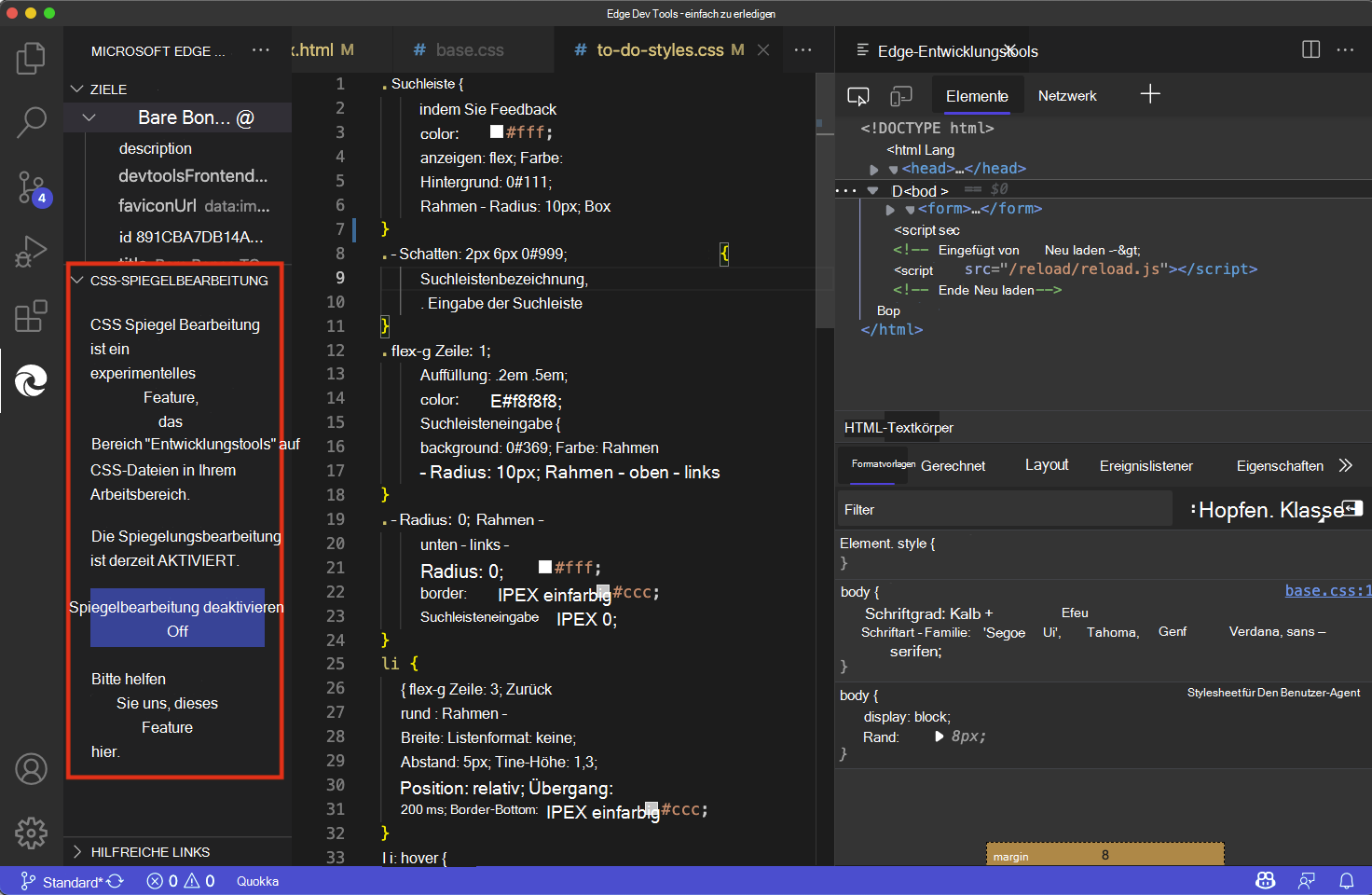
Synchronisieren von Liveänderungen über das Formatvorlagentool in der Visual Studio Code-Erweiterung
Die Microsoft Edge DevTools-Erweiterung für Visual Studio Code verfügt jetzt über ein Experiment namens CSS-Spiegelbearbeitung. Mit diesem Feature können Sie das Formatvorlagentool verwenden, um Ihr CSS anzupassen, und die Änderungen, die Sie anwenden, werden automatisch den CSS-Quelldateien im Visual Studio Code-Editor hinzugefügt. Sie können diese Funktionalität ein- und ausschalten.
Weitere Informationen finden Sie unter Aktualisieren .css Dateien auf der Registerkarte "Formatvorlagen" (CSS Spiegel Bearbeitung).
Um Feedback zu geben, klicken Sie in Visual Studio Code in der Aktivitätsleiste auf Microsoft Edge-Tools, und klicken Sie dann im Abschnitt CSS-Spiegelbearbeitung auf den Link Feedback hier hinterlassen .
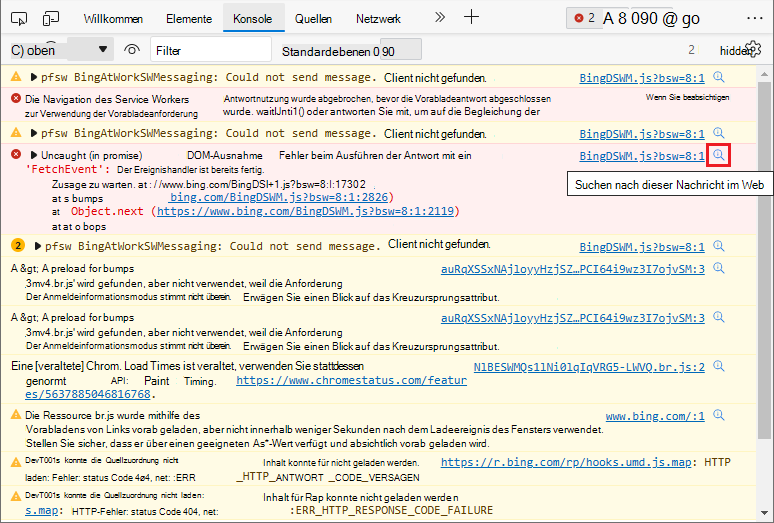
Alle Fehler- und Warnmeldungen in der Konsole verfügen jetzt über ein Suchwebsymbol
Das Symbol "Nach dieser Meldung im Web suchen " ist jetzt für alle Fehler und Warnungen in der Konsole verfügbar. Bisher wurde dieses Symbol nur für einige der allgemeinen Fehler und Warnungen angezeigt. Jetzt wurde das Symbol zu den verbleibenden Fehlern und Warnungen hinzugefügt. Klicken Sie auf das Websymbol Nach dieser Meldung suchen , um das Web anhand der entsprechenden Fehler- oder Warnzeichenfolge zu durchsuchen.
Weitere Informationen finden Sie unter Suchen nach Konsolenfehlern im Web.
Siehe auch:
- Suchen Sie im Web nach einer Zeichenfolge für die Konsolenfehlermeldung in der Konsolenübersicht.
Verbesserter Tastaturzugriff zum Definieren User-Agent Clienthinweise
Ab Microsoft Edge Version 92 können Sie User-Agent Clienthinweise angeben. Sie können User-Agent Clienthinweise an einer der folgenden Stellen angeben:
- Beim Definieren der Benutzer-Agent-Zeichenfolge im Tool "Netzwerkbedingungen".
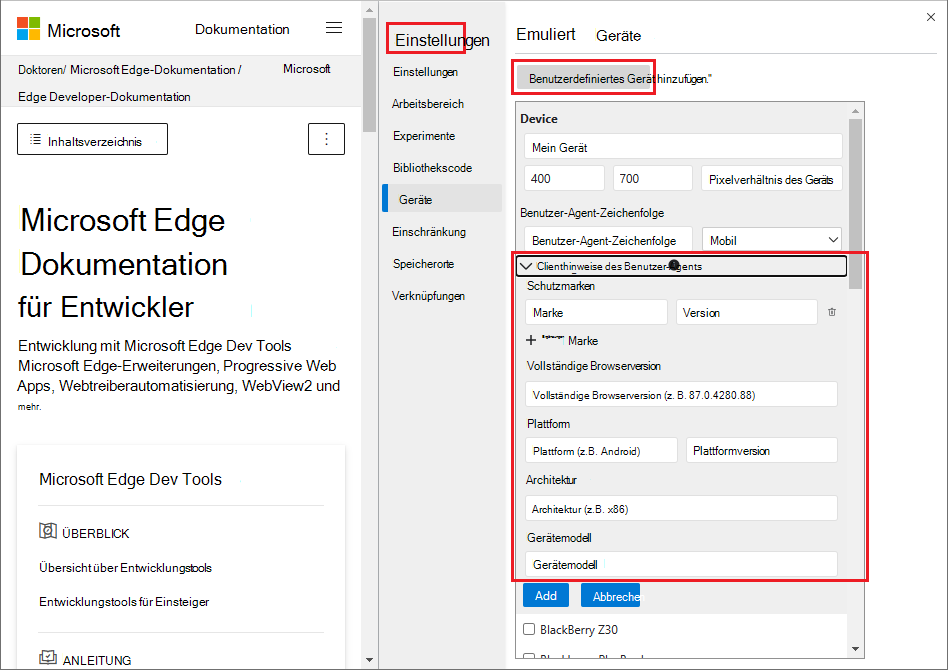
- Beim Hinzufügen eines benutzerdefinierten Geräts zur Emulation in den Einstellungen.
In Microsoft Edge vor Version 95 wurde beim Hinzufügen eines benutzerdefinierten Geräts zur Emulation im Abschnitt "Geräte " der Einstellungen die Auswahl der Schaltfläche " Benutzeragenten-Clienthinweise " mit der Tastatur zur Aktivierung des falschen Benutzeroberflächenelements geführt. Anstatt den Abschnitt mit den Clienthinweisen des Benutzeragenten zu erweitern, damit Sie ihn ausfüllen können, wurde die Schaltfläche "Hinzufügen " ausgewählt. Das Gerät, das Sie zu definieren begannen, wurde sofort hinzugefügt, wobei leere Felder im Abschnitt " Benutzeragenten-Clienthinweise " verwendet wurden.
In Microsoft Edge Version 95 wurde dieses Problem behoben. Durch Auswahl der Schaltfläche für Benutzer-Agent-Clienthinweise mithilfe der Tastatur wird nun ein Formular erweitert, in dem Sie Clienthinweise für das benutzerdefinierte Gerät angeben können.
Weitere Informationen zu User-Agent Clienthinweisen finden Sie unter Erkennen von Microsoft Edge von Ihrer Website.
Um den Verlauf dieses Features im Open-Source-Projekt Chromium anzuzeigen, lesen Sie Problem 1243827: Benutzeragent-Clienthinweise Formularbarrierefreiheit.
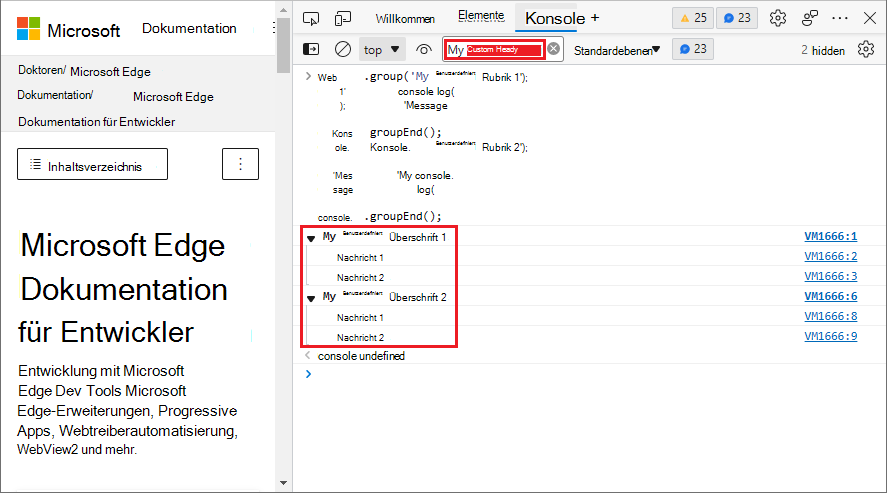
Konsolenfilter zeigen jetzt gruppierte Nachrichten an, wenn der Filter mit dem Gruppentitel übereinstimmt.
Sie können damit console.group() eine Gruppe von Nachrichten bezeichnen und eine gewisse organization für Konsolennachrichten bereitstellen. In früheren Versionen von Microsoft Edge gab es mehrere Probleme beim Filtern von gruppierten Nachrichten in der Konsole. Beim Filtern nach einer Gruppenbezeichnung zeigt die Konsole keine einzelnen Nachrichten innerhalb der Gruppe an. Außerdem wurden durch die Filterung keine Gruppenbezeichnungen ausgeblendet, selbst wenn die Bezeichnung nicht mit dem Filter übereinstimmte.
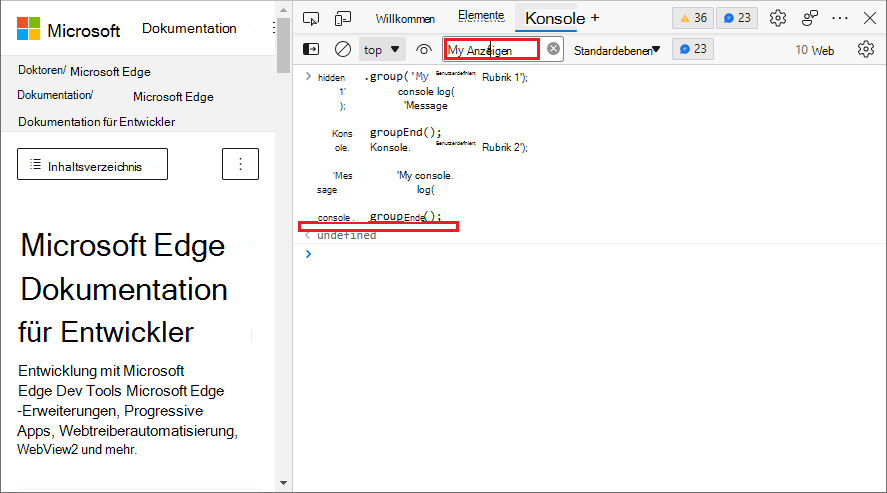
In Microsoft Edge Version 95 wurden diese Probleme behoben. Beim Filtern nach einer Bezeichnung werden jetzt die Gruppenbezeichnung und die einzelnen Nachrichten innerhalb der Gruppe angezeigt. Wenn der Filter nicht mit der Gruppenbezeichnung übereinstimmt, wird die gesamte Gruppe ausgeblendet.
Wenn die Filterzeichenfolge einer Gruppenbezeichnung entspricht, werden die Gruppe und ihre Mitglieder angezeigt:
Wenn die Filterzeichenfolge nicht mit einer Gruppenbezeichnung übereinstimmt, werden weder die Gruppe noch ihre Mitglieder angezeigt:
Siehe auch:
- -Gruppe in der API-Referenz für das Konsolenobjekt.
Um den Verlauf dieses Features im Open-Source-Projekt Chromium anzuzeigen, lesen Sie Problem 363796: ☂ Der Konsolenfilter blendet gruppierte Inhalte fälschlicherweise aus und blendet Gruppentitel nicht aus.
Ankündigungen aus dem Chromium-Projekt
Im Folgenden sind einige der zusätzlichen Features aufgeführt, die in Microsoft Edge Version 95 verfügbar sind und zum Open Source-Projekt Chromium beigetragen haben.
Verbesserte Anzeige von Eigenschaften
DevTools verbessert die Anzeige von Eigenschaften durch:
- Fettdruck und Sortierung immer zuerst die eigenen Eigenschaften, in der Konsole, im Tool "Quellen " und auf der Registerkarte "Eigenschaften " im Tool "Elemente ". (Eine eigene Eigenschaft ist eine Eigenschaft, die direkt auf dem Objekt definiert ist.)
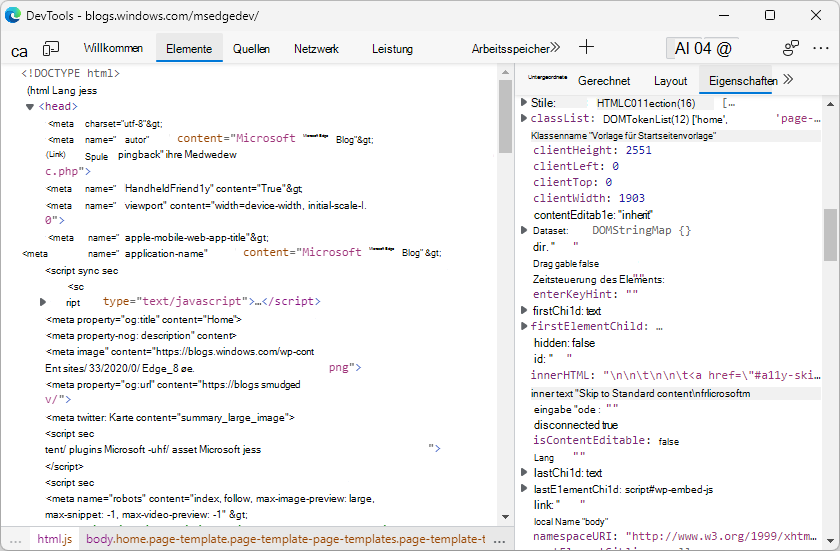
- Vereinfachung der Eigenschaftenanzeige im Eigenschaftenbereich .
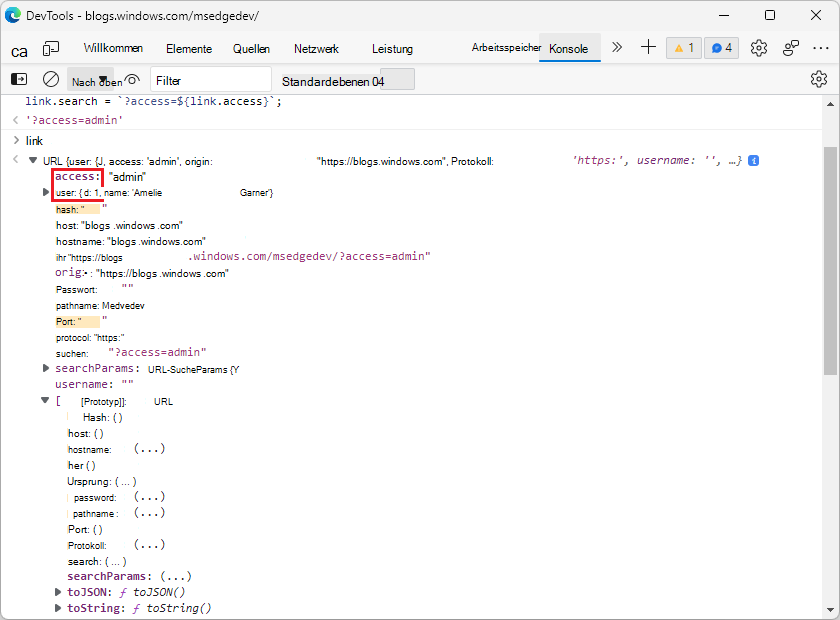
Der folgende Codeausschnitt erstellt beispielsweise ein URL-Objektlink mit zwei eigenen Eigenschaften: user und accessund aktualisiert dann den Wert einer geerbten Eigenschaft: search
const link = new URL('https://blogs.windows.com/msedgedev/');
link.user = { id: 1, name: 'Amelie Garner' };
link.access = 'admin';
link.search = `?access=${link.access}`;
Nachdem Sie den obigen Code in die Konsole eingegeben haben, versuchen Sie zu protokollierenlink . Eigene Unterkünfte werden jetzt fett formatiert und stehen in der Sortierreihenfolge an erster Stelle. Diese Änderungen erleichtern das Erkennen von benutzerdefinierten Eigenschaften, insbesondere für Web-APIs (z. B URL. ), die viele geerbte Eigenschaften haben:
Im Bereich "Eigenschaften " des Tools "Elemente " ist die Liste der Eigenschaften jetzt vereinfacht, um das Debuggen von DOM-Eigenschaften, insbesondere für Webkomponenten, zu verbessern:
Siehe auch:
Den Verlauf dieses Features finden Sie unter Chromium Probleme 1076820 und 1119900.
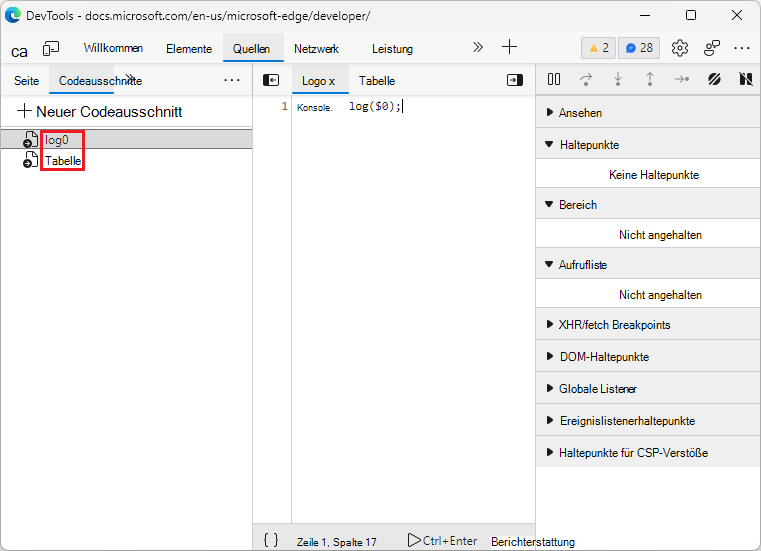
Ausschnitte werden jetzt im Quellenbereich sortiert
Auf der Registerkarte "Ausschnitte " des Tools "Quellen" wurden die Ausschnitte zuvor nicht sortiert. Ausschnitte sind jetzt alphabetisch sortiert:
Siehe auch:
- Ausführen von JavaScript-Codeausschnitten auf einer beliebigen Webseite
- Chrome 85 – Neuigkeiten in DevTools – Video.
Den Verlauf dieses Features finden Sie unter Chromium Ausgabe: 1243976.
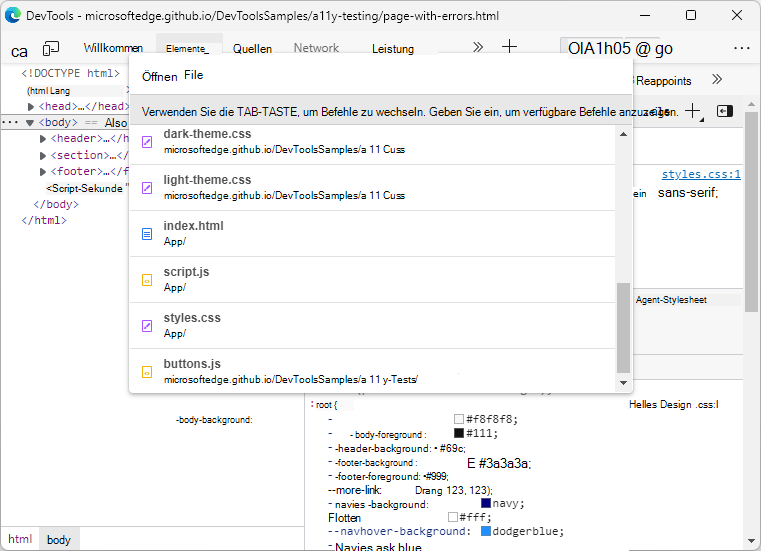
Verbesserte Benutzeroberfläche für das DevTools-Befehlsmenü
Das Befehlsmenü wurde erweitert, um die Suche nach einer Datei zu erleichtern. Wenn Sie unter Windows und Linux STRG+P oder unter macOS BEFEHL+P drücken, werden im Befehlsmenü jetzt Dateinamen fett formatiert angezeigt, zusammen mit einem Symbol, das den Dateityp angibt:
Siehe auch:
Den Verlauf dieses Features finden Sie unter Chromium Problem 1201997.
Hinweis
Der Abschnitt "Ankündigungen aus dem Chromium-Projekt" auf dieser Seite ist eine Änderung, die auf Werken basiert, die von Google gemäß den Site-Richtlinien erstellt und freigegeben wurden, und gemäß den in der Creative Commons Attribution 4.0 International License beschriebenen Begriffen verwendet wird. Die ursprüngliche Seite für die Ankündigungen aus dem Chromium-Projekt ist What's New in DevTools (Chrome 95), verfasst von Jecelyn Yeen.
 Diese Arbeit ist lizenziert unter einer Creative Commons Attribution 4.0 International License.