Hinweis
Für den Zugriff auf diese Seite ist eine Autorisierung erforderlich. Sie können versuchen, sich anzumelden oder das Verzeichnis zu wechseln.
Für den Zugriff auf diese Seite ist eine Autorisierung erforderlich. Sie können versuchen, das Verzeichnis zu wechseln.
Dies sind die neuesten DevTools-Features in der stabilen Version von Microsoft Edge.
postMessage-Ereignisse und -Handler werden von anderen Ereignissen unterschieden
Das neue Experiment Leistungsbereich: show postMessage dispatch and handling flowsverbessert denHauptabschnitt des Leistungstools, um Ihnen zu helfen, Ereignisse und Handler schnell zu identifizieren postMessage , indem Ereignisse, die durch die postMessage Methode ausgelöst werden, von anderen Ereignissen unterschieden werden , die im Leistungstool angezeigt werden. Mit diesem Experiment können Sie Leistungsprobleme untersuchen, die mit dem Posten von Nachrichten in verschiedenen Threads einer Anwendung zusammenhängen, um Nachrichten zwischen Fenstern, iframes und dedizierten Workern anzuzeigen.
Ohne dieses Experiment werden Ereignisse, die durch das Verteilen und Verarbeiten von Nachrichten zwischen Threads einer Anwendung ausgelöst werden, als generische Skriptereignisse für Funktionsaufrufe angezeigt. Wenn dieses Experiment aktiviert ist:
-
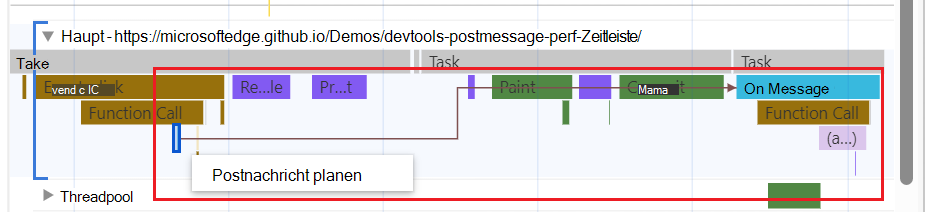
postMessageVersandereignisse werden als Schedule postMessage angezeigt. -
postMessageHandlerereignisse werden als Bei Nachricht angezeigt:
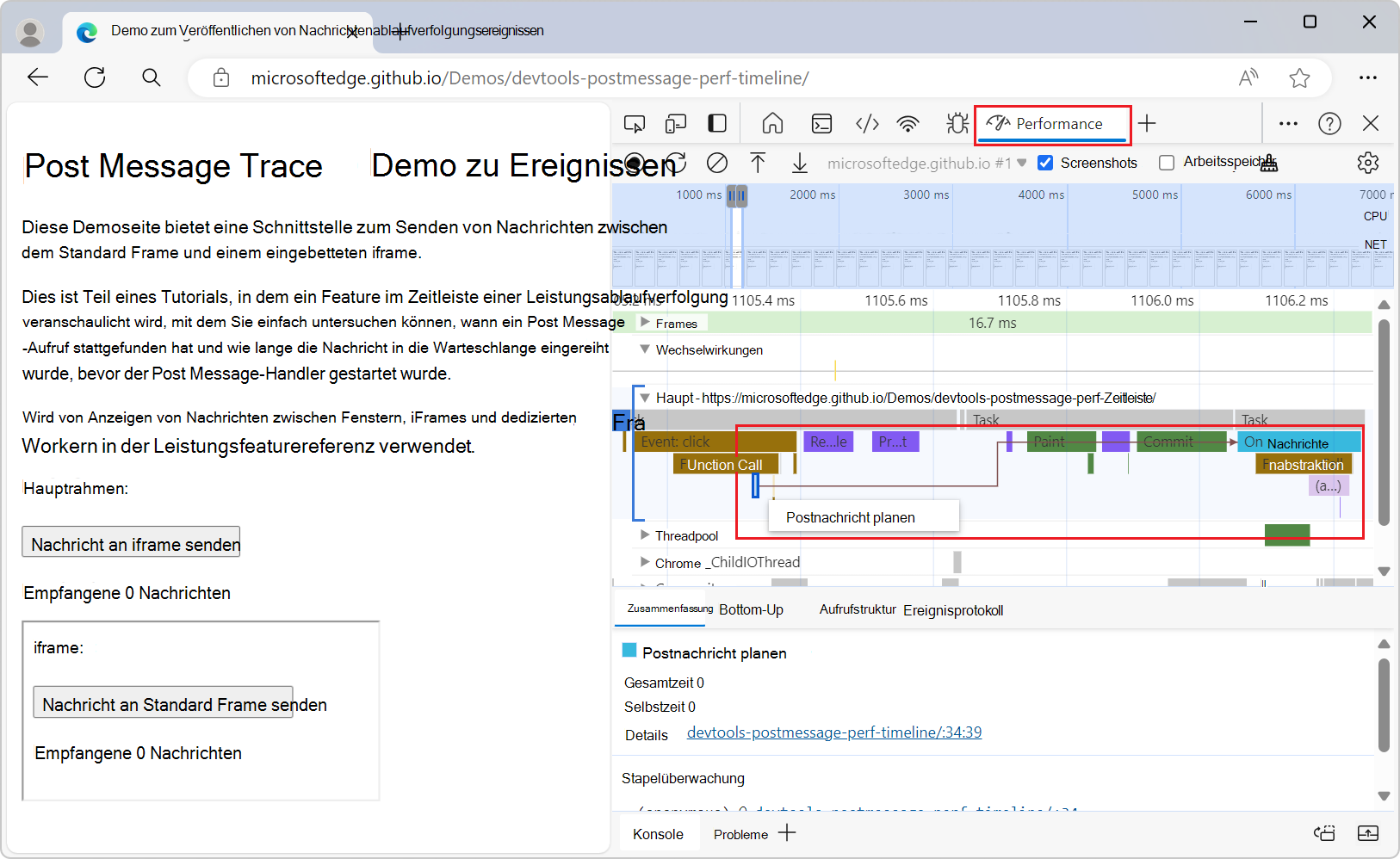
Anhand dieses Experiments können Sie untersuchen, wann ein postMessage Anruf stattgefunden hat und wie lange sich die Nachricht in der Warteschlange befand, bevor der postMessage Handler startet. Die Verteilungsereignisse werden durch Initiatorpfeile mit Handlerereignissen verknüpft, die angezeigt werden, wenn Sie auf einen der beiden Ereignistypen klicken:
Um dieses Feature zu verwenden, wählen Sie in DevTools die Option Anpassen und steuern derDevTools-Einstellungen> ( ) > Experimentieren Sie das Kontrollkästchen Leistungsbereich: show postMessage dispatch and handling flows, click the close (X) and then click the Reload DevTools.
Siehe auch:
- Anzeigen von Nachrichten zwischen Fenstern, iframes und dedizierten Workern in der Referenz zu Leistungsfeatures.
- postMessage Ablaufverfolgungsereignisse demo (gerendert)
- postMessage Trace Events demo (Quellcode)
Verschieben einer Registerkarte in der Aktivitätsleiste nach links oder rechts, indem Sie mit der rechten Maustaste darauf klicken
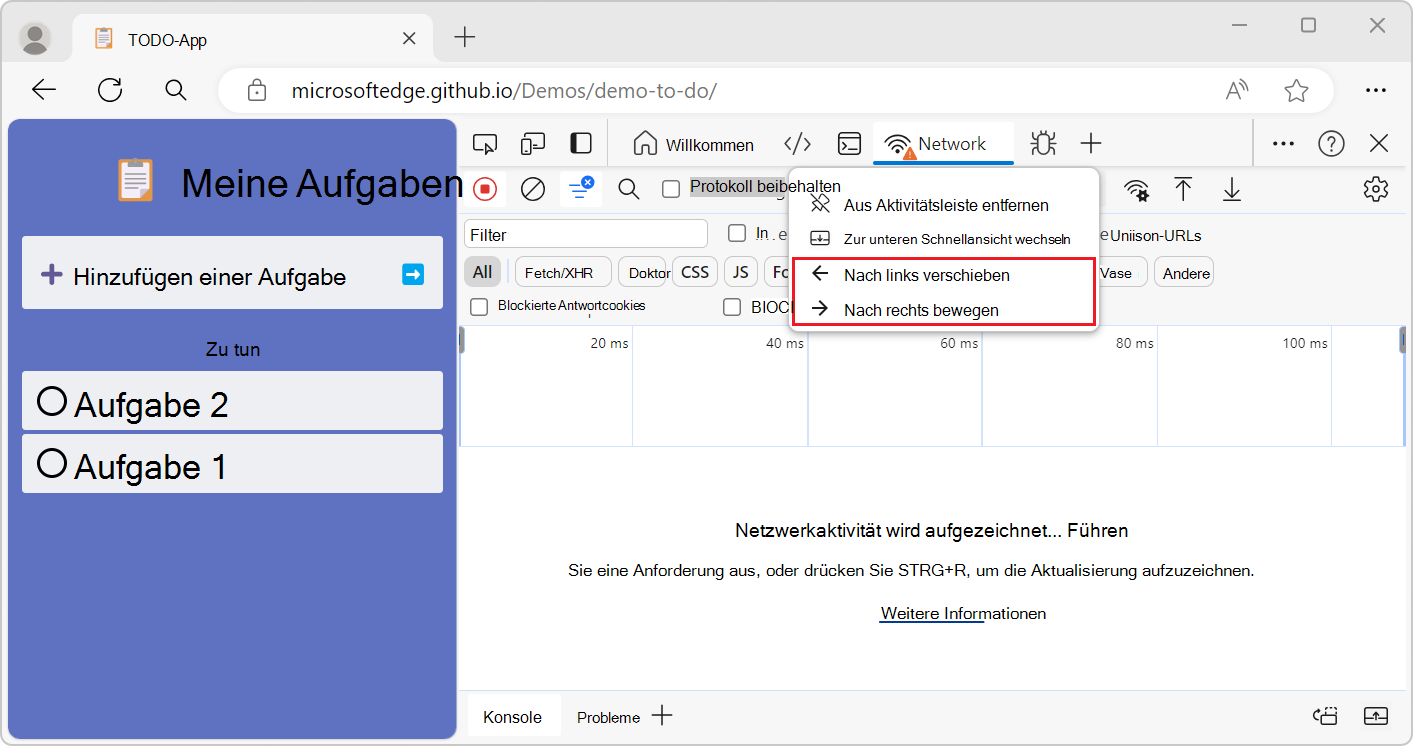
Vor Microsoft Edge 124 konnten Sie die Registerkarten in der Aktivitätsleiste nur durch Ziehen neu anordnen. Dies kann für Benutzer, die Eingabegeräte wie einen Trackball oder einen Kopfzeiger verwenden, schwierig sein. Jetzt können Sie eine Registerkarte auch nach links oder rechts verschieben, indem Sie mit der rechten Maustaste auf die Registerkarte klicken und dann Nach links verschieben oder Nach rechts verschieben auswählen:
Siehe auch:
- Anheften und Neuanordnen von Tools in der Aktivitätsleiste in der Übersicht über DevTools.
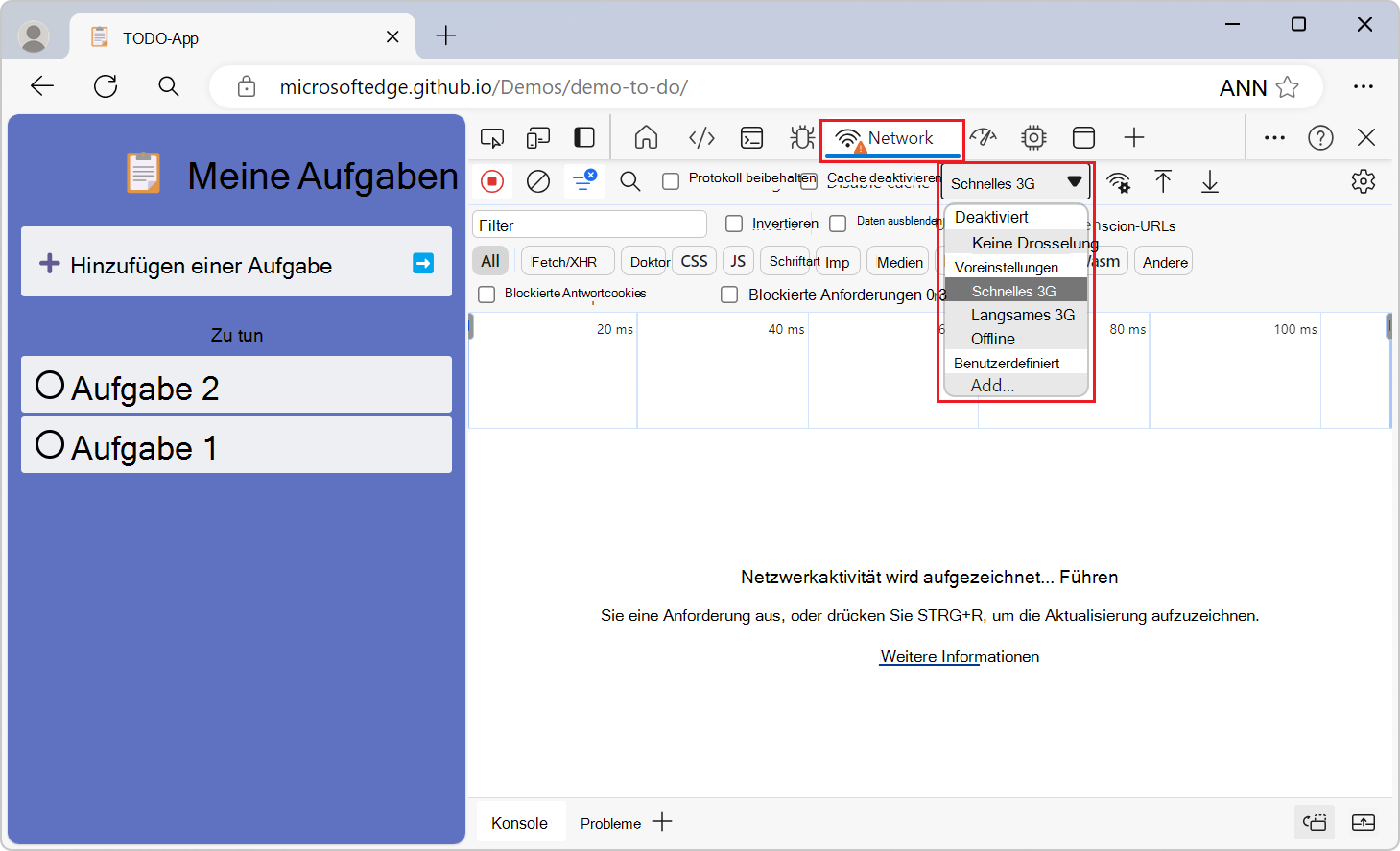
Auf der Registerkarte "Netzwerk" wird ein Warnsymbol angezeigt, wenn Außerkraftsetzungen oder Drosselung verwendet werden
In neueren Versionen wird kein Warnsymbol mehr auf der Registerkarte des Netzwerktools angezeigt, wenn Außerkraftsetzungen oder Drosselung verwendet werden. Das Problem wurde behoben. Wenn Sie lokale Außerkraftsetzungen im Tool "Quellen" aktivieren, wird auf der Registerkarte "Netzwerk " jetzt ein Warnsymbol angezeigt:
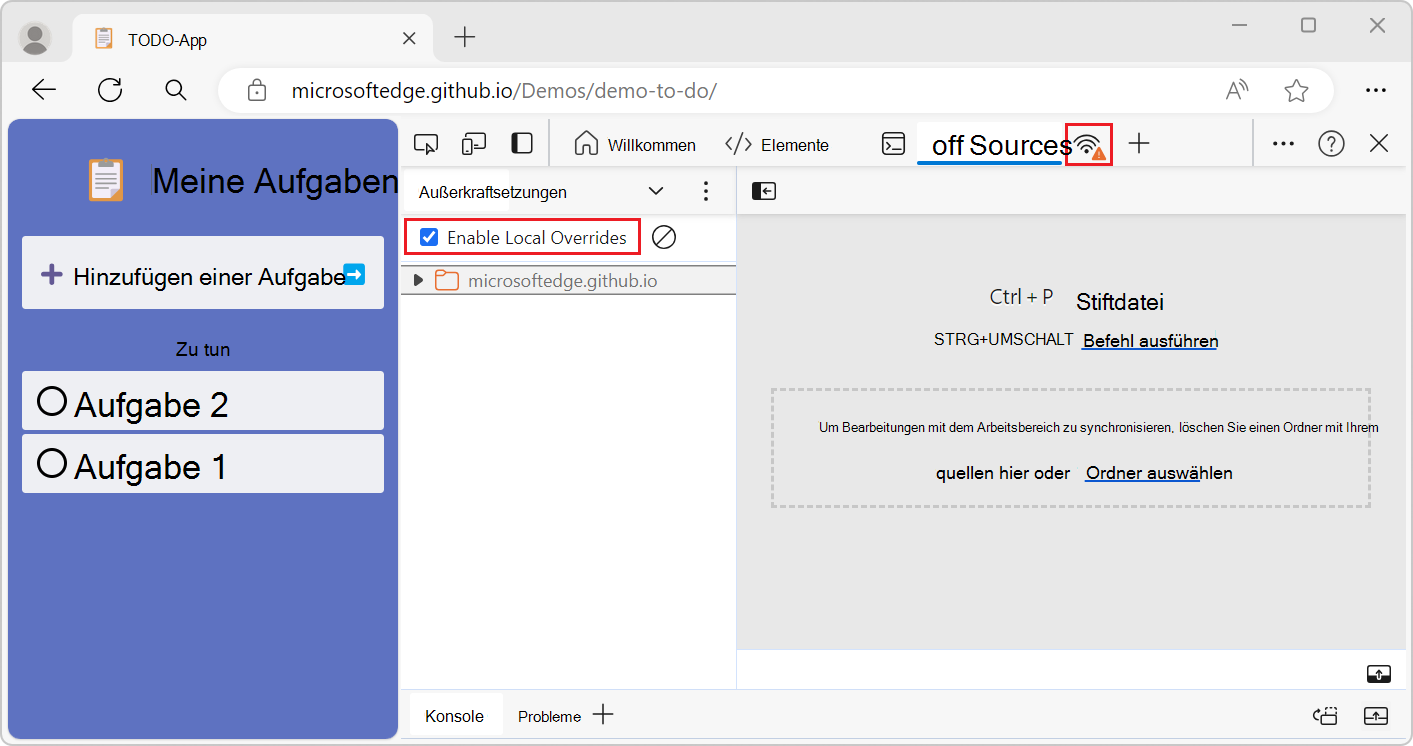
Wenn Sie die Drosselung im Netzwerktool aktivieren, wird auf der Registerkarte "Netzwerk " jetzt außerdem ein Warnsymbol angezeigt:
Siehe auch:
- Außerkraftsetzen von Webseitenressourcen mit lokalen Kopien (Registerkarte "Außerkraftsetzungen")
- Emulieren langsamer Netzwerkverbindungen in der Referenz zu Netzwerkfeatures.
Ankündigungen aus dem Chromium-Projekt
Microsoft Edge 124 enthält auch die folgenden Updates aus dem Chromium-Projekt:
- Neuer Bereich für das automatische Ausfüllen
- Verbesserte Netzwerkdrosselung für WebRTC
- Unterstützung von Scroll-gesteuerten Animationen im Animationspanel
- Verbesserte CSS-Verschachtelungsunterstützung in Elementformatvorlagen >
- Bereich "Verbesserte Leistung"
- Tooltips für spezielle Kategorien in Speicherheap-Momentaufnahmen >
- Updates für den Anwendungsspeicher >
- Verbesserungen des Abdeckungsbereichs
- Einstellung des JavaScript-Profilers: Phase vier, endgültig