Hinweis
Für den Zugriff auf diese Seite ist eine Autorisierung erforderlich. Sie können versuchen, sich anzumelden oder das Verzeichnis zu wechseln.
Für den Zugriff auf diese Seite ist eine Autorisierung erforderlich. Sie können versuchen, das Verzeichnis zu wechseln.
Eine UWP-WebView2-App ist eine Universelle Windows-Plattform-App (UWP-App), die das WebView2-Steuerelement hostet. Um eine UWP WebView2-App allgemein verfügbar zu machen, können Sie sie im Microsoft Store veröffentlichen, indem Sie die folgenden Schritte ausführen.
Detaillierter Inhalt:
- Einführung
- Schritt 1: Konfigurieren eines Microsoft Store-Kontos in Visual Studio
- Schritt 2: Testen der nicht verpackten Host-App
- Schritt 3: Packen der Host-App
- Schritt 4: Testen des Pakets
- Schritt 5: Ausführen des Windows-App Certification Kit (WACK)
- Schritt 6: Hochladen des App-Pakets
- Siehe auch
Einführung
Eine UWP-WebView2-App ist eine Universelle Windows-Plattform-App (UWP-App), die das WebView2-Steuerelement hostet. Um eine UWP WebView2-App allgemein verfügbar zu machen, können Sie sie im Microsoft Store veröffentlichen, indem Sie die folgenden Schritte ausführen.
Allgemeine Hintergrundinformationen zur Veröffentlichung im Windows Store finden Sie unter Erste Schritte: Veröffentlichen Ihrer ersten App im Microsoft Store. Die folgenden Schritte enthalten die spezifischen Details zum Veröffentlichen einer UWP WebView2-App.
Schritt 1: Konfigurieren eines Microsoft Store-Kontos in Visual Studio
Stellen Sie sicher, dass Sie ein Microsoft Store-Konto in Microsoft Visual Studio konfiguriert haben. Siehe Registrieren als Entwickler für Microsoft Store.
Schritt 2: Testen der nicht verpackten Host-App
Testen Sie diese allgemeinen Probleme, bevor Sie Ihre App an den Microsoft Store übermitteln. Dadurch können Sie Zertifizierungsfehler im Store verhindern, die die Verfügbarkeit Ihrer App verzögern würden.
Stellen Sie sicher, dass die App beim Start ordnungsgemäß ausgeführt wird.
Stellen Sie sicher, dass die App beim Herunterfahren im Standbymodus ordnungsgemäß funktioniert.
Schritt 3: Packen der Host-App
Der Microsoft Store erfordert die Übermittlung eines App-Pakets. Verpacken Sie Ihre App wie folgt:
Aktualisieren Sie das mit
package.appxmanifestallen erforderlichen Inhalten, z. B. visuellen Objekten, Paketnamen und Anwendungsinformationen. Andernfalls schlägt der Microsoft Store-Überprüfungsschritt fehl. Fahren Sie dann mit den folgenden Schritten fort.Wählen Sie im Partner Centerdie Option Projektveröffentlichung> aus, und reservieren Sie dann einen Anwendungsnamen.
Ordnen Sie die Anwendung dem reservierten Namen zu, indem Sie Projekt>veröffentlichen>App mit dem Store verknüpfen auswählen.
Erstellen Sie das App-Paket, indem Sie Projekt>Veröffentlichen>App-Pakete erstellen auswählen. Wählen Sie die Zielkonfigurationen aus:
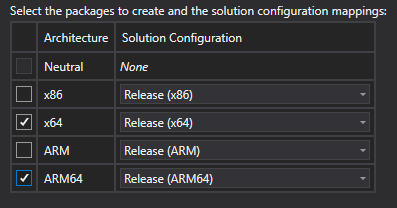
32-Bit- und 64-Bit-Versionen der WebView2-Runtime funktionieren in UWP auf Nicht-ARM-Plattformen. 32-Bit wird aufgrund von Abhängigkeiten von Microsoft Edge für ARM nicht unterstützt. 64-Bit wird auf ARM unterstützt.
Nachdem das App-Paket für Ihre Konfigurationen erstellt wurde, wird im Fenster "App-Pakete erstellen " das Dialogfeld "Fertiges Erstellen des Pakets " angezeigt:
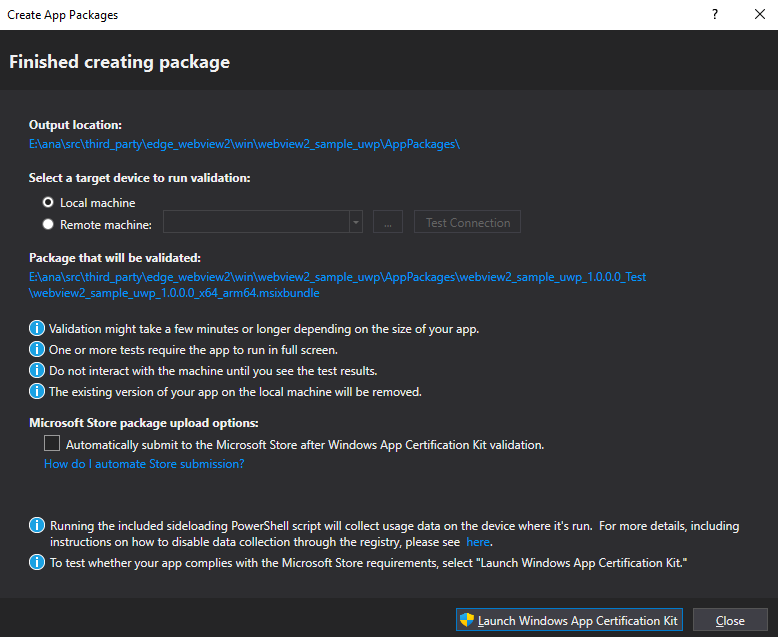
Merken Sie sich im Dialog, wo das Paketbündel platziert wurde. Diese Informationen werden auch im Buildfenster angezeigt.
Klicken Sie auf die Schaltfläche "Schließen ".
Schritt 4: Testen des Pakets
Um sicherzustellen, dass alle erforderlichen Inhaltsdateien im Paket vorhanden sind und um sicherzustellen, dass die Dateien über die richtigen Berechtigungen verfügen, testen Sie Ihre gepackte App wie folgt:
Verwenden Sie das generierte App-Paket, um die App auf Ihrem Computer zu installieren. Suchen Sie nach Kuriositäten in Bezug auf erforderliche Pakete und Funktionen.
Wenn möglich, installieren Sie Ihre App auch auf anderen Computern. Suchen Sie nach Kuriositäten in Bezug auf erforderliche Pakete und Funktionen.
Schritt 5: Ausführen des Windows-App Certification Kit (WACK)
Das Windows-App Certification Kit (WACK) ist eine App, bei der es sich um ein Zertifizierungstool handelt. Dieses Tool bewertet Ihre Host-App anhand der Anforderungen des Microsoft Store.
Wenn Sie überzeugt sind, dass Ihre verpackte App funktioniert, führen Sie das Zertifizierungskit für Windows-App (WACK) aus:
Generieren Sie das App-Paket erneut, wie oben. Das ist der einfachste Weg, um zum Windows-App Certification Kit (WACK)-Prozess zu gelangen.
Sobald die Paketerstellung abgeschlossen ist, wählen Sie "Windows-App Certification Kit starten" aus.
Sie müssen das Dialogfeld "User Access Control" (UAC) genehmigen, damit das Windows-App Certification Kit (WACK) ordnungsgemäß ausgeführt wird.
Wählen Sie Alle für die Testsammlung aus, und klicken Sie dann auf Weiter.
Nach ein paar Minuten zeigt das Windows-App Certification Kit (WACK) eine Ergebnisseite an. Wenn die App fehlgeschlagen ist, klicken Sie auf den Link, um die Ergebnisse zu überprüfen.
Auflösen von Tests
Auf der Ergebnisseite des Windows-App Certification Kit (WACK) werden alle Tests angezeigt, die gelöst werden müssen.
Eingeschränkter Namespaceraum
Wenn Ihre App die Prüfung auf eingeschränkten Namespaceraum nicht bestanden hat, bearbeiten Sie die package.appxmanifest Datei, und entfernen Sie die Zeile und alle Funktionen, die restrictedcapabilitiesrescap.
WebView2 sollte keine eingeschränkten Funktionen benötigen, um zu funktionieren. Wenn Ihre App eingeschränkte Funktionen benötigt, müssen Sie entweder über das Partner Center eine Store-Ausnahme beantragen oder die App nur über andere Wege als den Store vertreiben.
Branding
Wenn Ihre App die Brandingprüfungen nicht bestanden hat, aktualisieren Sie alle visuellen Objekte im Manifest wie oben beschrieben.
App-Funktionen
Wenn Ihre App die App-Funktionstests nicht bestanden hat, deaktivieren Sie alle nicht benötigten Funktionen. Wenn Sie eine spezielle Verwendungsmöglichkeit benötigen, müssen Sie eine Microsoft Store-Genehmigung einholen oder andere Vertriebsmethoden verwenden.
Allgemeine Metadaten-Korrektheit
Wenn Ihre App die allgemeinen Metadaten-Korrektheitstests mit einem Fehler in IPopup4nicht bestanden hat, aktualisieren Sie Microsoft . UI.xamlNuGet-Paket auf Version Microsoft.UI.Xaml.2.8.0-prerelease.220118001 oder höher. Vor dieser Version gab es einen Fehler in den Manifesten.
Unterstützte API
In diesem Test überprüft WACK die Windows-APIs, die Ihre Host-App aufruft, um sicherzustellen, dass sie unterstützt werden.
Wenn Ihre App den Test für unterstützte APIs nicht bestanden hat, aktualisieren Sie das Windows SDK auf Version 22000 oder höher, um die neueste Version der Liste der zulässigen APIs abzurufen. Im aktuellen Windows SDK sollten keine blockierenden APIs für WebView2 vorhanden sein.
Schritt 6: Hochladen des App-Pakets
Nachdem alle Tests des Windows-App Certification Kit (WACK) bestanden wurden, laden Sie das App-Paket mit einer der folgenden Methoden in den Windows Store hoch:
Ansatz 1: Wählen Sieim Windows-App Certification Kit (WACK) ProjectPublish>Upload App Packages aus>.
Ansatz 2: Wechseln Sie zum Partner Center, und laden Sie Ihr App-Paket über das Partner Center in den Windows Store hoch.