Hinweis
Für den Zugriff auf diese Seite ist eine Autorisierung erforderlich. Sie können versuchen, sich anzumelden oder das Verzeichnis zu wechseln.
Für den Zugriff auf diese Seite ist eine Autorisierung erforderlich. Sie können versuchen, das Verzeichnis zu wechseln.
Es gibt zwei häufige Szenarien, in denen Sie diesen Connector verwenden können, um mehrere Datenflüsse und Power BI-Semantikmodelle sequenziell auszulösen.
Auslösen der Aktualisierung eines Standarddatenflusses nach erfolgreichem Abschluss einer analytischen Datenflussaktualisierung.
Wenn ein einzelner Datenfluss jede Aktion ausführt, ist es schwierig, seine Tabellen in anderen Datenflüssen oder zu anderen Zwecken wiederzuverwenden. Die besten Datenflüsse zur Wiederverwendung sind solche, die nur wenige Aktionen durchführen und sich auf eine bestimmte Aufgabe spezialisieren. Wenn Sie über eine Reihe von Datenflüssen als Stagingdatenflüsse verfügen und ihre einzige Aktion darin besteht, Daten "wie ist" aus dem Quellsystem zu extrahieren, können diese Datenflüsse in mehreren anderen Datenflüssen wiederverwendet werden. Weitere Informationen: Bewährte Methoden zum Erneuten Verwenden von Datenflüssen in Umgebungen und Arbeitsbereichen
Lösen Sie die Aktualisierung eines Power BI-Semantikmodells aus, wenn eine Datenflussaktualisierung erfolgreich abgeschlossen ist.
Wenn Sie sicherstellen möchten, dass Ihr Dashboard nach dem Aktualisieren der Daten auf dem neuesten Stand ist, können Sie den Connector verwenden, um die Aktualisierung eines Power BI-Semantikmodells nach erfolgreicher Aktualisierung des Datenflusses auszulösen.
In diesem Lernprogramm wird das erste Szenario behandelt.
So lösen Sie Datenflüsse sequenziell aus:
Navigieren Sie zu Power Automate.
Wählen Sie "Automatisierten Cloudfluss>" aus.
Geben Sie einen Flussnamen ein, und suchen Sie dann nach dem Connector "Wenn ein Datenfluss abgeschlossen ist". Wählen Sie diesen Connector aus der Liste aus, und wählen Sie dann "Erstellen" aus.
Passen Sie den Verbinder an. Geben Sie die folgenden Informationen zu Ihrem Datenfluss ein:
- Gruppentyp: Wählen Sie beim Herstellen einer Verbindung mit Power Apps und Arbeitsbereich die Umgebung aus, wenn Sie eine Verbindung mit Power BI herstellen.
- Gruppe: Wählen Sie die Power Apps-Umgebung oder den Power BI-Arbeitsbereich aus, in dem sich der Datenfluss befindet.
- Dataflow: Wählen Sie Ihren Datenfluss anhand des Namens aus. Dieser Datenfluss ist der anfängliche analytische Datenfluss.
Wählen Sie "Neuer Schritt" aus, um Ihrem Fluss eine Aktion hinzuzufügen.
Suchen Sie nach dem Bedingungskonnektor, und wählen Sie ihn aus.
Passen Sie den Bedingungsconnector an. Geben Sie die folgenden Informationen ein:
- Fügen Sie in der ersten Zelle den Aktualisierungsstatus aus dem Datenflussconnector hinzu.
- Lassen Sie die zweite Zelle gleich.
- Geben Sie in der dritten Zelle "Erfolg" ein.
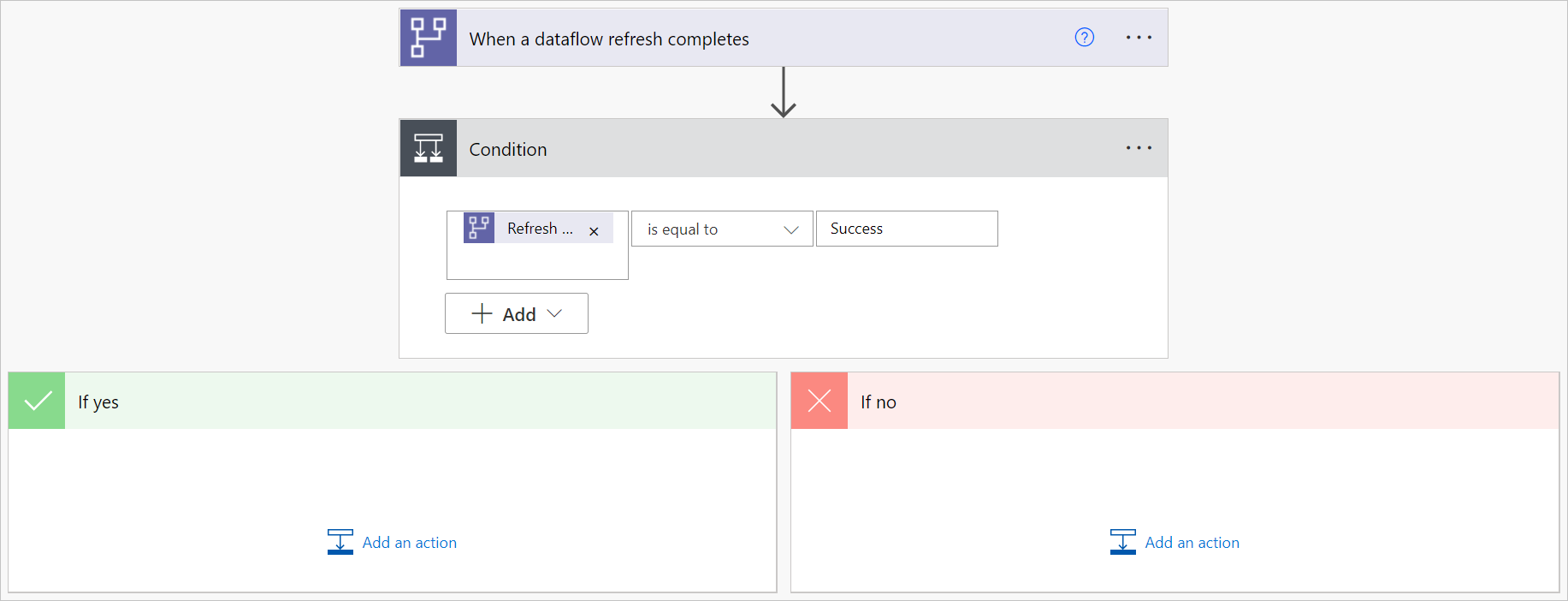
Wählen Sie im Abschnitt "Ja"die Option "Aktion hinzufügen" aus.
Suchen Sie nach dem Connector "Datenfluss aktualisieren", und wählen Sie ihn aus.
Anpassen des Verbinders:
- Gruppentyp: Wählen Sie beim Herstellen einer Verbindung mit Power Apps und Arbeitsbereich die Umgebung aus, wenn Sie eine Verbindung mit Power BI herstellen.
- Gruppe: Wählen Sie die Power Apps-Umgebung oder den Power BI-Arbeitsbereich aus, in dem sich der Datenfluss befindet.
- Dataflow: Wählen Sie Ihren Datenfluss anhand des Namens aus. Dieser Datenfluss ist der Standarddatenfluss, den Sie aktualisieren möchten, nachdem der anfängliche analytische Datenfluss aktualisiert wurde.

