Übung – Einen Standardbericht erstellen
In dieser Übung wird die Beispielfirma CRONUS aus der US-Version von Business Central verwendet. Möglicherweise müssen Sie die Schritte anpassen, wenn Sie die Beispielfirma für Ihr Land oder Ihre Region verwenden.
Szenario
Sie sind ein Entwickler und arbeiten für CRONUS. Sie wurden aufgefordert, einen Bericht zu erstellen, in dem alle Debitoren aufgelistet sind. Dieser Bericht muss über ein RDLC‑, ein Word‑ und ein Excel-Layout verfügen.
Erstellen Sie einen Bericht mit den folgenden Anforderungen:
Druckt alle Debitoren
Erstellt das RDLC-Berichtslayout
Erstellt das Word-Berichtslayout
Erstellt das Excel-Layout.
Aufgaben
Erstellen Sie die Seitenerweiterung.
Erstellen Sie das Dataset.
Erstellen Sie ein RDLC-Layout für den Bericht.
Erstellen Sie ein Word-Layout für den Bericht.
Erstellen Sie ein Excel-Layout für den Bericht.
Schritte
Erstellen Sie die Seitenerweiterung für die Debitorenliste.
Fügen Sie in Visual Studio Code eine neue Datei mit dem Namen
CustomerList.PageExt.alhinzu.Erstellen Sie eine Erweiterung für die Debitorenliste mit dem folgenden Code:
pageextension 50123 CustomerList extends "Customer List"
{
    trigger OnOpenPage();
    begin
        report.Run(Report::LABCustomerList);
    end
}
Erstellen Sie das Dataset.
Fügen Sie in Visual Studio Code eine neue Datei mit dem Namen
LABCustomerList.Report.alhinzu.Erstellen Sie den Datensatz für den Bericht mit dem folgenden Code:
report 50102 LABCustomerList
{
Caption = 'LAB CustomerList';
ApplicationArea = All;
UsageCategory = ReportsAndAnalysis;
PreviewMode = Normal;
DefaultRenderingLayout = Example_EXCELLayout;

dataset
{
    dataitem(Customer; Customer)
    {
        DataItemTableView = sorting(Name);

        column(No; "No.")
        {
            IncludeCaption = true;
        }
        column(Name; Name)
        {
            IncludeCaption = true;
        }
        column(Balance; "Balance (LCY)")
        {
            IncludeCaption = true;
        }
    }
}
rendering
{
    layout(Example_RDLCLayout)
    {
        Type = RDLC;
        LayoutFile = './src/Reports/LABS/layouts/LABCustomerList.rdl';
        Caption = 'LABCustomerList';
        Summary = 'An example of an RDLC Layout.';
    }
    layout(Example_WORDLayout)
    {
        Type = Word;
        LayoutFile = './src/Reports/LABS/layouts/Example_WORDLayout.docx';
        Caption = 'LABCustomerList';
        Summary = 'An example of an WORD Layout.';
    }
    layout(Example_EXCELLayout)
    {
        Type = Excel;
        LayoutFile = './src/Reports/LABS/layouts/Example_EXCELLayout.xlsx';
        Caption = 'LABCustomerList';
        Summary = 'An example of an Excel Layout.';
    }
}
Fügen Sie einen Unterordner mit dem Namen Layouts im Projekt hinzu.
Erstellen Sie den Bericht mithilfe des Tastaturkürzels STRG+UMSCHALT+B, der die RDLC‑ und Word-Layouts generiert.
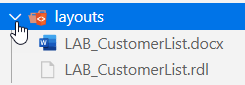
Erstellen Sie ein RDLC-Layout für den Bericht.
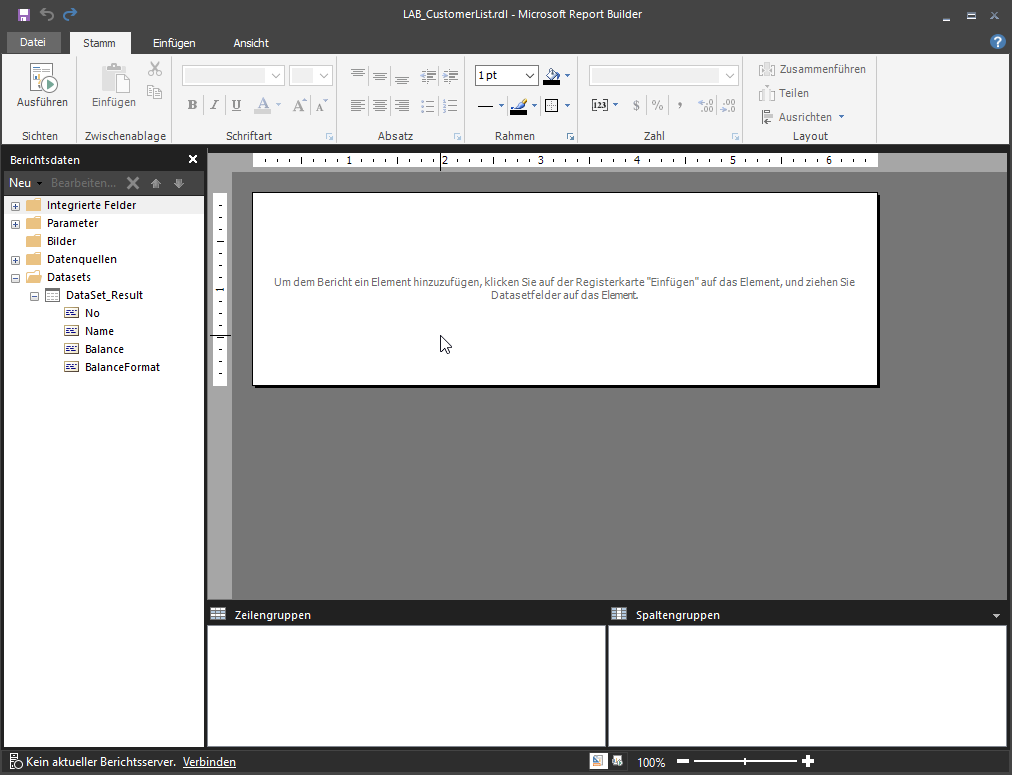
Klicken Sie mit der rechten Maustaste auf die Datei LABCustomerList.rdl, und wählen Sie dann Extern öffnen aus.
Der Berichts-Generator sollte sich öffnen.
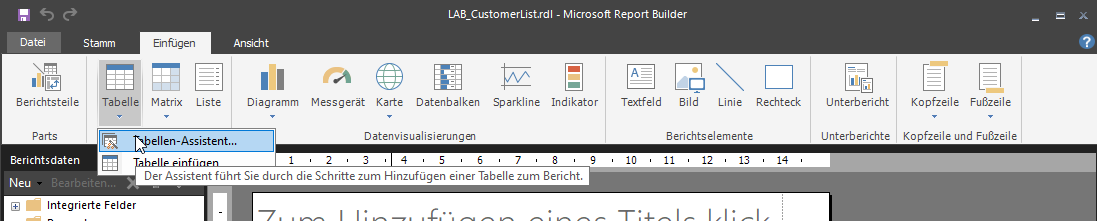
Wählen Sie im Menü Einfügen Tabelle > Tabellenassistent aus.
Wählen Sie im Fenster Neue Tabelle oder Matrix die Option DataSet_Result und dann Weiter aus.
Ziehen Sie die Felder Nr., Name und Saldo auf den Abschnitt Werte.
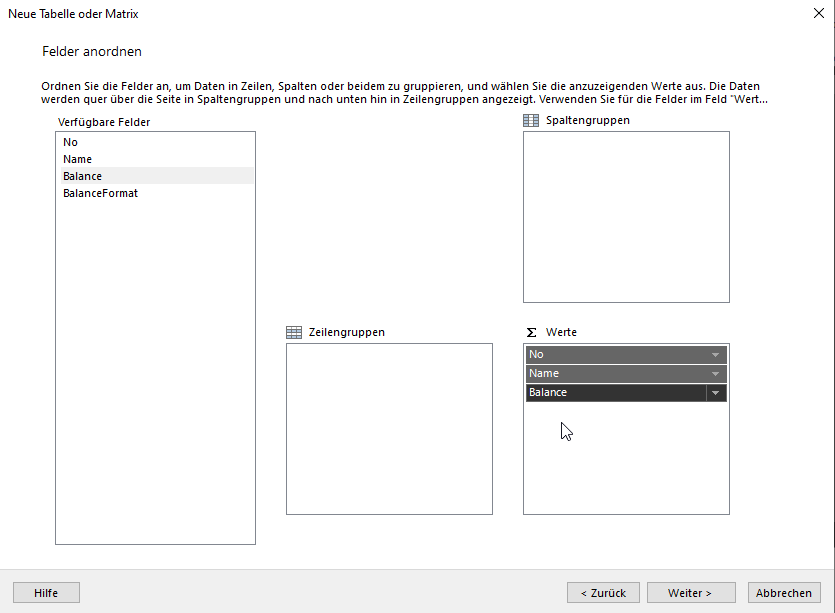
Wählen Sie Weiter aus.
Wählen Sie Weiter aus.
Wählen Sie Fertig stellen aus.
Wählen Sie die Spalte „Name“ aus, und erweitern Sie sie.
Wählen Sie die erste Zeile aus, und richten Sie den Inhalt links aus.
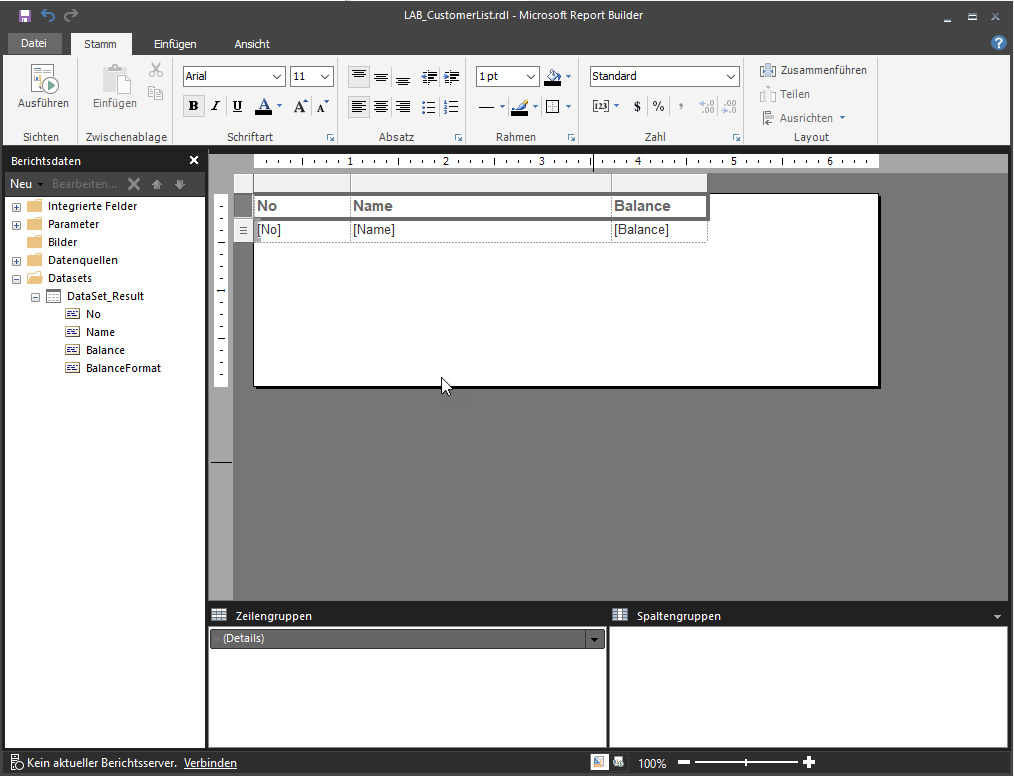
Speichern und Schließen Sie den Berichts-Generator.
Erstellen Sie ein Word-Layout für den Bericht.
Klicken Sie mit der rechten Maustaste auf die Datei LAB_CustomerList.docx, und wählen Sie dann Extern öffnen aus.
Microsoft Word wird geöffnet.
Erstellen Sie eine Tabelle in Word mit zwei Zeilen und drei Spalten.
Wählen Sie auf der Registerkarte Einfügen die Option Tabelle aus.
Wählen Sie zwei Zeilen und drei Spalten aus.
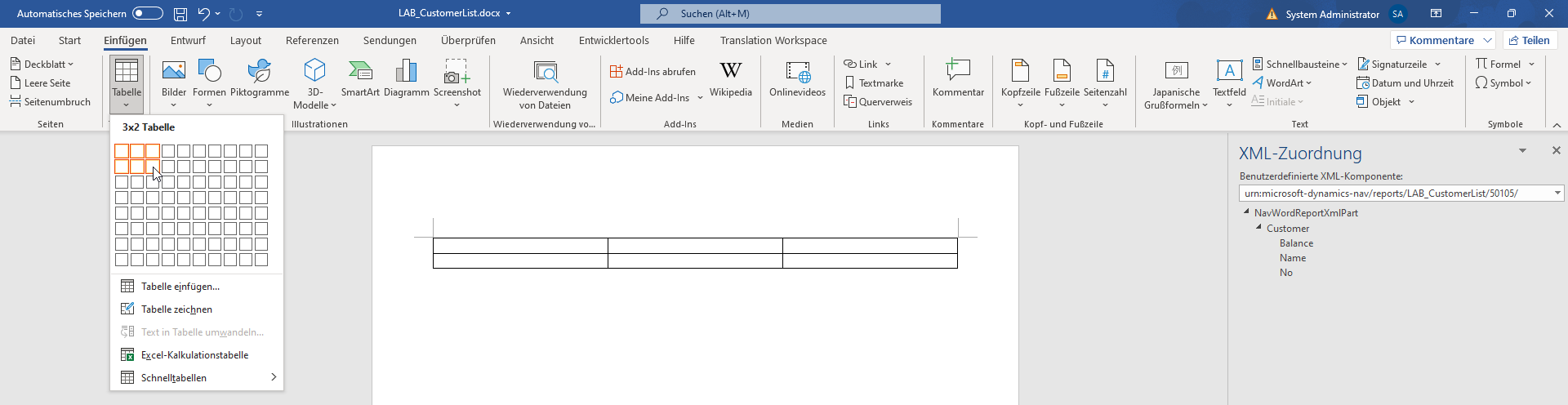
Klicken Sie im Menüband mit der rechten Maustaste, und wählen Sie Das Menüband anpassen aus.
Aktivieren Sie in der rechten Spalte Entwickler.
Wählen Sie OK aus.
Wählen Sie auf der Registerkarte Entwickler im Menüband den Bereich XML-Zuordnung aus.
Wählen Sie unter Benutzerdefinierter XML-Teil urn:microsoft-dynamics-nav/reports/LABCustomerList/50102/ aus.
Erweitern Sie Debitor.
Geben Sie in der ersten Zeile oder in der ersten, zweiten und dritten Spalte Nr., Name und Saldo an.

Wählen Sie die zweite Zeile aus.
Klicken Sie im Bereich XML-Zuordnung mit der rechten Maustaste auf Debitor, und wählen Sie dann Inhaltssteuerelement einfügen > Wiederholt aus.
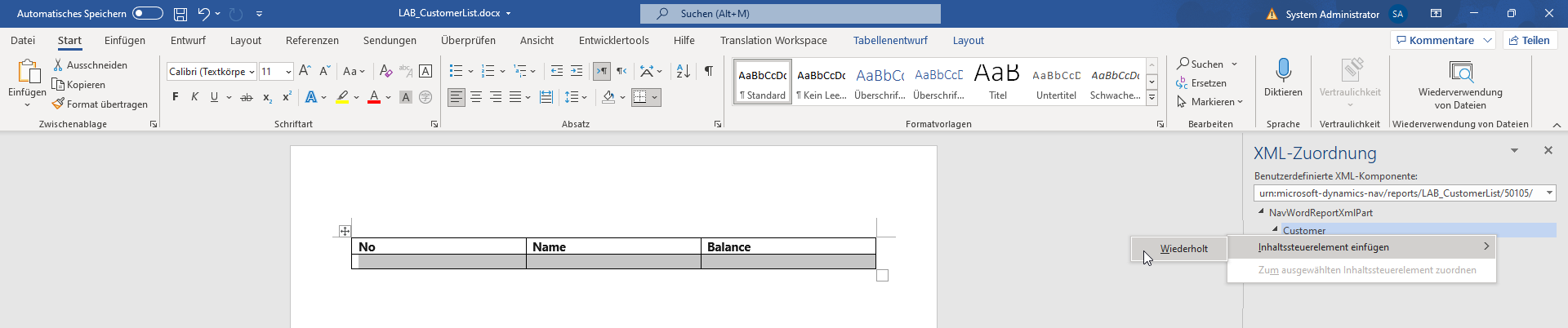
Klicken Sie in jeder Spalte der zweiten Zeile der Tabelle mit der rechten Maustaste auf das Feld Debitor, und wählen Sie Inhaltssteuerelement einfügen > Klartext aus, um die folgenden DataSet-Ergebnisfelder festzulegen:
Nr.
Name
Saldo
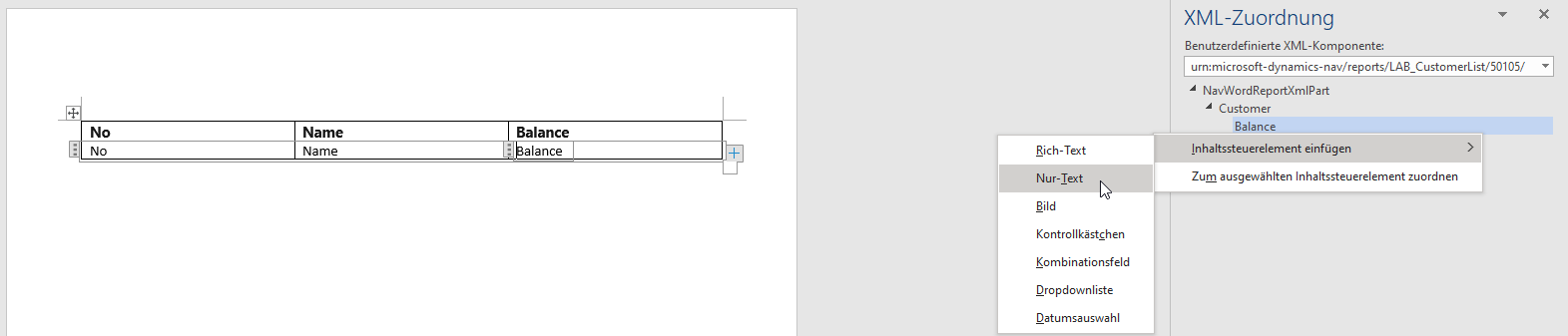
Schließen Sie das Word-Dokument, und wählen Sie Speichern aus.
Erstellen Sie ein Excel-Layout für den Bericht.
Klicken Sie mit der rechten Maustaste auf die Datei
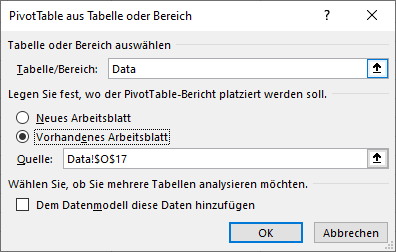
Example_EXCELLayout.xlsx, und wählen Sie Extern öffnen aus.Microsoft Excel wird geöffnet. Klicken Sie in Excel auf Einfügen, PivotTable und dann auf Aus Tabelle/Bereich.
Falls nicht vorhanden, geben Sie in die Tabelle/den Bereich Daten ein:
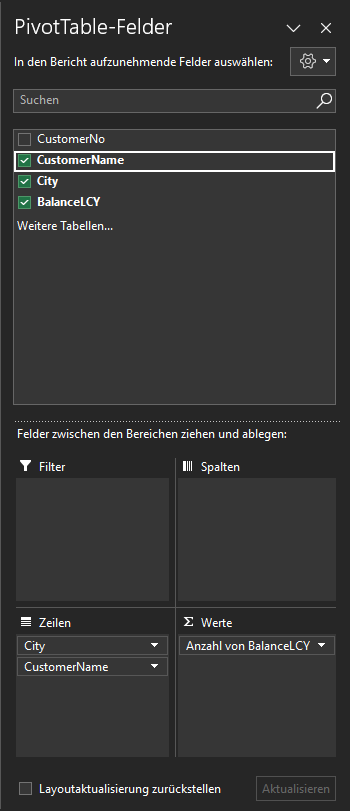
Fügen Sie in den PivotTable-Feldern Name und Kunde hinzu.
Schließen und Speichern Sie die Excel-Datei.
