Tutorial 1 – Verkaufssequenz erstellen
In diesem ersten Tutorial erklären wir Ihnen den Prozess zum Erstellen einer grundlegenden Sequenz, die verwendet wird, um einen Verkäufer durch die Einführung bei einem potenziellen neuen Kunden zu führen. Die Sequenz besteht aus folgendem Ablauf:
Senden Sie eine Einführung an einen Kunden.
Einen Tag lang warten.
Vereinbaren Sie mit dem Kunden ein Einführungstelefonat.
Wichtig
Sie benötigen entweder eine Testumgebung oder eine Sandbox-Umgebung mit Sales Insights, um die Tutorials in diesem Modul effektiv abzuschließen.
Aufgabe: Arbeitsbereich Vertriebsbeschleunigung konfigurieren (optional)
Wenn Sie zum ersten Mal eine Sequenz einrichten, ist der Arbeitsbereich Vertriebsbeschleunigung in Ihrer Umgebung möglicherweise nicht vollständig konfiguriert. Dies muss konfiguriert werden. Sie wissen, dass Ihre Umgebung noch nicht bereit ist, weil Sie oben auf Ihrem Bildschirm eine rosa Leiste sehen, wie in der Abbildung unten gezeigt, und eine Schaltfläche zum Einrichten des Arbeitsbereichs Vertriebsbeschleunigung.
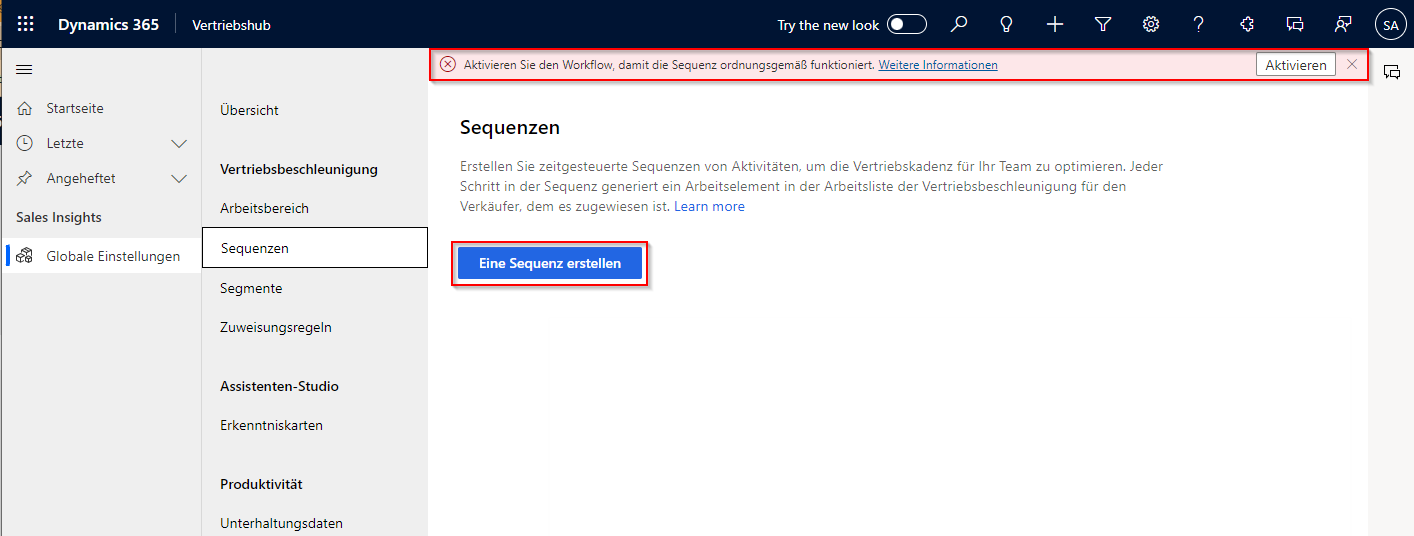
Wenn Ihr Bildschirm ähnlich wie im obigen Bild ist, befolgen Sie die nachstehenden Schritte, um Ihren Arbeitsbereich zu konfigurieren. Andernfalls können Sie direkt zu Schritt: Eine neue Sequenz erstellen.
Öffnen Sie bei Bedarf die App Dynamics 365-Vertriebshub, und wechseln Sie zum Einstellungsbereich Sales Insights.
Wählen Sie unter der Gruppe Vertriebsbeschleunigung Sequenzen aus.
Wählen Sie die Schaltfläche Aktivieren aus, wenn die Meldung zum Aktivieren des Workflows angezeigt wird, damit die Sequenz ordnungsgemäß funktioniert. (Dies kann einige Minuten dauern.)
(Optional) Sie können auch die Schaltfläche Jetzt aktivieren neben Weitere Erkenntnisse mit detaillierten Sequenzanalysen gewinnen auswählen.
Wählen Sie die Schaltfläche Arbeitsbereich einrichten aus, nachdem der Workflow aktiviert wurde.

Wählen Sie auf dem Bildschirm Arbeitsbereich Vertriebsbeschleunigung die Schaltfläche Schnelle Einrichtung aus.
Wählen Sie auf dem Bildschirm Schnelleinrichtung für Vertriebsbeschleunigung die Option Alle Sicherheitsrollen aus.
Stellen Sie sicher, dass unter Datensatztyp und ‑formular Leads angezeigt wird. (Ändern Sie das Standardformular nicht.)
Wählen Sie die Schaltfläche Veröffentlichen aus.
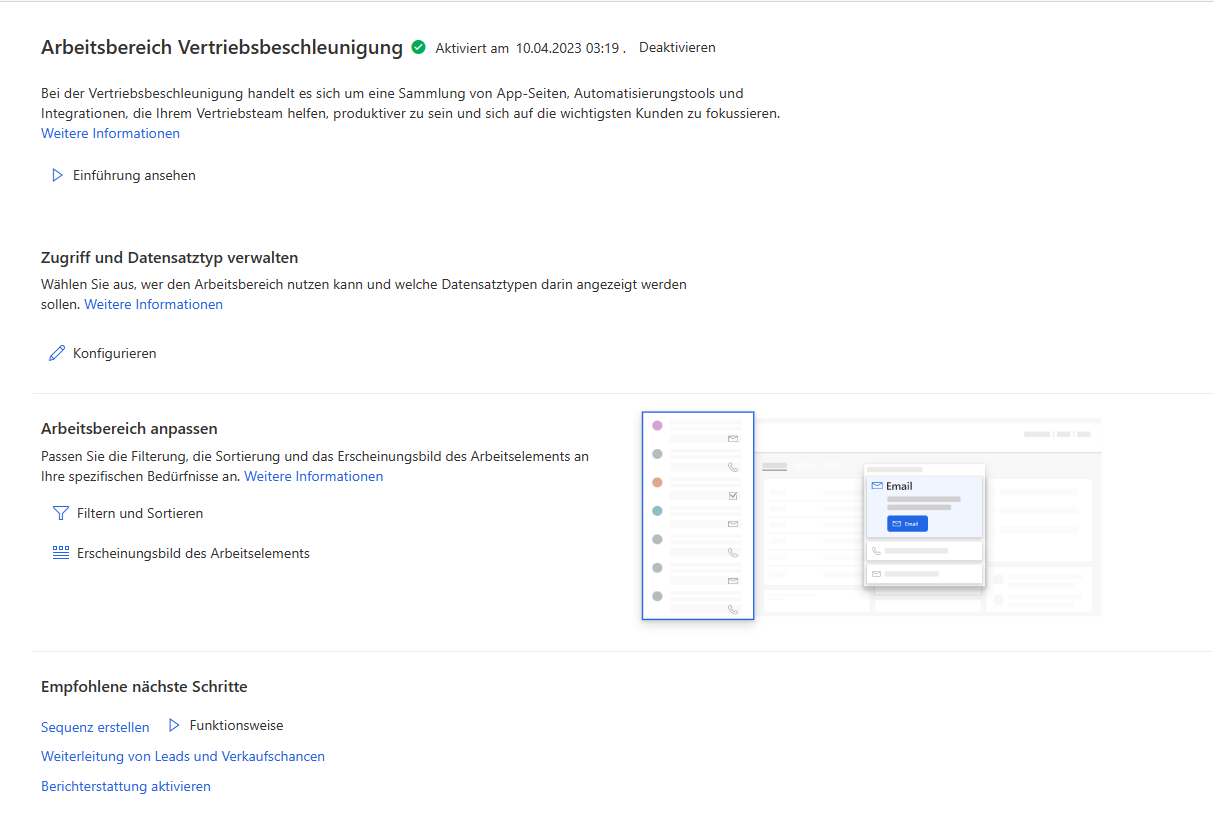
Nach Abschluss sieht Ihr Arbeitsbereich Vertriebsbeschleunigung wie in der folgenden Abbildung aus. (Sie können jetzt Ihre erste Sequenz erstellen.)
Aufgabe: Eine neue Sequenz erstellen
Wählen Sie unter der Gruppe VertriebsbeschleunigungSequenzen aus.
Wählen Sie + Neue Sequenz aus.
Auf dem Bildschirm Sequenz erstellen können Sie Ihre Sequenz entweder aus einer vorhandenen Vorlage oder ohne Vorlage neu erstellen. Wählen Sie die Option Leer starten aus, um ohne Vorlage zu erstellen.
Nehmen Sie auf dem Bildschirm Sequenzeigenschaften definieren folgende Konfigurationen vor:
a. Geben Sie im Textfeld Sequenzname einen Sequenznamen ein, wie Tutorial-Sequenz.
b. Geben Sie im Feld Beschreibungstext eine Sequenzbeschreibung ein – für wen ist die Sequenz bestimmt, auf welchen Anwendungsfall bezieht sie sich usw. Beispiel: Diese Sequenz soll einen Verkäufer durch den ersten Einführungsprozess bei einem neuen Kunden führen.
c. Richten Sie den Datensatztyp auf Lead ein.
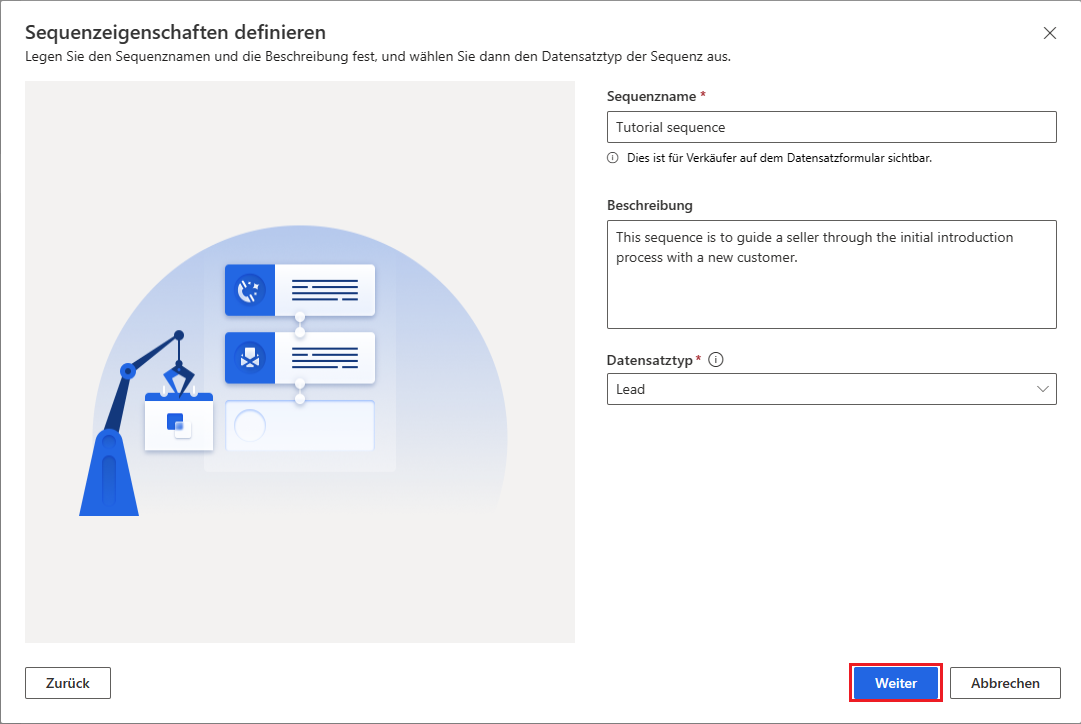
Wählen Sie Weiter aus.
Aufgabe: Die erste Aktivität auswählen, die der Verkäufer ausführen soll
Nach dem Erstellen der Sequenz beginnen wir damit, die Schritte auszugestalten. In unserem Beispiel senden wir zunächst eine E-Mail an den Lead.
Wählen Sie im Sequenzdesigner unter dem Schritt Sequenz beginnt hier die Schaltfläche Aktion hinzufügen aus.
Wählen Sie unter der Registerkarte Schritte die Option Eine E-Mail senden aus.
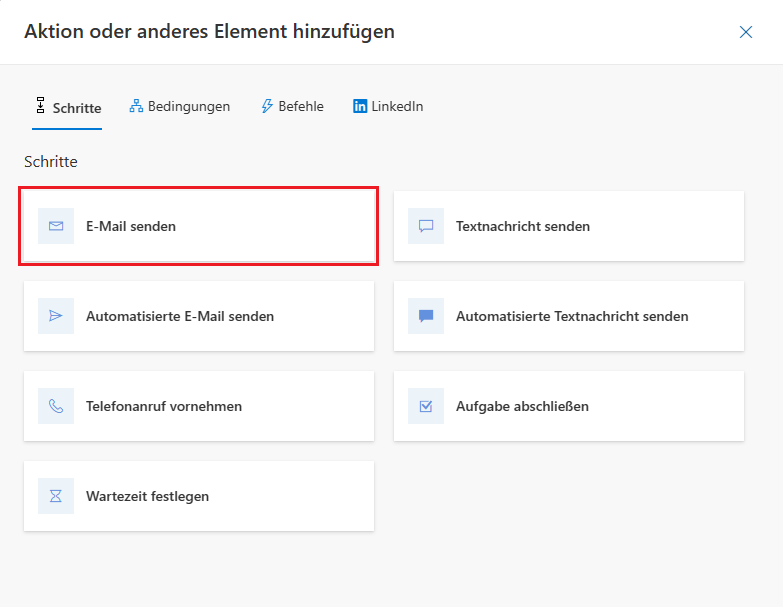
Konfigurieren Sie die E-Mail wie folgt:
Bezeichnung: Einführungs-E-Mail
Beschreibung: „Dem Kunden eine Einführungs-E-Mail senden, in der Sie und uns als Unternehmen vorgestellt werden.“
(Optional) Wenn Ihr Unternehmen verschiedene anzuwendende E-Mail-Vorlagen erstellt hat, können Sie E-Mail-Vorlage hinzufügen und die E-Mail-Vorlage auswählen, die Sie verwenden möchten.
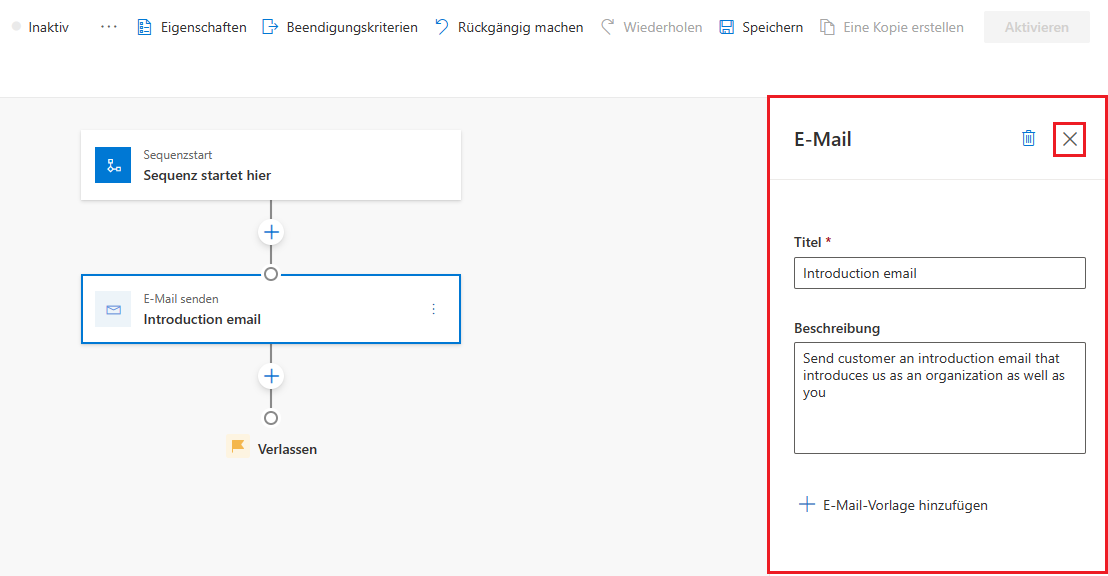
Wählen Sie X, um die E-Mail-Schritt-Eigenschaften zu schließen.
Aufgabe: Ihrem Verkäufer weitere Aktivitäten zur Ausführung hinzufügen
Jetzt können wir andere Aktivitäten für Verkäufer festlegen. In unserem Beispiel fügen wir einen Warteschritt und dann einen Schritt Telefonanruf hinzu.
Wählen Sie unter dem E-Mail-Schritt die Schaltfläche + aus.
Klicken Sie auf der Registerkarte Schritte auf den Schritt Wartezeit festlegen.
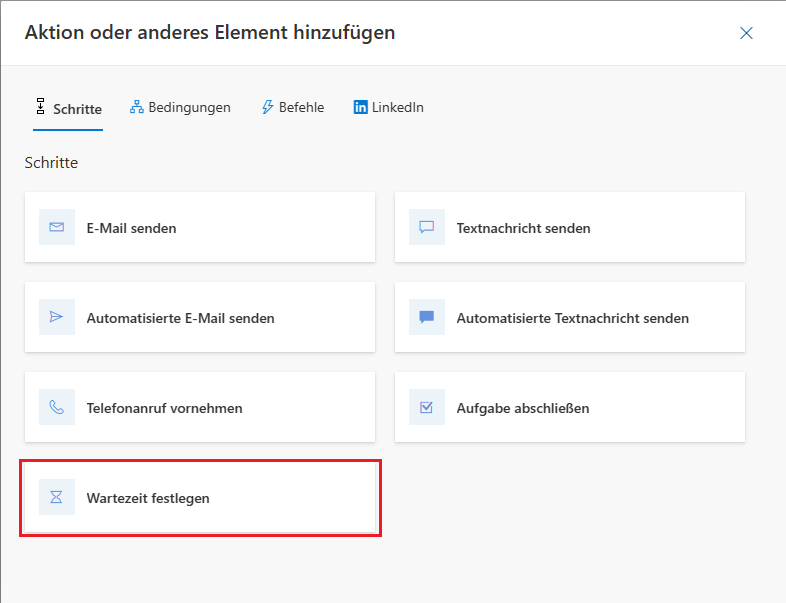
Konfigurieren Sie den Warteschritt wie folgt:
Tage: 1
Stunden: 0
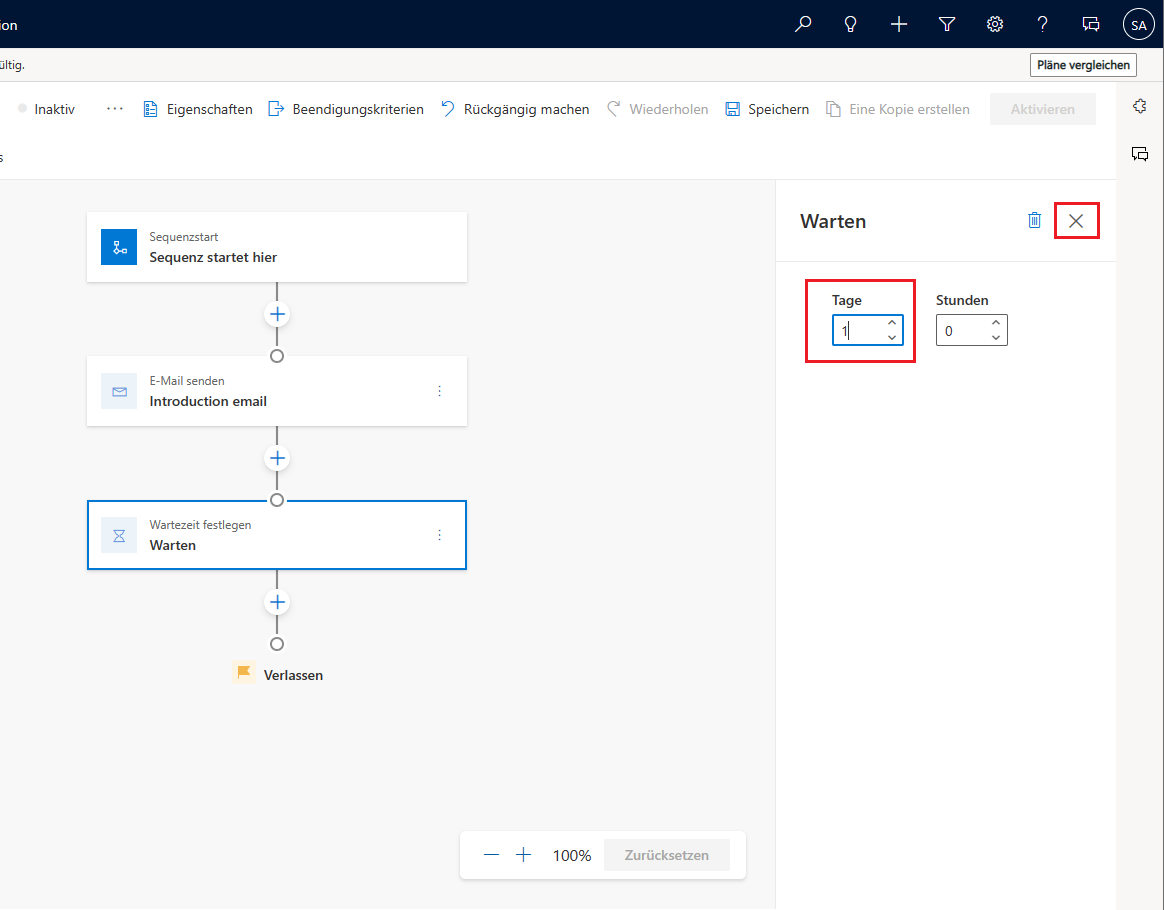
Wählen Sie X, um die Warteschritt-Eigenschaften zu schließen.
Als Nächstes fügen wie die Telefonanrufaktivität hinzu.
Wählen Sie unter „Einen Tag warten“ die Schaltfläche + aus.
Wählen Sie auf der Registerkarte Schritte den Schritt Telefonanruf vornehmen aus.
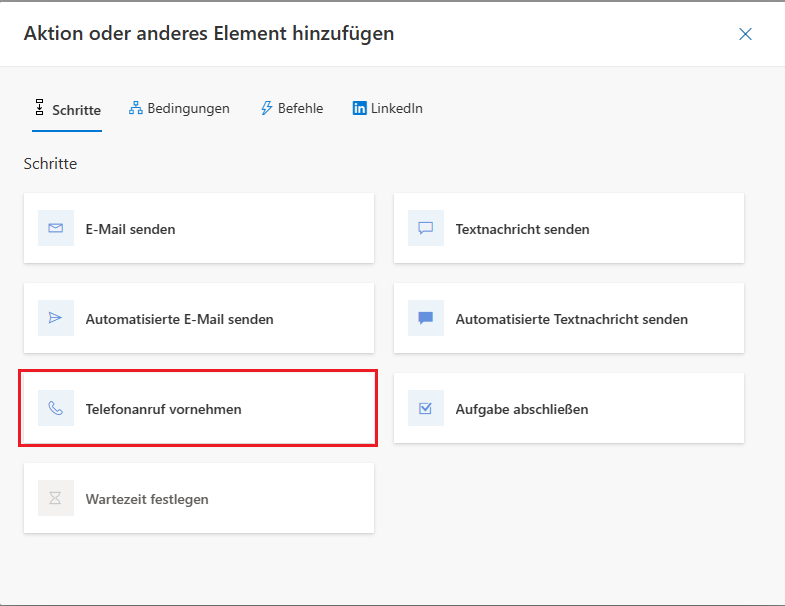
Konfigurieren Sie die Schritte wie folgt:
Titel: Anruf zur Nachverfolgung
Beschreibung: Bestätigen Sie den Erhalt der E-Mail, und prüfen Sie, ob weitere Fragen bestehen.
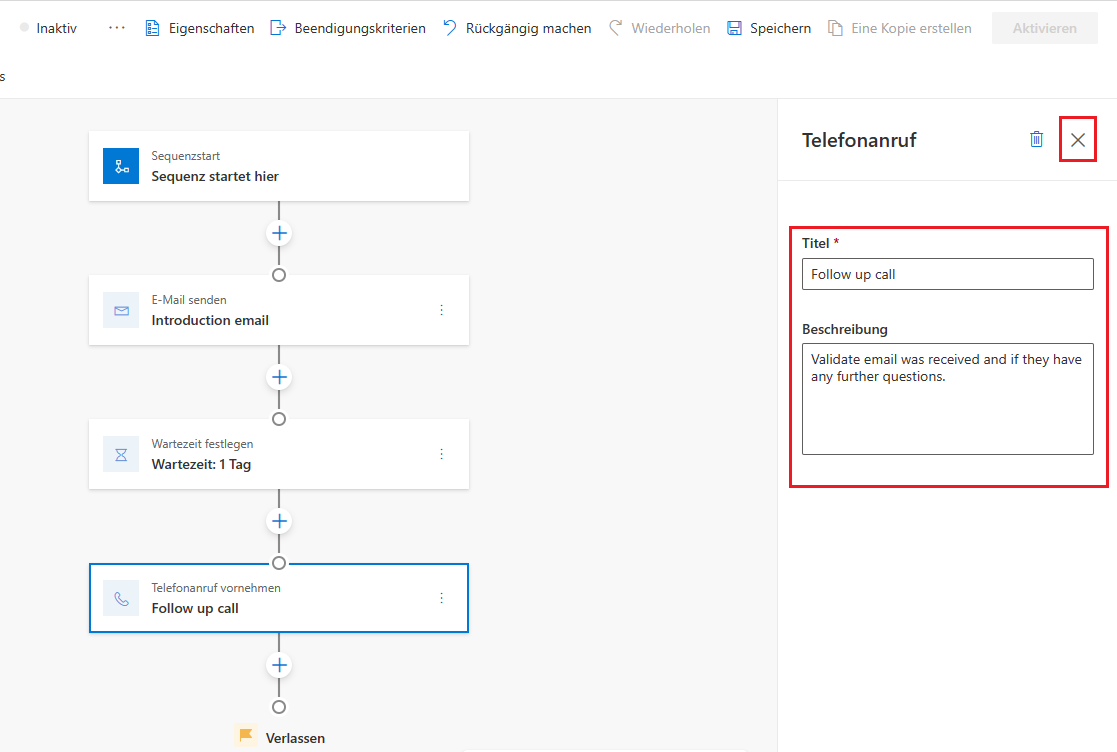
Wählen Sie X, um die Telefonanruf-Eigenschaften zu schließen.
Aufgabe: Die Sequenz speichern und aktivieren
Wir müssen die Sequenz abschließend speichern und aktivieren, damit wir sie Ihrer Organisation zur Verfügung stellen können.
Klicken Sie oben rechts auf dem Bildschirm auf die Option Speichern.
Wählen Sie nach Abschluss des Speichervorgangs die Schaltfläche Aktivieren aus, um die Sequenz zu aktivieren.
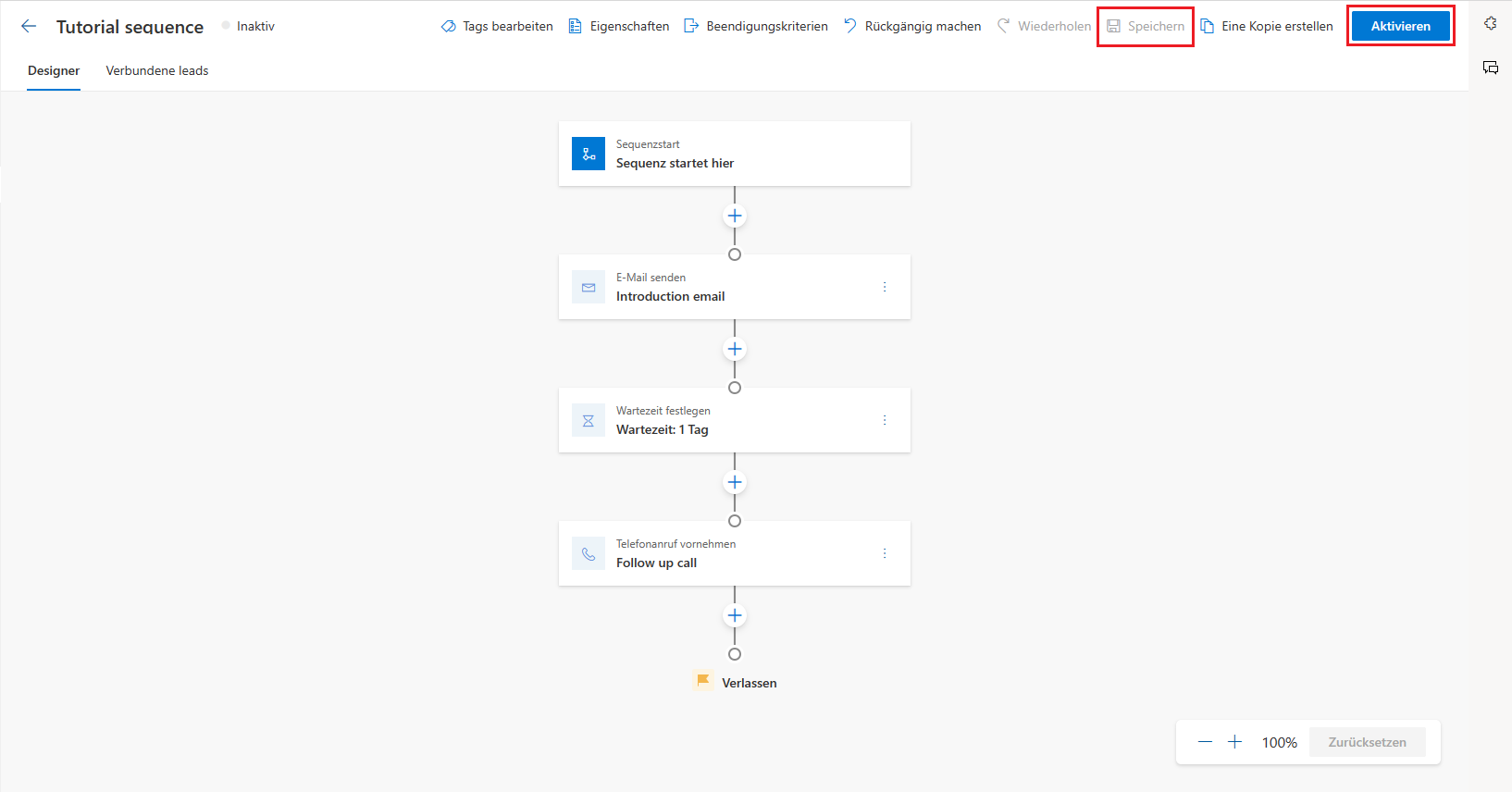
Wählen Sie auf dem angezeigten Bildschirm Sequenz aktivieren die Option Aktivieren aus.
Hinweis
Wenn Sie die Sequenzanalyse aktiviert haben, wird eine Nachricht angezeigt, die erklärt, dass dies 30 Minuten in Anspruch nehmen kann. Sie müssen möglicherweise das Kästchen neben Ich verstehe ankreuzen.
Herzlichen Glückwunsch, Sie haben Ihre erste Sequenz erstellt. Als Nächstes können Sie damit beginnen, die Sequenz verschiedenen Lead-Datensätzen anzuhängen.