Ressourcen definieren
Ressourcen umfassen Personen, Einrichtungen oder Ausrüstungsgegenstände, die zur Ausführung eines Dienstes benötigt werden. Je nach Organisation werden die Ressourcen anders verwendet. Ein Friseursalon kann beispielsweise Ressourcen für Artikel wie Stationen, Solarium, Stylisten usw. festlegen. Ein Servicecenter kann Ressourcen für Techniker, Aufzüge, Andockbuchten oder andere große Ausrüstungsgegenstände festlegen, deren Mengen möglicherweise begrenzt sind. Ressourcen sind wichtige Elemente in der Serviceplanungslösung, da sie die Personen und/oder Geräte darstellen, die zur Ausführung eines Services zugewiesen sind.
Ressourcenqualifikationen, Ressourcenrollen und Kompetenzstufenmodelle
Bevor Sie Ressourcen erstellen, müssen Sie überlegen, wie das System ermittelt, welche Ressourcen vorgeschlagen werden sollen. Bei einigen zu planenden Elementen muss die Ressource möglicherweise über eine bestimmte Rolle oder Qualifikation bzw. Zertifizierung verfügen, um diese bearbeiten zu können. Einige Automobilhersteller können verlangen, dass ihre Techniker über bestimmte Zertifizierungen verfügen, um zum Beispiel Wartungsarbeiten an bestimmten Fahrzeugmodellen durchzuführen. Zur Unterstützung dieser Szenarien ermöglicht die universelle Ressourcenplanung Organisationen, folgende Optionen in der Anwendung zu definieren:
Rollen: Gibt eine bestimmte Rolle in einer Organisation an, die verschiedenen Ressourcen zugeordnet werden kann. Rollen können bestimmten Ressourcen und planbaren Elementen wie eine Kollisionsreparatur hinzugefügt werden, um sicherzustellen, dass nur Ressourcen mit dieser Rolle als Personen für die Arbeit an einem Element vorgeschlagen werden.
Beispiele für häufig verwendete Ressourcenrollen sind: „Entwickler“, „Mechaniker“, „Techniker“ und „Functional Consultant“.
Es besteht die Möglichkeit, einer einzelnen Ressource mehrere Rollen zuzuweisen. Beispielsweise können einer Ressource die Rollen „Entwickler“ und „Techniker“ zugewiesen werden.
Unter Ressourcenkategorien einrichten finden Sie weitere Informationen zum Definieren von Rollen.
Fertigkeiten: Fertigkeiten geben eine bestimmte Fertigkeit oder Zertifizierung an, die verschiedenen Ressourcen zugeordnet werden kann. Sie werden in Field Service auch als Merkmale bezeichnet. Für jedes Merkmal muss ein Merkmalstyp definiert werden. Die folgenden beiden Optionen sind verfügbar:
Fertigkeit
Zertifizierung
Sie können Ressourcenqualifikationen auch verwenden, um bestimmte Szenarien zu unterstützen, in denen Ressourcen möglicherweise über einen bestimmten Zugriff auf ein Objekt verfügen müssen, z. B. Zugang zu einem Gebäude oder eine bestimmte Sicherheitsfreigabestufe.
Beispiele für Ressourcenqualifikationen sind:
Eine Zertifizierung wie A+, MSCE usw.
Eine Qualifikationsgruppe, z. B. in den Bereichen C#, Azure, Exchange usw.
Zugriff oder Sicherheitsfreigabe wie Zugang zu Gebäude 12 oder Sicherheitsfreigabe der Stufe 1.
Es ist wahrscheinlich, dass einer einzelnen Ressource mehrere Qualifikationen zugewiesen sind.
Unter Kompetenzen und Fertigkeiten definieren finden Sie weitere Informationen zum Erstellen von Fertigkeiten und Zertifizierungen.
Da die universelle Ressourcenplanung die Planung über alle potenziellen Anwendungen hinweg übernimmt, würde jede definierte Ressource in anderen Anwendungen wie Dynamics 365 Field Service verwendet werden. Aufgrund der Art der Serviceplanung verwenden Sie beim Festlegen von Serviceressourcen normalerweise die folgenden Ressourcentypen:
Benutzer – Gibt die Ressource als internen Benutzer an, der einem Dynamics 365-Benutzerdatensatz zugeordnet ist. Dieser Typ ist wahrscheinlich der häufigste Ressourcentyp, der bei der Serviceplanung verwendet wird.
Generisch – Wird im Allgemeinen als Platzhalter verwendet, um einen Ressourcentyp zu definieren, der benötigt wird, bis eine bestimmte benannte Ressource an ihrer Stelle verwendet werden kann.
Kontakt – Gibt an, dass die Ressource einem Dynamics 365-Kontaktdatensatz zugeordnet ist.
Firma – Gibt an, dass die Firma einem Dynamics 365-Firmendatensatz zugeordnet ist.
Ausrüstung – Definiert die Ressourcen als ein bestimmtes Arbeitsgerät.
Einrichtung – Stellt eine Einrichtung dar, die geplant werden kann, z. B. ein Gebäude oder ein Raum.
Pool – Mithilfe des Ressourcenpools können Sie Gruppen ähnlicher Ressourcen zusammenstellen, um die Kapazität zu verwalten und Planern die Möglichkeit zu geben, spezielle Ressourcen später zuzuweisen.
Team – Ressourcenteams können Ihnen ermöglichen, mehrere Ressourcen gleichzeitig zu durchsuchen und zu planen.
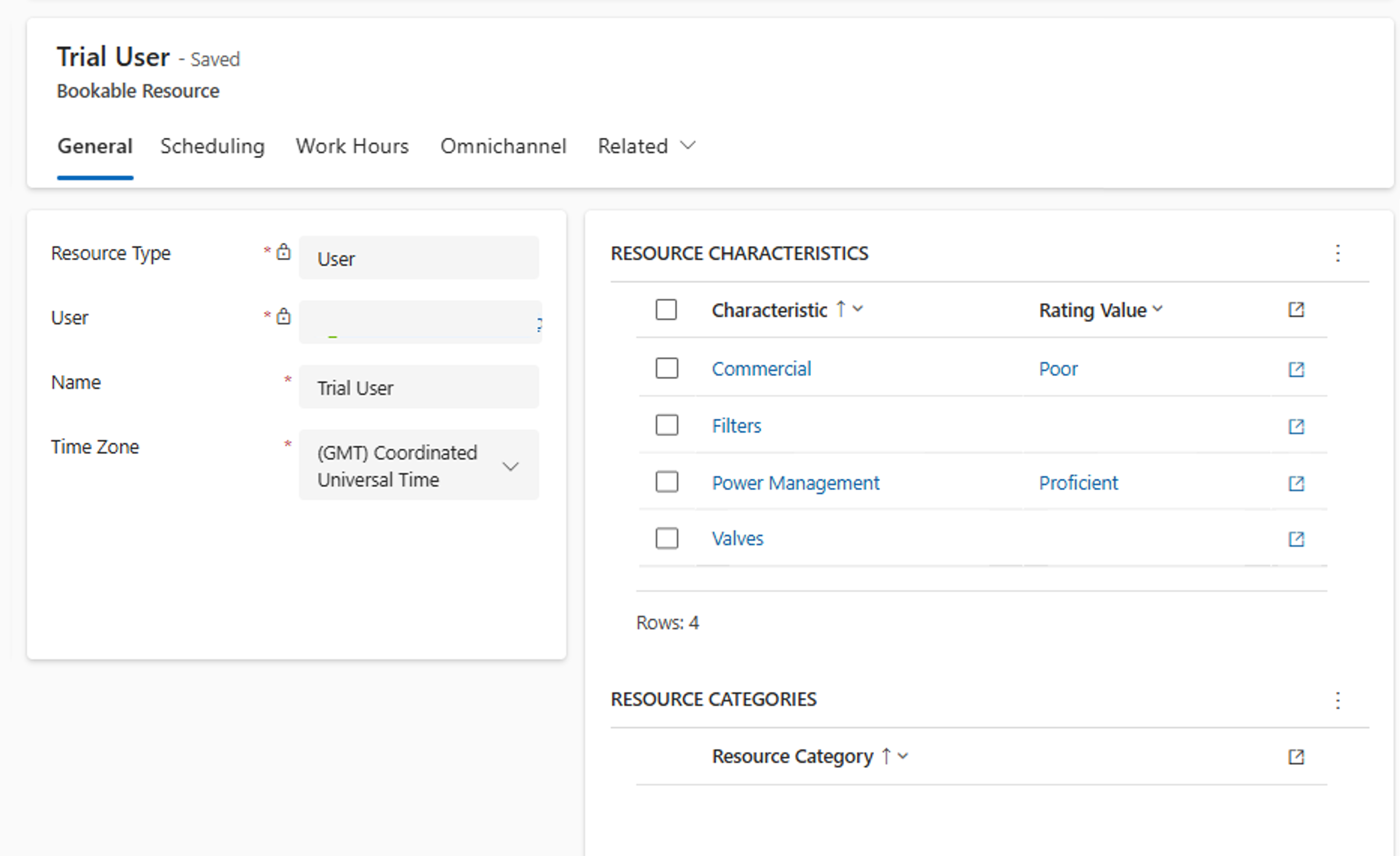
Abhängig vom erstellten Ressourcentyp und den unterschiedlichen Lösungen, die Sie in Ihrer Umgebung bereitgestellt haben, werden im Ressourcendatensatz unterschiedliche Felder angezeigt. Mit dieser Funktion können Sie die Ressource mit Datensätzen wie einem Konto, einem Benutzer oder einem Kontaktdatensatz verknüpfen.
Jede von Ihnen definierte Ressource verfügt über zwei Registerkarten, die zur Konfiguration verwendet werden können: Allgemein und Planung. Nachdem Sie die Ressource zum ersten Mal gespeichert haben, stehen weitere Elemente zur Verfügung, mit denen Sie die Ressource verknüpfen können. Für die Customer Service-Planung können Sie Ressourcenkategorien verwenden, um alle Rollen zu definieren, die einer Ressource zugeordnet sind. Für Organisationen, die andere Microsoft Dynamics 365-First-Part-Lösungen wie Field Service oder Omnichannel for Customer Service verwenden, können zusätzliche Registerkarten verfügbar sein.
Registerkarte „Planung“
Auf der Registerkarte Planung definieren Sie die Planungsdetails, mit denen festgelegt wird, wie Ressourcen in der Zeitplanübersicht angezeigt werden und welche Planungsoptionen verfügbar sind.
Ein wichtiges Element, das definiert werden muss, sind die Standortinformationen, die von der Zeitplanübersicht für die Ressource verwendet werden.
Stellen Sie sicher, dass Sie die folgenden Elemente definieren:
Startstandort – Legt den Standort fest, an dem die Ressource den Arbeitstag beginnt.
Endstandort – Legt den Standort fest, an dem die Ressource den Arbeitstag beendet.
Organisationseinheit – Legt die spezifische Organisationseinheit fest, der die Ressource angehört und über die sie geplant wird.
Wenn Sie eine Start‑ und Zielposition definieren, können Sie drei Optionen festlegen:
Adresse der Organisationseinheit – Verwendet den Breiten‑ und Längengrad der Organisationseinheiten, denen die Ressource angehört.
Adresse der Ressource – Verwendet den Breiten‑ und Längengrad des entsprechenden Datensatzes basierend auf dem Ressourcentyp.
Standortunabhängig – Es wurde kein bestimmter Standort für die Ressource definiert. Diese Definition kann nützlich sein, wenn Ressourcen keine klar definierte Start‑ und Endposition besitzen.
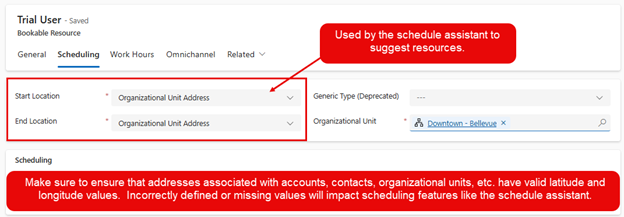
Sofern die Ressourcen Ihrer Organisation keine Services im Außendienst erbringen, werden die Start‑ und Endstandorte der meisten Personalabteilungen auf die Adresse der Organisationseinheit eingestellt. Die Start‑ und Zielpositionen von Raumressourcen müssen auf die Adresse der Organisationseinheit festgelegt werden.
Arbeitszeit
Sie möchten sicherstellen, dass Sie verfügbare Ressourcen auswählen, wenn Sie Ressourcen für die Arbeit an Serviceaktivitäten planen. Jede Ressource hat bestimmte Arbeitszeiten zu denen sie verfügbar ist, um Services durchzuführen. Diese Arbeitszeiten können in Abhängigkeit von mehreren Faktoren wie der Art der Ressource, der Struktur der Schichten usw. variieren. Zum Beispiel kann ein Servicecenter mit 16-Stunden-Arbeitstagen über Personal verfügen, das zu bestimmten Morgen‑ oder Abendstunden arbeitet. Sie können auch über Einrichtungen und Arbeitsgeräte verfügen, die für den gesamten 16-Stunden-Arbeitstag zur Verfügung stehen.
Auf der Registerkarte Arbeitszeiten können Sie die Arbeitszeiten für einzelne Ressourcen festlegen. Diese Information wird von der Zeitplanübersicht und dem Zeitplan-Assistenten beim Auffinden von Ressourcen für die Planung von Serviceaktivitäten verwendet.
Auf der Registerkarte Arbeitszeiten sehen Sie die Arbeitszeiten für eine Ressource nach Jahr und Monat. Zusätzlich können Sie Jahr und Monat nach Bedarf ändern, um sicherzustellen, dass Sie die Arbeitszeiten basierend auf dem Zeitrahmen richtig festzulegen. Diese Funktion ist in einer Organisation mit Ressourcen, die in regelmäßig wechselnden Schichten arbeiten können, besonders wichtig.
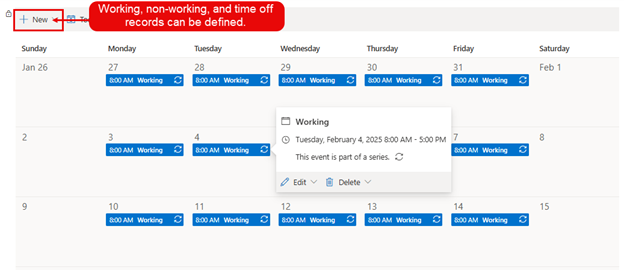
Durch Klicken auf die Schaltfläche Neu und Auswahl einer der folgenden Optionen können Sie die Arbeitszeiten einer Ressource festlegen:
Arbeitszeit – Definiert festgelegte Arbeitszeiten für eine Ressource.
Arbeitsfrei – Definiert eine bestimmte arbeitsfreie Zeit für eine Ressource.
Urlaub – Gibt an, dass eine Ressource frei hat, z. B. Urlaub oder bezahlte Freistellung.
Nachdem Sie die Art des zu erstellenden Eintrags angegeben haben, müssen Sie die spezifischen Details in Bezug auf den Arbeitszeitdatensatz festlegen.
Je nachdem, welche Art von Datensatz Sie ausgewählt haben, haben Sie folgende Optionen:
Ganztägig – Umschalttaste, die angibt, dass es sich um ein ganztägiges Ereignis handelt. Dies verwenden Sie in der Regel beim Einrichten von Freistellungseinträgen für Elemente wie Urlaub.
Kapazität – Schaltet die Kapazitätsplanung für eine Ressource um. Dieser Schalter ist nur bei der Einrichtung von Arbeitszeiten verfügbar. Wenn diese Option aktiviert ist, können Sie eine Ressourcenkapazität in einzelnen Schritten angeben.
Datum – Legt den ersten Tag fest, an dem dieses Element beginnen soll.
Anfangs‑ und Endzeit – Legt den Zeitbereich für dieses Element fest. Wenn Sie z. B. als Arbeitszeit 8:00 bis 17:00 Uhr auswählen, kann die Ressource während dieser Zeit geplant werden.
Wiederholen – Legt den Zeitrahmen für das Element fest. Elemente können wie folgt definiert werden:
Nie – Gibt an, dass es sich um ein einmaliges Ereignis handelt.
Jeden Tag – Hier können Sie festlegen, für welchen Tag das Element gelten soll und von Montag bis Freitag.
Jede Woche – Hier können Sie die Tage auf einer wöchentlichen Basis festlegen.
Betriebsferien berücksichtigen – Gibt an, dass Betriebsferien berücksichtigt werden sollen.
Wenn Sie einen Arbeitszeitdatensatz für eine Ressource erstellen möchten, die von Montag bis Freitag von 8:00 bis 17:00 Uhr mit einer Mittagspause arbeitet, ähnelt dies möglicherweise der folgenden Abbildung aus.
Wenden Sie die erforderliche Zeit auf, um sicherzustellen, dass für jede Ressource die richtigen Arbeitszeiten festgelegt sind. Andernfalls führt dies zu Problemen beim Versuch, Elemente zu planen.