Hinweis
Für den Zugriff auf diese Seite ist eine Autorisierung erforderlich. Sie können versuchen, sich anzumelden oder das Verzeichnis zu wechseln.
Für den Zugriff auf diese Seite ist eine Autorisierung erforderlich. Sie können versuchen, das Verzeichnis zu wechseln.
Das Verbrauchsdashboard in Insights hilft Ihrer organization zu verstehen, wie Copilot-Guthaben und GitHub KI-Guthaben über Agents, Dienste und Benutzer hinweg verbraucht werden. Verwenden Sie es, um aktive Benutzer zu überwachen, die Kreditnutzung im Laufe der Zeit zu verfolgen, zu sehen, welche Dienste und Teams den Verbrauch steuern, und Benutzer und Ausgabenrichtlinien zu erkennen, die sich ihrer Grenze nähern.
Hinweis
Die Informationen zur Kreditnutzung in diesem Dashboard dienen nur als Referenz. Offizielle Abrechnungen und detaillierte Gebühren finden Sie auf der Microsoft 365 Admin Center für Copilot-Guthaben oder GitHub.com für GitHub KI-Guthaben.
Wer auf das Dashboard zugreifen kann
Verbrauchserkenntnisse stehen Insights-Analysten mit globalem Partitionszugriff, Managern und globalen Microsoft 365-Administratoren zur Verfügung. Die folgende Tabelle zeigt, welche Rollen auf welche Verbrauchsfeatures zugreifen können:
| Rolle | Verbrauchsdashboard | Abfragen mit Verbrauchsmetriken ausführen (ausgenommen GitHub-Daten) |
|---|---|---|
| Insights Analysten mit globalem Partitionszugriff | Ja, auf die gesamte organization beschränkt | Ja, auf die gesamte organization beschränkt |
| Manager | Ja, auf ihre Gruppe beschränkt | Nein |
| Microsoft 365 globale Administratoren | Ja, auf die gesamte organization beschränkt | Nein |
Hinweis
Derzeit sind Verbrauchserkenntnisse nur für die oben aufgeführten Benutzer verfügbar. Das Verbrauchsdashboard ist nicht verfügbar für Benutzer, die Zugriff auf das Microsoft Copilot- und Agent-Dashboard in der Viva Insights-Web-App haben (weitere Informationen) oder Insights-Analysten mit Zugriff auf eine andere Partition als die globale Partition. Insights Analysten mit Zugriff auf eine andere Partition als die globale Partition können keine Abfragen mit Verbrauchsmetriken ausführen.
Verwalten des Zugriffs auf Verbrauchserkenntnisse
Gilt für: Insights-Administrator
Benutzer mit der Rolle "Insights Analyst" mit globalem Partitionszugriff können auf die Verbrauchserkenntnisse zugreifen. Um den Zugriff auf Verbrauchserkenntnisse für bestimmte Analysten zu entfernen, entfernen Sie sie aus der globalen Partition. Weitere Informationen zu Partitionen in Insights.
Hinweis
Wenn Sie einen Analysten aus der globalen Partition entfernen, verliert er den Zugriff auf alle Funktionen in der globalen Partition.
Derzeit sind Verbrauchserkenntnisse für Analysten in nicht-globalen Partitionen nicht verfügbar.
Sie können Manager-Einstellungen einrichten und bearbeiten, um Managern den Zugriff auf Verbrauchserkenntnisse zu ermöglichen. Standardmäßig sind Verbrauchserkenntnisse für alle Manager aktiviert. Erfahren Sie mehr über Manager-Einstellungen.
Stellvertretungszugriff
Wenn Sie Zugriff auf das Dashboard haben, können Sie den Zugriff derzeit nicht an andere Personen in Ihrem Unternehmen delegieren. Die Funktionalität für den Stellvertretungszugriff wird im Laufe der Zeit erweitert.
Identifikation im Dashboard
Die Identifizierung ermöglicht es Ihrer Organization, von anonymisierten Metriken zu bekannten Benutzern zu wechseln und benannte Mitarbeiter (identifizierte Ausgaben) anzuzeigen, wenn zusätzliche Genauigkeit erforderlich und zulässig ist. Identifizierte Ausgaben ermöglichen es Ihnen, präzise auf Daten zu reagieren, anstatt bei organisationsweiten Durchschnittswerten stehen zu bleiben. Erfahren Sie, wie Sie die Identifikation aktivieren.
Navigieren im Dashboard
Das Verbrauchsdashboard ist in zwei Seiten unterteilt, zwischen denen Sie mithilfe der Registerkarten am oberen Rand des Dashboards wechseln können:
Microsoft 365-Dienste – detaillierte Kreditnutzung für Agenten und Dienste wie Copilot Cowork und Work IQ API
GitHub – detaillierte GitHub Copilot-Nutzung und Creditverbrauch
Jede Seite enthält oben eine Reihe von Filtern, damit Sie sich auf Ihre Analyse konzentrieren können:
- Umfang - Wählen Sie zwischen Ihrem Unternehmen und Ihrer Gruppe. Der Unternehmensfilter ist nur für Insights-Analysten und globale Microsoft 365-Administratoren verfügbar.
- Organisation: Filtern nach organization oder department.
- Stellenfunktion – nach Stellenfunktion filtern.
- Zeitraum – zeigt den Zeitraum an (Monat bis Datum)
Verwenden der Filter für Bereich, organization und Job function

Mit den FunktionsfilternUmfang, Organisation und Stelle oben im Dashboard können Sie die Erkenntnisse nach Mitarbeitergruppen und Attributen filtern. Diese Filter funktionieren ähnlich wie die Filter im Copilot-Dashboard und werden auf die gleiche Weise bezogen. Weitere Informationen.
Microsoft 365-Diensteseite
Die Seite "Microsoft 365-Dienste" bietet eine detaillierte Ansicht der Kreditnutzung für Microsoft 365-Dienste, einschließlich Trends im Zeitverlauf, Verteilung auf Dienste und Teams, Nutzungsintensität nach Benutzersegment und Ausgabenrichtlinienlimits.
Hinweis
Verbrauchsdaten sind derzeit nur für Copilot Cowork und die Work IQ-API verfügbar.
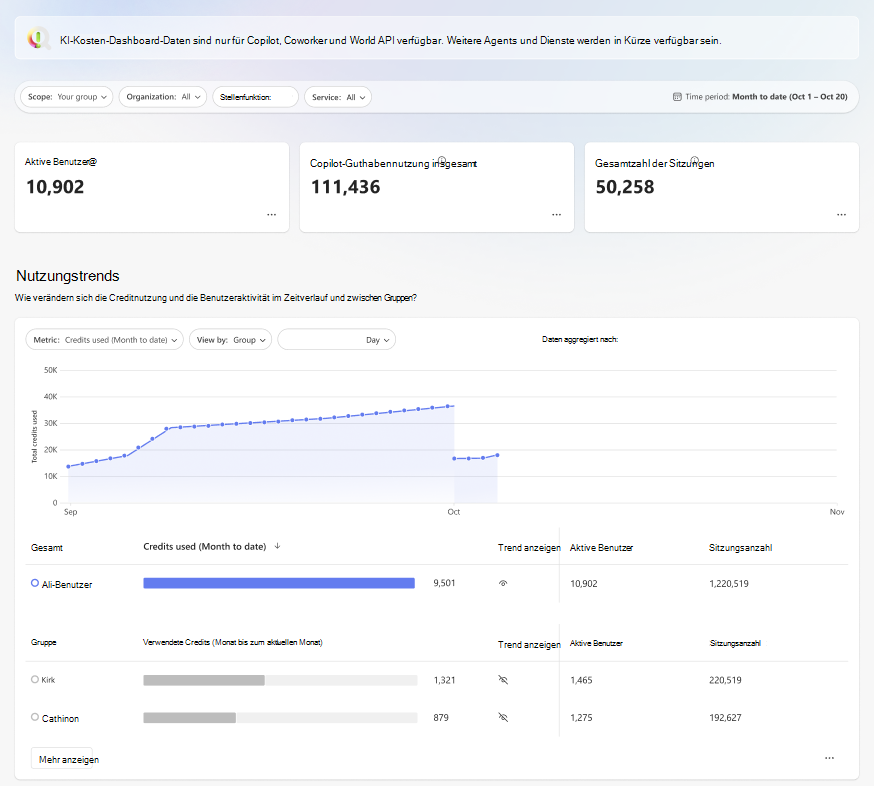
Zusammenfassende Metriken
Oben auf der Seite werden in Zusammenfassungskarten die Summen für den ausgewählten Bereich und Zeitraum angezeigt:
- Aktive Benutzer – eindeutige Benutzer, die mindestens eine Aktion in Copilot Cowork oder der Work IQ-API ausgeführt haben.
- Copilot-Guthabennutzung gesamt – insgesamt verbrauchtes Copilot-Guthaben.
- Gesamtzahl der Sitzungen – Gesamtzahl der von Benutzern initiierten Sitzungen in Cowork oder WorkIQ API.
Nutzungstrends
In diesem Abschnitt wird aufgezeigt, wie sich die Credit-Nutzung und die Benutzeraktivität im Laufe der Zeit und zwischen Gruppen ändern. Verwenden Sie die Steuerelemente über dem Diagramm, um die Ansicht anzupassen:
- Metrik : Wählen Sie die zu zeichnende Metrik aus, z. B. verwendete Credits.
- Filtern nach: Gliedern Sie den Trend nach Gruppe, Organization oder Jobfunktion herunter.
- Datumsbereich : Wählen Sie die Granularität aus, z. B. "Tag".
Aufschlüsselung der Kreditnutzung nach Dienst
In diesem Abschnitt wird aufgezeigt, wie die Guthabennutzung auf Dienste und Gruppen verteilt wird. Das Aufschlüsselungsdiagramm vergleicht die pro Dienst genutzten Gesamtguthaben, und die Matrix darunter zeigt die von jedem Dienst verwendeten Guthaben gruppenübergreifend an, um Ihnen dabei zu helfen, die Bereiche mit der höchsten Nutzung zu erkennen (z. B. die Funktion mit der höchsten Nutzung der Work IQ-API). Die Matrixansicht ist nur für Manager von Managern mit ausreichend großen Gruppen verfügbar. Wählen Sie neben Coworkdie Option "Deep Dive" aus, um weitere Details darüber zu erhalten, wie Mitarbeiter Copilot Cowork und Copilot-Guthaben über Copilot Cowork verwenden. Erfahren Sie mehr über diese Erkenntnisse.
Nutzungsintensität
Dieser Abschnitt zeigt, wie die Guthabennutzung nach Nutzungssegment auf die Benutzer verteilt wird, sodass Sie sehen können, ob eine kleine Gruppe von Benutzern den größten Verbrauch verursacht. Zu den Segmenten gehören:
- Alle Benutzer.
- Top 1 Prozent der Benutzer.
- Top 5 Prozent der Benutzer.
- Top 6 - 25 Prozent der Benutzer.
- Top 26 – 50 Prozent der Benutzer.
Für jedes Segment zeigt die Tabelle die insgesamt verwendeten Credits, die durchschnittliche Nutzung der Credits pro Benutzer, die durchschnittliche Nutzung der Credits pro Sitzung, die durchschnittlichen Sitzungen pro Benutzer und die aktiven Benutzer an.
Aufschlüsselung der Kreditnutzung nach Ausgabenpolitik
In diesem Abschnitt wird aufgezeigt, welche Ausgabenrichtlinien sich ihrem Kreditlimit nähern. Es zeigt die Richtlinien an, deren Benutzer am nächsten an ihren Grenzwerten sind, damit Sie handeln können, bevor sie ausgeschöpft sind. Für die am häufigsten verwendeten Richtlinien berichtet die Tabelle:
| Spalte | Beschreibung |
|---|---|
| Häufig verwendete Richtlinien | Die Ausgabenrichtlinien mit der meisten Nutzung |
| Genutztes Guthaben pro Benutzer | Durchschnittliche Guthaben, die von jedem Benutzer in der Richtlinie verwendet werden |
| Ausgabenlimit | Das in der Richtlinie definierte Kreditlimit |
| # der Benutzer, die sich ihrem Limit nähern oder es erreichen | Benutzer in Ihrer Gruppe, die ihr Ausgabenlimit erreichen oder kurz davor stehen |
Cowork-Seite
Oben auf der Seite werden die Nutzungstrends und der unterstützte Wert von Copilot Cowork auf Karten zusammengefasst: Cowork aktive Benutzer; Cowork Credit-Nutzung und durchschnittliche Aufgaben pro Benutzer. Weitere Informationen zu diesen und anderen Metriken finden Sie auf dieser Seite.
Copilot Cowork Aufgaben und Cowork Sitzungen messen unterschiedliche Arten von Aktivitäten. "Aufgaben" zählen Aufgaben, die von Cowork erledigt wurden, während "Sitzungen" Cowork-Sitzungen für diese Aufgaben zählen. Mehrere Cowork-Aufgaben, insbesondere geplante Aufgaben, können einer abgerechneten Sitzung zugeordnet werden, sodass die Summen möglicherweise abweichen.
Cowork Nutzungstrends
In diesem Abschnitt wird aufgezeigt, wie sich die Credit-Nutzung und die Benutzeraktivität im Laufe der Zeit und zwischen Gruppen ändern. Verwenden Sie die Steuerelemente über dem Diagramm, um die Ansicht anzupassen:
- Metrik : Wählen Sie die zu zeichnende Metrik aus, z. B. verwendete Credits.
- Aufgabenkategorie – Die Art der Aufgabe, die Benutzer mit Copilot Cowork ausführen möchten
- Ansicht nach – Aufschlüsseln des Trends nach Gruppe, Jobfunktion, organization oder Richtlinie
- Daten aggregiert nach – Wählen Sie die Granularität aus, z. B. Tag, Woche oder Monat
Aufschlüsselung der Cowork-Nutzung nach Aufgabe
In diesem Abschnitt werden die Aufgaben identifiziert, die den höchsten Anteil an der Nutzung von Copilot Cowork ausmachen, z. B. Analyse und Forschung, Besprechungsworkflows oder Schreiben und Debuggen von Code. Wählen Sie "Metrik" aus, um die Daten basierend auf der Gesamtzahl der verwendeten Guthaben oder der Gesamtzahl der Aufgaben anzuzeigen.
Das Diagramm in diesem Abschnitt zeigt die Gesamtnutzung und den durchschnittlichen unterstützten Wert für jede Aufgabenkategorie. Die Größe jeder Blase ist proportional zum gesamten unterstützten Wert für diese Aufgabe im Verhältnis zu den anderen Aufgaben.
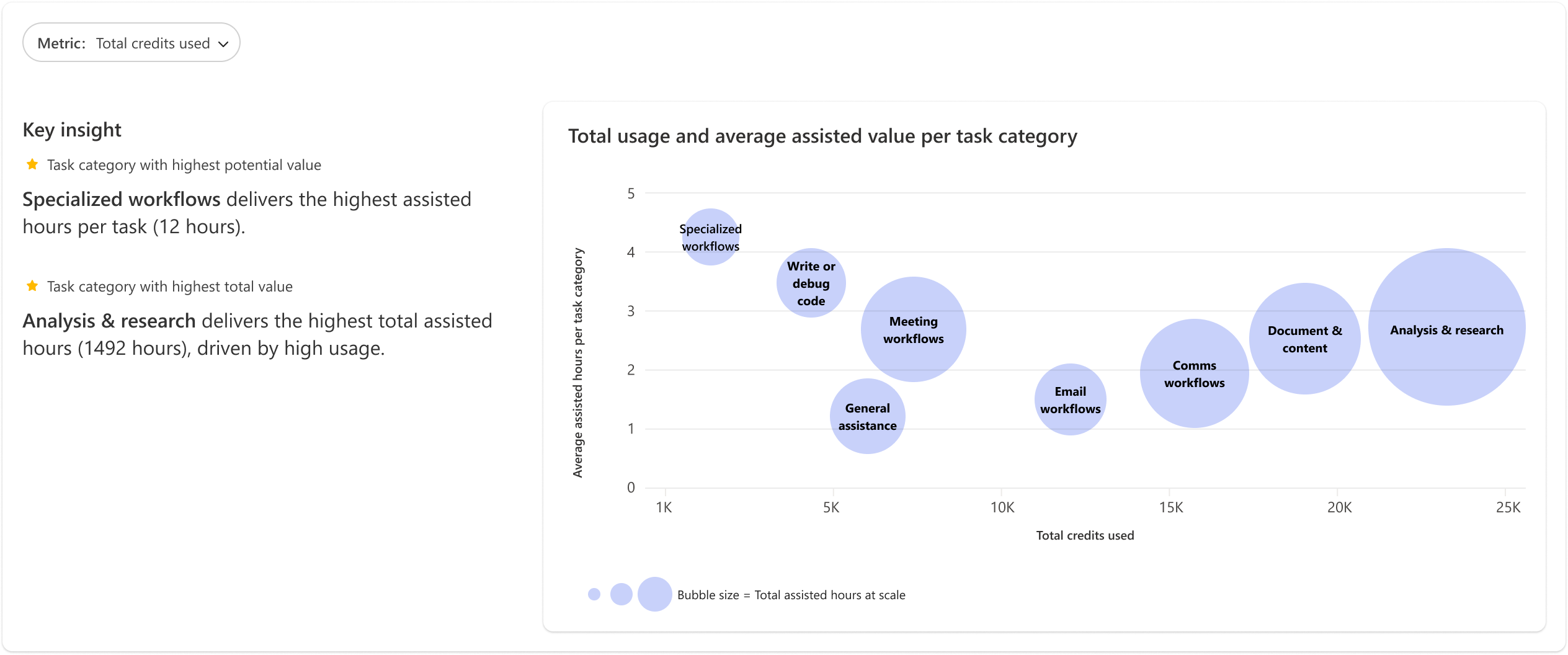
Dieser Abschnitt schlüsselt auch den Prozentsatz der Aufgaben auf, die von Benutzern initiiert und automatisch mit Copilot Cowork geplant werden, und enthält eine Liste der wichtigsten Aufgaben nach Anzahl der Aufgaben. Ein höherer Anteil geplanter Aufgaben kann bedeuten, dass Mitarbeiter Copilot Cowork stärker nutzen, um wiederholbare oder sich wiederholende Arbeiten zu automatisieren.
Wählen Sie "Anzeigen nach", um nach Gruppe, Stellenfunktion, Organization oder Richtlinie zu filtern.
Nutzungsintensität
In diesem Abschnitt wird gezeigt, wie die Credit-Nutzung nach Nutzungssegment auf die Benutzer verteilt wird, ähnlich wie auf der vorherigen Seite.
GitHub-Seite
Wichtig
Dieses Feature ist nur für Kunden mit Public Preview verfügbar. Die Features in der Vorschau sind möglicherweise nicht vollständig und könnten geändert werden, bevor sie in der breiteren Version verfügbar gemacht werden. Dieses Vorschaufeature ermöglicht die Verarbeitung personenbezogener Daten. Weitere Informationen finden Sie im Abschnitt "Vorschauen" des Nachtrags zum Datenschutz für Microsoft-Produkte und -Dienste . Um dieses Vorschaufeature zu aktivieren, wechseln Sie in der Viva Insights-Web-App zu den Datenschutzeinstellungen .
Die Seite GitHub Copilot bietet Einblicke in die Anzahl der verbrauchten Credits und die Nutzung für GitHub Copilot, einen Copilot-gestützten Codierungs-Assistenten, wie diese Credits auf verschiedene Mitarbeitergruppen verteilt werden und wie die Credit-Nutzung auf die Benutzer verteilt wird. Diese Seite enthält auch ausführliche Metriken, die spezifische Nutzungs- und Akzeptanztrends für GitHub Copilot hervorheben, z. B. die Anzahl der durchschnittlichen Chatanforderungen, die Anzahl der Chatanfragen nach Modus und Codevervollständigungen.
Diese Erkenntnisse helfen dabei, eine einheitliche Ansicht der KI-Ausgaben und -Einführung über entwicklerspezifische Gruppen hinweg zu bieten und die Produktivität der Entwickler mit den Geschäftsergebnissen zu verknüpfen. Die Erkenntnisse können die datengesteuerte Entscheidungsfindung bei Copilot-Ausgabeninvestitionen unterstützen.
Hinweis
Im Gegensatz zu den Microsoft 365-Dienstseiten, auf denen der vollständige Monat bis zum bisherigen Datum, an den Tagen 28. bis 31. des Monats, angezeigt wird, stellt die GitHub-Seite nur Daten der letzten 28 Tage dar.
GitHub-Daten vor dem 10. Juli 2026 werden möglicherweise aufgrund eines Quellproblems zu wenig gemeldet.
Auf dieser Seite werden zwei Haupttypen von Erkenntnissen behandelt: aktive GitHub Copilot-Benutzer und Nutzung von KI-Guthaben gesamt, spezifisch für Guthaben, die für GitHub Copilot verwendet werden. Erfahren Sie mehr über die Definitionen dieser Metriken und anderer Copilot-Metriken. Um tiefer in die Nutzungstrends von GitHub Copilot auf Featureebene einzutauchen, wählen Sie unter Aktive GitHub Copilot-Benutzerdie Option Details anzeigen aus.
Sehen wir uns die auf dieser Seite bereitgestellten Erkenntnisse genauer an.
Erkenntnis #1: Nutzungstrend
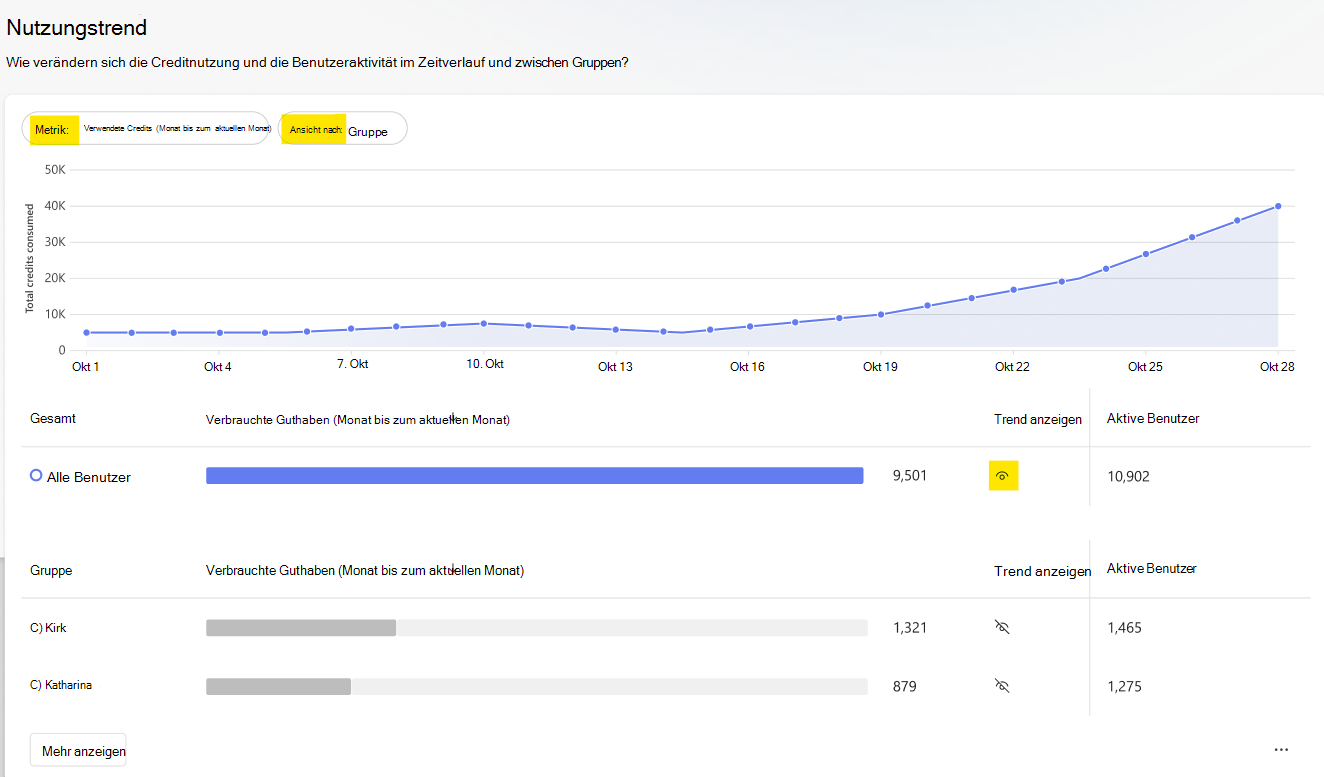
Ein Diagramm zeigt die Veränderung der insgesamt verbrauchten Guthaben von Monat bis Datum. Wählen Sie Metrik aus, um zwischen den Trends für verwendete Guthaben (Monat bis Datum), verwendete Guthaben (täglich), aktive Benutzer oder durchschnittlich pro Benutzer verwendete Guthaben zu wechseln. Sie können einen beliebigen Datenpunkt im Diagramm auswählen, um weitere Details für diesen Zeitpunkt anzuzeigen. Unterhalb des Diagramms finden Sie Akzeptanztrends für bestimmte Gruppen.
Wählen Sie "Anzeigen nach " aus, um einen Drilldown in verschiedene Gruppen durchzuführen. Um weitere Gruppen hinzuzufügen, wählen Sie unter "Trend anzeigen" das Augensymbol aus. Zum Schutz der Privatsphäre des Einzelnen werden Metriken für Gruppen, die kleiner als die Mindestgruppengröße sind, nicht angezeigt.
Sie können die Tabelle nach den Überschriften sortieren. Wenn Sie beispielsweise nach dem Metrikwert sortieren möchten, wählen Sie Metrik aus. Wenn Sie alphabetisch nach Gruppennamen sortieren möchten, wählen Sie "Anzeigen nach" aus.
Erkenntnis #2: Nutzungsintensität
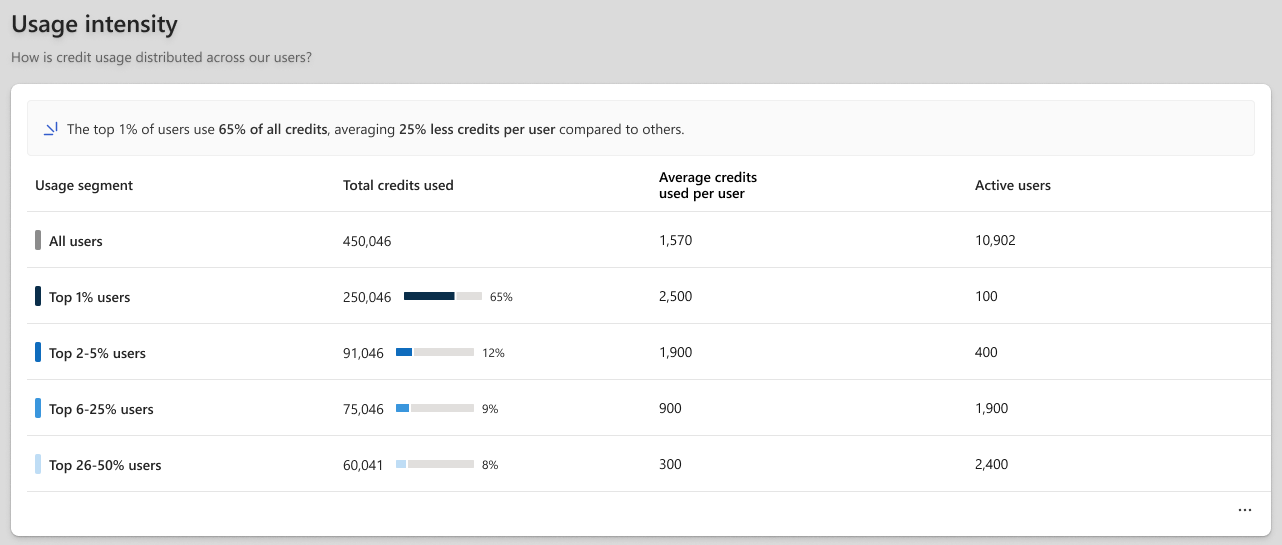
Diese Karte zeigt die Verteilung der für GitHub Copilot verwendeten Credits auf die Benutzersegmente basierend auf ihrer Nutzungsintensität. Für jedes Segment können Sie die insgesamt verwendeten Credits, die durchschnittliche Nutzung von Credits pro Benutzer und die Anzahl der aktiven Benutzer in diesem Segment anzeigen.
Erkenntnis #3: GitHub Copilot Nutzung
Diese Seite bietet eine Vielzahl von detaillierten Einblicken in die aktive Verwendung von GitHub Copilot auf Featureebene, einschließlich Aufschlüsselungen in Chatmodus, Modell und verwendete Programmiersprache.
Oben auf der Seite finden Sie Kennzahlen für die Anzahl der aktiven GitHub Copilot-Benutzer und den Monat der Agent-Akzeptanz im bisherigen Monat. Erfahren Sie mehr über die Definitionen dieser Metriken Oben auf der Seite werden außerdem der am häufigsten verwendete Chatmodus, das Modell und die Sprache hervorgehoben.

Chat-Anfragen
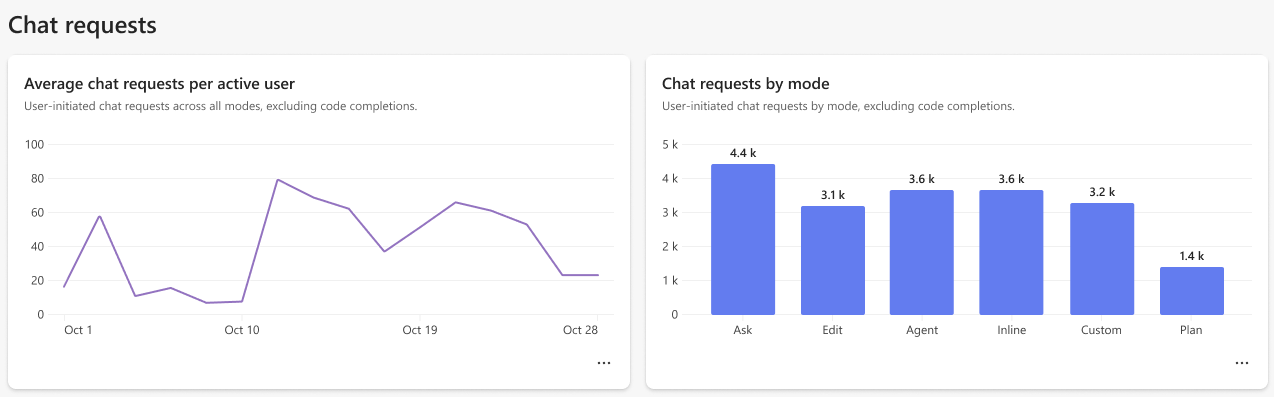
Dieser Abschnitt der Seite enthält zwei Diagramme, die die durchschnittliche Anzahl von Chatanfragen pro aktivem Benutzer in den letzten 28 Tagen und die Anzahl von Chatanfragen nach Modus im bisherigen Monatsverlauf anzeigen. Chat-Anforderungen umfassen jegliche Interaktion mit GitHub Copilot, einschließlich des Generierens von Codes, des Stellens einer Frage oder des Auslösens einer Antwort.
Codevervollständigungen
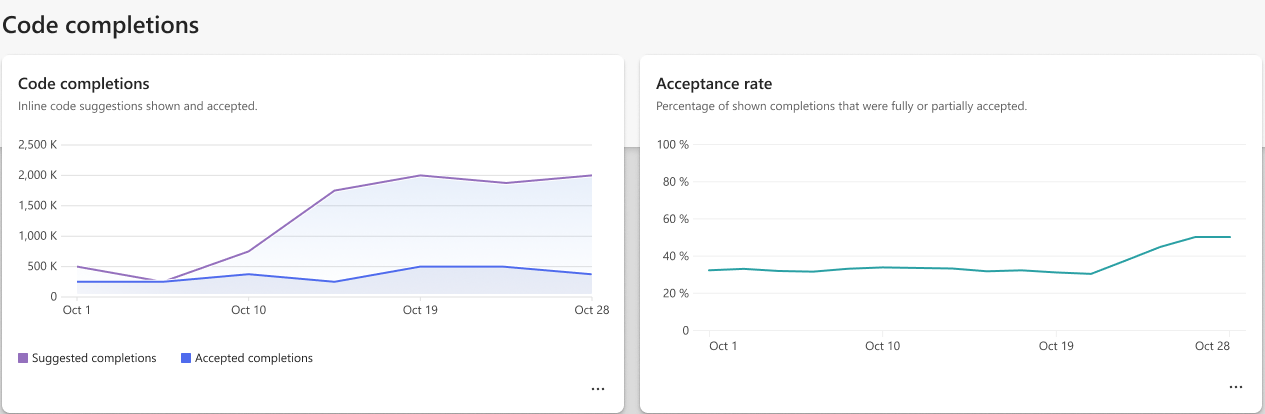
Dieser Abschnitt der Seite enthält ein Diagramm, das die Anzahl der Codevervollständigungen in den letzten 28 Tagen zeigt, sowohl für vorgeschlagene als auch für akzeptierte Vervollständigungen. Es hebt auch den Prozentsatz der Codevervollständigungen hervor, die ganz oder teilweise akzeptiert wurden. Codevervollständigungen erfassen alle Vorschläge im AutoVervollständigen-Stil, die inline von GitHub Copilot generiert werden.
Aufschlüsselung der Nutzung
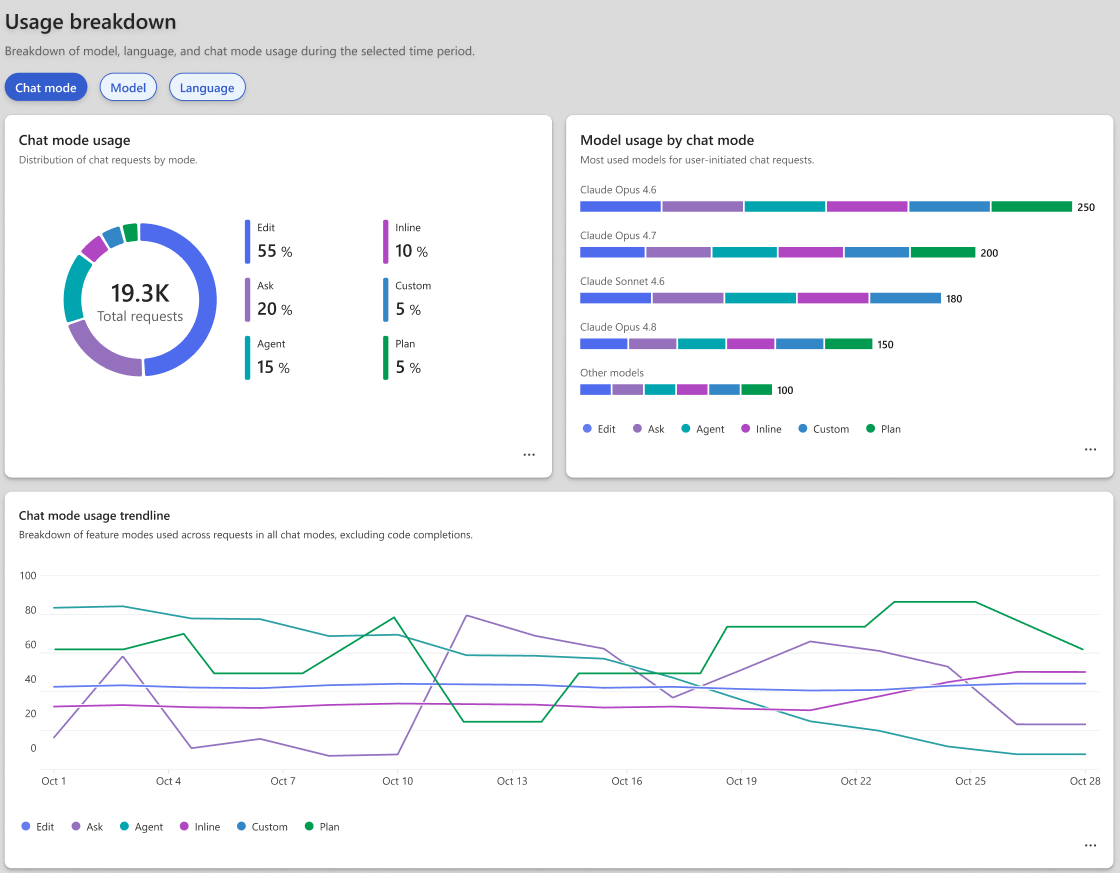
In diesem Abschnitt der Seite werden mehrere Diagramme verwendet, um die Aufschlüsselung der Modell-, Sprach- und Chatmodusnutzung für GitHub Copilot zu zeigen. Wählen Sie Chat-Modus, Modell oder Sprache aus, um die Erkenntnisse nach diesen Features zu filtern.
Hinweis
Um von der Analyse im Verbrauchsdashboard ausgeschlossen zu werden, können Benutzer ihren Mandantenadministrator bitten, sie zur Ausschlussliste hinzuzufügen. Weitere Informationen.