Hinweis
Für den Zugriff auf diese Seite ist eine Autorisierung erforderlich. Sie können versuchen, sich anzumelden oder das Verzeichnis zu wechseln.
Für den Zugriff auf diese Seite ist eine Autorisierung erforderlich. Sie können versuchen, das Verzeichnis zu wechseln.
RDP-Datenverkehr (Remotedesktopprotokoll) ist wichtig für die Leistung und Zuverlässigkeit von Windows 365 Cloud-PC. Um die Konnektivität zu optimieren, müssen Sie den Netzwerkpfad sowohl auf dem physischen Gerät als auch auf dem Cloud-PC konfigurieren. RDP-Datenverkehr verhält sich wie Teams-Mediendatenverkehr: Er ist in Echtzeit, latenzempfindlich und hat ein hohes Volumen mit langlebigen Verbindungen. Optimierungsmethoden Spiegel daher denen für Teams sehr ähnlich.
Dieser Leitfaden konzentriert sich zwar auf die folgenden grundlegenden RDP-Methoden, die in allen Netzwerkumgebungen funktionieren, ist aber auch auf alle verfügbaren Optionen anwendbar.
TCP-basierte Reverse-Verbindung
Indirekter RDP-Shortpath über TURN
Weitere Informationen zu den verschiedenen für Windows 365 verfügbaren RDP-Optionen und ihrer Funktionsweise finden Sie unter Grundlegendes zu Netzwerkflüssen – RDP-Konnektivität.
Wenn RDP-Datenverkehr nicht optimiert ist, kann der Standardnetzwerkpfad für webgebundenen Datenverkehr in vielen Unternehmensnetzwerken die Benutzererfahrung erheblich beeinträchtigen. Häufige Probleme sind:
Reduzierte Leistung
Häufige Unterbrechungen der Verbindung
Trennt die Verbindung während der ersten Anmeldung
Langsame Eingabeantwort
Die Optimierungsschritte gelten sowohl für den physischen Client als auch für den Cloud-PC, mit geringfügigen Unterschieden in der Implementierung.
Wichtige Optimierungsschritte
1. TLS-Inspektion deaktivieren
Die Überprüfung des RDP-Datenverkehrs wird nicht unterstützt. Deaktivieren Sie die TLS-Inspektion für alle erforderlichen Endpunkte.
Warum die TLS-Inspektion deaktivieren?
Doppelte Verschlüsselung: RDP-Datenverkehr verwendet eine geschachtelte Verschlüsselung. Eine Transport Sitzung mit Transport Layer Security (TLS) 1.3 enthält eine verschlüsselte RDP-Sitzung. Die Überprüfung des Transportvorgangs bietet keinen Sicherheitsvorteil, führt aber zu erheblichen negativen Auswirkungen.
Dedizierte Infrastruktur: TCP-basiertes RDP über Gateways und UDP über TURN-Relais nutzen eine global verteilte Infrastruktur von Microsoft. Diese Infrastruktur verwendet dedizierten IPv4-Speicherplatz ausschließlich für Windows 365, Azure Virtual Desktop und Devbox.
Keine Auswirkungen auf die Sicherheit: RDP verbindet nur das physische Gerät mit dem Cloud-PC. Sie können den internetgebundenen Datenverkehr auf beiden Geräten weiterhin gemäß Ihren normalen Standards überprüfen.
Auswirkungen der Inspektion
Fügt Jitter hinzu: Unterschiedliche Ankunftszeiten von Paketen mindern die Qualität.
Erhöht die Latenz: Eine längere Paketdurchlaufzeit wirkt sich auf die Reaktionsfähigkeit des Desktops aus.
Reduziert den Durchsatz: Aufgrund der Natur der TLS-Inspektion kann sie den Durchsatz in der Verbindung erheblich reduzieren und damit die Leistung beeinträchtigen.
Erhöht die Gerätelast: RDP-Datenverkehr ist ein hohes Volumen. Die Inspektion ist rechenintensiv und kann den anderen Datenverkehr über das Gerät, das die Inspektion durchführt, beeinträchtigen. Die Skalierung für die Inspektion erhöht die Kosten ohne Nutzen.
Hinweis
Die TLS-Inspektion muss für den Authentifizierungsverkehr zu Microsoft Entra ID nicht deaktiviert sein. Die Umgehungsanleitung in diesem Artikel gilt nur für die hier aufgeführten RDP-Flows. Der Authentifizierungsdatenverkehr zum Abrufen eines Tokens ist von den RDP-Flows getrennt. In einigen Netzwerken kann eine TLS-Inspektion des Entra ID-Authentifizierungsdatenverkehrs erforderlich sein, damit Mandanteneinschränkungen funktionieren. Weitere Details finden Sie in der Dokumentation zu Mietereinschränkungen .
2. Umgehen von VPN- und Secure Web Gateway-Tunneln
Viele Windows 365- und Azure Virtual Desktop-Bereitstellungen (AVD) verwenden VPN- (Virtual Private Network) oder SWG-Clients (Secure Web Gateway), um sicheren Zugriff auf lokale Ressourcen und geschützten Internetzugang zu ermöglichen. Die Verwendung einer solchen Konfiguration ist besonders häufig im empfohlenen von Microsoft gehosteten Netzwerkmodell üblich, bei dem Cloud-PCs über eine direkte Hochgeschwindigkeits-Internetverbindung verfügen und bei denen angewendete Netzwerksteuerungen nahezu identisch mit Steuerelementen sein können, die für Roamingbenutzer verwendet werden.
Moderne SWG-Lösungen orientieren sich an den Zero Trust-Prinzipien und übertreffen im Allgemeinen herkömmliche VPN-Ansätze, die den Internetverkehr über lokale Proxys leiten. Diese Lösungen stellen jedoch weiterhin Herausforderungen für latenzempfindlichen Datenverkehr wie RDP dar.
Wenn VPN- oder SWG-Tunnel für den RDP-Datenverkehr nicht ordnungsgemäß konfiguriert sind, kann Folgendes auftreten:
Erhöhte Latenz und reduzierte Leistung
Trennt die Verbindung während der ersten Anmeldung
Sitzung wird beim Zurücksetzen von Tunneln abgebrochen
Häufige RDP-Verbindungsabbrüche
Beispielproblem: RDP-Verbindung wird bei der ersten Anmeldung unterbrochen:
Ein häufiges Symptom für RDP-Datenverkehr, der über ein sicheres Webgateway (SWG) oder einen VPN-Tunnel geleitet wird, ist eine Trennung während der ersten Anmeldung am Cloud-PC, wenn benutzerbasierte Tunnel aktiviert sind.
Folge
Der Benutzer stellt eine Verbindung her, und der Cloud-PC antwortet. Der Anmeldebildschirm wird normal angezeigt.
Nachdem der Benutzer Anmeldeinformationen eingegeben hat, erstellt die Clientsoftware benutzerbasierte Tunnel zur SWG oder zum VPN.
An diesem Punkt friert der Anmeldebildschirm ein. Die Verbindung wird unterbrochen, und der Client muss erneut eine Verbindung zum Cloud-PC herstellen.
Nach dem erneuten Verbinden funktioniert die Sitzung in der Regel ohne weitere Probleme. Wenn der Tunnel jedoch später getrennt wird, wird die Remotesitzung erneut getrennt.
Dieses Verhalten führt zu einer schlechten Erfahrung, insbesondere während der ersten Anmeldung.
Warum die Trennung erfolgt
Benutzerbasierte Tunnel leiten häufig den gesamten in das Internet gerichteten Datenverkehr durch die SWG oder das VPN, es sei denn, der Endpunkt ist für die Umgehung konfiguriert. Diese Konfiguration wird als erzwungener Tunnel oder umgekehrter geteilter Tunnel bezeichnet, und der Tunnel wird zum Standardpfad.
Die erste Anmeldung ist erfolgreich, da der Tunnel noch nicht aktiv ist. Wenn der Tunnel gestartet wird, während sich der Benutzer anmeldet, wird der RDP-Datenverkehr in den Tunnel umgeleitet, wodurch eine erneute Verbindung erzwungen wird. Wenn der Tunnel während des Vorgangs getrennt wird und wieder verbunden wird, muss die RDP-Sitzung auch innerhalb des wiederhergestellten Tunnels wieder verbunden werden.
Das folgende Diagramm zeigt eine vereinfachte Ansicht dieser indirekten Konnektivität mit einem erzwungenen Tunnel. Der RDP-Datenverkehr durchläuft VPN- oder SWG-Ressourcen, bevor er das Gateway erreicht. Dieses Routing ist für allgemeinen Webdatenverkehr akzeptabel, nicht optimal für latenzempfindlichen Datenverkehr wie Teams, Medien oder RDP. Auf der Cloud-PC-Seite bedeutet die fehlende Optimierung auch, dass der RDP-Datenverkehr möglicherweise das Microsoft-Netzwerk verlassen und vom Standort der SWG- oder VPN-Lösung wieder zurückgehen muss.
 Diagramm 1: Nicht optimierter RDP-Datenverkehr mit Hairpins über Secure Web Gateway
Lösung: Umgehen von RDP-Datenverkehr aus VPN- oder SWG-Tunneln
Erzwungene Tunnelausnahmen für RDP-Datenverkehr sind unerlässlich. Diese Konfiguration stellt Folgendes sicher:
Direktes Routing für latenzempfindlichen Datenverkehr zur Aufrechterhaltung konsistenter, hoher Leistung
Keine Abhängigkeit vom Tunnelzustand für zuverlässige Konnektivität
Auf der Cloud-PC-Seite bleibt der Datenverkehr im Microsoft-Netzwerk und muss nicht über das Internet geleitet werden.
Mit der Umgehung verwendet webgebundener Datenverkehr weiterhin den SWG- oder VPN-Tunnel, aber RDP nimmt den optimierten Pfad, wie im folgenden Diagramm dargestellt.

Diagramm 2: Optimierter TCP-basierter RDP-Datenverkehr, der direkt an das Windows 365-Gateway gesendet wird
3. Lokaler Netzwerkausgang
Der lokale Ausgang ist ein wichtiger Schritt zur Optimierung des RDP-Datenverkehrs. Dadurch wird sichergestellt, dass der Datenverkehr den direktesten Weg zum Edgenetzwerk von Microsoft nimmt.
Cloudseite
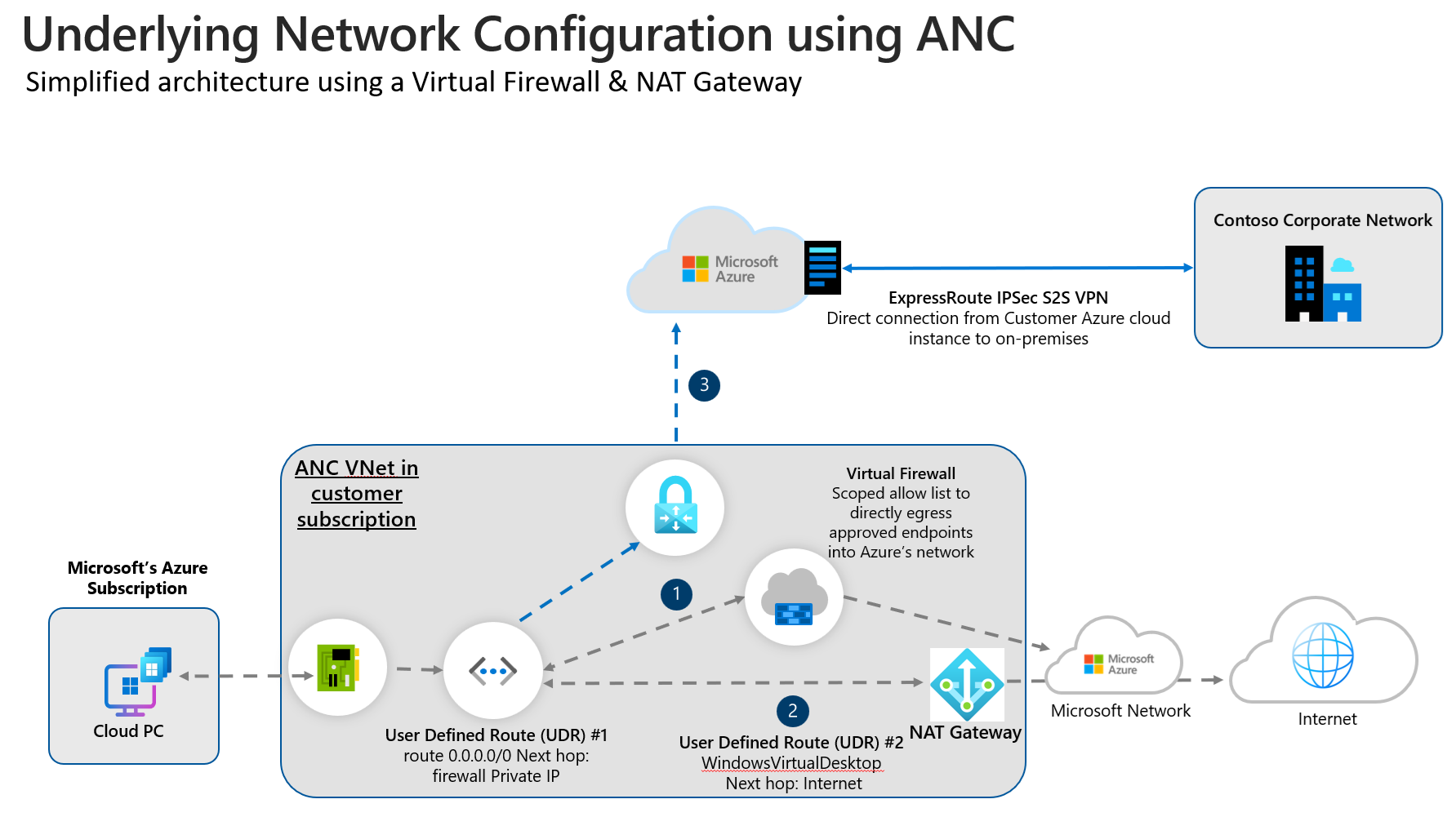
Lokaler ausgehender Datenverkehr aus Azure reduziert die Roundtripzeit, indem unnötige Hops über Remotestandorte vermieden werden. Durch diesen Ansatz werden die Reaktionsfähigkeit und Stabilität der Sitzung verbessert. Wenn Sie RDP lokal direkt in das Microsoft-Netzwerk übertragen, z. B. über ein NAT-Gateway, verbleibt der Datenverkehr für die gesamte Reise im Netzwerk von Microsoft zum Gateway oder zum TURN-Relay.
Physische Seite
Ein lokales Breakout zum Internet so nah wie möglich am Benutzer verhindert, dass der Datenverkehr durch Unternehmensnetzwerke, VPNs und sichere Webgateways (SWGs) zurückgeführt wird. Mit dieser Optimierung kann das nächstgelegene Gateway oder TURN-Relais verwendet werden, um das Internet lokal zum Benutzer zu erreichen, wodurch das Routing über nicht lokale RDP-Gateways oder TURN-Relais vermieden wird, die näher am VPN- oder SWG-Standort liegen als der Endbenutzer. Die Verwendung dieser Remotegateways oder -relays kann zu erheblichen Latenz- und Zuverlässigkeitsproblemen führen.
Vorteile
Durch Aktivieren des lokalen Ausgangs minimieren Sie die Latenz, reduzieren Paketverluste durch überlastete Tunnel und bieten eine reibungslosere, zuverlässigere Benutzererfahrung.
Wenn RDP-Datenverkehr lokal abfließt, wird eine Verbindung mit dem nächstgelegenen RDP-Gateway oder TURN-Relay hergestellt, das sich normalerweise in der Nähe des Benutzerstandorts befindet. Von dort aus wird der Datenverkehr über das von Microsoft verwaltete Backbone zum Cloud-PC und zurück übertragen. Dies bedeutet, dass der Datenverkehr nur für kurze Strecken im öffentlichen Internet stattfindet, was die Sicherheit und Leistung verbessert.
Weitere Informationen zur global verteilten Microsoft-Infrastruktur für die RDP-Optimierung finden Sie in diesem Artikel.
Implementieren der Optimierung
Wie Sie diese Optimierungen implementieren, kann sich geringfügig unterscheiden, je nachdem, welche Seite der Verbindung Sie konfigurieren.
Optimierung der physischen Device-Side
Führen Sie die folgenden Schritte aus, um sicherzustellen, dass der RDP-Datenverkehr den direktesten, zuverlässigsten und leistungsstärksten Weg nimmt.
- Identifizieren Sie die wichtigsten RDP-Endpunktinformationen: Diese Informationen werden in der folgenden Tabelle angezeigt, sind jedoch für die physische und die Cloud-PC-Seite identisch. Die neuesten Details finden Sie immer in der Dokumentation zu den Netzwerkanforderungen .
| # | RDP-Methode | FQDN | IP-Adresse | Protokoll/Port | Beschreibung |
|---|---|---|---|---|---|
| 1 | TCP-basiertes RDP | *.wvd.microsoft.com |
40.64.144.0/20 |
TCP 443 | TCP-basierte RDP-Verbindung. Die anfängliche Verbindung mit jedem Sitzungshost oder Cloud-PC verwendet diese Verbindung. |
| 2 | UDP-basiertes RDP über TURN | Nicht zutreffend | 51.5.0.0/16 |
UDP 3478 | Weitergeleitete UDP-basierte RDP-Verbindung mithilfe von TURN-Servern. Diese Methode funktioniert, wenn keine direkte Verbindung möglich ist. |
| 3 | UDP-basiertes RDP mit STUN | Nicht zutreffend | 51.5.0.0/16 |
UDP 1024-65535 Standard: 49152-65535 |
Direkte 1:1-UDP-Verbindung zwischen dem Benutzergerät und dem Sitzungshost oder Cloud-PC. |
Hinweis
Das Subnetz 40.64.144.0/20 deckt den RDP-Fluss ab, der mit *.wvd.microsoft.com verbunden ist, aber nicht jeden Endpunkt innerhalb *.wvd.microsoft.com
Umgehen von VPN- und Secure Web Gateway (SWG)-Tunneln: Leiten Sie RDP-Datenverkehr direkt zum Internet weiter. Vermeiden Sie das Senden über Proxys, VPNs oder SWGs. Microsoft besitzt und verwaltet beide in der Tabelle aufgeführten IP-Subnetze. Sie sind für Windows 365 und Azure Virtual Desktop reserviert.
Lokalen Ausgang aktivieren Stellen Sie sicher, dass der Datenverkehr das Netzwerk so nah wie möglich am Benutzer verlässt. Vermeiden Sie Backhaul-Datenverkehr über lange Entfernungen, bevor Sie das Internet erreichen. Auf diese Weise kann das nächstgelegene Gateway oder TURN-Relais verwendet werden, das die höchste Leistung bietet.
TLS-Inspektion deaktivieren Überprüfen Sie nicht den RDP-Datenverkehr an der Ausgangsfirewall. Die TLS-Inspektion führt zu Latenz und verschlechtert die Sitzungsqualität, ohne einen Nutzen zu bieten. Innerhalb der TLS-verschlüsselten Transportsitzung befindet sich eine geschachtelte TLS-verschlüsselte Datensitzung. Weitere Informationen finden Sie in der Dokumentation zur Verbindungssicherheit.
Priorisieren von RDP-Datenverkehr Priorisieren Sie ggf. den RDP-Datenverkehr innerhalb des Netzwerks, um die Reaktionsfähigkeit der Sitzung aufrechtzuerhalten. Behandeln Sie es ähnlich wie den Mediendatenverkehr in Microsoft Teams.
Beispielergebnis:
Contoso hat die RDP-Endpunktdetails in den Zeilen 1 und 2 verwendet, um den Datenverkehr über einen optimierten Pfad (als gestrichelte Linie dargestellt) weiterzuleiten. Dieser Pfad führt lokal über eine direkte Route aus dem Unternehmensnetzwerk ins Internet. Die TLS-Inspektion ist für diesen Datenverkehr an der Firewall deaktiviert.
Mit diesem Ansatz hat Contoso Folgendes erreicht:
Niedrigstmögliche Latenz für den Windows 365-Dienst
Höchste Zuverlässigkeit der Konnektivität
Maximaler Durchsatz für Remotesitzungen
Reduzierte Belastung des Proxypfads
Lokale RDP-Gateways und TURN-Relais in der Nähe der Benutzer, um sicherzustellen, dass der Datenverkehr so früh wie möglich in das globale Backbone von Microsoft gelangt, um eine End-to-End-Leistung zu erzielen
Vom lokalen Gateway oder Relay fließt der Datenverkehr über das Microsoft-Backbone zum Cloud-PC und zurück, wodurch die Exposition gegenüber dem öffentlichen Internet reduziert und die Stabilität verbessert wird.

Diagramm 3: RDP-Optimierung aus einem Unternehmensnetzwerk
Das folgende Beispiel zeigt die Netzwerkkonfiguration für mobile Mitarbeiter von Contoso. Die VPN-Software, die von Außendienstmitarbeitern verwendet wird, ist so eingestellt, dass sie den RDP-Datenverkehr aus dem erzwungenen Tunnel-VPN mithilfe der angezeigten Informationen umgeht (gestrichelte Linie).
Diese Optimierung ermöglicht es RDP-Datenverkehr, wie auch Microsoft Teams-Mediendatenverkehr, den direkten Internetpfad des Benutzers zu Microsoft zu nutzen, anstatt ihn über das Unternehmensnetzwerk weiterzuleiten.
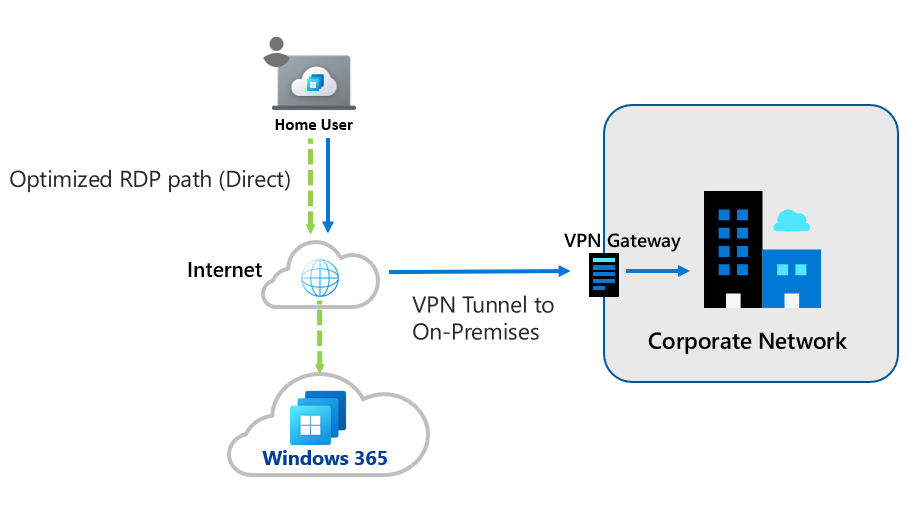
Diagramm 4: RDP-Optimierung durch einen Remotebenutzer
Cloud-PC-seitige Optimierung
Die auf der Cloud-PC-Seite verwendeten RDP-Endpunkte sind die gleichen wie die Endpunkte, die auf der physischen Geräteseite verwendet werden, und sie sind ebenfalls ausgehend. Bei der richtigen Konfiguration verbleibt der RDP-Datenverkehr vom Cloud-PC auf dem Backbone von Microsoft zum Zielgateway oder TURN-Relais, anstatt das öffentliche Internet zu durchlaufen. Durch diesen Ansatz werden Zuverlässigkeit und Leistung verbessert.
Die Schritte zum Erreichen dieser Optimierung auf der Cloud-PC-Seite können sich je nach ausgewählter Bereitstellungsoption geringfügig von der physischen Geräteseite unterscheiden.
Bereitstellungen von Microsoft Hosted Network
Im von Microsoft gehosteten Netzwerkmodell, bei dem es sich um die empfohlene Bereitstellungsoption handelt, konfiguriert und optimiert Microsoft die Kernkonnektivität für Sie vor. Sie müssen keine zusätzlichen Konfigurationen vornehmen, um eine optimale Konnektivität mit dem zugrunde liegenden Netzwerk bereitzustellen.
Wenn zusätzliche Konfigurationen erforderlich sind
Wenn Sie Netzwerksoftware auf dem Cloud-PC installieren, z. B. einen VPN-Client oder einen Secure Web Gateway (SWG)-Agent, können diese Komponenten den RDP-Datenverkehrspfad so verändern, dass das bereitgestellte zugrunde liegende Netzwerk nicht direkt verwendet wird. In diesem Fall ist die Konfiguration erforderlich, um den RDP-Datenverkehr zu umgehen, damit er direkt über den bereitgestellten Pfad in das Microsoft-Netzwerk und nicht über die VPN- oder SWG-Lösung geleitet wird.
Diese Endpunkte stimmen mit denen überein, die im physischen Netzwerk erforderlich sind, und sind in der folgenden Tabelle aufgeführt:
| # | RDP-Methode | FQDN | IP-Adresse | Protokoll/Port | Beschreibung |
|---|---|---|---|---|---|
| 1 | TCP-basiertes RDP | *.wvd.microsoft.com |
40.64.144.0/20 |
TCP 443 | TCP-basierte RDP-Verbindung. Die anfängliche Verbindung mit jedem Sitzungshost oder Cloud-PC verwendet diese Verbindung. |
| 2 | UDP-basiertes RDP über TURN | Nicht zutreffend | 51.5.0.0/16 |
UDP 3478 | Weitergeleitete UDP-basierte RDP-Verbindung mithilfe von TURN-Servern. Diese Methode funktioniert, wenn keine direkte Verbindung möglich ist. |
| 3 | UDP-basiertes RDP mit STUN | Nicht zutreffend | 51.5.0.0/16 |
UDP 1024-65535 Standard: 49152-65535 |
Direkte 1:1-UDP-Verbindung zwischen dem Benutzergerät und dem Sitzungshost oder Cloud-PC. |
Einige Anbieter von Secure Web Gateway (SWG), wie z. B. Zscaler, bieten vereinfachte Umgehungsoptionen für RDP-Datenverkehr. Weitere Informationen finden Sie im entsprechenden Techcommunity-Beitrag.
Sie müssen außerdem sicherstellen, dass die folgenden Nicht-RDP-Endpunkte nicht über einen Proxy-, VPN- oder SWG-Tunnel auf der Cloud-PC-Seite gesendet werden. Wenn dieser Datenverkehr außerhalb von Azure weitergeleitet oder blockiert wird, schlägt die Verbindung fehl.
| ID | FQDN | IP | Protokoll/Port | Zweck |
|---|---|---|---|---|
| 4 | azkms.core.windows.net | 20.118.99.224/32, 40.83.245.53/32, 23.102.135.246/32 (Überprüfen Sie die Azure KMS-Dokumentation auf Updates) | TCP/1688 | Azure KMS-Datenverkehr |
| 5 | n/v | 169.254.169.254 | TCP/80 | Azure Fabric Communication |
| 6 | n/v | 168.63.129.16 | TCP/80 | Azure Fabric Communication |