Σημείωμα
Η πρόσβαση σε αυτήν τη σελίδα απαιτεί εξουσιοδότηση. Μπορείτε να δοκιμάσετε να εισέλθετε ή να αλλάξετε καταλόγους.
Η πρόσβαση σε αυτήν τη σελίδα απαιτεί εξουσιοδότηση. Μπορείτε να δοκιμάσετε να αλλάξετε καταλόγους.
Σε αυτό το άρθρο, θα μάθετε πώς μπορείτε να δημιουργήσετε μια συντόμευση OneLake που οδηγεί σε δεδομένα μέσα σε ένα άλλο στοιχείο Fabric στον μισθωτή σας.
Για μια επισκόπηση των συντομεύσεων, ανατρέξτε στο θέμα Συντομεύσεις OneLake. Για να δημιουργήσετε συντομεύσεις μέσω προγραμματισμού, ανατρέξτε στο θέμα API REST συντομεύσεων OneLake.
Προϋποθέσεις
Μια βάση δεδομένων lakehouse ή KQL στο OneLake. Εάν δεν έχετε ένα από αυτά, δημιουργήστε ένα δοκιμαστικό lakehouse ακολουθώντας τα εξής βήματα: Δημιουργήστε ένα lakehouse.
Δημιουργία συντόμευσης
Ανοίξτε τη βάση δεδομένων lakehouse ή KQL.
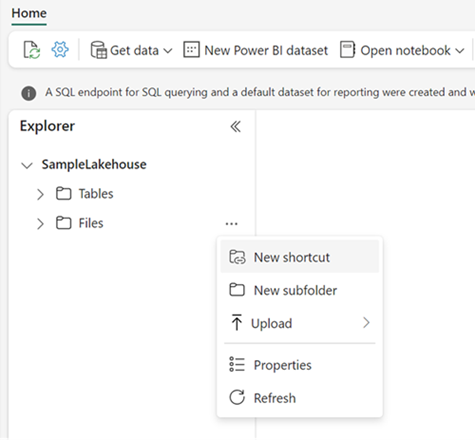
Κάντε δεξί κλικ σε έναν κατάλογο στο παράθυρο Εξερεύνηση .
Δημιουργήστε μια νέα συντόμευση από το μενού.
- Σε μια λίμνη, επιλέξτε Νέα συντόμευση, Νέα συντόμευση πίνακα ή Νέα συντόμευση σχήματος ανάλογα με τις ρυθμίσεις της λίμνης.
- Σε μια βάση δεδομένων KQL, επιλέξτε +>Νέα>συντόμευση OneLake.
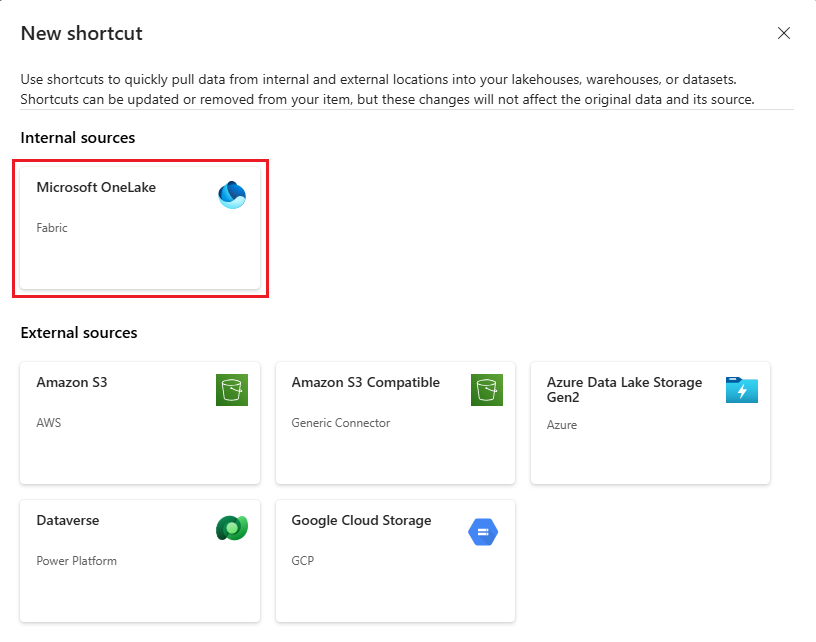
Στην περιοχή Εσωτερικές προελεύσεις, επιλέξτε Microsoft OneLake.
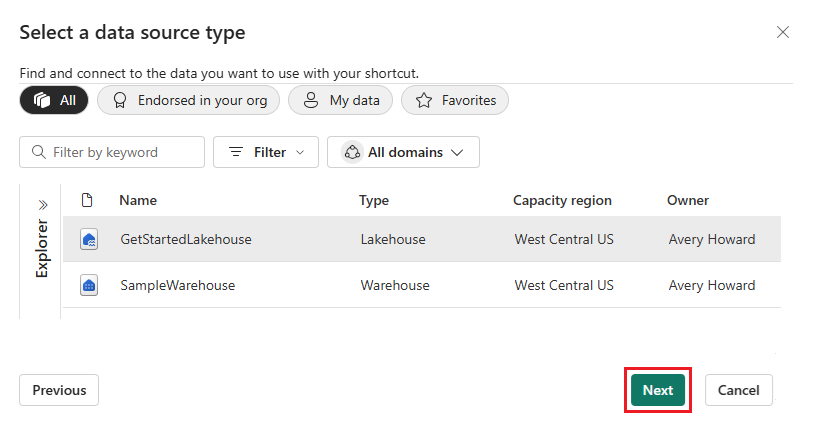
Επιλέξτε την προέλευση δεδομένων στην οποία θέλετε να συνδεθείτε και, στη συνέχεια, επιλέξτε Επόμενο.
Συμβουλή
Εάν θέλετε να συνδεθείτε σε δεδομένα σε διαφορετικό μισθωτή Fabric, ακολουθήστε τα βήματα για να δημιουργήσετε μια συντόμευση OneLake μεταξύ μισθωτών.
Επιλέξτε μια μέθοδο σύνδεσης:
Διαβίβαση (προεπιλογή): Η ταυτότητα κάθε χρήστη χρησιμοποιείται για την πρόσβαση στα δεδομένα προορισμού. Συνεχίστε στο επόμενο βήμα.
Ταυτότητα με ανάθεση: Μια διαμορφωμένη ταυτότητα σύνδεσης χρησιμοποιείται για την πρόσβαση στα δεδομένα προορισμού αντί για την ταυτότητα κάθε χρήστη. Εάν ενεργοποιήσετε αυτήν την επιλογή, επιλέξτε Σύνδεση και, στη συνέχεια, διαμορφώστε τη σύνδεση. Για περισσότερες πληροφορίες, ανατρέξτε στην ενότητα Έλεγχος ταυτότητας με ανάθεση.
Για να ρυθμίσετε τις παραμέτρους μιας σύνδεσης με ανάθεση:
- Επιλέξτε Υπάρχουσα σύνδεση και επιλέξτε μια σύνδεση από τη λίστα ή επιλέξτε Νέα σύνδεση για να δημιουργήσετε μία.
- Για μια νέα σύνδεση, εισαγάγετε τα στοιχεία σύνδεσης:
- Διαδρομή: Επιβεβαιώστε ή εισαγάγετε τη διαδρομή OneLake.
- σύνδεσης: Επιλέξτε Δημιουργία νέας σύνδεσης.
- Όνομα σύνδεσης: Εισαγάγετε ένα αναγνωρίσιμο όνομα.
-
Είδος ελέγχου ταυτότητας: Επιλέξτε Εταιρικός λογαριασμός ή Κύρια υπηρεσία.
- Για τον εταιρικό λογαριασμό, επιλέξτε Είσοδος και ολοκλήρωση ελέγχου ταυτότητας.
- Για την κύρια υπηρεσία, εισαγάγετε το αναγνωριστικό μισθωτή, το αναγνωριστικό εφαρμογής (προγράμματος-πελάτη) και τον μυστικό κωδικό προγράμματος-πελάτη.
- Για τον εταιρικό λογαριασμό, επιλέξτε Είσοδος και ολοκλήρωση ελέγχου ταυτότητας.
- Επιλέξτε Επόμενο.
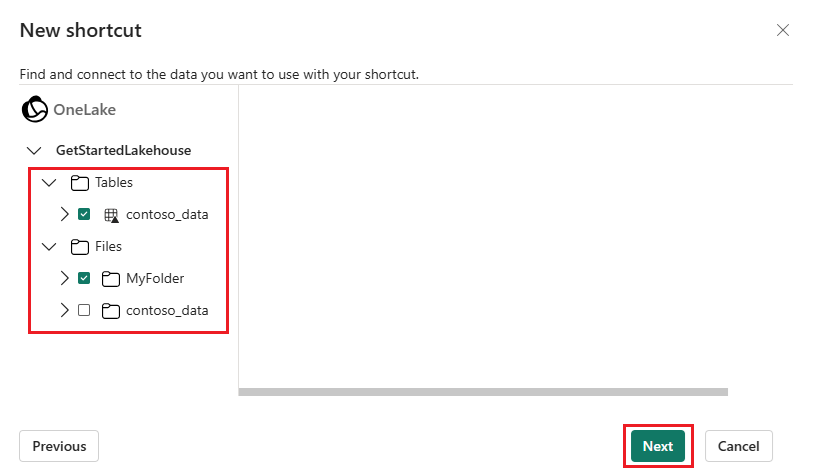
Αναπτύξτε Αρχεία ή πίνακες για να προβάλετε τους διαθέσιμους υποφακέλους. Οι υποφάκελοι στον κατάλογο πινάκων που περιέχουν έγκυρους πίνακες Delta ή Iceberg υποδεικνύονται με ένα εικονίδιο πίνακα. Αρχεία ή άγνωστοι φάκελοι στην ενότητα πινάκων υποδεικνύονται με ένα εικονίδιο φακέλου.
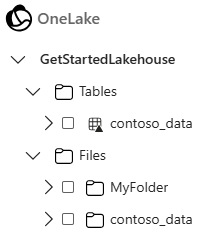
Επιλέξτε έναν ή περισσότερους υποφακέλους για να συνδεθείτε και, στη συνέχεια, επιλέξτε Επόμενο.
Μπορείτε να επιλέξετε έως και 50 υποφακέλους κατά τη δημιουργία συντομεύσεων στο OneLake.
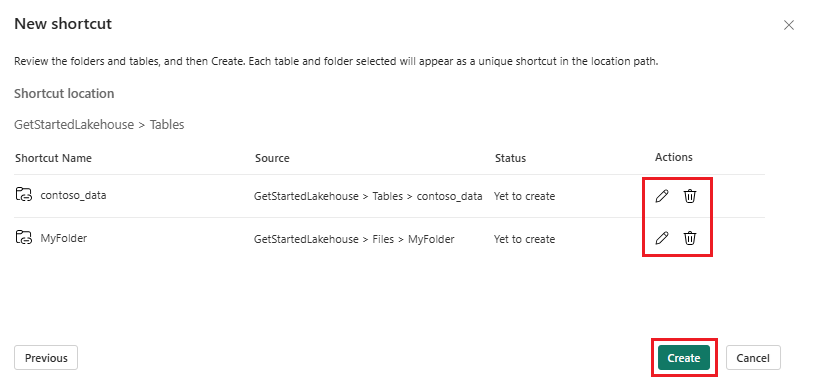
Εξετάστε τις επιλεγμένες θέσεις συντόμευσης. Χρησιμοποιήστε την ενέργεια επεξεργασίας για να αλλάξετε το προεπιλεγμένο όνομα συντόμευσης. Χρησιμοποιήστε την ενέργεια διαγραφής για να καταργήσετε τυχόν ανεπιθύμητες επιλογές. Επιλέξτε Δημιουργία για να δημιουργήσετε συντομεύσεις.
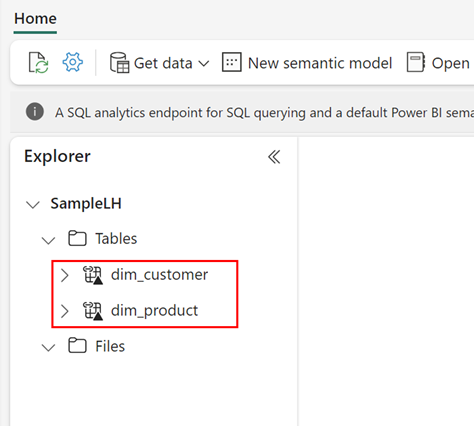
Το lakehouse ανανεώνεται αυτόματα. Η συντόμευση εμφανίζεται κάτω από τον επιλεγμένο κατάλογο στο τμήμα παραθύρου Εξερεύνηση. Μπορείτε να διαφοροποιήσετε ένα κανονικό αρχείο ή πίνακα από τη συντόμευση από τις ιδιότητές του. Οι ιδιότητες έχουν μια παράμετρο Shortcut Type που υποδεικνύει ότι το στοιχείο είναι μια συντόμευση.
Για να επεξεργαστείτε ή να διαγράψετε μια υπάρχουσα συντόμευση, ανατρέξτε στο θέμα Επεξεργασία ή διαγραφή συντόμευσης OneLake.