Note
Access to this page requires authorization. You can try signing in or changing directories.
Access to this page requires authorization. You can try changing directories.
Adicionando Driver legado no Windows 10
Antes de iniciar este breve tutorial, é importante darmos atenção para algumas informações que podem fazer toda a diferença.
**O que são Drivers legados: **Drivers legados são Drivers assinados digitalmente, isso quer dizer que foram homologados, testados e reconhecidos como seguros para utilização em qualquer dispositivo.
.Quando você instala o sistema Operacional Windows, ele vem com uma lista considerável de drivers genéricos, para garantir as funcionalidades básicas de entrada e saída de seu computador, como por exemplo teclado, mouse, monitor entre outros.
Entretanto, em alguns casos, um driver genérico pode não ser suficiente para reconhecer todos os recursos do seu Hardware. Tendo em vista que, Drivers são pequenos programas desenvolvidos pelo fabricante do Hardware, com o objetivo de informar ao Sistema Operacional todas as funções e recursos que o Hardware possui e como acessá-las.
O ideal é que você utilize um driver disponibilizado pelo fabricante do Hardware, e que tenha sido desenvolvido para o Sistema Operacional que você esta utilizando, por exemplo, seu eu estou utilizando Windows 7, os drivers do meu hardware devem ser para esta edição de sistema operacional. Antes de fazer a alteração do seu sistema operacional, certifique-se de que o fabricante do hardware dispõe de drivers para a edição de sistema operacional que você deseja utilizar.
Por exemplo: Eu tenho um notebook Acer modelo Aspire E1-572 com Windows 7 Home Basic que veio pré instalado de fabrica, e recebi a oferta para atualizar gratuitamente para o Windows 10, antes de fazer esta a atualização, eu precisei acessar o site do suporte Acer Brasil, localizar o meu modelo de Notebook Aspire E1-572, e confirmar se existiam driver de Windows 10 para meu modelo de notebook.
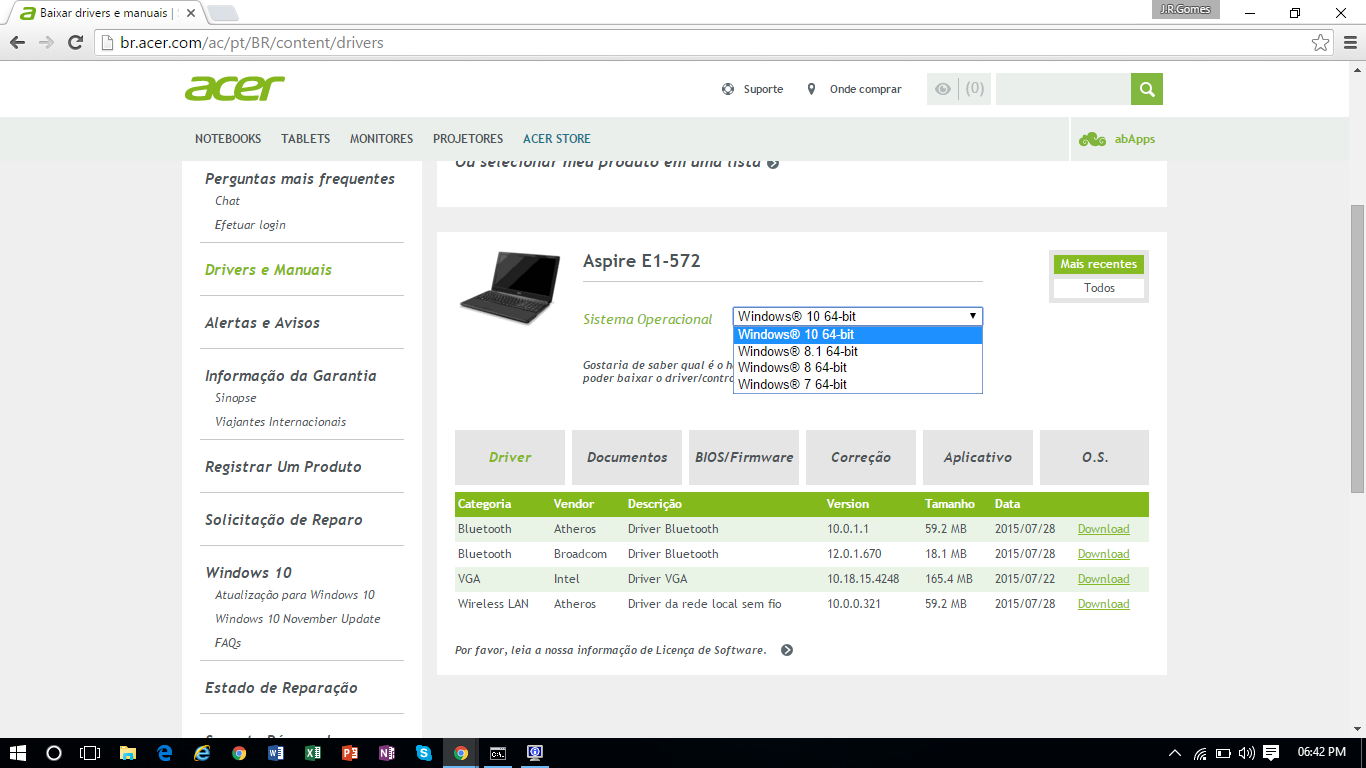
Após confirmar que existiam drivers de Windows 10 para meu modelo de notebook, fiquei tranquilo em atualizar para outra versão de Sistema Operacional, pois esta informação me dá segurança de que a Acer já desenvolveu novos drivers para meu dispositivo e confirma que o hardware do meu notebook vai ser devidamente reconhecido e funcionara normalmente no Windows 10.
Esta etapa é de longe a mais importante, pois se você atualizar o seu Sistema Operacional e não tiver amparo de drivers desenvolvidos para este sistema Operacional em questão, não há garantias de que seu hardware venha ser reconhecido, ou mesmo que reconhecido, uma ou varias funcionalidades de seu hardware podem não funcionar, por exemplo, Wi-fi, Som, teclas especiais do seu teclado, touch pad, toucn screen, entre outros.
Vale informar que caso seu Computador não disponha de drivers para a edição do Sistema Operacional que você deseja utilizar, tanto os fabricantes de hardware quanto a Microsoft, recomendam que você continue a utilizar a edição de sistema Operacional que possui drivers.
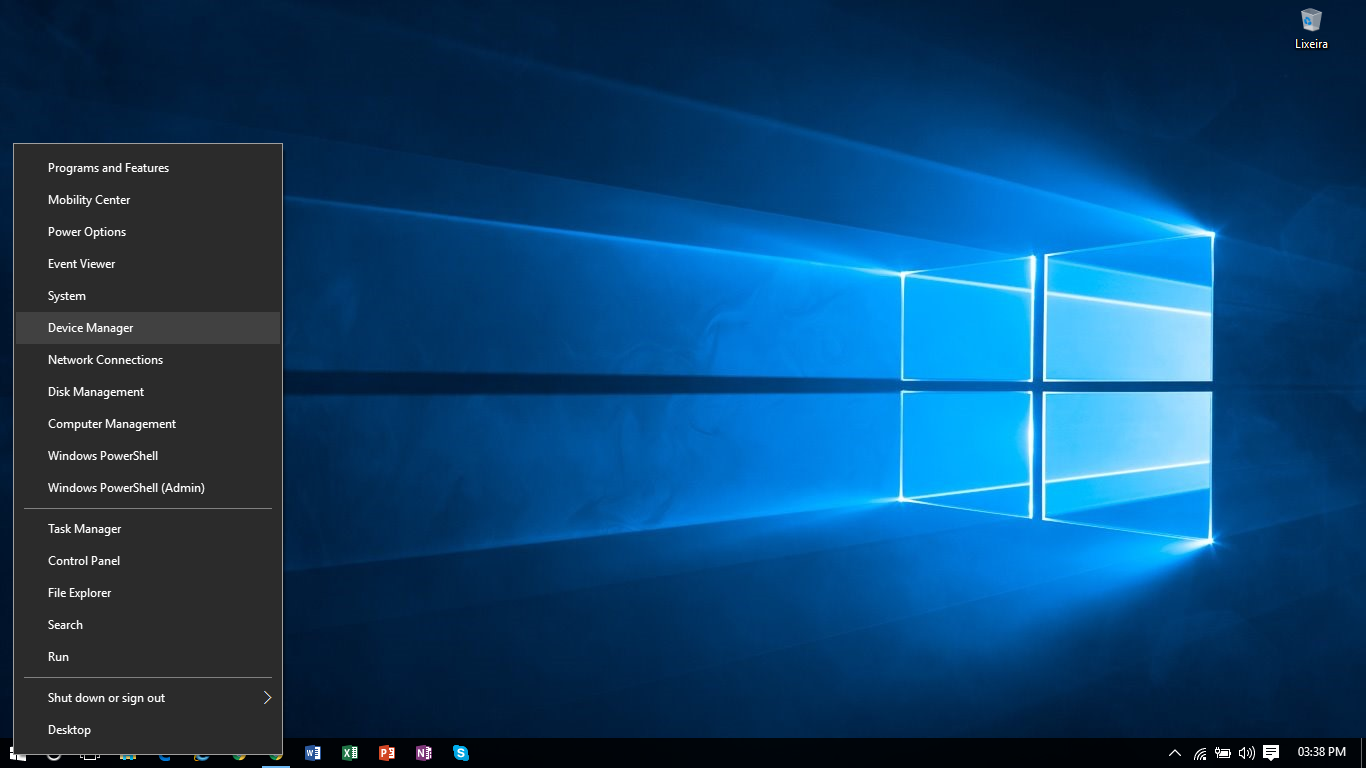
Utilize a tecla de atalho Windows + X, ou clique com botão direito do mouse sobre o menu iniciar
Selecione Device Manager (Gerenciador de Dispositivos)
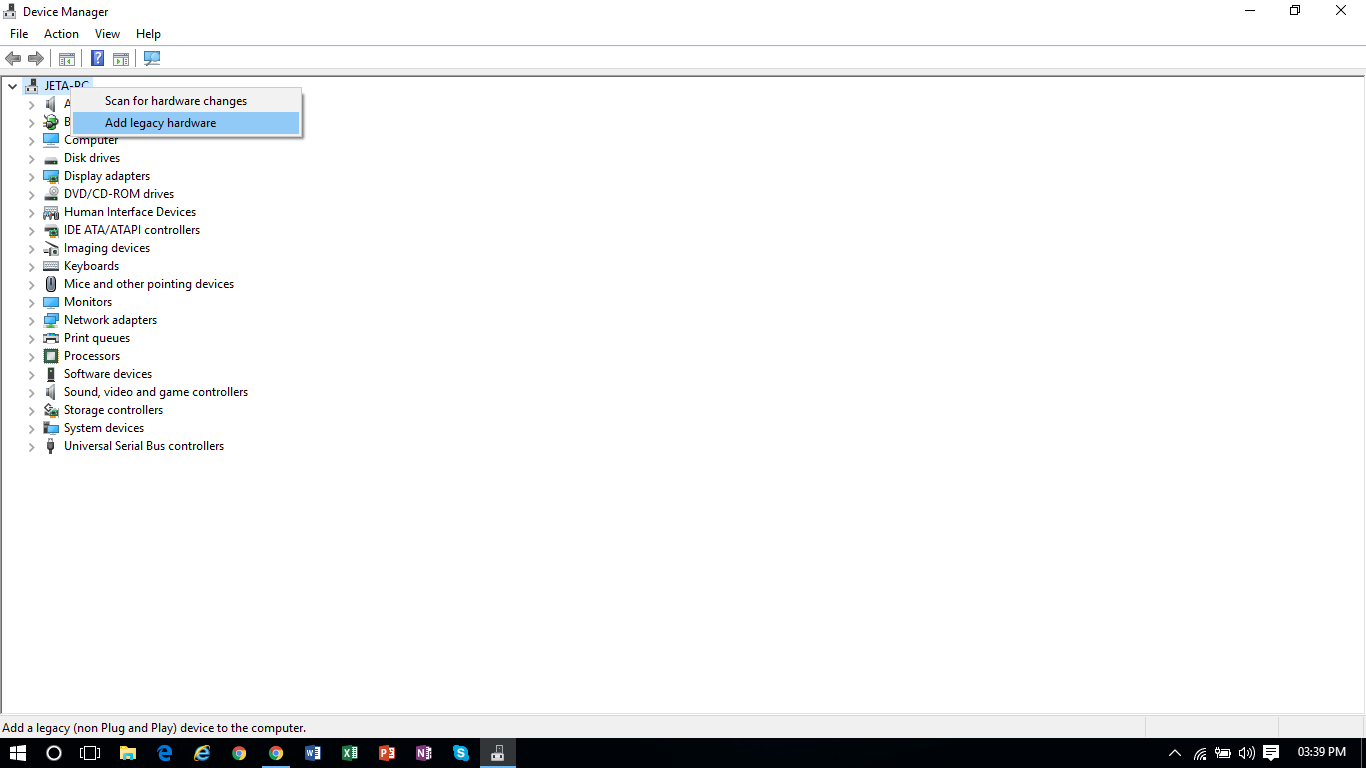
Na janela do Device Manager, clique com botão direito do mouse sobre o nome do seu Computador
Selecione Add legacy Hardware (Adicionar Dispositivo Legado)
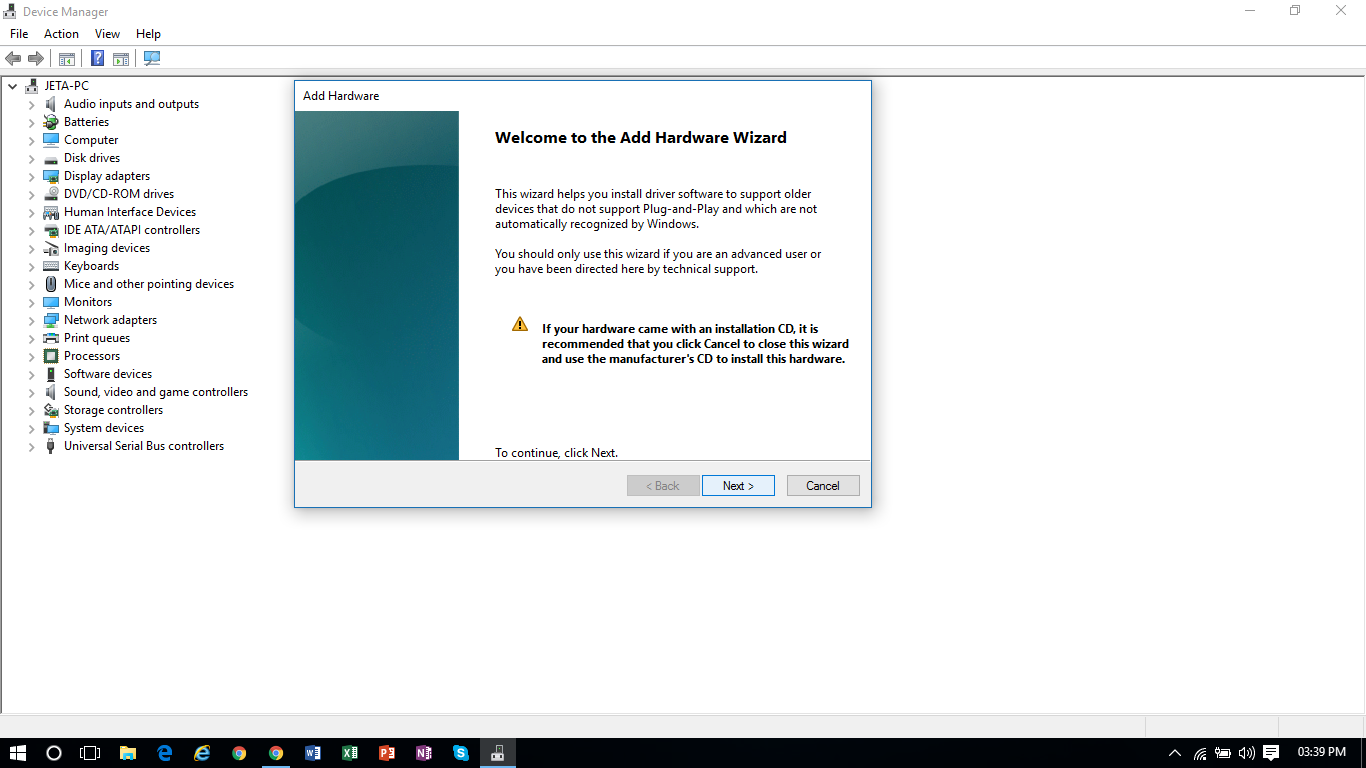
Sera iniciado o assistente de instalação de dispositivos
Nesta primeira tela clique em Next(Avançar)
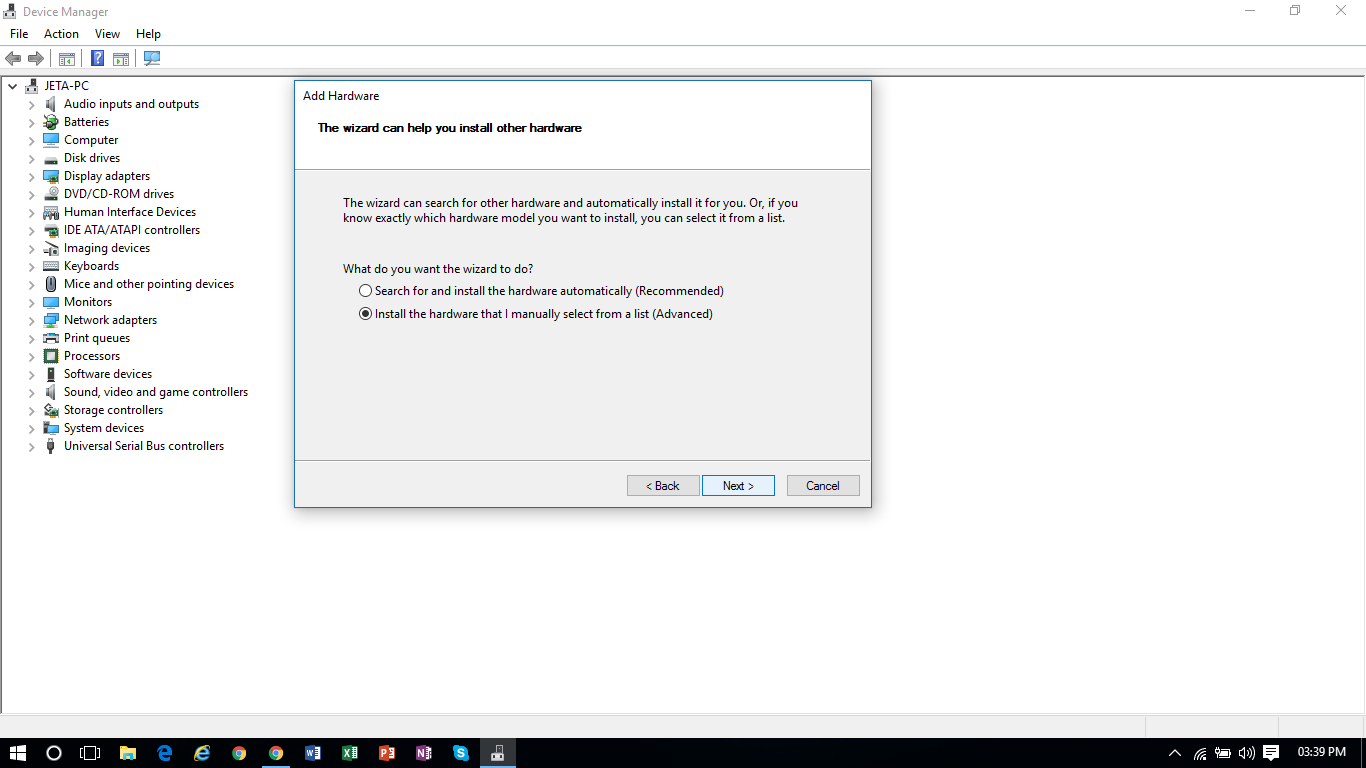
Selecione a segunda opção, e clique em Next(Avançar)
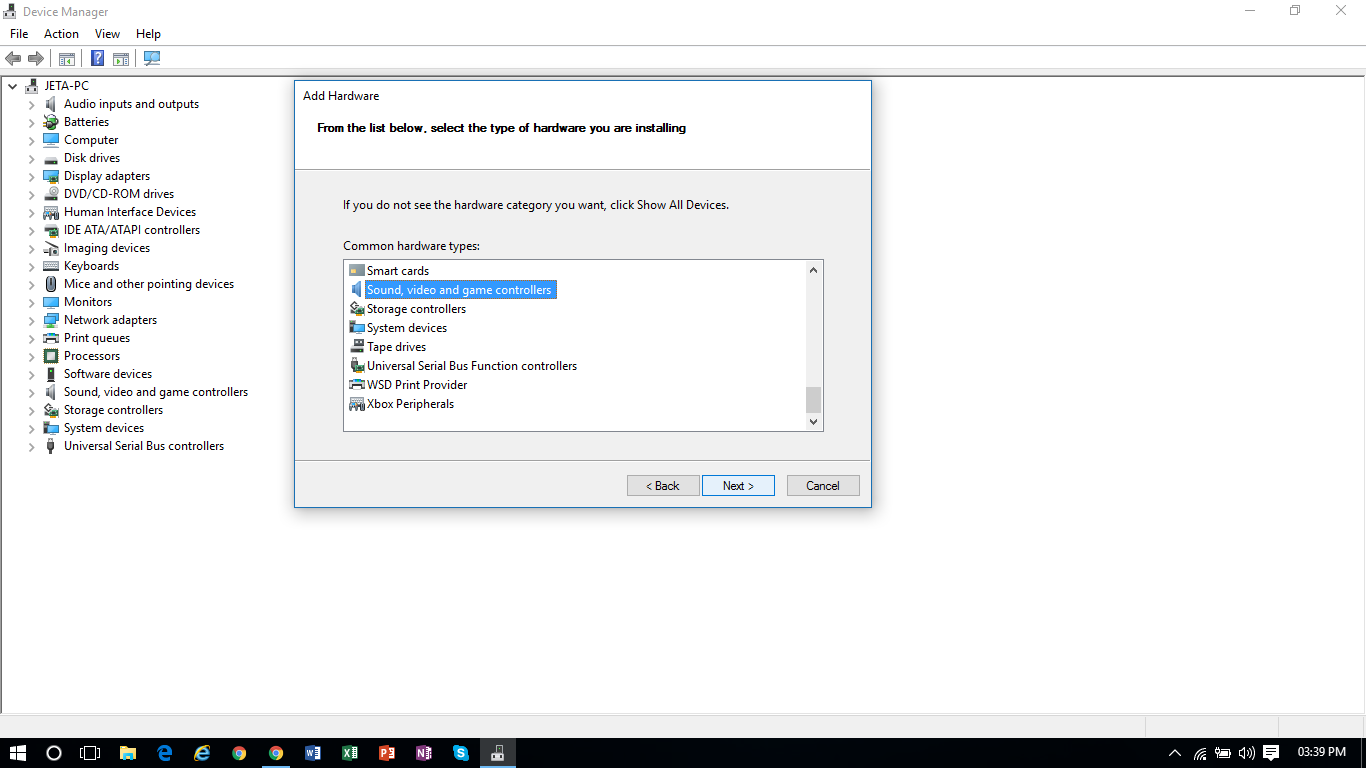
Selecione o tipo de dispositivo que você deseja adicionar o driver legado, e clique em Next(Avançar).
Para nosso exemplo, selecionamos o dispositivo de Som, entretanto, você pode selecionar um dispositivo diferente do escolhido para nosso exemplo, uma vez que os passos a serem seguidos são os mesmos para qualquer tipo de dispositivo selecionado.
Nesta etapa do assistente, sera apresentado no assistente, duas colunas com lista de opções a serem escolhidas.
A coluna do lado esquerdo, apesenta a lista de desenvolvedores de drivers legados
A coluna do lado direito, toma como base o desenvolvedor escolhido na coluna esquerda desta tela, e vai lhe apresentar quais são os drivers legados disponibilizados
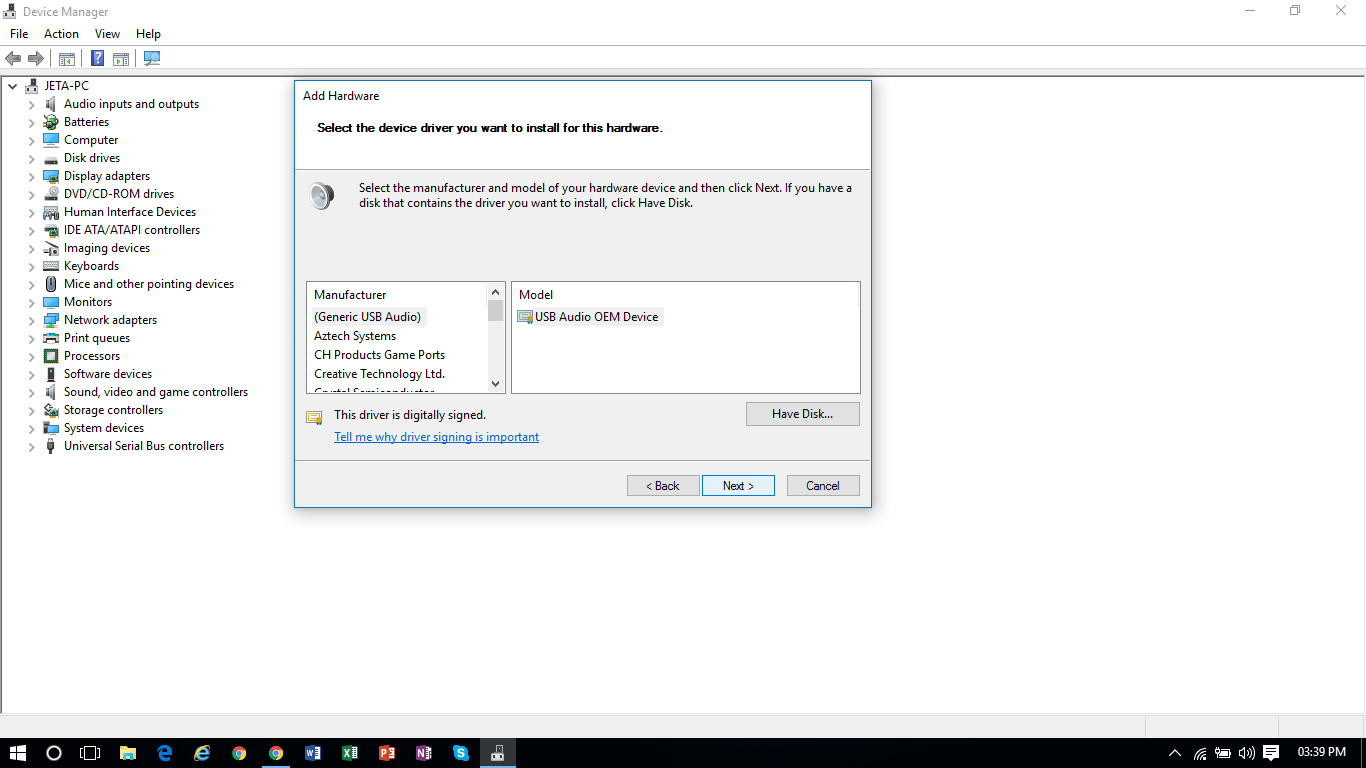
É importante informar que não basta apenas selecionar qualquer driver legado, você precisa levar em consideração o modelo de seu dispositivo de hardware
Por exemplo, se eu tenho uma dispositivo de Rede Wi-FI Realtek, de nada me adiantaria, instalar um driver legado de Bluetooth que não tem nenhuma relação com meu dispositivo de rede Wi-FI Realtek.
Sendo assim, é preciso identificar um driver legado, mais próximo e condizente com o meu dispositivo de Hardware.
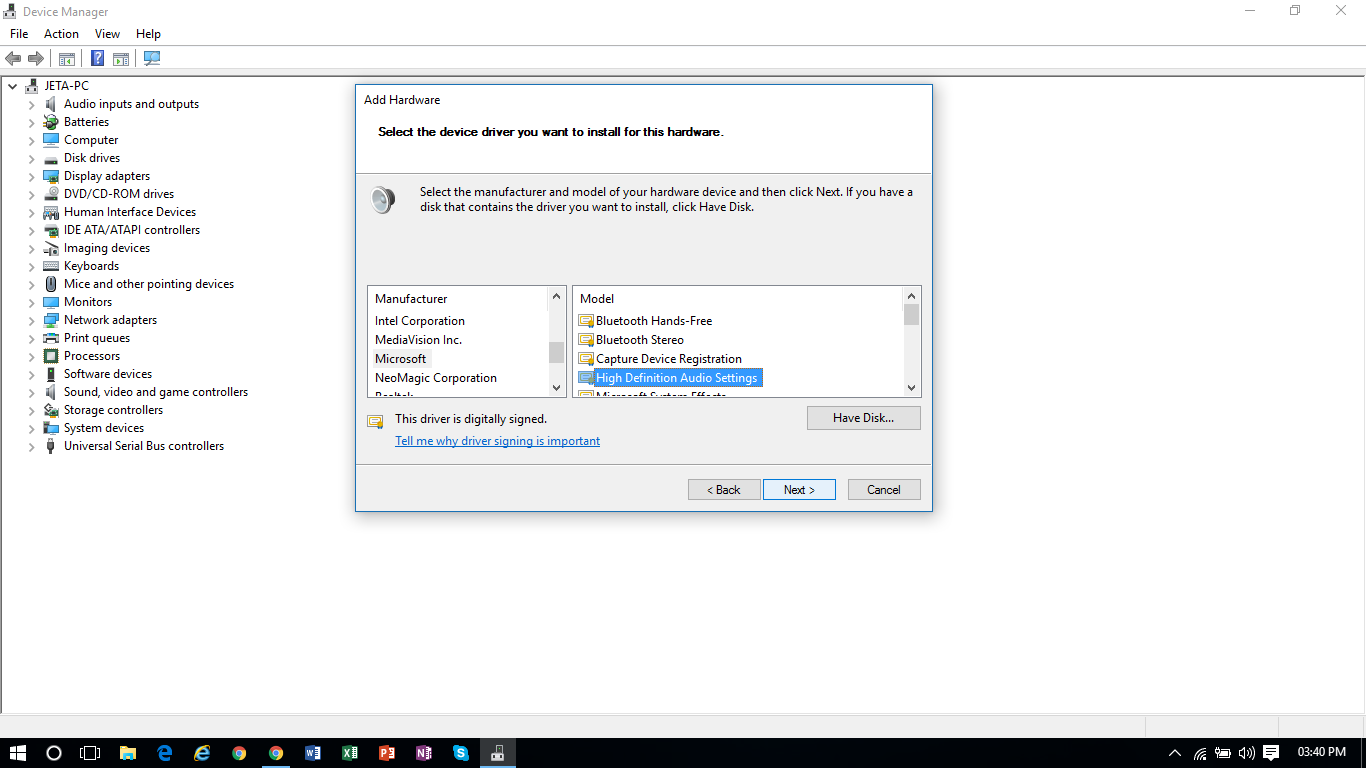
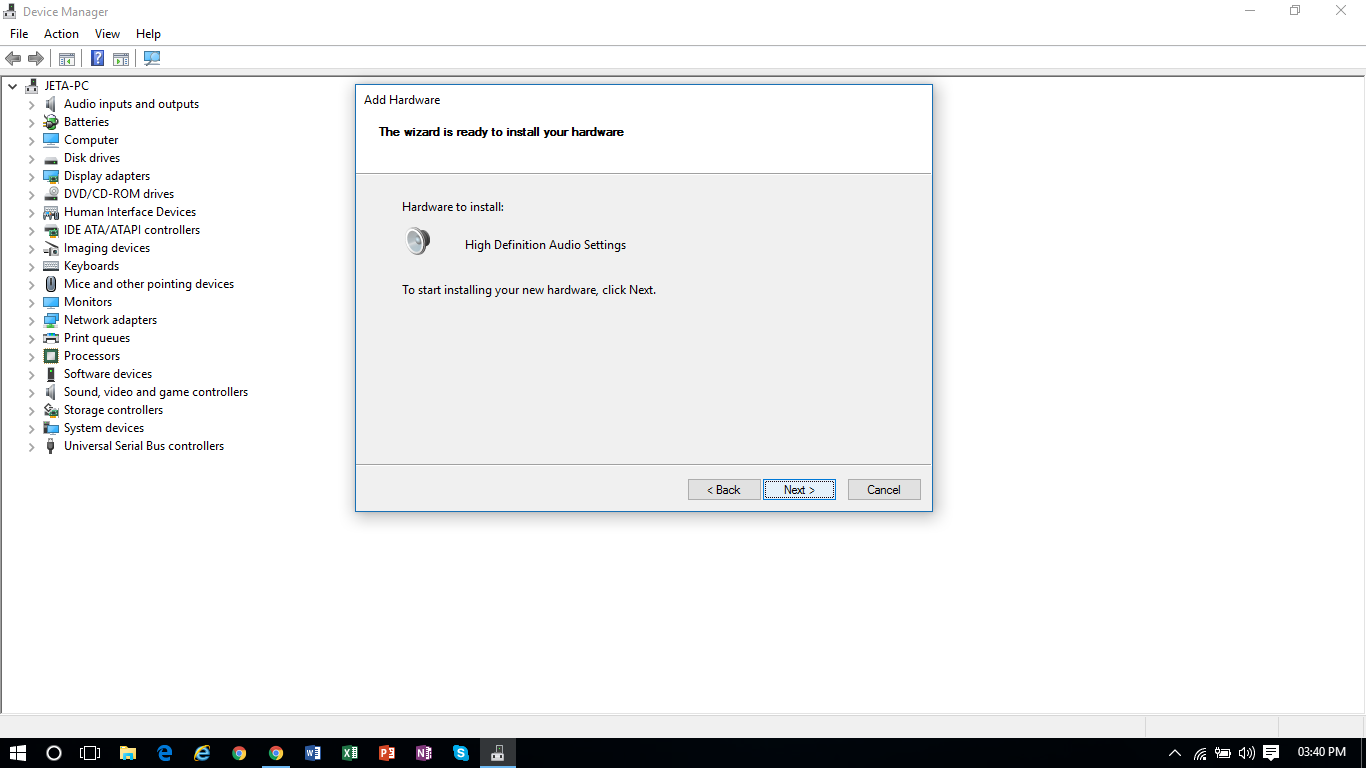
A próxima tela ira trazer um resumo do driver legado selecionado, clique em Next
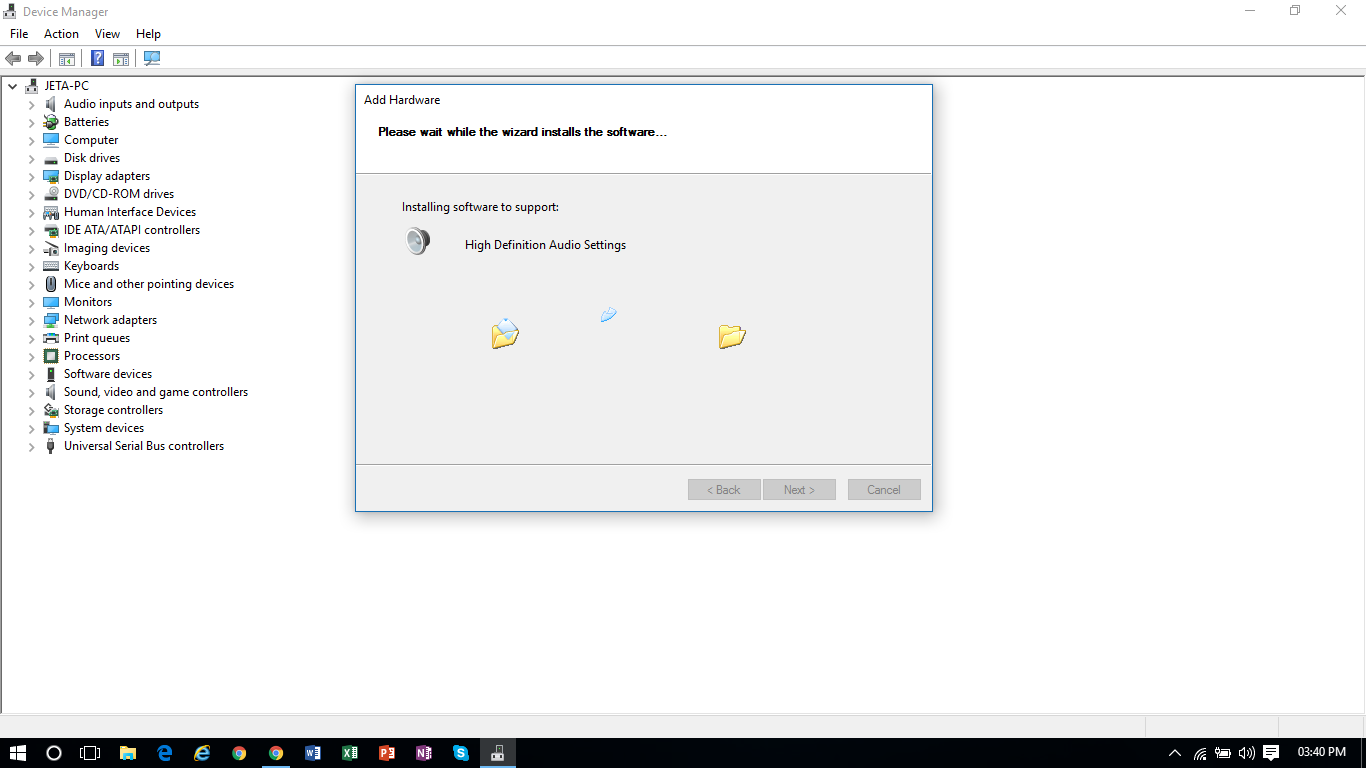
Aguarde a transferência e instalação do Driver.
Clique em Finish para encerrar o assistente.
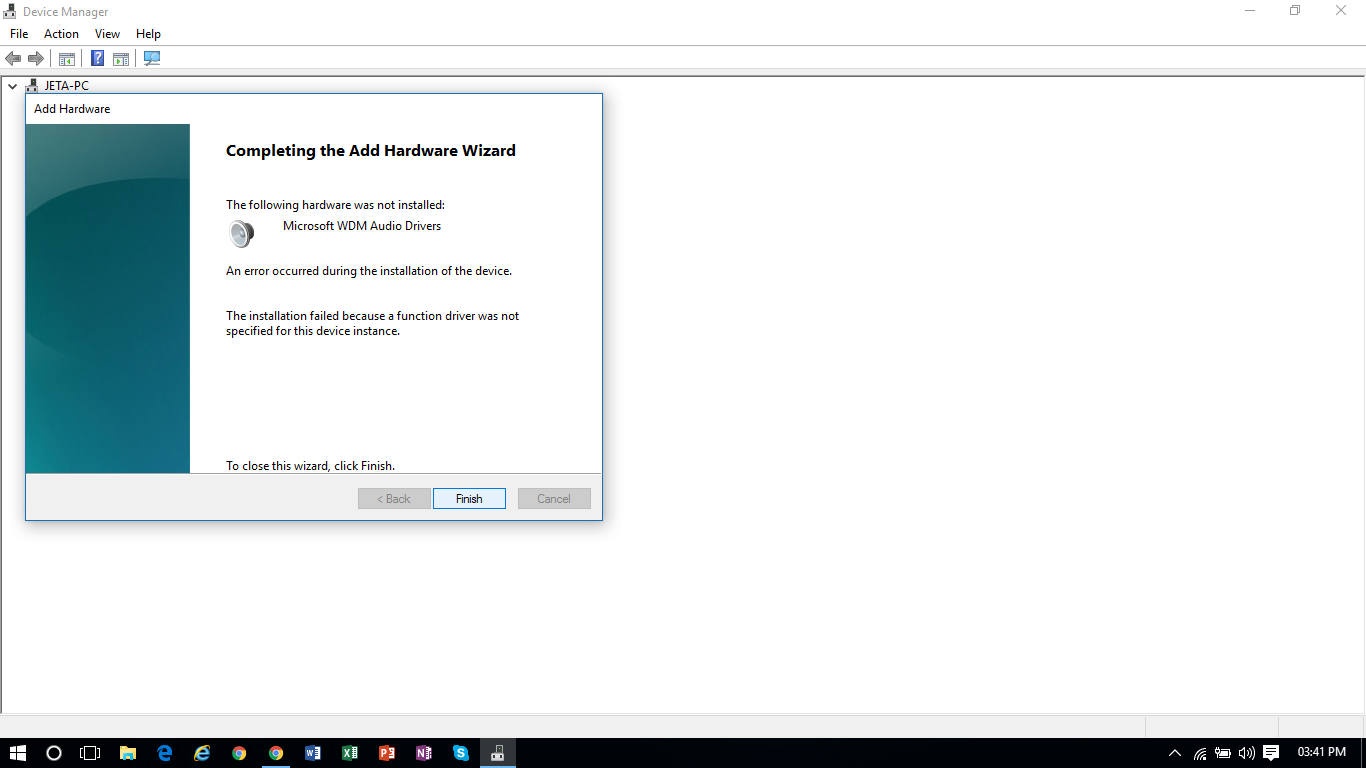
Após concluir a instalação do Driver Legado, reinicie o seu computador e verifique se o dispositivo para o qual foi instalado o driver legado, esta funcionando e respondendo.
Caso não esteja, você pode realizar novamente o passo a passo e tentar com outros drivers legados disponíveis para este modelo de Hardware.
Se nenhum driver legado disponibilizado para este modelo de Hardware, funcionar, Você também pode tentar reinstalar a ultima versão do driver deste dispositivo, ou se você atualizou para um Sistema Operacional que não dispõe de drivers, tente Instalar ultima versão do driver deste dispositivo em modo de compatibilidade.
Se mesmo tentando todos os drivers legados disponíveis para seu modelo de Hardware, e tentando instalar um driver em modo de compatibilidade, seu dispositivo continua a não funcionar ou não ser reconhecido.
Entre em contato com o fabricante de seu dispositivo de hardware, e confirme se existem drivers desenvolvidos para o Sistema Operacional que você esta utilizando.
Considere a possibilidade de seu dispositivo de hardware estar com problemas físicos, como ter queimado, e isso pode exigir que você encaminhe seu computador a uma assistência técnica autorizada, para a substituição do componente de Hardware.