Esta respuesta se ha traducido automáticamente. Como resultado, puede haber errores gramaticales o expresiones extrañas.
Hola Diego Basante
Bienvenido a la comunidad de Microsoft.
Me he dado cuenta de que su problema es que no puede reconocer la información de la cuenta en Microsoft 365 y sigue pidiendo iniciar sesión repetidamente.
¿Aparecen mensajes de error cuando no se reconoce la cuenta? Si es así, proporcione más mensajes de error y una captura de pantalla de la interfaz actual.
¿A través de qué ruta compraste Microsoft 365? Puede verificar su producto iniciando sesión en el https://account.microsoft.com/services para verificar el producto que compró. Al mismo tiempo, puede consultar el historial de pedidos para confirmarlo.
La ruta anterior es para confirmar que su compra de Microsoft 365 está vinculada correctamente a su cuenta.
Si no aparece en los Servicios y suscripciones ni en el Historial de pedidos, deberá ponerse en contacto con el distribuidor al que lo compró o con el soporte técnico de Microsoft para confirmarlo.
Si el producto se compró correctamente, pero su computadora informa de un error y no se puede activar, el producto no se activará.
¿Si no puedes iniciar sesión?
Recientemente recibimos otra pregunta candente sobre un signo de exclamación triangular en la esquina superior derecha del nombre de usuario. Además, en la página Archivar > cuenta, debe arreglar su cuenta haciendo clic en Activar, obtendrá un error con el código de error 29.
Si el problema de error es este (por ejemplo, capturas de pantalla, deberá traducir las capturas de pantalla al idioma apropiado para verlas. )?
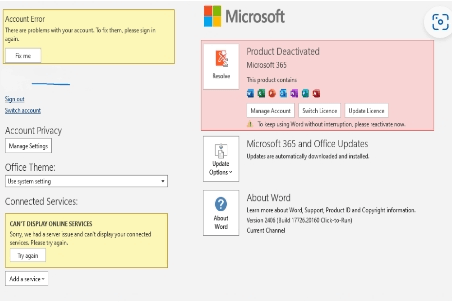
Si es así, como se mencionó anteriormente, su problema a veces está relacionado con los permisos. Esta es otra solución relacionada con los permisos que puedes probar:
- Presione Windows + R para abrir el cuadro de ejecución, copie y pegue la siguiente ruta, haga una copia de seguridad de todas las carpetas de esta ruta y, a continuación, elimínelas.
%localappdata%/Microsoft/OneAuth
%localappdata%/Microsoft/IdentityCache
- Presione Windows + R, ingrese regedit, haga clic en Aceptar, abra el registro, busque la siguiente subclave del registro, haga clic con el botón derecho en Identidad y elimínela.
HKEY_CURRENT_USER\SOFTWARE\Microsoft\Office\16.0\Common\Identity
Descargo de responsabilidad: La modificación de las subclaves del registro o del grupo de trabajo suele estar pensada para usuarios avanzados, administradores y profesionales de TI. Puede ayudar a solucionar algunos problemas, sin embargo, pueden ocurrir problemas graves si modifica el registro incorrectamente. Por lo tanto, asegúrese de seguir estos pasos cuidadosamente. Para obtener más protección, haga una copia de seguridad del registro antes de modificarlo. A continuación, puede restaurar el registro si se produce un problema. Para obtener más información sobre cómo realizar una copia de seguridad y restaurar el registro, haga clic en Copia de seguridad y restauración del registro en Windows - Soporte técnico de Microsoft para leer el artículo.
- Recientemente hemos recibido comentarios de los usuarios de que la reinstalación de Microsoft 365 mediante un instalador sin conexión puede resolver el problema.
Algunos usuarios ya han informado que la reinstalación con un instalador fuera de línea ha resuelto el problema.
Le sugiero que intente desinstalar el software primero y luego intente instalarlo usando el instalador fuera de línea.
Te enviaré el instalador de Microsoft 365.
https://officecdn.microsoft.com/sg/492350f6-3a01-4f97-b9c0-c7c6ddf67d60/media/es-es/O365HomePremRetail.img
- Otros usuarios han mencionado que revertir las versiones de Office puede solucionar el problema
También hay una manera de solucionar el problema volviendo a una versión anterior de Word.
Para confirmar la versión actual de Word, haga clic en Archivo > cuenta > Acerca de Word
Busque "CMD" en el cuadro de búsqueda en la esquina inferior izquierda y ejecute el símbolo del sistema como administrador.
cd %programfiles% \Common Files\microsoft shared\ClickToRun
Presione Intro cuando haya terminado de escribir y escriba en la siguiente línea
Por ejemplo: 9 de abril de 2024, versión 2403 (compilación 17425.20176)
Officec2rclient.exe /update usuario updatetoversion=16.0.17425.20176
Si eres Microsoft 365, puedes comprobar esta conexión
Historial de actualizaciones de Aplicaciones Microsoft 365 (ordenadas por fecha) - Notas de la versión de Office | Microsoft Learn
No dude en volver a publicar si necesita más ayuda. Gracias por su comprensión y paciencia y espero tener noticias suyas.
Cereza.Z - MSFT | Especialista en soporte técnico de la comunidad de Microsoft
' cx='32' cy='32' r='32' /%3E%3Ctext x='50%25' y='55%25' dominant-baseline='middle' text-anchor='middle' fill='%23FFF' %3EA%3C/text%3E%3C/svg%3E)
