Nota:
El acceso a esta página requiere autorización. Puede intentar iniciar sesión o cambiar directorios.
El acceso a esta página requiere autorización. Puede intentar cambiar los directorios.
Important
Las directivas de archivo de Defender for Cloud Apps se retiran el 6 de enero de 2027. Vuelva a crear sus directivas de archivos como directivas de prevención de pérdida de datos (DLP) de Microsoft Purview o de etiquetado automático antes de esta fecha.
Defender for Cloud Apps sigue proporcionando detección de aplicaciones SaaS, administración de posturas y detección de amenazas. La protección de datos basada en archivos se mueve a Microsoft Purview.
Prerequisites
Antes de comenzar, confirme que tiene:
-
Microsoft Purview roles: una de las siguientes pertenencias a grupos de roles en el portal de cumplimiento Microsoft Purview:
- Administrador de cumplimiento
- Administrador de datos de cumplimiento
- Roles de Defender para aplicaciones en la nube: Administrador de Cloud App Security para revisar sus directivas de archivos existentes.
- Una licencia Microsoft 365 E5 o Cumplimiento de Microsoft 365 E5 (o una licencia de DLP Microsoft Purview independiente equivalente).
Migrar políticas con la herramienta DLP a Purview
Utiliza la herramienta de migración DLP a Purview para mover políticas de archivos elegibles a Microsoft Purview sin necesidad de recrearlas manualmente. La herramienta lee tus políticas existentes, las agrupa por preparación migratoria, te muestra la carga útil de Purview que planea crear y luego crea las políticas en Purview por ti.
Requisitos previos para la herramienta de migración
Antes de empezar, confirma que cumples con los siguientes requisitos:
- Entorno soportado: Eres un cliente comercial en la nube que utiliza un entorno de producción. La herramienta no está disponible para el gobierno ni para las nubes soberanas.
- Permisos: Tienes permisos de Administrador de Seguridad para ver tus políticas DLP de Defender for Cloud Apps, y permisos de Administrador de Cumplimiento para crear políticas DLP en Microsoft Purview.
- Políticas existentes: Tienes una o más políticas de archivo DLP de Defender for Cloud Apps que quieres migrar.
Licencias : Tienes la licencia E5 o Information Protection and Governance (IP& G) requerida para los productos Purview.- Acceso a Purview: Puedes iniciar sesión en el Microsoft Purview portal con el rol de Administrador de Cumplimiento para revisar las políticas migradas.
- Navegador y sesión: Utilizas un navegador actual y compatible y mantienes la sesión activa para que la migración no se interrumpa.
Qué admite la herramienta
La herramienta de migración soporta:
- Migración de la directiva de archivos de DLP para las cargas de trabajo de Microsoft: SharePoint y OneDrive.
- Migración de políticas de etiquetado automático para cargas de trabajo de Microsoft: SharePoint y OneDrive.
- Migración de políticas de archivos DLP para cargas de trabajo ajenas a Microsoft, incluyendo Google Workspace, Box, Dropbox y Salesforce.
Tip
Revisa tus pólizas antes de empezar. La herramienta agrupa las políticas como Pueden migrar, Migración parcial o No pueden migrar, así que saber qué políticas quieres mover te ayuda a planificar la ejecución.
Abre la herramienta de migración
- En el portal de Microsoft Defender, ve a Aplicaciones en la nube>>.
- Seleccione la pestaña Todas las políticas. Un banner indica que las políticas de archivo en Defender for Cloud Apps se retiran el 6 de enero de 2027, y que debe migrar sus pólizas existentes a Microsoft Purview para mantener la cobertura.
- Selecciona Migrar en el banner. Se abre el asistente Migración de DLP a Purview y le guía a través de cuatro pasos.
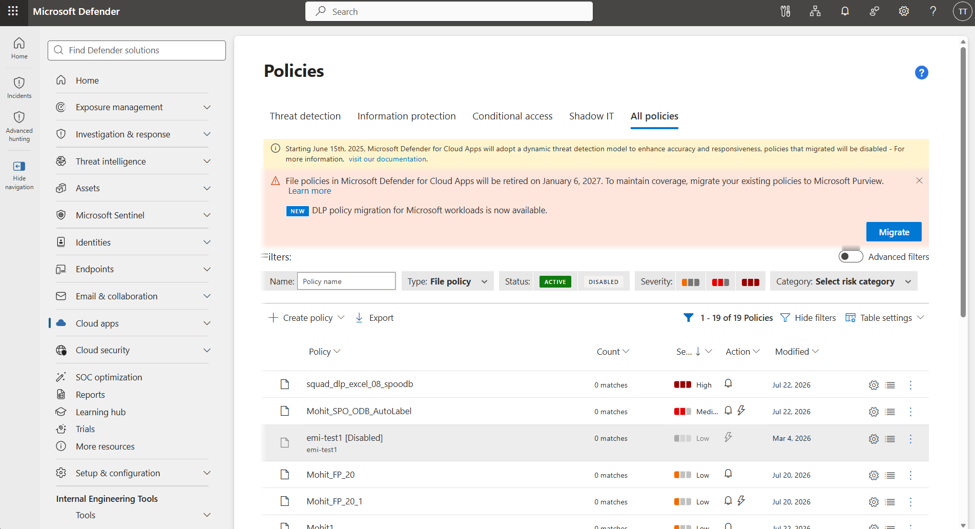
Paso 1 de 4: Seleccionar pólizas
- Revisa tus políticas, que están agrupadas en las pestañas de Sí puede migrar, Migración parcial y No se puede migrar . Cada pestaña muestra el número de políticas que contiene.
- Amplía las Notas de una política para ver por qué está en ese grupo, como las aplicaciones objetivo soportadas en Purview DLP o la inspección de contenido pueden mapearse a los SITs de Purview.
- Utiliza las casillas para seleccionar las políticas que quieres migrar. Puede seleccionar más de uno. Las políticas ya marcadas como Migradas no pueden seleccionarse de nuevo.
- Utiliza la caja de Búsqueda de políticas para encontrar una póliza específica por nombre.
- Revisa el aviso Próximamente para ver las funcionalidades planificadas para próximas versiones.
- Confirme el recuento que aparece en la parte inferior del panel, por ejemplo, 1 directiva lista para migrar, y, a continuación, seleccione Siguiente.
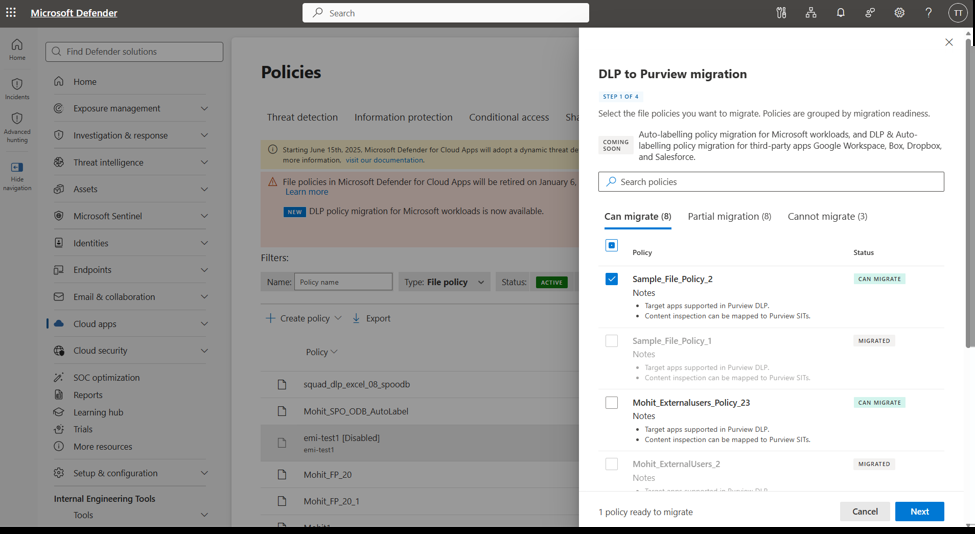
Paso 2 de 4: Revisar la carga útil
- Revisa las cargas de Purview que la herramienta crea para cada directiva seleccionada. Las advertencias señalan los campos que requieren atención manual.
- Consulta el Resultado de cada directiva, como Completamente migrable.
- Selecciona Mostrar carga útil para ampliar la carga completa y usa el icono de copiar para copiar tus registros.
- No necesitas introducir el nombre de una póliza. La herramienta genera automáticamente el nombre de la política de Purview.
- Selecciona Migrar para empezar a crear las políticas en Purview.
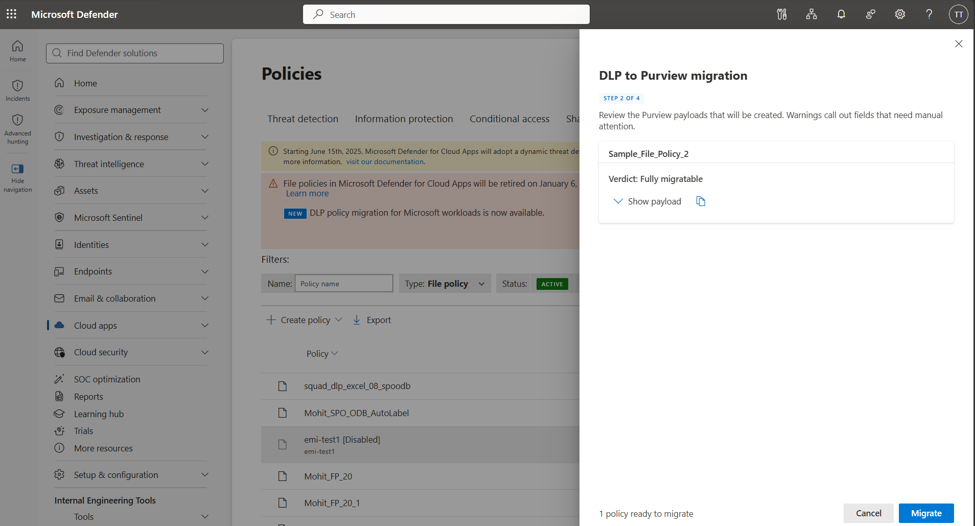
Paso 3 de 4: Migración en curso
La herramienta crea sus directivas y muestra un recuento en tiempo real, por ejemplo, 0 de 1 directivas procesadas. Espera a que finalice el proceso. Esta pantalla avanza automáticamente al Paso 4 cuando se completa la migración.
Important
No cierres esta ventana hasta que la migración esté completa. Cerrar la herramienta antes de tiempo puede crear políticas inadecuadas o incompletas en Purview. Espera a que cargue la pantalla de finalización.
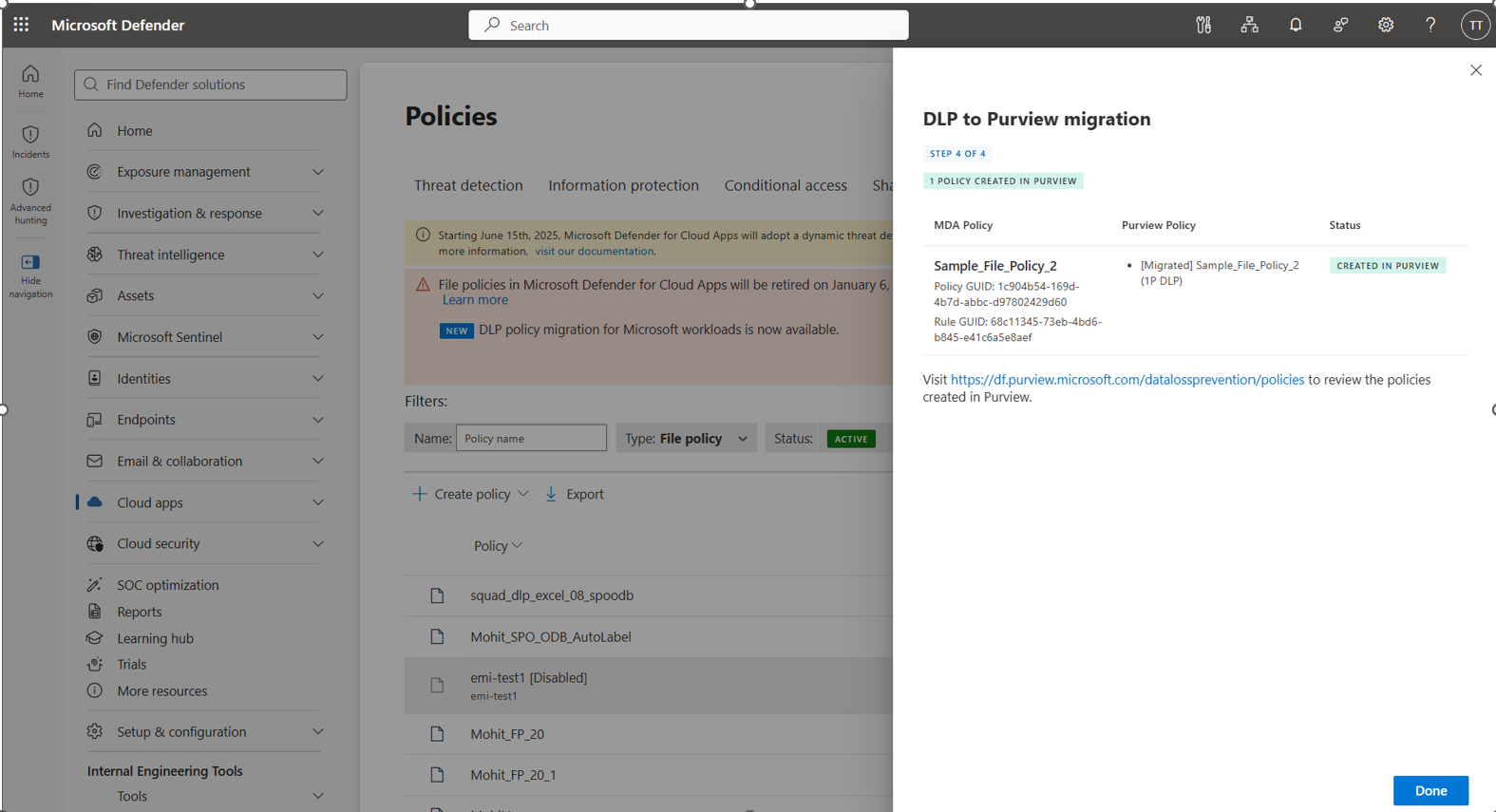
Paso 4 de 4: Migración completada
- Revisa la tabla de resultados, que muestra cada política en tres columnas: Política MDA, Política de Ámbito y Estado. La columna Política de MDA también muestra el GUID de la directiva y el GUID de la regla para cada directiva de origen.
- Comprueba el estado de cada fila. Una fila exitosa muestra Created in Purview.
- Abre la página de políticas DLP de Microsoft Purview para revisar las políticas creadas en Purview.
- Seleccione Hecho para cerrar el asistente.
Revise las directivas migradas en Purview
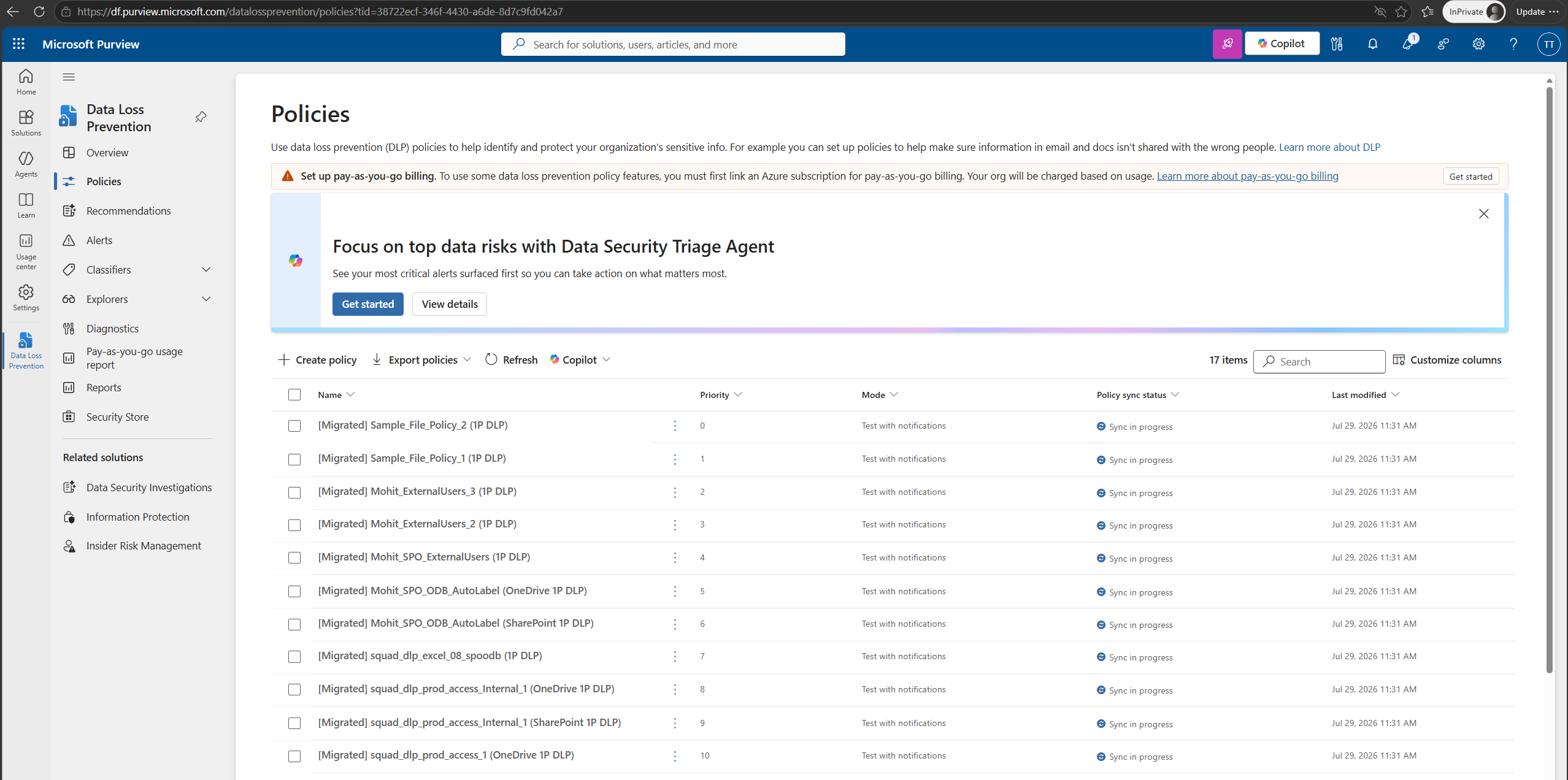
Las políticas migradas aparecen en la páginade Políticasde prevención> de pérdida de datos en el Microsoft Purview portal, con estas características:
-
Nombre: La herramienta nombra cada política
[Migrated] <original policy name> (1P DLP). Una política de código fuente que apunta tanto a SharePoint como a OneDrive produce dos políticas de Purview, una para cada ubicación. - Modo: Se crean nuevas políticas en el modo Prueba con notificaciones , así que no aplican acciones hasta que activas la aplicación.
- Estado de sincronización de políticas: Las políticas recién creadas muestran Sincronización en curso hasta que la política termina de desplegarse.
Valida cada directiva en modo de prueba antes de activar el cumplimiento y desactivar la directiva de archivos original.
Preguntas frecuentes sobre la herramienta de migración
¿Qué entornos soporta la herramienta?
La herramienta de migración está disponible para clientes comerciales en la nube en todos los entornos de producción. Las nubes gubernamentales y soberanas no están incluidas en el ámbito de aplicación en este momento.
¿Cómo abro la herramienta de migración?
Seleccione Migrar en el banner de jubilación que aparece en la página de Políticas del portal de Microsoft Defender. El asistente de migración se abre directamente desde el banner.
¿Necesito nombrar la nueva póliza de Purview?
No. La herramienta genera automáticamente el nombre de la política de Purview, usando el formato [Migrated] <original policy name> (1P DLP).
¿Qué significan "Puede migrar", "Migración parcial" y "No puede migrar"?
Sus políticas existentes se agrupan según el grado en que se pueden trasladar. Las directivas Se pueden migrar se transfieren por completo; las directivas Migración parcial se transfieren con algunos ajustes que podrían requerir una revisión manual; y las directivas No se pueden migrar no son compatibles con la migración.
¿Puedo seleccionar más de una póliza a la vez?
Yes. El paso 1 permite seleccionar varias veces con casillas de verificación, para que puedas migrar varias pólizas elegibles en una sola ejecución.
¿Dónde puedo ver las políticas después de la migración?
Una vez finalizada la migración, abre la página de políticas DLP de Microsoft Purview para revisar las políticas creadas en Purview.
¿La migración elimina mis políticas de archivo originales?
No. La migración crea nuevas políticas equivalentes en Purview. Revisa tus políticas de origen y destino en el portal de Purview antes de desactivar cualquier póliza original.
¿Qué es la sección "Próximamente" en el Paso 1?
Destaca las capacidades de migración previstas para próximas versiones.
Problemas conocidos con la herramienta de migración
| Cuestión | Causa | Workaround |
|---|---|---|
| Cierre de la herramienta durante la migración | Cerrar la ventana o alejarse mientras el Paso 3 está en ejecución puede crear políticas incompletas o configuradas de forma incorrecta. | Mantén la herramienta abierta hasta que aparezca el Paso 4. Si cerraste antes de tiempo, revisa las políticas afectadas en Purview y vuelve a ejecutar la migración para aquellas que estén incompletas. |
| La directiva aparece en No se puede migrar | La política utiliza una configuración que la migración automatizada aún no soporta. | Vuelve a crear la directiva manualmente en Purview o espera a que se amplíe la compatibilidad, tal y como se indica en la nota Próximamente. |
| Resultados parciales en la tabla de finalización | Algunas políticas seleccionadas muestran un estado no exitoso en la tabla de resultados del Paso 4. | Toma nota de las filas afectadas de Política MDA y, a continuación, vuelve a ejecutar el asistente solo para esas directivas. Consulta la columna Estado para ver el motivo concreto. |
| Bandera no visible | Es posible que el banner no aparezca si se ha cerrado anteriormente o si la vista no se ha actualizado. | Actualice el portal. Si el banner sigue sin aparecer, confirma que estás en un entorno de producción comercial soportado. |
Si un problema persiste después de probar la solución alternativa, contacta con tu canal de soporte e incluye los nombres de las políticas y el estado mostrado en la tabla de resultados del Paso 4.
Revisión de las directivas de archivo existentes
- En el portal de Microsoft Defender, vaya a Aplicaciones en la nube>Directivas>Administración de directivas.
- Establezca el filtro Tipo en Directiva de archivo.
- Para cada directiva de archivo, documente lo siguiente:
- Nombre y descripción de la directiva
- Aplicaciones de destino (por ejemplo, SharePoint, OneDrive, Box, Dropbox)
- Método de inspección de contenido (Servicio de clasificación de datos, expresiones regulares u otros)
- Tipos de información confidencial o etiquetas que detecta la directiva
- Filtros de contexto (nivel de uso compartido, tipo de archivo, grupos de usuarios)
- Acciones de gobernanza (cuarentena, quitar uso compartido, aplicar etiqueta)
- Clasifique cada directiva por su finalidad:
- Detección y respuesta de DLP: directivas que detectan contenido confidencial y toman medidas de protección. Migre estos elementos a las directivas DLP de Microsoft Purview.
- Etiquetado automático: directivas que aplican etiquetas de confidencialidad basadas en contenido. Migre estos elementos a las directivas de etiquetado automático de Microsoft Purview.
Comparación de características
En la tabla siguiente se comparan las funcionalidades de la directiva de archivos con sus equivalentes de Microsoft Purview. Úselo para confirmar dónde permanece la protección igual y planear alternativas para las funcionalidades que no tienen un equivalente directo.
| Capacidad | Defender para aplicaciones en la nube (Defender for Cloud Apps) | Microsoft Purview | Acción recomendada |
|---|---|---|---|
| Architecture | Examen basado en API de archivos existentes | Basado en API para aplicaciones en la nube, además de análisis proactivo de Exchange, Teams y puntos de conexión | No se necesita ninguna acción; la protección es equivalente o mejor |
| Estructura de directivas | Una directiva con un conjunto de filtros y acciones | Una directiva con varias reglas, cada una con sus propias condiciones y acciones | Vuelva a crear cada directiva de archivos de Defender for Cloud Apps como una o varias reglas de DLP de Purview |
| Etiquetado de confidencialidad | Acción de gobernanza dentro de la directiva de archivos | Directiva independiente de etiquetado automático en Protección de la información | Creación de una directiva de etiquetado automático de Purview para cada directiva de archivo de etiquetado |
| Corrección del uso compartido | Eliminación de colaboradores específicos, cambio de acceso a vínculos, eliminación del acceso público | Bloquear a todos, personas fuera de la organización, o dominios o usuarios externos específicos; no cambia el compartir existente | Usar las acciones Restringir acceso; usar Power Automate para eliminar el uso compartido existente |
| Cuarentena del usuario | Carpeta de cuarentena específica del usuario | La cuarentena de archivos para SharePoint y OneDrive traslada el archivo a un sitio de cuarentena controlado por el administrador y elimina el acceso de los usuarios | Utiliza la acción nativa de cuarentena de archivos; usa Power Automate solo para requisitos personalizados de destino o flujo de trabajo |
| Cuarentena del administrador | Cuarentena de administrador con flujo de trabajo de revisión | Cuarentena de archivos en un sitio de SharePoint controlado por el administrador | Capacidad de contención equivalente |
| Modo de simulación | No disponible | Modo de simulación completa antes de la aplicación | Ejecutar directivas en modo de simulación antes de habilitar la aplicación |
| Límite de la póliza | 50 directivas de archivos por arrendatario | 10 000 directivas de gobernanza y protección de la información; 600 reglas DLP por inquilino | No se requiere ninguna acción |
| Ámbito de las carpetas | Se admite el filtro de carpetas primarias | Solo delimitación a nivel de sitio | Directivas de ámbito para sitios de SharePoint específicos como el equivalente más cercano |
| Inspección de contenido con expresiones regulares | Motor de expresiones regulares integrado | Tipos de información confidencial personalizados con expresiones regulares | Recrear patrones de expresiones regulares como tipos de información confidencial personalizados en Purview |
| Filtros de metadatos de archivo (más de 20 filtros) | Filtrado nativo basado en metadatos, como carpeta, identificador de archivo y estado de cuarentena | Condiciones basadas en contenido, etiqueta, ámbito de uso compartido y extensión de archivo | Use las condiciones de Purview disponibles como equivalentes cercanos; Los filtros no admitidos no tienen ningún equivalente directo |
Mapeo de condiciones de la directiva de archivos
La tabla siguiente muestra la correspondencia entre las condiciones específicas de la directiva de archivos de Defender for Cloud Apps y sus equivalentes en Purview.
| Condición de Defender for Cloud Apps | Equivalente de Purview | Soporte equivalente | Notes |
|---|---|---|---|
| Nivel de acceso: externo o público | El contenido se comparte desde Microsoft 365 con personas ajenas a mi organización | Tipo de datos de XPath | |
| Nivel de acceso: interno | El contenido solo se comparte desde Microsoft 365 con personas dentro de mi organización | Tipo de datos de XPath | |
| Colaboradores (toda la organización) | Colaboradores (dominio) | Equivalente parcial | Purview no admite coincidencias 1:1. Utilice Colaboradores (dominio) cuando el nombre de dominio se corresponda con el nombre de la organización. |
| Seleccionar grupos de usuarios | Condición de grupos de usuarios | Tipo de datos de XPath | |
| Aplicar a archivos | Aplicar a archivos | Tipo de datos de XPath | |
| Etiqueta de sensibilidad | El contenido contiene > etiquetas de sensibilidad | Tipo de datos de XPath | |
| Inspección de contenido: expresión preestablecida o Servicio de clasificación de datos | El contenido contiene > tipos de información confidencial | Tipo de datos de XPath | Asigne cada expresión preestablecida al tipo de información confidencial coincidente. Purview DLP usa el mismo motor de detección. |
| Inspección de contenido: expresión regular personalizada | El contenido contiene > tipos de información confidencial (personalizados) | Tipo de datos de XPath | Cree primero un tipo de información confidencial personalizado a partir del patrón. |
| Recuento mínimo de infracciones | Recuento de instancias (mínimo y máximo) por tipo de información confidencial | Tipo de datos de XPath | |
| Nombre del archivo | El nombre del documento contiene palabras o frases | Tipo de datos de XPath | |
| Extensión de archivo | La extensión de archivo es | Tipo de datos de XPath | |
| Fecha de creación | Fecha de creación del documento | Equivalente parcial | solo SharePoint y OneDrive. |
| Última fecha de modificación | Fecha de última modificación del documento | Equivalente parcial | solo SharePoint y OneDrive. |
| Carpeta principal | Delimitación del alcance a nivel de sitio de SharePoint | Equivalente parcial | Sin ámbito a nivel de carpeta. Limita el ámbito al sitio de SharePoint en su lugar. |
| ID de archivo | Ninguno | Sin equivalente | Purview no admite el identificador de archivo como condición, por lo que esta condición no se puede migrar. |
compatibilidad con aplicaciones de Microsoft
| aplicación de Defender for Cloud Apps | Ubicación de Purview | Soporte equivalente | Notes |
|---|---|---|---|
| SharePoint Online | Sitios de SharePoint | Tipo de datos de XPath | |
| OneDrive para la Empresa | Cuentas de OneDrive | Tipo de datos de XPath |
Soporte para aplicaciones no de Microsoft
Microsoft Purview DLP se extiende a aplicaciones no conectadas a Microsoft, por lo que puedes detectar, monitorizar y proteger datos sensibles en reposo en aplicaciones SaaS que no sean de Microsoft. Estas políticas utilizan el mismo motor de clasificación y marco de políticas que las ubicaciones de Microsoft 365.
| aplicación de Defender for Cloud Apps | Ubicación de Purview | Soporte equivalente | Notes |
|---|---|---|---|
| Caja | Caja | Equivalente (vista previa) | Requiere un conector de aplicaciones Defender for Cloud Apps. |
| Dropbox | Dropbox | Equivalente (vista previa) | Requiere un conector de aplicaciones Defender for Cloud Apps. |
| Google Workspace | Google Workspace | Equivalente (vista previa) | Requiere un conector de aplicaciones Defender for Cloud Apps. |
| Salesforce | Salesforce | Equivalente (vista previa) | Requiere un conector de aplicaciones Defender for Cloud Apps. |
Note
El soporte para aplicaciones no conectadas a Microsoft está en vista previa, y las aplicaciones se despliegan en fases. No todas las aplicaciones están disponibles en todos los inquilinos al mismo tiempo.
Ten en cuenta los siguientes requisitos al planificar esta parte de tu migración:
- Conector de aplicaciones necesario: Conecta cada aplicación a Defender for Cloud Apps con un conector de aplicaciones antes de aplicarle una política DLP de Purview. Purview utiliza los conectores existentes de Defender for Cloud Apps para acceder a la app. Para obtener más información, consulte Conexión de aplicaciones.
- Solo plantilla de política personalizada: Crea estas políticas con la plantilla de política personalizada . Las plantillas predefinidas de Finanzas, Médicas y Salud, y Privacidad no admiten ubicaciones de aplicaciones que no sean de Microsoft.
- Políticas separadas por tipo de ubicación: Puedes seleccionar varias aplicaciones no Microsoft en una sola política, pero no puedes combinarlas con ubicaciones de SharePoint, OneDrive, Exchange, Fabric o Dispositivos en la misma política.
- Solo reglas DLP avanzadas: Configura estas políticas con reglas DLP avanzadas. Las condiciones y acciones disponibles varían según la aplicación.
- Límites de notificaciones: No se soportan consejos de política ni anulaciones de usuario para aplicaciones que no sean de Microsoft.
La herramienta de migración DLP a Purview aún no migra políticas de aplicaciones no de Microsoft, así que recrea estas políticas manualmente en Purview por ahora.
Tip
Más información: Para la lista de aplicaciones soportadas, los requisitos previos e instrucciones paso a paso para crear una política DLP para estas aplicaciones, consulte Usar políticas de prevención de pérdida de datos de Microsoft Purview para aplicaciones no conectadas a Microsoft en la documentación de Microsoft Purview.
Important
Las directivas de Defender for Cloud Apps y Purview no pueden coexistir. La ejecución de directivas equivalentes en ambos productos al mismo tiempo crea conflictos de cumplimiento. Desactive las directivas de Defender for Cloud Apps solo después de haber validado y activado las directivas de Purview.
Migrar directivas de detección y respuesta de Defender DLP a directivas de DLP de Microsoft Purview
Cree directivas DLP equivalentes en Microsoft Purview para cada directiva de archivo que clasifique como "Detección y respuesta de DLP".
Vaya al portal de Microsoft Purview.
Seleccione Directivasde prevención >>Crear directiva.
Elija la plantilla de directiva que mejor coincida con la directiva de archivo o seleccione Directiva personalizada para definir las condiciones manualmente.
Establece el ámbito de la directiva en las mismas ubicaciones que tu directiva de archivos. Para SharePoint y OneDrive, seleccione sitios de SharePoint y cuentas de OneDrive.
Defina las condiciones de contenido que coincidan con la directiva de archivo:
- Seleccione los mismos tipos de información confidencial en Purview.
- Si la directiva de archivos usó DCS (Servicio de clasificación de datos) para la inspección de contenido, Purview DLP usa el mismo motor de detección.
- Si la directiva de archivo usó patrones de expresiones regulares, vuelva a crearlos como tipos de información confidencial personalizados en Purview.
Configure acciones de protección que coincidan con las acciones de gobernanza de directivas de archivos:
Acción de gobierno de Defender for Cloud Apps Equivalente de DLP de Purview Soporte equivalente Notes Notificar al propietario del archivo Notificaciones de usuario: notificar quién modificó por última vez Tipo de datos de XPath Notificar a usuarios específicos Notificaciones de usuario: notificar a personas específicas Tipo de datos de XPath Enviar alerta Informes de incidentes: enviar alertas a los administradores Tipo de datos de XPath Eliminación del acceso público Restringir el acceso: Bloquear a todos excepto el propietario Tipo de datos de XPath Eliminación de usuarios externos Restringir el acceso: Bloquear personas fuera de la organización Tipo de datos de XPath Eliminación del vínculo compartido directo Restringir el acceso: Quitar vínculo de uso compartido Tipo de datos de XPath Hacer privado Restringir el acceso: Bloquear a todos excepto el propietario Tipo de datos de XPath Cuarentena del administrador Cuarentena de archivos para SharePoint y OneDrive Tipo de datos de XPath Mueve el archivo a un sitio de cuarentena controlado por el administrador, elimina permisos y enlaces compartidos, y preserva el archivo para su investigación Aplicar etiqueta de confidencialidad Aplicar etiqueta de confidencialidad (directiva de etiquetado automático) Tipo de datos de XPath Purview > Protección de la información > etiquetado automático Quitar etiqueta de confidencialidad Etiquetado automático: directiva de Eliminar etiquetas únicamente Tipo de datos de XPath Purview > Protección de la información > Etiquetado automático > Eliminar etiquetas Cuarentena del usuario Cuarentena de archivos para SharePoint y OneDrive Equivalente parcial Purview mueve el archivo a un sitio de cuarentena controlado por el administrador en lugar de una carpeta de cuarentena de usuario Mandar a la papelera o eliminar el archivo Sin equivalente directo Sin equivalente DLP: restringir el acceso y Power Automate (eliminar al recibir una alerta) Quitar colaborador específico Restringir acceso: Bloquear el acceso para dominios externos o usuarios específicos (Vista previa) Equivalente parcial Bloquea el acceso para dominios o usuarios externos configurados, pero no elimina la relación de compartición existente Expirar vínculo compartido Sin equivalente directo Sin equivalente Directivas de uso compartido de SharePoint y Acceso condicional de Microsoft Entra Transferencia de la propiedad del archivo Sin equivalente directo Sin equivalente Proceso manual o con Power Automate (específico para Google Workspace) Configura las notificaciones de usuario y las sugerencias sobre directivas para que coincidan con la configuración de alertas de tu directiva de archivo.
Establezca la directiva en modo de simulación para confirmar que detecta el mismo contenido que la directiva de archivos.
Una vez confirmada la exactitud de los resultados, active la directiva.
Para SharePoint y OneDrive, configura la ubicación de cuarentena de archivos de DLP de Purview antes de utilizar la acción de cuarentena. Cuando se activa una regla, Purview elimina los permisos y enlaces de compartición del archivo, traslada el archivo al sitio de cuarentena controlado por el administrador y deja un archivo de notificación en la ubicación original. Para más información, consulta Obtenga más información sobre la cuarentena de archivos DLP para SharePoint y OneDrive.
Migración de directivas de archivos de etiquetado automático a Microsoft Purview
Cree directivas de etiquetado automático en Microsoft Purview para cada directiva de archivo que clasifique como "Etiquetado automático".
- Vaya al portal de Microsoft Purview.
- Seleccione Protección de la información>Etiquetado automático.
- Seleccione Crear directiva de etiquetado automático.
- Elija los tipos de información confidencial o las condiciones que coincidan con las reglas de inspección de contenido de la directiva de archivos.
- Seleccione la etiqueta de confidencialidad que desea aplicar (utilice la misma etiqueta que aplicó la directiva de archivo).
- Establezca el ámbito en las mismas ubicaciones:
- Seleccione sitios de SharePoint y cuentas de OneDrive para que coincidan con las aplicaciones de destino de la directiva de archivos.
- Agregue sitios o cuentas específicos si la directiva se aplicaba a grupos o ubicaciones concretos.
- Ejecute la directiva en modo de simulación para revisar los archivos coincidentes antes de habilitar el etiquetado automático.
- Después de confirmar que los resultados son precisos, active la directiva de etiquetado automático.
Note
Las directivas de etiquetado automático etiquetan archivos nuevos y modificados en el futuro. Para buscar y etiquetar contenido confidencial en archivos que ya están en reposo en SharePoint y OneDrive, ejecute un examen de clasificación a petición para los mismos tipos de información confidencial.
Ejemplos de migración
En los ejemplos siguientes se muestra cómo las directivas de archivos habituales se asignan a las directivas de Purview.
Detección de archivos compartidos externamente con números de tarjeta de crédito
Directiva de archivos: detecta archivos compartidos externamente que contienen números de tarjeta de crédito en SharePoint y OneDrive, notifica al propietario del archivo, quita usuarios externos y envía una alerta.
Cree una directiva DLP de Purview:
- Configure el ámbito como sitios de SharePoint y cuentas de OneDrive.
- Agregar condiciones: el contenido contiene> tipos de>Número de tarjeta de crédito y el contenido se comparte desde Microsoft 365>con personas ajenas a mi organización.
- Agregar acciones: restrinja el acceso>Bloquear solo a personas ajenas a la organización.
- Establezca las notificaciones de usuario en Notificar al usuario que modificó por última vez el contenido.
- Establezca los informes de incidentes para enviar una alerta al equipo de cumplimiento.
Detección y etiquetado de archivos en varias aplicaciones
Directiva de archivos: aplica una etiqueta Confidencial - PII, notifica al propietario y alertas sobre los archivos que contienen números de seguro social o pasaporte en SharePoint y OneDrive.
Esta directiva de archivo detecta y etiqueta, así que recréala como dos directivas de Purview:
- Una directiva de etiquetado automático que aplica Confidencial - PII con condiciones para los tipos de información confidencial del número de la Seguridad Social y del pasaporte.
- Una directiva DLP con las mismas condiciones que notifica al propietario y genera una alerta.
Implementación de las directivas de Purview en fases
Pasar a la aplicación en fases:
- Ejecute nuevas directivas en modo de simulación y compare coincidencias con las directivas de archivo.
- Implemente esta configuración para un grupo piloto reducido y confirme las acciones y la experiencia de usuario.
- Expanda la aplicación a toda la organización una vez que el piloto sea estable.
Comprobación de la migración
Después de crear las directivas de Purview, compruebe que la protección está completa:
- Compare el número y el ámbito de las nuevas directivas de Purview con el inventario de directivas de archivos.
- Compruebe que se incluyen todos los tipos de información confidencial y las etiquetas.
- Ejecute directivas DLP de Purview en modo de simulación y compare los resultados con las directivas de archivo activas.
Retire sus políticas de archivos
Una vez que las directivas de Purview se ejecuten correctamente y proporcionen protección equivalente, retire las directivas de archivo:
- Exporte o tome capturas de pantalla de la configuración de cada directiva de archivo y guárdelos como referencia.
- En el portal de Microsoft Defender, edite cada directiva de archivo migrada y establezca su estado en Deshabilitado. No lo elimines aún.
- Supervise para confirmar que las directivas de Purview proporcionan protección equivalente.
- Después de la validación con las directivas de archivo deshabilitadas, elimine cada una de ellas.
Búsqueda de alertas y actividad después de la migración
Utilice estas ubicaciones para revisar las coincidencias con directivas y la actividad después de la migración:
| Data | Ubicación |
|---|---|
| Coincidencias y alertas de directivas DLP | portal de Microsoft Purview>Prevención de pérdida de datos>Alertas |
| Historial de actividad | Portal de Microsoft Purview >Prevención de pérdida de datos>Explorador de actividades |
| Coincidencias de etiquetado automático | portal de Microsoft Purview >Protección de la información>Directiva de etiquetado automático>>Elementos para revisar |
| Incidents | > Microsoft Defender portal Incidentes y alertas |
Troubleshooting
| Cuestión | Causa | Resolution |
|---|---|---|
| La directiva DLP no coincide con los archivos esperados | El nivel de confianza del tipo de información confidencial es demasiado alto o el ámbito de ubicación es incorrecto. | Reduzca el nivel de confianza y confirme que todos los sitios pertinentes están dentro del alcance. |
| Demasiados falsos positivos. | El tipo de información confidencial es demasiado amplio o falta el contexto auxiliar. | Use un nivel de confianza superior y agregue listas de palabras clave a tipos de información confidencial personalizados. |
| El etiquetado automático no aplica etiquetas | La etiqueta no se publica para los usuarios o la simulación todavía se está ejecutando | Confirme que la etiqueta está publicada y revise los resultados de la simulación de etiquetado automático. |
| Las alertas no se generan | Los informes de incidentes no están habilitados o los destinatarios de alerta no están configurados | Habilite los informes de incidentes en la regla y confirme los destinatarios. |
| La política coincide, pero la acción no se aplica | La directiva todavía está en modo de prueba o simulación | Active la directiva después de validar los resultados. |
Contenido relacionado
- Directivas de archivo en Microsoft Defender for Cloud Apps
- Más información sobre la prevención de pérdida de datos
- Más información sobre las directivas de etiquetado automático
- Integración con Microsoft Purview
- Utiliza las políticas DLP de Microsoft Purview para aplicaciones no conectadas a Microsoft