Nota
El acceso a esta página requiere autorización. Puede intentar iniciar sesión o cambiar directorios.
El acceso a esta página requiere autorización. Puede intentar cambiar los directorios.
El Microsoft Dynamics 365 Supply Chain Management proceso de devolución de ventas generalmente se inicia con la creación de un pedido de autorización de devolución de material (RMA). El proceso de creación de una orden RMA admite un escenario en el que el motivo de la devolución no es evidente ni se revela de inmediato. La orden RMA sirve como documento principal que guía los pasos posteriores en el proceso de devolución, incluida la llegada al almacén y los procedimientos de recepción.
Sin embargo, en algunos escenarios comerciales, los clientes pueden solicitar la devolución de productos sin proporcionar una notificación previa o un pedido asociado. En estos escenarios, se omite el proceso estándar de RMA y se toman consideraciones especiales para dar cabida a las devoluciones no planificadas o no anticipadas (no anunciadas).
Este artículo explica cómo configurar Supply Chain Management para admitir devoluciones no anunciadas y cómo recibir devoluciones no anunciadas en el almacén.
Requisitos previos
Antes de poder usar las funciones que se describen en este artículo, el sistema debe cumplir los siguientes requisitos:
- Para recibir devoluciones de ventas no anunciadas, debe estar usando la versión 10.0.39 o posterior de Supply Chain Management.
- Para utilizar la integración con el envío de paquetes pequeños (SPS), debe ejecutar Supply Chain Management versión 10.0.39 o posterior.
- Para imprimir etiquetas de matrículas desde un dispositivo móvil, debe ejecutar Supply Chain Management versión 10.0.40 o posterior.
Proceso de recepción de devoluciones no anunciadas
El flujo Recepción de artículos devueltos en la aplicación móvil Warehouse Management admite dos procesos para recibir devoluciones no anunciadas: Devolución a ciegas y Detalles de la devolución.
La ilustración siguiente muestra cómo funciona el flujo para cada proceso.
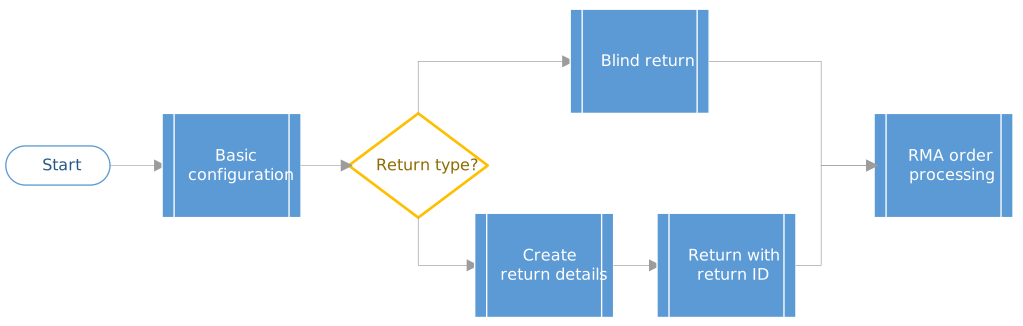
Proceso de devolución ciega
Una devolución ciega es una devolución en la que no existe ningún pedido RMA o registro de detalles de la devolución por adelantado, y en la que no se debe especificar ningún pedido de venta o envío original durante la recepción. Durante el proceso de recepción del artículo de devolución, los trabajadores deben usar la aplicación móvil para identificar y confirmar la siguiente información:
- Cuenta de cliente o sistema de origen: el origen que devuelve el artículo. La cuenta de cliente se usa para pedidos de devolución de ventas y el sistema de origen se usa cuando se usan pedidos de envío entrantes como parte del proceso del modo de solo administración de almacenes.
- Número de artículo y cantidad : los artículos que se devuelven y la cantidad que se devuelve para cada artículo.
- Id. de matrícula de entidad de almacén : la matrícula de entidad de almacén de la ubicación donde se almacenan los artículos entrantes después de recibirlos.
- Código de disposición: dependiendo de la configuración del elemento de menú del dispositivo móvil, los trabajadores pueden Seleccionar un código de disposición para especificar qué se debe Listo con los productos devueltos. Si esta opción no se muestra en la aplicación durante la recepción, un usuario de Supply Chain Management debe ingresar un código de disposición cuando complete la matrícula mixta.
Nota
Al ejecutar el proceso de devolución para órdenes de envío entrantes, también debe definir códigos de disposición del sistema origen.
Proceso de devolución de detalles
El proceso de devolución Detalles de devolución utiliza un registro de detalles de devolución. Este registro se genera automáticamente cuando se envía un pedido. Contiene toda la información necesaria para procesar una devolución, como el ID de devolución, el ID del pedido original, el ID del envío, las líneas del pedido y las fechas de devolución hasta.
Normalmente, la empresa de envío imprime una etiqueta de devolución para cada envío saliente y la entrega junto con ese envío. La etiqueta de devolución incluye un código de barras que contiene el ID de devolución. Luego, si un cliente debe devolver un artículo, no tiene que ponerse en contacto con la empresa de envío. En su lugar, pueden simplemente empaquetar el artículo y adjuntar la etiqueta de devolución que recibieron junto con el envío original.
Nota
A través de este proceso solo se pueden devolver los artículos/variantes, las dimensiones de seguimiento y las cantidades que figuran en el registro de detalles de devolución especificado.
Hay dos formas de generar un registro de detalles de devolución:
- En un escenario de embalaje, el sistema genera un registro de detalles de devolución después de que cada pedido de venta se empaqueta en un contenedor y se cierra el contenedor.
- En un escenario sin embalaje, el sistema genera un registro de detalles de devolución después de que un trabajador crea un envío para un pedido de ventas y lo confirma.
En ambos casos, la fecha de envío y la fecha de devolución hasta se completan cuando se confirma el envío relacionado.
Durante el proceso de recepción del artículo de devolución, los trabajadores deben usar la aplicación móvil para identificar y confirmar la siguiente información:
- ID de devolución : el número de id. del registro de detalles de devolución.
- Número de artículo y cantidad : los artículos que se devuelven y la cantidad que se devuelve para cada artículo.
- Id. de matrícula de entidad de almacén : la matrícula de entidad de almacén de la ubicación donde se almacenan los artículos entrantes después de recibirlos.
- Código de disposición: dependiendo de la configuración del elemento de menú del dispositivo móvil, los trabajadores pueden Seleccionar un código de disposición para especificar qué se debe Listo con los productos devueltos. Si esta opción no se muestra en la aplicación durante la recepción, un usuario de Supply Chain Management debe ingresar un código de disposición cuando complete la matrícula mixta.
Configurar recepción de devoluciones de ventas sin previo aviso
Para preparar su sistema para recibir devoluciones sin utilizar un pedido RMA, debe habilitar las funciones relevantes y completar varias configuraciones relacionadas. Las siguientes subsecciones describen los ajustes necesarios.
Habilitar devoluciones sin previo aviso
Antes de poder utilizar devoluciones ciegas y/o generación automática de detalles de devolución durante la recepción, debe seguir estos pasos para activar y configurar cada función en su sistema.
Vaya a Gestión de almacenes>Configurar >Parámetros de gestión de inventario y almacenes.
Si planea utilizar el proceso de devolución Detalles de devolución, siga estos pasos para especificar las secuencias numéricas que admiten este proceso:
- En la pestaña Secuencias numéricas, busque la fila donde el campo Referencia está configurado en ID de devolución. Para esta fila, establezca el campo Código de secuencia numérica en la secuencia numérica que desee usar.
- Busque la fila donde el campo Referencia está configurado en Selección de inventario de línea de carga. Para esta fila, establezca el campo Código de secuencia numérica en la secuencia numérica que desee usar.
Para obtener más información sobre cómo configurar secuencias numéricas para estos fines, consulte Descripción general de secuencias numéricas.
Si planea utilizar el proceso Detalles de devolución, en la pestaña Cargas, configure la opción Habilitar ruta de selección de línea de carga de ventas como Sí. Esta configuración habilita la vinculación de líneas de carga y transacciones de inventario de líneas de ventas. La vinculación se realiza en el nivel de envío. Esta opción utiliza la secuencia numérica Selección de inventario de línea de carga cuando se completa el trabajo y se cierran los contenedores.
En la pestaña General, en la ficha desplegable Devoluciones, establezca las siguientes opciones:
- Habilitar la creación de detalles de devolución: establezca esta opción en Sí para permitir que se creen detalles de devolución cuando se cierra un contenedor y durante la confirmación del envío. Esta opción es necesaria sólo para el proceso Detalles de devolución.
- Habilitar la creación de pedidos de devolución desde un dispositivo móvil: establezca esta opción en Sí para permitir que los pedidos de devolución se creen desde un flujo de dispositivo móvil. El flujo usa matrículas mixtas para recibir líneas planeadas. Esta opción es necesaria para el proceso Devolución de detalles y el proceso Devolución a ciegas.
Si está utilizando el modo solo Warehouse Management, debe configurar las devoluciones para cada sistema de origen siguiendo estos pasos:
- Vaya a Administración de almacén>Configuración>Integración de administración de almacén>Sistemas de origen.
- En el panel de lista, seleccione el sistema de origen que desea configurar para devoluciones.
- Realice la siguiente configuración en la ficha desplegable Pedidos de envío entrantes:
- Habilitar proceso de devoluciones: establezca esta opción en Sí para habilitar el proceso de devolución para el sistema de origen actual.
- Código de secuencia numérica: Seleccione la secuencia numérica que se utilizará para generar números de pedido para los pedidos de envío entrantes.
- Tipo de pedido de devolución: introduzca el texto utilizado para sellar el pedido de envío entrante creado. Este valor se utiliza para distinguir los pedidos de devolución de otros pedidos de envío entrante.
- Repita estos pasos para cada sistema origen relevante.
Configurar códigos de disposición
Los códigos de disposición son recopilaciones de reglas que se pueden usar cuando se reciben artículos en Supply Chain Management. Ayudan a determinar el estado de inventario, la plantilla de trabajo y la directiva de la ubicación para los artículos, a partir del código escaneado.
Por ejemplo, cuando un trabajador del almacén usa un dispositivo móvil para recibir artículos dañados, el trabajador debe escanear un código de disposición para artículos dañados.
- Si desea acreditar el artículo en su inventario y dejarlo disponible para su recompra, configure un código de disposición que establezca el estado del inventario del artículo recibido en Disponible.
- Si recibe artículos que no puede revender y, por lo tanto, debe desechar, puede utilizar un código de disposición para desecho RMA. Este código de disposición luego devuelve un código de disposición de devolución.
Los códigos de disposición se pueden utilizar para diferentes procesos, como recepción de orden de compra, informe de orden de producción como terminado y recepción de devolución de orden de venta. Para el proceso de recepción de devolución de pedido de ventas, si los artículos se registran mediante un dispositivo móvil, el uso de los códigos de disposición es obligatorio.
Códigos de disposición de devolución
Para ver y configurar sus códigos de disposición de devolución, vaya a Ventas y marketing>Configuración>Devoluciones>Códigos de disposición. Usted define cada código especificando un número de identificación, una acción y una descripción. La acción define cómo se deben manejar los elementos asignados al código.
Para obtener más información sobre los códigos de disposición de devolución y las acciones disponibles, consulte Códigos de disposición y acciones de disposición.
Códigos de disposición de dispositivo móvil
Para configurar códigos de disposición que se pueden usar en un dispositivo móvil, vaya a Gestion de almacenes>Configuración>Dispositivo móvil>Códigos de disposición. Los códigos de disposición que cree aquí están disponibles para dispositivos móviles y pueden admitir varios tipos de operaciones, incluidas devoluciones, pedidos de ventas y gestión de inventario. Los códigos de disposición para devoluciones deben estar vinculados a un código de disposición de devolución que se define en Ventas y marketing>Configuración>Devoluciones>Códigos de disposición y que asigna una acción de devolución para el código.
Para obtener más información sobre los códigos de disposición móviles y cómo configurarlos, consulte Configurar códigos de disposición.
Códigos de disposición del sistema de origen
Si está usando Modo solo Warehouse Management, entonces debe asignar códigos de disposiciones locales con los códigos de disposición del sistema origen usados en cada sistema origen relevante. Estos códigos se utilizan al procesar pedidos de envío entrantes.
Para configurar códigos de disposición del sistema origen, siga estos pasos:
Vaya a Warehouse Management>Configuración>Integración de Warehouse Management>Códigos de disposición del sistema origen.
Para agregar un nuevo código, seleccione Nuevo en el panel de acciones. Realice las siguientes configuraciones para el código nuevo:
- Código de disposición: Seleccione el código de disposición local que desea asignar.
- Sistema de origen: Seleccione el sistema de origen al que desea asignar el código de disposición local.
- Código de disposición del sistema de origen: introduzca el código de disposición que se utiliza en el sistema de origen.
Repita el paso anterior hasta que haya configurado todos los códigos de disposición que necesita asignar.
Configurar directivas de artículo de devolución
Las políticas de devolución de artículos le permiten controlar las condiciones bajo las cuales el sistema permite la devolución de artículos. Puede establecer políticas para cada artículo, grupos de artículos o todos los artículos, según lo requiera. Siga estos pasos para configurar las directivas:
Vaya a Gestión de almacén>Configuración>Devolución de artículos>Políticas de devolución de artículos.
Para crear una directiva, en el panel de acciones, seleccione Nuevo.
En el campo Código de artículo, seleccione uno de los siguientes valores para especificar el ámbito al que aplica la nueva directiva.
- Tabla : la directiva de devolución de artículos se aplica solo a un producto específico.
- Grupo : la directiva de devolución de artículos se aplica a un grupo de productos específico.
- Todos : la política de devolución de artículos se aplica a todos los productos.
En el campo Artículo, si establece el campo Código de artículo en Tabla en el paso anterior, seleccione el número de artículo al que se aplica la nueva política. Si establece el campo Código de artículo en Grupo, seleccione el grupo de artículos al que se aplica la nueva política. Si establece Todo como Código de artículo, el campo Artículo no está disponible.
En el campo Aceptación de devolución, seleccione uno de los siguientes valores:
- Siempre permitido : siempre se pueden devolver los artículos que coincidan con el código del artículo seleccionado y los valores del artículo .
- Nunca permitido : los artículos que coincidan con el código de artículo seleccionado y los valores del artículo nunca se pueden devolver.
- Días permitidos después del envío : los artículos que coincidan con el código del artículo seleccionado y los valores del artículo solo se pueden devolver por un tiempo limitado después de su venta, según se define en el campo Días permitidos para devolución .
Si configura el campo Aceptación de devolución en Días permitidos después del envío, configure el campo Permitir días para devolver el campo con el número de días permitidos.
Repita este procedimiento para cada artículo o grupo de artículos, según lo requiera. Cuando se procesan devoluciones, se aplica la política de devolución de artículos más específica a cada artículo de la devolución.
En el panel de acciones, seleccione Guardar.
Crear directivas de recepción de artículos de devolución
Debe definir las políticas de recepción de artículos devueltos requeridas antes de crear los elementos de menú del dispositivo móvil relacionados. Estas políticas permiten que cada elemento del menú procese la devolución correctamente.
Vaya a Administración de almacenes>Configuración>Dispositivo móvil>Políticas de recepción de artículo de devolución.
En el Panel de acciones, seleccione Nuevo para agregar una directiva de recepción de artículo de devolución.
Establezca los siguientes campos para la nueva política:
- Identificador de la directiva de recepción de artículo de devolución: introduzca un nombre para la directiva (por ejemplo, Devolución ciega o Detalles de devolución).
- Descripción : introduzca una breve descripción de la directiva.
- Proceso de devolución: Seleccione el tipo de proceso de devolución que representa la directiva (Detalles de devolución o Devolución ciega).
Si establece Proceso de devolución a Devolución a ciegas, entonces la configuración de Crear pedido de devolución está disponible. Utilice esta configuración para controlar qué tipo de pedido de devolución debe crear el sistema para gestionar la devolución ciega. Elija uno de los siguientes valores:
- pedido de devolución : el sistema crea un pedido de devolución para cada devolución ciega. Elija esta opción a menos que esté usando Modo solo Warehouse Management.
- Pedido de envío entrante: el sistema crea un pedido de envío entrante para cada devolución ciega. Elija esta opción si está usando Modo solo Warehouse Management.
Si admite ambos tipos de procesos de devolución sin previo aviso (Detalles de devolución y Devolución a ciegas), repita este procedimiento para agregar una política de recepción de artículos devueltos para el otro proceso.
Configurar elementos de menú del dispositivo móvil
Para permitir que los trabajadores procesen devoluciones no anunciadas, debe crear un elemento de menú de dispositivo móvil separado para cada tipo de proceso de devolución no anunciada (Detalles de devolución o Ciego return) que usted apoya.
Vaya a Gestión de almacenes>Configurar>Dispositivo móvil>Elementos de menú del dispositivo móvil.
En el panel Acciones, seleccione Nuevo para agregar un elemento de menú para el dispositivo móvil.
Configure los siguientes campos para el nuevo elemento de menú:
- Nombre del elemento del menú: introduzca un nombre interno para el elemento del menú (por ejemplo,Devoluciones ciegas).
- Título : ingrese el nombre que se debe mostrar para el elemento del menú en la aplicación móvil (por ejemplo, Recepción de artículo devuelto a ciegas).
- Modo : Seleccionar Trabajo.
- Usar trabajo existente: establezca esta opción en No.
- Proceso de creación de trabajo: Seleccione Devolver recepción de artículo.
- Directiva de datos de código de barras: seleccione la directiva que se utilizará si se completan varios campos en función de un solo escaneo de código de barras. Para obtener más información, consulte el apartado Códigos de barras GS1.
- Generar matrícula : establezca esta opción en Sí para crear automáticamente nuevas matrículas a medida que sean necesarias. Configúrelo en No si el trabajador debe seleccionar siempre una matrícula existente.
- Mostrar código de disposición: Seleccionar si se debe solicitar a los trabajadores que seleccionen un código de disposición durante el proceso de recepción. El código de disposición determina el estado de inventario, la plantilla de trabajo y la directiva de la ubicación para los artículos devueltos.
- Imprimir etiqueta : establezca esta opción en Sí para imprimir siempre una etiqueta de matrícula de entidad de almacén después de completar todos los pasos de la plantilla de trabajo relacionada (independientemente de si se incluye un paso de impresión en la plantilla de trabajo). Si desea permitir la plantilla de trabajo para imprimir la etiqueta de matrícula en un momento distinto del proceso, establezca esta opción en No. La etiqueta de la matrícula incluye un código de barras que proporciona la identificación de la matrícula donde el trabajador coloca los artículos devueltos. Para más información, consulte Diseños e impresión de etiqueta de matrícula.
- Id. de directiva de recepción de artículo devuelto : Seleccione la directiva de recepción de artículos que creó para el tipo de proceso de devolución (Detalles de devolución y Devolución a ciegas) que admite este elemento de menú.
Si admite ambos tipos de procesos de devolución sin previo aviso (Detalles de devolución y Devolución a ciegas), repita los pasos 2 y 3 para crear un elemento de menú para para el otro proceso
Vaya a Gestión de almacenes>Configurar>Dispositivo móvil>Menú del dispositivo móvil.
Agregue los nuevos elementos del menú a un lugar apropiado en la estructura del menú de su dispositivo móvil.
Integre la impresión de etiquetas de devolución con el envío de paquetes pequeños
La integración de envío de paquetes pequeños (SPS) le permite recuperar etiquetas de envío de los transportistas o centros de transporte de SPS que integra con su sistema. Sin embargo, se requiere cierta personalización. La integración admite etiquetas de devolución con dirección y prepago, lo que hace que las devoluciones sean más convenientes para sus clientes. Las etiquetas de devolución pueden incluir un código de barras que identifica los detalles del identificador de registro de devolución. Los trabajadores del almacén podrán escanear este código de barras cuando el paquete llegue a su almacén.
Para obtener más información acerca de la configuración de integración SPS, consulte Envío de paquetes pequeños.
Siga estos pasos para habilitar los detalles de devolución con la integración de SPS.
- Vaya a Administración de transporte>Configuración>Parámetros de gestión de transporte.
- En la ficha desplegable Transportistas de envío , establezca la opción Habilitar tipo de solicitud de etiqueta de envío en Sí. Esta configuración agrega un nuevo campo Imprimir regla de etiqueta de envío de devolución de contenedor a la página Directivas de embalaje de contenedores. Puede utilizar este campo para seleccionar las condiciones bajo las cuales se deben imprimir las etiquetas de devolución como parte del proceso de embalaje del contenedor. Para obtener más información sobre cómo usar esta configuración, consulte la siguiente sección.
Imprimir etiquetas de devolución
Cuando utiliza un proceso de devolución Detalles de devolución , debe imprimir una etiqueta de devolución para cada envío e incluir esa etiqueta con el envío. La directiva de embalaje de contenedores que aplica a cada envío establece las opciones de impresión. Dependiendo de la configuración de su sistema, las etiquetas de devolución generalmente se imprimen como parte del proceso de cierre del contenedor. Sin embargo, puede imprimirlos o reimprimirlos manualmente para un registro de detalles de devolución seleccionado en cualquier momento.
La etiqueta de devolución incluye la dirección de envío de su almacén de devoluciones y un código de barras que contiene el ID del registro de detalles de la devolución. Por lo tanto, los trabajadores del almacén podrán escanear este código de barras cuando el paquete llegue a su almacén.
Siga estos pasos para configurar las opciones de impresión de etiquetas para una directiva de embalaje de contenedores.
Vaya a Warehouse Management>Configurar>Contenedores>Directivas de embalaje en contenedores.
Seleccione o cree la directiva de embalaje de contenedor que quiera configurar.
En la ficha rápida Manifiesto de contenedor, puede establecer los siguientes campos:
- Manifiesto automático al cerrar el contenedor: establezca esta opción en Sí.
- Requisitos de manifiesto para el contenedor : establezca este campo en Administración de transporte.
En la ficha rápida Impresión de etiquetas de transportista, establezca los siguientes campos:
Regla para imprimir etiquetas de envío de contenedores: Seleccione una de las siguientes opciones para especificar la regla para imprimir etiquetas de envío salientes:
- Nunca : los usuarios pueden cerrar los contenedores sin imprimir una etiqueta de envío.
- Siempre : se requiere una etiqueta de envío. Los usuarios no pueden cerrar el contenedor a menos que el sistema pueda recuperar una etiqueta.
- Si existe una configuración: para los contenedores en los que existe una configuración de etiqueta de envío, el sistema debe recuperar la etiqueta requerida antes de que los usuarios puedan cerrar el contenedor. Para contenedores donde no existe una configuración de etiqueta de envío, los usuarios pueden cerrar el contenedor sin imprimir una etiqueta.
Regla para imprimir etiqueta de envío de devolución de contenedores: Seleccione una de las siguientes opciones para especificar la regla para imprimir etiquetas de devolución que se debe incluir en cada contenedor:
- Nunca : los usuarios pueden cerrar los contenedores sin imprimir una etiqueta de devolución.
- Siempre : se requiere una etiqueta de devolución. Los usuarios no pueden cerrar el contenedor a menos que el sistema pueda recuperar una etiqueta.
- Si existe configuración: para los contenedores en los que existe una configuración de etiqueta de devolución, el sistema debe recuperar la etiqueta requerida antes de que los usuarios puedan cerrar el contenedor. Para contenedores donde no existe una configuración de etiqueta de devolución, los usuarios pueden cerrar el contenedor sin imprimir una etiqueta.
Nombre de la impresora: Seleccione la impresora con lenguaje de programación Zebra (ZPL) donde el sistema debe imprimir etiquetas de envío y/o devolución cuando se utiliza esta directiva de embalaje de contenedores.
Siga estos pasos para imprimir o reimprimir manualmente una etiqueta de devolución para un registro de detalles de devolución.
- Vaya a Warehouse Management>Consultas e informes>Detalles de devolución.
- En el panel de lista, seleccione el registro de detalles de devolución para el que desea imprimir una etiqueta.
- En el Panel de acciones, seleccione Imprimir>Etiqueta de envío de devolución.
La etiqueta de devolución se imprime en la impresora especificada en la directiva de embalaje de contenedor correspondiente asociada con el valor ID de contenedor que figura en el registro de detalles de devolución.
Escenarios de ejemplo para el proceso de creación de órdenes de devolución de ventas
Esta sección proporciona escenarios de ejemplo que muestran cómo configurar y procesar devoluciones no anunciadas.
Requisitos previos del escenario
Antes de trabajar en los escenarios de ejemplo, debe completar todos los requisitos previos que se describen en las siguientes subsecciones.
Habilitar datos de muestra
Para trabajar en los escenarios de ejemplo mediante el uso de los registros y valores de muestra que se especifican aquí, debe estar en un sistema donde estén instalados los datos de demostración estándar. Además, también debe seleccionar la entidad legal USMF antes de empezar. Los escenarios de ejemplo utilizan los datos de demostración asociados con el trabajador/persona Julia Funderburk.
También puede usar estos escenarios como guía para usar la característica en un sistema de producción. Sin embargo, en ese caso, debe sustituir sus propios valores para cada configuración aquí descrita.
Configurar secuencias numéricas
Debe tener secuencias numéricas que generen ID de devolución únicos y números de selección de inventario de líneas de carga.
Vaya a Administración de la organización>Secuencias numéricas>Secuencias numéricas.
En el Panel de acciones, en la pestaña Secuencia numérica, en el grupo Nuevo, seleccione Secuencia numérica para crear una secuencia numérica que genere números de identificación de devolución.
Establezca los siguientes valores para la nueva secuencia numérica:
- Código de secuencia numérica:ReturnID
- Nombre:ReturnID
- Ámbito:Empresa
- Compañía:USMF
En el panel de acciones, seleccione el botón Atrás.
En el Panel de acciones, en la pestaña Secuencia numérica, en el grupo Nuevo, seleccione Secuencia numérica para crear una secuencia numérica que genere números de selección de inventario de líneas de carga.
Establezca los siguientes valores para la nueva secuencia numérica:
- Código de secuencia numérica:LLIP
- Nombre:LLIP
- Ámbito:Empresa
- Compañía:USMF
En el panel de acciones, seleccione Guardar.
Habilitar características de devolución sin previo aviso
Siga estos pasos para habilitar las funciones necesarias para admitir devoluciones no anunciadas.
- Vaya a Gestión de almacenes>Configurar >Parámetros de gestión de inventario y almacenes.
- Sobre la pestaña Secuencias numéricas, configure el campo Código de secuencia numérica como ReturnID.
- Establezca el campo Código de secuencia numérica en LLIP.
- Sobre la pestaña General, active la opción Habilitar la creación de detalles de devolución.
- Habilite opción Habilitar la creación de pedidos de devolución desde el dispositivo móvil.
- Sobre la pestaña Cargas, active la opción Habilitar ruta de selección de línea de carga de ventas.
Para obtener información sobre cómo configurar estos ajustes, consulte la sección Habilitar devoluciones sin previo aviso.
Crear directivas de artículo de devolución
Siga estos pasos para crear directivas de devolución de artículos para los artículos que se utilizan en los escenarios.
- Vaya a Gestión de almacén>Configuración>Devolución de artículos>Políticas de devolución de artículos.
- Agregue una política de devolución de artículos para definir las condiciones bajo las cuales se puede devolver el artículo que se utiliza en los escenarios.
- Establezca los siguientes valores para la nueva directiva:
- Código del artículo:Tabla
- Artículo:A0001
- Aceptación de devolución: Permitido días después del envío
- Días permitidos para la devolución:28
Para obtener más información, vea la sección Configurar directivas de artículos de devolución.
Configurar directivas de recepción de artículos de devolución
Siga estos pasos para crear directivas de recepción de artículos para los escenarios.
- Vaya a Administración de almacenes>Configuración>Dispositivo móvil>Políticas de recepción de artículo de devolución.
- Agregue dos políticas de recepción de artículos devueltos: una para el proceso Devolución ciega y otra para el proceso Detalles de devolución.
Para obtener más información, vea la sección Crear directivas de recepción de artículos de devolución.
Configurar los elementos de menú y menús del dispositivo móvil
Siga estos pasos para crear artículos de menú en el dispositivo móvil para los escenarios.
Vaya a Gestión de almacenes>Configurar>Dispositivo móvil>Elementos de menú del dispositivo móvil.
Cree dos elementos de menú de dispositivos móviles para gestionar devoluciones no anunciadas: uno para el proceso Devolución a ciegas y otro para el proceso Detalles de devolución.
Configure los nuevos elementos de menú de la siguiente manera:
- Asigne a cada elemento del menú un nombre que identifique el tipo de devolución que se pretende procesar (por ejemplo, Recepción de devolución a ciegas o Recepción de detalles de devolución).
- Para cada elemento del menú, establezca el campo Proceso de creación de trabajo en Devolver elemento recibido.
- Para cada elemento del menú, habilite la opción Generar matrícula y la opción Mostrar código de disposición .
- Para cada elemento del menú, establezca el campo ID de política de recepción de artículo devuelto en la política que coincida con el tipo de devolución que debe manejar el elemento del menú (devoluciones ciegas o detalles de la devolución).
Vaya a Gestión de almacenes>Configurar>Dispositivo móvil>Menú del dispositivo móvil.
Agregue ambos elementos de menú a un lugar apropiado en la estructura del menú de su dispositivo móvil.
Para obtener más información, consulte la sección Configurar elementos de menú de dispositivo móvil.
Escenario de ejemplo 1: devolución del cliente con una política de devolución ciega
En el proceso de recepción ciega, los trabajadores del almacén pueden recibir artículos devueltos sin que coincidan con un pedido de venta o envío original. Los trabajadores del almacén solo tienen que ingresar el ID de la cuenta del cliente, los ID de los artículos y las cantidades.
La siguiente ilustración muestra un diagrama de flujo para el proceso de recepción ciega.
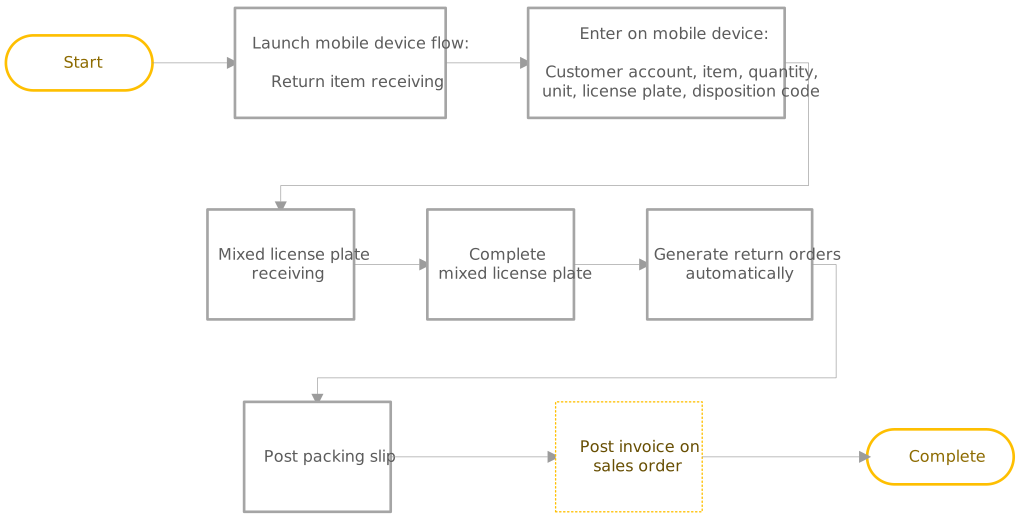
Utilice la aplicación móvil para recibir una devolución a ciegas de una matrícula mixta
Siga estos pasos para recibir productos con matrícula mixta en un almacén cuando exista una política de devolución ciega.
Abra la aplicación móvil Warehouse Management e inicie sesión utilizando 62 como el Id. de usuario y 1 como la contraseña.
Abra el elemento de menú que creó para recibir devoluciones a ciegas (por ejemplo, Entrante>Recepción de devoluciones a ciegas).
En el campo Cuenta de cliente, introduzca US-003.
En el campo Artículo, escriba o escanee el número de artículo A0001.
Acepte el número de placa que se sugiere.
En el campo cant., especifique 1.
En el campo Código de disposición, seleccione Crédito RMA.
Seleccione Aceptar para completar el trabajo de recepción.
Seleccione Cancelar para salir del flujo y cerrar el elemento del menú.
Nota
Debes salir del flujo para desbloquear la matrícula. Si la matrícula está bloqueada, no puede completar la recepción de matrículas mixtas en Supply Chain Management, como se describe en la siguiente sección. En algunas configuraciones, puede terminar de procesar matrículas mixtas durante el flujo Recepción de artículo de devolución. Sin embargo, en este escenario, procesará la matrícula en Supply Chain Management.
Completar la recepción de matrícula de entidad de almacén mixta
Los productos devueltos ahora se han colocado en una matrícula mixta para su posterior procesamiento. (Para obtener más información, consulte Recepción de matrículas mixtas.) Siga estos pasos para terminar de recibir los artículos devueltos.
- Vaya a Gestión de almacenes>Consultas e informes>Recepción de matrículas mixtas.
- En la cuadrícula Matrícula, busque la matrícula mixta que procesó mediante la aplicación móvil.
- En el Panel de acciones, en la pestaña Matrícula, seleccione Completar matrícula para completar la recepción de matrículas mixtas.
Después de completar la recepción de matrículas mixtas, Supply Chain Management crea automáticamente un pedido RMA que se prepara para su procesamiento posterior, como se describe en Devoluciones de ventas.
Sugerencia
Puede configurar el elemento del menú de su dispositivo móvil para procesar devoluciones para incluir un paso que permita a los trabajadores completar la recepción de matrículas mixtas directamente desde el dispositivo móvil mientras reciben la devolución. Entonces no necesitará completar este paso más adelante en el cliente web de Supply Chain Management. Para hacerlo, cree un elemento de desvío con el Código de actividadMatrícula mixta completa. Vea también Configurar un elemento de menú del dispositivo móvil para completar matrículas de entidad de almacén mixtas.
Escenario de ejemplo 2: devolución del cliente con una política de detalles de devolución
Para este escenario, los detalles de la devolución se generan cuando se procesa un pedido para su envío en la estación de embalaje y se incluyen etiquetas coincidentes con el envío. Si es necesario devolver algún artículo, el cliente empaqueta los artículos devueltos, adjunta la etiqueta de devolución que recibió junto con el envío original y envía los artículos devueltos al vendedor. Cuando los artículos devueltos llegan al almacén del vendedor, un trabajador escanea la etiqueta de devolución y el artículo para obtener la identificación de la devolución. El ID de devolución identifica un registro de detalles de devolución que incluye los detalles del pedido original. Este proceso ayuda a prevenir fraudes, errores de inventario y paquetes perdidos.
La siguiente ilustración muestra los pasos necesarios para crear una orden de venta y completar el trabajo de mover los artículos pedidos a la zona de embalaje. Luego, los trabajadores empaquetan el pedido y los detalles de la devolución se generan cuando se cierra el contenedor.
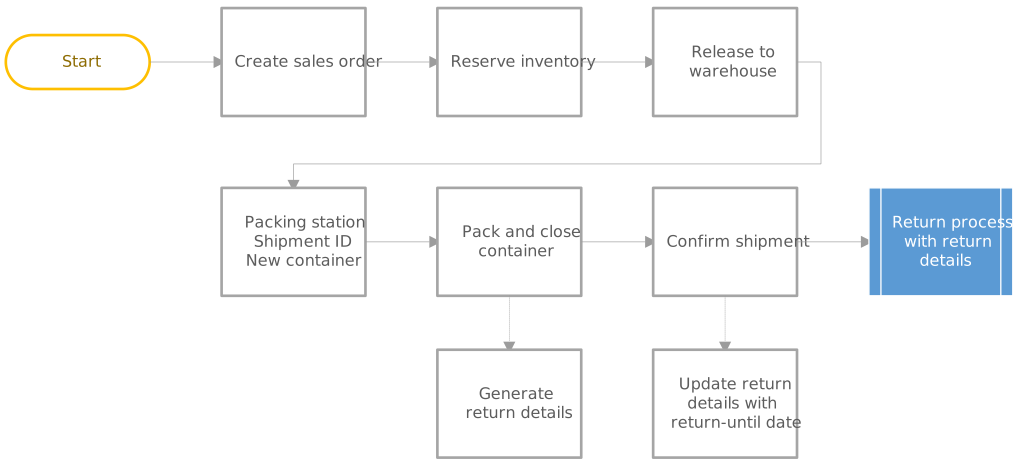
La siguiente ilustración muestra un diagrama de flujo del proceso de recepción donde el elemento del menú móvil Recepción de elementos de devolución se utiliza para procesar una devolución que tiene detalles de devolución.
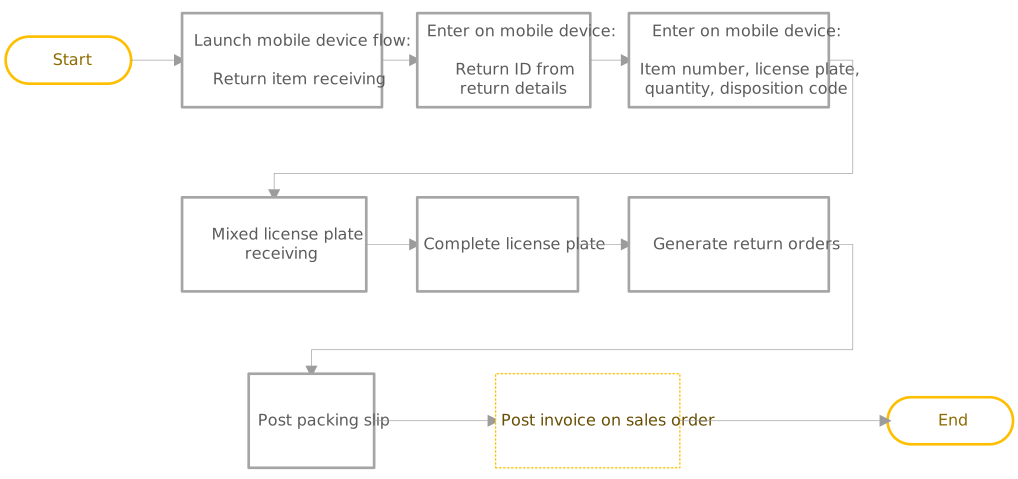
Crear un pedido de ventas y liberarlo en el almacén para el empaquetado
Para este escenario, ya debe existir un pedido de ventas relacionado y el artículo debe haberse enviado antes de la devolución. Por lo tanto, debe crear los registros requeridos antes de poder trabajar en la declaración relacionada. Siga estos pasos para crear una orden de venta y completar el trabajo de mover los artículos pedidos a la zona de embalaje.
Vaya a Ventas y marketing>Pedidos de ventas>Todos los pedidos de ventas.
En el panel de acciones, seleccione Nueva.
En el cuadro de diálogo Crear pedido de ventas, establezca el campo Cuenta de cliente, en US-001.
Haga clic en Aceptar para cerrar el cuadro de diálogo.
Se abre el nuevo pedido de ventas. La ficha desplegable Líneas de pedido de ventas incluye una línea de pedido en blanco, vacía. Establezca los siguientes valores para esta línea:
- Nº Ref.:A0001
- Cantidad:1
- Sitio:6
- Almacén:62
Con la línea de pedido aún seleccionada en la ficha desplegable Líneas de pedido de ventas, seleccione Inventario>Reserva en la barra de herramientas.
En la página Reserva, en el panel de acciones, seleccione Reservar lote para reservar la cantidad completa de la línea seleccionada en el almacén.
En el Panel de acciones, seleccione el botón Atrás para regresar al pedido de ventas.
En el panel de acciones, en la pestaña Almacén, seleccione Liberar al almacén. Un mensaje muestra los ID de envío y oleada del pedido.
Con la línea de pedido aún seleccionada en la ficha desplegable Líneas de pedido de ventas, seleccione Almacén>Detalles de trabajo en la barra de herramientas. Si usa el procesamiento por lotes para ejecutar sus olas, es posible que deba esperar un poco para que se cree el trabajo.
En la página Trabajo, en el panel de acciones, en la pestaña Trabajo, seleccione Completar trabajo.
En la página Finalización de trabajo, establezca el campo Id. de usuario en 62.
En el panel de acciones, seleccione Validar trabajo.
Cuando reciba un mensaje que indique que su trabajo es válido, seleccione Completar trabajo en el panel de acciones para completar el proceso de elegir los artículos del inventario y ponerlos en la ubicación Paquete.
Tome nota del valor Identificación del envío que se muestra para el trabajo en la cuadrícula superior.
Empaque los artículos pedidos en un contenedor y genere detalles de devolución
Los artículos del inventario ahora se han llevado al área de empaque y están listos para ser empacados en contenedores. Para crear un nuevo contenedor en el sistema, embalarlo y cerrarlo siga estos pasos. Después de cerrar el contenedor, el sistema crea automáticamente un registro de detalles de devolución. Se puede hacer referencia a este registro más adelante, cuando los artículos devueltos se reciban en el almacén. En este punto, se puede imprimir una etiqueta de devolución y entregarla junto con el contenedor.
Vaya a Gestión de almacenes>Embalaje y puesta en contenedores>Paquete.
En el cuadro de diálogo Seleccionar estación de embalaje, establezca los siguientes valores:
- Sitio:6
- Almacén:62
- Ubicación:Pack
- ID del perfil de embalaje: WH62
Seleccione Aceptar para cerrar el cuadro de diálogo y volver a la página Paquete.
En la ficha desplegable Estación de embalaje, en el campo Matrícula o envío, ingrese el ID de envío que anotó al final del procedimiento anterior. Luego seleccione Devolución.
En el Panel de acciones, seleccione Nuevo contenedor para iniciar el proceso de creación de contenedor.
En el cuadro de diálogo, establezca Tipo de contenedor en Caja pequeña. Luego seleccione Aceptar para volver a la página Empaquetar.
En la ficha desplegable Embalaje de artículo, establezca el campo Identificador en A0001. Luego seleccione Devolución. Una cantidad de 1 del número de artículo A0001 se traslada al contenedor para el envío. Sobre la ficha desplegable Todas las lineas, la línea para el número de artículo A0001 ahora muestra una marca de verificación en la columna Completo.
En el Panel de acciones, seleccione Cerrar contenedor para iniciar el proceso de cierre de contenedor.
En el cuadro de diálogo, seleccione el enlace Obtener el peso del sistema para cargar el peso del envío en la sección Peso bruto. Luego seleccione Aceptar para volver a la página Empaquetar.
Ahora que el contenedor está cerrado, el sistema crea automáticamente los detalles de devolución. Vaya a Gestion de almacenes>Consultas e informes>Detalles de devolución.
La página Detalles de devolución debe incluir un nuevo registro de detalles de devolución que muestre el número de pedido y el artículo de línea que acaba de empacar. Tome nota del valor ID de devolución para el nuevo registro. Necesitará este valor más adelante en este escenario.
Vaya a Gestión de almacenes>Envíos>Todos los envíos.
Seleccione el envío que tiene el ID de envío que anotó al final del procedimiento anterior.
En el panel Acciones, en la pestaña Envíos, seleccione Confirmar envío.
Un mensaje indica que el envío está confirmado.
Nota
Si regresa a la página Detalles de la devolución y abre el registro que tiene el ID de devolución que anotó anteriormente, la pestaña desplegable Líneas ahora debería mostrar un valor Devolver hasta la fecha que coincida con la política de devolución de artículos que configuró para el artículo embalado. El sistema agrega automáticamente este valor después de confirmar el envío.
Reciba un producto con detalles de devolución a una matrícula mixta
Siga estos pasos para recibir artículos devueltos en el almacén.
Abra la aplicación móvil Warehouse Management e inicie sesión utilizando 62 como el Id. de usuario y 1 como la contraseña.
Abra el elemento del menú que creó para recibir mediante el proceso Detalles de devolución (por ejemplo, Entrante>Detalles de devolución recibiendo).
En el campo ID de devolución , ingrese el ID de devolución que anotó durante el procedimiento anterior. En un escenario del mundo real, el trabajador del almacén normalmente escanea este valor de la etiqueta de devolución adjunta al paquete. (Esta etiqueta se envió al cliente junto con el envío original).
En el campo Artículo, escriba o escanee el número de artículo A0001.
Acepte el número de placa que se sugiere.
En el campo cant., especifique 1.
En el campo Código de disposición, seleccione Crédito RMA.
Seleccione Aceptar para completar el trabajo de recepción.
Seleccione Cancelar para salir del flujo y cerrar el elemento del menú.
Nota
Debes salir del flujo para desbloquear la matrícula. Si la matrícula está bloqueada, no puede completar la recepción de matrículas mixtas en Supply Chain Management, como se describe en la siguiente sección. En algunas configuraciones, puede terminar de procesar matrículas mixtas durante el flujo Recepción de artículo de devolución. Sin embargo, en este escenario, procesará la matrícula en Supply Chain Management.
Completar la recepción de matrícula de entidad de almacén mixta
Los productos devueltos ahora se han colocado en una matrícula mixta para su posterior procesamiento (vea también Recepción de matrícula mixta). Siga estos pasos para finalizar la recepción de artículos devueltos.
- Vaya a Gestión de almacenes>Consultas e informes>Recepción de matrículas mixtas.
- En la cuadrícula Matrícula, busque la matrícula mixta que procesó mediante la aplicación móvil.
- En el Panel de acciones, en la pestaña Matrícula, seleccione Completar matrícula para completar la recepción de matrículas mixtas.
Después de completar la recepción de matrículas mixtas, Supply Chain Management crea automáticamente un pedido RMA que se prepara para su procesamiento posterior, como se describe en Devoluciones de ventas.
Sugerencia
Puede configurar el elemento del menú de su dispositivo móvil para procesar devoluciones para incluir un paso que permita a los trabajadores completar la recepción de matrículas mixtas directamente desde el dispositivo móvil mientras reciben la devolución. Entonces no necesitará completar este paso más adelante en el cliente web de Supply Chain Management. Para hacerlo, cree un elemento de desvío con el Código de actividadMatrícula mixta completa. Vea también Configurar un elemento de menú del dispositivo móvil para completar matrículas de entidad de almacén mixtas.
Escenario de ejemplo 3: escenarios sin embalaje para detalles de devolución
El proceso Detalles de devolución también se puede utilizar en escenarios en los que no se utiliza una estación de embalaje para preparar los envíos salientes. En este caso, sus envíos salientes se entregan en un palé hasta la puerta de la bahía, donde se empaquetan y envían directamente. Por lo tanto, el sistema no genera el registro de detalles de la devolución después de empacar y cerrar el contenedor (desde la página Empacar en Supply Chain Management). En su lugar, genera el registro de detalles de la devolución cuando se confirma el envío de salida (desde la página Todas las cargas en Supply Chain Management). De lo contrario, este escenario funciona de la misma manera que el escenario de embalaje descrito anteriormente.
Para este escenario, es importante que su sistema esté configurado para crear detalles de devolución, generar números de selección de inventario de línea de carga y utilizar rutas de selección de línea de carga de ventas, como se describe en los Requisitos previos del escenario sección.