Nota
El acceso a esta página requiere autorización. Puede intentar iniciar sesión o cambiar directorios.
El acceso a esta página requiere autorización. Puede intentar cambiar los directorios.
Varios asociados de cumplimiento de dispositivos de terceros se han evaluado como una solución de asociado compatible que puede integrar con Microsoft Intune. Cuando se usa un asociado de cumplimiento de dispositivos de terceros, el asociado agrega los datos de estado de cumplimiento que recopila a Microsoft Entra ID. A continuación, puede usar los datos de cumplimiento de dispositivos del asociado junto con los resultados de cumplimiento que recopila con Intune para potenciar las directivas de acceso condicional que ayudan a proteger su organización y los datos.
Los asociados de terceros admiten una o varias de las siguientes plataformas:
- Android
- iOS/iPadOS
- macOS
De forma predeterminada, Intune está configurado para ser la entidad de administración de dispositivos móviles (MDM) para sus dispositivos. Al agregar un asociado de cumplimiento a Microsoft Entra ID y Intune, está configurando ese asociado para que sea un origen de entidad de Administración de dispositivos móvil (MDM) para los dispositivos que asigna a ese asociado a través de un grupo de usuarios Microsoft Entra.
Para habilitar los datos de usuario de los asociados de cumplimiento de dispositivos, realice las tareas siguientes:
Configure Intune para que funcione con el partner de cumplimiento de dispositivos y, después, configure grupos de usuarios cuyos dispositivos están administrados por ese partner de cumplimiento.
Configure el partner de cumplimiento para que envíe datos a Intune.
Registre los dispositivos en el partner de cumplimiento de dispositivos.
Una vez finalizadas estas tareas, el partner de cumplimiento de dispositivos envía detalles sobre el estado del dispositivo a Intune. Intune agrega esta información a Microsoft Entra ID. Por ejemplo, los dispositivos en un estado no conforme tienen un estado no conforme agregado a su registro de dispositivo en Microsoft Entra ID.
Partners de cumplimiento de dispositivos admitidos
Los siguientes asociados para el cumplimiento se admiten con disponibilidad general:
- 42Gears SureMDM
- 7P
- Addigy
- BlackBerry UEM
- Cumplimiento de dispositivos de Citrix Workspace
- CLOMO MDM
- IBM MaaS360
- Jamf Pro
- Kandji
- Ivanti Neurons para MDM
- Ivanti EPMM
- Fusible Mosyle
- Mosyle Onek12
- SOTI MobiControl
- VMware Workspace ONE UEM (antes AirWatch)
Nota:
Si ofrece un producto MDM y desea incorporarlo como asociado de cumplimiento de dispositivos, rellene este formulario: Intune incorporación de cumplimiento de asociados.
Requisitos previos
Una suscripción para Microsoft Intune y acceso al centro de administración de Microsoft Intune.
A los usuarios de dispositivos se les debe asignar una licencia para Intune.
Suscripción al partner de cumplimiento de dispositivos.
Revise la documentación del asociado de cumplimiento para las plataformas de dispositivos compatibles y los requisitos previos de los asociados.
Configuración de Intune para trabajar con un partner de cumplimiento de dispositivos
Habilite la compatibilidad con un asociado de cumplimiento de dispositivos para usar los datos de estado de cumplimiento de ese asociado con las directivas de acceso condicional.
Adición de un partner de cumplimiento a Intune
Inicie sesión en Microsoft Intune centro de administración.
Vaya a Administración de inquilinos>Conectores y tokens>Administración de cumplimiento de partners>Agregar partner de cumplimiento.
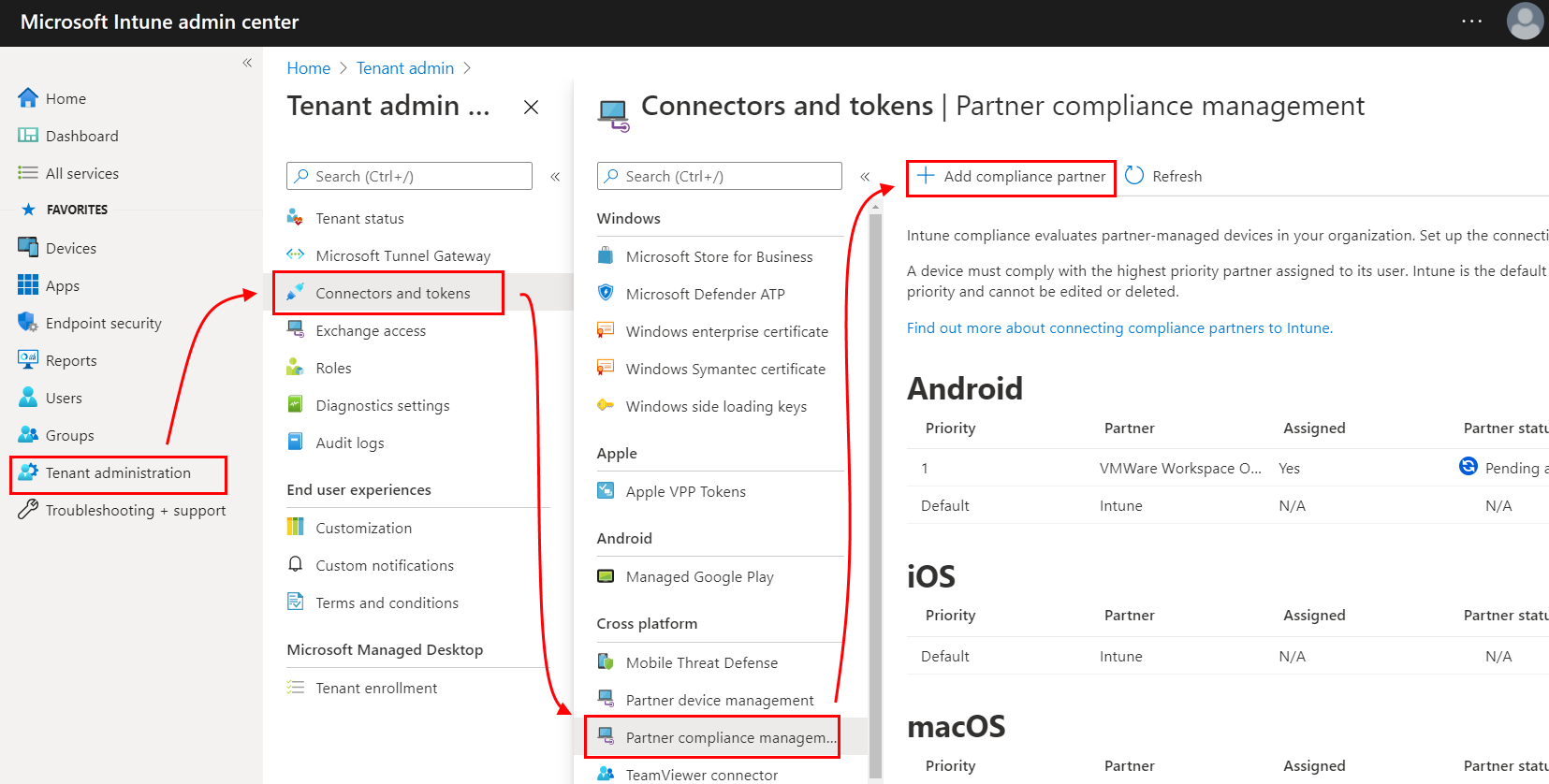
En la página Datos básicos, expanda la lista desplegable Partner de cumplimiento y seleccione el partner que va a agregar.
- Para usar VMware Workspace ONE UEM como asociado de cumplimiento para plataformas iOS o Android, seleccione VMware Workspace ONE mobile compliance (Cumplimiento con dispositivos móviles de VMware Workspace ONE).
Después, seleccione la lista desplegable de Plataforma y seleccione la plataforma.
Está limitado a un único asociado por plataforma, incluso si ha agregado varios asociados de cumplimiento a Microsoft Entra ID.
En Asignaciones, seleccione los grupos de usuarios que incluyen dispositivos administrados por este asociado. Con esta asignación, cambiará la entidad de MDM para que los dispositivos aplicables usen este asociado. Los usuarios que tengan dispositivos administrados por el asociado también deben tener asignada una licencia de Intune.
En la página Revisar y crear, revise las selecciones y, después, seleccione Crear para completar esta configuración.
La configuración aparece ahora en la página Administración de cumplimiento de partners.
Modificación de la configuración de un partner de cumplimiento
Inicie sesión en Microsoft Intune centro de administración.
Vaya a Administración de inquilinos>Conectores y tokens>Administración de cumplimiento de partners y, después, seleccione la configuración de partner que quiera modificar. Las configuraciones aparecen por tipo de plataforma.
En la página Información general de la configuración del partner, seleccione Propiedades para abrir la página Propiedades en la que podrá editar las asignaciones.
En la página Propiedades, seleccione Editar para abrir la vista Asignaciones, en la que podrá cambiar los grupos que usarán esta configuración.
Seleccione Revisar y guardar y, luego, Guardar para guardar los cambios.
Este paso solo se aplica cuando se usa VMware Workspace ONE:
Desde la consola de WORKSPACE ONE UEM, debe sincronizar manualmente los cambios que guardó en el centro de administración de Microsoft Intune. Hasta que se sincronicen manualmente los cambios, VMware Workspace ONE no tiene constancia de los cambios de configuración y los usuarios de los grupos nuevos que ha asignado no notificarán correctamente el cumplimiento.
Para realizar una sincronización manual desde los servicios de Azure:
Inicie sesión en la consola de VMware Workspace ONE UEM.
Vaya a Configuración>Sistema>Integración empresarial>Servicios de directorio.
En Sync Azure Services (Sincronizar servicios de Azure), seleccione SYNC (SINCRONIZAR).
Todos los cambios realizados en los servicios de Azure desde la configuración inicial o la última sincronización manual se sincronizan con UEM.
Configuración del partner de cumplimiento para que funcione con Intune
Para permitir que un partner de cumplimiento de dispositivos funcione con Intune, se deben completar las configuraciones específicas de ese partner. Para obtener información sobre esta tarea, consulte la documentación correspondiente al partner:
- 42Gears SureMDM
- Integración de Citrix Endpoint Management con Microsoft Endpoint Manager
- CLOMO MDM
- Cumplimiento de dispositivos Kandji
- VMware Workspace ONE UEM
Registre los dispositivos en el partner de cumplimiento de dispositivos
Consulte la documentación de los partners de cumplimiento de dispositivos para obtener información sobre cómo registrar dispositivos con ese partner. Después de que los dispositivos inscriban y envíen datos de cumplimiento al asociado, los datos de cumplimiento se reenván a Intune y se agregan a Microsoft Entra ID.
Supervisión de dispositivos administrados por partners externos de cumplimiento de dispositivos
Después de configurar partners externos de cumplimiento de dispositivos e inscribir dispositivos con ellos, el partner reenviará los detalles de cumplimiento a Intune. Después de que Intune reciba esos datos, puede ver detalles sobre los dispositivos de la Azure Portal.
Inicie sesión en el Azure Portal y vaya a Microsoft Entra ID>Dispositivos>Todos los dispositivos.
Procedimientos recomendados para migrar dispositivos de MDM de terceros a Intune MDM
Al migrar dispositivos de proveedores de MDM de terceros a una pila de Intune completa, se recomienda seguir estos pasos de limpieza:
- Inicie una acción de retirada del servicio MDM de terceros antes de inscribir el dispositivo con Intune MDM. Esto notifica a Intune que realice las tareas de limpieza necesarias en nuestros servicios de integración de terceros.
Nota:
La eliminación del perfil MDM de terceros localmente en un dispositivo no desencadena de forma suficiente las tareas de limpieza de Intune.
Confirme que los dispositivos retirados de la MDM de terceros aparecen en Microsoft Entra ID con Ninguno en la columna MDM. En este momento, los dispositivos se pueden inscribir recientemente con Intune MDM.
Una vez que todos los dispositivos se hayan migrado a Intune mediante los pasos 1 y 2, deshabilite la conexión Intune en la consola de administración del proveedor mdm de terceros. Si no es una opción, también puede deshabilitar la consola de conexión en el centro de administración de Microsoft Intune.
- Vaya aConectores y tokens> de administración > de inquilinosAsociado de cumplimiento de dispositivos.
- Seleccione el asociado de cumplimiento de dispositivos que desea deshabilitar.
- Cambie la conexión a Desactivado.
Nota:
Si los dispositivos no han pasado por las tareas de limpieza y se muestran como inscritos en Intune, Intune aplica Intune directivas y estados de cumplimiento y omite las directivas de terceros.
Pasos siguientes
Use la documentación de su asociado de terceros para crear directivas de cumplimiento para dispositivos.