Nota:
El acceso a esta página requiere autorización. Puede intentar iniciar sesión o cambiar directorios.
El acceso a esta página requiere autorización. Puede intentar cambiar los directorios.
Estas son las características más recientes de DevTools de la versión estable de Microsoft Edge.
Anuncios del equipo de Microsoft Edge DevTools
Mejoras de accesibilidad en DevTools
El equipo de DevTools ha contribuido con 170 cambios a Chromium para solucionar problemas de alto impacto de contraste de color, teclado y lector de pantalla en DevTools. Todos los desarrolladores que construyan la web deberían poder usar DevTools.

¿Quieres aprender cómo hacer que tu página web sea accesible para todos tus usuarios? Descargue las Conclusiones de accesibilidad y las extensiones de webhint para Microsoft Edge para empezar (actualización de julio de 2026: webhint se quitó en Microsoft Edge 151).
Si usa lectores de pantalla o el teclado para desplazarse por DevTools, envíenos sus comentarios tuiteándonos o haciendo clic en el icono Enviar comentarios .
Chromium problema #963183
Vea también:
Usar DevTools en otros idiomas
Muchos desarrolladores usan otras herramientas de desarrollador, como Visual Studio Code y StackOverflow, en su idioma nativo, no solo en inglés. Nos complace anunciar la localización de DevTools, que ahora puede usar en uno de los 10 idiomas además del inglés:
- Chino (simplificado) - 中文(简体)
- Chino (tradicional) - 中文(繁體)
- Francés – français
- Alemán - Alemán
- Italian - italiano
- Japonés - 日本語
- Coreano - 한국어
- Portugués - português
- Ruso – русский
- English (español)
Para que la interfaz de usuario de DevTools coincida automáticamente con el idioma que usa para Microsoft Edge:
Vaya a
edge://flagsla marca Habilitar herramientas de desarrollador localizadas y establézcala en Habilitado.Actualización 2026: estas dos marcas ya no aparecen.
Establezca la marca Experimentos de herramientas de desarrollo en Habilitado.
Reinicia Microsoft Edge.
Abra DevTools.
Vaya a Preferenciasde configuración> y, a continuación, en la lista desplegable Idioma, seleccione Idioma de la interfaz de usuario del explorador.
La interfaz de usuario de DevTools coincide automáticamente con el idioma que usa para Microsoft Edge en , como alemán
edge://settings/languages:
Si desea que Microsoft Edge esté en un idioma y que sus DevTools permanezcan en inglés, en Configuración de DevTools > (F1) >Preferencias y, a continuación, seleccione un idioma (como inglés-inglés), en lugar de seleccionar el idioma de la interfaz de usuario del explorador.
Los mensajes de consola no están localizados. Solo las cadenas usadas en la interfaz de usuario de DevTools se muestran en el idioma que usa para Microsoft Edge.
Si desea usar DevTools en un idioma distinto de los que están disponibles, envíe un tweet al equipo de Microsoft Edge DevTools o haga clic en el icono Enviar comentarios .
Chromium problema #941561
Vea también:
extensión webhint para Microsoft Edge
Actualización de julio de 2026: webhint se quitó en Microsoft Edge 151.
La extensión webhint para Microsoft Edge le permite examinar fácilmente la página web y obtener comentarios sobre accesibilidad, compatibilidad de exploradores, seguridad, rendimiento y mucho más en DevTools. Lea más en https://webhint.io.
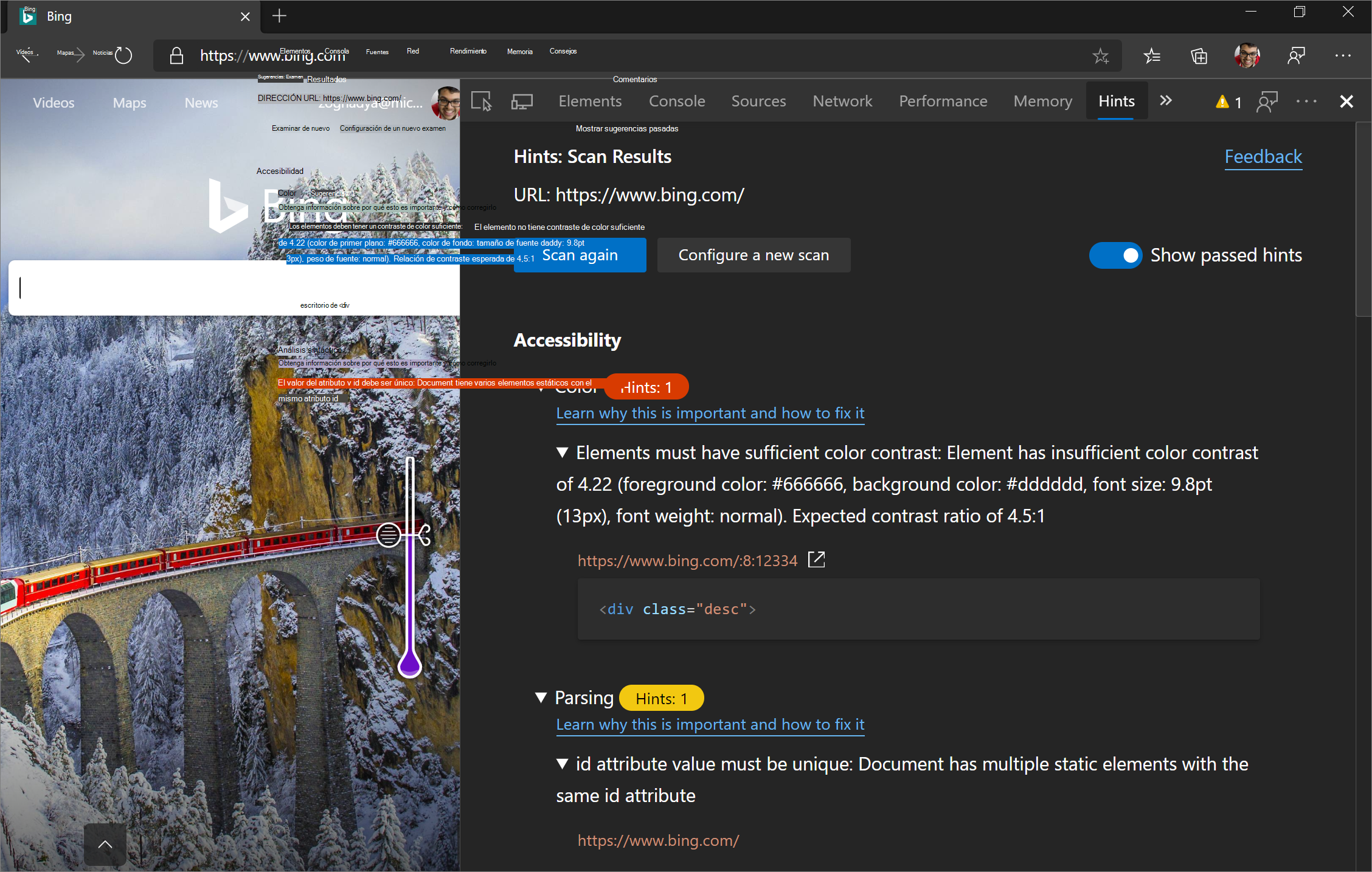
Pruebe la extensión webhint browser en Microsoft Edge. Una vez que instale la extensión, abra DevTools y seleccione la herramienta Sugerencias . Desde aquí, ejecuta un examen del sitio personalizable. Diríjase a webhint.io para obtener más información.
Vea también:
Vista 3D
Use la Vista 3D para depurar la aplicación web navegando por el modelo de objetos de documento (DOM) o el contexto de apilamiento de índice z .

Para abrir la herramienta Vista 3D, presione Ctrl+Mayús+P (Windows/Linux) o Comando+Mayús+P (macOS) para abrir el menú Comando, empezar a escribir 3d viewy, a continuación, seleccione Mostrar vista 3D.
El equipo de Microsoft Edge está trabajando con el equipo de Chromium en la interfaz de usuario y agregando más funcionalidad a la vista 3D, así que use el icono Enviar comentarios.
Chromium problema #987787
Vea también:
Extensiones de Visual Studio Code
El equipo de DevTools también lanzó algunas extensiones para Visual Studio Code que le permiten usar la eficacia de DevTools directamente desde el editor de texto. Consulte las extensiones siguientes:
Vea también:
Elementos para Microsoft Edge
Use la herramienta Elementos desde dentro de Visual Studio Code agregando los elementos para Microsoft Edge de la extensión de Visual Studio Code.
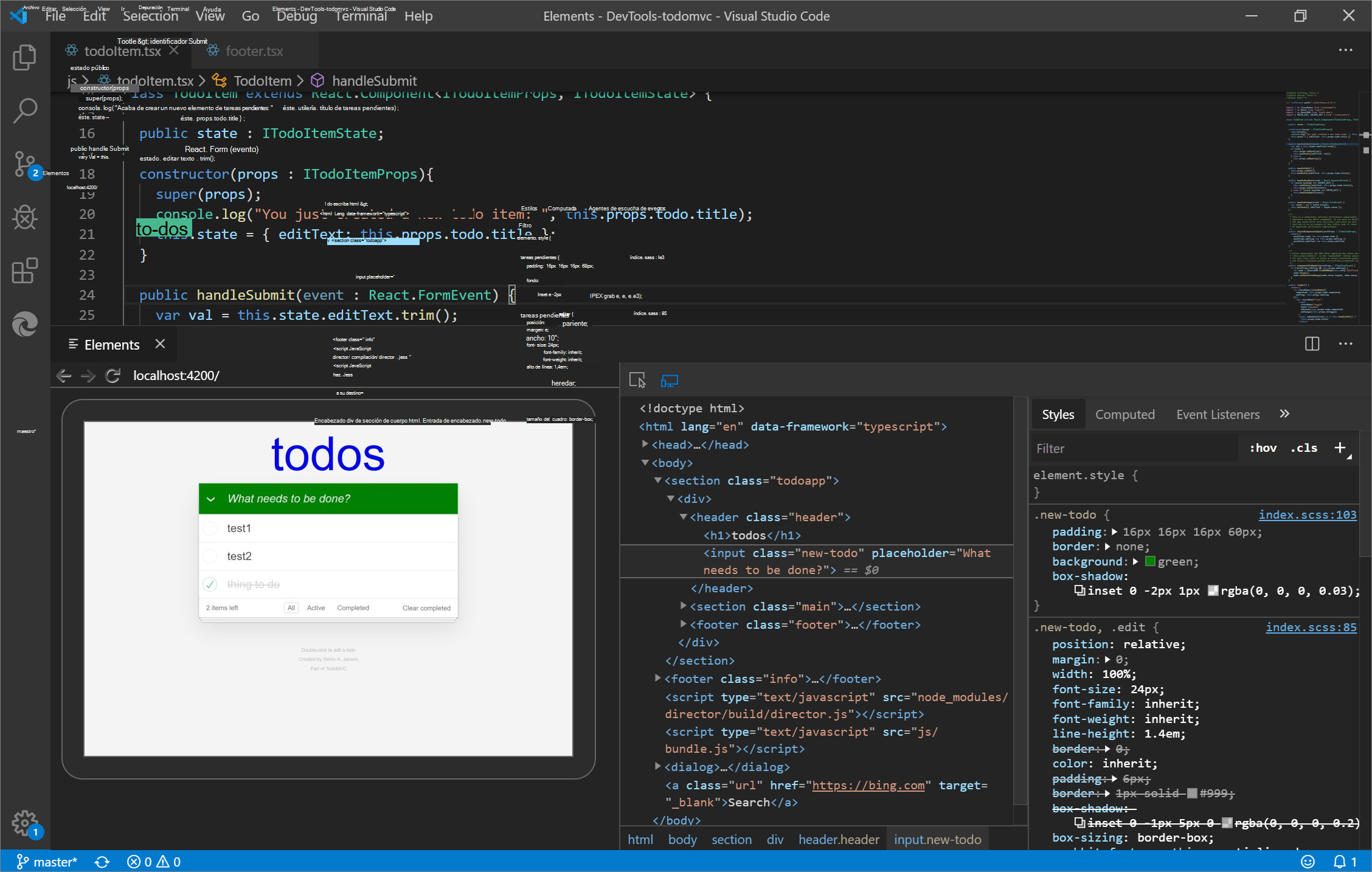
Actualización: A partir de 2022, la extensión Elementos para Microsoft Edge es ahora la extensión Microsoft Edge DevTools para Visual Studio Code.
Para obtener más información, consulte la extensión Microsoft Edge DevTools para Visual Studio Code.
Depurador para Microsoft Edge
Con la extensión Depurador para Microsoft Edge Visual Studio Code, depure JavaScript que se ejecuta en Microsoft Edge directamente desde Visual Studio Code.

Actualización: A partir de 2022, el depurador para Microsoft Edge extensión de Visual Studio Code se reemplazó por un depurador integrado para Microsoft Edge en Visual Studio Code. Consulte Depuración de Microsoft Edge en Visual Studio Code.
webhint
Actualización de julio de 2026: webhint se quitó en Microsoft Edge 151.
La extensión webhint de Visual Studio Code utiliza webhint para mejorar tu página web mientras la escribes. Esta extensión ejecuta e informa de los diagnósticos de los archivos del área de trabajo en función de los webhint análisis.
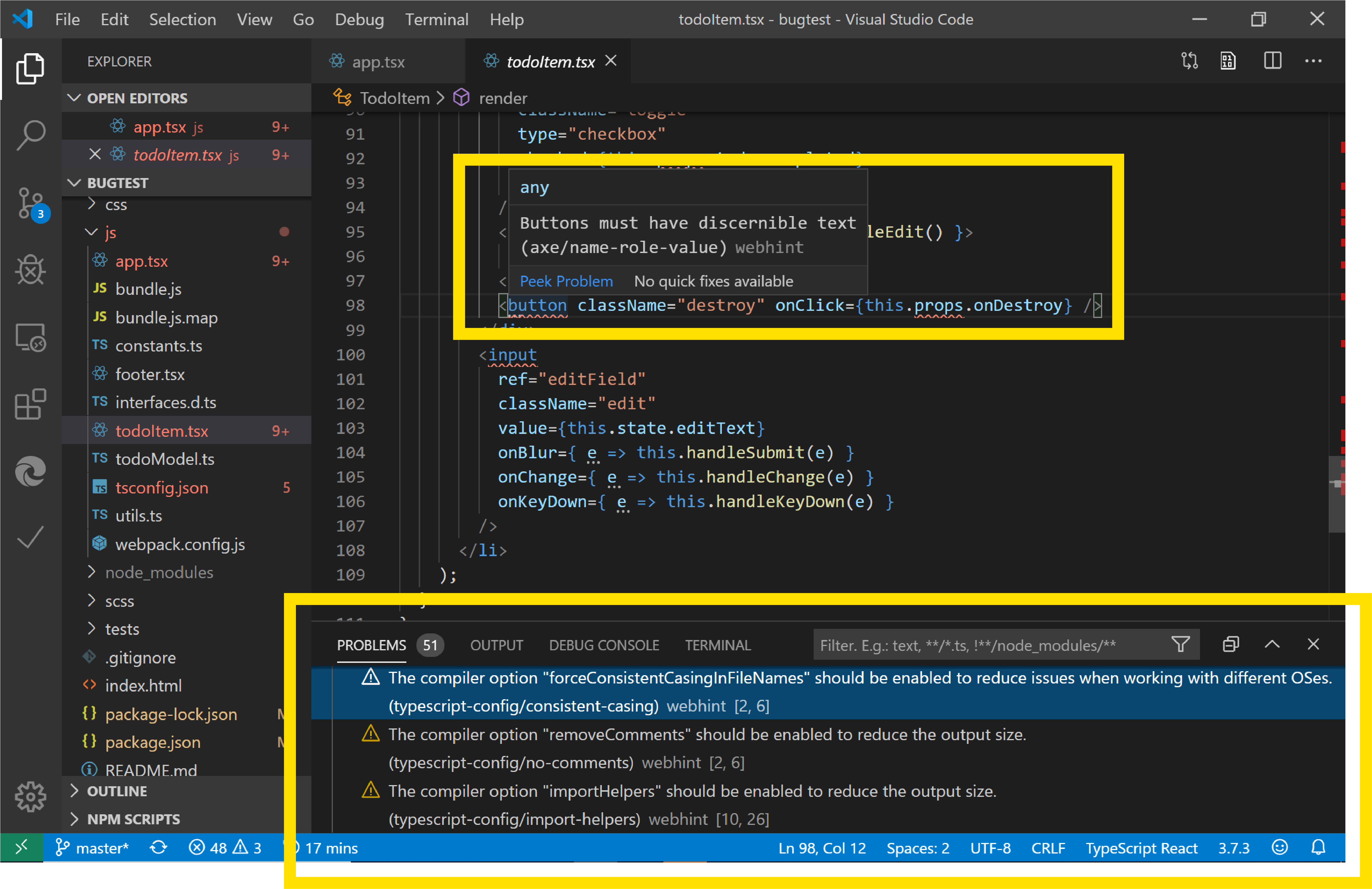
Obtenga más información sobre la extensión webhint de Visual Studio Code.
Vea también:
Integración de Visual Studio
En Visual Studio 2019, versión 16.2 o posterior, use el depurador de Visual Studio para depurar JavaScript que se ejecuta en Microsoft Edge. Descargue Visual Studio 2019 para probar esta característica.
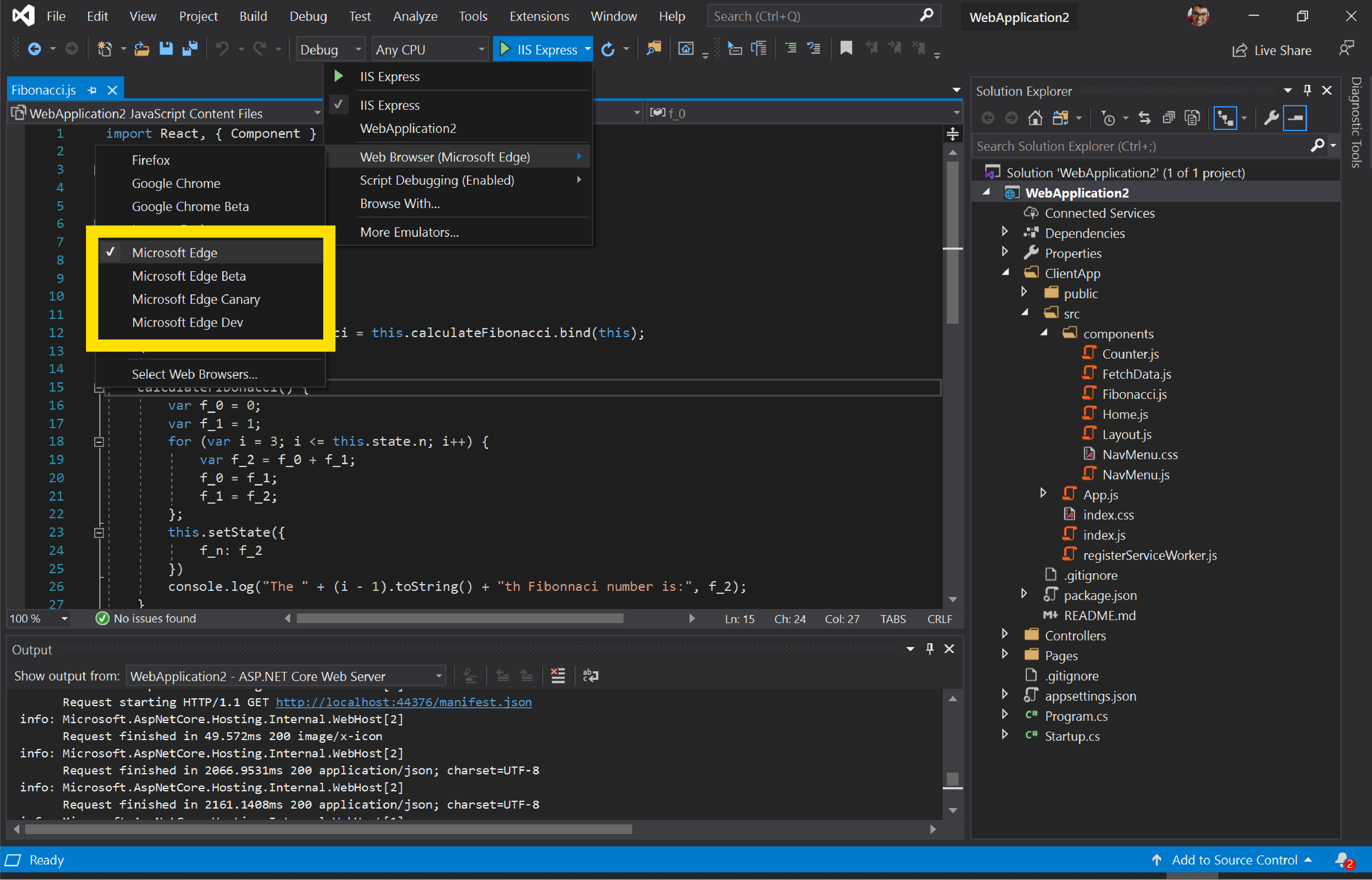
Para obtener más información sobre cómo depurar Microsoft Edge desde Visual Studio, consulte Visual Studio para el desarrollo web.
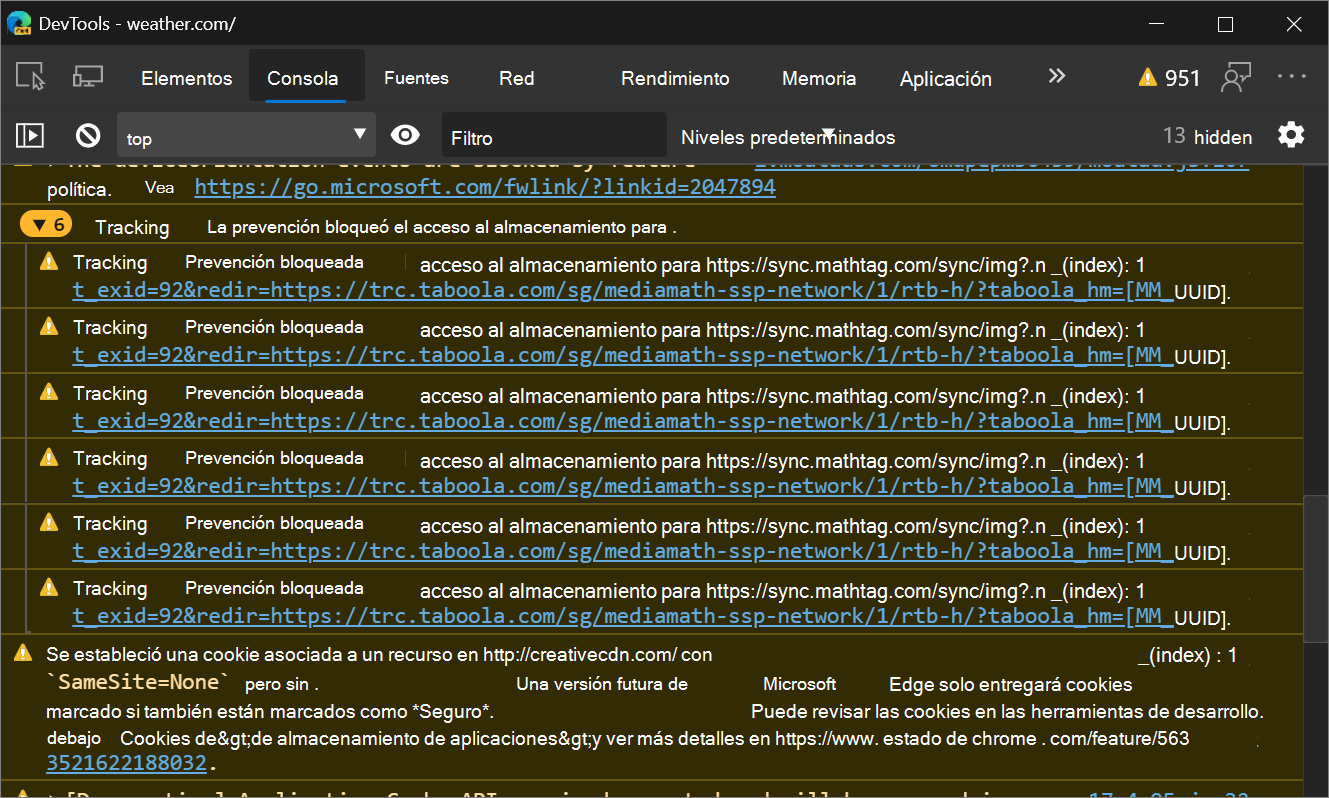
Prevención de seguimiento Mensajes de consola
La prevención de seguimiento es una característica única de Microsoft Edge que le protege de ser rastreado por sitios web que no ha visitado antes. La configuración predeterminada de prevención de seguimiento es el modo Equilibrado, que bloquea rastreadores de terceros y rastreadores malintencionados conocidos para una experiencia que equilibra la privacidad y la compatibilidad web. Para darte más información sobre la compatibilidad de tu página web cuando se bloquean determinados rastreadores, se han agregado mensajes de advertencia en la Consola cuando se bloquea un rastreador.
Vea también:
Anuncios del proyecto de Chromium
En las secciones siguientes se anuncian características adicionales disponibles en Microsoft Edge 81 que han contribuido al proyecto código abierto Chromium.
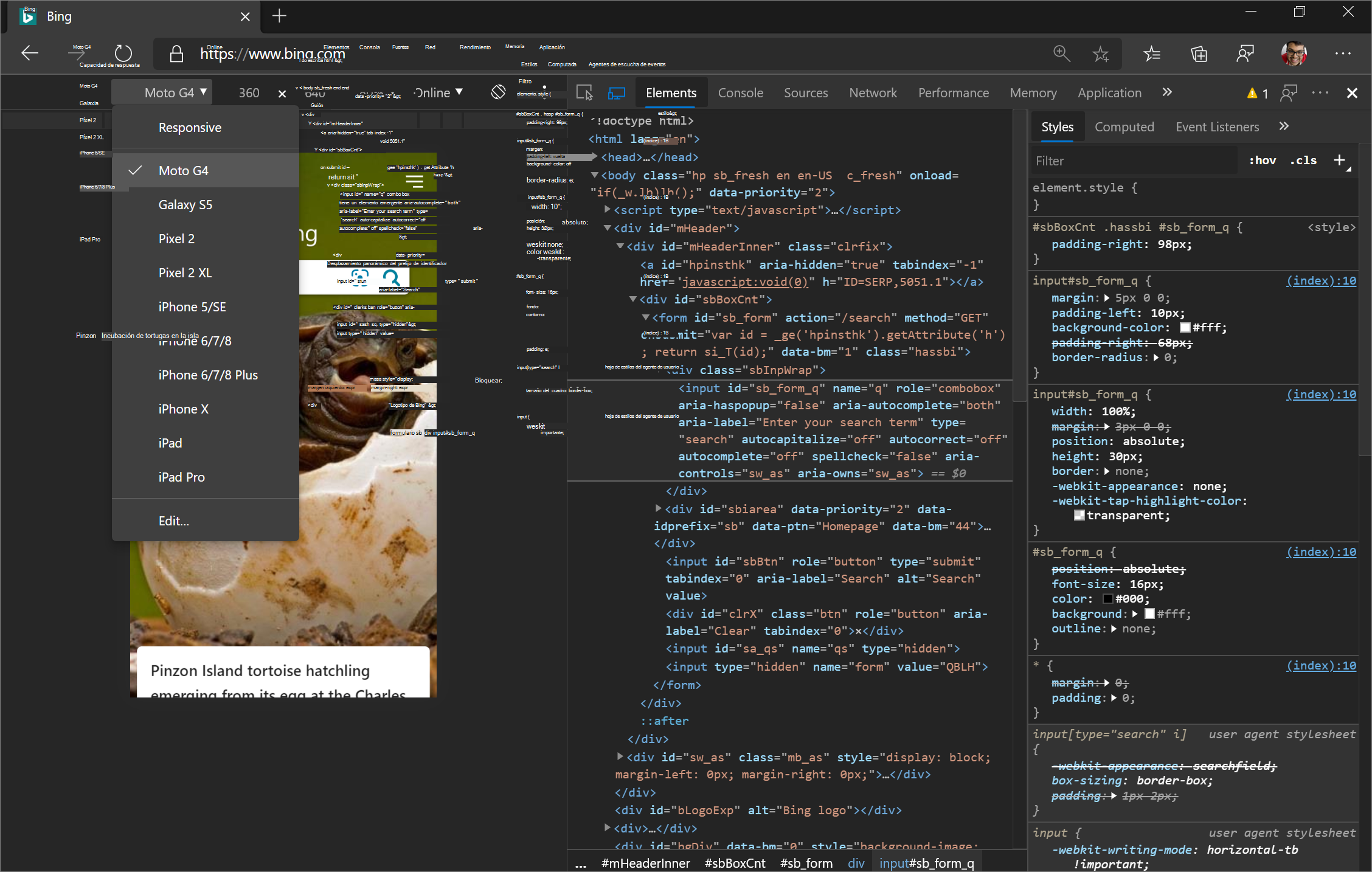
Compatibilidad con Moto G4 en modo dispositivo
Después de habilitar la barra de herramientas del dispositivo, simula las dimensiones de una ventana gráfica de Moto G4 desde la lista de dispositivos .
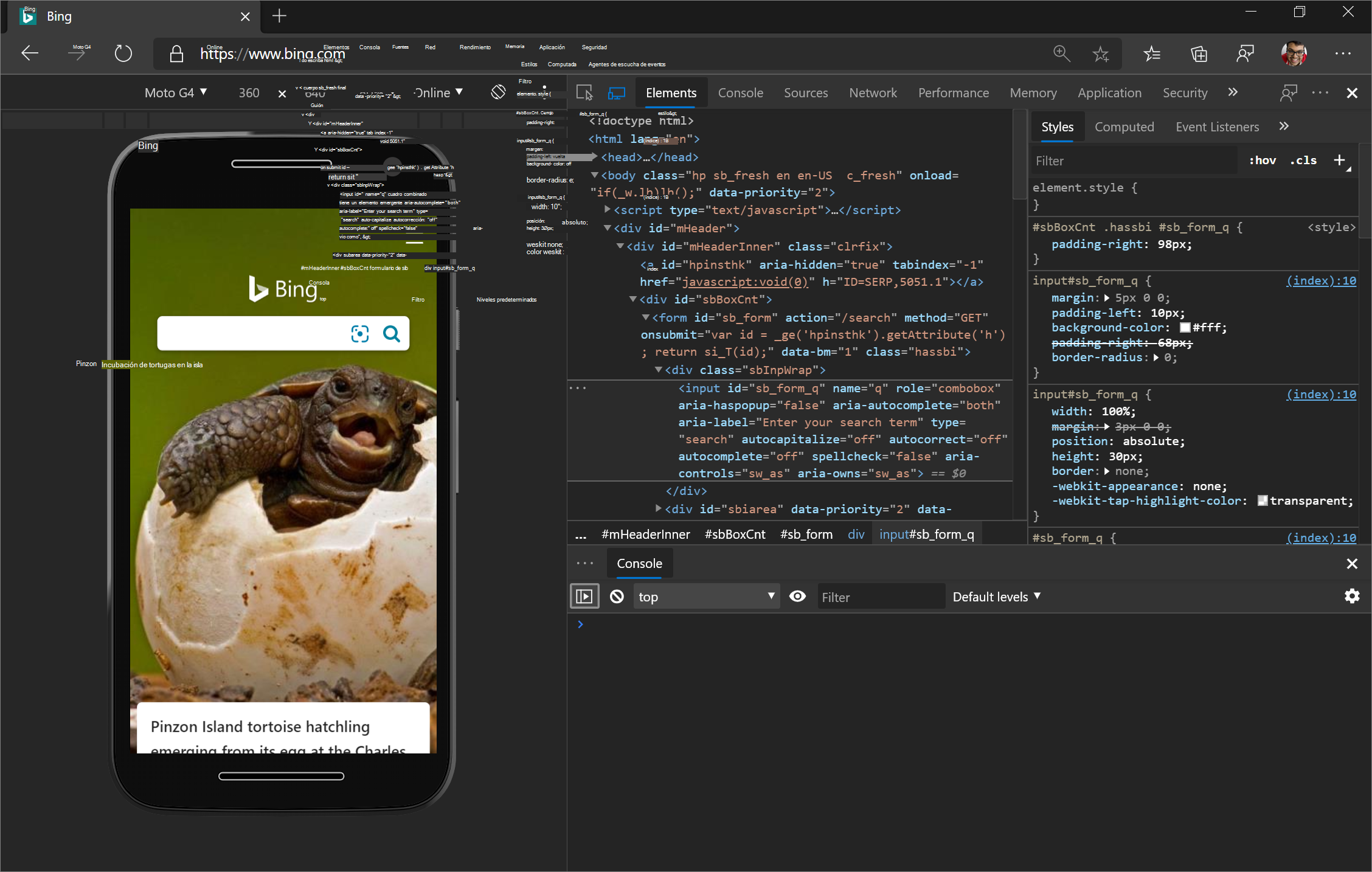
Haz clic en Mostrar marco de dispositivo para mostrar el hardware del Moto G4 alrededor de la ventana gráfica.
Características relacionadas:
- Abre el menú de comandos y ejecuta el
Capture screenshotcomando para tomar una captura de pantalla de la ventana gráfica que incluye el hardware del Moto G4 (después de habilitar Mostrar marco del dispositivo). - Limite la red y la CPU para simular con mayor precisión las condiciones de exploración web de un usuario móvil.
Chromium problema #924693
Actualizaciones relacionadas con cookies
Vea también:
- Ver, editar y eliminar cookies
- Mostrar cookies en Referencia de características de red
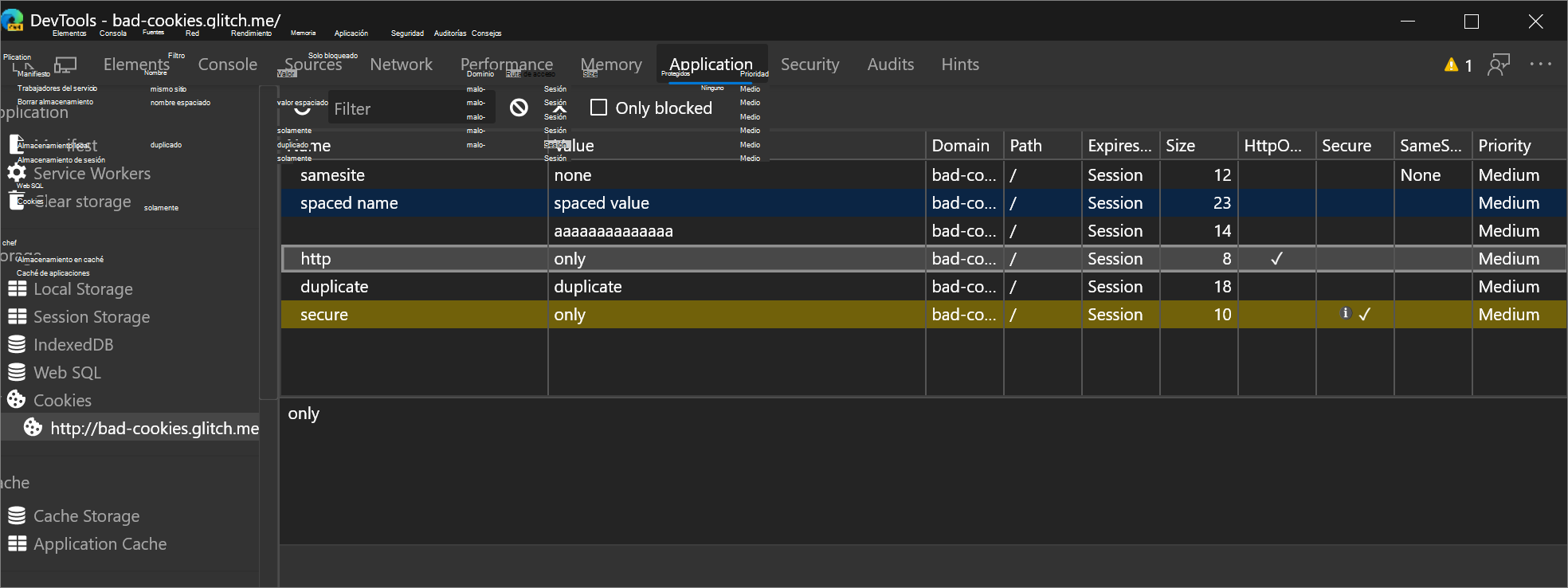
Cookies bloqueadas en el panel de Cookies
El panel de cookies del panel Aplicación ahora muestra las cookies bloqueadas con un fondo amarillo.
Chromium problema #1030258
Prioridad de cookies en el panel de cookies
Las tablas Cookies de las herramientas Red y Aplicaciones ahora incluyen una columna Prioridad .
Precaución: Los exploradores basados en Chromium, como Microsoft Edge, son los únicos exploradores que admiten prioridad de cookies.
Chromium problema #1026879
Editar todos los valores de las cookies
Todas las celdas de las tablas de cookies ahora se pueden editar, excepto las celdas de la columna Tamaño , ya que esa columna representa el tamaño de red de la cookie, en bytes. Para obtener una explicación de cada columna, consulte Camposen las cookies ver, editar y eliminar.

Copiar como Node.js capturar para incluir datos de cookies
Para obtener una fetch expresión que incluya datos de cookies, haga clic con el botón derecho en una solicitud de red y seleccione Copiar>copia como Node.js capturar.
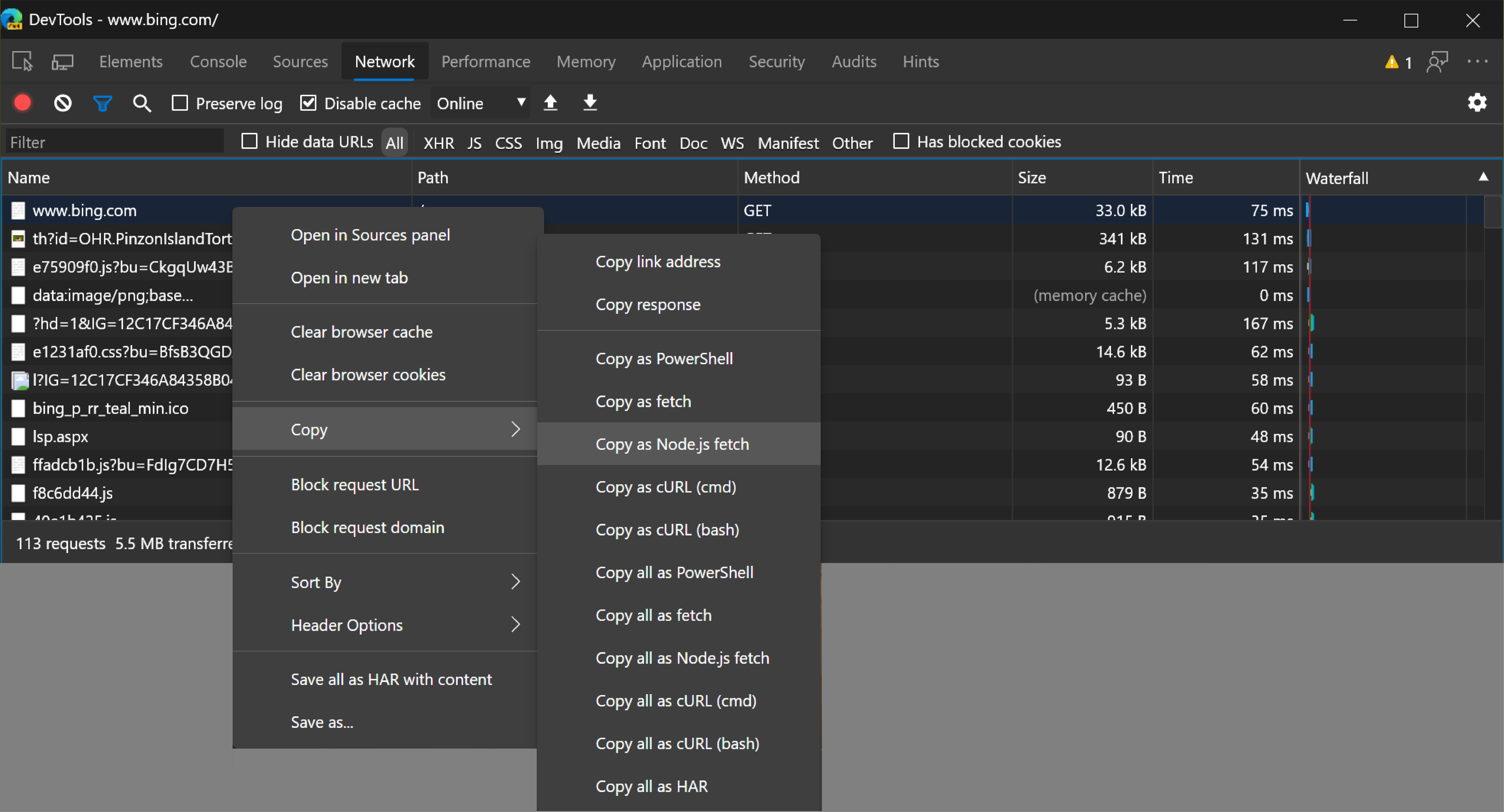
Chromium problema #1029826
Iconos de manifiesto de aplicación web más precisos
Anteriormente, el panel Manifiesto del panel Aplicación enviaba sus propias solicitudes para mostrar iconos de manifiesto de aplicaciones web. DevTools ahora muestra exactamente el mismo icono de manifiesto que usa Microsoft Edge.
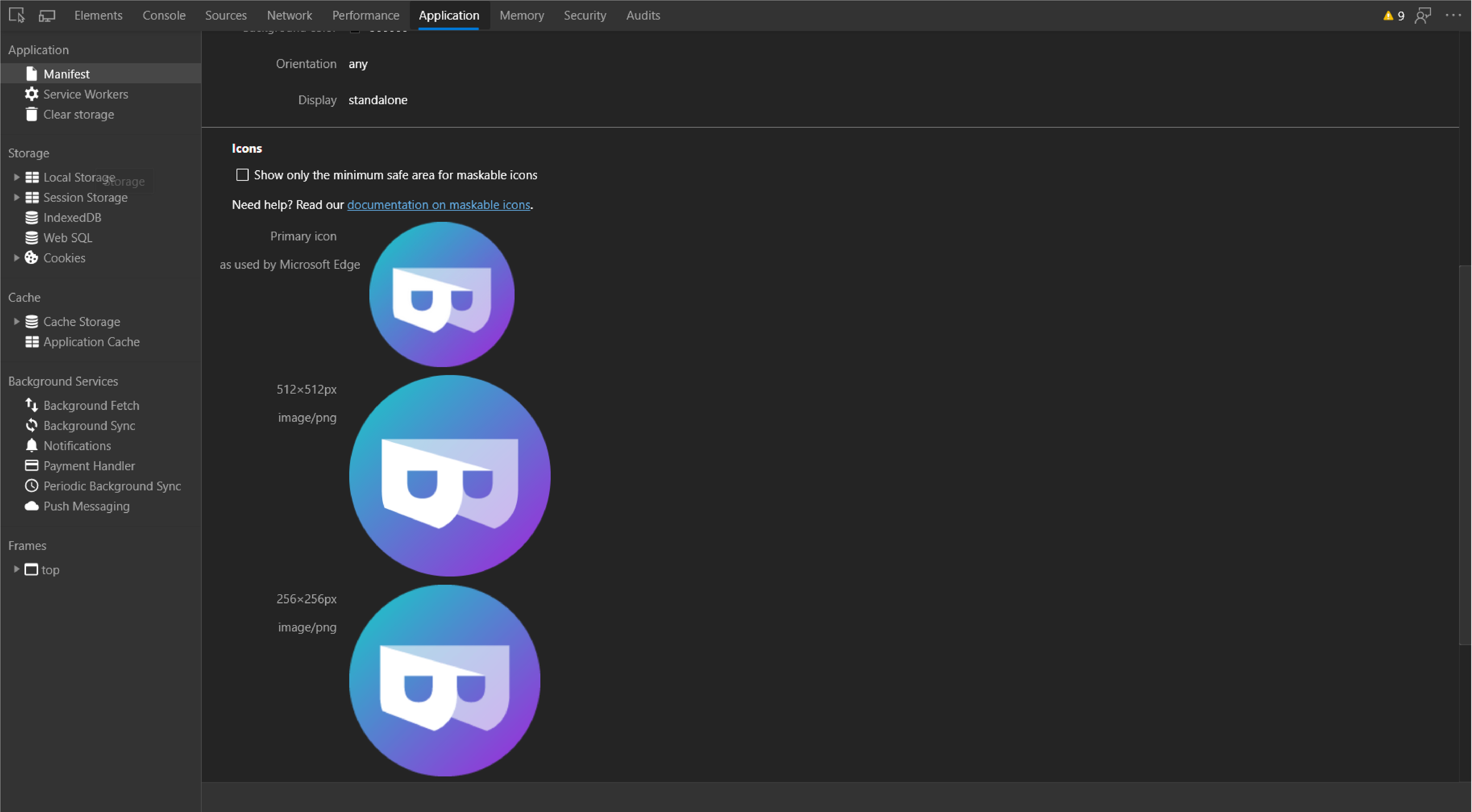
Chromium problema #985402
Vea también:
- Abra el panel de las Cookies en Ver, editar y eliminar cookies
Mantenga el puntero sobre las propiedades de contenido CSS para mostrar valores sin escapes
En el panel Estilos de la herramienta Elementos , para mostrar la versión sin escapes de un valor de una content propiedad, mantenga el puntero sobre el valor.
Por ejemplo, en esta demostración , cuando se inspecciona el p::after pseudoelemento, se muestra una cadena de escape en el panel Estilos :
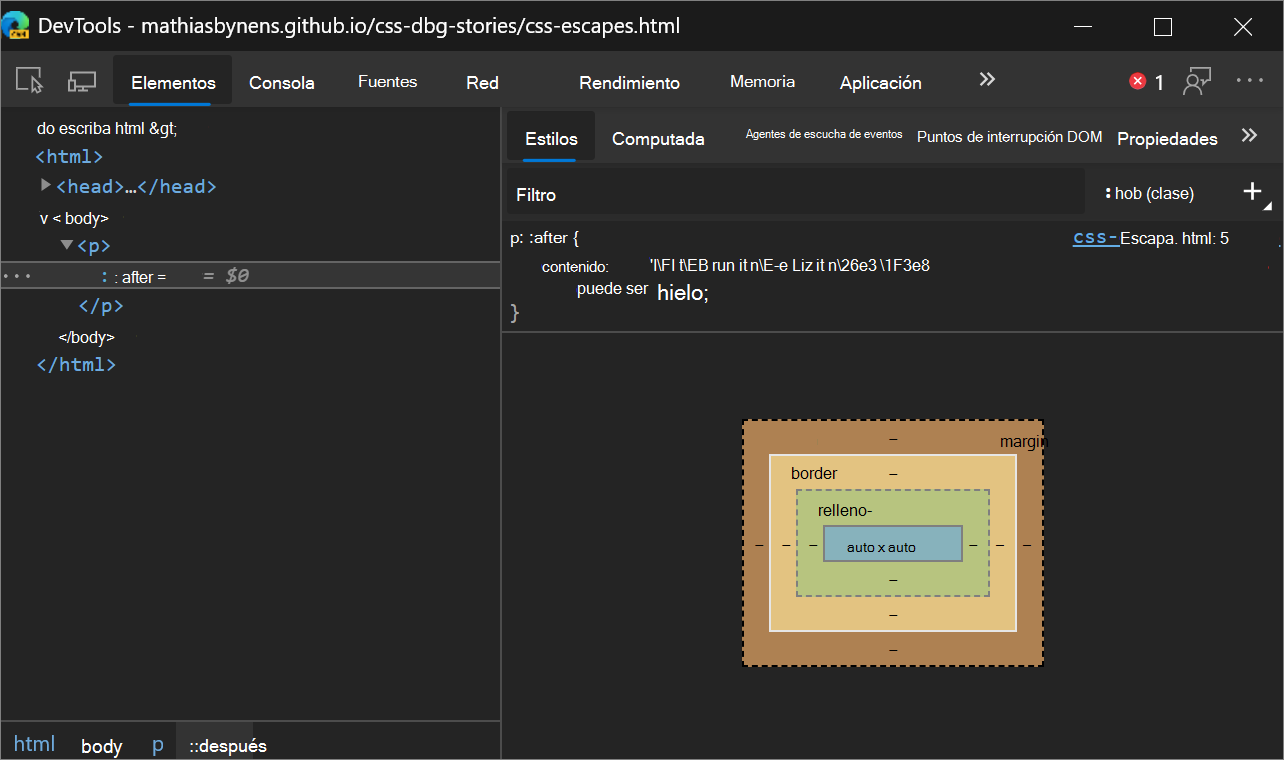
Al mantener el puntero sobre el content valor, se muestra el valor sin escapes.
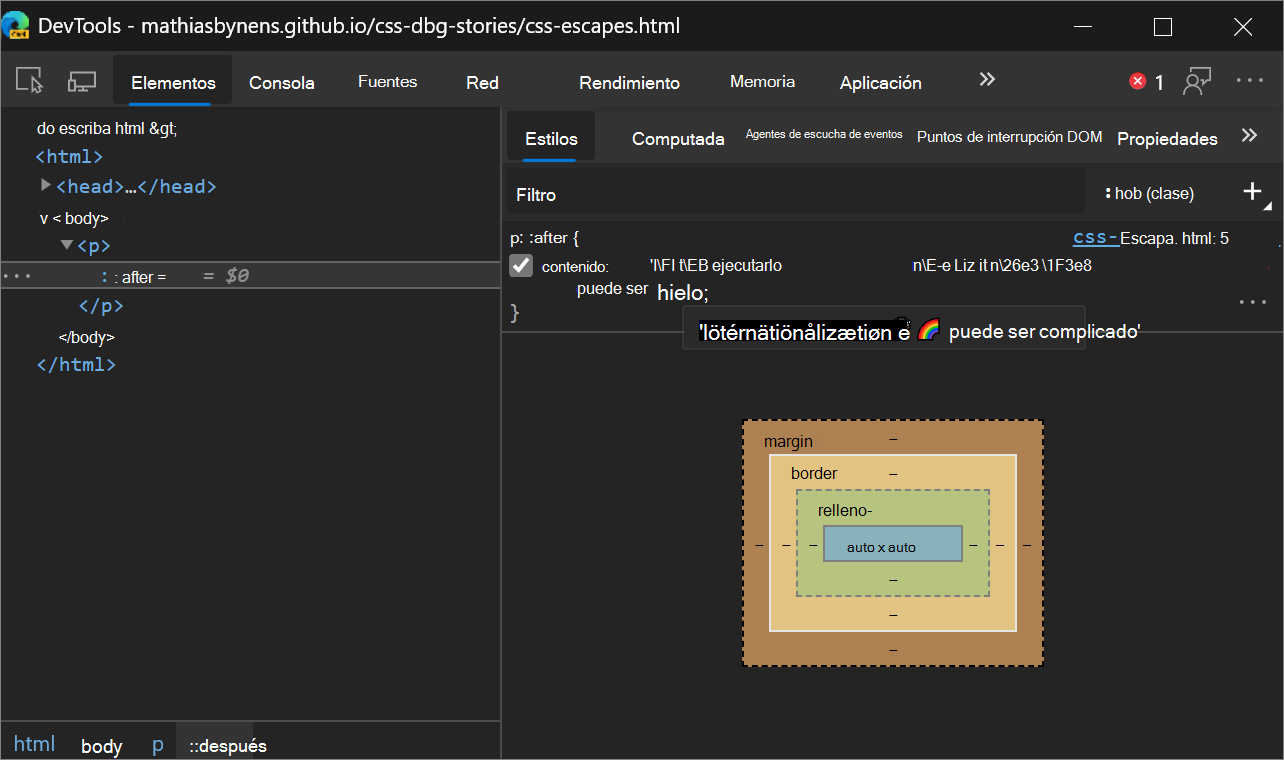
Vea también:
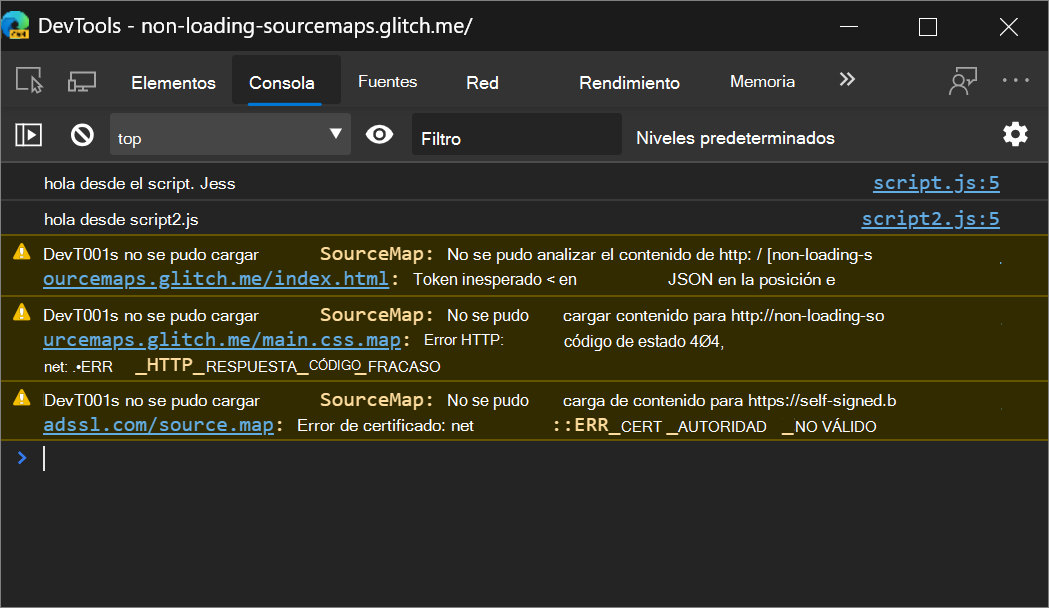
Errores de mapa de origen más detallados en la Consola
La consola ahora proporciona más detalles sobre por qué un mapa de origen no se pudo cargar o analizar. Anteriormente, solo proporcionaba un error sin explicar qué salió mal.
Vea también:
- Información general sobre la consola
- Asignar el código procesado al código de la fuente original para la depuración
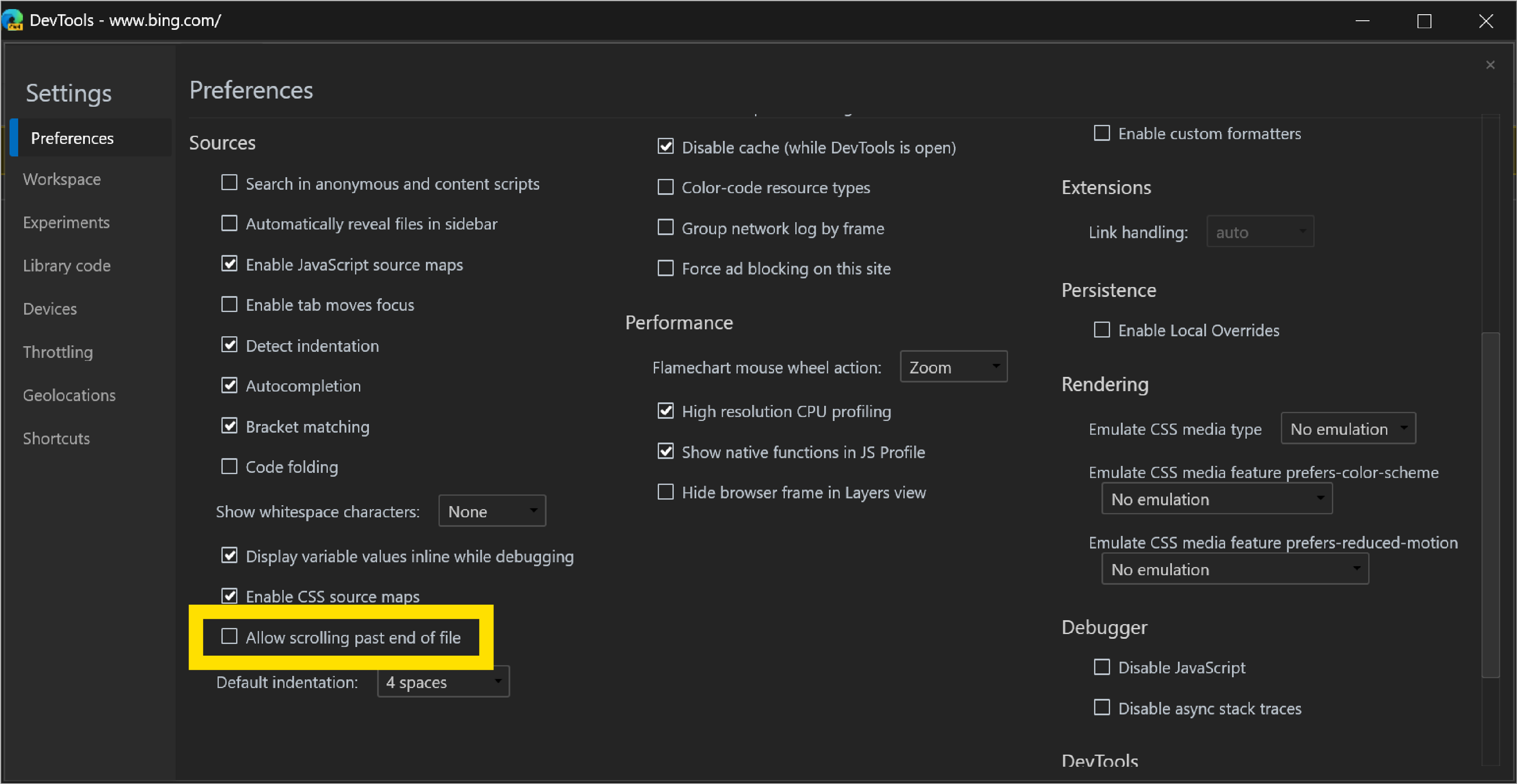
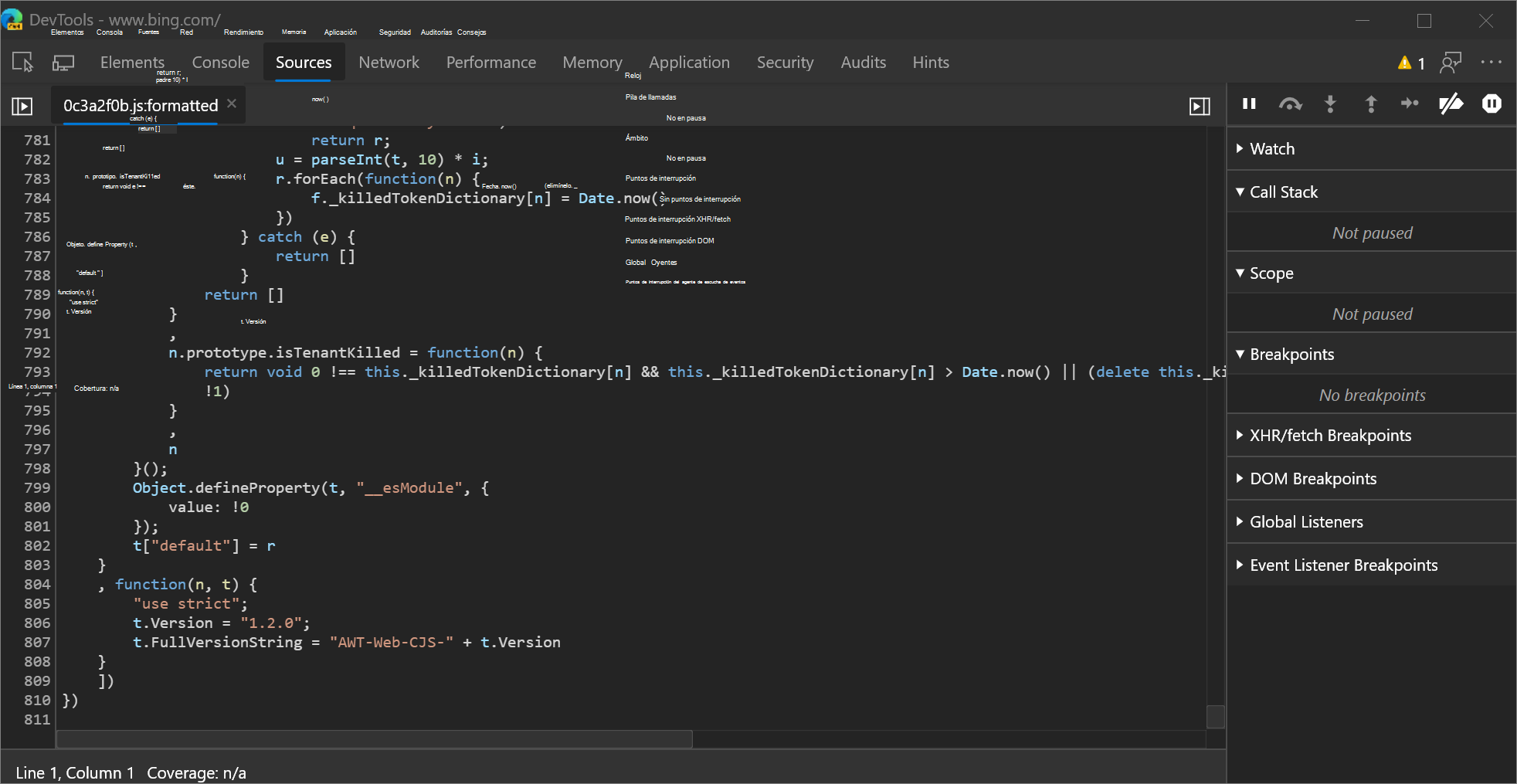
Configuración para deshabilitar el desplazamiento más allá del final de un archivo
Para evitar el comportamiento predeterminado de la interfaz de usuario que le permite desplazarse mucho más allá del final de un archivo en el panel Orígenes , abra Configuración y luego desactive la casilla Preferencias>Orígenes>Permitir desplazamiento más allá del final del archivo.
Vea también:
- Uso del panel Editor para ver o editar archivos en la información general de la herramienta Orígenes.
Nota:
Algunas partes de esta página son modificaciones que se basan en trabajo creado y compartido por Google y que se usan de acuerdo con los términos descritos en la Licencia internacional de Creative Commons Atribution 4.0. La página original se encuentra aquí y está escrita por Kayce Basques.
 Este trabajo está bajo una licencia Creative Commons Attribution 4.0 International.