Nota:
El acceso a esta página requiere autorización. Puede intentar iniciar sesión o cambiar directorios.
El acceso a esta página requiere autorización. Puede intentar cambiar los directorios.
Estas son las características más recientes de DevTools de la versión estable de Microsoft Edge.
Grupo de herramientas en modo Focalizado
El modo Focalizado es una interfaz experimental que permite agrupar distintas herramientas en función de sus propios escenarios de depuración. La nueva barra de actividades que se muestra a la izquierda incluye grupos de herramientas predefinidos, como Diseño y Depuración. Para personalizar cada grupo de herramientas, cierre las herramientas con el icono Cerrar (X) o agregue nuevas herramientas con el icono Más herramientas (+).
Para activar o desactivar el experimento, consulte Activar o desactivar un experimento y seleccione las casillas situadas junto a Modo Focalizado y DevTools Información sobre herramientas y Habilitar + menús de pestañas de botón para abrir más herramientas. Para obtener más información sobre esta característica o dejar un comentario con preguntas e ideas, consulte DevTools: interfaz de usuario del Modo Focalizado.

Aprenda más sobre DevTools con la información sobre herramientas informativas
La función Información de herramientas de DevTools le ayuda a obtener información sobre todo el conjunto diverso de herramientas y paneles. Pase el ratón por encima de cada región descrita de DevTools para aprender a usar la herramienta. Para activar la información sobre herramientas, siga uno de estos procedimientos:
- Seleccione Personalizar y controlar DevTools (
...) >Ayuda>para alternar la información sobre herramientas de DevTools. - Presione Ctrl+Mayús+H (Windows, Linux) o Comando+Mayús+H (macOS).
- Abra el menú Comandos y escriba información sobre herramientas.
Después, mantenga el puntero sobre cada región de DevTools:

Para desactivar Información sobre herramientas, presione la tecla Esc.
Actualización: esta característica se ha publicado y ya no es experimental.
Nota: A partir de mayo de 2022, la información sobre herramientas no se admite desde la Barra de Actividades.
Personalizar accesos rápidos de teclado en Configuración
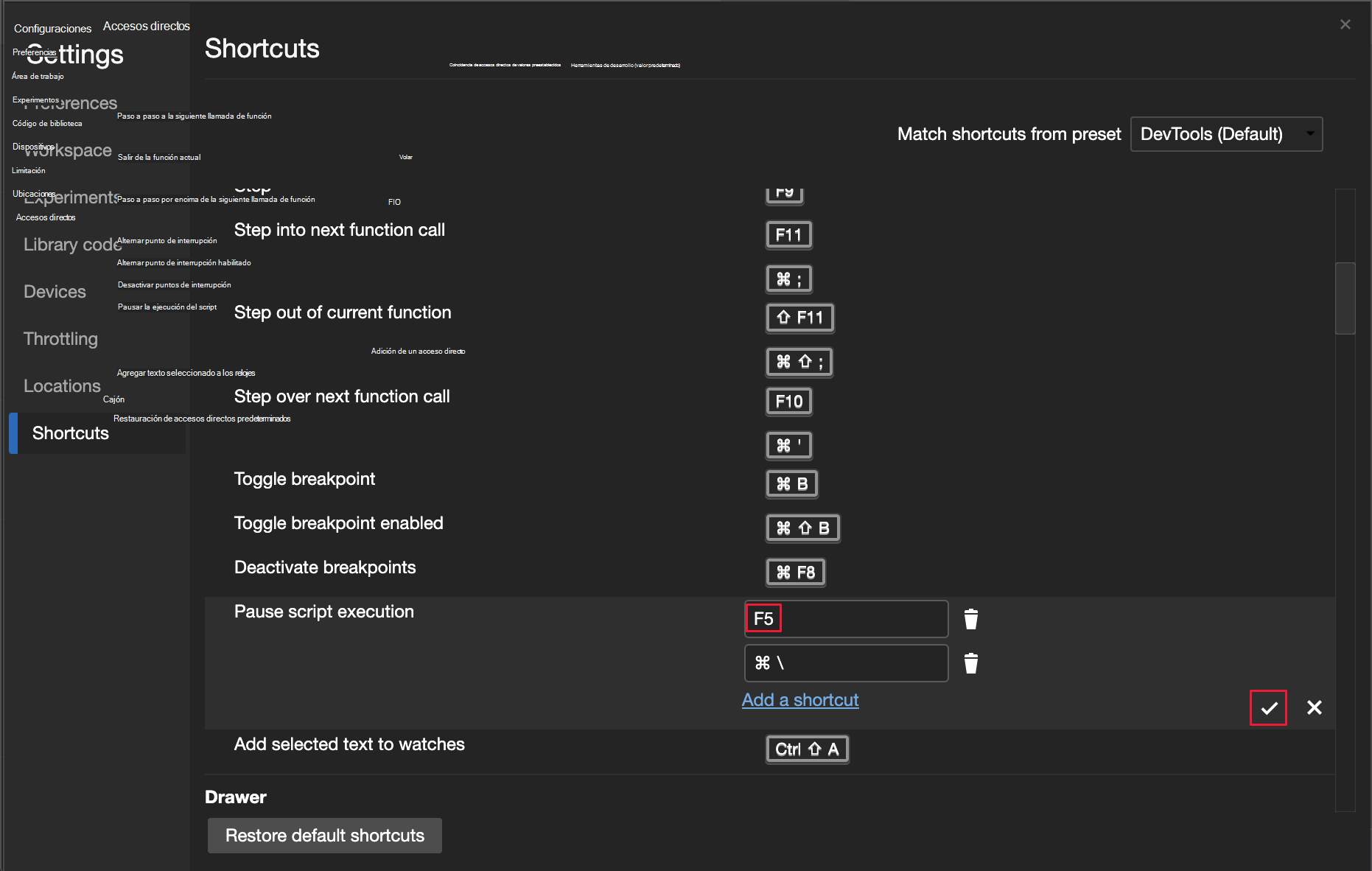
Ahora puede personalizar el método abreviado de teclado para cualquier acción en DevTools.
Para editar un método abreviado de teclado:
Abra DevTools y, a continuación, seleccioneMétodos abreviadosde configuración>.
Seleccione la acción que desea personalizar.
Haga clic en el icono Editar (
 ).
Pulse las teclas que desea enlazar a la acción.
Haga clic en el icono de marca de
 ).
Para obtener más información acerca de la personalización y edición de métodos abreviados, consulte Personalización de métodos abreviados de teclado en DevTools. Para obtener actualizaciones en tiempo real sobre esta característica en el Chromium proyecto de código abierto, consulte Problema 174309.
Microsoft Edge DevTools para la actualización 1.1.4 de la extensión de Visual Studio Code
Las Herramientas de desarrollo de Microsoft Edge para Visual Studio Code, versión 1.1.4 y extensión para Microsoft Visual Studio Code, ahora muestran un icono de favoritos al lado de cada instancia de DevTools. Los mensajes de consola de Microsoft Edge ahora se muestran en la Consola de DevTools en Salida de Microsoft Visual Studio Code. Microsoft Visual Studio Code actualiza las extensiones automáticamente. Para actualizar manualmente a la versión 1.1.4, consulte Actualizar una extensión manualmente. Puede archivar problemas y contribuir a la extensión en el repositorio de GitHub vscode-edge-devtools .
En la siguiente figura se muestran los mensajes de una página web de ejemplo registrada en la herramienta Consola en Microsoft Edge:

La siguiente figura muestra los mismos mensajes de la página web de ejemplo registrada en la Consola de DevTools bajo Salida de Microsoft Visual Studio Code:

Vea también:
Mejora de la edición de CSS flexbox con un editor visual de flexbox y múltiples superposiciones
DevTools ahora tiene herramientas de depuración de CSS Flexbox. Si el display: flex estilo CSS o display: inline-flex se aplica a un elemento HTML, aparecerá un icono flexible junto a ese elemento en la herramienta Elementos . Para mostrar (u ocultar) una superposición flexible en la página web, haga clic en el icono flexible .
Para abrir el editor de Flexbox , en la herramienta Elementos , vaya a la pestaña Estilos y, a continuación, haga clic en el nuevo icono situado junto al display: flex estilo o display: inline-flex . El editor de Flexbox proporciona una forma rápida de editar las propiedades del flexbox:

Además, la sección Flexbox del panel Diseño muestra todos los elementos de flexbox en la página web. Puede alternar la superposición de cada elemento:

Para revisar el historial de esta característica en el proyecto Chromium de código abierto, vea Problemas 1166710 y 1175699.
Vea también:
Mejoras de navegación con el teclado para solicitudes de red
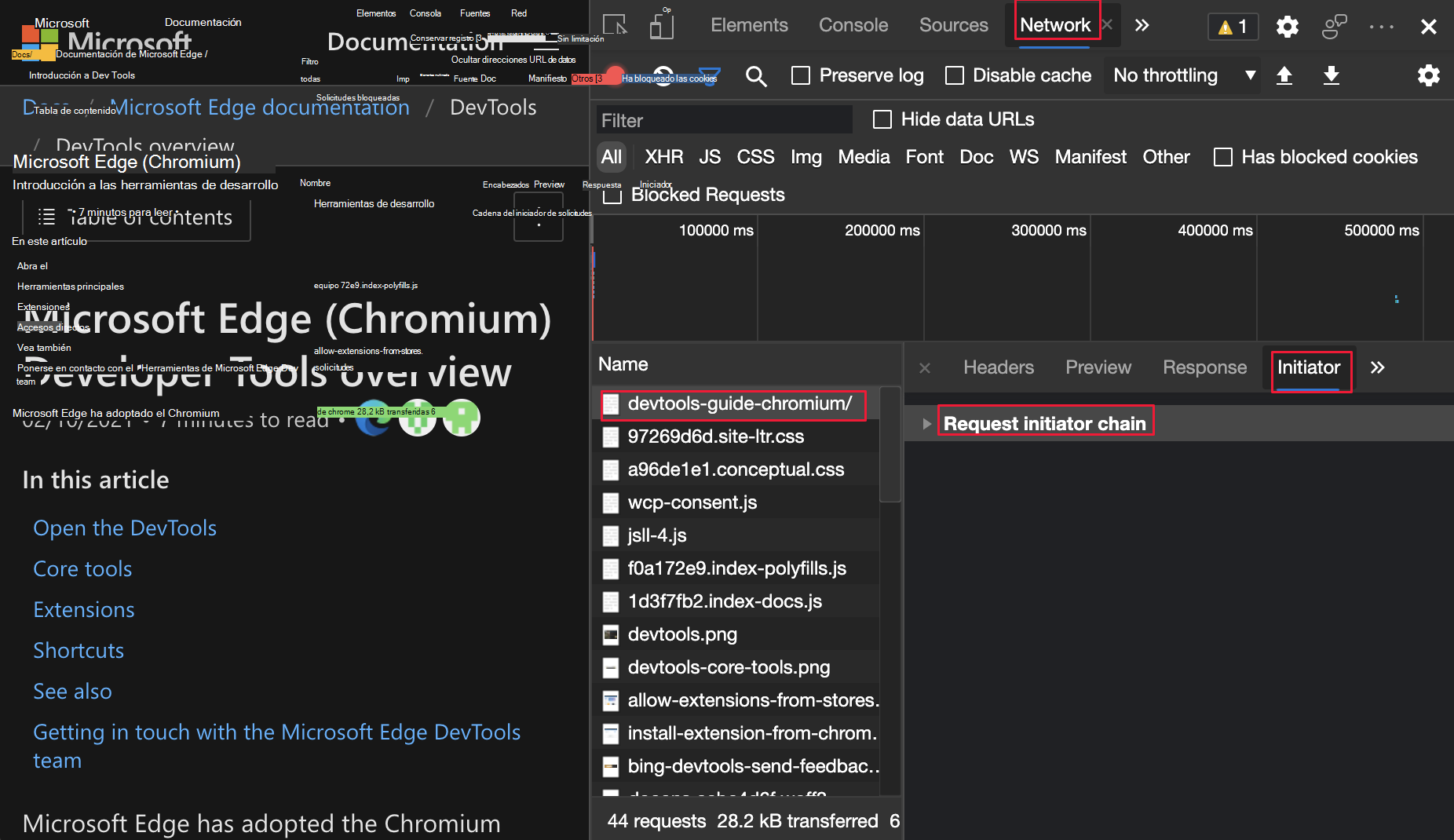
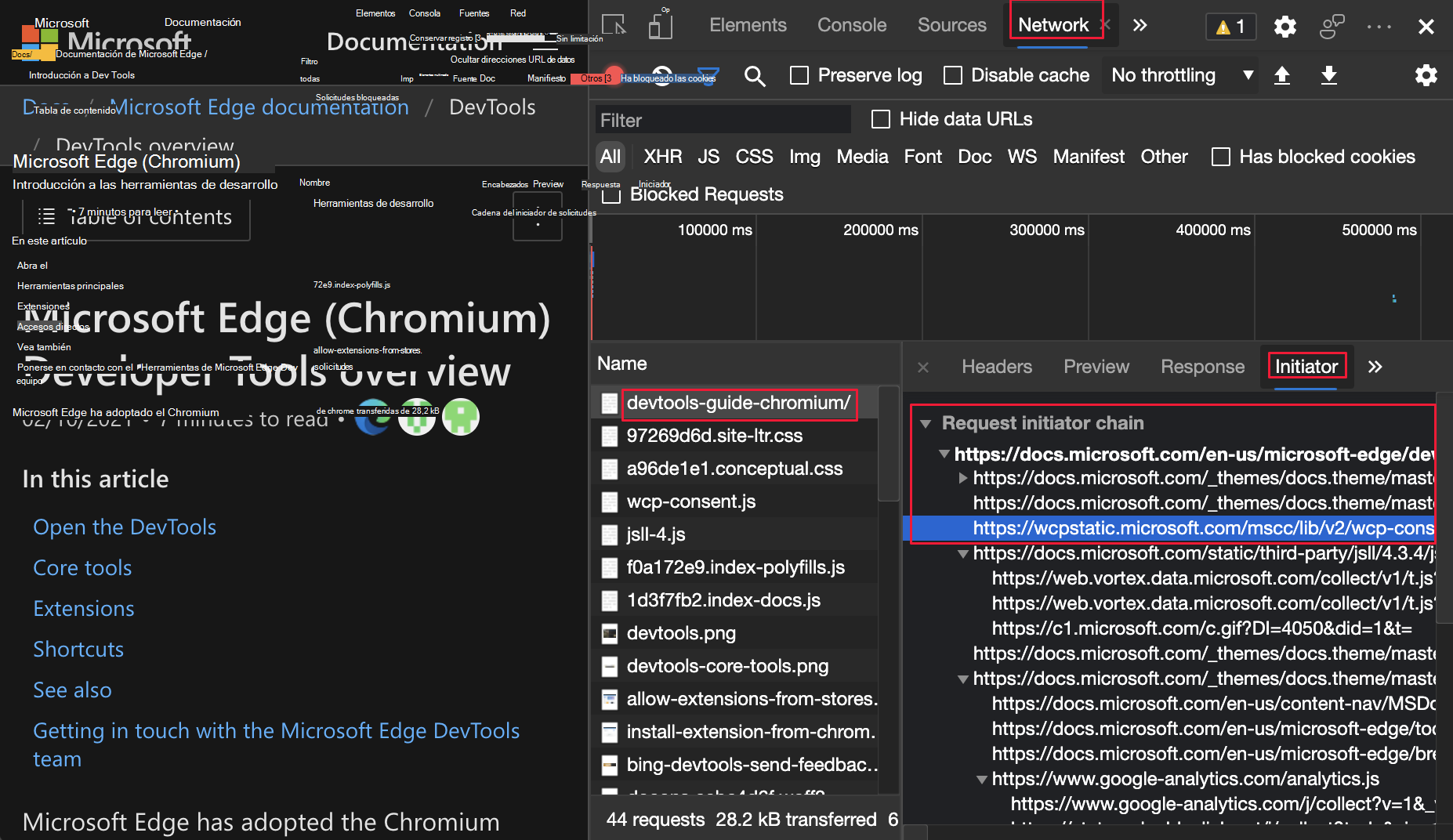
Anteriormente, no se podía expandir o contraer la cadena de solicitudes mediante las teclas de dirección del teclado en el panel Iniciador , a diferencia del DOM en la herramienta Elementos . Cuando se selecciona una solicitud de red en la herramienta Red , el panel Iniciador muestra la cadena de solicitudes que iniciaron la solicitud seleccionada actualmente.
En la versión 90 de Microsoft Edge, se puede expandir o contraer la cadena de solicitudes mediante las teclas de dirección del teclado en el panel Iniciador . Ahora también se resalta la solicitud de red centrada en la cadena.
Haga clic en una solicitud de red y, a continuación, haga clic en el panel Iniciador :
Expandir o contraer la cadena del iniciador de solicitudes y seguir la fila resaltada:
Para obtener más información sobre los iniciadores en la herramienta Red , consulte Mostrar iniciadores y dependencias.
Para revisar el historial de esta característica en el proyecto Chromium de código abierto, consulte Problemas 1158276 y 1160637.
El filtrado en la Consola es más coherente
Mientras filtra con la barra lateral de la consola, los filtros de la lista desplegable Niveles de registro no están disponibles. Anteriormente, la lista desplegable Niveles de registro se resaltaba al mantener el puntero sobre ella, incluso mientras se seleccionaba un filtro de la barra lateral de la consola. En Microsoft Edge versión 90, la lista desplegable Niveles de registro ya no aparece resaltada al mantener el puntero sobre ella mientras se selecciona un filtro de la barra lateral de la consola.
Para obtener más información sobre el filtrado en la Consola, consulta Filtrar mensajes en la referencia de características de la consola.
Antes, si se abría la barra lateral de la Consola y se mantenía el ratón en los niveles predeterminados, se resaltaba:

A partir Microsoft Edge 90, si hace clic en la barra lateral de la consola y mantiene el ratón en Niveles predeterminados, no se resalta:

Anuncios del proyecto de Chromium
En las secciones siguientes se anuncian características adicionales disponibles en Microsoft Edge que han contribuido al proyecto de código abierto Chromium.
La consola ahora evita los caracteres de comillas dobles
Antes, la Consola no generaba caracteres válidos de comillas dobles (") en cadenas de JavaScript. A partir de la versión 90 de Microsoft Edge, la consola genera cadenas de JavaScript con caracteres de comillas dobles (") de escape:
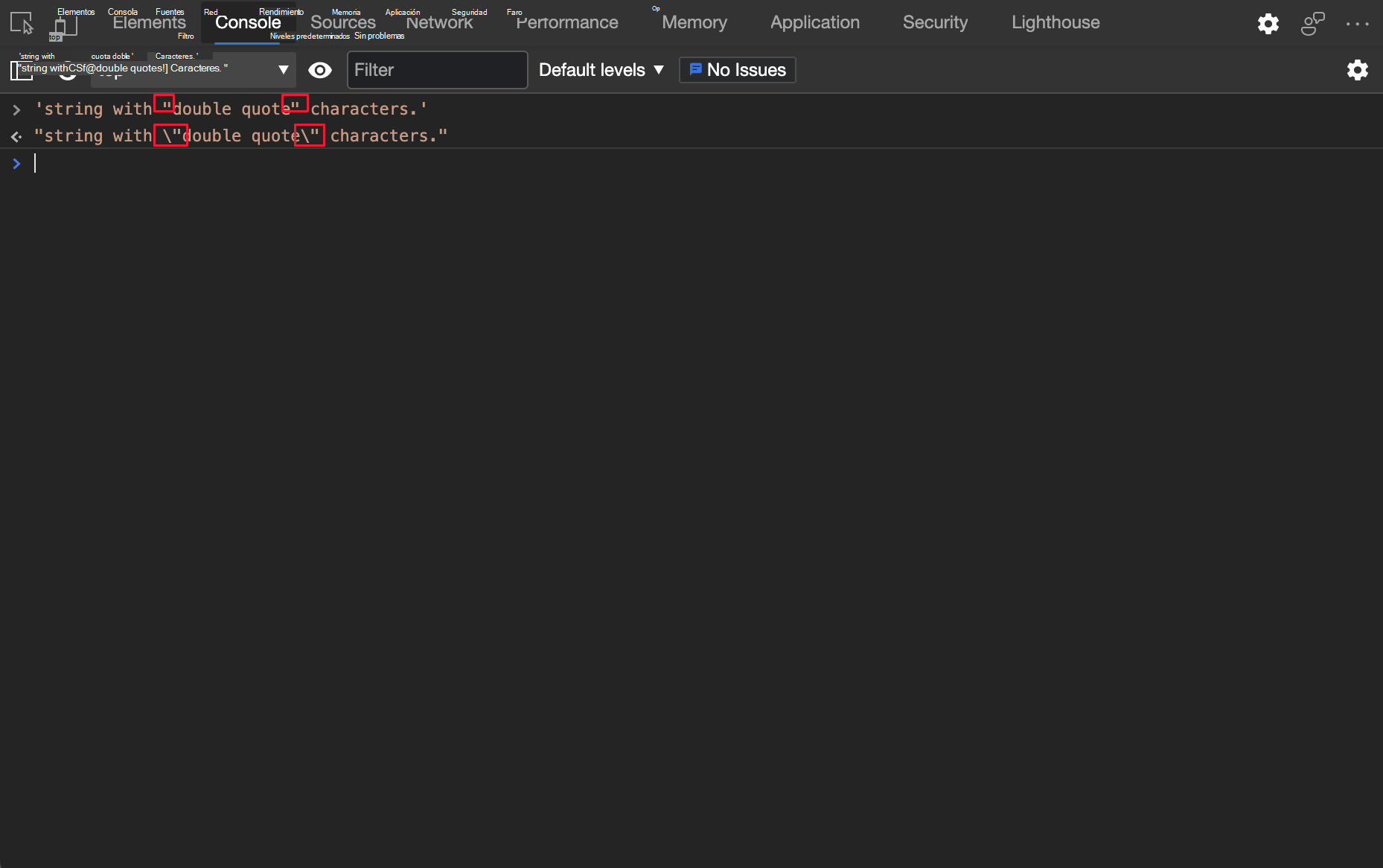
Para revisar el historial de esta característica en el proyecto Chromium de código abierto, vea el asunto 1178530.
Vea también:
Emular la función multimedia de la gama de colores CSS
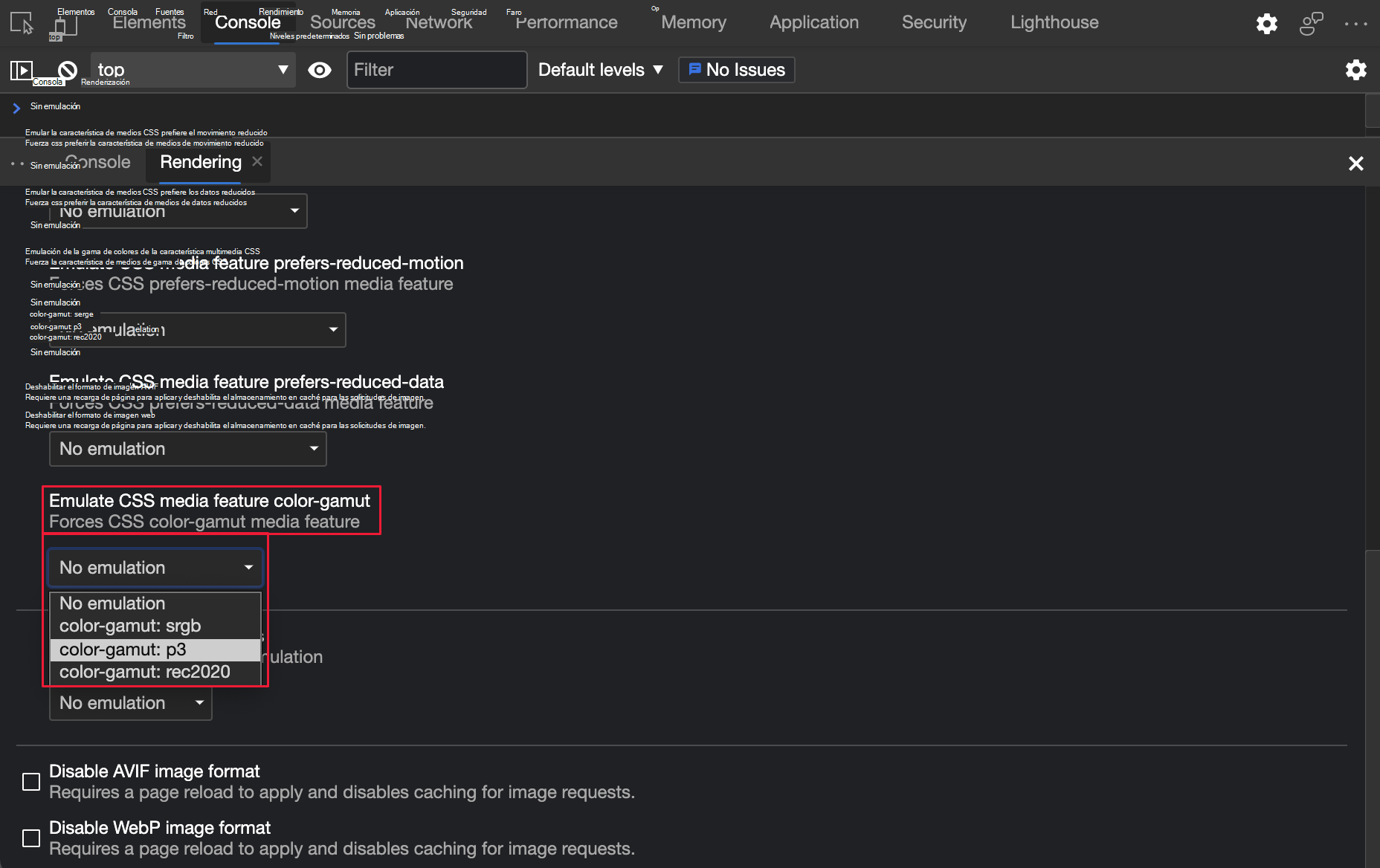
La consulta de medios de gama de colores emula el intervalo aproximado de colores compatibles con el explorador y el dispositivo que está probando. La lista desplegable en Emular la gama de colores de la función multimedia CSS contiene espacios de colores que DevTools puede emular. Por ejemplo, para desencadenar una color-gamut: p3 consulta multimedia, seleccione color-gamut: p3 en la lista desplegable.
Para emular la característica multimedia de gama de colores CSS:
- Para abrir DevTools, haga clic con el botón derecho en la página web y, a continuación, seleccione Inspeccionar. O bien, presione Ctrl+Mayús+I (Windows, Linux) o Comando+Opción+I (macOS). Se abre DevTools.
- En DevTools, en la barra de herramientas principal, seleccione la pestaña Representación . Si esa pestaña no está visible, haga clic en el botón Más pestañas (
 ) o en el botón Más herramientas (
 ). Se abre la herramienta Representación .
- En la lista desplegable Emular gama de colores de la característica multimedia CSS , seleccione una opción de gama de colores :
Para obtener más información sobre la color-gamut función, consulte Calidad de visualización de color: la función "gama de colores".
Para revisar el historial de esta característica en el proyecto Chromium de código abierto, vea el asunto 1073887.
Vea también:
Herramientas mejoradas para las Web Apps progresivas
Advertencia de instalación de PWA en la Consola
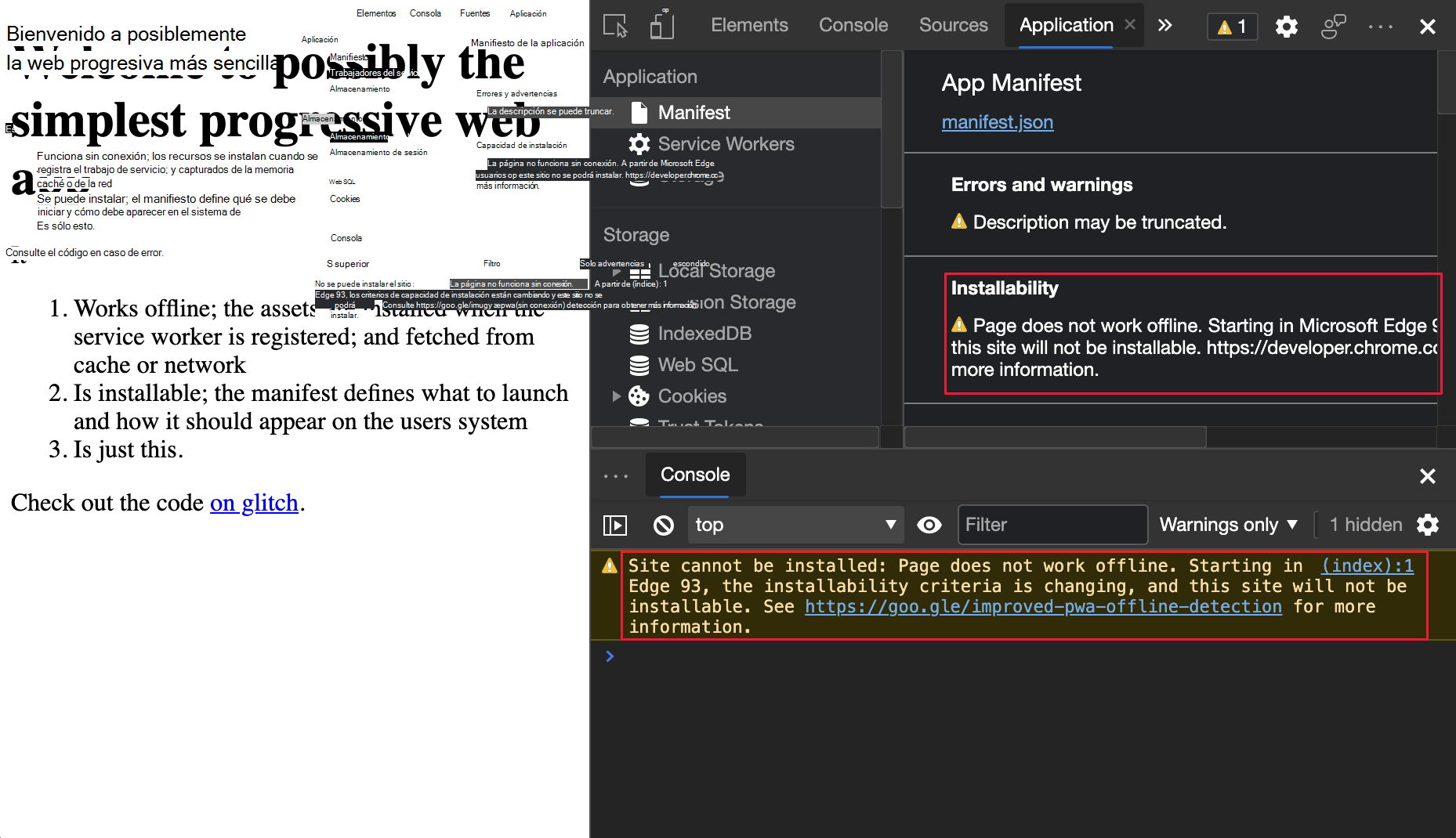
La consola ahora muestra un mensaje de advertencia más detallado sobre la instalación de Progressive Web Apps (PWA), con un vínculo a la mejora de la detección de compatibilidad sin conexión de Progressive Web App.
Vea también:
Advertencia de longitud de descripción de PWA en el panel Manifiesto
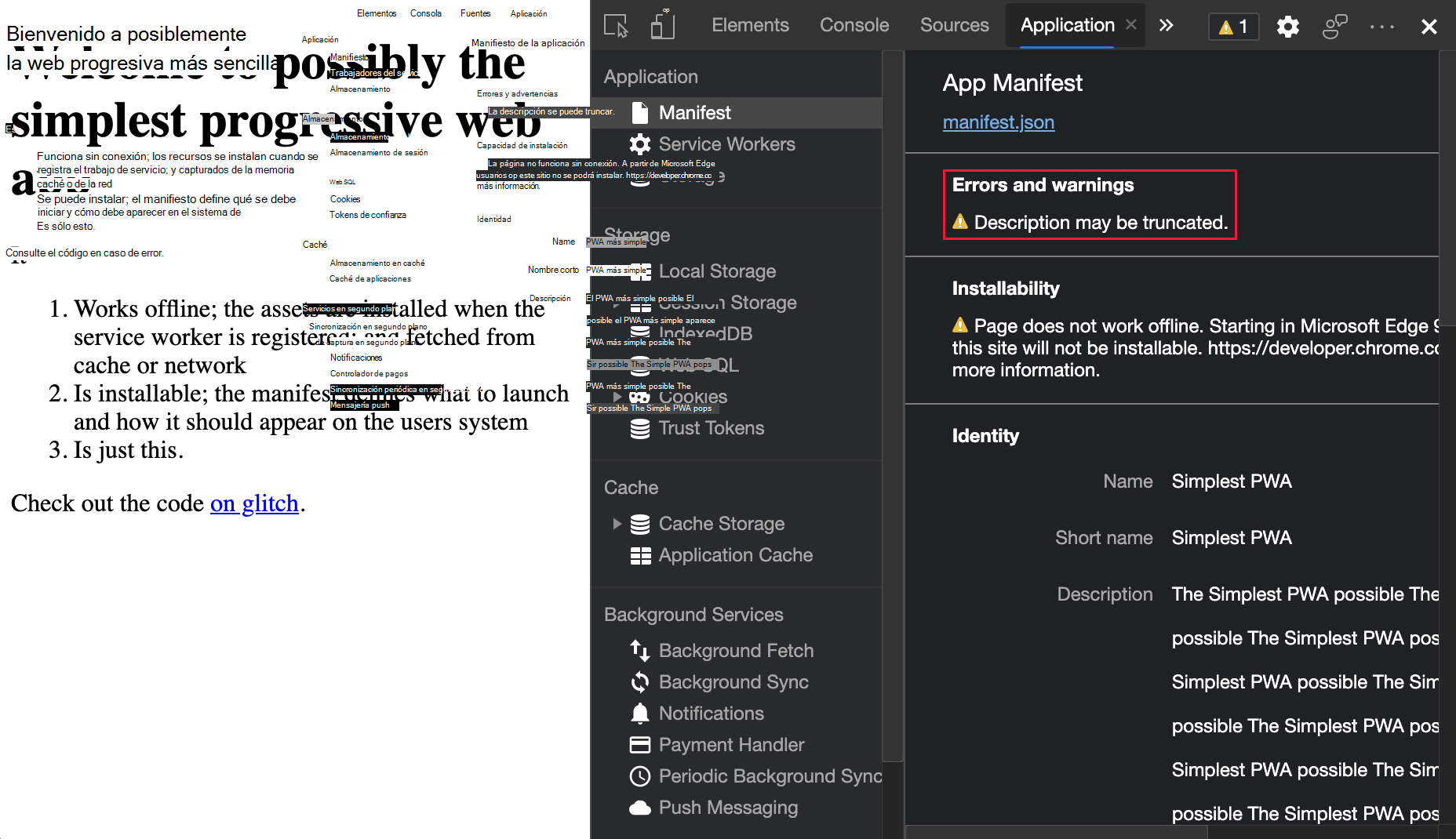
En la herramienta Aplicación , el panel Manifiesto ahora muestra un mensaje de advertencia si la descripción del manifiesto supera los 324 caracteres:
Para revisar el historial de esta característica en el proyecto Chromium de código abierto, vea los problemas 965802, 1146450 y 1169689.
Vea también:
Nueva columna Espacio de direcciones remotas en la herramienta Red
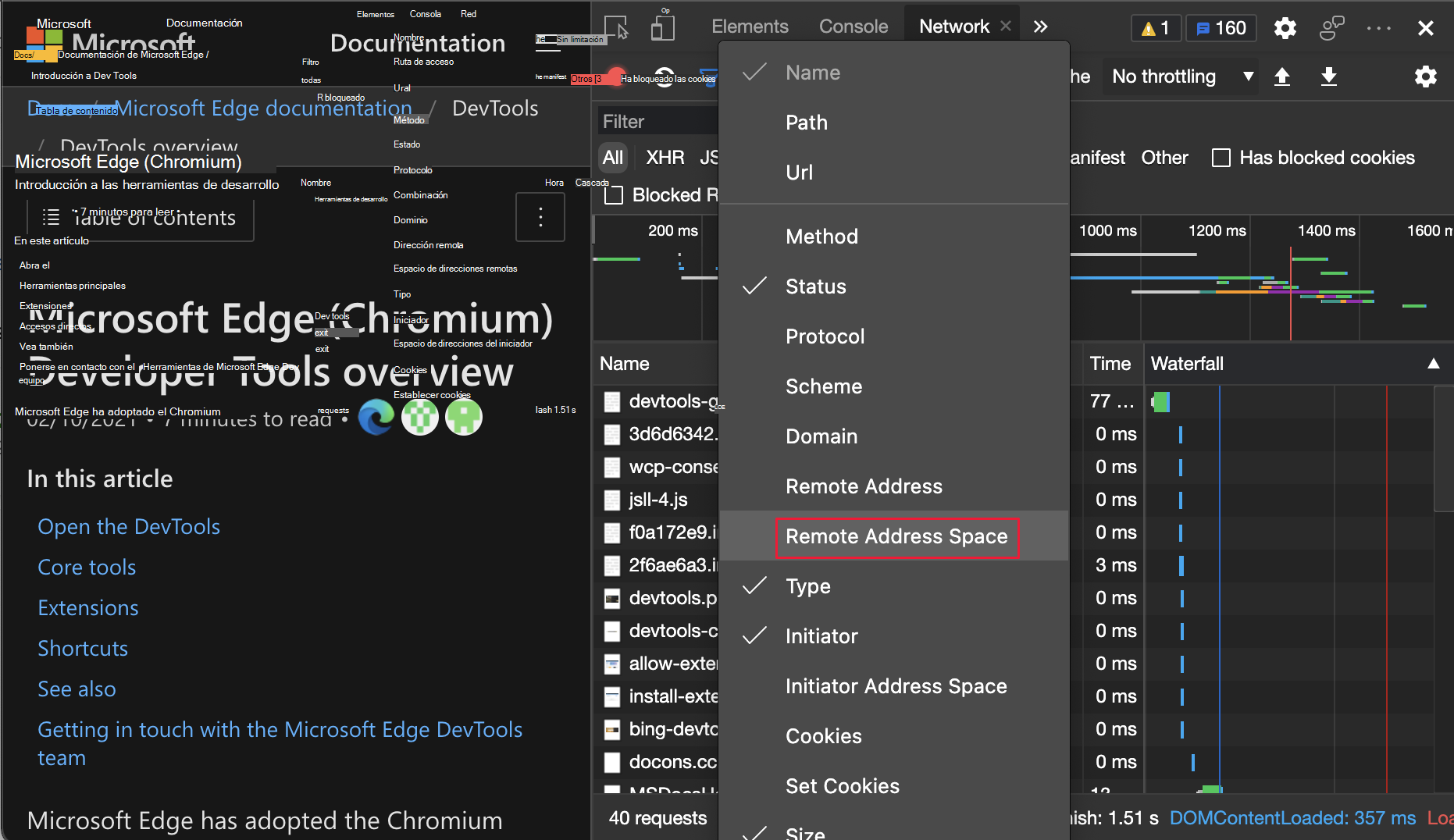
En la herramienta Red , la nueva columna Espacio de direcciones remotas muestra el espacio de direcciones IP de red de cada recurso de red. Para mostrar la nueva columna Espacio de direcciones remotas :
Abra la herramienta Red en DevTools.
En la tabla Solicitudes (la parte principal inferior de la herramienta Red ), haga clic con el botón derecho en la fila de encabezado y, a continuación, seleccione Espacio de direcciones remotas:
La tabla Solicitudes ahora muestra la columna Espacio de direcciones remotas :
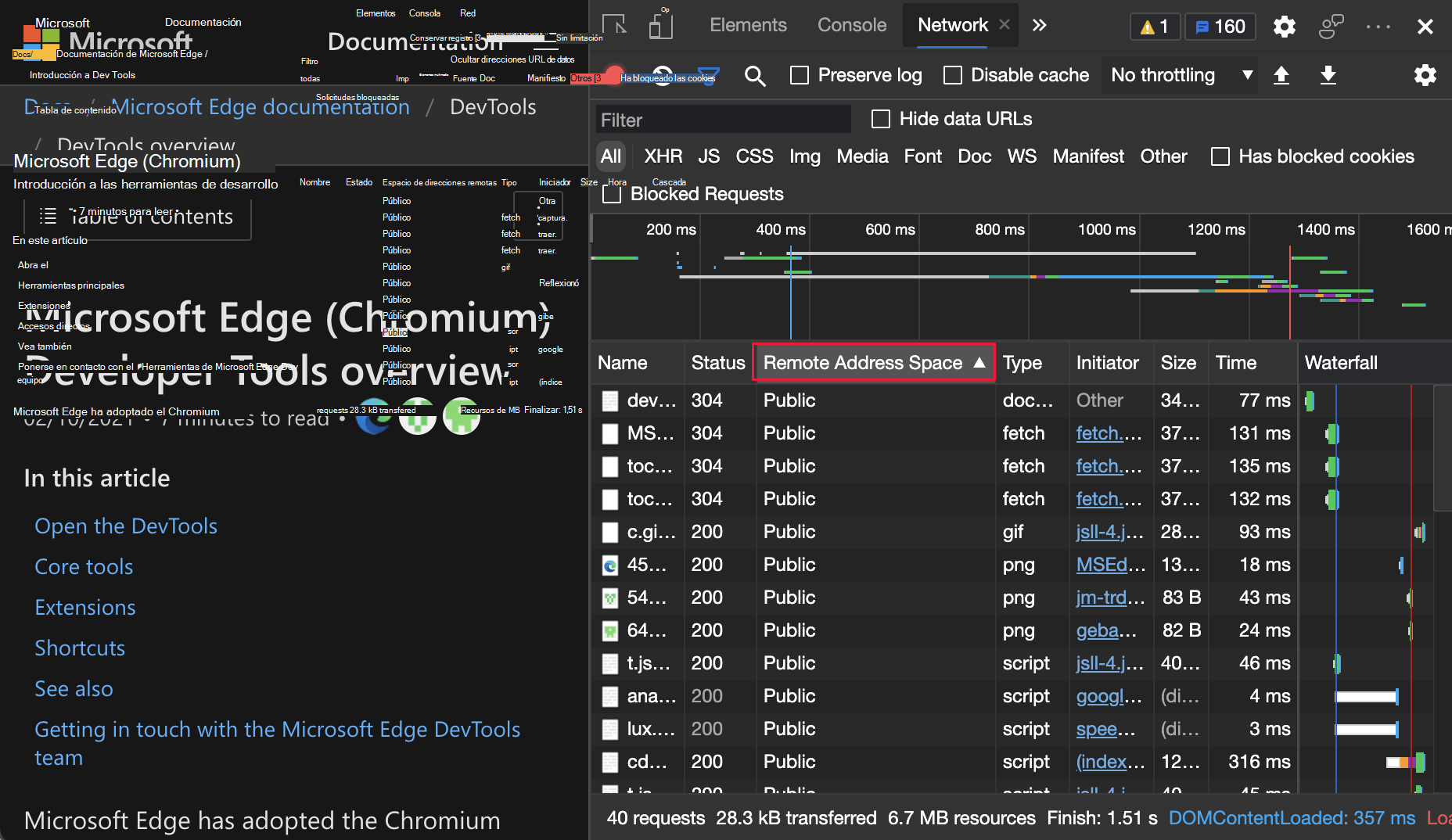
Para ver el historial de esta característica en el proyecto Chromium de código abierto, consulte el problema 1128885.
Vea también:
- Agregue o quite columnas en Referencia de características de red.
Mostrar características permitidas y no permitidas en la vista Detalles del marco
En la herramienta Aplicación , el nodo Marco en la parte inferior izquierda abre la vista detalles del Marco. La vista detalles del Marco ahora incluye una sección de Directiva de permisos , que muestra una lista de características de explorador permitidas y no permitidas:
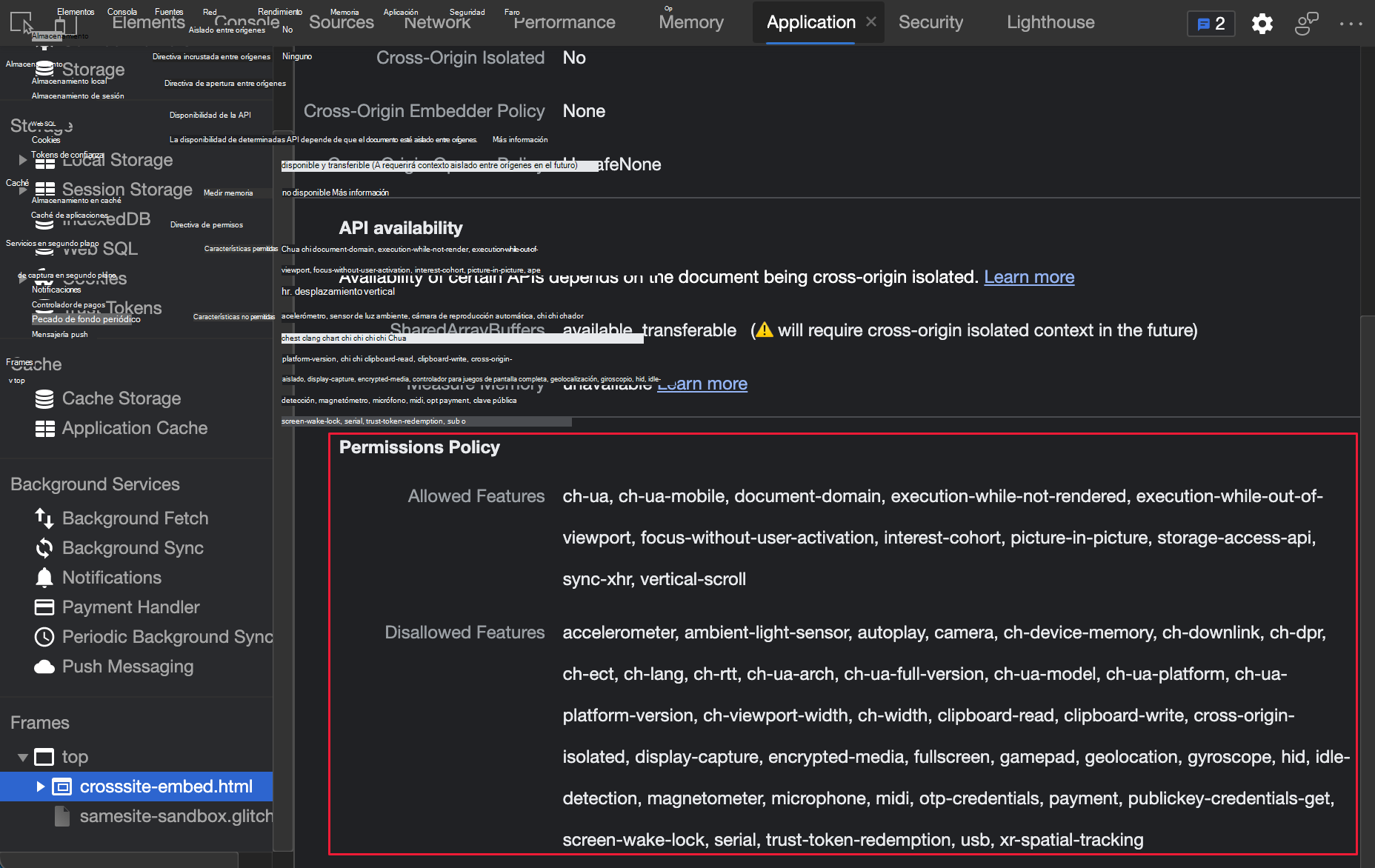
Esta lista se controla mediante la API de la plataforma web de directivas de permisos, que permite que una página web use o impida que una página web use características de explorador especificadas en un marco individual o en iframes que el marco inserta.
Para revisar el historial de esta característica en el proyecto Chromium de código abierto, vea el asunto 1158827.
Vea también:
Nueva columna SameParty en el panel de las Cookies
El panel Cookies de la herramienta Aplicación ahora muestra el SameParty atributo para cada cookie:
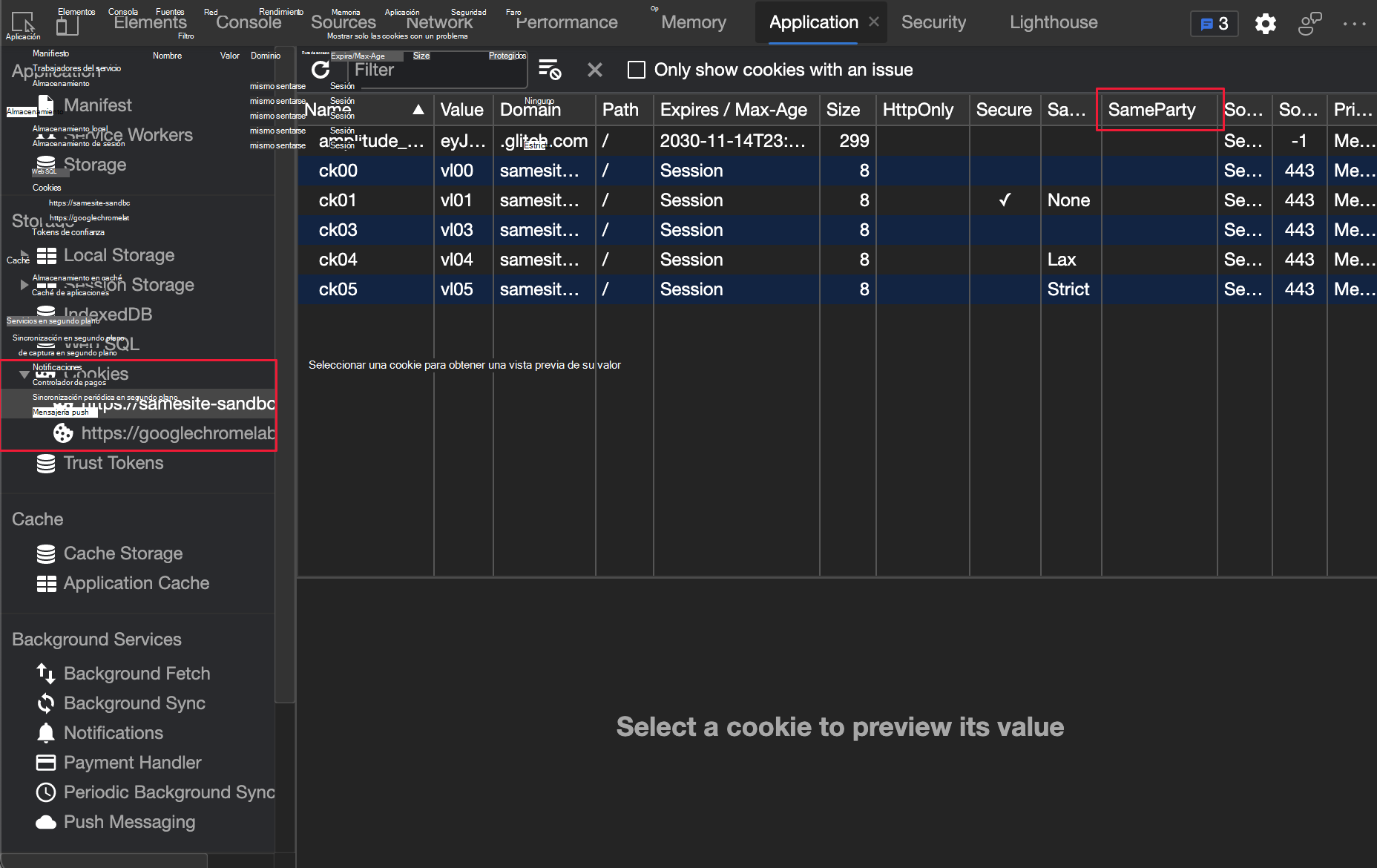
El SameParty atributo es un nuevo atributo booleano que permite indicar si una cookie está incluida en las solicitudes a los orígenes de los mismos conjuntos propios.
Para revisar el historial de esta característica en el proyecto Chromium de código abierto, vea el asunto 1161427.
Vea también:
La propiedad fn.displayName de la herramienta Consola ya está en desuso
Anteriormente, la fn.displayName propiedad le permitía controlar los nombres de depuración de las funciones que se iban a mostrar en error.stack los seguimientos de pila de DevTools. A partir de la versión 90 de Microsoft Edge, la fn.displayName propiedad ahora está en desuso y es reemplazada por la fn.name propiedad:
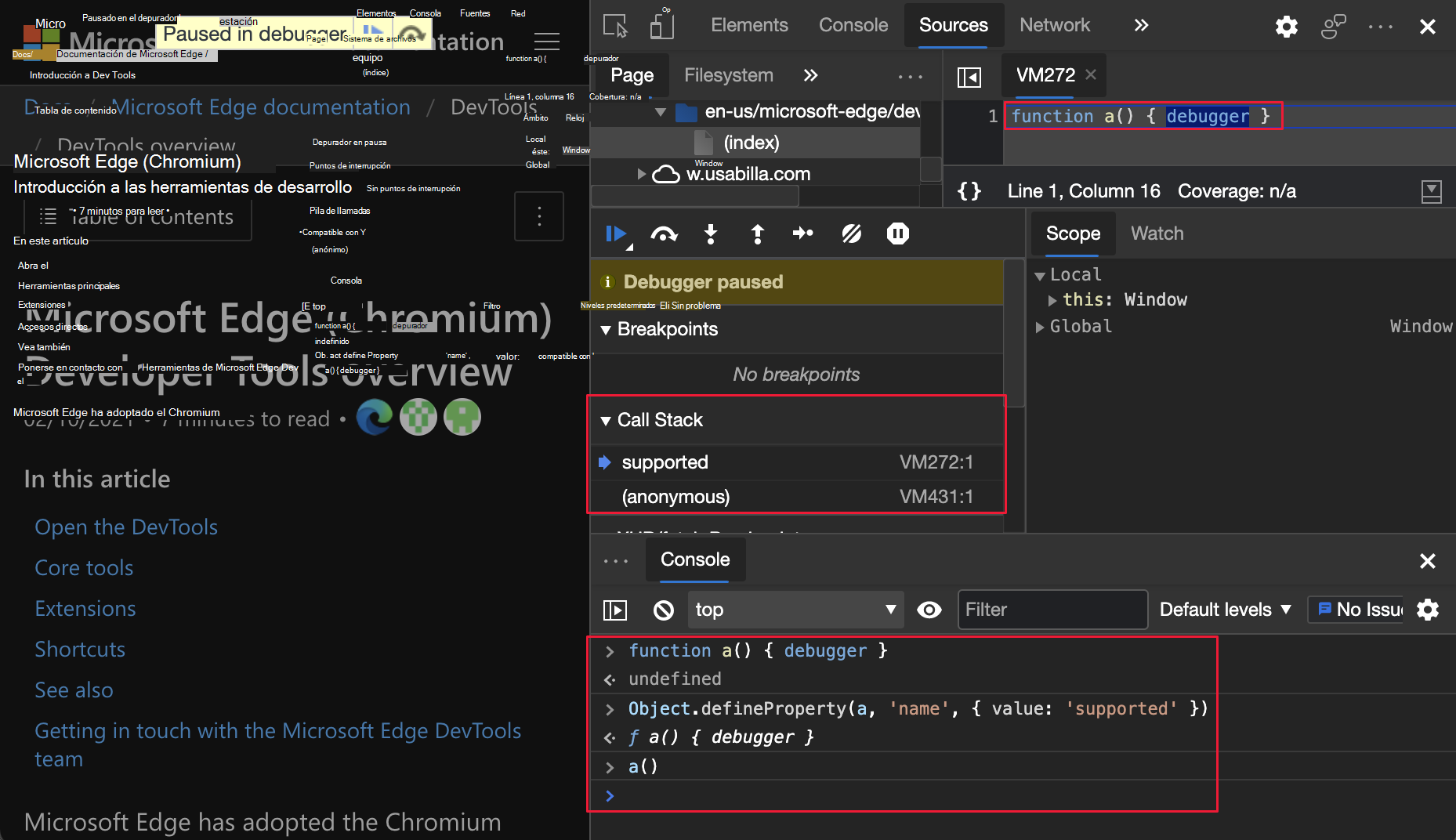
Use el método estándar Object.defineProperty para definir la fn.name propiedad. Para obtener más información sobre fn.name, consulta Function.name.
Para revisar el historial de esta característica en el proyecto Chromium de código abierto, vea el asunto 1177685.
Vea también:
- Referencia de características de la consola
- Selectores y funciones de utilidad de herramienta de consola
Vista de árbol de accesibilidad completa en la herramienta Elementos

Este experimento proporciona una vista de árbol de accesibilidad completa en la herramienta Elementos . La pestaña Accesibilidad (agrupada con la pestaña Estilos ) proporciona una vista de árbol de accesibilidad parcial, que muestra la cadena directamente anterior del nodo raíz al nodo inspeccionado. Después de activar este experimento y volver a cargar DevTools, haga clic en el área de botón de la parte superior del panel Elementos para cambiar la visualización en la herramienta Elementos para todos los elementos de la página web.
Para mostrar la vista de árbol DOM, haga clic en el botón Cambiar a vista de árbol DOM del área superior:
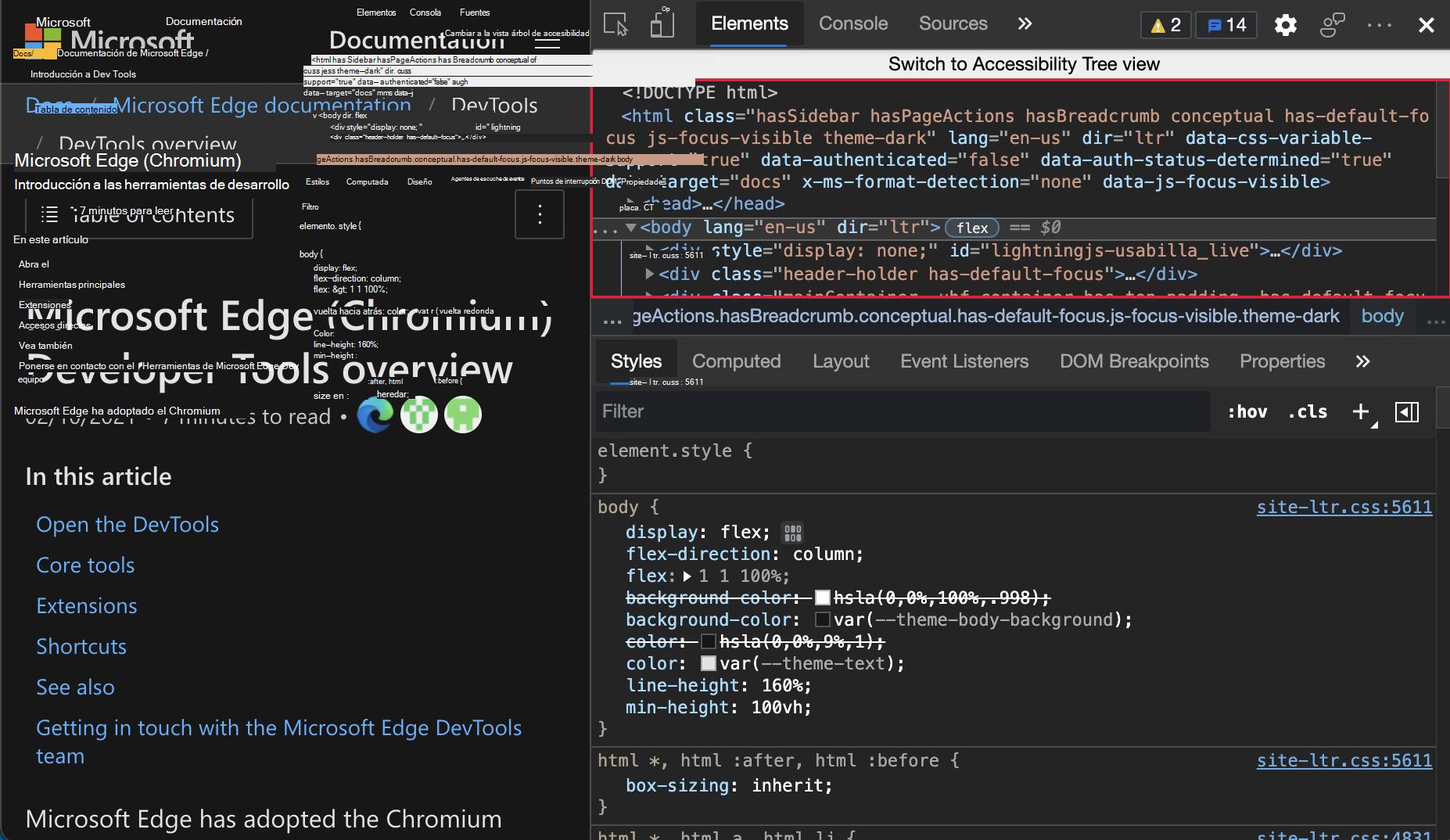
Para mostrar la vista de árbol de accesibilidad completa, haga clic en el botón Cambiar a la vista de árbol de accesibilidad del área superior:
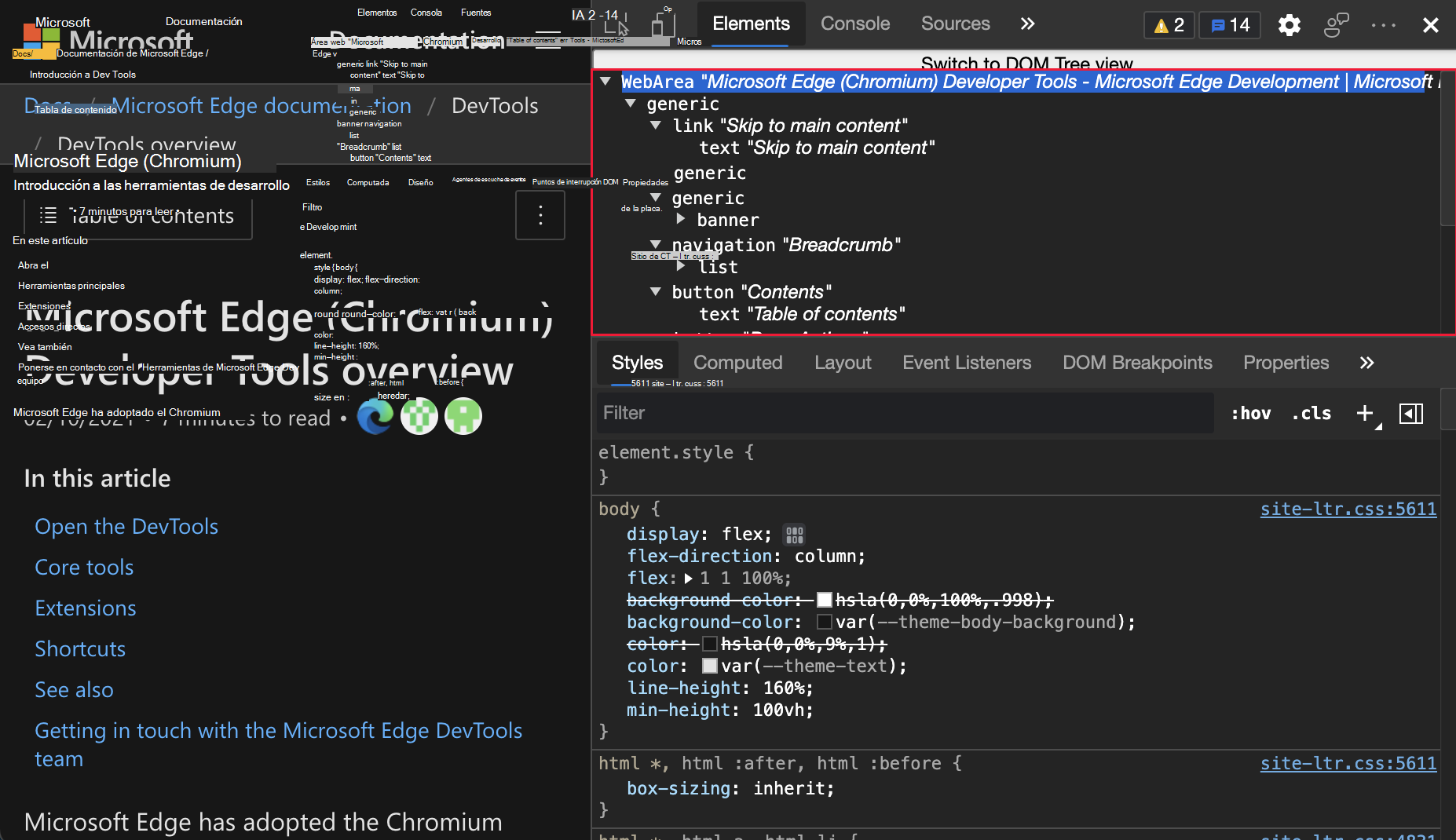
Para activar el experimento, consulte Activar o desactivar un experimento y seleccione la casilla situada junto a Habilitar la vista de árbol de accesibilidad completa en el panel Elementos.
Para revisar el historial de esta característica en el proyecto Chromium de código abierto, vea el asunto 887173.
Vea también:
- Probar la accesibilidad con la pestaña Accesibilidad
- Inspección, edición y depuración de HTML y CSS con la herramienta Elementos
Nota:
Algunas partes de esta página son modificaciones que se basan en trabajo creado y compartido por Google y que se usan de acuerdo con los términos descritos en la Licencia internacional de Creative Commons Atribution 4.0. La página original se encuentra aquí y está escrita por Jecelyn Yeen.
 Este trabajo está bajo una licencia Creative Commons Attribution 4.0 International.