Nota:
El acceso a esta página requiere autorización. Puede intentar iniciar sesión o cambiar directorios.
El acceso a esta página requiere autorización. Puede intentar cambiar los directorios.
Estas son las características más recientes de DevTools de la versión estable de Microsoft Edge.
Vídeo: Microsoft Edge | Novedades de DevTools 96

Nueva interfaz de usuario de DevTools disponible (en versión preliminar)
El equipo de DevTools de Microsoft Edge está experimentando con una nueva interfaz de usuario de DevTools: el modo de concentración. El Modo Foco reduce las distracciones y el desorden con un diseño más moderno y simplificado. La nueva Barra de Actividades le permite anclar sus herramientas favoritas en una barra de herramientas horizontal o vertical para usar el espacio de la pantalla de forma más eficiente.
Actualización: La barra de actividades vertical ya no se admite en Microsoft Edge 144 y versiones posteriores.
Para probar esta nueva interfaz de usuario en Microsoft Edge versión 96, seleccione Configuración ( ) >Modo de enfoquede> experimentos.
A partir de Microsoft Edge versión 96, la casilla del experimento estará etiquetada como Modo focalizadoen lugar de Modo focalizado e Información sobre herramientas de DevTools.
Esta interfaz de usuario aún está en desarrollo y puede cambiar en versiones futuras de Microsoft Edge. Estamos ansiosos por escuchar sus comentarios sobre esta nueva interfaz de usuario de DevTools. Envíenos sus comentarios tuiteando @EdgeDevTools. O bien, con el experimento del Modo Foco activado, en la parte inferior de la Barra de Actividades, seleccione Ayuda ( ) >Comentarios para mostrar la ventana Enviar comentarios.

Vea también:
-
DevTools: Interfaz de usuario del Modo Focalizado en el
MSEdgeExplainersrepositorio.
La consola puede volver a aparecer en los paneles superior e inferior
Desde la versión 87 de Microsoft Edge, puedes mover cualquier herramienta entre los paneles superior e inferior, incluida la herramienta Consola. Sin embargo, los desarrolladores nos han comentado que mover la herramienta Consola varias veces era complicado. A partir de Microsoft Edge versión 96, se ha restaurado la experiencia predeterminada de la herramienta de consola, lo que te permite cambiar rápidamente entre una vista de pantalla completa de la consola (en el panel superior) y una vista de pantalla dividida (con la consola mostrada en el panel inferior), sin mover la herramienta de consola.
La consola se puede abrir en el cajón (ahora Vista rápida) en la parte inferior de DevTools, junto con otra herramienta:

Cuando se selecciona Consola en el panel superior, el panel inferior se minimiza automáticamente, si el panel inferior estaba mostrando la Consola:
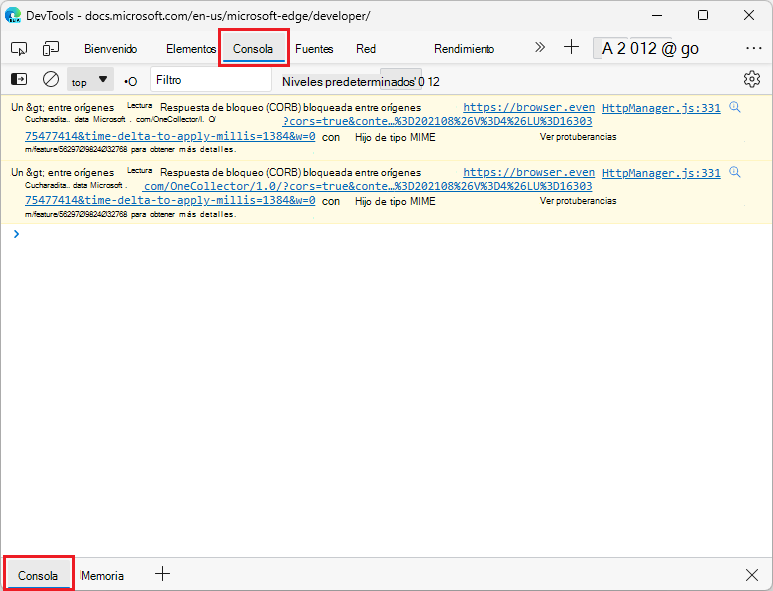
Si solo quieres permitir que la herramienta Consola se abra en un solo lugar, puedes configurar el comportamiento de la Consola:
En la barra de herramientas principal o en la barra de herramientas del cajón , haz clic con el botón derecho en la pestaña Consola y, a continuación, selecciona Configurar consola. Se muestra la páginaPreferenciasde configuración>.
En la sección Consola , desactiva la casilla Mostrar pestaña Consola en el panel principal y el cajón, y luego haz clic en Cerrar (x).
Vea también:
- Herramientas de la Barra de Actividades frente a herramientas de Vista rápida en Acerca de la lista de herramientas
- Mover herramientas entre los paneles superior e inferior en Novedades de DevTools (Microsoft Edge 87).
Microsoft Edge DevTools Extensión de Visual Studio Code
Para obtener información general acerca de esta extensión, consulte la extensión Microsoft Edge DevTools para Visual Studio Code.
Mostrar el proyecto web dentro del editor y simular diferentes dispositivos
La extensión Microsoft Edge DevTools para Visual Studio Code ahora incluye un screencast acoplable y emulación de dispositivo:
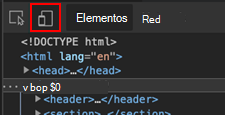
Puede ver el proyecto web en una pestaña dedicada dentro de Visual Studio Code y también simular varios dispositivos:
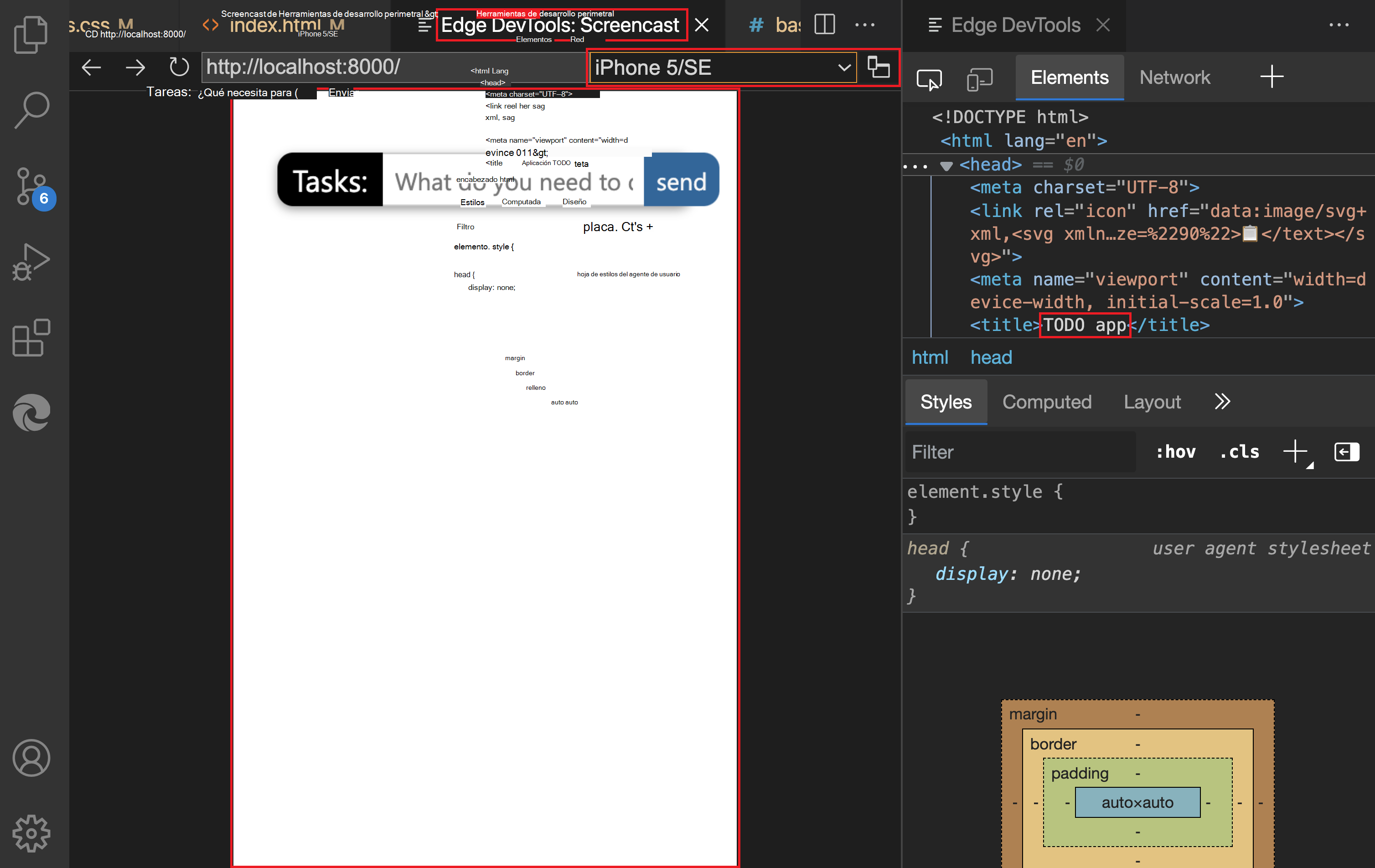
Para obtener más información sobre la emulación de dispositivo, consulte Emulación de dispositivo y estado.
Informes de problemas en línea en directo
La extensión ahora también presenta informes de problemas en línea en vivo. En lugar de descubrir los problemas en una herramienta independiente, Visual Studio Code resalta los problemas en el código fuente y los notifica en directo mientras escribe el código:

Para obtener más información, consulte Análisis de problemas en línea y en vivo.
La herramienta Orígenes ahora le notifica cuando no se pueden cargar los mapas de origen
En Microsoft Edge versión 96, la herramienta Orígenes ahora proporciona varias indicaciones en la interfaz de usuario cuando DevTools no puede cargar los mapas de origen. En la pestaña Página del panel Navegador de la herramienta Orígenes , los archivos para los que DevTools no puede cargar mapas de origen tienen un icono de advertencia en lugar del icono de archivo.
Al seleccionar un archivo con el icono de advertencia, se abre el archivo en la herramienta Orígenes con una barra de información que indica que DevTools no pudo capturar el mapa de origen correctamente del servidor o no pudo analizar el mapa de origen correctamente:
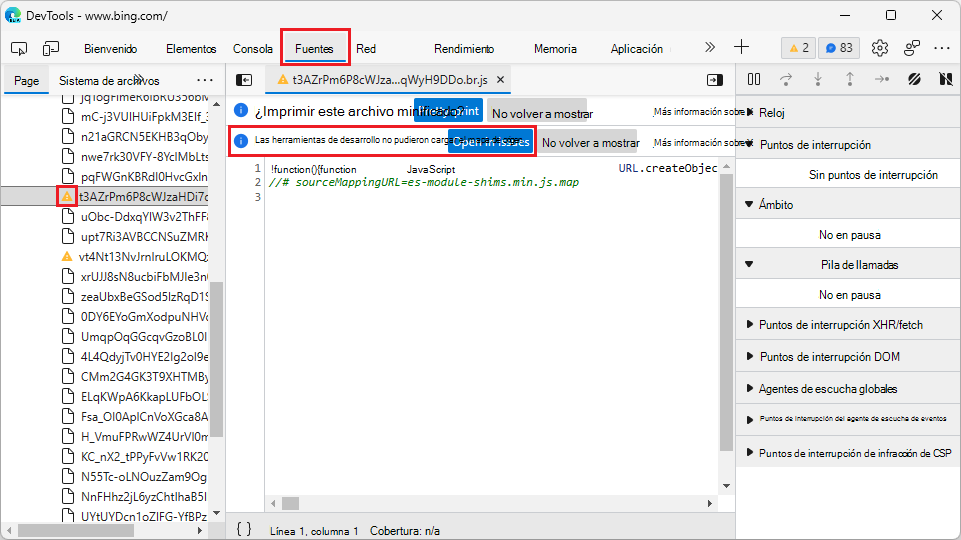
En la barra de información, puede obtener más información sobre el problema seleccionando el botón Abrir en problemas . A continuación, la herramienta Problemas se abre en el cajón (ahora panel Vista rápida ) en la parte inferior de DevTools y proporciona información sobre cómo resolver el problema y conseguir que el mapa de origen se cargue correctamente en DevTools:
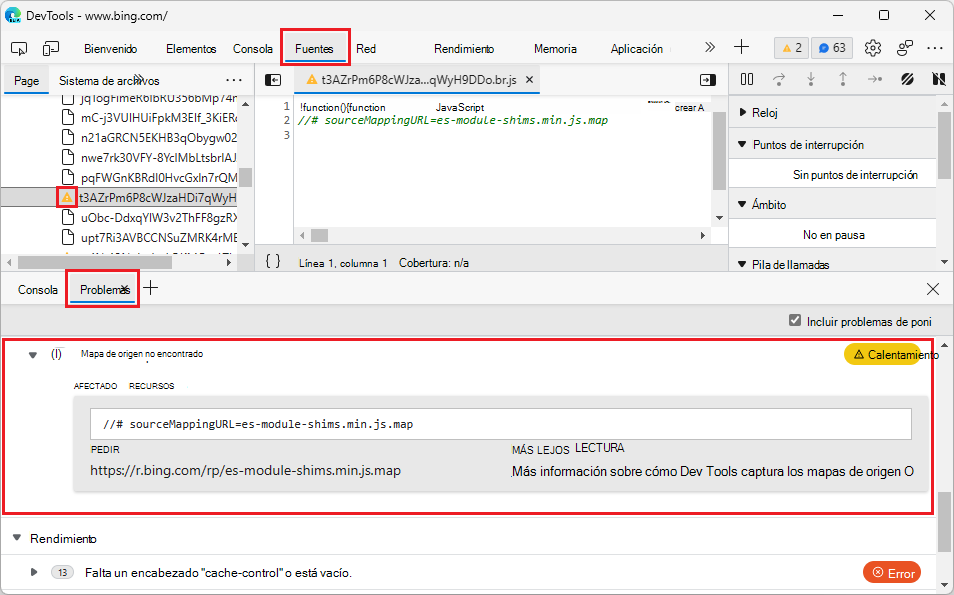
Para evitar que la barra de información sobre mapas de origen sature la herramienta Orígenes , seleccione el botón No volver a mostrar . Para evitar que los problemas relacionados con los mapas de origen abarroten la herramienta Problemas , desactive la casilla Incluir problemas de terceros en la herramienta Problemas .
Vea también:
Ahora, la apertura de archivos de origen en Visual Studio Code se integra mejor con la herramienta Orígenes
En versiones anteriores de Microsoft Edge, la activación del experimento Archivos de código abierto en el experimento de Visual Studio Code tenía un comportamiento inesperado cuando ya se había usado la herramienta Orígenes en DevTools. Al establecer puntos de interrupción, se le dirigirá a Visual Studio Code o a la documentación necesaria para configurar el experimento correctamente.
En Microsoft Edge versión 96, el experimento Abrir archivos de origen en Visual Studio Code ahora se integra mejor con la herramienta Orígenes.
Si la herramienta Orígenes está abierta y activa Abrir archivos de origen en el experimento de Visual Studio Code, establecer puntos de interrupción o abrir archivos ahora abre la herramienta Orígenes, en lugar de dirigirle a Visual Studio Code o a la documentación para configurar el experimento correctamente.
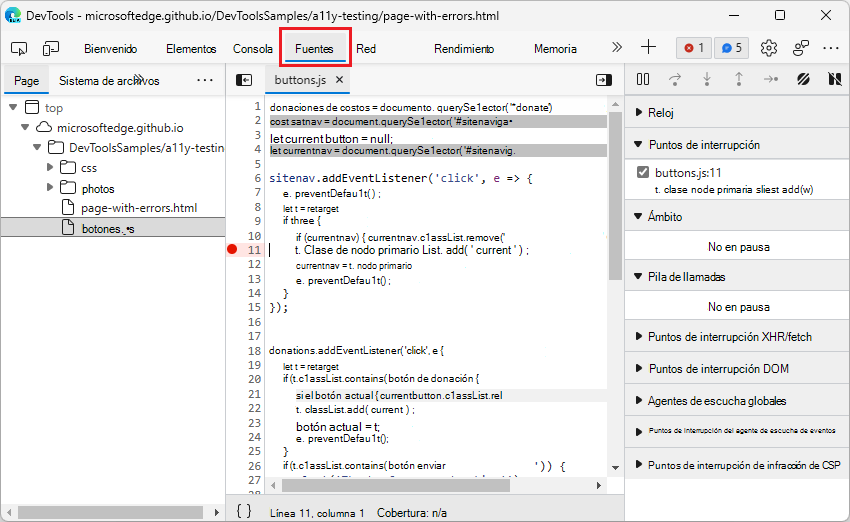
Al igual que con versiones anteriores de Microsoft Edge, si la herramienta Orígenes no está abierta en DevTools y activa el experimento Abrir archivos de origen en Visual Studio Code, establecer puntos de interrupción o abrir archivos de herramientas distintas a la herramienta Orígenes abre el archivo en Visual Studio Code.
Vea también:
- Opening source files in Visual Studio Code (Apertura de archivos de origen en Visual Studio Code): cómo se integra DevTools con Visual Studio Code.
Al seleccionar el icono de triángulo desplegable en la interfaz de usuario de DevTools, ahora se abre el menú
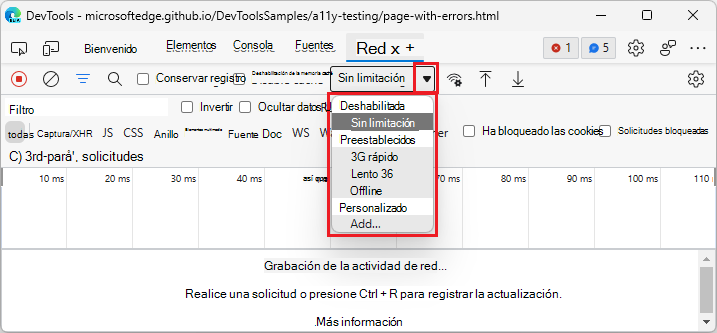
En versiones anteriores de Microsoft Edge DevTools, al seleccionar el icono de triángulo junto a un menú desplegable, no se mostraba el menú desplegable. Para abrir el menú desplegable, tenía que hacer clic en el elemento de menú seleccionado actualmente a la izquierda del icono de triángulo, como Sin limitación:
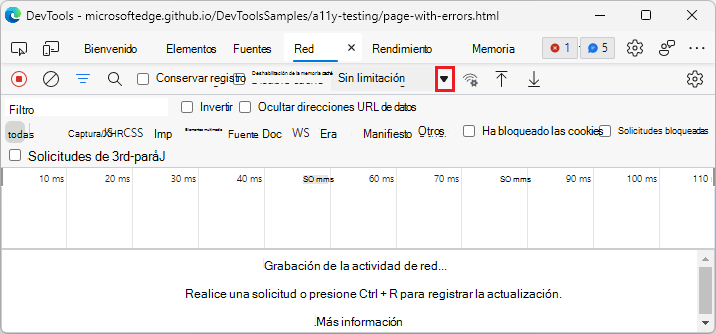
En Microsoft Edge versión 96, se ha corregido este problema. Al seleccionar el icono de triángulo para cualquier menú desplegable en DevTools, ahora se abre el menú desplegable:
Nota:
Algunas partes de esta página son modificaciones que se basan en trabajo creado y compartido por Google y que se usan de acuerdo con los términos descritos en la Licencia internacional de Creative Commons Atribution 4.0. La página original de los anuncios del proyecto de Chromium es What's New in DevTools (Chrome 96) y está creada por Jecelyn Yeen.
 Este trabajo está bajo una licencia Creative Commons Attribution 4.0 International.