Nota:
El acceso a esta página requiere autorización. Puede intentar iniciar sesión o cambiar directorios.
El acceso a esta página requiere autorización. Puede intentar cambiar los directorios.
Estas son las características más recientes de DevTools de la versión estable de Microsoft Edge.
Vídeo: Novedades de DevTools 112

La herramienta de rendimiento anula la ejecución de JavaScript en iframes fuera de proceso
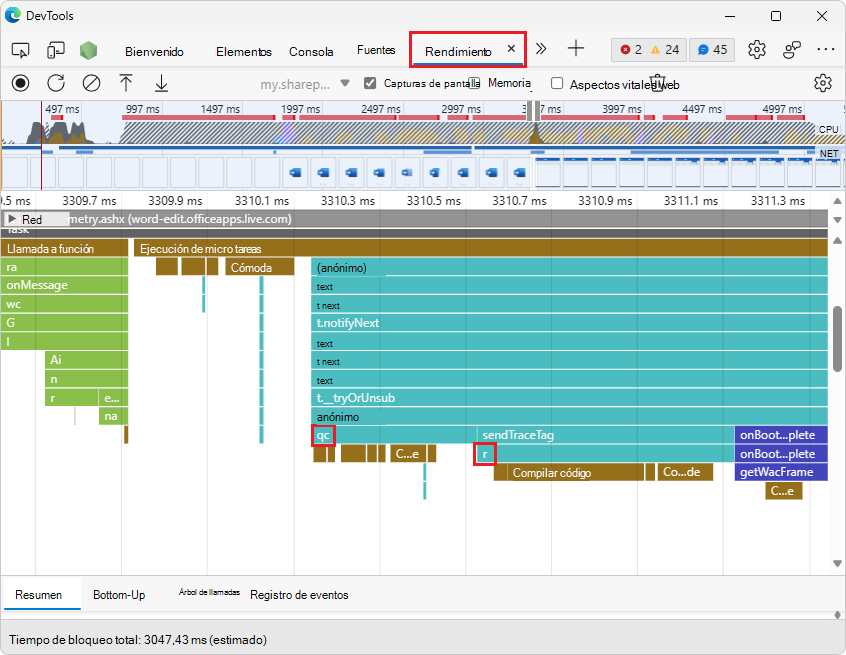
En versiones anteriores de Microsoft Edge, la ejecución de JavaScript en un iframe fuera de proceso (OOPIF) se aislaba de DevTools. Como resultado, la herramienta Rendimiento no pudo aplicar mapas de origen a eventos de rendimiento que provienen de un OOPIF. Al grabar un perfil en la herramienta Rendimiento , la herramienta solo puede mostrar los nombres de archivos y funciones minimizados en el gráfico de llamas, no los nombres no minificados:
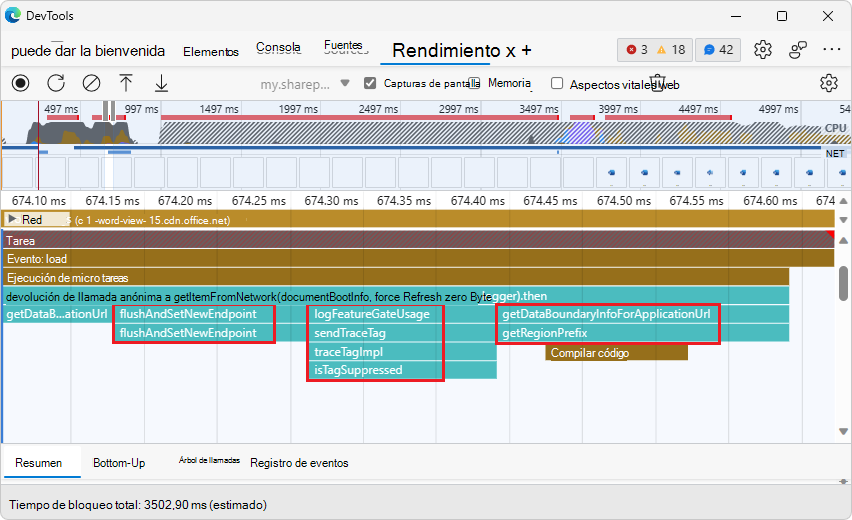
En Microsoft Edge 112, la herramienta Rendimiento ahora carga mapas de origen y los aplica a los eventos de rendimiento de los que se realiza un seguimiento en los OOPIF. Como resultado, después de grabar un perfil en la herramienta Rendimiento , ahora puede ver nombres de archivos y funciones sin minificar para la ejecución de JavaScript que se produce dentro de un OOPIF:
Vea también:
- La herramienta de rendimiento anula los nombres de archivo y función al generar perfiles de código de producción en Novedades de DevTools (Microsoft Edge 111).
- Depurar de manera segura el código original mediante la publicación de mapas de origen en el servidor de símbolos Artefactos de Azure
- Depuración segura del código original mediante mapas de origen del servidor de símbolos de Azure Artifacts.
- Registre el rendimiento en la referencia de características de rendimiento.
La herramienta de información general de CSS muestra selectores no sencillos para obtener ganancias rápidas de rendimiento
La herramienta Información general de CSS tiene una nueva sección Selectores no simples , que muestra una lista de selectores de CSS no sencillos al tomar una instantánea de información general del CSS de la página web. Esta lista de selectores de CSS no sencillos en la herramienta Información general de CSS proporciona una manera rápida de identificar culpables comunes que podrían estar causando eventos Recalcular estilos de larga duración:
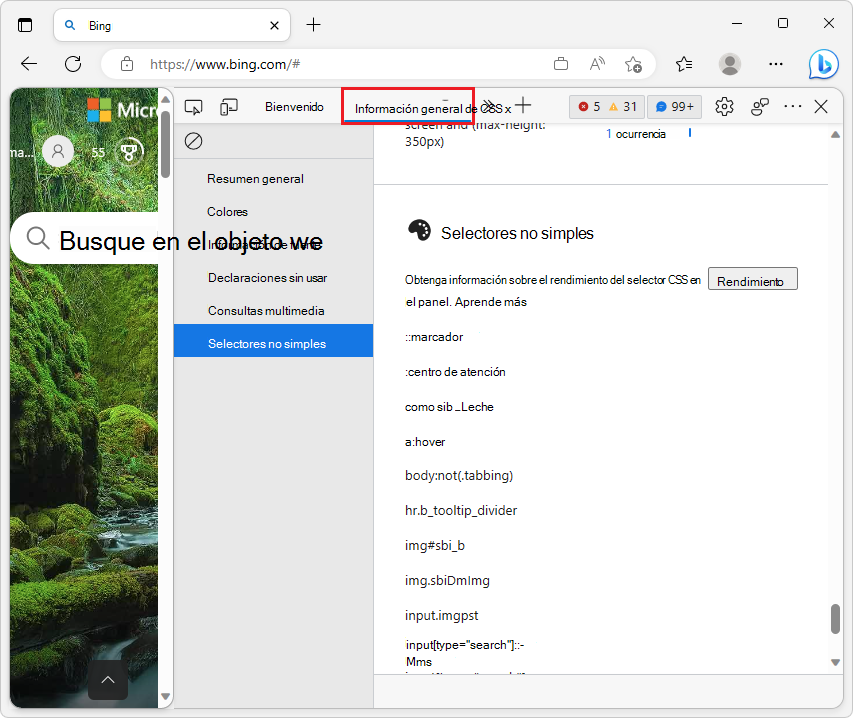
Esta es una lista de selectores que podrían reducir el rendimiento. Para determinar si estos selectores reducen realmente el rendimiento, use la característica Estadísticas del selector en la herramienta Rendimiento .
Puede intentar cambiar estos selectores para que sean más específicos y coincidan con menos elementos, lo que reduce la cantidad de tiempo que tarda el explorador en calcular estilos en los siguientes casos:
- Cuando se agregan o quitan elementos del DOM.
- Cuando se cambian los atributos de un elemento, como
classoid. - Cuando se produce la entrada del usuario, como un movimiento del mouse o un cambio de foco, que puede afectar a
:hoverlas reglas.
Para analizar el rendimiento individual del selector de CSS y analizar el impacto de los cambios, use la característica Estadísticas del selector en la herramienta Rendimiento .
Vea también:
- Optimizar estilos CSS con la herramienta Información general de CSS
- Analizar el rendimiento del selector CSS durante los eventos Recalcular estilo
El visor de JSON en Microsoft Edge admite el plegado de código
A partir de Microsoft Edge 110, tiene acceso a una característica experimental para ver JSON directamente en el explorador: el visor de JSON. Anteriormente, es posible que haya usado extensiones de explorador o editores de texto para ver JSON, pero ahora puede inspeccionar las cargas JSON directamente en Microsoft Edge, independientemente de si el JSON proviene de la red o del disco.
A partir de Microsoft Edge 112, el Visor de JSON ahora admite el plegado de código. El Visor de JSON es una característica experimental. Para activar el Visor de JSON y el plegado del código de acceso:
Ve a
edge://flags.En el campo de texto Marcas de búsqueda , empiece a escribir JSON Viewer.
En el menú desplegable Visor de JSON , seleccione Habilitado. Aparece un botón Reiniciar en la esquina inferior derecha.
Haz clic en el botón Reiniciar .
Vaya a un archivo JSON, como https://microsoftedge.github.io/Demos/json-dummy-data/256KB.json. Los números de línea aparecen a la izquierda.
Haga clic en el icono de engranaje (
 ) en la esquina superior derecha y, a continuación, seleccione la casilla de verificación de plegado de código .
Con el plegado de código activado, ahora puede expandir y contraer objetos y matrices dentro del JSON que está inspeccionando:

¡Envíenos sus comentarios!
Vea también:
Mejoras en el modo de enfoque
El Modo Focalizado es una nueva interfaz de usuario experimental para DevTools. El modo Focalizado simplifica y agiliza la interfaz de usuario de DevTools, proporcionando la máxima personalización sin comprometer el sólido conjunto de características de las herramientas. En Microsoft Edge 112, el Modo Focalizado recibió las siguientes mejoras:
Al presionar Esc, se muestra u oculta completamente la Vista rápida
En versiones anteriores de Microsoft Edge, en el modo Concentración, el panel Vista rápida siempre se mostraba contraído o expandido. Al presionar Esc , se expandía el panel Vista rápida si estaba contraído, y viceversa. Sin embargo, cuando se seleccionaba la herramienta Consola en la barra de actividades, al presionar Esc cuando el panel Vista rápida estaba contraído, se mostraba una vista en blanco. Se ha corregido este problema en Microsoft Edge 112.
Ahora, al presionar Esc , se muestra el panel Vista rápida o se oculta por completo. Si el panel Vista rápida está oculto, al presionar Esc se muestra el panel Vista rápida , expandido:

Si la barra de herramientas de Vista rápida está actualmente mostrada (tanto si el panel Vista rápida está contraído como expandido), al presionar Esc se oculta por completo la barra de herramientas y el panel de Vista rápida :
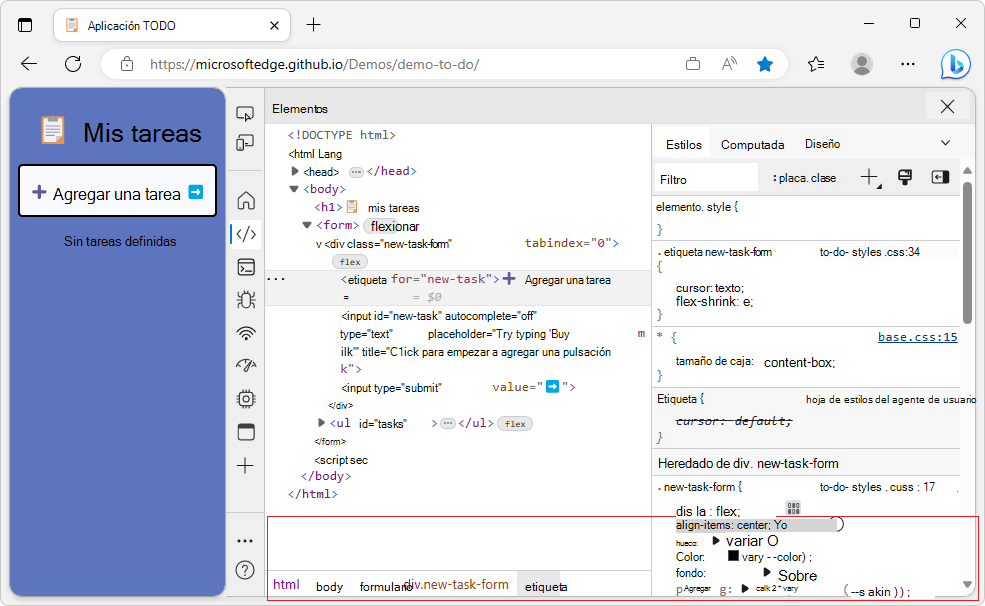
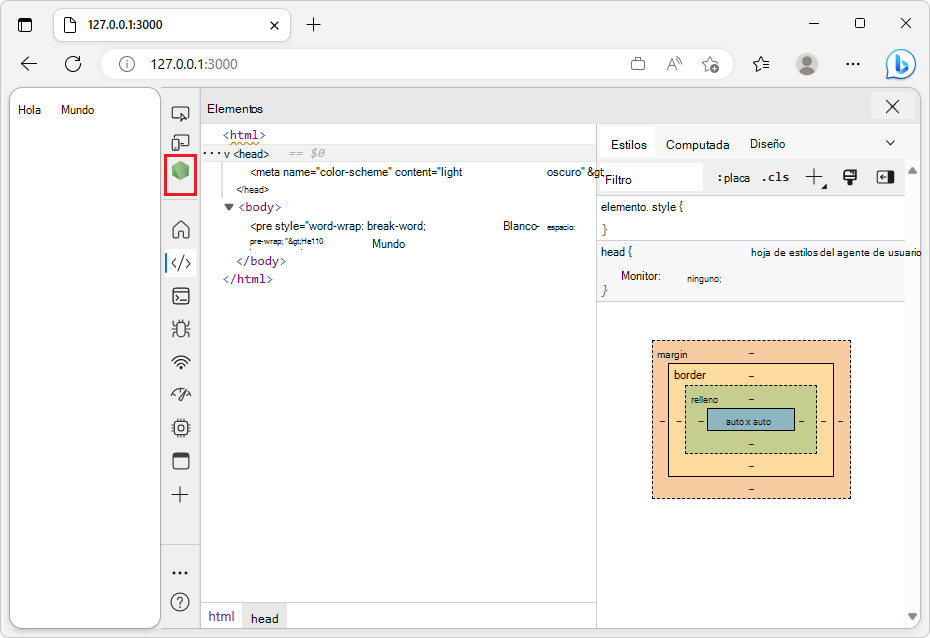
El icono de nodo para DevTools dedicadas ya no se superpone con el primer icono de la barra de actividades
En el modo Focalizado, cuando DevTools detecta que se está ejecutando un servidor de Node.js, se muestra el icono de nodo. Al hacer clic en este icono, se abre DevTools para el nodo dedicado.
Actualización: La barra de actividades vertical ya no se admite en Microsoft Edge 144 y versiones posteriores.
Antes de Microsoft Edge 112, el icono de nodo se superponía al primer icono de herramienta cuando la barra de actividades estaba en orientación vertical, lo que dificultaba la selección de la primera herramienta. Este problema ya se ha corregido; no hay superposición del icono de nodo y el primer icono de herramienta cuando la barra de actividades es vertical:
Con la barra de actividades vertical, solo se muestra una etiqueta para cada icono de herramienta al mantener el puntero
Actualización: La barra de actividades vertical ya no se admite en Microsoft Edge 144 y versiones posteriores.
En el Modo Concentración, cuando la Barra de Actividades está en orientación vertical, se muestra una etiqueta de nombre de herramienta al mantener el puntero sobre un icono o seleccionar un icono con el teclado. Estas etiquetas te ayudan a conocer el icono de cada herramienta en la Barra de Actividades.
Anteriormente, al seleccionar un icono con el teclado o al mantener el puntero sobre un icono con el ratón se mostraban dos etiquetas simultáneamente. Este problema ya se ha corregido; Solo se muestra una etiqueta:

Anuncios del proyecto de Chromium
Microsoft Edge 112 también incluye las siguientes actualizaciones del proyecto Chromium:
- Actualizaciones de estilos de elementos >
- Marcar puntos de registro y puntos de interrupción condicionales en la consola
- Omitir scripts irrelevantes durante la depuración
- Se inició el desuso de JavaScript Profiler
- Emular el contraste reducido
- Faro 10