Nota:
El acceso a esta página requiere autorización. Puede intentar iniciar sesión o cambiar directorios.
El acceso a esta página requiere autorización. Puede intentar cambiar los directorios.
Estas son las características más recientes de DevTools de la versión estable de Microsoft Edge.
Nuevo botón "Mover la Barra de Actividades" directamente en la Barra de Actividades
Actualización: La barra de actividades vertical ya no se admite en Microsoft Edge 144 y versiones posteriores.
En el Modo Concentración, ahora puede mover rápidamente la Barra de Actividades con un solo clic del ratón. En la parte superior izquierda de DevTools, junto al botón Inspeccionar y el botón de emulación de dispositivo , ahora hay un botón Mover la barra de actividades a la izquierda o Mover la barra de actividades a la parte superior :
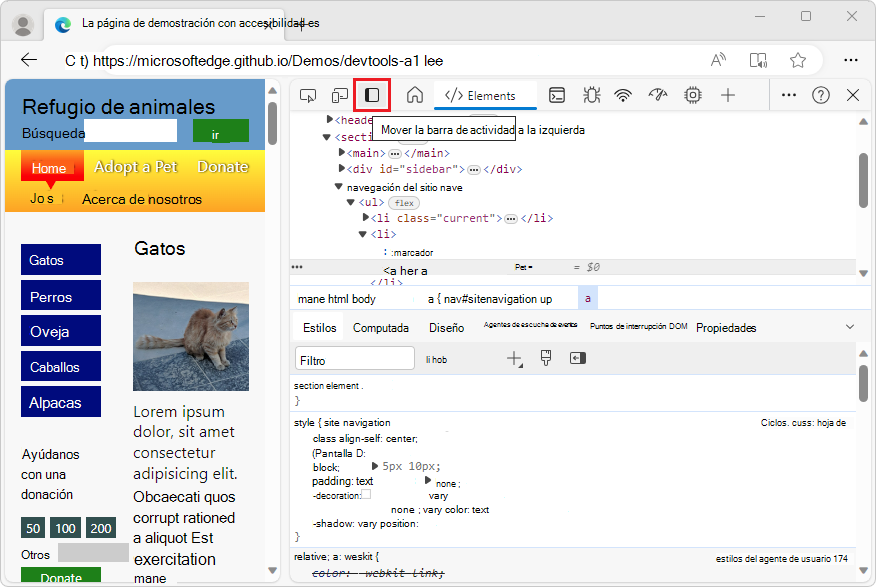

Por ejemplo, de forma predeterminada, la barra de actividades es horizontal, pero puede cambiarla a vertical simplemente haciendo clic en el nuevo botón Mover la barra de actividades a la izquierda de la barra de actividades, en lugar de tener que ir al menú Configuración de DevTools (...).
Vea también:
La extensión React Developer Tools conserva el estado de las herramientas
Antes de Microsoft Edge 116, si estaba en modo Focalizado mientras usaba la extensión React Developer Tools, el estado de una herramienta en DevTools no se mantenía cuando cambiaba a otra herramienta y, a continuación, se volvía a cambiar. Este problema se ha corregido.
Vea también:
- Extensión de herramientas de desarrollador de React en el sitio web de complementos de Microsoft Edge.
- Novedades sobre el Modo Focalizado
Vista "Diferencia de contención" en la herramienta Memoria cuando hay varias instantáneas de montón
En la herramienta Memoria , cuando hay más de una instantánea de montón, ahora está disponible una vista de diferencias de contención en el menú desplegable Perspectiva en la parte superior izquierda de la herramienta Memoria :

La vista de diferencias de contención muestra solo los objetos nuevos, los objetos eliminados o los objetos de la cadena de retención que eventualmente conducirán a un nodo nuevo o eliminado. El símbolo de punto ( ) significa que es un nodo en la cadena de retención. Al expandir la vista, se muestra el nodo nuevo o eliminado.
Por ejemplo:
Abrir la página web de ejemplo Ejemplo 9: Fugas de DOM mayores de lo esperado en una nueva ventana o pestaña.
Haga clic con el botón derecho en la página web y, a continuación, seleccione Inspeccionar. Se abre DevTools.
En la Barra de Actividades, seleccione la herramienta Memoria .
Haga clic en el botón Tomar instantánea del montón , en la parte superior izquierda. La instantánea 1 se muestra en la sección Perfiles .
En la página web de ejemplo representada, haga clic en el botón Crear árbol .
En la herramienta Memoria , vuelva a hacer clic en el botón Tomar instantánea del montón . La instantánea 2 se añade en la sección Perfiles .
En el menú desplegable Perspectiva , en lugar de Resumen, seleccione Diferencias de contención.
En la columna Objeto , expanda una entrada.
Vea también:
- Grabar instantáneas de montón con la herramienta Memoria (tipo de generación de perfiles "instantánea de montón")
- Página web de demostración: Ejemplo 9: Fugas de DOM mayores de lo esperado en instantáneas de montón de grabación mediante la herramienta Memoria (tipo de generación de perfiles "instantánea de montón").
Anuncios del proyecto de Chromium
Microsoft Edge 116 también incluye las siguientes actualizaciones del proyecto Chromium:
- Depuración mejorada de hojas de estilo que faltan
- Compatibilidad con intervalos lineales en el Editor de aceleración de estilos > de elementos >
- Soporte y vista de metadatos de cubos de almacenamiento
- Accesibilidad: comandos de teclado y lectura de pantalla mejorada