Nota:
El acceso a esta página requiere autorización. Puede intentar iniciar sesión o cambiar directorios.
El acceso a esta página requiere autorización. Puede intentar cambiar los directorios.
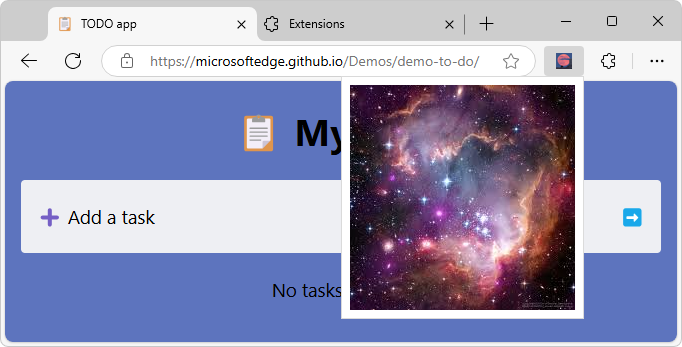
Este ejemplo es una extensión de explorador, sin JavaScript, que muestra la stars.jpeg imagen en una pequeña página web en un elemento emergente en cualquier pestaña de Microsoft Edge:
Clonar el repositorio de MicrosoftEdge-Extensions
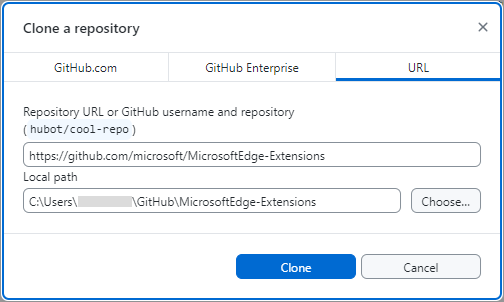
Puede usar varias herramientas para clonar un repositorio de GitHub. Puede descargar un directorio seleccionado o clonar el repositorio completo.
Clone el repositorio MicrosoftEdge-Extensions en la unidad local y, a continuación, cambie a una rama en funcionamiento, como se indica a continuación.
En un símbolo del sistema, enter
gitpara comprobar si git está instalado.Si aún no ha terminado, descargue git e instálelo.
Si aún no ha terminado, inicie un símbolo del sistema donde esté instalado git.
Cambie al directorio en el que desea clonar el repositorio MicrosoftEdge-Extensions . Por ejemplo:
cd C:/Users/localAccount/GitHub/En Microsoft Edge, vaya al repositorio MicrosoftEdge-Extensions .
Haga clic en la flecha abajo situada a la derecha del botón verde de Código y, a continuación, en la sección Clonar usando la URL web , haga clic en el botón Copiar URL en el portapapeles junto a
https://github.com/microsoft/MicrosoftEdge-Extensions.git.En la ventana del símbolo del sistema, escriba el comando:
git clone https://github.com/microsoft/MicrosoftEdge-Extensions.gitEl
/MicrosoftEdge-Extensions/directorio se agregará dentro del directorio especificado.
Crear una rama en funcionamiento y cambiar a ella
Consulte la lista de directorios:
lsSe
/MicrosoftEdge-Extensions/mostrará el directorio.Cambiar al nuevo directorio:
cd MicrosoftEdge-ExtensionsCrea una rama de trabajo:
git branch testCambiar a la rama de trabajo:
git switch testDevoluciones:
Switched to branch 'test'
Ahora eres libre de modificar el código en tu rama de trabajo, sin alterar el código que está en la rama "main" del repositorio. Más tarde, quizás quieras volver a la rama "principal" o crear una rama diferente basada en la rama "principal".
Instalar el ejemplo localmente (instalación de prueba)
En lugar de instalar el ejemplo desde el sitio web de complementos de Microsoft Edge , instalará el ejemplo localmente para que pueda modificarlo y probar rápidamente los cambios. Instalar localmente a veces se denomina instalación de prueba de una extensión.
En Microsoft Edge, haga clic en el botón Extensiones (
 ), junto a la barra de direcciones, si se muestra este icono. O bien, seleccione Configuración y más (
 >Extensiones. Se abre la ventana emergente Extensiones :
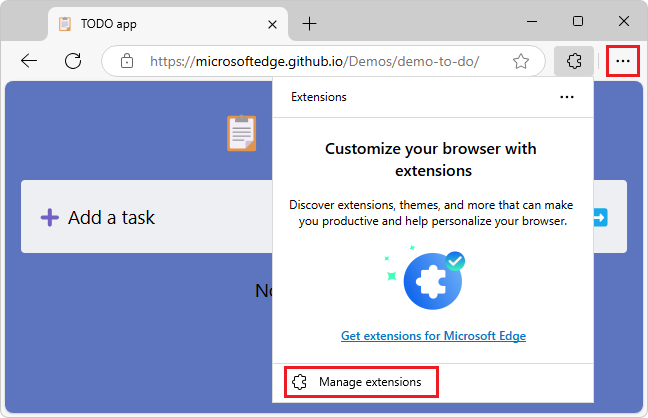
Haga clic en Administrar extensiones. La página de administración de extensiones se abre en una nueva pestaña:

Active el botón de alternancia del modo de desarrollador .
Al instalar su extensión por primera vez, haga clic en el botón Cargar desempaquetado (
 Se abre el cuadro de diálogo Seleccionar el directorio de extensión .
Seleccione el directorio que contiene los archivos de origen de la extensión, como
manifest.json.Ruta de ejemplo:
C:\Users\localAccount\GitHub\MicrosoftEdge-Extensions\Extension-samples\picture-viewer-popup-webpageHaga clic en el botón Seleccionar carpeta .
Se cierra el cuadro de diálogo Seleccionar el directorio de extensión.
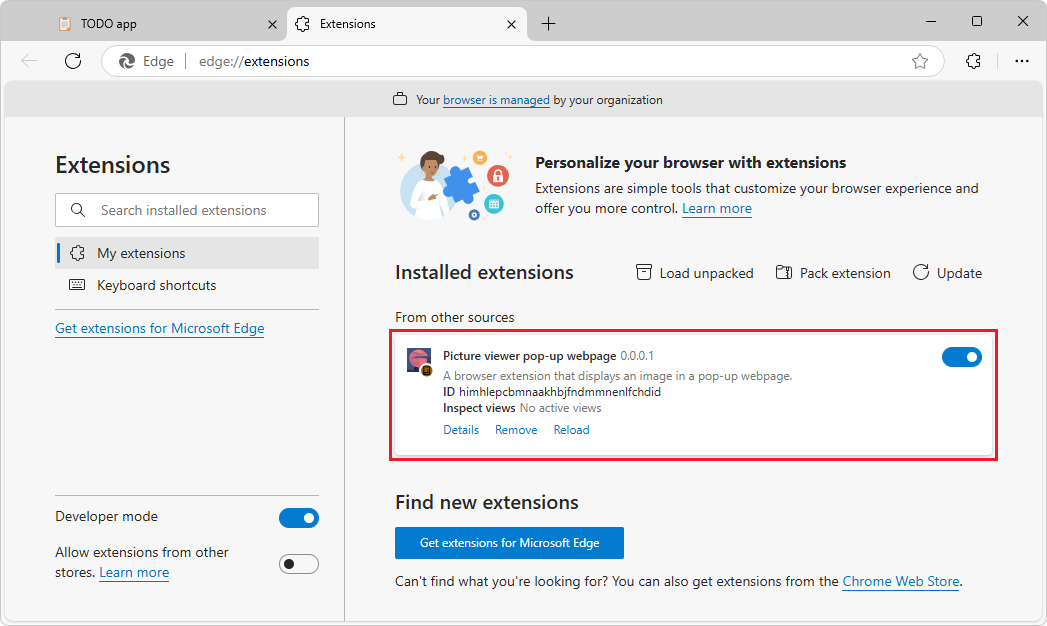
La extensión se instala en el explorador, de forma similar a una extensión que se instala desde el sitio web de complementos de Microsoft Edge:
Ejecutar el ejemplo
Vaya a una página web, como la aplicación TODO, en una nueva ventana o pestaña. Para este ejemplo, este paso es opcional y solo sirve para que coincida con las capturas de pantalla; Este ejemplo no requiere que una página web esté abierta.
Actualice la página web. A veces, esto es necesario después de recargar una extensión.
En Microsoft Edge, a la derecha de la barra de direcciones, si se muestra este icono, haga clic en el botón Extensiones (
). O bien, seleccione Configuración y más (>Extensiones.Se abre la ventana emergente Extensiones :
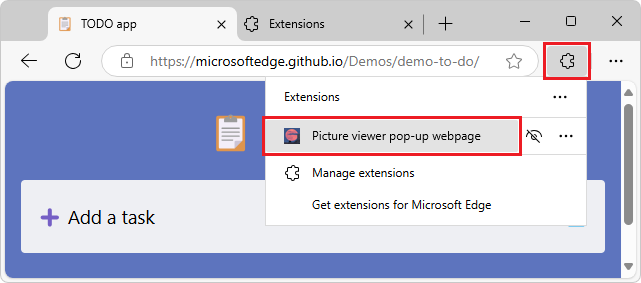
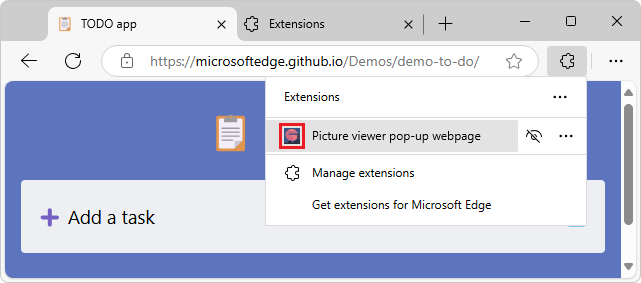
Haz clic en el icono o nombre de la extensión (Visor de imágenes, página web emergente).
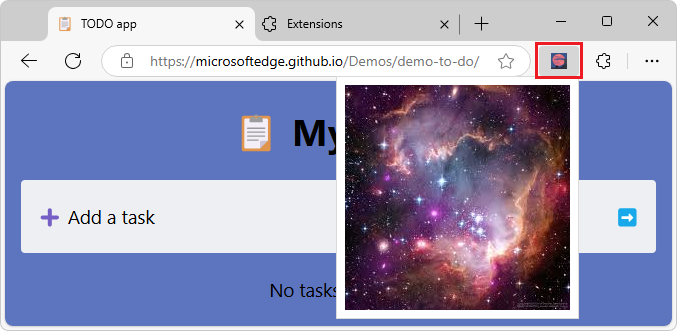
Se abre la extensión y el icono de la extensión se agrega junto a la barra de direcciones y al icono de Extensiones (
). La extensión muestra popup.html, que contienestars.jpeg, en una ventana emergente:
Haz clic en el botón de la extensión situado junto a la barra de direcciones. La ventana emergente se cierra.
Vea también:
Estudiar la muestra
En las secciones siguientes, estudiará la muestra. Después de eso, para desarrollar su propia extensión de Microsoft Edge, puede copiar y modificar el directorio de la muestra, e instalar y probar la extensión resultante.
Files and directories
El ejemplo tiene la siguiente estructura de directorios:
Ruta de ejemplo para el ejemplo:
C:\Users\localAccount\GitHub\MicrosoftEdge-Extensions\Extension-samples\picture-viewer-popup-webpage
Directorios y archivos del /picture-viewer-popup-webpage/ directorio:
/icons/
   extension-icon16x16.png
   extension-icon32x32.png
   extension-icon48x48.png
   extension-icon128x128.png
/images/
   stars.jpeg
/popup/
   popup.html
manifest.json
- El
/icons/directorio contiene versiones de un.pngarchivo que se usa para representar la extensión cerca de la barra de direcciones del explorador. - El
/images/directorio contienestars.jpeg, que se muestra en el menú emergente de la extensión. - El
/popup/directorio contienepopup.html, que define el contenido de la página web que se muestra en el elemento emergente de la extensión. -
manifest.jsonContiene información básica sobre la extensión.
El archivo de manifiesto (manifest.json)
Cada paquete de extensión debe tener un manifest.json archivo en la raíz. El manifiesto proporciona detalles de la extensión, la versión del paquete de extensión y el nombre y la descripción de la extensión.
manifest.json Contiene las siguientes líneas:
{
  "name": "Picture viewer pop-up webpage",
  "version": "0.0.0.1",
  "manifest_version": 3,
  "description": "A browser extension that displays an image in a pop-up webpage.",
  "icons": {
      "16": "icons/extension-icon16x16.png",
      "32": "icons/extension-icon32x32.png",
      "48": "icons/extension-icon48x48.png",
      "128": "icons/extension-icon128x128.png"
  },
  "action": {
      "default_popup": "popup/popup.html"
  }
}
Iconos para iniciar la extensión
El /icons/ directorio contiene los archivos de imagen de icono. Los iconos se usan como imagen de fondo para el botón en el que haga clic para iniciar la extensión:
Cuando se ejecuta la extensión, uno de los iconos se muestra en la barra de herramientas, junto a la barra de direcciones:
Para cerrar la extensión, haga clic en el icono de la extensión en la barra de herramientas o haga clic en el botón Extensiones ().
Recomendaciones para iconos:
- Use
PNGformato, pero también puede usarBMP,GIFoICOJPEGformatos. - Si proporciona un archivo de un solo icono, use 128 x 128 px, que el navegador puede cambiar de tamaño si es necesario.
El cuadro de diálogo emergente (popup.html)
popup.html en el /popup/ directorio se ejecuta cuando inicia la extensión. Al hacer clic en el icono para iniciar la extensión, este archivo se muestra como un cuadro de diálogo modal.
popup.html Contiene el código siguiente, para mostrar un título y la imagen de estrellas:
<html lang="en">
    <head>
        <meta charset="UTF-8" />
        <title>Picture viewer pop-up webpage</title>
    </head>
    <body>
        <div>
            <img src="/images/stars.jpeg" alt="Stars" />
        </div>
    </body>
</html>
La página web emergente (popup.html) se registra como "default_popup" in manifest.json, en la action sección clave:
manifest.json (porción)
{
    "action": {
        "default_popup": "popup/popup.html"
    }
}
Pasos siguientes
Para desarrollar su propia extensión de Microsoft Edge, puede copiar y modificar el directorio del ejemplo, e instalar y probar la extensión resultante.
Después de ejecutar y probar este ejemplo de extensión, puede continuar a Ejemplo: Insertador de imágenes con el script de contenido, que inserta dinámicamente JavaScript en ejecución como contenido en la pestaña del explorador.
Vea también
- Transferir localmente una extensión para instalarla y probarla localmente
- Ejemplo: Insertador de imágenes con un script de contenido
- Ejemplos de extensiones de Microsoft Edge
GitHub:
-
Repositorio MicrosoftEdge-Extensions .
- /picture-viewer-popup-webpage/ : código fuente de este ejemplo.