Nota:
El acceso a esta página requiere autorización. Puede intentar iniciar sesión o cambiar directorios.
El acceso a esta página requiere autorización. Puede intentar cambiar los directorios.
Las pestañas personales proporcionan una excelente manera de mejorar la experiencia de Microsoft Teams. Con las pestañas personales, puede proporcionar a un usuario acceso a su aplicación directamente en Teams, sin que el usuario tenga que salir de la experiencia ni volver a iniciar sesión. Las pestañas personales también pueden aparecer dentro de otras aplicaciones de Microsoft 365. Este tutorial muestra el proceso de tomar una pestaña personal de Teams existente y actualizarla para ejecutarla en aplicaciones de Microsoft 365.
La actualización de la aplicación personal de Teams para que se ejecute en otras aplicaciones de Microsoft 365 implica estos pasos:
- Actualice el manifiesto de la aplicación (antes llamado manifiesto de la aplicación de Teams).
- Actualice las referencias de la biblioteca de cliente JavaScript (TeamsJS) de Microsoft Teams.
- Modifique los encabezados de la directiva de seguridad de contenido.
- Actualice el registro de la aplicación Microsoft Entra para Sign-On único (SSO).
- Cargue la aplicación personalizada actualizada en Teams.
El resto de esta guía le guía a través de estos pasos y le muestra cómo obtener una vista previa de su pestaña personal en otras aplicaciones de Microsoft 365.
Requisitos previos
Para completar este tutorial, necesita:
- Una cuenta empresarial de espacio aislado del Programa de desarrolladores de Microsoft 365
- Un equipo con aplicaciones de Microsoft 365 instaladas desde el canal actual de Aplicaciones de Microsoft 365.
- (Opcional) El inquilino de espacio aislado inscrito en Microsoft 365 Targeted Releases.
- (Opcional) Un dispositivo Android o emulador con la aplicación Microsoft 365 para Android instalada.
- (Opcional) Extensión del Kit de herramientas de agentes de Microsoft 365 para Microsoft Visual Studio Code para ayudar a actualizar el código.
Preparar la pestaña personal para la actualización
Si tienes una aplicación de pestaña personal, haz una copia o una rama de tu proyecto de producción para probarla y actualiza tu id. de aplicación en el manifiesto de la aplicación para usar un nuevo identificador (distinto del id. de aplicación de producción, para pruebas).
Si desea usar código de ejemplo en lugar de su propio código de producción, puede usar la muestra de Lista de tareas pendientes. Puede seguir los pasos de configuración del repositorio de GitHub de ejemplo de lista de tareas pendientes o usar la extensión Kit de herramientas de agentes de Microsoft 365 (anteriormente conocido como Kit de herramientas de Teams) para crear una nueva aplicación de Teams (seleccione Iniciar desde una lista de tareas pendientes de ejemplo>con back-end en Azure). Después de crear una pestaña personal, vuelva a este artículo para ampliarla a través de Microsoft 365.
Como alternativa, puede usar una aplicación básica de inicio de sesión único (SSO) hello world que ya tenga habilitada la aplicación Microsoft 365, como se muestra en la siguiente sección de inicio rápido , y luego pasar a cargar su aplicación personalizada en Teams.
Inicio rápido
Use la extensión Agents Toolkit para Visual Studio Code para empezar con una pestaña personal habilitada para ejecutarse en Teams, Outlook y Microsoft 365.
Abra Visual Studio Code.
Seleccione el icono del Kit de herramientas
 de agentes de Microsoft 365 en la barra de actividades.
Seleccione Crear un nuevo agente o aplicación.
Seleccione agentes y aplicaciones de Teams.
Seleccione Otras funcionalidades de Teams.
Seleccionar pestaña.

Seleccione el lenguaje de programación que prefiera.
Seleccione una ubicación en el equipo local para la carpeta del área de trabajo e introduzca el nombre de la aplicación.
Una vez creada la aplicación, en la extensión del Kit de herramientas de agentes, asegúrese de haber iniciado sesión en el inquilino de espacio aislado y en la cuenta de Azure del Programa para desarrolladores de Microsoft 365 adecuados. Estas opciones están disponibles en la sección CUENTAS de la extensión.
Seleccione Paleta de comandos... en la opción Ver o Ctrl+Mayús+P.
Escriba agentes de Microsoft 365: aprovisione para crear los recursos de la aplicación de Teams, como Azure App Service, plan de App Service, Azure Bot e identidad administrada en su cuenta de Azure. Como alternativa, puede seleccionar Aprovisionar en la sección CICLO VIDA de la extensión.
Seleccione una suscripción y un grupo de recursos. Si decide crear un nuevo grupo de recursos, debe especificar la ubicación.
Seleccione Aprovisionamiento.
Seleccione Paleta de comandos... en la opción Ver o Ctrl+Mayús+P.
Escriba agentes de Microsoft 365: Implemente para implementar el código de ejemplo en los recursos aprovisionados en Azure e iniciar la aplicación. Como alternativa, puede seleccionar Implementar en la sección LIFECYCLE de la extensión.
Desde aquí, puede saltar para cargar la aplicación personalizada en Teams y obtener una vista previa de la aplicación en Outlook y la aplicación de Microsoft 365. El manifiesto de la aplicación y las llamadas API de TeamsJS ya están actualizadas para la aplicación Microsoft 365.
Aplicaciones de SharePoint Framework (SPFx)
A partir de la versión 1.16 de SharePoint Framework (SPFx), las pestañas personales de Teams creadas y hospedadas con SPFx también son compatibles con Outlook y la aplicación Microsoft 365. Para actualizar una aplicación de pestaña personal de Teams SPFx, siga estos pasos:
Asegúrese de que tiene la versión más reciente de SPFx.
npm install @microsoft/generator-sharepoint@latest --global
Después de actualizar las referencias de TeamsJS, cargue la aplicación en Teams para obtener una vista previa de la aplicación de pestaña personal SPFx que se ejecuta en Outlook y en la aplicación de Microsoft 365. Para obtener más información, vea Ampliar Outlook y la aplicación de Microsoft 365 con SharePoint Framework.
Actualización del manifiesto de la aplicación
Debe usar la versión 1.13 del esquema del manifiesto de la aplicación (o posterior) para permitir que la pestaña personal de Teams se ejecute en Outlook y en la aplicación de Microsoft 365. Para obtener más información sobre la versión del esquema, consulte el manifiesto de la aplicación.
Tienes dos opciones para actualizar el manifiesto de la aplicación:
- Abra la paleta de comandos:
Ctrl+Shift+P. - Ejecute el comando
Microsoft 365 Agents: Upgrade Teams manifesty seleccione el archivo de manifiesto de la aplicación. Los cambios se realizan en su lugar.
Puede usar Agents Toolkit para validar el manifiesto de la aplicación e identificar los errores.
Especificar los requisitos de tiempo de ejecución del host
Para asegurarse de que la aplicación siempre proporcione a los clientes experiencias de alta calidad, puede adaptar el comportamiento de la aplicación en los hosts de Microsoft 365 aplicables u omitirla para que no aparezca en contextos para los que no está preparado para dar soporte. Usa el manifiesto de la aplicación para especificar las relaciones de dependencia entre las funcionalidades de la aplicación y los requisitos de tiempo de ejecución específicos de las pestañas estáticas, las extensiones de mensaje y los bots.
Para obtener más información, consulte cómo especificar los requisitos de tiempo de ejecución del host de Microsoft 365 en el manifiesto de la aplicación.
Actualizar referencias de TeamsJS
La aplicación debe hacer referencia al paquete @microsoft/teams-js@2.19.0 npm (o posterior) para ejecutarse en Outlook y Microsoft 365. Las versiones anteriores de TeamsJS siguen funcionando en Outlook y las aplicaciones de Microsoft 365, pero se registran las advertencias de desuso. La compatibilidad con las versiones anteriores finalmente se interrumpe tanto en Outlook como en Microsoft 365. Para determinar la versión más reciente de TeamsJS, consulte el repositorio de GitHub de TeamsJS.
Puede usar Agents Toolkit para ayudar a identificar y automatizar los cambios de código necesarios para actualizar de las versiones 1.x de TeamsJS a las versiones de TeamsJS 2.x.x. Alternativamente, puede realizar los mismos pasos manualmente; consulte la biblioteca TeamsJS para obtener más información.
- Abra la paleta de comandos:
Ctrl+Shift+P. - Ejecute el comando
Microsoft 365 Agents: Upgrade Teams JS SDK and code references.
Al finalizar, las referencias @microsoft/teams-js@2.0.0de archivo package.json (o posterior) y los *.js/.ts archivos se *.jsx/.tsx actualizan con:
- Import instrucciones for
teams-js@2.x.x -
Function, Enum y Interface llaman a
teams-js@2.x.x -
TODOrecordatorios de comentarios que marcan las áreas que podrían verse afectadas por los cambios en la interfaz de contexto -
TODOrecordatorios de comentario para convertir las funciones de devolución de llamada a promesas
Importante
Las herramientas de actualización no admiten el código dentro de.html archivos y requieren cambios manuales.
Configurar encabezados de directiva de seguridad de contenido
Al igual que en Microsoft Teams, las aplicaciones de pestaña se hospedan dentro de elementos iframe en las aplicaciones de Microsoft 365 y los clientes web de Outlook.
Si la aplicación usa encabezados de directiva de seguridad de contenido (CSP), asegúrese de permitir todos los siguientes antecesores de marco en los encabezados CSP:
| Host de aplicaciones de Microsoft 365 | permiso de antecesor de marco |
|---|---|
| Todos los hosts (nuevo) | *.cloud.microsoft |
| Teams |
teams.microsoft.com, *.teams.microsoft.com |
| Aplicación de Microsoft 365 |
*.microsoft365.com, *.office.com, |
| Outlook |
outlook.office.com, outlook.office365.com, outlook-sdf.office.com, outlook-sdf.office365.com |
Advertencia
Los servicios en la nube de Microsoft, incluidas las versiones web de Teams, Outlook y dominios de Microsoft 365, están migrando al *.cloud.microsoft dominio. Realice los pasos siguientes tan pronto como sea posible para asegurarse de que la aplicación se siga representando en los hosts de cliente web de Microsoft 365 compatibles:
Actualice la biblioteca TeamsJS a la versión 2.19.0 o posterior. Debe llamar
microsoftTeams.app.initialize()para evitar ver una advertencia en el dominio nuevo. Para obtener más información sobre la versión más reciente de TeamsJS, consulte la biblioteca de cliente JavaScript de Microsoft Teams.Si ha definido encabezados de directiva de seguridad de contenido (CSP) para la aplicación, actualice la directiva frame-ancestors para incluir el
*.cloud.microsoftdominio. Para garantizar la compatibilidad con versiones anteriores durante la migración, conserve los valores existentesframe-ancestorsen los encabezados de CSP. Este enfoque garantiza que la aplicación siga funcionando en las aplicaciones host de Microsoft 365 existentes y futuras y minimiza la necesidad de cambios posteriores.
Actualice el siguiente dominio en la directiva de los encabezados CSP de la frame-ancestors aplicación:
https://*.cloud.microsoft
Actualización del registro de la aplicación Microsoft Entra para SSO
El inicio de sesión único (SSO) de Microsoft Entra para pestañas personales funciona del mismo modo en la aplicación Microsoft 365 y Outlook que en Teams. Sin embargo, debe agregar varios identificadores de aplicación cliente al registro de aplicaciones de Microsoft Entra de la aplicación de pestaña en el portal de Registros de aplicaciones del inquilino.
Inicie sesión en Microsoft Azure Portal con su cuenta empresarial de espacio aislado.
Abra Registros de aplicaciones.
Seleccione el nombre de la aplicación para abrir el registro de la aplicación.
Seleccione Exponer una API (en Administrar).

En la sección Aplicaciones cliente autorizadas asegúrese de que aparecen todos los siguientes valores
Client Id:Microsoft 365 aplicación cliente Id. de cliente Escritorio de Teams, móvil 1fec8e78-bli4-4aaf-ab1b-5451cc387264 Web de Teams 5e3ce6c0-2b1f-4285-8d4b-75ee78787346 Microsoft 365 Web 4765445b-32c6-49b0-83e6-1d93765276ca Escritorio de Microsoft 365 0ec893e0-5785-4de6-99da-4ed124e5296c Microsoft 365 para móviles d3590ed6-52b3-4102-aeff-aad2292ab01c Versión de escritorio de Outlook d3590ed6-52b3-4102-aeff-aad2292ab01c Outlook Web bc59ab01-8403-45c6-8796-ac3ef710b3e3 Outlook para dispositivos móviles 27922004-5251-4030-b22d-91ecd9a37ea4 Nota:
Algunas aplicaciones cliente de Microsoft 365 comparten identificadores de cliente.
Cargar la aplicación personalizada en Teams
El último paso para ejecutar la aplicación en Microsoft 365 y Outlook es cargar el paquete actualizado de la aplicación de pestaña personal en Microsoft Teams.
Empaquete el (manifiesto de la aplicación y los iconos de la aplicación) en un archivo zip. Si ha utilizado Agents Toolkit para crear su aplicación, puede hacerlo fácilmente utilizando la opción Zip Teams App Package de la sección UTILITY de Agents Toolkit. Seleccione el archivo de
manifest.jsonla aplicación y el entorno adecuado.
Vaya a Microsoft Teams e inicie sesión con su cuenta de inquilino de espacio aislado.
Seleccione Aplicaciones para abrir el panel Administrar aplicaciones. A continuación, seleccione Cargar una aplicación.
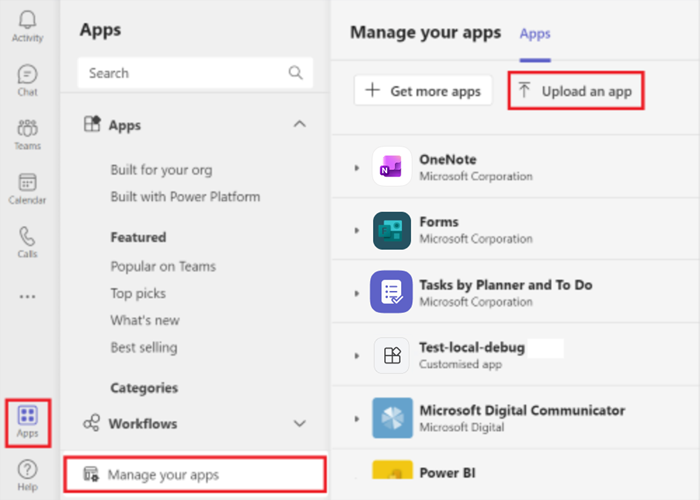
Elija la opción Cargar una aplicación personalizada y seleccione el paquete de la aplicación.

Después de cargarla en Teams, su pestaña personal estará disponible en Outlook y en la aplicación Microsoft 365. Debe iniciar sesión con las mismas credenciales que usó para cargar la aplicación en Teams. Al ejecutar la aplicación de Microsoft 365 para Android, debe reiniciar la aplicación para usar la aplicación de pestaña personal desde la aplicación de Microsoft 365.
Puedes anclar la aplicación para obtener acceso rápido o encontrarla en los puntos suspensivos (...) entre las aplicaciones recientes en la barra lateral de la izquierda. Tenga en cuenta que anclar una aplicación en Teams no la ancla como una aplicación en la aplicación Microsoft 365 ni en Outlook.
Obtener una vista previa de su pestaña personal en otras experiencias de Microsoft 365
Aquí le mostramos cómo obtener una vista previa de la aplicación que se ejecuta en Microsoft 365 y Outlook, clientes web y de escritorio de Windows.
Nota:
Se cambia el nombre de la aplicación de Microsoft 365 (Office) a aplicación de Microsoft 365 Copilot. El icono de la aplicación también está cambiando, de  a
 . Las novedades de la interfaz de usuario y el icono de la aplicación están en proceso de implementación.
Nota:
Si usa la aplicación de muestra Agents Toolkit y la desinstala de Teams, se quita de los catálogos Más aplicaciones en Outlook y la aplicación Microsoft 365.
Outlook en Windows
Para obtener una vista previa de la aplicación ejecutándose en Outlook en el escritorio de Windows:
Inicie Outlook e inicie sesión con su cuenta de inquilino de desarrollo.
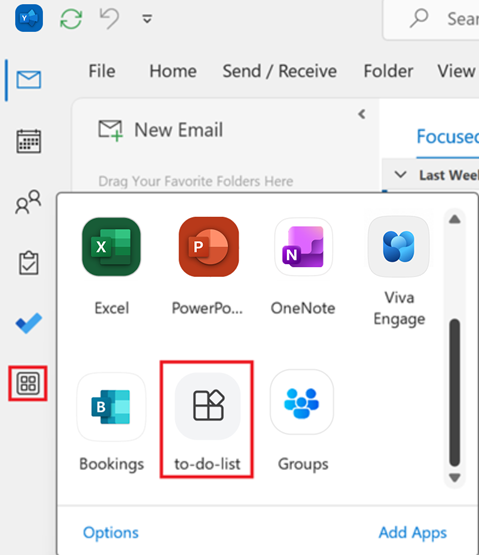
En la barra lateral, seleccione Más aplicaciones. El título de la aplicación personalizada cargado aparece entre las aplicaciones instaladas.
Seleccione el icono de la aplicación para iniciarla en Outlook.
Outlook en la Web
Para ver la aplicación en Outlook en la Web:
Vaya a Outlook en la Web e inicie sesión con su cuenta de inquilino de desarrollador.
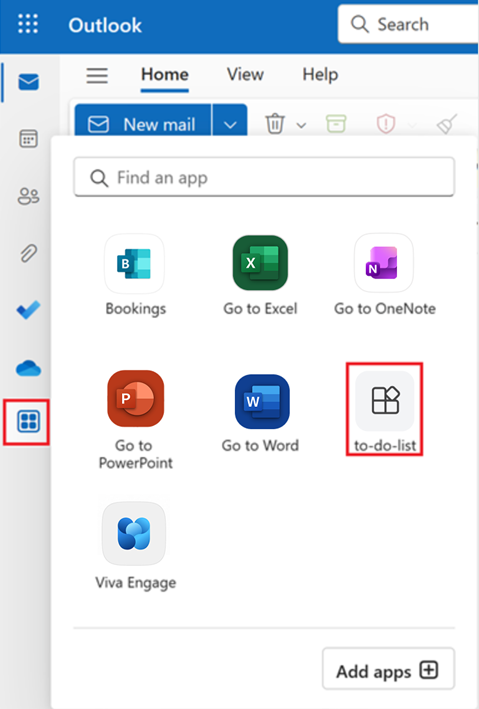
En la barra lateral, seleccione Aplicaciones. El título de la aplicación personalizada cargado aparece entre las aplicaciones instaladas.
Seleccione el icono de la aplicación para iniciar y obtener una vista previa de la aplicación que se ejecuta en Outlook en la Web.
Aplicación de Outlook para Android
Para ver la aplicación que se ejecuta en la aplicación de Outlook para Android:
Abre la aplicación de Outlook en tu dispositivo Android e inicia sesión con tu cuenta de inquilino de desarrollador. Si la aplicación de Outlook para Android ya se estaba ejecutando antes de cargar la aplicación personalizada, reinicie la aplicación de Outlook para verla en la sección de aplicaciones instaladas.
Selecciona el icono Aplicaciones . La aplicación personalizada cargada aparece entre las aplicaciones instaladas.
Seleccione el icono de la aplicación para abrirla en Outlook para Android.

Aplicación de Outlook para iOS
Para ver la aplicación que se ejecuta en la aplicación de Outlook para iOS:
Abra la aplicación de Outlook en su dispositivo e inicie sesión con su cuenta de inquilino de desarrollador. Si la aplicación de Outlook ya se estaba ejecutando antes de cargar la aplicación personalizada en Teams, reinicie Outlook para verlo en la sección de aplicaciones instaladas.
Seleccione el icono Más . La aplicación personalizada cargada aparece entre las aplicaciones instaladas.
Seleccione el icono de la aplicación para abrirla en la aplicación de Outlook.

Microsoft 365 en Windows
Para ver la aplicación que se ejecuta en Microsoft 365 en el escritorio de Windows:
Inicia Microsoft 365 e inicia sesión con tu cuenta de inquilino de desarrollador.
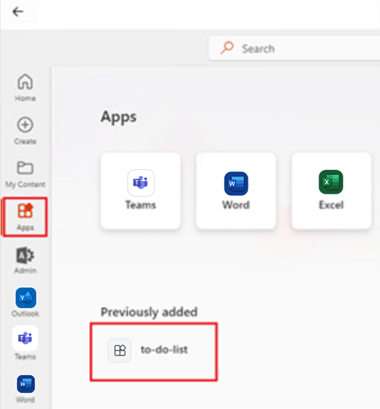
Selecciona el icono Aplicaciones en la barra lateral. El título de la aplicación personalizada cargado aparece entre las aplicaciones instaladas.
Seleccione el icono de la aplicación para iniciar la aplicación en Microsoft 365.
Microsoft 365 en la Web
Para obtener una vista previa de la aplicación que se ejecuta en Microsoft 365 en la Web:
Inicie sesión en microsoft365.com con las credenciales de inquilino de prueba.
Selecciona el icono Aplicaciones en la barra lateral. El título de la aplicación personalizada cargado aparece entre las aplicaciones instaladas.
Seleccione el icono de la aplicación para iniciarla en Microsoft 365 en la Web.

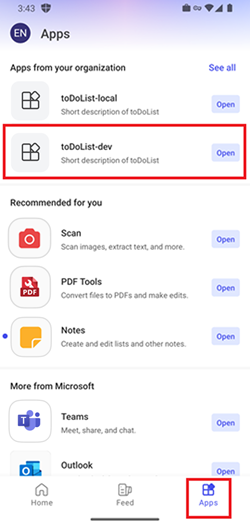
Aplicación de Microsoft 365 para Android
Para ver la aplicación que se ejecuta en la aplicación de Microsoft 365 para Android:
Inicia la aplicación Microsoft 365 en tu dispositivo e inicia sesión con tu cuenta de inquilino de desarrollador. Si la aplicación de Microsoft 365 ya se estaba ejecutando antes de cargar la aplicación personalizada en Teams, debe reiniciar Teams para verla en las aplicaciones instaladas.
Selecciona el icono Aplicaciones . La aplicación personalizada cargada aparece entre las aplicaciones instaladas.
Seleccione el icono de la aplicación para iniciarla en la aplicación Microsoft 365.
Microsoft 365 para iOS
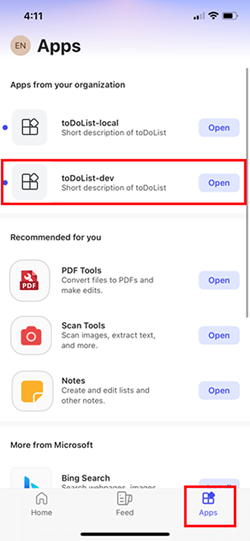
Para ver la aplicación que se ejecuta en Microsoft 365 para iOS:
Inicia la aplicación Microsoft 365 en tu dispositivo e inicia sesión con tu cuenta de inquilino de desarrollador. Si la aplicación de Microsoft 365 ya se estaba ejecutando antes de cargar la aplicación personalizada en Teams, debe reiniciar Teams para verla en las aplicaciones instaladas.
Selecciona el icono Aplicaciones . La aplicación personalizada cargada aparece entre las aplicaciones instaladas.
Seleccione el icono de la aplicación para iniciarla en la aplicación Microsoft 365.
Solución de problemas
Solo un subconjunto de tipos y funcionalidades de aplicación de Teams se admiten en Outlook y clientes de Microsoft 365. Para obtener más información sobre la comprobación de la compatibilidad del host con varias funcionalidades de TeamsJS, consulte Compatibilidad de aplicaciones de Microsoft 365.
Para obtener un resumen general de la compatibilidad de las aplicaciones de host y plataforma de Microsoft 365 con las aplicaciones de Teams, consulte Ampliar las aplicaciones de Teams en Microsoft 365.
Puedes comprobar la compatibilidad de host de una funcionalidad determinada en tiempo de ejecución llamando a la función en esa funcionalidad (espacio de nombres) y ajustando el comportamiento de la isSupported() aplicación según corresponda. Esta acción permite a la aplicación iluminar la interfaz de usuario y la funcionalidad en los hosts que la admiten y proporcionar una buena experiencia de reserva en los hosts que no lo hacen. Para obtener más información, consulte Diferenciar la experiencia de la aplicación.
Use los canales de la comunidad de desarrolladores de Microsoft Teams para notificar problemas y enviar comentarios.
Depuración
Puede depurar la aplicación de pestañas que se ejecuta en Teams, la aplicación Microsoft 365 y Outlook con el Kit de herramientas de agentes en Visual Studio Code.

Elija el método de depuración deseado y seleccione la tecla F5 . Tras la primera ejecución de la depuración local, el Kit de herramientas de agentes le pide que inicie sesión en su cuenta de inquilino de Microsoft 365.
Proporcione comentarios e informe de cualquier problema con la experiencia de depuración del Kit de herramientas de agentes en el repositorio de GitHub del Kit de herramientas de agentes de Microsoft 365.
Depuración móvil
Depuración de Outlook para Android
Para depurar la aplicación en Outlook para Android:
Seleccione el icono Más en el cliente móvil de Teams y abra la aplicación personalizada cargada para ejecutarla en la aplicación de Outlook.
Asegúrate de que tu dispositivo Android esté conectado a tu equipo de desarrollo. Desde su máquina de desarrollo, abra su navegador a su página de inspección de DevTools. Por ejemplo, vaya a
edge://inspect/#devicesen Microsoft Edge para mostrar una lista de vistas web de Android habilitadas para la depuración.Busque la dirección URL de la
Microsoft Teams Tabpestaña y seleccione Inspeccionar para empezar a depurar la aplicación con DevTools.
Depure la aplicación de pestañas dentro de Android WebView de la misma manera que depura de forma remota un sitio web normal en un dispositivo Android.
Depuración de Microsoft 365 para Android
Kit de herramientas de agente (F5) no admite la depuración de aplicaciones Android en Microsoft 365. Aquí le mostramos cómo depurar de forma remota la aplicación que se ejecuta en la aplicación Microsoft 365 para Android:
Si depuras con un dispositivo Android físico, conéctalo al equipo de desarrollo y habilita la opción de depuración USB. Esta opción está habilitada de forma predeterminada con el emulador de Android.
Inicia la aplicación de Microsoft 365 desde tu dispositivo Android.
Abra la configuración de > Mi > perfil Permitir depuración y active la opción para Habilitar depuración remota.

Salir de Configuración.
Salir de la pantalla de perfil.
Seleccione Aplicaciones e inicie la aplicación personalizada cargada para que se ejecute en la aplicación de Microsoft 365.
Asegúrate de que tu dispositivo Android esté conectado a tu equipo de desarrollo. Desde su máquina de desarrollo, abra su navegador a su página de inspección de DevTools. Por ejemplo, vaya a
edge://inspect/#devicesen Microsoft Edge para mostrar una lista de vistas web de Android habilitadas para la depuración.Busque la dirección URL de la
Microsoft Teams Tabpestaña y seleccione Inspeccionar para empezar a depurar la aplicación con DevTools.
Depure la aplicación de pestañas dentro de Android WebView de la misma manera que depura de forma remota un sitio web normal en un dispositivo Android.

Ejemplo de código
| Nombre de ejemplo | Descripción | Node.js |
|---|---|---|
| Lista de tareas pendientes | Lista de tareas pendientes editable con SSO creado con React y Azure Functions. Solo funciona en Teams (use esta aplicación de ejemplo para probar el proceso de actualización descrito en este tutorial). | View |
| Lista de tareas pendientes (Microsoft 365) | Lista de tareas pendientes editable con SSO creado con React y Azure Functions. Funciona en Teams, Outlook, la aplicación Microsoft 365. | View |
| Editor de imágenes (aplicación Microsoft 365) | Crear, editar, abrir y guardar imágenes con la API de Microsoft Graph API. Funciona en Teams, Outlook, la aplicación Microsoft 365. | View |
| Aplicación Northwind Orders | Muestra cómo usar la biblioteca TeamsJS v.2 para ampliar la aplicación de Teams a otras aplicaciones host de Microsoft 365. Funciona en Teams, Outlook, la aplicación Microsoft 365. Optimizado para dispositivos móviles. | View |
Paso siguiente
Publique la aplicación para que sea detectable en Teams, Outlook y la aplicación de Microsoft 365: