Nota:
El acceso a esta página requiere autorización. Puede intentar iniciar sesión o cambiar directorios.
El acceso a esta página requiere autorización. Puede intentar cambiar los directorios.
Este tema demuestra cómo crear un nuevo proyecto en Visual Studio 2017 (o posterior) que cree una aplicación de consola que utilice la API de Dataverse. Ilustra las referencias comunes y los recursos de proyecto que la mayoría de aplicaciones, incluidos los ejemplos de SDK C#, usan para implementar soluciones basadas en la API web.
Requisitos previos
Los siguientes requisitos previos son necesarios para crear la aplicación de consola que se describe en esta sección.
Visual Studio 2017 instalado en el equipo de desarrollo. Cualquier edición, incluido Visual Studio Express, debería bastar para trabajar con la API web de Dataverse.
Un cliente de NuGet debe instalarse: la utilidad de línea de comandos o la extensión de Visual Studio. Para obtener más información, vea el tema Instalar NuGet.
Crear un proyecto
En el siguiente procedimiento se muestra cómo crear un proyecto de aplicación de consola en C# que usa Microsoft .NET Framework.
Nuevo proyecto
En Visual Studio, haga clic en Nuevo proyecto. Se muestra el diálogo Nuevo proyecto.
En el panel de navegación de la izquierda, en Plantillas, seleccione Visual C#.
Encima de la lista de plantillas disponibles, seleccione .NET Framework 4.6.2.
En la lista de plantillas, seleccione Aplicación de consola (.NET Framework). (Como alternativa seleccione el tipo de proyecto adecuado para la solución.) Todos los ejemplos en C# de la API web son aplicaciones de consola.
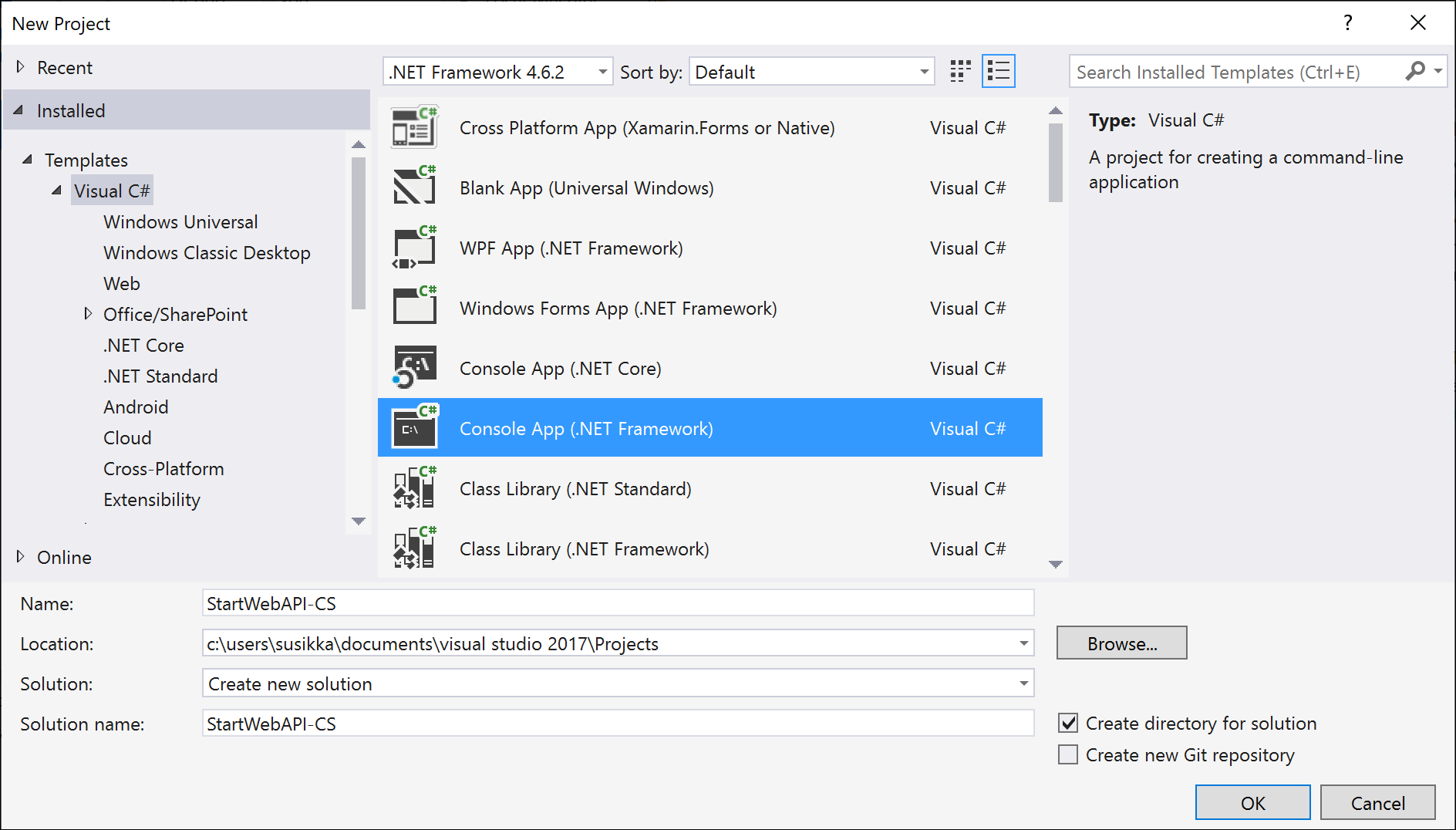
En los cuadros de texto que están cerca de la parte inferior del formulario, escriba el nombre y la ubicación del proyecto y, a continuación, seleccione Aceptar. (Para este tema, se usó el nombre de la solución "StartWebAPI-CS"). Se generarán los archivos de solución iniciales y la solución se cargará en Visual Studio.
En el menú Proyecto, abra el formulario de propiedades del proyecto y compruebe que el marco de destino está establecido en .NET Framework 4.6.2.
Instale y compruebe las referencias de ensamblado necesarias
- Cuando se abra el proyecto, haga clic en Herramientas en la barra de control en la parte superior del proyecto. Seleccione Administrador de paquetes de NuGet > Consola del administrador de paquetes e instale los siguientes paquetes de NuGet.
install-package Newtonsoft.Json
install-package System.Net.Http
En Explorador de soluciones, expanda el nodo Referencias.
Confirme que todas las referencias requeridas se han agregado al proyecto.
Si tiene funcionalidad adicional que usa rutinariamente en sus aplicaciones, ahora puede agregar las referencias asociadas a los ensamblados necesarios. Para obtener más información, consulte Cómo: Agregar o eliminar referencias mediante el cuadro de diálogo Agregar referencia.
Puesto que la API web de Dataverse se basa en principios REST, no requiere ensamblados del lado del cliente para tener acceso. Sin embargo, otras API compatibles con aplicaciones de Dataverse los requieren.
Agregar instrucciones using típicas
En Explorador de soluciones, abra Program.cs para editar.
En la parte superior del archivo, agregue las siguientes instrucciones
using, que hacen referencia a espacios de nombres de referencia de uso general en soluciones basadas en la API web de Dataverse.using Newtonsoft.Json; using Newtonsoft.Json.Linq; using System.Net.Http; using System.Net.Http.Headers;Si ha agregado rutinariamente ensamblados o referencias en las secciones anteriores, es posible que también desee agregar las instrucciones
usingcorrespondientes para estos recursos.Guarde el archivo.
Agregar código de conexión
Esta sección explica cómo agregar un conjunto básico de valores y de instrucciones para realizar estas operaciones.
Editar el archivo de configuración de aplicación
En Explorador de soluciones, abra el archivo App.config para editar. Agréguele las dos secciones siguientes, después de la sección
<startup>existente y luego guarde el archivo.<connectionStrings> <clear /> <!-- When providing a password, make sure to set the app.config file's security so that only you can read it. --> <add name="default" connectionString="Url=https://myserver/myorg/; Username=name; Password=password; Domain=domain" /> <add name="CrmOnline" connectionString="Url=https://mydomain.crm.dynamics.com/; Username=someone@mydomain.onmicrosoft.com; Password=password" /> </connectionStrings> <appSettings> <!--For information on how to register an app and obtain the ClientId and RedirectUrl values see https://msdn.microsoft.com/dynamics/crm/mt149065 --> <!--Active Directory application registration. --> <!--These are dummy values and should be replaced with your actual app registration values.--> <add key="ClientId" value="e5cf0024-a66a-4f16-85ce-99ba97a24bb2" /> <add key="RedirectUrl" value="https://localhost/SdkSample" /> <!-- Use an alternate configuration file for connection string and setting values. This optional setting enables use of an app.config file shared among multiple applications. If the specified file does not exist, this setting is ignored.--> <add key="AlternateConfig" value="C:\Temp\crmsample.exe.config"/> </appSettings>Cuando desarrolle o implemente una solución, la conexión real y los valores de registro de la aplicación deben ser sustituidos para los valores de marcador de ejemplo.
Pasos siguientes
En este punto la solución se puede generar sin errores. Si edita el archivo de configuración de aplicación para proporcionar valores para el Dynamics 365 Server, el programa también debe conectarse correctamente a ese servidor. La solución representa un armazón de esqueleto que está listo para aceptar código personalizado, incluidas llamadas a la API web de Dataverse.
Sugerencia
Antes de salir de este tema, considere guardar el proyecto como una plantilla del proyecto. A continuación, puede volver a usar esa plantilla para futuros proyectos de aprendizaje y ahorrarse tiempo y esfuerzos para configurar nuevos proyectos. Para ello, mientras el proyecto está abierto en Microsoft Visual Studio, en el menú Archivo, seleccione Exportar plantilla. Siga las instrucciones del Asistente para exportar plantilla para crear la plantilla.
Vea también
Introducción a la API web de (C#)
Use la biblioteca de código auxiliar de la API web (C#)
Realizar operaciones mediante la API web
Nota
¿Puede indicarnos sus preferencias de idioma de documentación? Realice una breve encuesta. (tenga en cuenta que esta encuesta está en inglés)
La encuesta durará unos siete minutos. No se recopilan datos personales (declaración de privacidad).