Nota:
El acceso a esta página requiere autorización. Puede intentar iniciar sesión o cambiar directorios.
El acceso a esta página requiere autorización. Puede intentar cambiar los directorios.
Importante
Las versiones del SDK de Microsoft Rights Management Service publicadas antes de marzo de 2020 están en desuso; Las aplicaciones que usan versiones anteriores deben actualizarse para usar la versión de marzo de 2020. Para obtener detalles completos, consulte el aviso de desuso .
No se planea ninguna mejora adicional para el SDK de Microsoft Rights Management Service. Se recomienda encarecidamente la adopción del SDK de Microsoft Information Protection para los servicios de clasificación, etiquetado y protección.
Las aplicaciones android pueden usar Microsoft Rights Management SDK 4.2 para habilitar la protección de la información integrada en sus aplicaciones mediante Azure Active Directory Rights Management (AAD RM).
Este tema le guiará a través de la configuración de su entorno para crear sus propias aplicaciones nuevas.
Prerrequisitos
Se recomienda el siguiente software en el sistema de desarrollo:
Sistema operativo Windows o OS X para ejecutar el entorno de desarrollo de Eclipse .
En esta guía se da por supuesto que usa el SDK de Eclipse a partir de Eclipse Juno 4.2 y que usa una instalación predeterminada.
Java a partir de Java 1.6.
Complemento de Herramientas para Desarrolladores de Android (ADT). NOTA: Es posible que se le pida que reinicie Eclipse para completar la instalación.
El paquete MS RMS SDK 4.2 para Android. Para obtener más información, consulte Introducción.
Este SDK se puede usar para desarrollar para Android 4.0.3 (nivel de API 15) y versiones posteriores.
Biblioteca de autenticación: se recomienda usar la biblioteca de autenticación de Azure AD (ADAL). Sin embargo, también se pueden usar otras bibliotecas de autenticación que admitan OAuth 2.0.
Para obtener más información, consulte ADAL para Android.
Nota Si la aplicación no va a usar la biblioteca de ADAL como biblioteca de autenticación de OAuth 2.0, debe revisar esta guía de Android, Some SecureRandom Thoughts.
Opcional
Nuestra biblioteca de interfaz de usuario proporciona una interfaz de usuario reutilizable para las operaciones de consumo y protección para los desarrolladores que no quieren crear su propia interfaz de usuario personalizada: biblioteca de interfaz de usuario y aplicación de ejemplo para Android.
Configuración del entorno de desarrollo
Nota Versión preliminar de MS RMS SDK 4.2: en esta versión preliminar, las capturas de pantalla no se han actualizado para mostrar el cambio en el nombre de las rutas de acceso de com/microsoft/protection a com/microsoft/rightsmanagment. Sin embargo, el texto se ha actualizado.
Abra el entorno de desarrollo de Eclipse.
Para crear un nuevo proyecto de aplicación de Android, en el menú Archivo , haga clic en Nuevo, haga clic en Proyectoy, a continuación, seleccione Proyecto de aplicación Android.
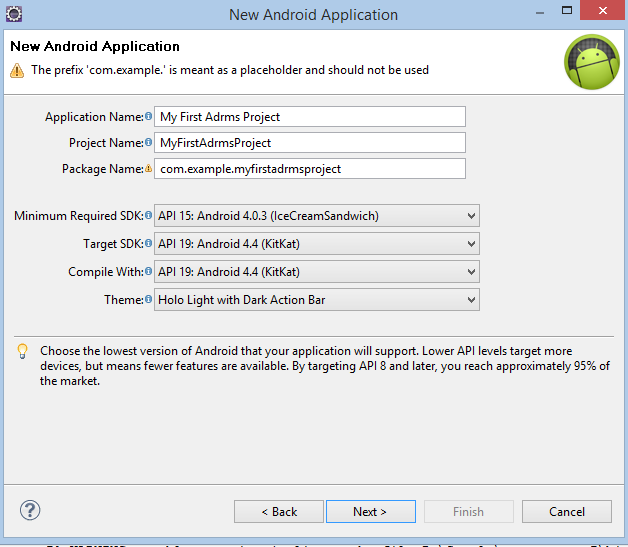
Escriba el nombre de la aplicación. El nombre del proyecto y el nombre del paquete se rellenan en función del nombre de la aplicación.
Haga clic en Siguiente y seleccione dónde desea crear el área de trabajo.
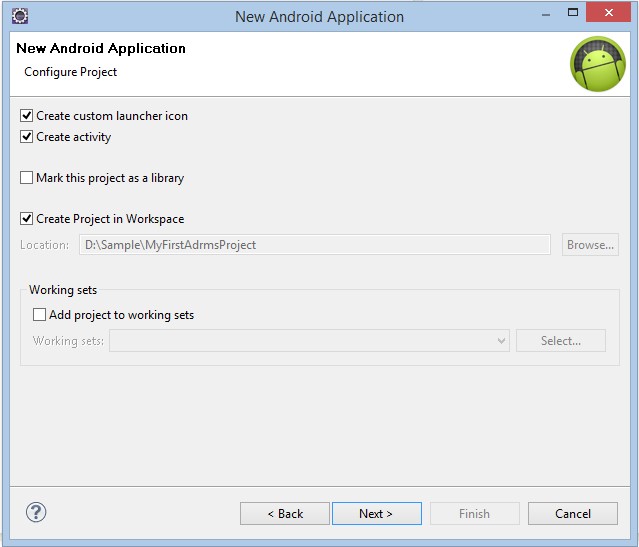
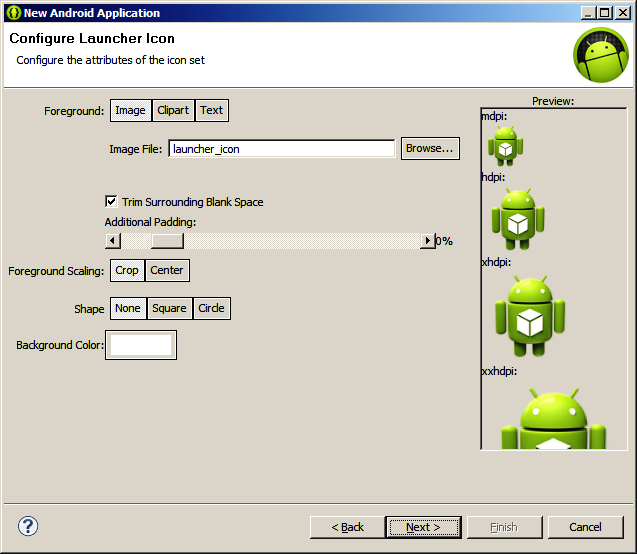
Haga clic en Siguiente y seleccione un icono para la aplicación.
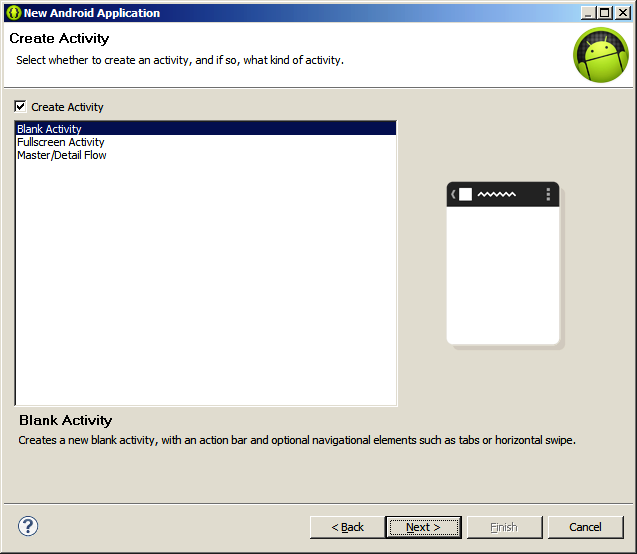
Haga clic en Siguiente y seleccione Actividad en blanco para crear la actividad.
Haga clic en Siguiente y proporcione un nombre para la actividad. Puede dejar MainActivity como nombre predeterminado con un nombre de diseño de activity_main.
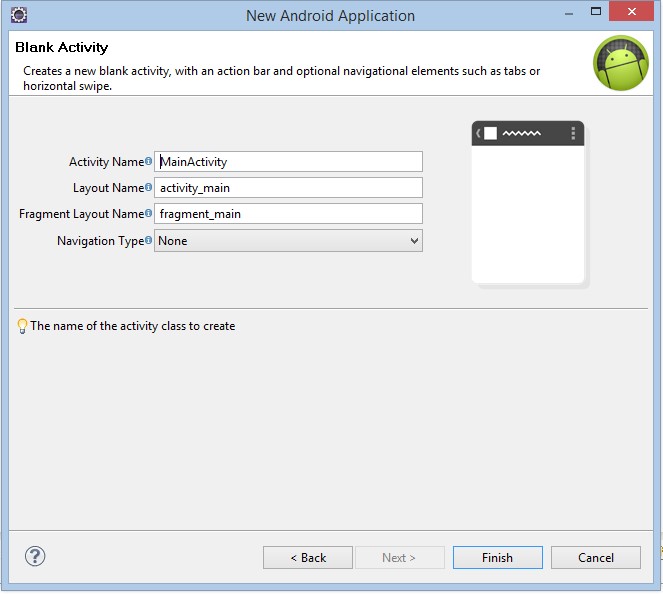
Haga clic en Finalizar
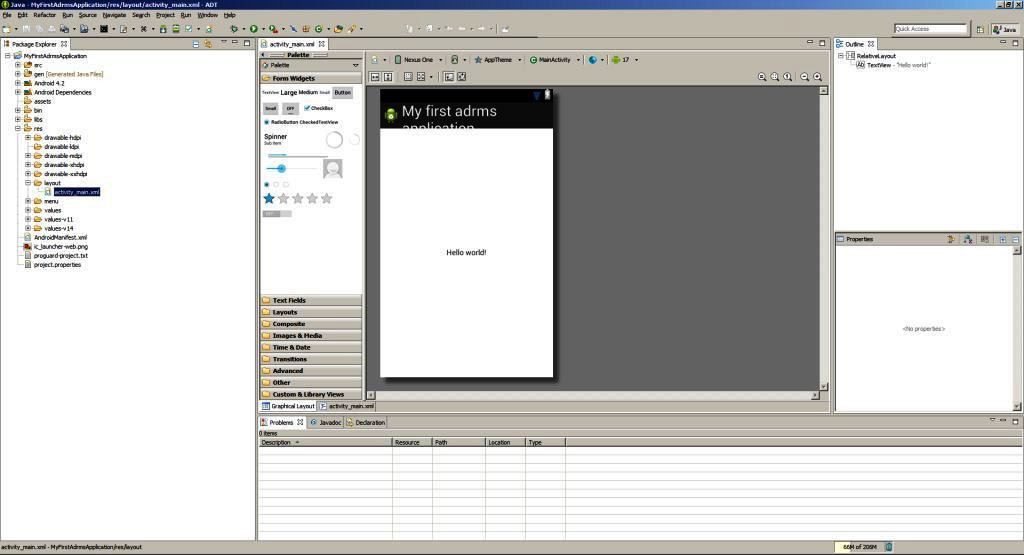
El proyecto se ha creado, junto con la clase de actividad principal MainActivity.java.
Hacer referencia al SDK
Vaya a la carpeta en la que extrajo el adrms_android_sdk.zip. En la carpeta "SDK > com > microsoft > rightsmanagement", asegúrese de que los archivos .classpath, .project y project.properties no están marcados como de solo lectura.
Para hacer referencia al SDK, debe importarlo al área de trabajo.
En Eclipse, haga clic en Archivo. En el menú Archivo , haga clic en Importar. En el cuadro de diálogo Importar, seleccione Android / Código Android existente en el espacio de trabajo.
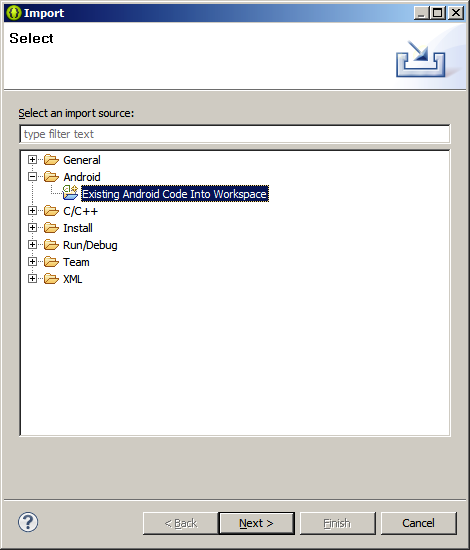
Haga clic en Next. Navegue para seleccionar la carpeta en la que extrajo el adrms_android_sdk.zip. El SDK debe aparecer en la lista como com.microsoft.rightsmanagement.
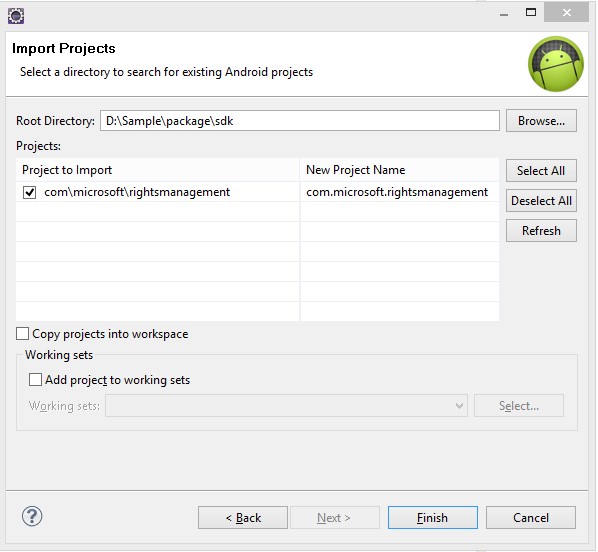
Al hacer clic en Finalizar, el proyecto del SDK aparece como un elemento relacionado de la aplicación creada anteriormente.
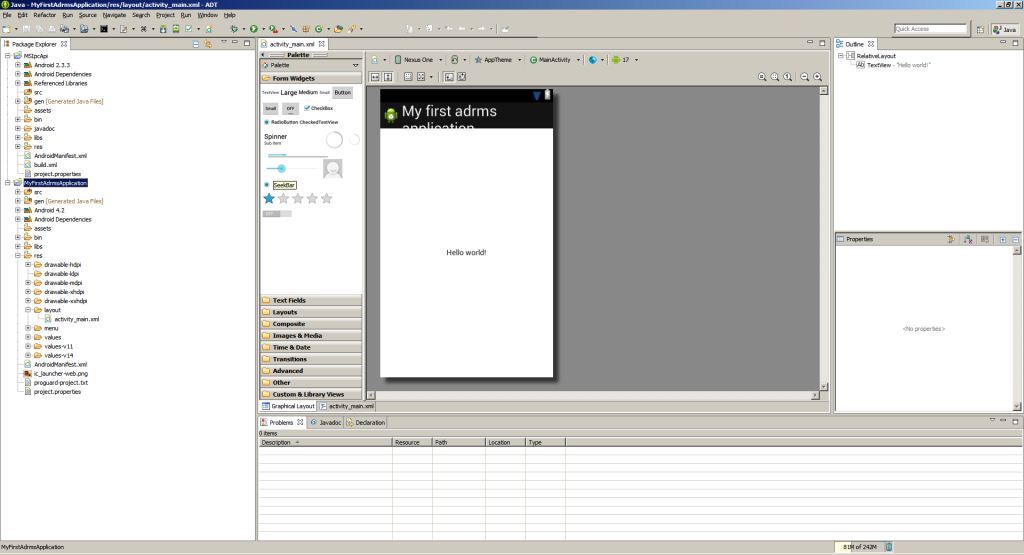
Haga clic con el botón derecho en el icono Proyecto y vea las propiedades del proyecto.
Vaya a la pestaña Android .
Haga clic en Agregar y, a continuación, seleccione la biblioteca com.microsoft.rightsmanagement en el área de trabajo.
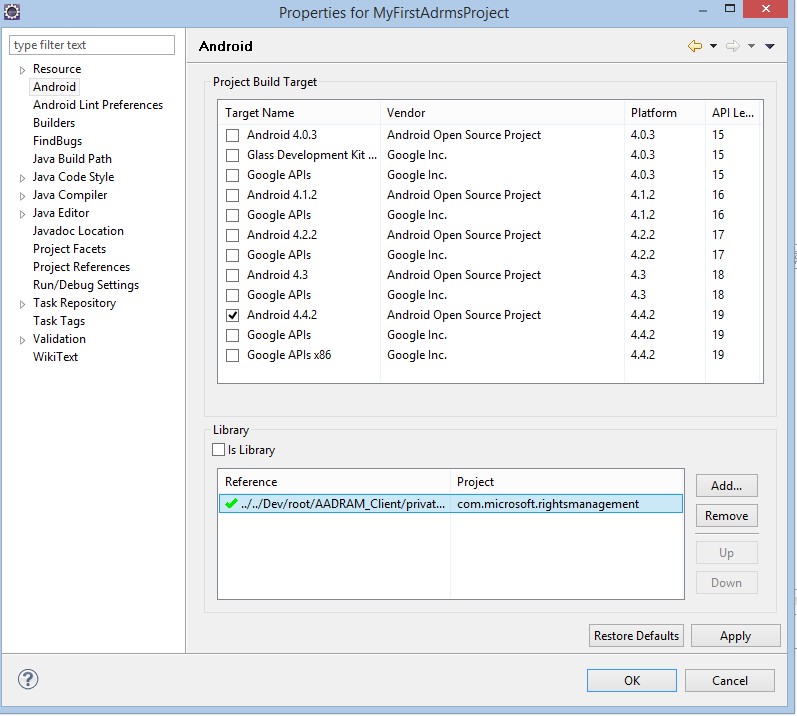
Haz clic en Aceptar.
Dado que MS RMS SDK 4.2 se conecta con AAD RM, a la aplicación debe concedérsele INTERNET y ACCESS_NETWORK_STATE. Para ello, abra el archivo AndroidManifest.xml en la raíz del proyecto.
Para agregar los permisos, haga clic en Agregar y, a continuación, seleccione Usar permisos.
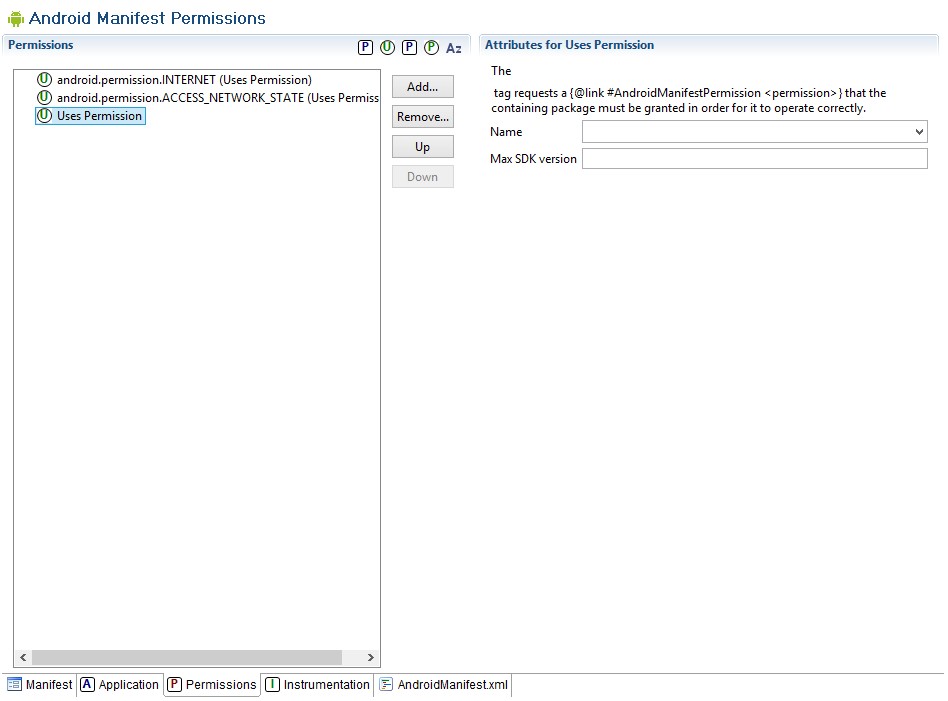
Para verificar el paso del manifiesto, vea el manifiesto en el modo de visualización del editor de texto. Asegúrese de que aparecen las siguientes líneas:
<uses-sdk
     android:minSdkVersion="15"
     android:targetSdkVersion="19"/>
<uses-permission android:name="android.permission.INTERNET"/>
<uses-permission android:name="android.permission.ACCESS_NETWORK_STATE"/>
<uses-permission/>
Nota El SDK usa android.support.v4.
- Ya está listo para crear sus propias aplicaciones Android.