Ver datos de Application Insights
Una vez que haya configurado su aplicación para enviar telemetría a Application Insights, puede ver los datos recopilados en Azure Portal. Desde su recurso de Application Insights en el portal, tiene las siguientes formas de acceder a los datos:
Visualizaciones individuales: por ejemplo, el informe de usuarios le permite visualizar datos resumidos durante un periodo de tiempo y le permite explorar en profundidad más detalles.
Libros: proporcione información sobre la disponibilidad, el rendimiento, el uso y el estado general de los componentes subyacentes. Hay disponibles varios libros prediseñados y puede crear el suyo propio para incluir datos de varios orígenes de datos de Azure.
Registros: le permite consultar los datos de eventos sin procesar y buscar patrones. Además, puede responder preguntas directamente en Application Insights en Azure Portal o en una aplicación externa como Power BI.
Puede usar Application Insights para recopilar datos de rendimiento de aplicaciones para muchos tipos diferentes, incluida Power Apps. Por esta razón, el portal ofrece muchas visualizaciones diferentes y plantillas de libros para los diferentes tipos de aplicaciones. No todas las visualizaciones y plantillas de libros son aplicables a Power Apps y, a medida que explora los diferentes activos, es posible que descubra que muchos de ellos no contienen datos o proporcionan una experiencia limitada.
Visualizaciones y plantillas de libros que le resultarán útiles para Power Apps:
Investigar > Búsqueda de transacciones
Supervisión > Métricas
Supervisión > Registros
Supervisión > Libros > Índice de rendimiento de la aplicación
Supervisión > Libros > Usuarios activos
Supervisión > Libros > Análisis de páginas vistas
Supervisión > Libros > Usuarios con interacción
Supervisión > Libros > Nuevos, recurrentes y abandono
Supervisión > Libros > Calendario de uso
Supervisión > Libros > Uso a lo largo del día
Supervisión > Libros > Puntualidad del usuario
Supervisión > Libros > Retención del usuario
Uso > Usuarios
Uso > Sesiones
Uso > Eventos
Uso > Flujos de usuario
Un buen lugar para comenzar es Uso > Usuarios y luego determinar quiénes y cuántas personas están usando su aplicación. Para encontrar su recurso de Application Insights en Azure Portal, seleccione Todos los recursos y luego busque el nombre que proporcionó.
Cohortes
El uso de cohortes le permitirá definir conjuntos de usuarios, eventos u operaciones que tienen algo en común. Por ejemplo, puede definir una cohorte para todos los usuarios de una pantalla específica en su aplicación. Otro ejemplo sería todos los usuarios de un país o región. Luego, puede usar la cohorte para filtrar sus visualizaciones de Application Insights.
Visualizaciones personalizadas
Desde la mayoría de las visualizaciones integradas, como Usuarios y Métricas, puede agregar o modificar los filtros y otros criterios y luego guardar su visualización personalizada. Este enfoque puede resultar útil si filtra con frecuencia la misma información cada vez que visita los datos. Por ejemplo, puede crear un nuevo gráfico en métricas y luego personalizar el intervalo de tiempo y la granularidad.
Alertas
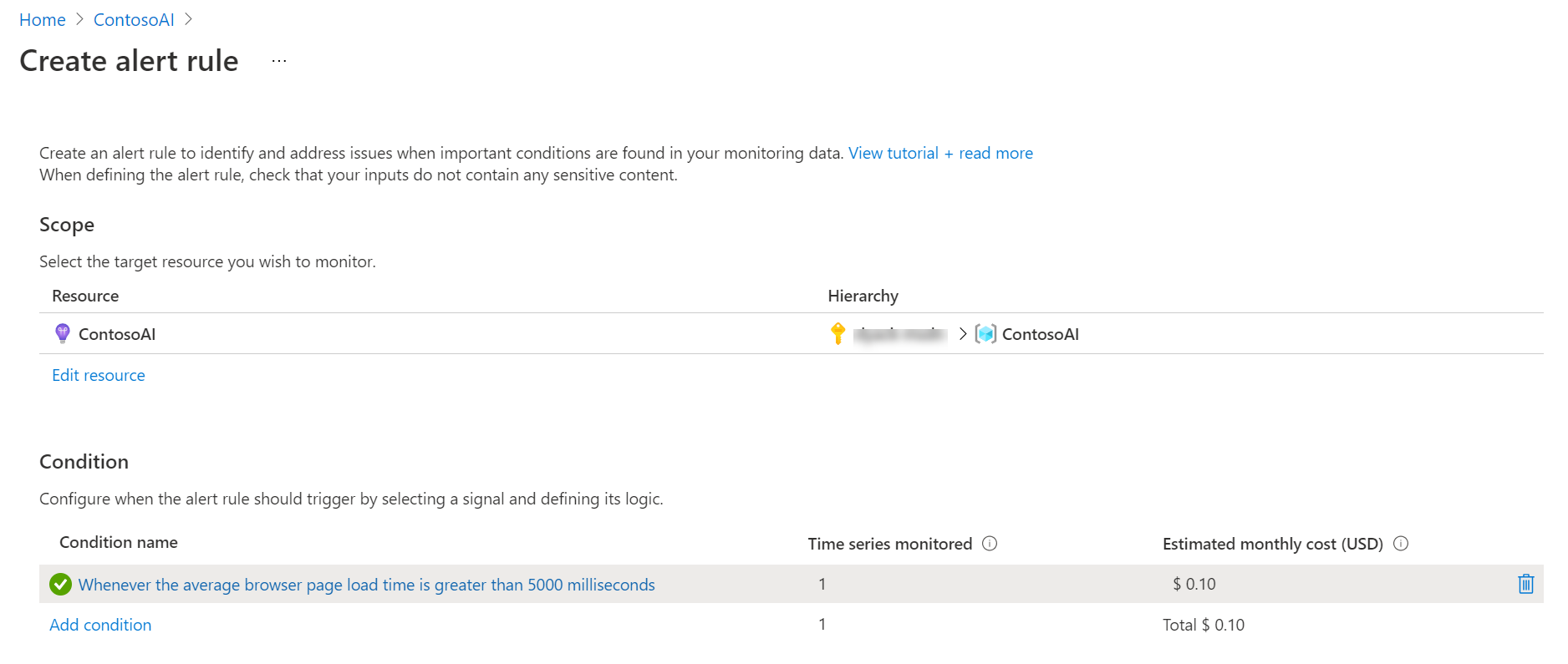
Puede usar la característica Alertas para ayudarle a estar al tanto de las métricas y enviar notificaciones cuando sus aplicaciones no se comportan según lo planeado. Por ejemplo, puede configurar una alerta si el tiempo promedio de carga de la página es alto.
Power BI
Si quiere usar Power BI para crear visualizaciones personalizadas, puede importar los datos de registro en un conjunto de datos de Power BI.
Automatizar los informes mediante Power Automate
Al usar el conector de Azure Monitor, puede crear flujos de trabajo automatizados que utilicen datos de su espacio de trabajo de Application Insights. Por ejemplo, podría tener un correo electrónico diario que incluya una lista de errores registrados por los usuarios de su aplicación.