Nota
El acceso a esta página requiere autorización. Puede intentar iniciar sesión o cambiar directorios.
El acceso a esta página requiere autorización. Puede intentar cambiar los directorios.
En este artículo se describe cómo puede usar Azure Data Box para propagar los datos de grandes copias de seguridad iniciales sin conexión desde el agente de MARS hasta un almacén de Recovery Services.
Puede usar Azure Data Box para propagar sus grandes copias de seguridad de Microsoft Azure Recovery Services (MARS) iniciales sin conexión (sin usar la red) a un almacén de Recovery Services. Este proceso ahorra tiempo y ancho de banda de red que, de otro modo, se consumirían al mover grandes cantidades de datos de copia de seguridad en línea a través de una red de alta latencia. La copia de seguridad sin conexión basada en Azure Data Box proporciona dos ventajas distintas sobre la copia de seguridad sin conexión basada en el servicio Azure Import/Export:
- No es necesario adquirir sus propios conectores y discos compatibles con Azure. Azure Data Box envía los discos asociados a la SKU de Data Box seleccionada.
- Azure Backup (agente de MARS) puede escribir directamente los datos de copia de seguridad en las SKU admitidas de Azure Data Box. Esta funcionalidad elimina la necesidad de aprovisionar una ubicación de almacenamiento provisional para los datos de copia de seguridad iniciales. Tampoco necesita utilidades para dar formato a los datos de los discos y copiarlos.
Matriz de soporte
En esta sección se explican los escenarios admitidos.
Plataformas compatibles
El proceso para propagar los datos desde el agente de MARS mediante Azure Data Box se admite en los siguientes SKU de Windows.
| Sistema operativo | SKU |
|---|---|
| Estación de trabajo | |
| Windows 10 64 bits | Empresa, Pro, Inicio |
| Windows 8.1 de 64 bits | Empresa, Pro |
| Windows 8 64 bits | Empresa, Pro |
| Windows 7 de 64 bits | Ultimate, Enterprise, Professional, Home Premium, Home Basic, Starter |
| Servidor | |
| Windows Server 2022, 64 bits | Estándar, Centro de datos, Essentials |
| Windows Server 2019 64 bits | Estándar, Centro de datos, Essentials |
| Windows Server 2016 64 bits | Estándar, Centro de datos, Essentials |
| Windows Server 2012 R2 64 bits | Estándar, Centro de datos, Fundación |
| Windows Server 2012 64 bits | Centro de Datos, Fundación, Estándar |
| Windows Storage Server 2016 64 bits | Estándar, Grupo de trabajo |
| Windows Storage Server 2012 R2 64 bits | Standard, Workgroup y Essential |
| Windows Storage Server 2012 64 bits | Estándar, Grupo de trabajo |
| Windows Server 2008 R2 SP1 de 64 bits | Estándar, Empresa, Centro de datos, Fundación |
| Windows Server 2008 SP2 de 64 bits | Estándar, Empresa, Centro de datos |
Tamaño de los datos de copia de seguridad y SKUs de Data Box admitidos
| Tamaño de los datos de copia de seguridad (posterior a la compresión por MARS)* por servidor | SKU de Azure Data Box compatible |
|---|---|
| <=7,2 TB | Azure Data Box Disk |
| >7,2 TB y <=80 TB** | Azure Data Box (100 TB) |
*Las tasas de compresión típicas varían entre 10% y 20%.
**Si espera tener más de 80 TB de datos de copia de seguridad iniciales para un único servidor MARS, póngase en contacto con AskAzureBackupTeam@microsoft.com.
Importante
Los datos de copia de seguridad iniciales de un único servidor deben estar contenidos en una sola instancia de Azure Data Box o en un disco de Azure Data Box y no se pueden compartir entre varios dispositivos de las mismas SKU o diferentes. Pero un dispositivo de Azure Data Box puede contener copias de seguridad iniciales de varios servidores.
Prerrequisitos
Suscripción de Azure y permisos necesarios
- El proceso requiere una suscripción de Azure.
- El proceso requiere que el usuario designado para realizar la directiva de copia de seguridad sin conexión sea propietario de la suscripción de Azure.
- El trabajo de Data Box y el almacén de Recovery Services (al que se deben propagar los datos) deben estar en las mismas suscripciones.
- Se recomienda que la cuenta de almacenamiento de destino asociada con el trabajo de Azure Data Box y el almacén de Recovery Services estén en la misma región. Sin embargo, esto no es necesario.
- Asegúrese de que tiene los permisos necesarios para crear la aplicación Microsoft Entra. El flujo de trabajo de respaldo offline crea una aplicación de Microsoft Entra en la suscripción asociada a la cuenta de Azure Storage. Esta aplicación permite que el servicio Azure Backup tengaacceso seguro y con ámbito al servicio Azure Import, necesario para el flujo de trabajo de copia de seguridad sin conexión.
Obtención de Azure PowerShell 3.7.0
Este es el requisito previo más importante para el proceso. Antes de instalar Azure PowerShell, versión 3.7.0, realice las siguientes comprobaciones.
Paso 1: Comprobación de la versión de PowerShell
Abra Windows PowerShell y ejecute el siguiente comando:
Get-Module -ListAvailable AzureRM*Si la salida muestra una versión superior a la 3.7.0, haga "Paso 2". De lo contrario, vaya al "Paso 3".
Paso 2: Desinstalar la versión de PowerShell
Desinstale la versión actual de PowerShell.
Quite los módulos dependientes mediante la ejecución del comando siguiente en PowerShell:
foreach ($module in (Get-Module -ListAvailable AzureRM*).Name |Get-Unique) { write-host "Removing Module $module" Uninstall-module $module }Para asegurarse de que la eliminación correcta de todos los módulos dependientes, ejecute el siguiente comando:
Get-Module -ListAvailable AzureRM*
Paso 3: Instalación de PowerShell versión 3.7.0
Después de comprobar que no hay módulos de AzureRM presentes, instale la versión 3.7.0 mediante uno de los métodos siguientes:
- En GitHub, use este vínculo.
También puede:
Ejecute el siguiente comando en la ventana de PowerShell:
Install-Module -Name AzureRM -RequiredVersion 3.7.0
Azure PowerShell también se podría haber instalado mediante un archivo MSI. Para quitarlo, desinstálelo mediante la opción Desinstalar programas en el Panel de control.
Pedir y recibir el dispositivo Data Box
El proceso de copia de seguridad sin conexión mediante MARS y Azure Data Box requiere que los dispositivos Data Box estén en estado Entregado antes de desencadenar la copia de seguridad sin conexión mediante el agente de MARS. Para solicitar la SKU más adecuada para sus necesidades, consulte Tamaño de los datos de copia de seguridad y SKU de Data Box compatibles. Siga los pasos descritos en Tutorial: Pedir un disco de Azure Data Box para solicitar y recibir los dispositivos de Data Box.
Importante
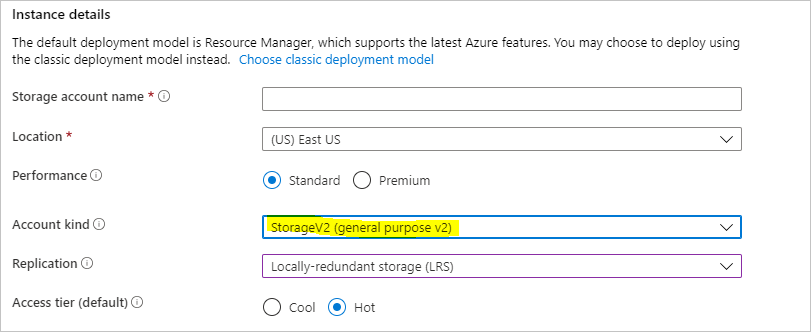
No seleccione BlobStorage para el tipo de cuenta. El agente de MARS requiere una cuenta que admita blobs en páginas, lo que no es posible cuando se selecciona BlobStorage. Seleccione Storage V2 (uso general v2) como tipo de cuenta al crear la cuenta de almacenamiento de destino para el trabajo de Azure Data Box.
Instalación y configuración del agente de MARS
Asegúrese de desinstalar las instalaciones anteriores del agente de MARS.
Descargue el agente de MARS más reciente desde este sitio web.
Ejecute MARSAgentInstaller.exey realice solo los pasos para instalar y registrar el agente en el almacén de Recovery Services donde desea que se almacenen las copias de seguridad.
Nota:
El almacén de Recovery Services debe estar en la misma suscripción que el trabajo de Azure Data Box.
Una vez que registre el agente en el almacén de Recovery Services, siga los pasos de las secciones siguientes.
Configuración de dispositivos de Azure Data Box
En función de la SKU de Azure Data Box que haya pedido, realice los pasos descritos en las secciones adecuadas que se indican a continuación. Los pasos muestran cómo configurar y preparar los dispositivos Data Box para que el agente de MARS identifique y transfiera los datos de copia de seguridad iniciales.
Configuración de discos de Azure Data Box
Si ha pedido uno o varios discos de Azure Data Box (hasta 100 TB), siga los pasos mencionados en el artículo Desempaquetar, conectar y desbloquear el disco de Data Box .
Nota:
Es posible que el servidor con el agente de MARS no tenga un puerto USB. En esa situación, puede conectar el disco de Azure Data Box a otro servidor o cliente y exponer la raíz del dispositivo como recurso compartido de red.
Configuración de Azure Data Box
Si ordenó una instancia de Azure Data Box (hasta 100 TB), siga estos pasos para configurar la instancia de Data Box.
Montaje de la instancia de Azure Data Box como un sistema local
El agente de MARS funciona en el contexto del sistema local, por lo que requiere que se proporcione el mismo nivel de privilegio a la ruta de acceso de montaje donde está conectada la instancia de Azure Data Box.
Para asegurarse de que puede montar el dispositivo Data Box como un sistema local mediante el protocolo NFS:
Habilite el cliente para la característica NFS en el servidor de Windows que tenga instalado el agente de MARS. Especifique la fuente alternativa WIM:D:\Sources\Install.wim:4.
Descargue PsExec desde la página Sysinternals al servidor con el agente de MARS instalado.
Abra un símbolo del sistema con privilegios elevados y ejecute el comando siguiente con el directorio que contiene PSExec.exe como directorio actual.
psexec.exe -s -i cmd.exeLa ventana de comandos que se abre debido al comando anterior está en el contexto del sistema local. Use esta ventana de comandos para ejecutar los pasos para montar el recurso compartido de blobs en páginas de Azure como unidad de red en el servidor de Windows.
Siga los pasos descritos en Conexión a Data Box para conectar el servidor con el agente de MARS al dispositivo Data Box a través de NFS. Ejecute el siguiente comando en el símbolo del sistema del sistema local para montar el recurso compartido de blobs en páginas de Azure.
mount -o nolock \\<DeviceIPAddress>\<StorageAccountName_PageBlob X:Una vez montado el recurso compartido, compruebe si puede acceder a X: desde el servidor. En caso afirmativo, continúe con la sección siguiente de este artículo.
Transferencia de datos de copia de seguridad inicial a dispositivos de Azure Data Box
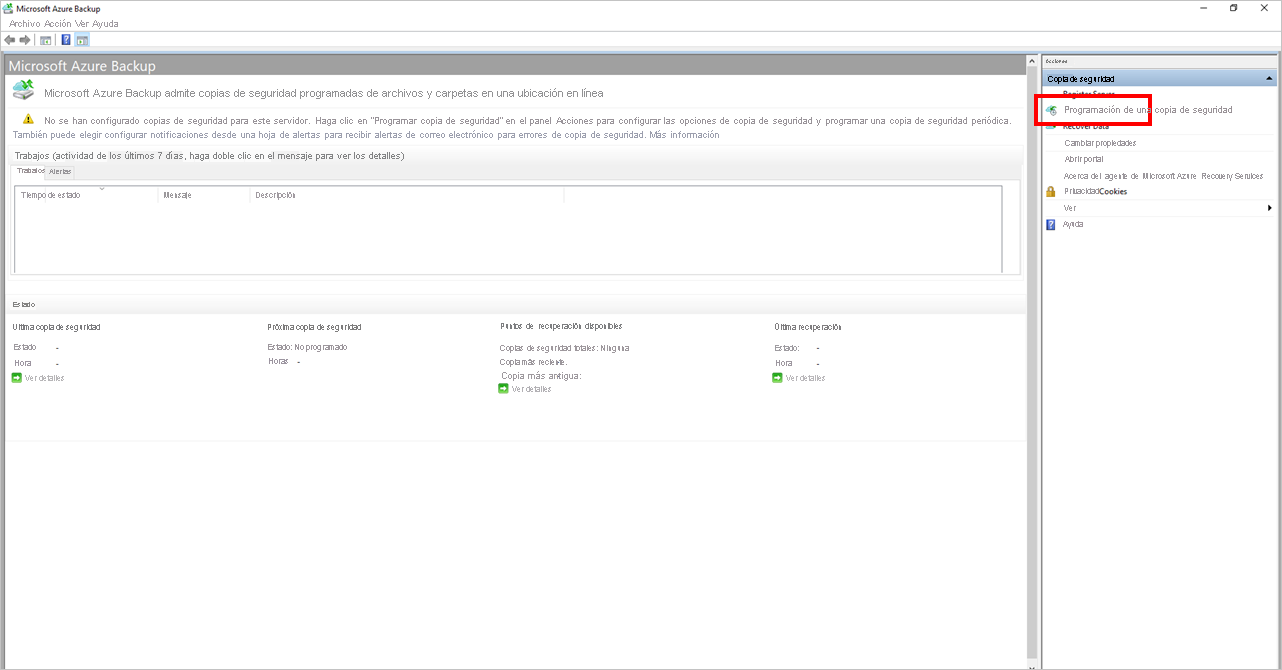
Abra la aplicación Microsoft Azure Backup en el servidor.
En el panel Acciones , seleccione Programar copia de seguridad.
Siga los pasos del Asistente para programar copia de seguridad.
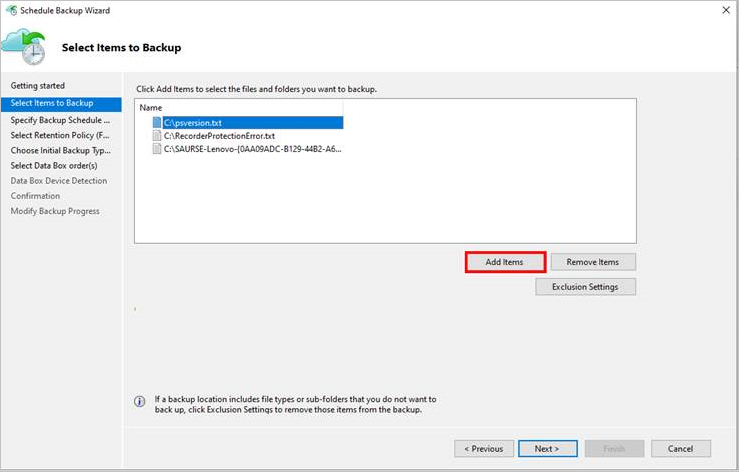
Para agregar elementos, seleccione el botón Agregar elementos . Mantenga el tamaño total de los elementos dentro de los límites de tamaño admitidos por el SKU de Azure Data Box que ha solicitado y recibido.
Seleccione la programación de copia de seguridad y la directiva de retención adecuada para archivos y carpetas y estado del sistema. El estado del sistema solo es aplicable a los servidores de Windows y no a los clientes de Windows.
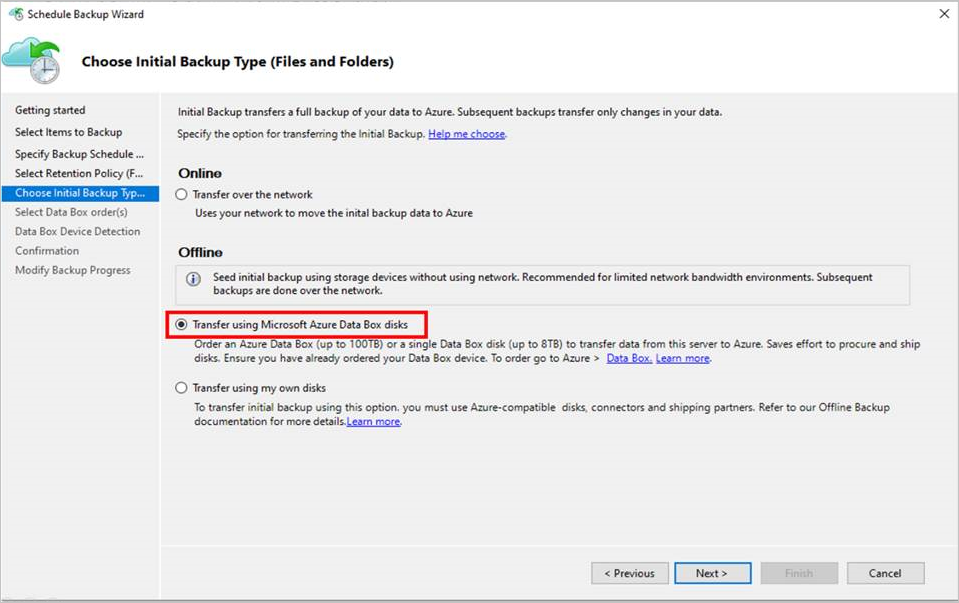
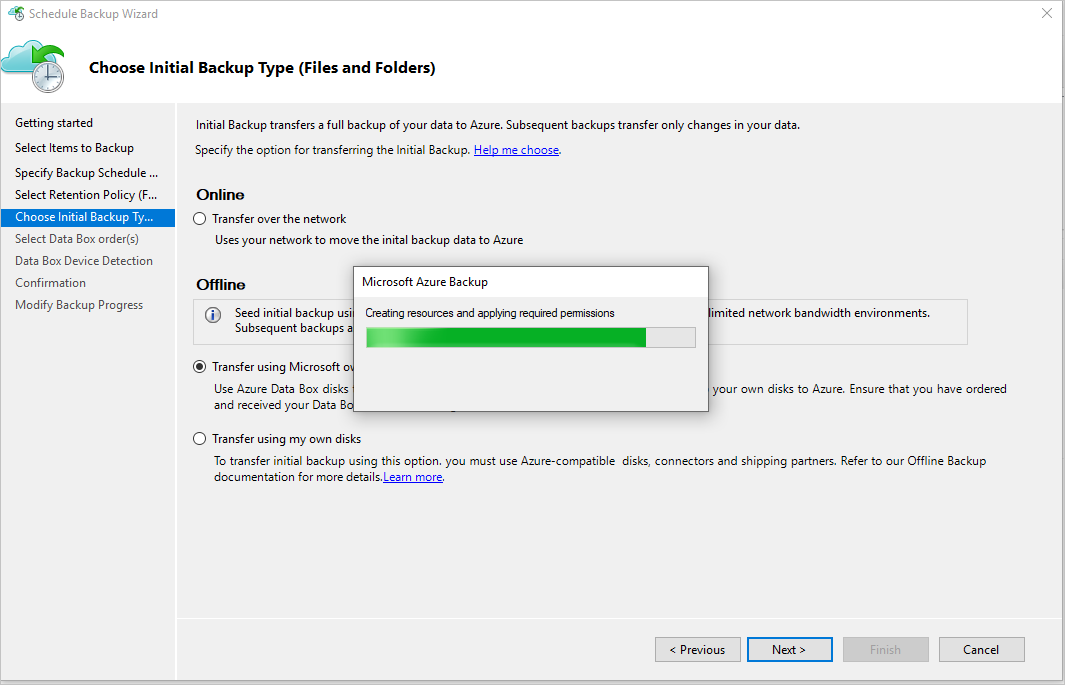
En la página Elegir tipo de copia de seguridad inicial (archivos y carpetas) del asistente, seleccione la opción Transferir mediante discos de Microsoft Azure Data Box y seleccione Siguiente.
Inicie sesión en Azure cuando se le solicite mediante las credenciales de usuario que tienen acceso de propietario en la suscripción de Azure. Después de hacerlo con éxito, debería ver una página similar a esta.
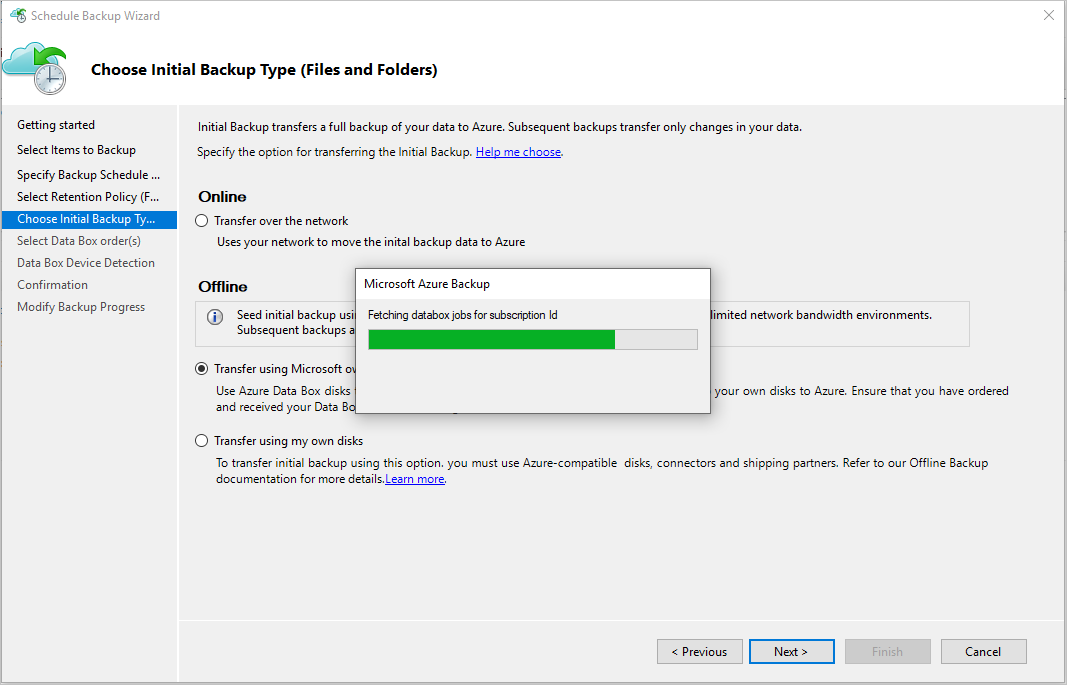
A continuación, el agente de MARS captura los trabajos de Data Box de la suscripción que se encuentran en estado Entregado.
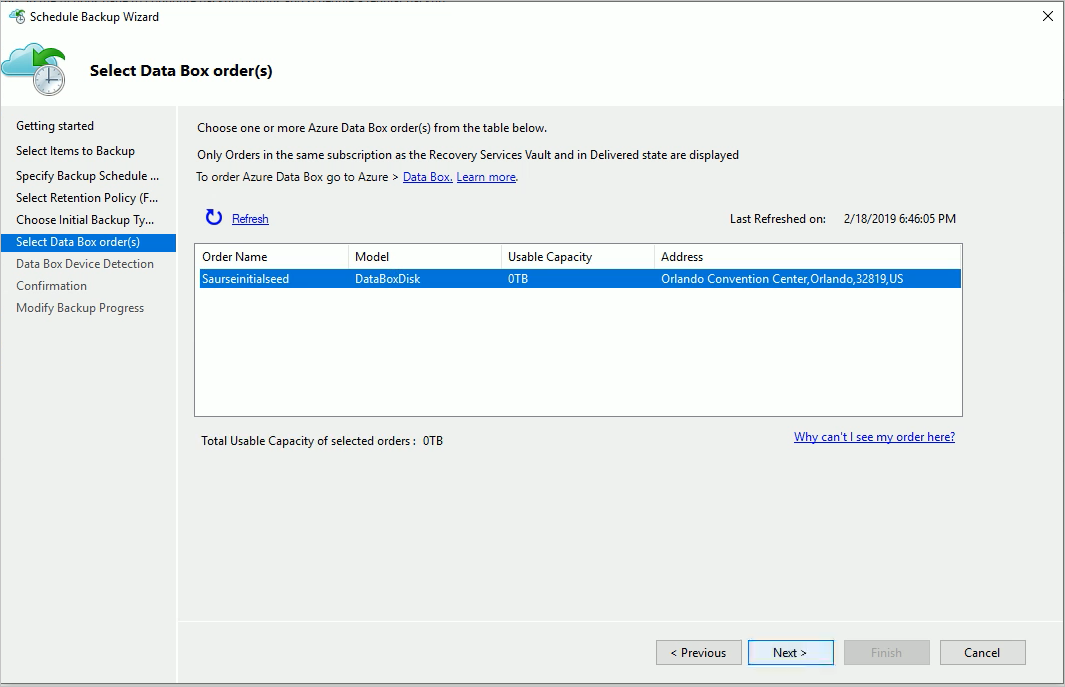
Seleccione el pedido correcto de Data Box para el cual ha desempaquetado, conectado y desbloqueado su disco. Seleccione Siguiente.
Seleccione Detectar dispositivo en la página Detección de dispositivos de Data Box . Esta acción hace que el agente de MARS examine los discos de Azure Data Box conectados localmente y los detecte.
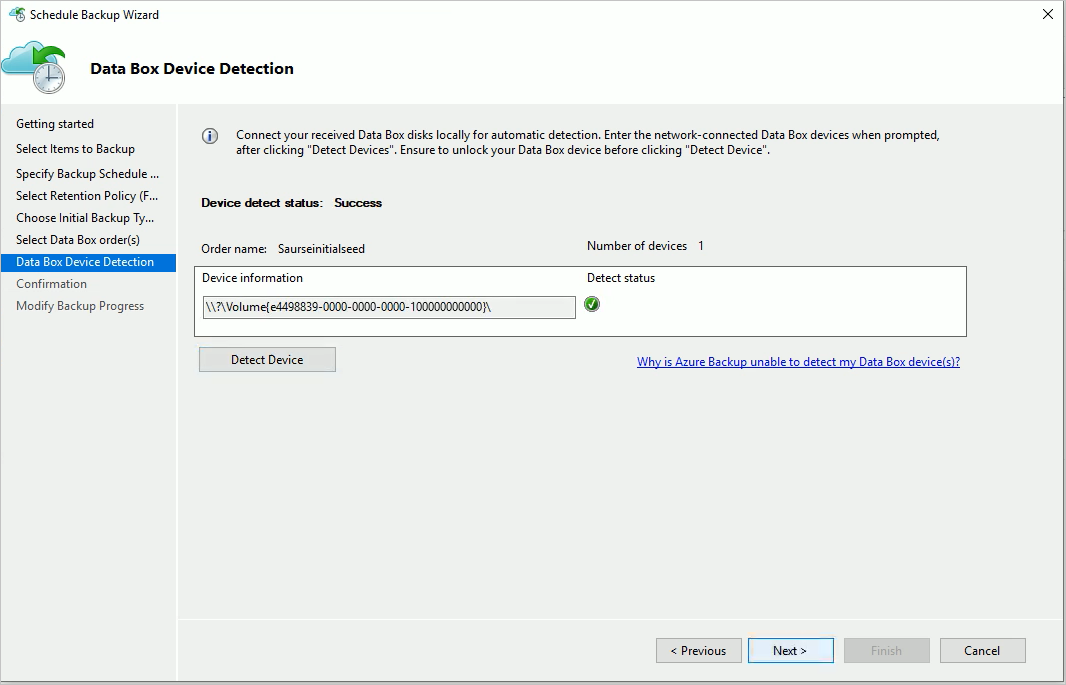
Si ha conectado la instancia de Azure Data Box como recurso compartido de red (debido a la falta de disponibilidad de los puertos USB o porque ordenó y montó el dispositivo Data Box de 100 TB), se produce un error en la detección al principio. Se le ofrece la opción de especificar la ruta de acceso de red al dispositivo Data Box.
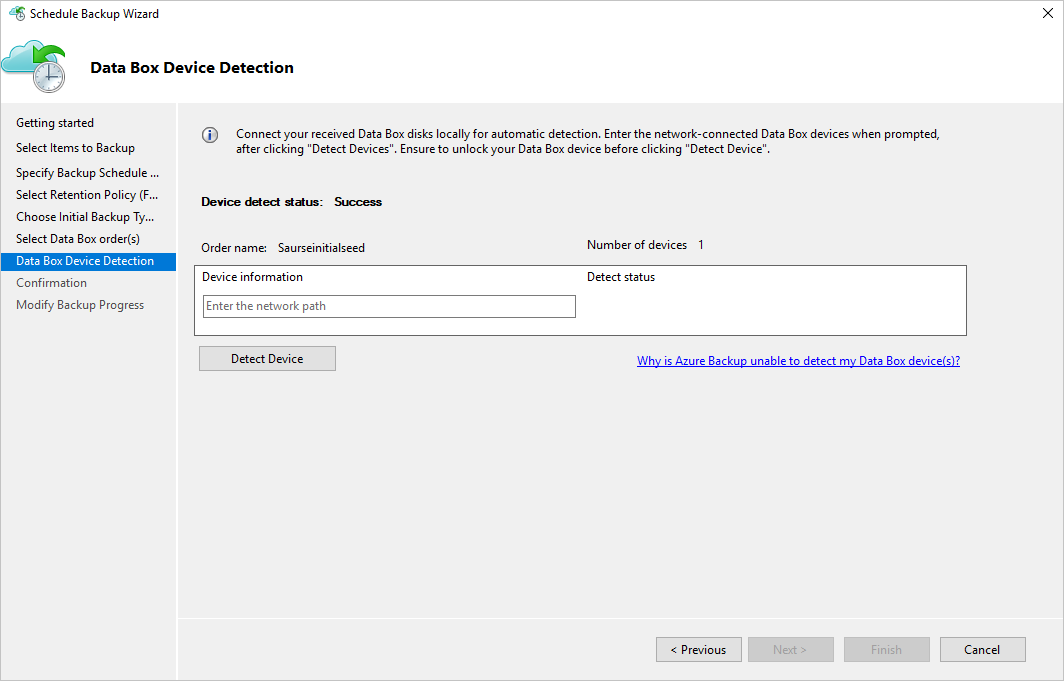
Importante
Proporcione la ruta de acceso de red al directorio raíz del disco de Azure Data Box. Este directorio debe contener un directorio con el nombre PageBlob.
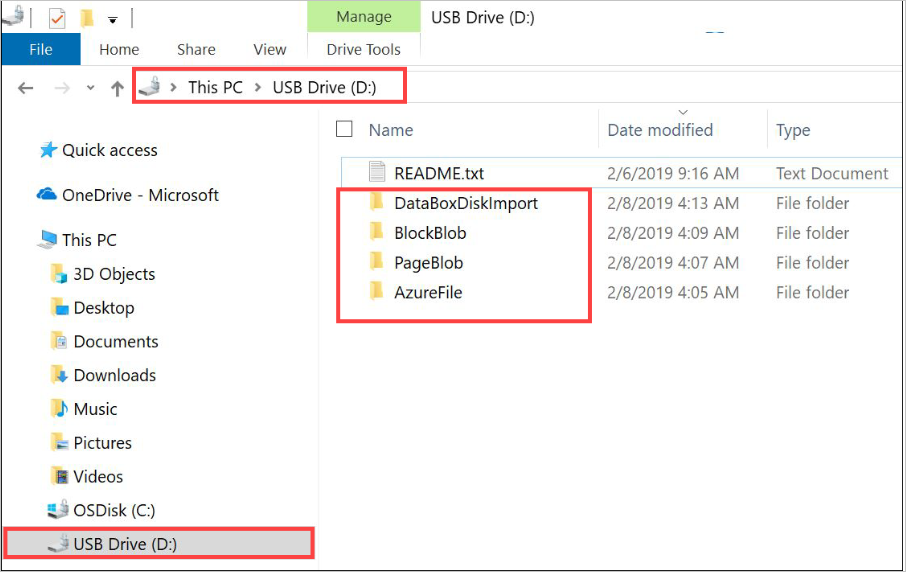
Por ejemplo, si la ruta de acceso del disco es
\\mydomain\myserver\disk1\y disk1 contiene un directorio denominado PageBlob, la ruta de acceso que escriba en la página del Asistente para agente de MARS es\\mydomain\myserver\disk1\.Si configura un dispositivo de Azure Data Box de 100 TB, escriba
\\<DeviceIPAddress>\<StorageAccountName>_PageBlobcomo ruta de acceso de red al dispositivo.Seleccione Siguiente y seleccione Finalizar en la página siguiente para guardar la directiva de copia de seguridad y retención con la configuración de la copia de seguridad sin conexión mediante Azure Data Box.
En la página siguiente se confirma que la directiva se ha guardado correctamente.
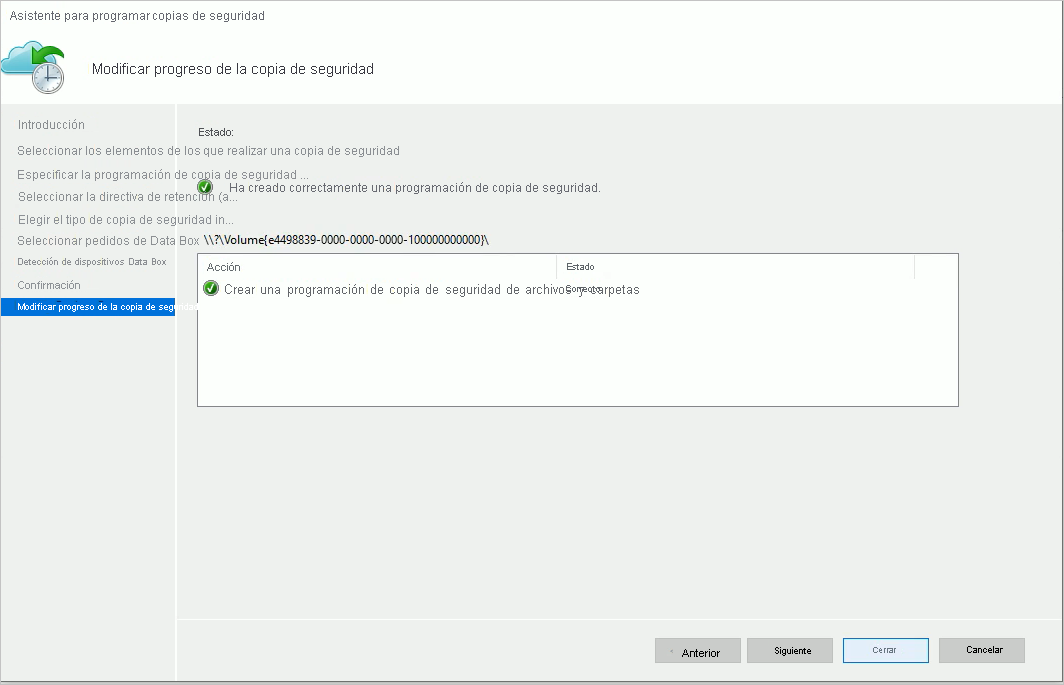
Seleccione Cerrar en la página anterior.
Seleccione Realizar copia de seguridad ahora en el panel Acciones de la consola del agente de MARS. Seleccione Copia de seguridad en la página del asistente.
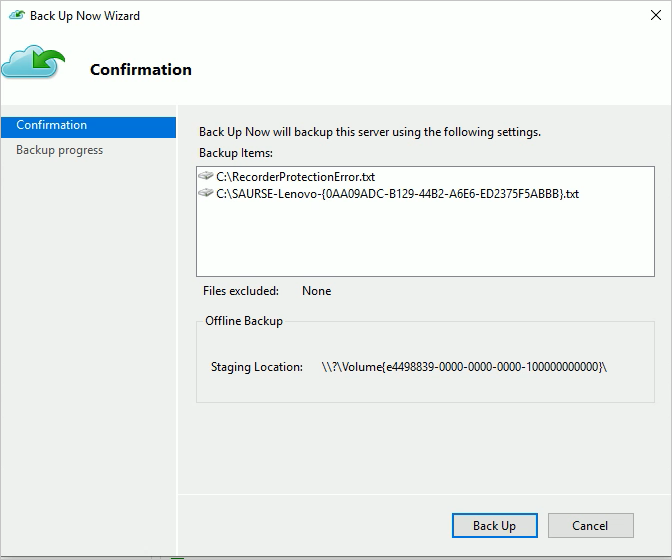
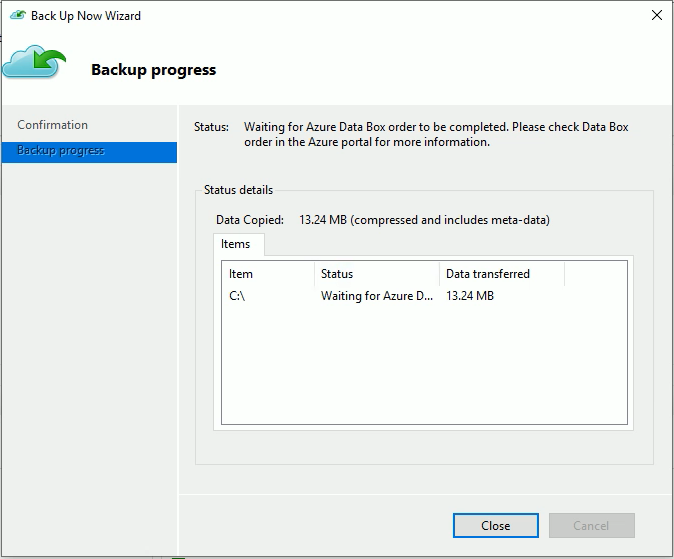
El agente de MARS inicia la copia de seguridad de los datos seleccionados en el dispositivo Azure Data Box. Este proceso puede tardar de varias horas a unos días. La cantidad de tiempo depende del número de archivos y la velocidad de conexión entre el servidor con el agente de MARS y el disco de Azure Data Box.
Una vez finalizada la copia de seguridad de los datos, verá una página en el agente de MARS que se asemeja a esta.
Pasos posteriores a la copia de seguridad
En esta sección se explican los pasos que se deben seguir después de que la copia de seguridad de los datos en Azure Data Box Disk se realice correctamente.
Siga los pasos de este artículo para enviar el disco de Azure Data Box a Azure. Si usó un dispositivo azure Data Box de 100 TB, siga estos pasos para enviar el dispositivo Azure Data Box a Azure.
Supervise el trabajo de Data Box en Azure Portal. Una vez finalizado el trabajo de Azure Data Box, el agente de MARS mueve automáticamente los datos de la cuenta de almacenamiento al almacén de Recovery Services en el momento de la siguiente copia de seguridad programada. A continuación, marca el trabajo de copia de seguridad como Trabajo completado si se crea correctamente un punto de recuperación.
Nota:
El agente de MARS inicia copias de seguridad en las horas programadas al crear políticas. Estos trabajos están marcados como "esperando la finalización del trabajo de Azure Data Box" hasta que finalice el trabajo.
Después de que el agente de MARS cree correctamente un punto de recuperación que corresponda a la copia de seguridad inicial, puede eliminar la cuenta de almacenamiento o el contenido específico asociado al trabajo de Azure Data Box.
Solución de problemas
El agente de Microsoft Azure Recovery Services (MARS) crea automáticamente una aplicación de Microsoft Entra en su inquilino. Esta aplicación requiere un certificado para la autenticación que se crea y carga al configurar una directiva de propagación sin conexión. Usamos Azure PowerShell para crear y cargar el certificado en la aplicación Microsoft Entra.
Problema
Al configurar la copia de seguridad sin conexión, es posible que se produzca un problema debido a un error en el cmdlet de Azure PowerShell. Es posible que no pueda agregar varios certificados a la misma aplicación de Microsoft Entra creada por el agente de MAB. Este problema le afectará si configuró una directiva de propagación sin conexión para el mismo servidor o otro.
Compruebe si el problema se debe a esta causa raíz específica
Para ver si el problema es el mismo que el descrito anteriormente, realice uno de los pasos siguientes.
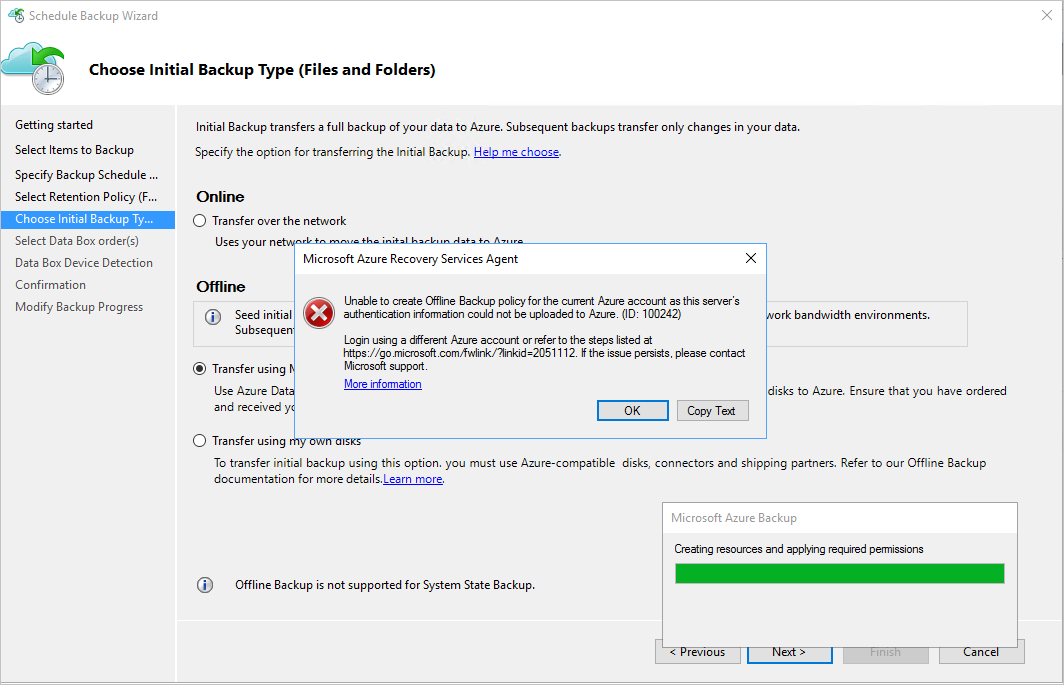
Paso 1 de comprobación
Compruebe si aparece el siguiente mensaje de error en la consola de MAB cuando configuró la copia de seguridad sin conexión.
Paso 2 de comprobación
Abra la carpeta Temp en la ruta de instalación. La ruta de acceso predeterminada a la carpeta temporal es C:\Archivos de programa\Microsoft Azure Recovery Services Agent\Temp. Busque el archivo CBUICurr y abra el archivo.
En el archivo CBUICurr , desplácese hasta la última línea y compruebe si el problema es el mismo que el del mensaje de error:
Unable to create an Azure AD application credential in customer's account. Exception: Update to existing credential with KeyId <some guid> is not allowed.
Solución
Como solución alternativa para resolver este problema, realice los pasos siguientes y vuelva a intentar la configuración de la directiva.
Paso 1 de la solución alternativa
Inicie sesión en PowerShell que aparece en la interfaz de usuario de MAB utilizando una cuenta diferente con privilegios de administrador en la suscripción donde se creará el trabajo de Data Box.
Paso 2 de la solución alternativa
Si ningún otro servidor tiene configurada la propagación sin conexión y ningún otro servidor depende de la AzureOfflineBackup_<Azure User Id> aplicación, elimine esta aplicación. Seleccione Azure portal>Microsoft Entra ID>Registros de aplicaciones.
Nota:
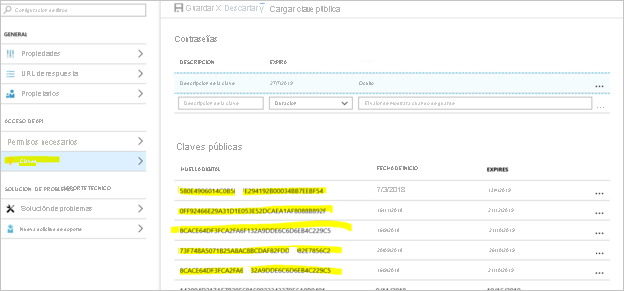
Compruebe si la AzureOfflineBackup_<Azure User Id> aplicación no tiene configurada ninguna otra propagación sin conexión y también si ningún otro servidor depende de esta aplicación. Vaya a Claves de configuración>en la sección Claves públicas . No debe tener ninguna otra clave pública agregada. Consulte la siguiente captura de pantalla a modo de referencia.
Paso 3
En el servidor que está intentando configurar para la copia de seguridad sin conexión, realice las siguientes acciones.
Vaya a la pestaña Administrar aplicación de certificado de equipo>, Personal, y busque el certificado con el nombre
CB_AzureADCertforOfflineSeeding_<Timestamp>.Seleccione el certificado, haga clic con el botón derecho en Todas las tareas y seleccione Exportar sin una clave privada en el formato .cer.
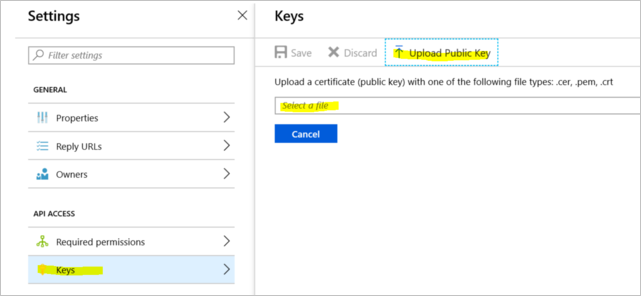
Vaya a la aplicación de copia de seguridad sin conexión de Azure mencionada en el paso 2. Seleccione Configuración>Claves>Cargar clave pública. Cargue el certificado que exportó en el paso anterior.
En el servidor, abra el Registro escribiendo regedit en la ventana de ejecución.
Vaya al registro Computer\HKEY_LOCAL_MACHINE\SOFTWARE\Microsoft\Windows Azure Backup\Config\CloudBackupProvider. Haga clic con el botón derecho en CloudBackupProvider y agregue un nuevo valor de cadena con el nombre
AzureADAppCertThumbprint_<Azure User Id>.Nota:
Para obtener el identificador de usuario de Azure, realice una de estas acciones:
- Desde la instancia de PowerShell conectada a Azure, ejecute el comando
Get-AzureRmADUser -UserPrincipalName "Account Holder's email as defined in the portal". - Vaya a la ruta del registro
Computer\HKEY_LOCAL_MACHINE\SOFTWARE\Microsoft\Windows Azure Backup\DbgSettings\OnlineBackupcon el nombre CurrentUserId.
- Desde la instancia de PowerShell conectada a Azure, ejecute el comando
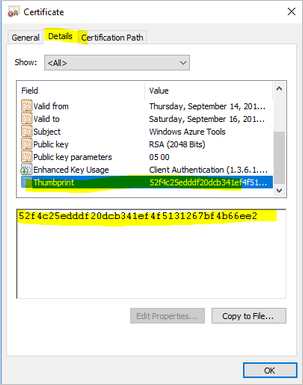
Haga clic con el botón derecho en la cadena agregada en el paso anterior y seleccione Modificar. En el valor, proporcione la huella digital del certificado que exportó en el paso 2. Seleccione Aceptar.
Para obtener el valor de la huella digital, haga doble clic en el certificado. Seleccione la pestaña Detalles y desplácese hacia abajo hasta que vea el campo huella digital. Seleccione Huella digital y copie el valor.
Preguntas
Para cualquier pregunta o aclaración sobre cualquier problema que haya tenido, póngase en contacto con AskAzureBackupTeam@microsoft.com.