Nota
El acceso a esta página requiere autorización. Puede intentar iniciar sesión o cambiar directorios.
El acceso a esta página requiere autorización. Puede intentar cambiar los directorios.
Importante
Esta característica se encuentra en su versión beta.
Las automatizaciones de etiquetas asignan etiquetas gobernadas a tablas, columnas y volúmenes del Catálogo de Unity a gran escala. Esta página explica cómo crearlos y gestionarlos. Para obtener información general sobre las etiquetas reguladas, consulte Etiquetas reguladas.
Una automatización codifica tus reglas de negocio por las condiciones que establezcas y luego asigna o elimina etiquetas gobernadas en los activos correspondientes. Después de activar una automatización, sus ejecuciones actualizan las etiquetas a medida que cambian tus datos y metadatos.
Puedes crear una automatización manualmente en el Explorador de Catálogos, o usar Genie para crear una automatización describiendo tu regla en lenguaje natural:
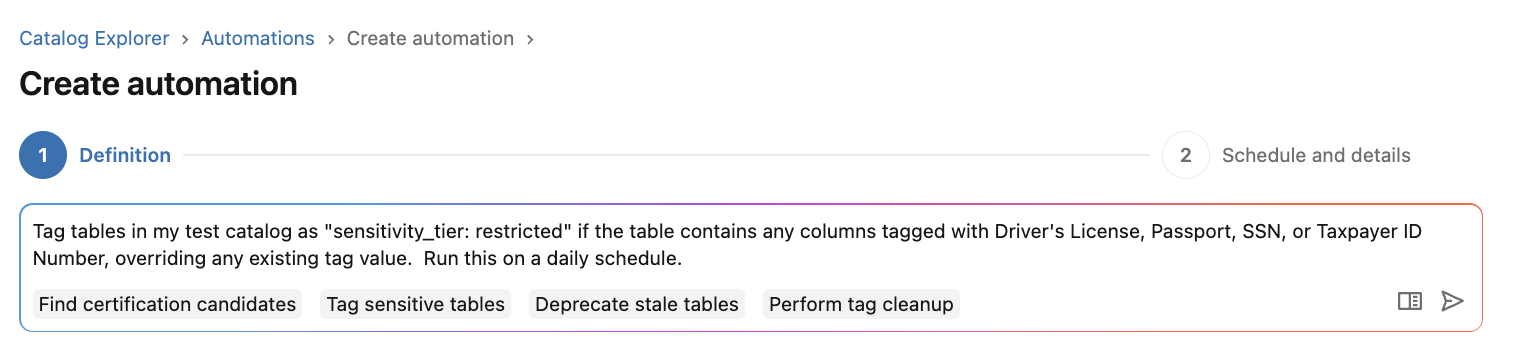
Los administradores automatizan la asignación de etiquetas para una variedad de flujos de trabajo de gobernanza, incluyendo:
- Certificar datos confiables que cumplan con tus criterios de preparación.
- Desestimar datos obsoletos que ya no se mantienen ni se consultan.
- Agrupar la sensibilidad de columna a un nivel de sensibilidad a nivel de tabla, como en el ejemplo anterior.
- Marcar los activos que carecen de las etiquetas requeridas y luego notificar a sus propietarios.
- Limpiar etiquetas desactualizadas que ya no se aplican.
Como las automatizaciones utilizan etiquetas gobernadas, cada etiqueta que asignan cumple con los mismos valores y permisos permitidos que rigen el etiquetado manual.
Para detectar y etiquetar automáticamente datos sensibles en columnas, utiliza la Clasificación de Datos en su lugar. Para comparar todas las funciones de etiquetado automático, véase Etiquetado manual vs. automatizado.
Prerequisites
Antes de crear una automatización, asegúrate de tener lo siguiente:
-
USE CATALOG,USE SCHEMA, yAPPLY TAGen el catálogo dentro del alcance de la automatización. Estos se comprueban a nivel de catálogo, así que reducir una automatización a esquemas específicos no reduce los privilegios que necesitas. -
MANAGEen el catálogo dentro del alcance de la automatización. - El permiso
ASSIGNde cada etiqueta administrada a la que la automatización asigna o elimina. - Las etiquetas gobernadas que quieres asignar deben existir ya con valores permitidos definidos. Para crear etiquetas gobernadas, consulte Crear y gestionar etiquetas gobernadas. Para más información sobre permisos de etiquetas gobernadas, consulte Administrar permisos en etiquetas gobernadas.
La pestaña de Automatizaciones solo lista las automatizaciones para etiquetas en las que tienes el ASSIGN privilegio. Los administradores de la cuenta tienen acceso a ASSIGN todas las etiquetas de forma predeterminada y pueden ver todas las automatizaciones. Consulte Administración de permisos en etiquetas reguladas.
Activar automatizaciones de etiquetas
Las automatizaciones de etiquetas están activadas por defecto en la mayoría de los espacios de trabajo. Si no ves la pestaña de Automatizaciones en la página de Etiquetas Gobernadas , un administrador del espacio de trabajo puede activar la vista previa:
- Como administrador del espacio de trabajo, haz clic en tu nombre de usuario en la barra superior del espacio de trabajo.
- En el menú, seleccione Versiones preliminares.
- Busque la vista previa Automatizaciones de etiquetas y use el botón de alternancia
 para habilitarla.
Para más información sobre la gestión de previsualizaciones, consulte Gestionar vistas previas a nivel de espacio de trabajo.
Nota:
Las características en versión preliminar no están cubiertas por las certificaciones de cumplimiento. En espacios de trabajo con el perfil de seguridad de cumplimiento activado, la vista previa de la automatización de etiquetas puede no aparecer en la página de Previsualizaciones . Para las vistas previas que puedes habilitar en estos espacios de trabajo, consulta la tabla de soporte regional para características en la página del estándar de cumplimiento aplicable, listada en Perfil de seguridad de cumplimiento.
Crear o editar una automatización
Databricks recomienda describir a Genie la automatización que quieres en lenguaje natural y dejar que Genie cree la regla por ti. Genie establece el alcance, las condiciones y la acción, y puedes revisar y ajustar todo antes de guardar.
En el Explorador de Catálogos, abre la página de Etiquetas Gobernadas y haz clic en la pestaña de Automatizaciones .
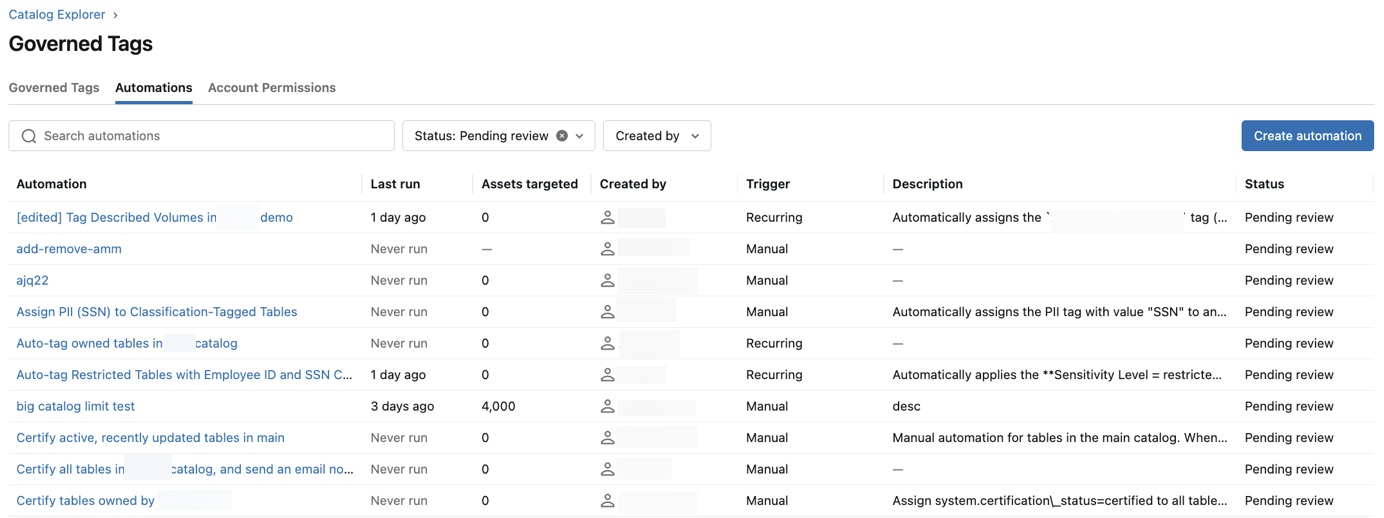
Haz clic en Crear automatización.
(Opcional) Elige una plantilla.
En el campo de prompts, describe la automatización que quieres o empieza con una sugerencia de Genie.
Revisa lo que generó Genie y ajusta cualquier parte de ello.
También puedes rellenar el formulario tú mismo:
En la sección de Alcance, selecciona un catálogo, opcionalmente limítalo a esquemas específicos y elige si la automatización se dirige a tablas, columnas o volúmenes.
Si no seleccionas esquemas específicos, la automatización cubre todos los esquemas del catálogo, incluidos los que creas después, pero no
information_schema. Si seleccionas esquemas individuales, la automatización solo cubre esos esquemas.En la sección Condición, añade las condiciones que debe cumplir un recurso, usando Cumplir todas o Cumplir cualquiera. Consulta la referencia de condiciones.
En la sección de Acción , selecciona Añadir etiqueta o Eliminar etiqueta, elige la clave y valor de etiquetas gobernadas, y selecciona Anular valor existente para reemplazar un valor que ya posee un activo. Ver Notificar a los usuarios.
Continúa con el paso de Programación y detalles , luego selecciona Manual para ejecutar la automatización bajo demanda o Horario recurrente para ejecutarlo automáticamente.
En la sección Detalles, introduce un nombre y una descripción, y luego haz clic en Ejecución de prueba.
Al guardar una nueva automatización, esta se crea e inicia un simulacro que registra los recursos que emularía la automatización sin asignar ninguna etiqueta. Revisa los recursos emparejados y, si no son lo que esperas, ajusta las condiciones y vuelve a hacer clic en Ensayo en seco . Cuando estés satisfecho, haz clic en Activar automatización.
Para editar una automatización existente, ábrela desde la pestaña de Automatizaciones y haz clic en Editar. Puedes cambiar sus condiciones, horario, nombre y descripción, pero no su alcance ni su acción. Para cambiar cualquiera de esos, crea una nueva automatización.
Ejemplo: certificar tablas que cumplan con tus criterios de preparación
Para certificar tablas que superen tu barra de calidad, crea una automatización que asigne la etiqueta de certificación a cada tabla que coincida:
-
Para Condición, selecciona Coincidir todas y añadir criterios para que solo las tablas listas coincidan:
- El propietario es uno de los responsables principales de los datos de producción.
- La tabla tiene una descripción.
- La tabla tuvo más de 100 consultas leídas en los últimos 30 días.
- Para Acción, asigna la
system.certification_statusetiqueta con el valorcertified.
Ejemplo: elevar la sensibilidad de columna a un nivel de sensibilidad de nivel de tabla
Para mantener la clasificación a nivel de tabla sincronizada con las columnas sensibles encontradas por la Clasificación de Datos, crea una automatización que etiquete una tabla cuando cualquiera de sus columnas lleve una etiqueta de sensibilidad:
-
Para Condición, seleccione Coincidir cualquier y añadir criterios de etiqueta de columna para que una tabla coincida si alguna de sus columnas contiene
class.us_driver_license,class.us_passport,class.us_ssn, oclass.us_itin. - Para Acción, asigne la etiqueta de nivel de sensibilidad de tabla con el valor
restrictedy seleccione Anular el valor existente para que se actualicen las tablas que tengan asignado un nivel inferior.
Crea una automatización similar para cada nivel que uses, coincidiendo con las etiquetas de clasificación que lo justifiquen.
Referencia de condiciones
La siguiente tabla enumera las condiciones que puedes añadir en la sección de Condición . La sección solo ofrece las condiciones que se aplican al tipo de activo dentro del alcance de la automatización:
- Tablas: Todas las siguientes condiciones.
- Columnas: Etiqueta, valor de etiqueta, descripción, nombre, etiqueta upstream y valor de etiqueta upstream. Etiqueta, valor de etiqueta, descripción y nombre evalúan la columna en sí.
- Volúmenes: Etiqueta, Valor de la etiqueta, Fecha de creación, Última actualización, Propietario, Descripción y Nombre.
| Condition | Con qué coincide | Examples |
|---|---|---|
| Etiqueta y valor de etiqueta | Etiquetas gobernadas existentes en el activo. Selecciona entre las etiquetas reguladas en tu cuenta. |
cost_center es igual a finance. Para hacer coincidir una familia de claves de etiqueta, como todas las etiquetas class., usa el operador empieza por e introduce class. |
| Etiqueta de columna y valor de etiqueta de columna | Etiquetas reguladas en las columnas de la tabla. La etiqueta de columna coincide con una clave de etiqueta, y el valor de etiqueta de columna coincide con una clave de etiqueta con un valor específico. Una tabla coincide cuando cualquiera de sus columnas lleva la etiqueta. Se aplica solo a las tablas. | Cualquier columna lleva class.email_address o class.us_ssn, o cualquier columna tiene sensitivity igual a restricted |
| Upstream tag y Upstream tag value | Etiquetas gobernadas en las fuentes directas aguas arriba del activo en linaje: las tablas de las que se deriva una tabla, o las columnas de las que se deriva una columna. Las fuentes pueden estar en cualquier catálogo o esquema en la metastore, pero las etiquetas de automatización solo agregan recursos dentro de su alcance. Se aplica a tablas y columnas. | Una tabla directa de nivel superior lleva pii, o una columna directa de nivel superior tiene sensitivity igual a restricted |
| Recuento de consultas de lectura y Recuento de consultas de escritura | El número de consultas realizadas sobre el activo en los últimos 30 días. Se aplica solo a las tablas. El recuento de consultas de lectura incluye cada lectura de la tabla, no solo las consultas de los usuarios. | El número de consultas de lectura es igual a 0 para encontrar tablas sin lecturas registradas, o es mayor que 100 para encontrar las más usadas |
| Last queried | El número de días desde la última vez que se leyó o escribió el recurso. Cada lectura de la tabla se cuenta, no solo las consultas de los usuarios. Se aplica solo a las tablas. | Última consulta hace más de 90 días |
| Fecha de creación y última actualización | El número de días desde que el activo fue creado o modificado por última vez. | Última actualización hace más de 90 días, o en los últimos 30 días |
| Owner | El propietario del recurso, comparado con las entidades principales que seleccione con es una de o no es una de. La coincidencia se basa en el propio propietario, así que seleccionar un grupo solo hará coincidir los activos propiedad de ese grupo, no los activos propiedad de sus miembros. | El propietario es uno de los administradores de tu plataforma de datos |
| Description | Si el activo tiene una descripción, usando existe o no existe. | La descripción no existe para marcar tablas no documentadas |
| Descripción de la columna | Si las columnas de nivel superior de la tabla tienen descripciones, si está presente en todas las columnas, falta en 1 o más columnas o falta en todas las columnas. Una descripción vacía cuenta como ausente, y una tabla sin columnas no coincide. Se aplica solo a las tablas. | La descripción de la columna falta en 1 o más columnas, para marcar tablas con columnas no documentadas |
| Nombre | Si el nombre del activo contiene una cadena, usar contains o no contain. | El nombre contiene _staging |
| Estado general | Si todas las comprobaciones de detección de anomalías se superaron en el examen más reciente de la tabla, mediante is healthy o is unhealthy. Se aplica solo a las tablas. | Estado general is healthy, para exigir tablas que superen todas las comprobaciones |
| Freshness | Indica si la tabla se actualizó tan recientemente como espera la detección de anomalías, mediante está en buen estado o está en mal estado. Se aplica solo a las tablas. | Freshness is unhealthy, para marcar las tablas obsoletas |
| Completeness | Indica si la tabla recibió el número de filas que espera la detección de anomalías, usando está en buen estado o no está en buen estado. Se aplica solo a las tablas. | Completeness is unhealthy, para marcar las tablas que recibieron menos filas de las esperadas |
Nota:
Conteo de consultas de lectura y Última consulta cuentan cada lectura de la tabla, incluidas:
- Consultas ejecutadas por usuarios y entidades de servicio
- Actualizaciones de una vista materializada, que cuentan como lecturas de la tabla fuente. Las actualizaciones incrementales también cuentan como lecturas de la propia vista materializada.
- Análisis de Clasificación de datos
- Análisis de Detección de anomalías
Las tablas sin resultados de detección de anomalías, como las tablas en esquemas donde la detección de anomalías no está habilitada, no coinciden con el estado general, la frescura o la completitud. La ejecución se salta estas tablas e indica los destinos omitidos en el historial de ejecución. Para usar estas condiciones en una tabla, activa la detección de anomalías en su esquema.
Notificar a los usuarios
Para notificar a los usuarios cuando una automatización actualice activos, activa Notificar a los usuarios por correo electrónico en la sección Acción y luego selecciona a quién notificar:
- Propietarios de activos: Notifica al propietario de cada activo emparejado.
- Usuarios específicos: Notifique una lista de usuarios que proporcione, independientemente de quién sea el propietario de los activos emparejados. Estos beneficiarios reciben un único resumen que cubre todos los activos emparejados.
Las notificaciones solo informan sobre los recursos que se modificaron durante una ejecución, por lo que un simulacro no envía ninguna.
Ver el historial de ejecución
El historial de ejecuciones en la página de detalles de una automatización incluye tanto ejecuciones de prueba como ejecuciones reales. En cada partida, puedes ver su estado, cuándo empezó, cuántos recursos ha coincidido y su duración. Los simulacros se marcan para que pueda distinguirlas de las ejecuciones en las que se asignaron etiquetas. Haga clic en una ejecución para ver los recursos que ha asociado.
Activar o desactivar una automatización
El estado de una automatización es Pendiente de revisión o Habilitado:
- Pendiente de revisión: La automatización no asigna ni elimina etiquetas. Puedes ejecutarlo en modo de prueba tantas veces como quieras.
- Habilitado: La automatización se ejecuta según su calendario, asignando y eliminando etiquetas en los recursos emparejados.
Abre una automatización y haz clic en Habilitar automatización para activarla, o Desactivar la automatización para devolverla a revisión pendiente. Desactivar detiene el horario de la automatización y evita las ejecuciones manuales, pero no detiene una ejecución que ya está en curso. Para ejecutar una automatización activada inmediatamente, haz clic en Ejecutar.
Limitaciones
Las automatizaciones de etiquetas tienen las siguientes limitaciones:
- Una automatización solo se dirige a un tipo de activo: tablas, columnas o volúmenes.
- Una automatización se limita a un único catálogo. No puede abarcar varios catálogos ni todo un metaalmacén.
- El alcance de una automatización abarca todos los tipos de tabla:
MANAGED,EXTERNAL,VIEW,MATERIALIZED_VIEW,STREAMING_TABLE, yFOREIGN. Las automatizaciones no pueden limitarse a tipos específicos de tablas. - Los resultados recurrentes de automatización suelen aparecer en menos de 24 horas. No hay horarios personalizados ni basados en eventos.
- El alcance y la acción no pueden cambiarse después de crear una automatización. Para cambiar cualquiera de los dos, crea una nueva automatización.
- Cada ejecución procesa un máximo de 500 destinos coincidentes.
- Una automatización puede asignar o eliminar un máximo de 5 etiquetas gobernadas. Cada etiqueta gobernada solo puede asignarse o eliminarse una vez por automatización.
Troubleshooting
- La automatización no coincide con ningún activo: Comprueba que el alcance incluya el catálogo y los esquemas que contienen tus activos, y que tus condiciones no sean demasiado restrictivas. Use un simulacro para obtener una vista previa de las asociaciones. En general, el estado, la frescura y la completitud solo coinciden con tablas que contienen resultados de detección de anomalías, y el valor de las etiquetas Upstream y Upstream solo coinciden con los activos que tengan linaje registrado.
-
Una ejecución ha fallado parcialmente: Se aplicaron etiquetas a algunos activos, pero no a otros, normalmente porque no tienes
ASSIGNen una etiqueta gobernada oAPPLY TAGen un activo. Abre la ejecución para ver el resultado de cada activo, fija el permiso y luego ejecuta la automatización de nuevo. - Una ejecución está tardando mucho tiempo: los ámbitos de mayor tamaño tardan más en completarse. Si una ejecución no ha terminado después de unas horas, revisa el historial de ejecuciones para comprobar si se ha producido algún error.