Nota
El acceso a esta página requiere autorización. Puede intentar iniciar sesión o cambiar directorios.
El acceso a esta página requiere autorización. Puede intentar cambiar los directorios.
Utiliza índices de búsqueda con IA para búsquedas de similitud en tiempo real sobre una tabla de fuente. Los endpoints de Búsqueda con IA usan estos índices para realizar consultas. Los tipos de origen compatibles incluyen tablas Delta Lake, tablas de streaming, vistas materializadas o tablas gestionadas que usan Iceberg v3 o superior. Esta página describe cómo crear ambos. Para obtener una introducción a AI Search, consulte Búsqueda de IA de Databricks.
Puede crear y administrar componentes de AI Search, como un punto de conexión de AI Search e índices de BÚSQUEDA de IA, mediante la interfaz de usuario, el SDK de Python o la API REST.
Para ver cuadernos de ejemplo que ilustran cómo crear y consultar endpoints de AI Search, consulte cuadernos de ejemplo de AI Search. Para obtener información de referencia, consulte la referencia del SDK de Python.
Databricks AI Search se conocía anteriormente como Databricks Vector Search. La API REST y varias otras herramientas utilizan Vector Search en rutas e identificadores, como /api/2.0/vector-search/endpoints. Consulta los nombres de la API y de las herramientas.
Requirements
- Área de trabajo habilitada para el catálogo de Unity.
- Computación sin servidor habilitada. Para obtener instrucciones, consulte Conectar a la computación sin servidor.
- Para los puntos de conexión estándar, la tabla de origen debe utilizar una fuente de datos de cambios. Consulte Uso de la fuente de cambios de datos en Azure Databricks. Las tablas con seguimiento de filas activado utilizan automáticamente una fuente de datos de cambio, sin necesidad de configuración manual. Esto se aplica a tablas Delta Lake, vistas materializadas con metadatos externos habilitados y tablas gestionadas usando Iceberg v3 o superior.
- Si la vista de origen es una vista materializada, primero debes habilitar los metadatos externos (también llamados Smart Clone) en la vista materializada o en la canalización que la define. Consulta Cómo habilitar el acceso a un conjunto de datos.
- Para crear un índice de búsqueda por IA, debes tener CREATE TABLE privilegios en el esquema del catálogo donde creas el índice.
- Para consultar un índice que sea propiedad de otro usuario, debe tener privilegios adicionales. Consulte Consulta de un índice de búsqueda de IA.
El permiso para crear y gestionar extremos de búsqueda con IA se configura mediante listas de control de acceso. Consulte las ACL del punto de conexión de AI Search.
Installation
Para usar el SDK de AI Search, debe instalarlo en el cuaderno. Use el código siguiente para instalar el paquete:
%pip install databricks-ai-search
dbutils.library.restartPython()
A continuación, use el siguiente comando para importar AISearchClient:
from databricks.ai_search.client import AISearchClient
Para obtener información sobre la autenticación, consulte Protección y autenticación de datos.
Creación de un punto de conexión de AI Search
Puede crear un punto de conexión de AI Search mediante la interfaz de usuario de Databricks, Python SDK o la API.
Creación de un punto de conexión de búsqueda de IA mediante la interfaz de usuario
Siga estos pasos para crear un punto de conexión de búsqueda de IA mediante la interfaz de usuario.
En la barra lateral izquierda, haga clic en Proceso.
Haga clic en la pestaña Búsqueda de IA y haga clic en Crear punto de conexión.
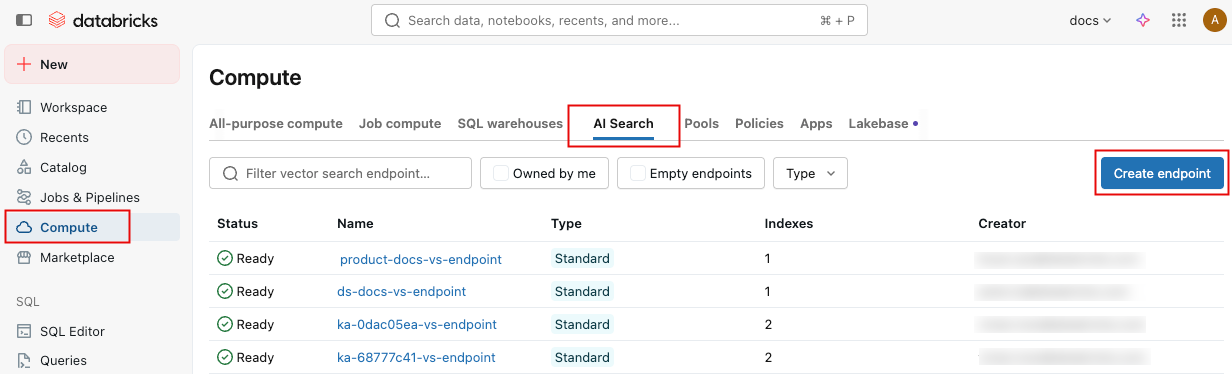
Se abre el formulario Crear punto de conexión. Escriba un nombre para este punto de conexión.
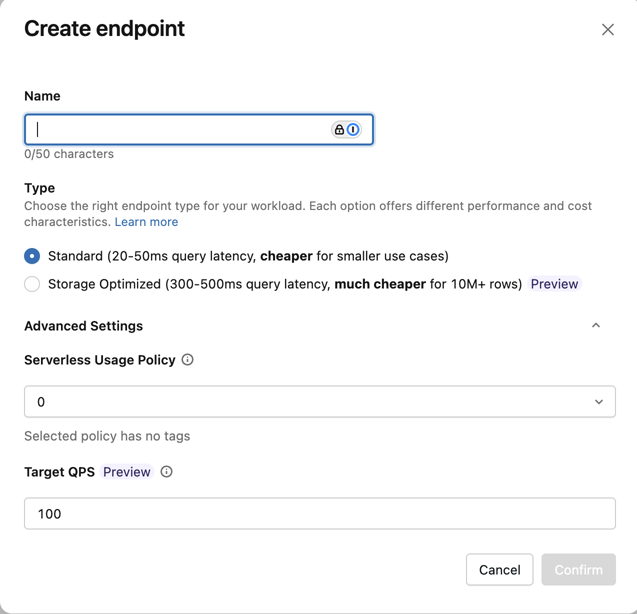
En el campo Tipo , seleccione Estándar o Optimizado para almacenamiento. Consulte Opciones de punto de conexión.
(Opcional) En Configuración avanzada, seleccione una directiva de uso. Consulte Directivas de uso de AI Search.
Haga clic en Confirmar.
Creación de un punto de conexión de AI Search mediante el SDK de Python
En el ejemplo siguiente se usa la función del SDK de create_endpoint() para crear un punto de conexión de AI Search.
# The following line automatically generates a PAT Token for authentication
client = AISearchClient()

# The following line uses the service principal token for authentication
# client = AISearchClient(service_principal_client_id=<CLIENT_ID>,service_principal_client_secret=<CLIENT_SECRET>)

client.create_endpoint(
    name="vector_search_endpoint_name",
    endpoint_type="STANDARD" # or "STORAGE_OPTIMIZED"
)
Creación de un punto de conexión de búsqueda de IA mediante la API REST
Consulte la documentación de referencia de la API REST: POST /api/2.0/vector-search/endpoints.
Crea un endpoint de búsqueda con IA usando Declarative Automation Bundles
Puedes definir un endpoint de AI Search como un recurso en paquetes de automatización declarativa para gestionarlo como código junto con tus trabajos, pipelines y otros activos del espacio de trabajo. Para obtener información general sobre las agrupaciones, consulte ¿Qué son los conjuntos de automatización declarativos?.
Note
Definir endpoints de búsqueda con IA en un bundle solo es compatible con el motor de despliegue directo y requiere la versión 1.1.0 o superior de la CLI de Databricks.
El siguiente ejemplo define un punto final estándar de búsqueda con IA:
resources:
  vector_search_endpoints:
    my_vector_search_endpoint:
      name: my_vector_search_endpoint
      endpoint_type: STANDARD
Para obtener la lista completa de campos admitidos, incluidos endpoint_type, budget_policy_id, min_qpsy permissions, vea vector_search_endpoint.
Cree un endpoint con un QPS objetivo para cargas de trabajo de alto rendimiento
Para cargas de trabajo de gran rendimiento, puede crear un punto de conexión con un QPS objetivo. Esta característica solo está disponible para los puntos de conexión estándar.
Para establecer un QPS de destino, use el target_qps parámetro . Consulte cómo escalar el rendimiento del punto de conexión con un QPS elevado.
Importante
Configurar target_qps proporciona capacidad adicional, lo que aumenta el costo del punto de conexión. Se le cobra por esta capacidad adicional, independientemente del tráfico de consulta real. El escalado del rendimiento se realiza según las posibilidades y no está garantizado.
client.create_endpoint(
    name="vector_search_endpoint_name",
    endpoint_type="STANDARD",
    target_qps=500,  # target QPS for high-throughput workloads
)
Para cambiar el QPS de destino en un punto de conexión existente, use update_endpoint().
from databricks.ai_search.client import AISearchClient

client = AISearchClient()

# Set or update target QPS
response = client.update_endpoint(name="vector_search_endpoint_name", target_qps=500)

# Check scaling status
scaling_info = response.get("endpoint", {}).get("scaling_info", {})
print(f"State: {scaling_info.get('state')}")  # SCALING_CHANGE_IN_PROGRESS or SCALING_CHANGE_APPLIED
Después de actualizar el QPS de destino, sincronice los índices para aplicar la nueva configuración.
(Opcional) Creación y configuración de un punto de conexión para atender el modelo de inserción
Si decide hacer que Databricks calcule las inserciones, puede usar un punto de conexión de api de Foundation Model preconfigurado o crear un punto de conexión de servicio de modelo para atender el modelo de inserción que prefiera. Consulte API de Modelo base de pago por token o Creación de puntos de conexión de modelo de servicio base para obtener instrucciones. Para obtener cuadernos de ejemplo, consulte Cuadernos de ejemplo de AI Search.
Al configurar un punto de conexión de inserción, Databricks recomienda quitar la selección predeterminada de Escalar a cero. Los puntos de conexión de servicio pueden tardar un par de minutos en preparación y la consulta inicial en un índice con un punto de conexión de reducción vertical podría tardar un tiempo de espera.
Note
La inicialización del índice de AI Search puede agotar el tiempo de espera si el punto de conexión de inserción no está configurado correctamente para el conjunto de datos. Solo debe usar puntos de conexión de CPU para pequeños conjuntos de datos y pruebas. Para conjuntos de datos más grandes, use un punto de conexión de GPU para obtener un rendimiento óptimo.
Creación de un índice de AI Search
Puede crear un índice de búsqueda de IA mediante la interfaz de usuario, el SDK de Python o la API REST. La interfaz de usuario es el enfoque más sencillo.
Hay dos tipos de índices:
- El Índice de Sincronización Delta se sincroniza automáticamente con una tabla fuente, actualizando el índice de forma incremental a medida que cambian los datos subyacentes en la tabla fuente. Los tipos de origen compatibles incluyen tablas Delta Lake, tablas de streaming, vistas materializadas o tablas gestionadas que usan Iceberg v3 o superior.
- Direct Vector Access Index admite lectura directa y escritura de vectores y metadatos. Eres responsable de actualizar esta tabla usando la API REST o el SDK de Python. No puedes crear este tipo de índice usando la interfaz. Debe usar la API REST o el SDK.
Los índices de sincronización delta admiten los siguientes modos de búsqueda:
-
Búsqueda vectorial (ANN o híbrida): requiere insertar columnas. Admite puntos de conexión estándar y optimizados para almacenamiento. También puede usar
query_type="FULL_TEXT"para la búsqueda de palabras clave en estos índices. - Índice de búsqueda de texto completo dedicado (Beta): índice de sincronización delta creado sin ninguna columna de inserción, para la búsqueda solo con palabras clave. Solo está disponible en puntos de conexión optimizados para almacenamiento usando el modo de sincronización desencadenado. Consulte Creación de un índice de búsqueda de texto completo.
Detección automática de lenguaje
Durante la sincronización, Databricks detecta el idioma dominante para cada columna de texto y usa un analizador específico del lenguaje. Esto se aplica a índices en endpoints estándar y optimizados para almacenamiento. Los idiomas admitidos son inglés, chino, japonés, coreano, alemán, francés, español, italiano, portugués y ruso.
Note
El nombre de la columna _id está reservado. Si la tabla de origen tiene una columna denominada _id, cámbiela antes de crear un índice de BÚSQUEDA DE IA.
Crear índice mediante la interfaz de usuario
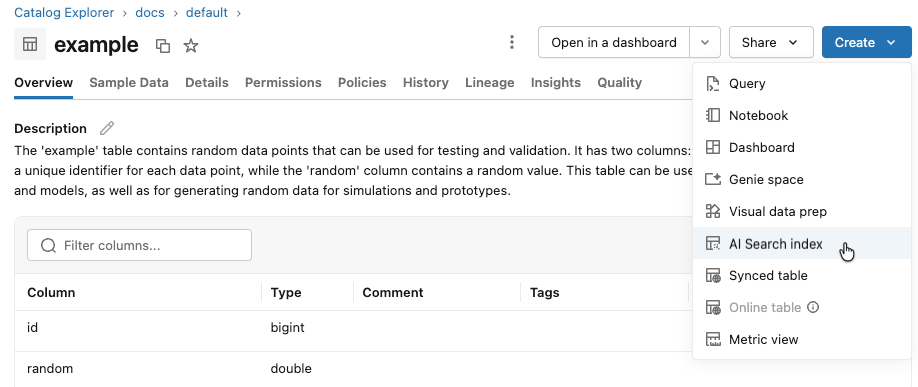
En la barra lateral izquierda, haga clic en Catálogo para abrir la interfaz de usuario del Explorador de catálogos.
Navega hasta la tabla de origen que quieres usar.
Haga clic en el botón Crear en la esquina superior derecha y seleccione Índice de búsqueda vectorial en el menú desplegable.
Use los selectores del cuadro de diálogo para configurar el índice.
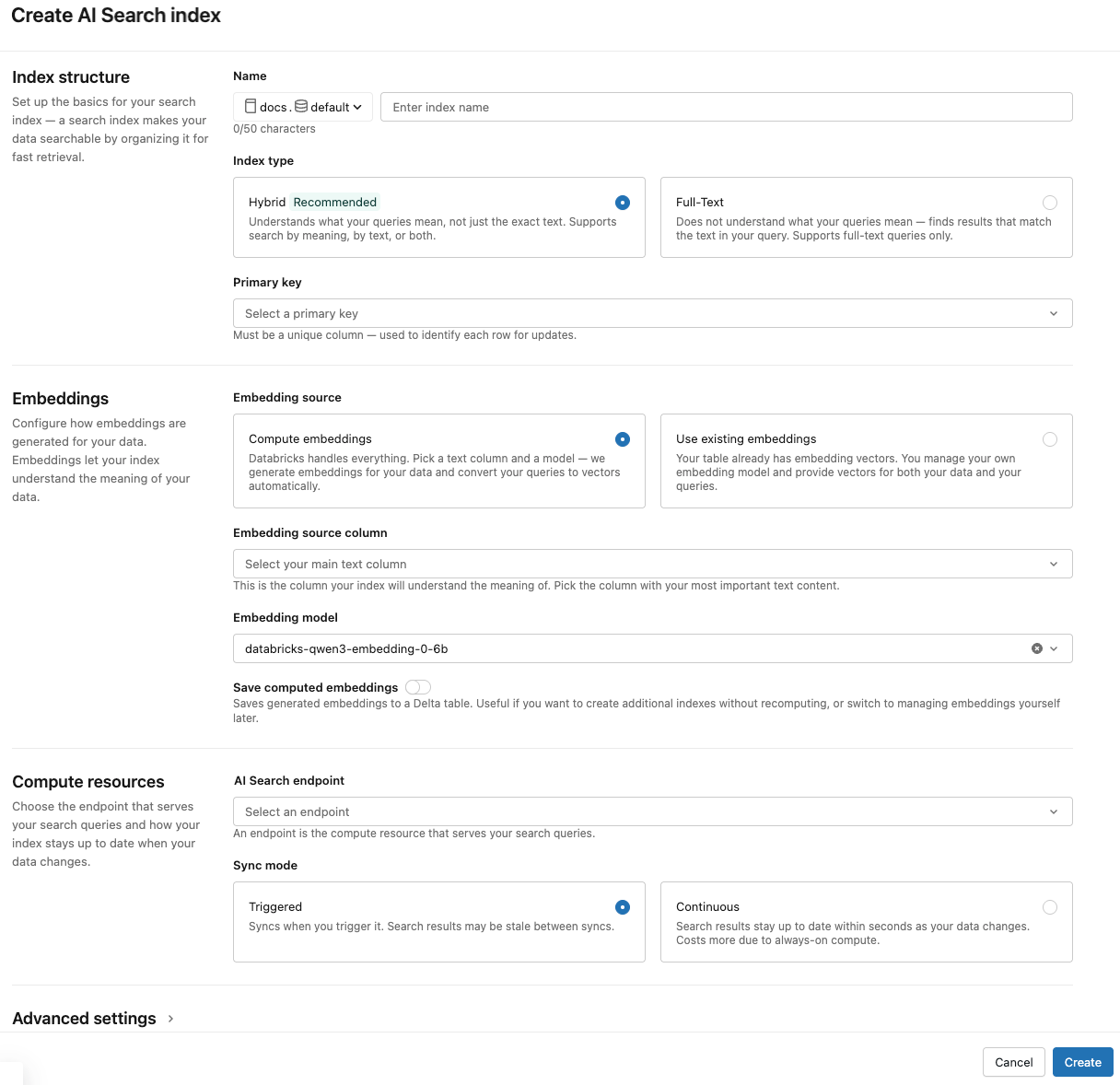
Estructura de índice
Nombre: nombre que se va a usar para la tabla en línea en el catálogo de Unity. El nombre requiere un espacio de nombres de tres niveles,
<catalog>.<schema>.<name>. Los nombres no pueden contener espacios, puntos, barras diagonales ni caracteres de control.Tipo de índice: seleccione Híbrido para admitir la búsqueda semántica (vector) y de palabras clave en el mismo índice. Seleccione Texto completo para la búsqueda solo de palabras clave sin incrustaciones. Consulte Creación de un índice de búsqueda de texto completo (Beta) para conocer los requisitos de índice de texto completo.
Clave principal: columna que se va a usar como clave principal.
Incrustaciones
Origen de los embeddings: Indica si quieres que Databricks calcule embeddings para una columna de texto de la tabla de origen (Calcular embeddings) o si tu tabla de origen contiene embeddings precalculados (Usar embeddings existentes).
Si seleccionó Calcular incrustaciones, seleccione la columna para la que desea calcular las incrustaciones. De forma predeterminada, se selecciona un modelo de inserción administrado por Databricks. Para usar otro modelo, expanda Configuración avanzada y elija en la lista desplegable Insertar modelo . Solo se admiten columnas de texto.
Para las aplicaciones de producción que usan puntos de conexión estándar, Databricks recomienda usar el modelo fundacional
databricks-qwen3-embedding-0-6bcon un punto de conexión con rendimiento aprovisionado.Para las aplicaciones de producción que usan puntos de conexión optimizados para almacenamiento con modelos hospedados en Databricks, use el nombre del modelo directamente (por ejemplo,
databricks-qwen3-embedding-0-6b) como punto de conexión del modelo de inserción. Los puntos de conexión optimizados para almacenamiento utilizanai_querycon inferencia por lotes durante la entrada de datos, proporcionando un alto rendimiento para la tarea de incrustación. Si prefiere usar un punto de conexión de rendimiento aprovisionado para realizar consultas, especifíquelo en elmodel_endpoint_name_for_querycampo al crear el índice.
Si seleccionó Usar incrustaciones existentes, seleccione la columna que contiene las incrustaciones precaladas y la dimensión de inserción. El formato de la columna de incrustación precomputada debe ser
array[float]. Para los puntos de conexión optimizados para almacenamiento, la dimensión de incrustación debe ser divisible uniformemente por 16.
Guardar incrustaciones calculadas: cambie esta configuración para guardar las incrustaciones generadas en una tabla de catálogo de Unity. Para obtener más información, consulte Guardar tabla de inserción generada.
Recursos de computación
Punto de conexión de búsqueda vectorial: seleccione el punto de conexión de búsqueda vectorial para almacenar el índice.
Modo de sincronización: continua mantiene el índice sincronizado con segundos de latencia. Sin embargo, tiene un costo mayor asociado, ya que se aprovisiona un clúster de proceso para ejecutar la canalización de streaming de sincronización continua.
- En el caso de los puntos de conexión estándar, tanto continuos como desencadenados realizan actualizaciones incrementales, por lo que solo se procesan los datos que han cambiado desde la última sincronización.
- En el caso de los puntos de conexión optimizados para almacenamiento, cada sincronización vuelve a generar parcialmente el índice. En el caso de los índices administrados en sincronizaciones posteriores, las inserciones generadas en las que la fila de origen no ha cambiado se reutilizan y no es necesario volver a calcularla. Consulte Limitaciones de los puntos de conexión optimizados para almacenamiento.
Con el modo de sincronización desencadenado , se usa el SDK de Python o la API REST para iniciar la sincronización. Consulte Actualización de un índice de sincronización delta.
En el caso de los puntos de conexión optimizados para almacenamiento, solo se admite el modo de sincronización activado.
Configuración avanzada
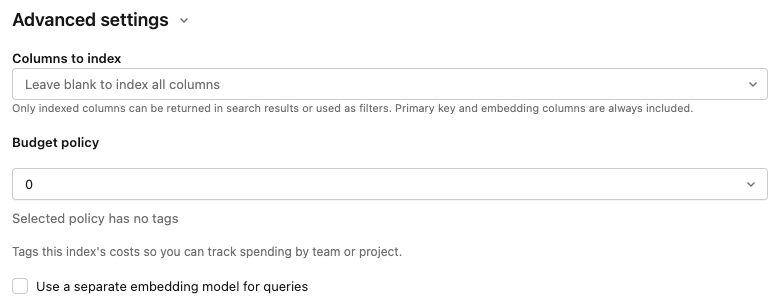
La sección Configuración avanzada se contrae de forma predeterminada. La mayoría de los usuarios pueden aceptar los valores predeterminados. Despliéguelo para ajustar con precisión cualquiera de los siguientes elementos:
Modelo de inserción: invalide el modelo de inserción predeterminado. El modelo predeterminado hospedado en Databricks funciona para la mayoría de las áreas de trabajo. Cámbielo aquí si necesita uno diferente o si no tiene acceso al valor predeterminado.
Columnas que se van a indexar: seleccione las columnas que se van a incluir en el índice. Si deja este campo en blanco, se indexan todas las columnas de la tabla de origen. La clave principal y las columnas de inserción siempre se incluyen. Solo las columnas indexadas pueden mostrarse en los resultados de búsqueda o usarse como los filtros.
Directiva de uso: aplique una directiva de uso para etiquetar los costos del índice para el seguimiento por equipo o proyecto. Consulte Directivas de uso de AI Search.
Usar un modelo de incrustación independiente para las consultas: Si ha seleccionado Calcular incrustaciones, seleccione esta opción para especificar un endpoint de servicio de un modelo de incrustación independiente para consultar el índice. Esto puede ser útil si necesita un punto de conexión de alto rendimiento para la ingesta, pero un punto de conexión de menor latencia para realizar consultas. El modelo especificado en el campo Modelo de inserción siempre se usa para la ingesta y también se usa para realizar consultas a menos que especifique un modelo diferente aquí.
Cuando haya terminado de configurar el índice, haga clic en Crear.
Creación de un índice mediante el SDK de Python
En el ejemplo siguiente se crea un índice de sincronización delta con incrustaciones calculadas por Databricks. Para más información, consulte la referencia del SDK de Python.
Este ejemplo también utiliza el parámetro opcional model_endpoint_name_for_query , que enruta consultas a un punto final de servicio diferente que ejecuta el mismo modelo de incrustación. Eso te permite emparejar un endpoint de alto rendimiento para la ingestión con un endpoint de baja latencia para consultas.
client = AISearchClient()

index = client.create_delta_sync_index(
  endpoint_name="vector_search_demo_endpoint",
  source_table_name="vector_search_demo.vector_search.en_wiki",
  index_name="vector_search_demo.vector_search.en_wiki_index",
  pipeline_type="TRIGGERED",
  primary_key="id",
  embedding_source_column="text",
  embedding_model_endpoint_name="databricks-qwen3-embedding-0-6b", # Used for ingestion, and also for querying unless model_endpoint_name_for_query is specified.
  model_endpoint_name_for_query="qwen3-embedding-low-latency"      # Optional. A separate endpoint serving the same model, used only for querying.
)
En el ejemplo siguiente se crea un índice de sincronización delta con incrustaciones autoadministradas.
client = AISearchClient()

index = client.create_delta_sync_index(
  endpoint_name="vector_search_demo_endpoint",
  source_table_name="vector_search_demo.vector_search.en_wiki",
  index_name="vector_search_demo.vector_search.en_wiki_index",
  pipeline_type="TRIGGERED",
  primary_key="id",
  embedding_dimension=1024,
  embedding_vector_column="text_vector"
)
De forma predeterminada, todas las columnas de la tabla de origen se sincronizan con el índice. Para seleccionar un subconjunto de columnas que se van a sincronizar, use columns_to_sync. La clave principal y las columnas de inserción siempre se incluyen en el índice.
Para sincronizar solo la clave principal y la columna de inserción, debe especificarlas en columns_to_sync como se muestra:
index = client.create_delta_sync_index(
  ...
  columns_to_sync=["id", "text_vector"] # to sync only the primary key and the embedding column
)
Para sincronizar columnas adicionales, especifíquelas como se muestra. No es necesario incluir la clave principal y la columna de inserción, ya que siempre se sincronizan.
index = client.create_delta_sync_index(
  ...
  columns_to_sync=["revisionId", "text"] # to sync the `revisionId` and `text` columns in addition to the primary key and embedding column.
)
Creación de un índice de búsqueda de texto completo (Beta)
Importante
La creación de índices de búsqueda en texto completo está disponible como parte de la beta de AI Search: Full-Text Search solo en endpoints optimizados para almacenamiento. Para utilizarla, activa AI Search: Full-Text Search en Previews. Póngase en contacto con el equipo de su cuenta o consulte Administrar versiones preliminares de Azure Databricks para habilitar las versiones preliminares.
Un índice de búsqueda de texto completo permite la búsqueda basada en palabras clave en columnas de texto sin necesidad de incrustaciones vectoriales. Esto resulta útil cuando desea buscar términos, identificadores o palabras clave exactos en lugar de similitud semántica.
Los índices de búsqueda de texto completo tienen los siguientes requisitos:
- Debe usar un punto de conexión optimizado para almacenamiento . No se admiten puntos de conexión estándar.
- Debe usar el modo de sincronización por evento. No se admite la sincronización continua.
- No se admiten los parámetros
embedding_source_column,embedding_vector_columnyembedding_dimension.
En el ejemplo siguiente se crea un índice de búsqueda de texto completo mediante el SDK de Python.
client = AISearchClient()

index = client.create_delta_sync_index(
  endpoint_name="storage_optimized_endpoint",
  source_table_name="catalog.schema.source_table",
  index_name="catalog.schema.full_text_index",
  pipeline_type="TRIGGERED",
  primary_key="id",
  columns_to_sync=["id", "text", "metadata_column"],
  index_subtype="FULL_TEXT"
)
Después de crear el índice, desencadene una sincronización para rellenarlo:
index.sync()
Para consultar el índice de texto completo, use query_type="FULL_TEXT". Consulte Consulta de un índice de búsqueda de IA para obtener más información.
results = index.similarity_search(
  query_text="search terms",
  columns=["id", "text"],
  num_results=10,
  query_type="FULL_TEXT"
)
En el ejemplo siguiente se crea un índice de acceso vectorial directo.
client = AISearchClient()

index = client.create_direct_access_index(
  endpoint_name="storage_endpoint",
  index_name=f"{catalog_name}.{schema_name}.{index_name}",
  primary_key="id",
  embedding_dimension=1024,
  embedding_vector_column="text_vector",
  schema={
    "id": "int",
    "field2": "string",
    "field3": "float",
    "text_vector": "array<float>"}
)
Creación de un índice mediante la API REST
Consulte la documentación de referencia de la API REST: POST /api/2.0/vector-search/indexes.
Guardar tabla de inserción generada
Si Databricks genera las inserciones, puede guardar las inserciones generadas en una tabla del catálogo de Unity. Esta tabla se crea en el mismo esquema que el índice vectorial y está vinculado desde la página de índice vectorial.
El nombre de la tabla es el nombre del índice de búsqueda de AI, anexado por _writeback_table. El nombre no se puede editar.
Puede acceder a la tabla y consultarla como cualquier otra tabla del catálogo de Unity. Sin embargo, no debe quitar ni modificar la tabla, ya que no está pensado para actualizarse manualmente. La tabla se elimina automáticamente si se elimina el índice.
Actualización de un índice de AI Search
Actualizar un índice de sincronización delta
Los índices creados con el modo de sincronización continua se actualizan automáticamente cuando cambia la tabla o vista de origen. Si usa Triggered modo de sincronización, puede iniciar la sincronización mediante la interfaz de usuario, el SDK de Python o la API REST.
Interfaz de usuario de Databricks
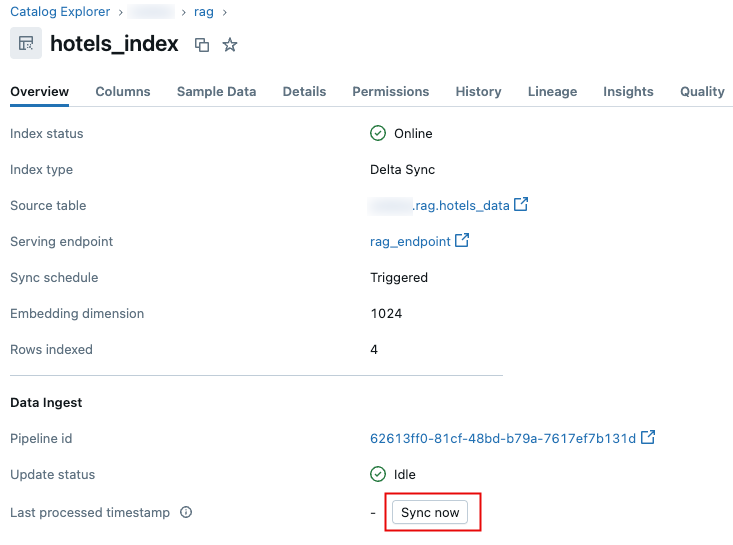
En el Explorador de catálogos, vaya al índice de búsqueda de IA.
En la pestaña Información general , en la sección Ingesta de datos , haga clic en Sincronizar ahora.
SDK de Python
Para más información, consulte la referencia del SDK de Python.
client = AISearchClient()
index = client.get_index(index_name="vector_search_demo.vector_search.en_wiki_index")

index.sync()
REST API
Consulte la documentación de referencia de la API REST: POST /api/2.0/vector-search/indexes/{index_name}/sync.
Actualizar un índice de acceso vectorial directo
Puede usar el SDK de Python o la API REST para insertar, actualizar o eliminar datos de un índice de acceso vectorial directo.
SDK de Python
Para más información, consulte la referencia del SDK de Python.
index.upsert([
    {
        "id": 1,
        "field2": "value2",
        "field3": 3.0,
        "text_vector": [1.0] * 1024
    },
    {
        "id": 2,
        "field2": "value2",
        "field3": 3.0,
        "text_vector": [1.1] * 1024
    }
])
REST API
Consulte la documentación de referencia de la API REST: POST /api/2.0/vector-search/indexes.
Para las aplicaciones de producción, Databricks recomienda utilizar credenciales de servicio en lugar de tokens de acceso personal. El rendimiento se puede mejorar en hasta 100 ms por consulta.
En el siguiente ejemplo de código se ilustra cómo actualizar un índice utilizando un principal de servicio.
export SP_CLIENT_ID=...
export SP_CLIENT_SECRET=...
export INDEX_NAME=...
export WORKSPACE_URL=https://...
export WORKSPACE_ID=...

# Set authorization details to generate OAuth token
export AUTHORIZATION_DETAILS='{"type":"unity_catalog_permission","securable_type":"table","securable_object_name":"'"$INDEX_NAME"'","operation": "WriteVectorIndex"}'

# Generate OAuth token
export TOKEN=$(curl -X POST --url $WORKSPACE_URL/oidc/v1/token -u "$SP_CLIENT_ID:$SP_CLIENT_SECRET" --data 'grant_type=client_credentials' --data 'scope=all-apis' --data-urlencode 'authorization_details=['"$AUTHORIZATION_DETAILS"']' | jq .access_token | tr -d '"')

# Get index URL
export INDEX_URL=$(curl -X GET -H 'Content-Type: application/json' -H "Authorization: Bearer $TOKEN" --url $WORKSPACE_URL/api/2.0/vector-search/indexes/$INDEX_NAME | jq -r '.status.index_url' | tr -d '"')

# Upsert data into AI Search index.
curl -X POST -H 'Content-Type: application/json' -H "Authorization: Bearer $TOKEN" --url https://$INDEX_URL/upsert-data --data '{"inputs_json": "[...]"}'

# Delete data from AI Search index
curl -X DELETE -H 'Content-Type: application/json' -H "Authorization: Bearer $TOKEN" --url https://$INDEX_URL/delete-data --data '{"primary_keys": [...]}'
En el ejemplo de código siguiente se muestra cómo actualizar un índice mediante un token de acceso personal (PAT).
export TOKEN=...
export INDEX_NAME=...
export WORKSPACE_URL=https://...

# Upsert data into AI Search index.
curl -X POST -H 'Content-Type: application/json' -H "Authorization: Bearer $TOKEN" --url $WORKSPACE_URL/api/2.0/vector-search/indexes/$INDEX_NAME/upsert-data --data '{"inputs_json": "..."}'

# Delete data from AI Search index
curl -X DELETE -H 'Content-Type: application/json' -H "Authorization: Bearer $TOKEN" --url $WORKSPACE_URL/api/2.0/vector-search/indexes/$INDEX_NAME/delete-data --data '{"primary_keys": [...]}'
Cómo realizar cambios de esquema sin tiempo de inactividad
Los cambios de esquema en la tabla de origen no se admiten a menos que reconstruya el índice. Esto incluye modificar las columnas existentes y agregar nuevas columnas. El esquema de índice se fija en el momento de la creación, por lo que los cambios de esquema requieren la creación de un nuevo índice para que surta efecto.
Siga estos pasos para recompilar e implementar el índice sin tiempo de inactividad:
- Realice el cambio de esquema en la tabla de origen.
- Cree un nuevo índice mediante el esquema actualizado.
- Una vez listo el nuevo índice, cambie el tráfico al nuevo índice.
- Elimine el índice original.