Nota
El acceso a esta página requiere autorización. Puede intentar iniciar sesión o cambiar directorios.
El acceso a esta página requiere autorización. Puede intentar cambiar los directorios.
Publique datos de Azure Databricks en Microsoft servicio Power BI, una plataforma de análisis empresarial basada en la nube que permita a los usuarios conectarse, visualizar y analizar datos. Puede publicar tablas y esquemas de Azure Databricks en modelos semánticos de Power BI directamente desde la interfaz de usuario de Azure Databricks, o conectarse manualmente a Azure Databricks como origen de datos desde el servicio Power BI.
Al integrar Azure Databricks como origen de datos con el servicio Power BI, el procesamiento y el rendimiento escalables de Databricks se aportan a todos los usuarios.
Si desea conectar Power BI Desktop a Azure Databricks, consulte Connect Power BI Desktop a Azure Databricks.
Nota:
El conector Azure Databricks para Power BI admite el controlador Arrow Database Connectivity (ADBC). Obtenga más información aquí.
Requirements
Los datos deben estar en Unity Catalog, y su cómputo debe estar habilitado en Unity Catalog. Actualmente no se admite metastore de Hive.
Debe tener una licencia Power BI Premium (capacidad Premium, Premium per User (PPU) o capacidad de Microsoft Fabric).
Debe habilitar la Lectura y escritura para el Punto de conexión XMLA en su capacidad de Power BI. Consulte este vínculo para obtener instrucciones.
Si está autenticando mediante OAuth de máquina a máquina (M2M), asegúrese de que ha configurado un principal de servicio de Azure Databricks. Consulte Configuración de entidades de servicio en Azure Databricks para Power BI.
Si los usuarios quieren editar modelos semánticos en el servicio Power BI después de la publicación, debe habilitar Usuarios pueden editar modelos de datos en el servicio Power BI (versión preliminar) en la configuración del área de trabajo. También puede editar el modelo semántico mediante el Editor tabular si realiza una conexión mediante el punto de conexión XMLA.
Si el área de trabajo de Power BI usa un vínculo privado, debe actualizar manualmente las credenciales del origen de datos del conjunto de datos en Power BI.
Un almacén de Databricks SQL.
Publicación de tablas de Azure Databricks en un modelo semántico de Power BI
Al usar Azure Databricks como origen de datos con el servicio Power BI, puede crear modelos semánticos de Power BI a partir de tablas o esquemas directamente desde la interfaz de usuario de Databricks.
Inicie sesión en el área de trabajo de Databricks y haga clic en
 Catálogo en la barra lateral para abrir el Explorador de catálogos.
Seleccione un recurso de procesamiento del almacén de datos SQL desde la lista desplegable ubicada en la parte superior izquierda, bajo la etiqueta Catálogo.
Abra un catálogo y seleccione el esquema o las tablas que se van a publicar. No seleccione entre una metastore de Hive ni el catálogo de ejemplos.
En la esquina superior derecha, haga clic en Usar con herramientas de BI para un esquema o en Abrir en un panel para una tabla.
Seleccione Publicar en el área de trabajo de Power BI.
En el cuadro de diálogo Conectar al asociado, haz clic en Conectar a Microsoft Entra ID para autenticarse.
Databricks requiere que se concedan los siguientes permisos a la aplicación de Entra ID registrada, Databricks Dataset Publishing Integration:
Content.CreateDataset.ReadWrite.AllWorkspace.Read.All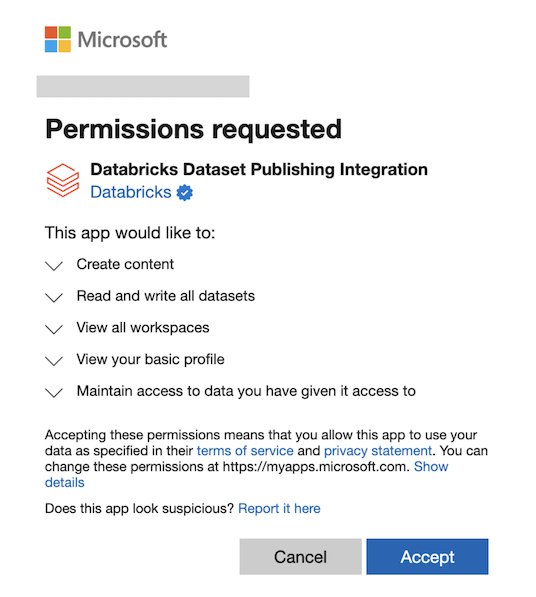
Para obtener más información, consulte Microsoft Entra Permissions.
Si no puede aceptar estos permisos, es posible que su organización requiera la aprobación de Entra Admin para estos permisos. Consulte Revisar las solicitudes de consentimiento del administrador para obtener instrucciones.
Si hay un mensaje de "Necesidad de aprobación de administrador", es posible que el administrador global de Power BI tenga que activar las solicitudes de consentimiento del administrador para poder continuar. Consulte Concesión de permisos cuando el consentimiento del administrador está deshabilitado.
En el campo Áreas de trabajo de Power BI , seleccione el área de trabajo de Power BI.
En Modo de conjunto de datos, seleccione DirectQuery o Importar.
En Método de autenticación en Power BI, seleccione OAuth o PAT (Token de acceso personal).
Databricks recomienda usar OAuth, ya que permite el control de acceso específico y la auditoría de nivel de usuario. Es posible que las credenciales de OAuth deban configurarse en la página de configuración del modelo semántico de Power BI en Credenciales del origen de datos. Si selecciona Token de acceso personal (PAT), se crea un PAT en su nombre para permitir que Power BI accedan al modelo semántico.
Los tokens de actualización de un solo uso están habilitados de forma predeterminada para OAuth de usuario a máquina (U2M). Para configurar estas opciones, consulte Tokens de actualización de uso único.
Si desea autenticarse mediante M2M OAuth, puede configurarlo en el servicio Power BI después de publicarlo. Consulte Configuración de OAuth de M2M.
En Nombre del conjunto de datos, seleccione Publicar como un nuevo conjunto de datos o Usar un conjunto de datos existente.
Al elegir Usar un conjunto de datos existente, las siguientes afirmaciones son verdaderas:
- Si el modelo semántico existe, no se sobrescribe. Las actualizaciones solo anexan nuevos registros en un esquema determinado.
- Si la tabla seleccionada no forma parte del modelo semántico existente, se agrega.
- Si la tabla ya estaba en el modelo semántico y se agregaron nuevas columnas después de la última actualización, esas columnas se agregan automáticamente.
- Puede elegir otro modelo de almacenamiento para la nueva tabla a fin de crear un modelo semántico compuesto.
Si tiene un modelo semántico existente que desea actualizar mientras mantiene las conexiones de datos existentes, elija Usar un conjunto de datos existente. Si desea crear uno nuevo con un nuevo modelo semántico, elija Publicar como nuevo conjunto de datos.
- Si el modelo semántico existe, no se sobrescribe. Las actualizaciones solo anexan nuevos registros en un esquema determinado.
Haga clic en Publicar en Power BI.
El modelo semántico puede tardar entre 10 y 20 segundos en publicarse. Una vez completada la publicación, haga clic en Abrir Power BI para abrir el modelo semántico de Power BI en una nueva pestaña.
Conéctese manualmente a Azure Databricks como origen de datos
En lugar de usar la interfaz de usuario de Databricks para publicar en un modelo semántico de Power BI, puede conectarse manualmente a Azure Databricks como origen de datos desde el servicio Power BI.
En la barra lateral del servicio Power BI, haga clic en Crear.
Haga clic en Obtener datos.
Busque y seleccione el icono "Databricks".
Introduzca el nombre de host del servidor del almacén SQL de Databricks y la ruta HTTP.
Opcionalmente, especifique las configuraciones de opciones avanzadas .
No se admite la conexión directa a un almacén RT de Lakehouse desde el servicio Power BI. En su lugar, conéctate a través de una puerta de enlace de datos local; consulta Conectar a un almacén de datos Lakehouse//RT.
Asegúrese de establecer un nombre de conexión único.
Elija el tipo de autenticación:
- Credenciales de cliente de Databricks: autentíquese con una entidad de servicio de Azure Databricks (OAuth de máquina a máquina). Introduzca el ID de cliente y el secreto de cliente del principal de servicio. Consulte Configuración de entidades de servicio en Azure Databricks para Power BI.
- Token de acceso personal: escriba el token de acceso personal de Azure Databricks.
- Azure Active Directory: haga clic en Iniciar sesión para autenticarse con su cuenta de Microsoft Entra ID.
- Entidad de servicio: autentíquese con una entidad de servicio de Microsoft Entra ID. Introduzca las credenciales del principal de servicio.
Seleccione un nivel de privacidad.
Elija si esta conexión se puede usar con puertas de enlace de datos locales y puertas de enlace de datos de red virtual.
Haga clic en Siguiente para crear la conexión.
Seleccione las tablas que se van a importar en los informes de Power BI.
Características y notas
- Al publicar un esquema que contiene varias tablas, se publican todas las tablas con columnas. Las tablas sin columnas no se publican.
- Los comentarios sobre las columnas de una tabla de Azure Databricks se copian en las descripciones de las columnas correspondientes de Power BI.
- Las relaciones de clave externa se conservan en el conjunto de datos publicado. Sin embargo, Power BI solo admite una trayectoria de relación activa entre dos tablas. Cuando hay varias rutas de acceso en el esquema en Azure Databricks, algunas de las relaciones correspondientes en Power BI se establecen en inactivas. Más adelante puede cambiar qué relaciones están activas o inactivas en la vista del modelo de datos en Power BI.
- Al usar OAuth o una puerta de enlace de datos local, es posible que las credenciales deban configurarse en "Credenciales de origen de datos" en la página de configuración del conjunto de datos de Power BI.
- Actualmente, los usuarios solo pueden publicar directamente en las áreas de trabajo de Power BI de su entidad cliente principal. No se admite la publicación en inquilinos en los que son usuarios invitados.
Concesión de permisos cuando el consentimiento del administrador está deshabilitado
Cuando el consentimiento del administrador está deshabilitado, los usuarios no pueden solicitar la aprobación de las aplicaciones que requieren permisos. Esto puede ocurrir si el consentimiento del usuario está bloqueado o limitado a publicadores comprobados en el Centro de administración de Microsoft Entra y no se permiten solicitudes de consentimiento del administrador.
Para permitir que los usuarios soliciten permiso para publicar en el servicio Power BI, debe ser administrador global o administrador de aplicaciones en la nube para habilitar y aprobar solicitudes de consentimiento.
Paso 1: Activar solicitudes de consentimiento del administrador
Un administrador global o administrador de aplicaciones en la nube debe habilitar primero las solicitudes de consentimiento del administrador:
- En el Centro de administración de Microsoft Entra, vaya a Consentimiento y permisos.
- Haga clic en Configuración de consentimiento del administrador en la barra lateral.
- Cambie las solicitudes de consentimiento del administrador a Sí.
- (Opcional) Para designar revisores que pueden ayudar a evaluar las solicitudes de consentimiento, seleccione Agregar usuarios en Revisores. Tenga en cuenta que, aunque los revisores pueden evaluar las solicitudes, solo un administrador global puede conceder el consentimiento final del administrador.
- Configure las solicitudes de consentimiento expiran después de (días) para establecer cuánto tiempo permanecen válidas las solicitudes de consentimiento antes de expirar.
- Los usuarios ahora pueden enviar solicitudes de consentimiento para el servicio Power BI.
Paso 2: Aprobar la solicitud de consentimiento del usuario
Después de que un usuario envíe una solicitud de consentimiento, un administrador global o un administrador de aplicaciones en la nube debe aprobar la solicitud:
- En el Centro de administración de Microsoft Entra, haga clic en Solicitudes de consentimiento del administrador en la barra lateral.
- Seleccione la solicitud de integración de publicación de conjuntos de datos de Databricks .
- Haga clic en Revisar permisos y consentimiento.
- Inicie sesión con su id. de Microsoft Entra y haga clic en Aceptar.
El usuario que solicita acceso a Power BI ahora puede publicar en el servicio Power BI.
Configurar OAuth de M2M
Después de publicar en el servicio Power BI desde Azure Databricks, puede configurar OAuth M2M en el servicio Power BI. Asegúrate de que tienes un principal de servicio configurado en Azure Databricks. Consulte Configuración de entidades de servicio en Azure Databricks para Power BI.
Importante
Si utilizas una entidad de servicio administrada por Microsoft Entra ID, cualquier flujo de trabajo que se ejecute durante más de 1 hora fallará.
Puede configurar OAuth M2M desde un modelo semántico o una puerta de enlace de servicio.
Uso de un modelo semántico para M2M OAuth
Configure la conexión de Azure Databricks para M2M OAuth en el servicio Power BI mediante un modelo semántico. Para obtener más información sobre los modelos semánticos, consulte Modelos semánticos en el servicio de Power BI.
Para configurar las credenciales:
- En Power BI, vaya al área de trabajo que contiene el modelo semántico.
- Haga clic en Más opciones (menú kebab horizontal) > Configuración.
- Vaya a Credenciales de origen de datos y haga clic en Editar credenciales.
- En Método de autenticación, elija Básico.
- En Nombre de usuario, introduce el ID de aplicación de tu entidad de servicio.
- En Contraseña, introduce el secreto de tu entidad de servicio.
- Seleccione la configuración de nivel de privacidad adecuada para el origen de datos.
- Si desea activar SSO, active la última opción.
- Haga clic en Iniciar sesión.
Utiliza una puerta de enlace de servicio para OAuth M2M
Puede configurar la conexión de Azure Databricks para M2M OAuth en el servicio Power BI desde una red virtual de Power BI o una puerta de enlace de datos local. Las credenciales de cliente de Databricks para una puerta de enlace local requieren la versión v3000.270.10 o superior del gateway de Power BI. Para obtener más información sobre las puertas de enlace de Power BI, consulte el sitio oficial de Microsoft.
Power BI no admite completamente puertas de enlace de datos de red virtual en sus API REST. Por lo tanto, debe actualizar manualmente las conexiones del origen de datos para usar las credenciales de cliente de Databricks en la interfaz de usuario.
Para configurar las credenciales:
- En Power BI, haga clic en el icono de engranaje de la esquina superior derecha para acceder a la configuración.
- Haga clic en Administrar conexiones y puertas de enlace.
- Haga clic en + Nuevo para crear una nueva conexión.
- Seleccione En las instalaciones o Red virtual. Las credenciales necesarias son las mismas para ambas puertas de enlace.
- En Nombre del clúster de puerta de enlace, seleccione la puerta de enlace adecuada.
- En Nombre de la conexión, escriba el nombre de la conexión.
- En Tipo de conexión, seleccione Azure Databricks.
- En Server Hostname, escriba el nombre de host de sql warehouse de Azure Databricks.
- En Ruta de acceso HTTP, escriba la ruta de acceso HTTP de SQL Warehouse.
- En Autenticación, especifique las credenciales de autenticación.
- En Método de autenticación, seleccione Credenciales de cliente de Databricks.
- En ID de cliente de Databricks, introduce el ID de cliente de tu entidad de servicio.
- En Secreto de cliente de Databricks, introduce el secreto de cliente de tu entidad de servicio.
- En Nivel de privacidad, seleccione Organización.
- Haga clic en Crear.
Acceder a la fuente de datos de Azure Databricks mediante el servicio de Power BI
Al publicar un informe en el servicio Power BI, se conecta a Azure Databricks mediante un token de acceso personal.
En el servicio Power BI, también puede habilitar el inicio de sesión único (SSO) para que los usuarios puedan acceder a los informes creados usando el modo de almacenamiento DirectQuery, pasando sus credenciales de Microsoft Entra ID a Azure Databricks.
Publique el informe de Power BI desde Power BI Desktop en el servicio Power BI.
Habilite el acceso de inicio de sesión único (SSO) al informe y al origen de datos subyacente.
- Vaya al conjunto de datos de Azure Databricks subyacente del informe en el servicio de Power BI, expanda Credenciales de origen de datos y haga clic en Editar credenciales.
- En el cuadro de diálogo de configuración, seleccione Visores de informes solo pueden acceder a este origen de datos con sus propias identidades de Power BI mediante Direct Query y haga clic en Sign in.
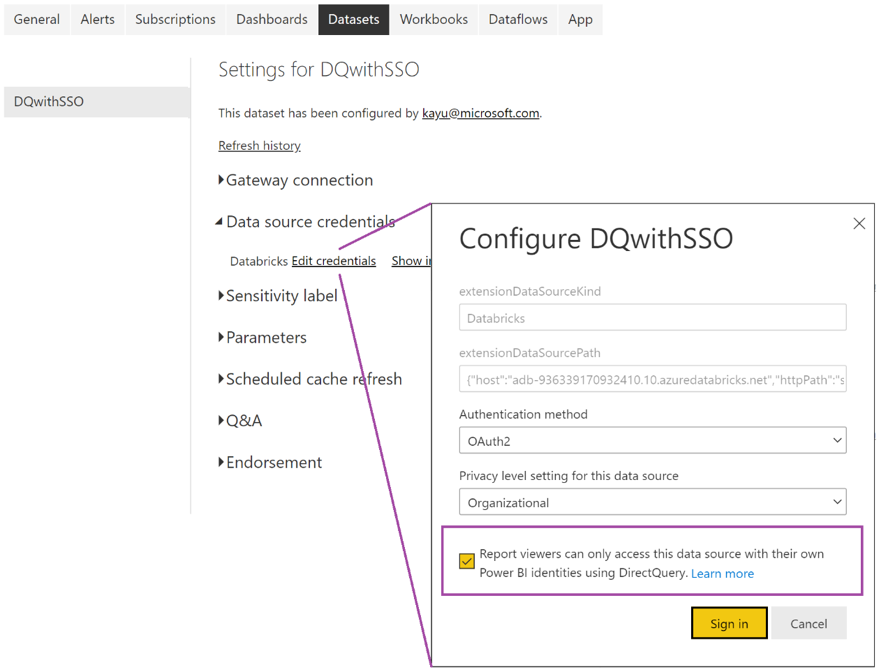
Con esta opción seleccionada, el acceso al origen de datos se controla mediante DirectQuery y se administra mediante la identidad Microsoft Entra ID del usuario que accede al informe. Si no selecciona esta opción, solo usted, como usuario que publicó el informe, tiene acceso al origen de datos de Azure Databricks.