Nota
El acceso a esta página requiere autorización. Puede intentar iniciar sesión o cambiar directorios.
El acceso a esta página requiere autorización. Puede intentar cambiar los directorios.
En este artículo se explica cómo ajustar las características de tamaño, costo y rendimiento de los recursos compartidos de archivos de Azure mediante Azure Portal, Azure PowerShell y la CLI de Azure. Los procedimientos son diferentes para los recursos compartidos de archivos clásicos, que usan el proveedor de recursos Microsoft.Storage, frente a los recursos compartidos de archivos creados con Microsoft.FileShares (versión preliminar).
Se aplica a
| Modelo de administración | Modelo de facturación | Nivel multimedia | Redundancia | SMB | NFS |
|---|---|---|---|---|---|
| Microsoft.FileShares | Aprovisionado v2 | SSD (Premium) | Local (LRS) |

|

|
| Microsoft.FileShares | Aprovisionado v2 | SSD (Premium) | Zona (ZRS) |
|
|
| Microsoft.Storage | Aprovisionado v2 | SSD (Premium) | Local (LRS) |
|
|
| Microsoft.Storage | Aprovisionado v2 | SSD (Premium) | Zona (ZRS) |
|
|
| Microsoft.Storage | Aprovisionado v2 | HDD (estándar) | Local (LRS) |
|
|
| Microsoft.Storage | Aprovisionado v2 | HDD (estándar) | Zona (ZRS) |
|
|
| Microsoft.Storage | Aprovisionado v2 | HDD (estándar) | Geo (GRS) |
|
|
| Microsoft.Storage | Aprovisionado v2 | HDD (estándar) | GeoZone (GZRS) |
|
|
| Microsoft.Storage | Aprovisionado v1 | SSD (Premium) | Local (LRS) |
|
|
| Microsoft.Storage | Aprovisionado v1 | SSD (Premium) | Zona (ZRS) |
|
|
| Microsoft.Storage | Pago por uso | HDD (estándar) | Local (LRS) |
|
|
| Microsoft.Storage | Pago por uso | HDD (estándar) | Zona (ZRS) |
|
|
| Microsoft.Storage | Pago por uso | HDD (estándar) | Geo (GRS) |
|
|
| Microsoft.Storage | Pago por uso | HDD (estándar) | GeoZone (GZRS) |
|
|
Cambio de las características de costo y rendimiento de un recurso compartido de archivos clásico
Después de crear el recurso compartido de archivos, es posible que tenga que ajustar el aprovisionamiento (modelos aprovisionados) o el nivel de acceso (modelo de pago por uso) del recurso compartido. En las secciones siguientes se muestra cómo ajustar las propiedades pertinentes para el recurso compartido.
Cambio de las características de costo y rendimiento de un recurso compartido de archivos clásico v2 aprovisionado
Después de crear el recurso compartido de archivos v2 aprovisionado, puede cambiar una o las tres cantidades aprovisionadas del recurso compartido de archivos. La cantidad de almacenamiento, IOPS y rendimiento que aprovisiona se puede escalar o reducir verticalmente dinámicamente a medida que cambien sus necesidades. Sin embargo, solo puede reducir una cantidad aprovisionada después de que hayan transcurrido 24 horas desde el último aumento de la cantidad. Los cambios de almacenamiento, IOPS y rendimiento se hacen efectivos pocos minutos después de un cambio de aprovisionamiento.
Siga estas instrucciones para actualizar el aprovisionamiento del recurso compartido de archivos.
Vaya a la cuenta de almacenamiento. En el menú servicio, en Almacenamiento de datos, seleccione Recursos compartidos de archivos.
En la lista de recursos compartidos de archivos, seleccione el recurso compartido de archivos para el que desea cambiar el aprovisionamiento.
En la información general del recurso compartido de archivos, seleccione Cambiar tamaño y rendimiento.
El cuadro de diálogo emergente Tamaño y rendimiento tiene las siguientes opciones:
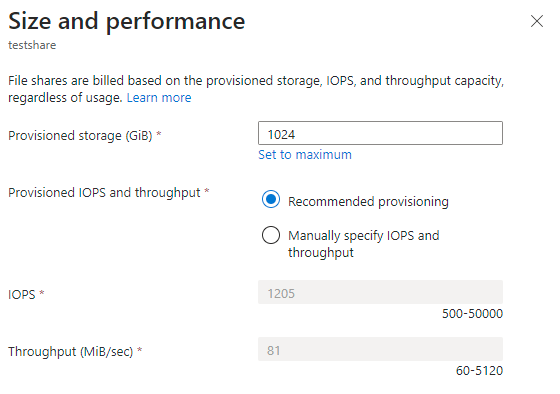
Almacenamiento aprovisionado (GiB): la cantidad de almacenamiento aprovisionado en el recurso compartido.
Aprovisionamiento de IOPS y rendimiento: un grupo de botones de radio que le permite seleccionar entre el Aprovisionamiento recomendado y Especificar manualmente IOPS y rendimiento. Si el recurso compartido está en el nivel de rendimiento y IOPS recomendados para la cantidad de almacenamiento aprovisionado, se seleccionará el Aprovisionamiento recomendado; de lo contrario, se seleccionará Especificar manualmente IOPS y rendimiento. Puede alternar entre estas dos opciones en función de su deseo de cambiar el aprovisionamiento de recursos compartidos.
IOPS: si selecciona Especificar manualmente IOPS y rendimiento, este cuadro de texto le permite cambiar la cantidad de IOPS aprovisionadas en este recurso compartido de archivos.
Rendimiento (MiB/s):si selecciona Especificar manualmente IOPS y rendimiento, este cuadro de texto le permite cambiar la cantidad de rendimiento aprovisionado en este recurso compartido de archivos.
Seleccione Guardar para guardar los cambios de aprovisionamiento. Los cambios de almacenamiento, IOPS y rendimiento se hacen efectivos pocos minutos después de un cambio de aprovisionamiento.
Cambio de las características de costo y rendimiento de un recurso compartido de archivos clásico v1 aprovisionado
Después de crear el recurso compartido de archivos v1 aprovisionado, puede cambiar el tamaño de almacenamiento aprovisionado del recurso compartido de archivos. Cambiar el almacenamiento aprovisionado del recurso compartido también cambiará la cantidad de IOPS aprovisionadas y el rendimiento aprovisionado. Solo puede reducir el almacenamiento aprovisionado después de que hayan transcurrido 24 horas desde el último aumento del almacenamiento. Los cambios de almacenamiento, IOPS y rendimiento se hacen efectivos pocos minutos después de un cambio de aprovisionamiento. Para obtener más información, consulte detalles de aprovisionamiento aprovisionado v1.
Siga estas instrucciones para actualizar el aprovisionamiento del recurso compartido de archivos.
Vaya a la cuenta de almacenamiento. En el menú servicio, en Almacenamiento de datos, seleccione Recursos compartidos de archivos.
En la lista de recursos compartidos de archivos, seleccione el recurso compartido de archivos para el que desea cambiar el aprovisionamiento.
En la información general del recurso compartido de archivos, seleccione Cambiar tamaño y rendimiento.
El cuadro de diálogo emergente Tamaño y rendimiento tiene una sola opción, Almacenamiento aprovisionado (GiB). Si necesita más IOPS o rendimiento que la cantidad determinada de almacenamiento aprovisionado, puede aumentar la capacidad de almacenamiento aprovisionada para obtener IOPS y rendimiento adicionales.
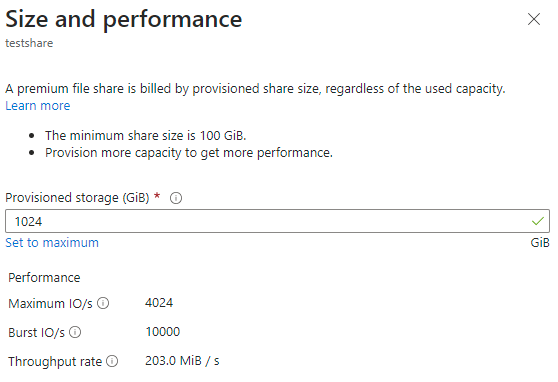
Seleccione Guardar para guardar los cambios de aprovisionamiento. Los cambios de almacenamiento, IOPS y rendimiento se hacen efectivos pocos minutos después de un cambio de aprovisionamiento.
Nota:
Puede usar PowerShell y la CLI para habilitar o deshabilitar la expansión de pago si lo desea. La expansión de pago es una característica avanzada del modelo de facturación aprovisionado v1. Consulte expansión de pago aprovisionada v1 antes de habilitar la expansión de pago.
Cambiar las características de costo y rendimiento de un recurso compartido de archivos clásico de pago por uso
Después de crear el recurso compartido de archivos de pago por uso, hay dos propiedades que puede cambiar:
Nivel de acceso: el nivel de acceso del recurso compartido de archivos determina la relación de almacenamiento con los costos de IOPS/rendimiento (en forma de transacciones). Hay tres niveles de acceso: transacciones optimizadas, frecuentey esporádicos. Al cambiar el nivel del recurso compartido de archivos de Azure, se generan costos de transacción para el movimiento al nuevo nivel de acceso. Para obtener más información, consulte Cambio entre niveles de acceso.
Cuota: la cuota es un límite en el tamaño del recurso compartido de archivos. La propiedad cuota se usa en los modelos aprovisionados v1 y v2 para significar "capacidad de almacenamiento aprovisionada", sin embargo, en el modelo de pago por uso, la cuota no tiene ningún impacto directo en la factura. Las dos razones principales para querer modificar esto son si usted usa cuotas para limitar el crecimiento de sus archivos compartidos para mantener el control de los costes de almacenamiento/transacción usados en el modelo de pago por uso, o si tiene una cuenta de almacenamiento anterior a la introducción de la característica de archivos compartidos de gran tamaño, que permitía que los archivos compartidos crecieran más allá de 5 TiB. El tamaño máximo del recurso compartido de archivos para un recurso compartido de archivos de pago por uso es de 100 TiB.
Siga estas instrucciones para actualizar el nivel de acceso del recurso compartido de archivos mediante Azure Portal.
Vaya a la cuenta de almacenamiento. En el menú servicio, en Almacenamiento de datos, seleccione Recursos compartidos de archivos.
En la lista de recursos compartidos de archivos, seleccione el recurso compartido de archivos para el que desea cambiar el nivel de acceso.
En la información general del recurso compartido de archivos, seleccione Cambiar nivel.
Seleccione el Nivel de acceso deseado en la lista desplegable.
Seleccione Aplicar para guardar el cambio del nivel de acceso.
Para obtener estas instrucciones para actualizar la cuota del recurso compartido de archivos.
Vaya a la cuenta de almacenamiento. En el menú servicio, en Almacenamiento de datos, seleccione Recursos compartidos de archivos.
En la lista de recursos compartidos de archivos, seleccione el recurso compartido de archivos para el que desea cambiar la cuota.
En la información general del recurso compartido de archivos, seleccione Editar cuota.
En el elemento emergente editar cuota, escriba el tamaño máximo deseado del recurso compartido o seleccione Establecer en máximo. No hay ninguna implicación en el costo de establecer el recurso compartido en el tamaño máximo.
Seleccione Aceptar para guardar los cambios de cuota. La nueva cuota es efectiva en unos minutos.
Cambiar las características de costo y rendimiento de un recurso compartido de archivos (Microsoft.FileShares)
Nota:
El recurso compartido de archivos con Microsoft.FileShares está actualmente en versión preliminar. Puede usar Azure Portal o puede usar comandos genéricos de PowerShell o la CLI de Azure para trabajar con recursos compartidos de archivos. Si quiere probar el paquete privado de la CLI para el proveedor de recursos Microsoft.FileShares, rellene esta encuesta.
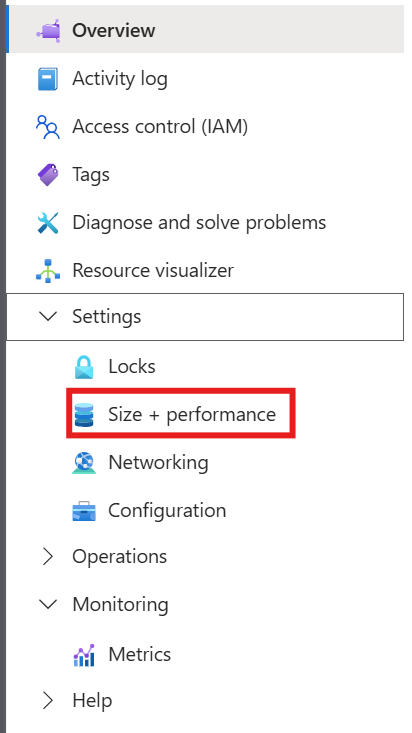
Siga estas instrucciones para cambiar el tamaño y el rendimiento de un recurso compartido de archivos (Microsoft.FileShares) mediante Azure Portal. La cantidad de almacenamiento, IOPS y rendimiento que aprovisiona se puede escalar o reducir verticalmente dinámicamente a medida que cambien sus necesidades. Sin embargo, solo puede reducir una cantidad aprovisionada después de que hayan transcurrido 24 horas desde el último aumento de la cantidad. Los cambios de almacenamiento, IOPS y rendimiento se hacen efectivos pocos minutos después de un cambio de aprovisionamiento.
Seleccione el recurso compartido de archivos que desea modificar.
En el menú contextual, seleccione Configuración.
Elija Tamaño y rendimiento.

El cuadro de diálogo Tamaño y rendimiento tiene las siguientes opciones:
Capacidad aprovisionada (GiB): la cantidad de almacenamiento aprovisionado en el recurso compartido.
Aprovisionamiento de IOPS y rendimiento: un grupo de botones de radio que le permite seleccionar entre el Aprovisionamiento recomendado y Especificar manualmente IOPS y rendimiento. Si el recurso compartido está en el nivel de rendimiento y IOPS recomendados para la cantidad de almacenamiento aprovisionado, se seleccionará el Aprovisionamiento recomendado; de lo contrario, se seleccionará Especificar manualmente IOPS y rendimiento. Puede alternar entre estas dos opciones para cambiar el aprovisionamiento de recursos compartidos.
IOPS: si selecciona Especificar manualmente IOPS y rendimiento, este cuadro de texto le permite cambiar la cantidad de IOPS aprovisionadas en este recurso compartido de archivos.
Rendimiento (MiB/s): si selecciona Especificar manualmente IOPS y rendimiento, este cuadro de texto le permite cambiar la cantidad de rendimiento aprovisionado en el recurso compartido de archivos.

Haga clic en Guardar. Los cambios de almacenamiento, IOPS y rendimiento se hacen efectivos pocos minutos después de un cambio de aprovisionamiento.
Eliminar un recurso compartido de archivos clásico
En función del flujo de trabajo, es posible que desee eliminar recursos compartidos de archivos no usados u obsoletos. Los recursos compartidos de archivos de las cuentas de almacenamiento con eliminación temporal habilitada se pueden recuperar dentro del período de retención.
Siga estas instrucciones para eliminar un recurso compartido de archivos clásico mediante Azure Portal.
Vaya a la cuenta de almacenamiento. En el menú servicio, en Almacenamiento de datos, seleccione Recursos compartidos de archivos.
En la lista de recursos compartido de archivos, seleccione ... para el recurso compartido de archivos que desea eliminar.
Seleccione Eliminar de recursos compartidos en el menú contextual.
El elemento emergente Eliminarcontiene una encuesta sobre por qué va a eliminar el recurso compartido de archivos. Puede omitir esto, pero agradecemos cualquier comentario que tenga en Azure Files, especialmente si algo no funciona correctamente.
Escriba el nombre del recurso compartido de archivos para confirmar la eliminación y, a continuación, seleccione Eliminar.
Eliminar un recurso compartido de archivos (Microsoft.FileShares)
Nota:
El recurso compartido de archivos con Microsoft.FileShares está actualmente en versión preliminar. Puede usar Azure Portal o puede usar comandos genéricos de PowerShell o la CLI de Azure para trabajar con recursos compartidos de archivos. Si quiere probar el paquete privado de la CLI para el proveedor de recursos Microsoft.FileShares, rellene esta encuesta.
Para eliminar un recurso compartido de archivos (Microsoft.FileShares) mediante Azure Portal, siga estos pasos.
Vaya al recurso compartido de archivos.
Seleccione Eliminar en el menú contextual.
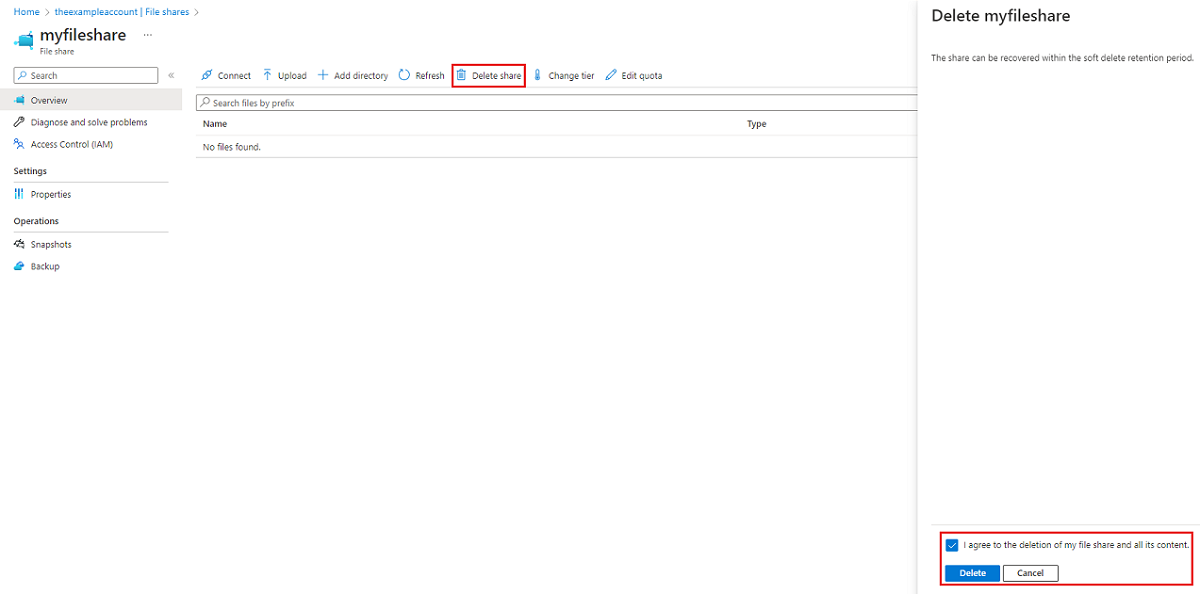
El elemento emergente Eliminarcontiene una encuesta sobre por qué va a eliminar el recurso compartido de archivos. Puede omitir esto, pero agradecemos cualquier comentario que tenga en Azure Files, especialmente si algo no funciona correctamente.
Escriba el nombre del recurso compartido de archivos para confirmar la eliminación y, a continuación, seleccione Eliminar.
Pasos siguientes
- Obtenga más información sobre Azure Files.
- Obtenga más información sobre planear una implementación de Azure Files