Nota
El acceso a esta página requiere autorización. Puede intentar iniciar sesión o cambiar directorios.
El acceso a esta página requiere autorización. Puede intentar cambiar los directorios.
A menudo, las organizaciones tienen aplicaciones que aún no están integradas con Microsoft Entra, pero que todavía deben regirse. Con los recursos de datos personalizados, puede integrar estas aplicaciones desconectadas en las revisiones de acceso de identidad de Microsoft Entra cargando directamente sus datos de acceso en un catálogo.
Esta funcionalidad le permite ejecutar revisiones de acceso de usuario (UAR) en recursos personalizados y conectados a Microsoft Entra en el mismo catálogo. Los revisores pueden revisar y certificar fácilmente el acceso de los usuarios en el portal Mi acceso, lo que ayuda a garantizar una gobernanza coherente, una visibilidad mejorada y el cumplimiento en todos los recursos, tanto si están conectados a Microsoft Entra como si no.
Requisitos de licencia
Esta característica requiere la gobernanza de identificadores de Microsoft Entra o las suscripciones de Microsoft Entra Suite, para los usuarios de la organización. Para obtener más información, consulte los artículos de cada funcionalidad para obtener más información. Para encontrar la licencia adecuada para sus requisitos, consulte Aspectos básicos de las licencias de gobernanza de ID de Microsoft Entra.
Creación de un catálogo
Si aún no tiene un catálogo, cree un nuevo catálogo. Si ya tiene un catálogo, continúe en la sección siguiente.
Inicie sesión en el Centro de administración de Microsoft Entra como al menos un Administrador de Gobernanza de Identidad o creador del catálogo.
Sugerencia
Los usuarios que se asignaron al rol Administrador de usuarios ya no podrán crear catálogos ni administrar paquetes de acceso en un catálogo que no sean propietarios. Si los usuarios de su organización fueron asignados al rol de Administrador de usuarios para configurar catálogos, paquetes de acceso o políticas en la gestión de derechos, debería asignar a estos usuarios el rol de Administrador de Gobernanza de Identidades.
Vaya a Gobernanza de Identificadores>Catálogos.
Seleccione Nuevo catálogo.
Escriba un nombre único para el catálogo y proporcione una descripción. Los usuarios ven esta información en los detalles de un paquete de acceso.
Seleccione Crear para crear el catálogo.
Para obtener más información sobre cómo crear un catálogo y agregar recursos, consulte Creación y administración de un catálogo de recursos.
Agregar un recurso proporcionado por datos personalizados a un catálogo
Con un catálogo creado, puede agregar recursos de datos personalizados proporcionados a él mediante los siguientes pasos:
Inicie sesión en el Centro de administración de Microsoft Entra como al menos un administrador de gobernanza de identidades.
Vaya a Gobernanza de Identificadores>Catálogos.
En la página Catálogos, abra el catálogo que creó en la sección anterior.
En el menú de la izquierda, seleccione Recursos.
Seleccione Add resources (Agregar recursos).
Seleccione el tipo de recurso: recurso de datos personalizados proporcionado.
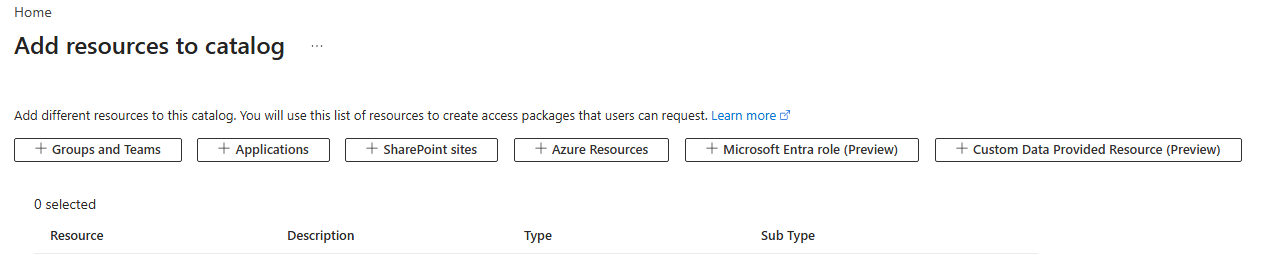
En la pestaña Aspectos básicos , escriba:
- Nombre : nombre del recurso.
- Descripción : descripción del recurso.
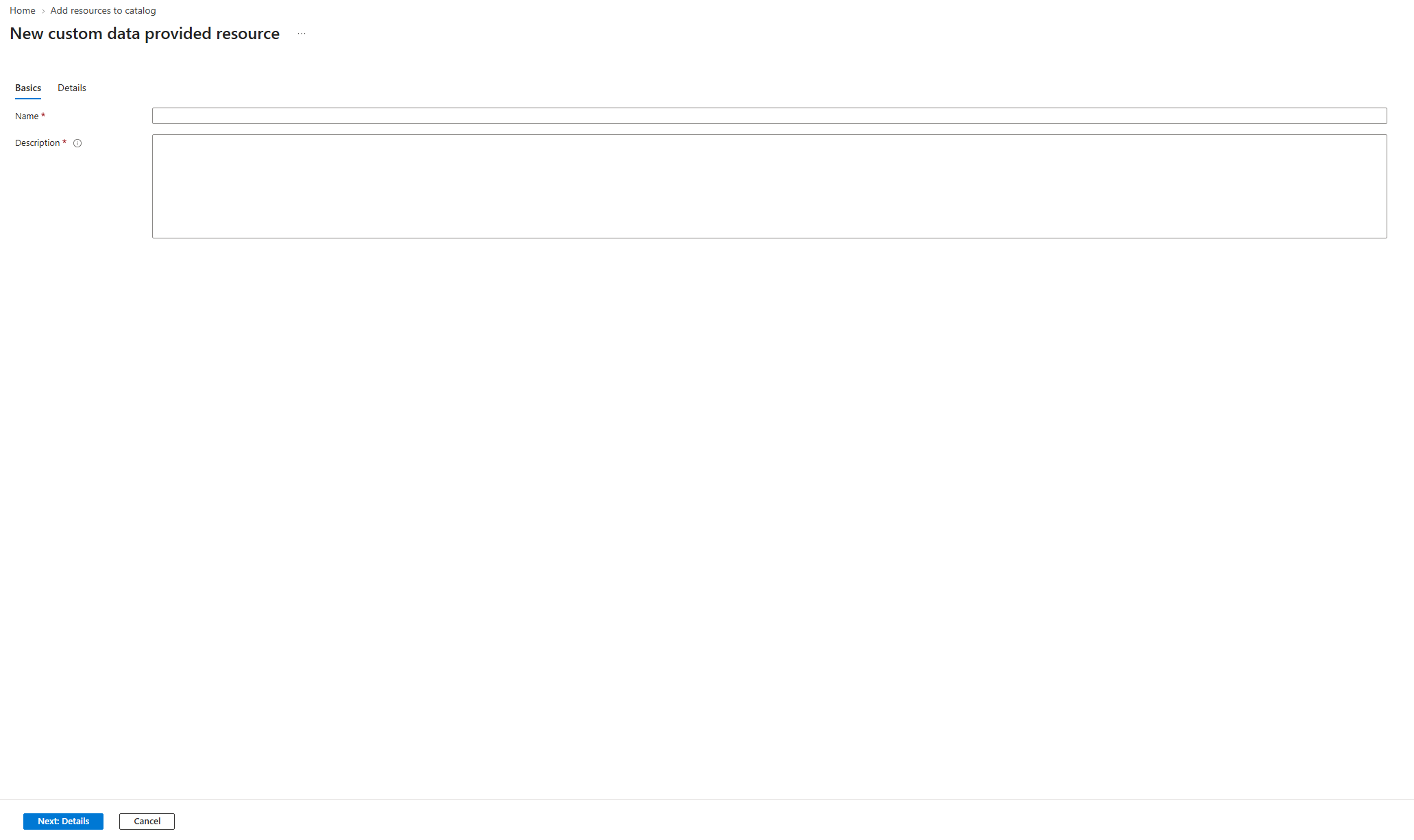
Seleccione Siguiente: Detalles.
En la pestaña Detalles, especifique:
- Suscripción : seleccione la suscripción.
- Grupo de recursos: seleccione el grupo de recursos.
- Nombre de la aplicación lógica : un nombre para la aplicación lógica.
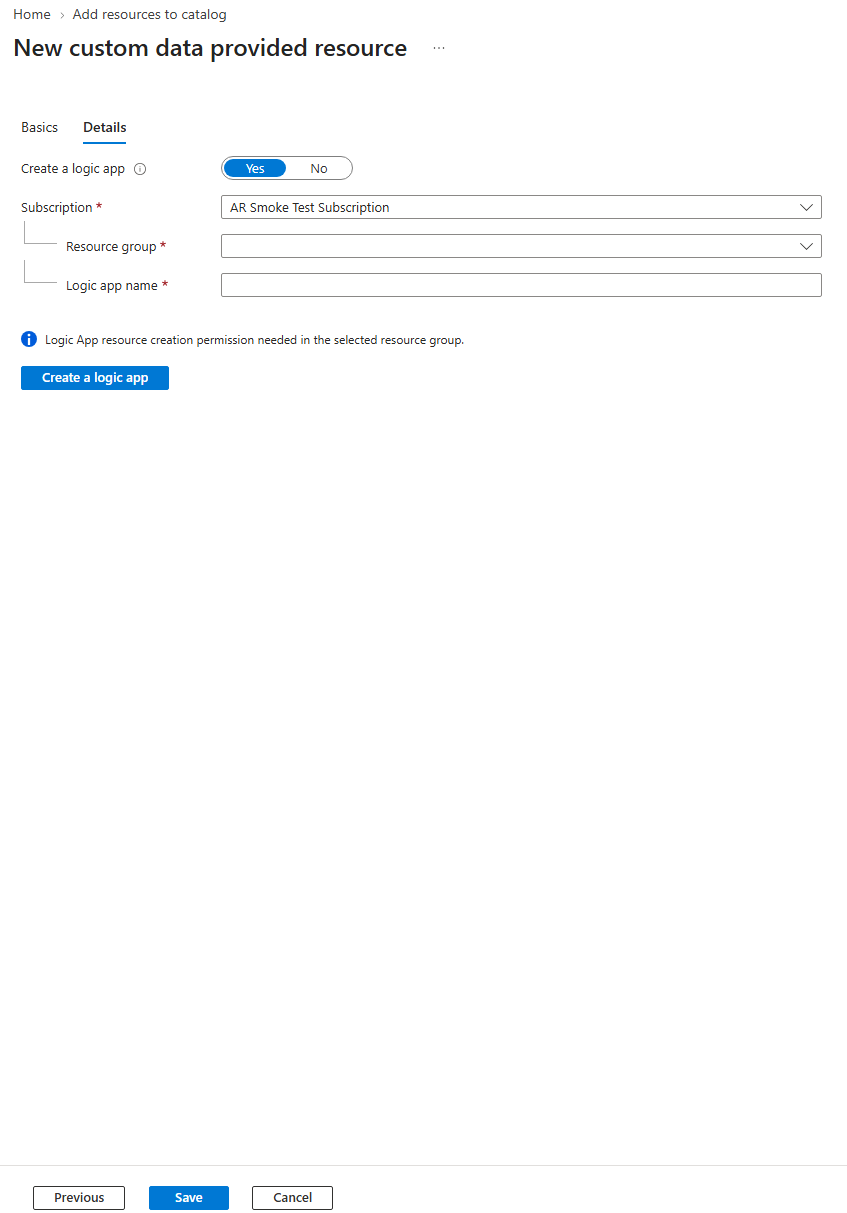
Seleccione Crear una aplicación lógica para implementar la nueva aplicación lógica.
Haga clic en Guardar.
Selecciona Agregar.
Creación de una revisión de acceso de usuario
Inicie sesión en el Centro de administración de Microsoft Entra como al menos un administrador de gobernanza de identidades.
Vaya a Gobernanza de Identidad>Revisiones de acceso>nueva revisión de acceso.
En la pantalla Plantilla de revisiones de acceso, seleccione Revisar el acceso de los usuarios entre varios tipos de recursos dentro de un catálogo y seleccione plantilla de revisión de catálogo.
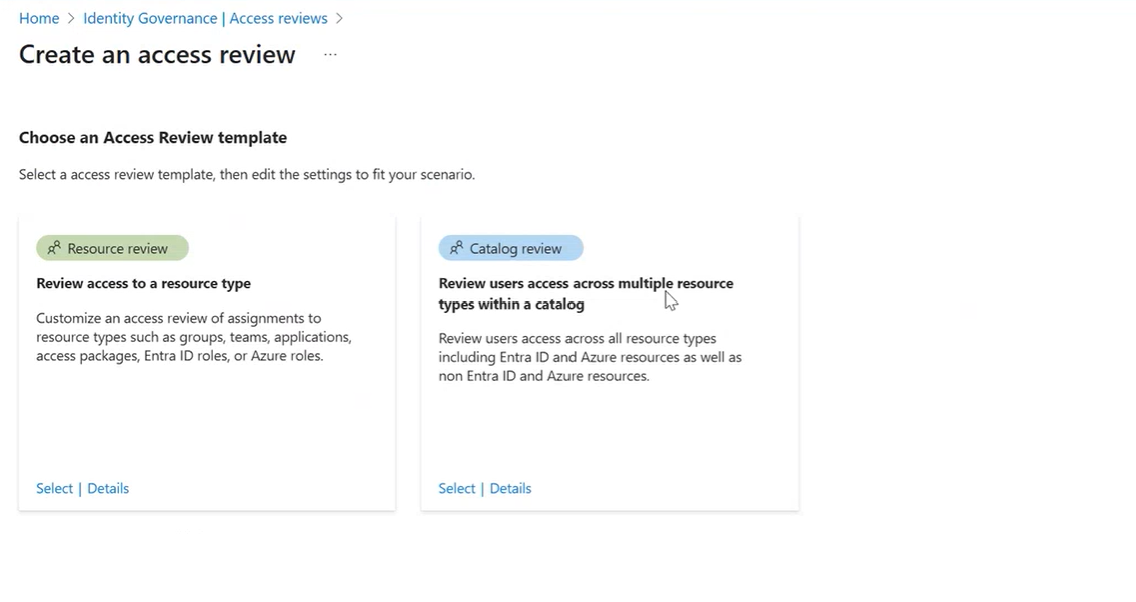
Escriba información básica sobre el flujo de trabajo y seleccione Siguiente.
En la pestaña recursos , seleccione el catálogo donde agregó los recursos y seleccione Siguiente.
En la pestaña Revisores y programación , seleccione revisores que quiera realizar revisiones de acceso. Actualmente, solo es posible realizar revisiones de una sola etapa, en las que se pueden establecer como revisores los administradores de los usuarios para quienes son las revisiones de acceso.
Selecciona Crear.
También puede crear una revisión de acceso mediante programación mediante Microsoft Graph. Para obtener más información, consulte Crear una revisión de acceso de una sola etapa en un catálogo.
Integración de aplicaciones lógicas
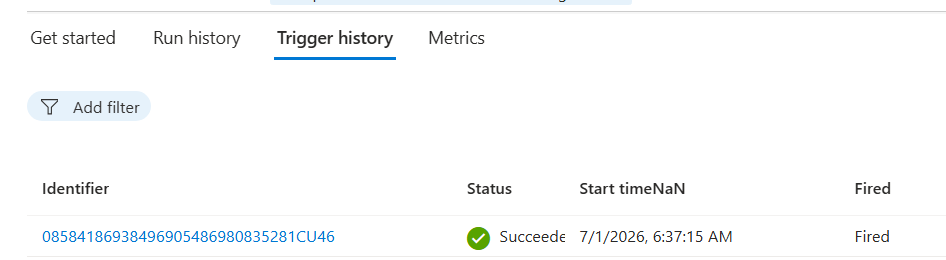
La aplicación lógica recibirá una notificación cuando se inicie la revisión de acceso y se pueda configurar para cargar automáticamente datos personalizados para la revisión. La aplicación lógica también recibirá una notificación cuando se complete la revisión y se pueda configurar para establecer el resultado de aplicación en las decisiones no revisadas o denegadas. Para más información, consulte Configuración de la aplicación lógica para cargar y corregir decisiones.
Carga manual de datos personalizados
Después de crear la revisión de acceso del catálogo, pero antes de cargar los datos personalizados, debe obtener el identificador de objeto de la Revisión de acceso y el identificador de objeto de la instancia de Revisión de acceso. Para obtener esta información, haría lo siguiente:
Vaya a Gobernanza de ID>Revisiones de acceso.
Seleccione la revisión de acceso al catálogo que ha creado.
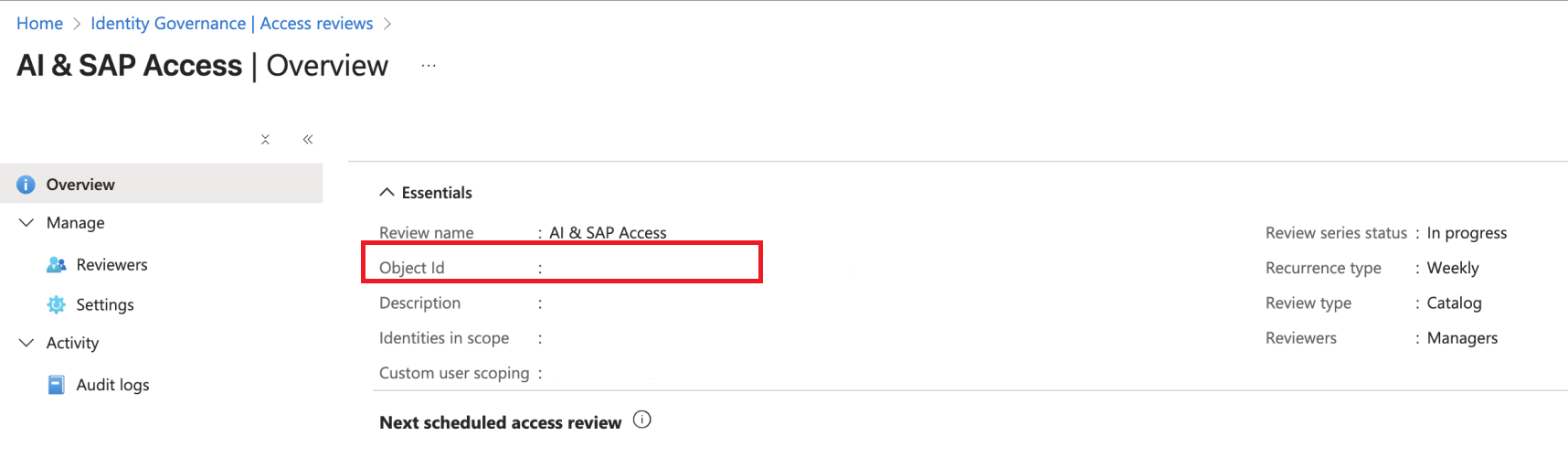
En la pantalla de información general de Access Review, copie el ID de Objeto.
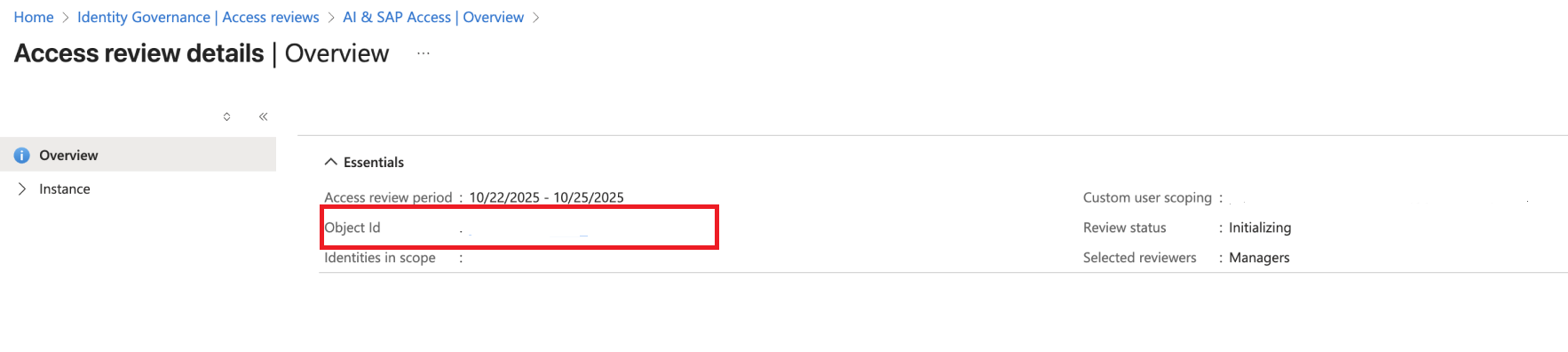
Seleccione la instancia actual de la revisión de acceso en la pantalla de información general de revisión de acceso.
En la pantalla de la instancia de revisión de acceso, guarde el identificador de objeto de la instancia.
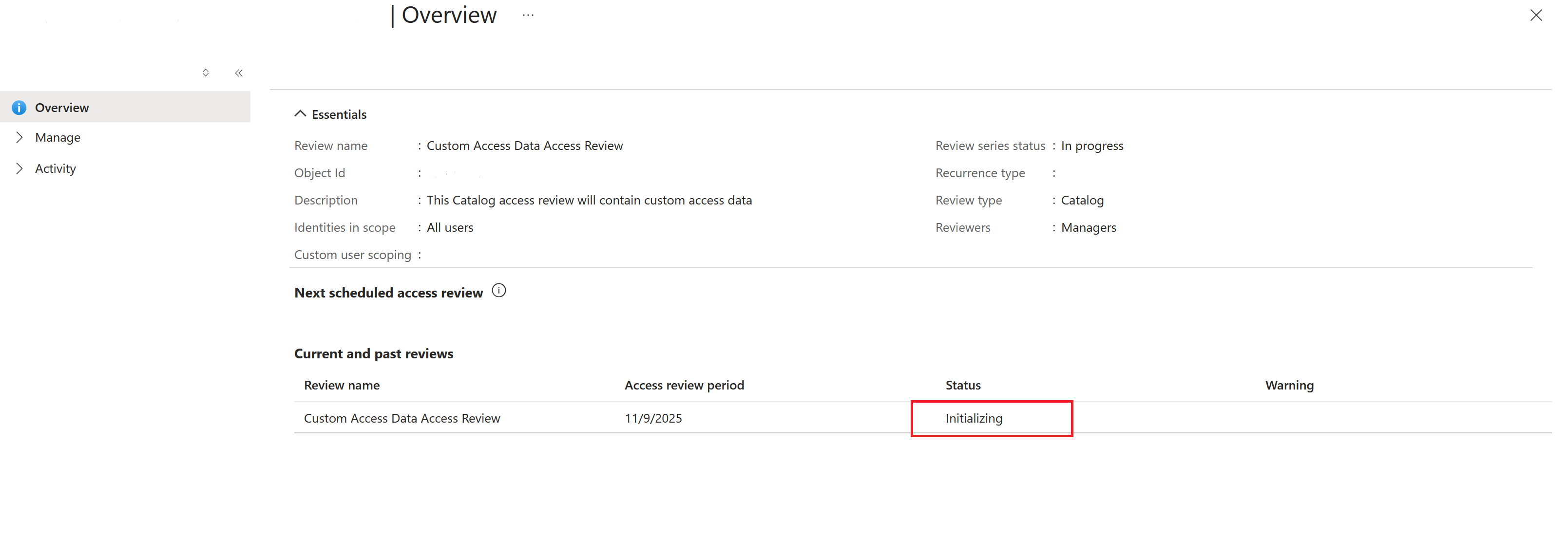
Después de copiar el objeto de revisión de acceso y los identificadores de las instancias de revisión de acceso, tenga en cuenta que el estado de la revisión de acceso aparece como Iniciando.
Vuelva al catálogo que creó y seleccione Recursos.
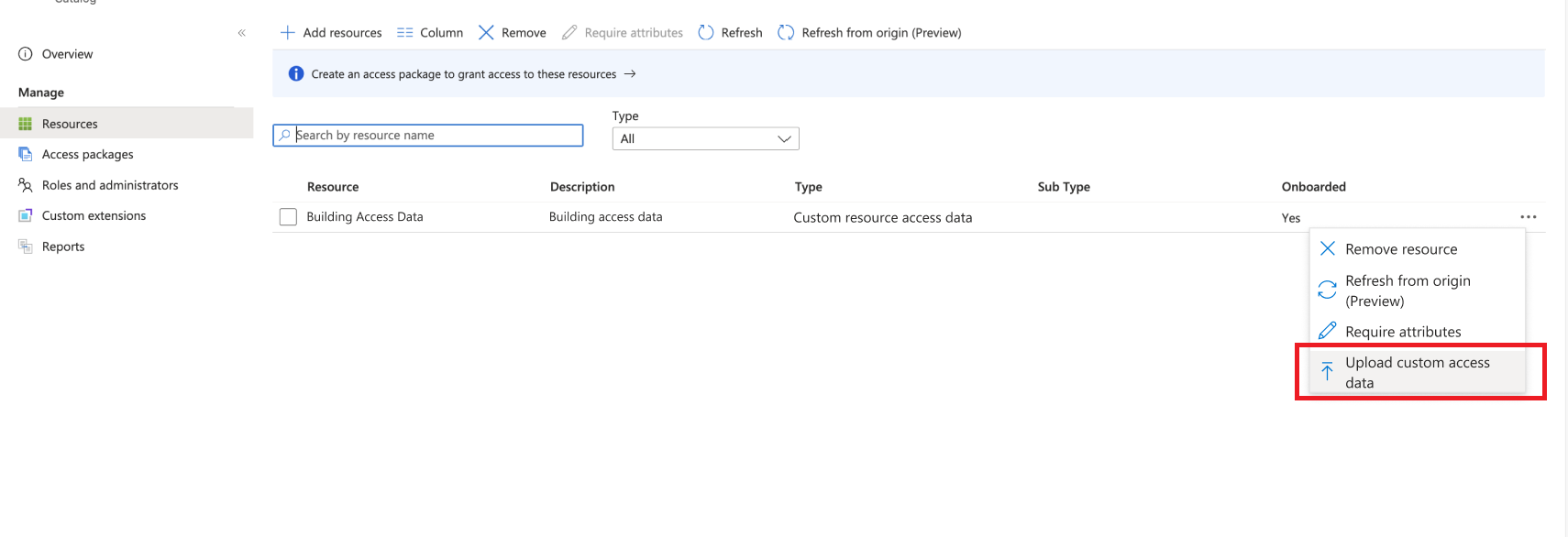
En la pantalla de recursos del catálogo, seleccione el recurso de acceso a datos personalizado que creó y seleccione Cargar datos de acceso personalizado.
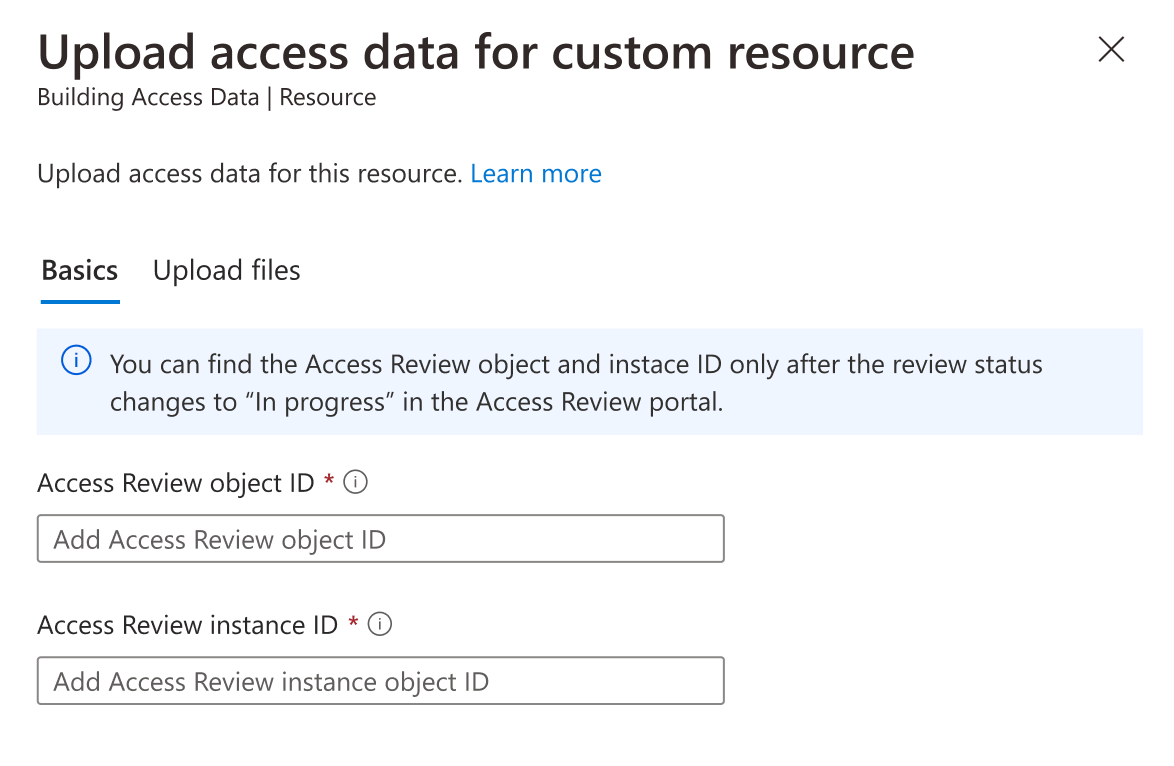
En la pantalla Cargar datos de acceso para recursos personalizados en Aspectos básicos, escriba el identificador de objeto de revisión de acceso y el identificador de objeto de la instancia de revisión de Access.
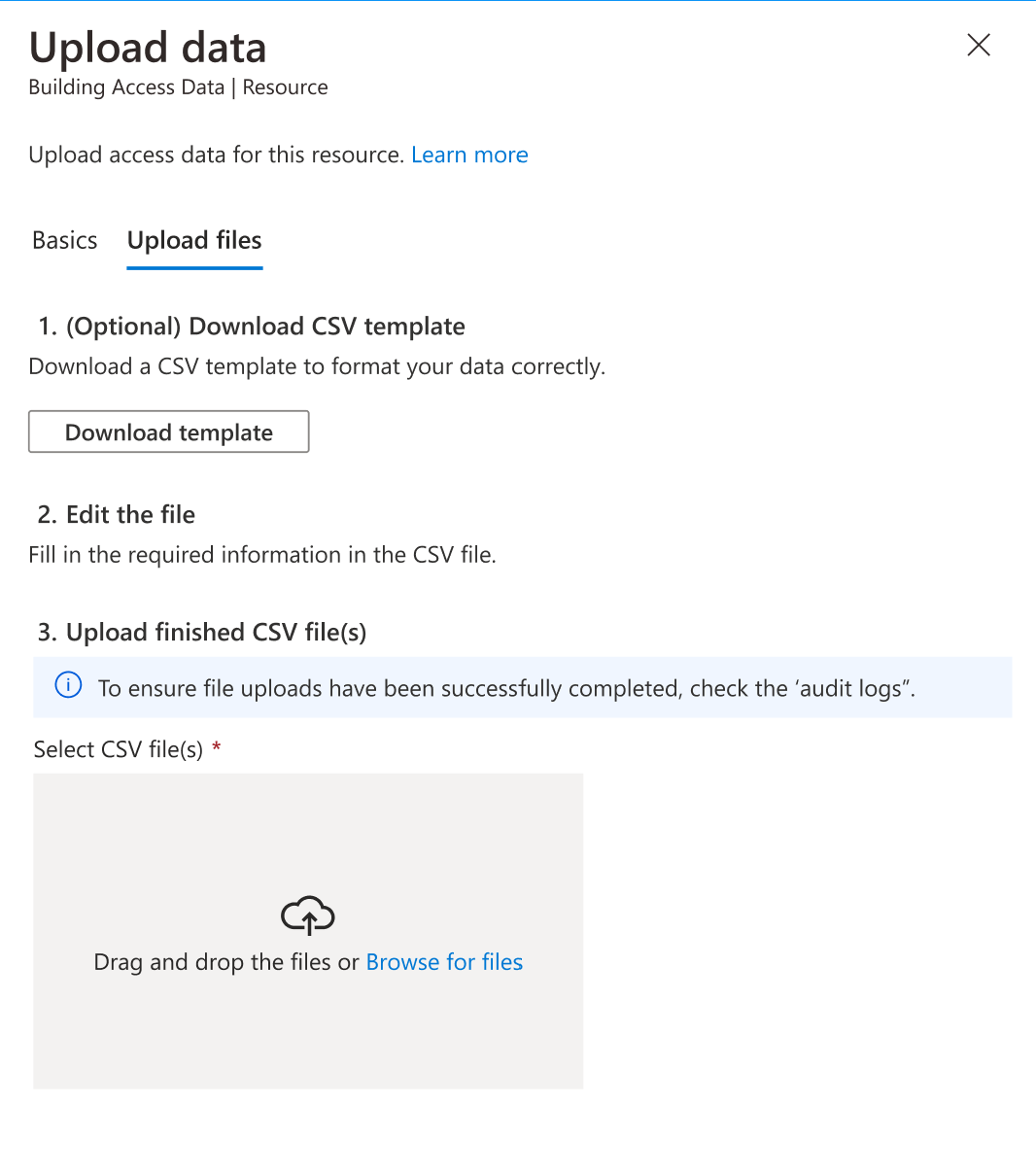
En Cargar archivos , seleccione hasta 10 CSV para incluirlos en los datos de acceso y seleccione Guardar.
Nota:
Para confirmar que todos los CSV se cargaron correctamente, vea los registros de auditoría.
Tiene hasta dos horas desde el momento en que la revisión entra en el estado de Inicialización para completar la carga.
Nota:
Otra opción para cargar archivos automáticamente cuando se inicia una revisión es mediante el uso de una aplicación lógica: plantilla de aplicación lógica.
Aplicar manualmente los resultados
Cuando se completa una revisión, se puede establecer la corrección para los elementos de decisión del recurso proporcionado por los datos personalizados que no tienen un resultado aprobar .
Vaya a Gobernanza de ID>Revisiones de acceso.
Seleccione la revisión de acceso al catálogo que ha creado.
Seleccione la instancia actual de la revisión de acceso en la pantalla de información general de revisión de acceso.
En la página de resultados, puede seleccionar una o varias decisiones para corregir.
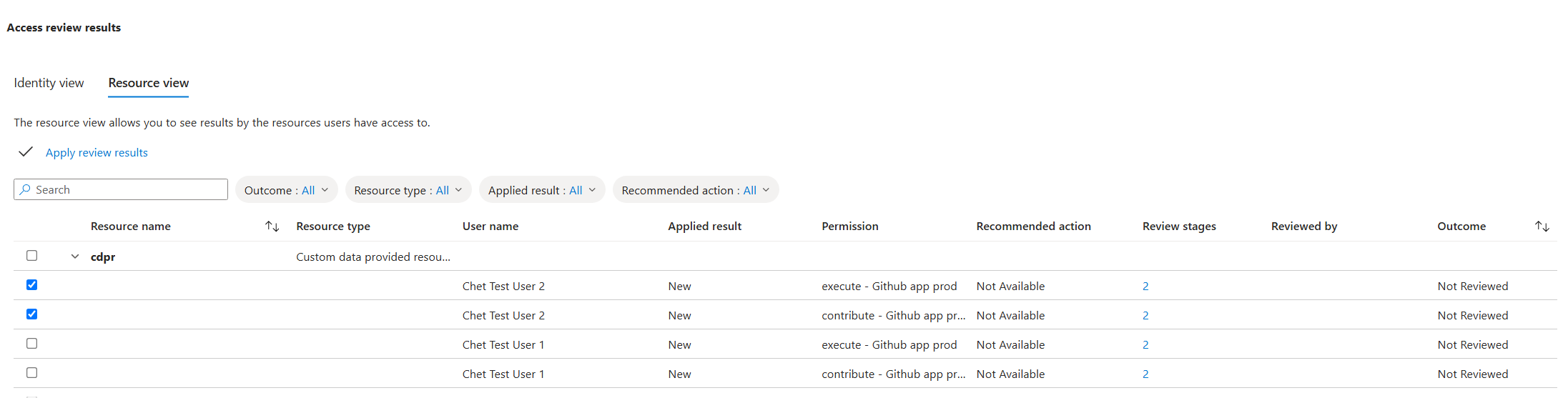
Seleccione Aplicar resultados para establecer el resultado de aplicación en Aplicado correctamente.
Nota:
La corrección solo se puede realizar para las decisiones que son para un recurso proporcionado por datos personalizados y donde el resultado no es Aprobar.
Datos personalizados para los campos CSV de acceso
Al cargar LOS CSV que se incluirán en los datos de acceso, los parámetros siguientes se incluyen en la plantilla:
Nota:
Todas las columnas son obligatorias.
| Parámetro | Description |
|---|---|
| PrincipalId | Identificador de usuario de Microsoft Entra ID del usuario cuyo acceso debe revisarse. Este valor debe coincidir con un usuario válido de Microsoft Entra. |
| TipoPrincipal | Especifica el tipo de principal. Para las revisiones de acceso, siempre será EntraIdUser. |
| PermissionId | Identificador único del permiso en la aplicación que se revisará. Esto ayuda a distinguir entre distintos permisos dentro de la misma aplicación. |
| NombreDePermiso | Nombre mostrado del permiso que el usuario tiene en la aplicación. Ejemplo: Lectura, escritura y administración. |
| DescripciónDePermiso | Una breve explicación de lo que este permiso permite dentro de la aplicación. Esto proporciona a los revisores contexto al decidir si se debe continuar el acceso. |
| Tipo de permiso | Indica la categoría de permiso. |
| ScopeId | Identificador único de la aplicación. |
| ScopeDisplayName | Nombre de visualización de la aplicación. |
| EntitlementOwners_Users | Lista separada por comas del Microsoft Entra ID propietarios del identificador de usuario del permiso. |
| EntitlementOwners_Groups | Lista separada por comas de los propietarios del grupo de identificadores de grupo de Microsoft Entra ID del permiso. |
| Datos Personalizados | Cualquier información adicional que pueda proporcionar más contexto a un revisor al tomar una decisión. |
Nota:
Para las revisiones del propietario del recurso, los propietarios de recursos se determinan a partir de las columnas de EntitlementOwners_Users o EntitlementOwners_Groups y deben especificarse.
También puede cargar datos personalizados a través de Graph creando una sesión de carga y cargando un archivo CSV. Para obtener más información, vea customDataProvidedResourceUploadSession.
Estado de revisión activo
En la fase Activa :
- Los revisores reciben una notificación por correo electrónico.
- Pueden iniciar sesión en el portal Mi acceso para ver y completar sus decisiones de revisión.
Etapa de aplicación
En la fase Aplicación, puede obtener una lista de usuarios denegados realizando la llamada a la API list decisions:
GET https://graph.microsoft.com/beta/identityGovernance/accessReviews/definitions/{access review object ID}/instances/{access review instance object ID}/decisions?$filter=(decision eq 'Deny' and resourceId eq '<custom data provided resource ID>')
Para cada elemento de decisión:
Quite el acceso de su propio sistema y luego actualice cada elemento de decisión para indicar el éxito o el fracaso de la eliminación mediante la llamada a la API update accessReviewInstanceDecisionItem.
PATCH https://graph.microsoft.com/beta/identityGovernance/accessReviews/definitions/{access review object ID}/instances/{access review instance object ID}/decisions/{decision ID}
Content-Type: application/json

{
 "applyResult": "AppliedSuccessfully",
 "applyDescription": "ServiceNow ticket created"
}
La transición de revisión al estado Aplicado una vez que se han aplicado todas las decisiones proporcionadas a partir de los datos personalizados. Por ejemplo, si tiene cinco decisiones que se deben tomar a partir de los datos, debe aplicar PATCH a cada uno de los cinco elementos de decisión antes de que la revisión se convierta en Aplicado.
Estado de revisión
A medida que los revisores realizan acciones, la revisión avanza a través de varios estados:
| Estado de revisión | Description |
|---|---|
| Inicializar | Revisar la instancia creada; esperando la carga de datos personalizados. |
| Active | Los revisores pueden tomar decisiones en el portal Mi acceso. |
| Aplicando | Se están corrigendo las decisiones de revisión. |
| Aplicado | Todas las decisiones se marcan como aplicadas. |
Resumen de períodos de tiempo
| Acción | Cuando | Límite de tiempo |
|---|---|---|
| Carga de datos personalizados | Durante la inicialización | En dos horas. |
| Revisar decisiones | Durante la actividad | Hasta la fecha de finalización de la revisión. |
| Aplicar decisiones | Durante la aplicación | 30 días y la revisión permanece en estado de aplicación hasta que todas las decisiones se marquen como aplicadas. |