Nota
El acceso a esta página requiere autorización. Puede intentar iniciar sesión o cambiar directorios.
El acceso a esta página requiere autorización. Puede intentar cambiar los directorios.
La administración de derechos permite a los administradores crear paquetes de acceso para administrar los recursos de su organización. Los administradores pueden asignar identidades directamente a un paquete de acceso o configurar una directiva de paquete de acceso que permita a los usuarios y miembros del grupo solicitar acceso. La opción para crear procesos de autoservicio es útil, especialmente a medida que las organizaciones escalan y contratan más empleados. Sin embargo, es posible que los nuevos empleados que se unan a una organización no siempre sepan a qué necesitan acceso o cómo pueden solicitarlo. En este caso, es probable que un nuevo empleado dependa de su gerente para guiarle a través del proceso de solicitud de acceso. En lugar de hacer que los nuevos empleados naveguen por el proceso de solicitud, los gestores pueden solicitar paquetes de acceso para sus empleados, lo que hace que la incorporación sea más rápida y más fluida. Para habilitar esta funcionalidad para los gerentes, los administradores pueden seleccionar una opción al configurar una directiva de paquete de acceso que permita a los gerentes solicitar acceso en nombre de sus empleados.
La expansión de los flujos de solicitud de autoservicio para permitir solicitudes en representación de las identidades garantiza que las identidades tienen acceso a los recursos necesarios y aumenta la productividad.
Escenarios para gerentes que solicitan en nombre de los empleados
Imagine que su organización contrata cientos de nuevos empleados cada año y se le está encargando de formar a los nuevos empleados en los procesos de TI, incluido cómo solicitar acceso para recursos en *My Access*. Las sesiones de aprendizaje son solo a principios de cada mes, por lo que los gerentes de los nuevos empleados que comiencen más adelante en el mes suelen solicitar el aprendizaje ad-hoc. Esto es cada vez más común.
En lugar de realizar numerosas sesiones de aprendizaje ad hoc para garantizar que los nuevos empleados sepan cómo solicitar acceso en sus primeras semanas en la organización, puede configurar políticas de paquetes de acceso que permitan a los administradores solicitar acceso en nombre de sus empleados.
Ahora, los gerentes están facultados para solicitar acceso en nombre de nuevos empleados que no han pasado por la formación en TI. Esto garantiza que los empleados tengan las herramientas y los recursos necesarios para comenzar el día uno y aumenta la satisfacción de los nuevos empleados, ya que no necesitan esperar acceso ni navegar por el proceso de solicitud por sí solos.
Escenarios para los usuarios que solicitan en nombre de otros usuarios
Imagine que está liderando un proyecto que incluye empleados, contratistas o colaboradores externos. Ya sabe qué recursos necesita cada persona, pero es posible que algunos participantes no estén familiarizados con Mi acceso o el proceso de solicitud de acceso de su organización. Pedir a todos que envíen su propia solicitud pueden provocar confusión y retrasos, especialmente cuando un proyecto necesita empezar rápidamente. En su lugar, su organización puede configurar directivas de paquete de acceso que permitan a los usuarios designados, como clientes potenciales del proyecto, coordinadores de equipos o personal del departamento de soporte técnico, solicitar acceso en nombre de otros usuarios. Esto le permite seleccionar la persona que necesita acceso, elegir el paquete de acceso adecuado y proporcionar los detalles de solicitud necesarios para ellos. La solicitud sigue los procesos de ciclo de vida de aprobación y acceso definidos en la directiva, lo que ayuda a su organización a mantener la supervisión a la vez que facilita la experiencia a los usuarios.
Escenarios para realizar solicitudes en nombre de identidades de agente
La capacidad de los administradores para solicitar en nombre de las identidades de agentes que poseen o patrocinan es también un escenario clave para solicitar paquetes de acceso en nombre de otras identidades. Con la capacidad de solicitar un paquete de acceso para una identidad de agente, puede asegurarse de que los agentes que trabajan en su nombre en su entorno tengan acceso a lo que necesitan para realizar su trabajo, pero nada más. Para obtener más información sobre la administración de agentes, consulte: Administrar agentes en Microsoft Entra.
Requisitos previos
Esta característica requiere suscripciones de Gobierno de Microsoft Entra ID o Microsoft Entra Suite para los usuarios de la organización. Algunas funcionalidades de esta característica podrían funcionar con una suscripción de Microsoft Entra ID P2. Para obtener más información, consulte los artículos de cada funcionalidad para obtener más información. Para encontrar la licencia adecuada para sus requisitos, consulte Aspectos básicos de las licencias de gobernanza de identidades de Microsoft Entra.
Nota:
Tanto el responsable/usuario (solicitante) como el empleado/usuario (destinatario) deben contar con una licencia de Gobierno de Microsoft Entra ID o Microsoft Entra Suite para usar la característica de solicitud en nombre de otro usuario.
Requisitos de licencia para realizar solicitudes en nombre de identidades de agente
El uso de Gobierno de Microsoft Entra ID para identidades de agente requiere uno de los siguientes planes de licencia:
- Microsoft 365 E7, que incluye el Agente 365 y Microsoft Entra Suite, para proporcionar gobernanza de identidades de usuario y agente.
- Licencia de Microsoft Agent 365 combinada con al menos Microsoft Entra P1 o Microsoft 365 E3.
Para obtener más información, consulte Microsoft planes y precios del Agente 365. Para obtener la lista completa de funcionalidades específicas del agente, consulte la columna Microsoft Agent 365 en la tabla de licencias de Gobierno de Microsoft Entra ID.
Configurar una directiva de paquetes de acceso que permita las solicitudes en nombre de los empleados
Sigue estos pasos para editar las directivas y permitir las solicitudes en nombre de los empleados para un paquete de acceso existente:
- Inicie sesión en el centro de administración de Microsoft Entra como mínimo un Administrador de gobernanza de identidades.
- Vaya a ID Governance>Gestión de derechos>Paquetes de acceso.
- Selecciona el paquete de acceso que deseas configurar para permitir las solicitudes en nombre de los empleados.
- Selecciona la directiva que deseas editar o crea una directiva nueva.
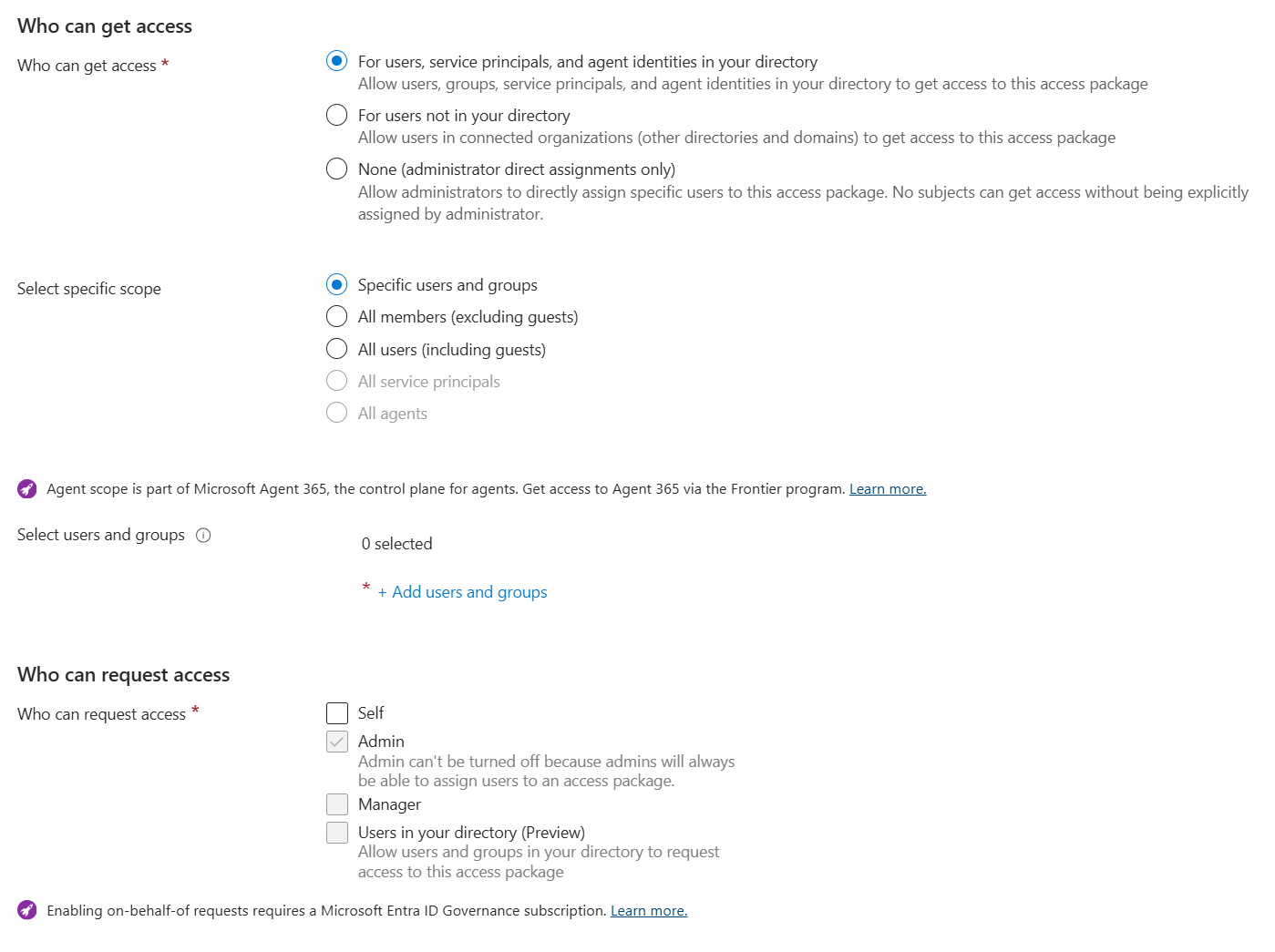
- En la pestaña Solicitudes , en la sección Quién puede solicitar acceso , seleccione los usuarios que podrán solicitar este paquete de acceso. Seleccionar Administrador permitirá a los administradores realizar solicitudes en nombre de sus empleados. Al seleccionar Usuarios en el directorio , esos usuarios podrán realizar solicitudes en nombre de otras personas de la organización siempre que el usuario esté en el directorio.
- Guarde la directiva.
Solicitar un paquete de acceso en nombre de un empleado
Como gerente, puede solicitar un paquete de acceso para un subordinado directo siguiendo estos pasos:
- Inicie sesión en el portal Mi Access en https://myaccess.microsoft.com. Para la Administración Pública de Estados Unidos, el dominio en el vínculo del portal Mi Access es
myaccess.microsoft.us. - En la página de Mi portal de acceso, seleccione Paquetes de acceso.
- En la página paquetes de acceso, busque el paquete de acceso que desea solicitar para un subordinado directo y seleccione Solicitar.
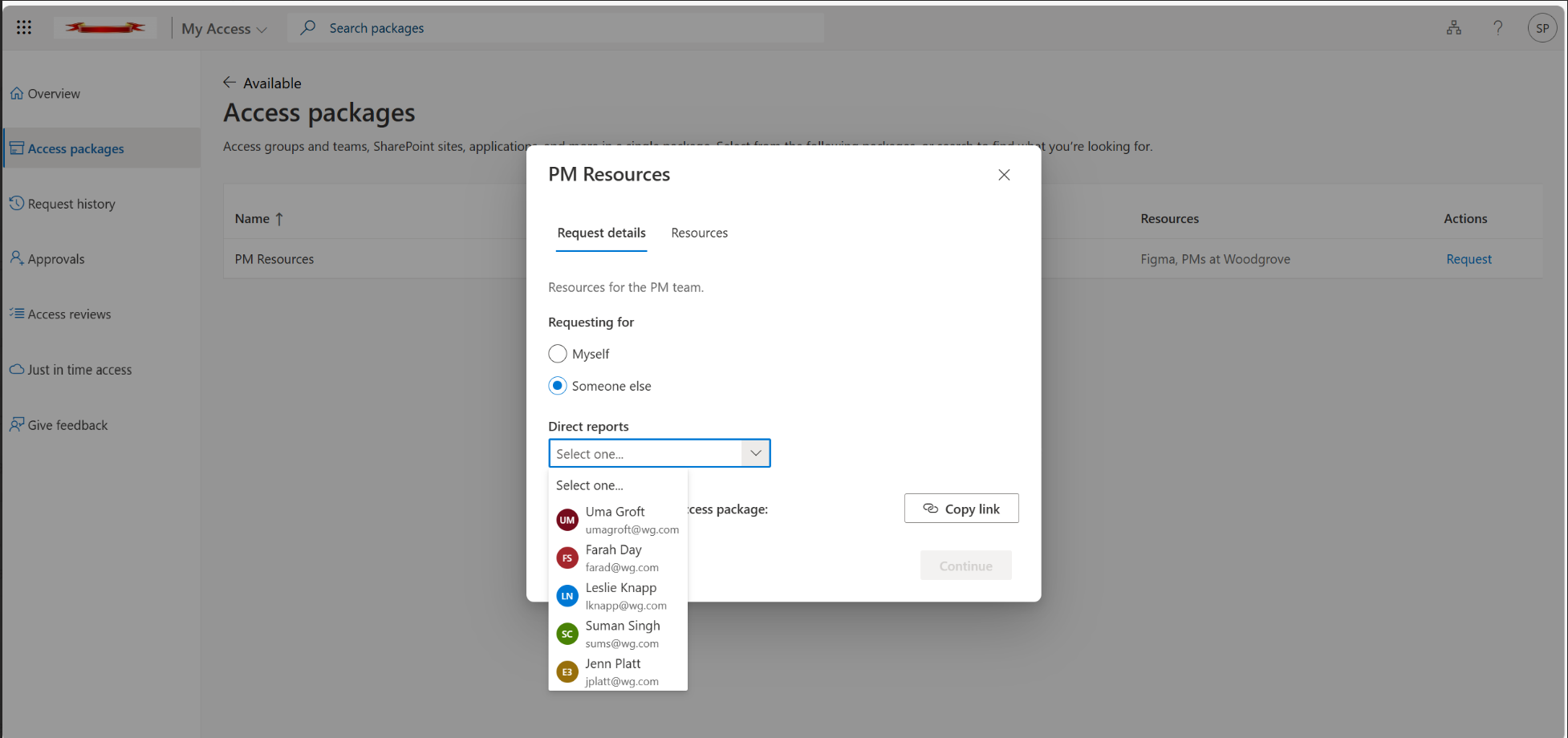
- En el panel Solicitud, en Detalles de la solicitud, seleccione Solicitar para Otra persona.
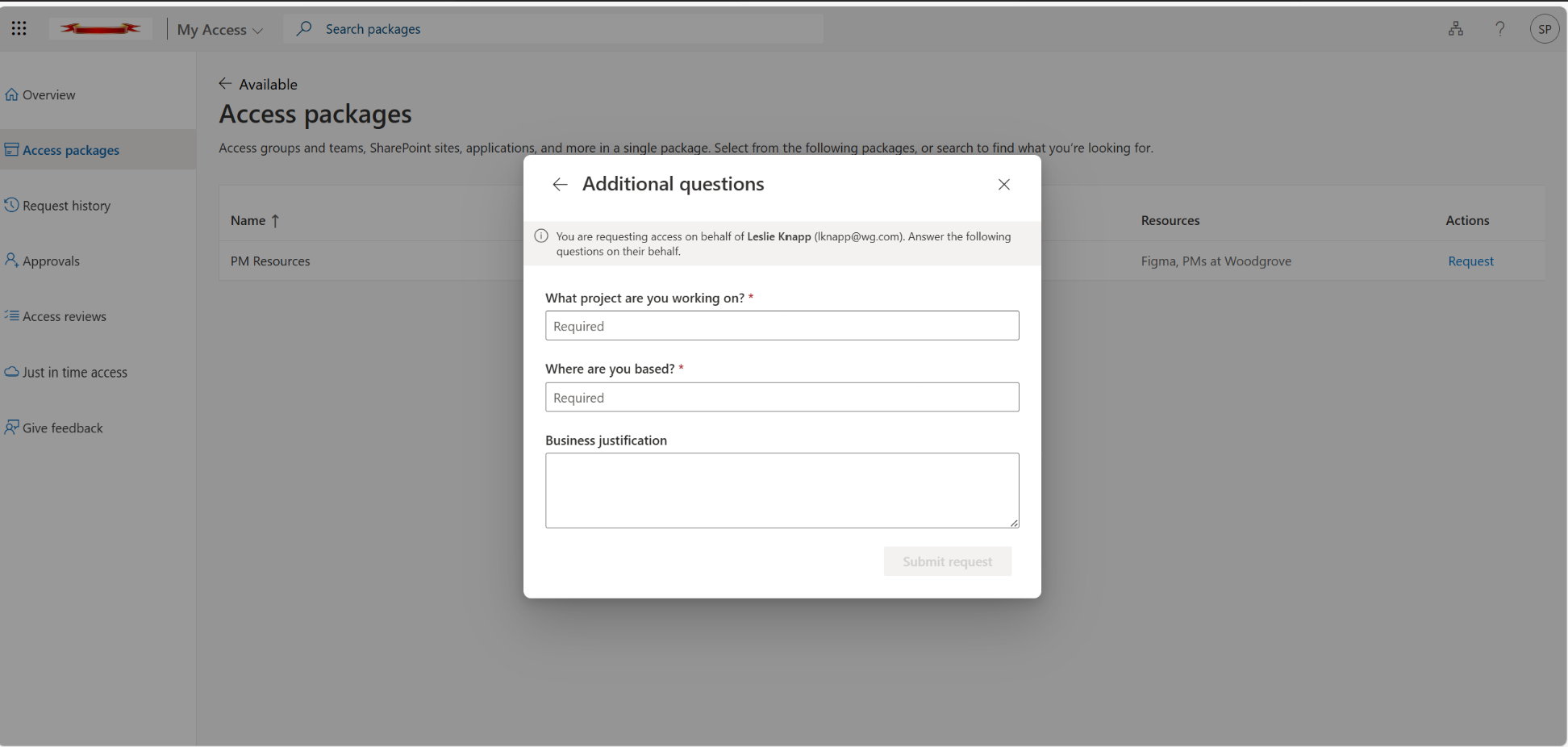
- Rellene la información adicional necesaria para solicitar un paquete de acceso para el subordinado directo.
- Seleccione Enviar solicitud.
Aprobar el acceso en nombre del empleado por solicitud del gerente.
Para aprobar un paquete de acceso en nombre de un empleado como gerente, siga estos pasos para aprobar el acceso:
- Inicie sesión en el portal Mi Access en https://myaccess.microsoft.com. Para la Administración Pública de Estados Unidos, el dominio en el vínculo del portal Mi Access es
myaccess.microsoft.us. - En el menú izquierdo, seleccione Approvals para ver una lista de solicitudes de acceso pendientes de aprobación.
- En la pestaña Pendiente , busque la solicitud.
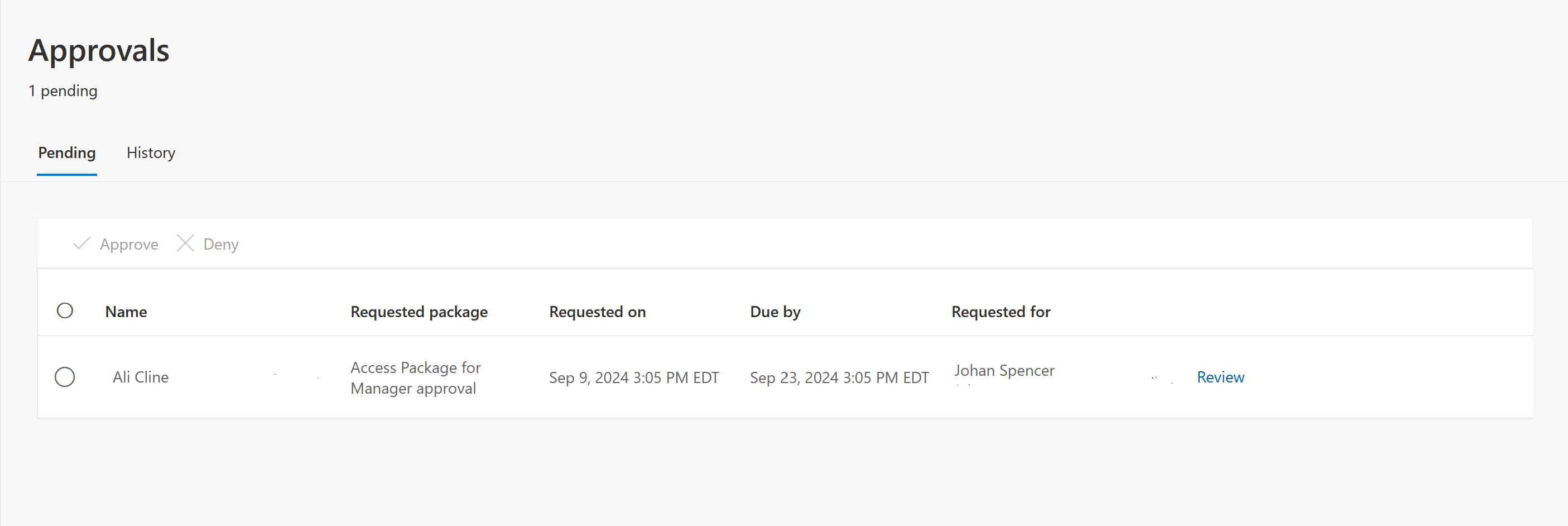
- Aprueba o deniega la solicitud en nombre del empleado.
Administración de asignaciones de equipo mediante el portal My Access
Para las asignaciones de paquetes de acceso con directivas que admiten solicitudes hechas en nombre de otros, los gerentes también pueden gestionar las asignaciones de paquetes de acceso de sus subordinados directos mediante el portal Mi acceso cuando los administradores deciden activar la función. Entre las funcionalidades de administración se incluyen:
- La capacidad de ver la asignación de paquetes de acceso activos de todos sus subordinados directos.
- La capacidad de eliminar asignaciones de subordinados si la directiva admite solicitudes en nombre de.
Nota:
Esta experiencia de Mi Acceso está dirigida a responsables que gestionan asignaciones de paquetes de acceso para sus subordinados directos cuando la directiva del paquete de acceso y la configuración de Mi Acceso admiten solicitudes en nombre de otros. Las tareas de administración de asignaciones administrativas para roles de administración de derechos delegados, como el administrador de asignación de paquetes de Access, se realizan en el Centro de administración Microsoft Entra o mediante métodos de programación autorizados. Antes de administrar equipos en My Access Portal, asegúrese de que tiene la configuración del equipo de administración configurada siguiendo estos pasos:
- Inicie sesión en el centro de administración de Microsoft Entra como mínimo un Administrador de gobernanza de identidades.
Sugerencia
Otros roles con privilegios mínimos que pueden completar esta tarea incluyen el propietario del catálogo y el Access package manager.
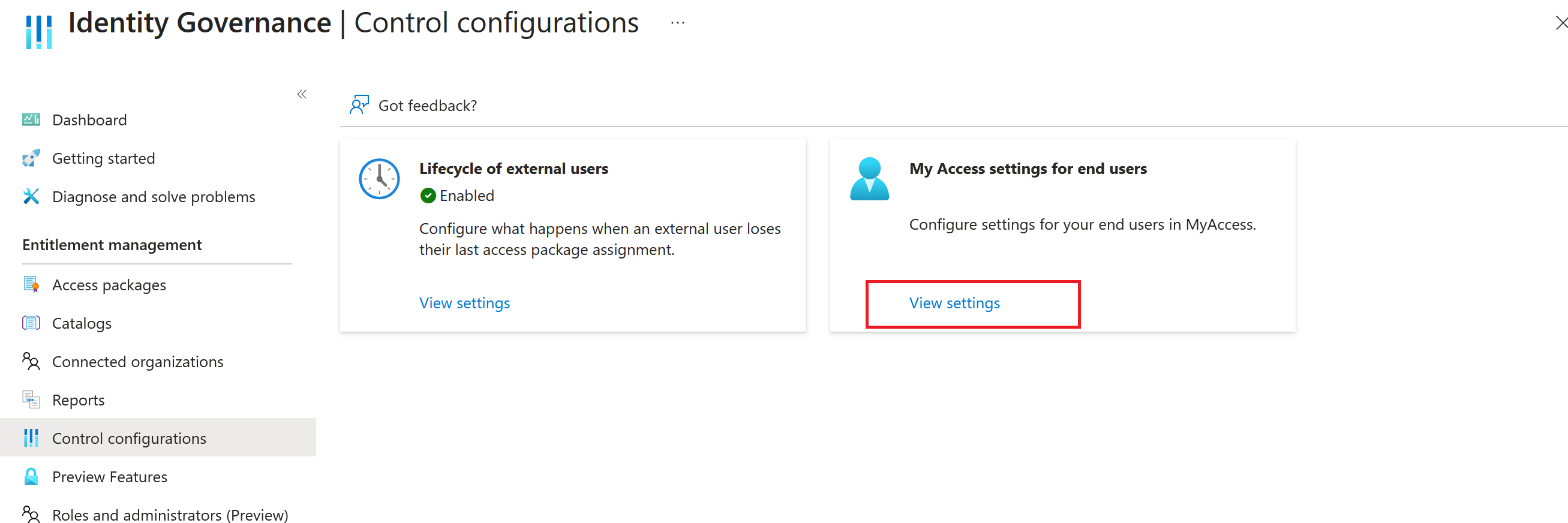
- Vaya a Gobernanza de ID>Gestión de derechos>Configuraciones de control.
- En la página Configuraciones de control, seleccione ver configuraciones en la tarjeta de mis configuraciones de acceso para los usuarios finales.
- En la página de configuración del usuario final, asegúrese de que Ver asignaciones de paquetes de acceso para los informes directos (vista preliminar) está activada.
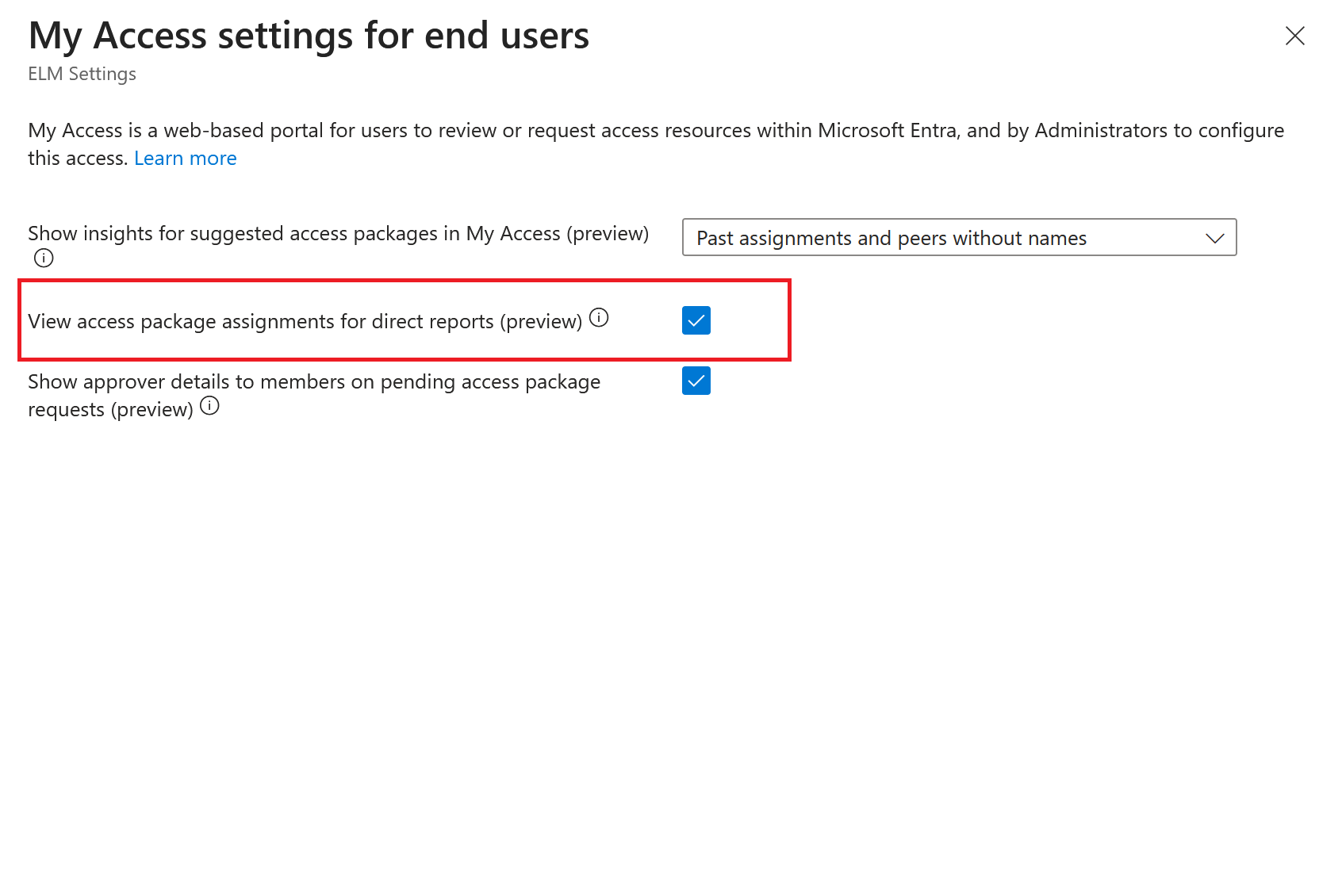
- Haga clic en Guardar.
Con la configuración habilitada, siga estos pasos para administrar las asignaciones de equipo mediante el portal My Access: - Inicie sesión en el portal My Access en https://myaccess.microsoft.com como administrador directo del equipo al que quiere gestionar asignaciones de paquetes de acceso. Para la Administración Pública de Estados Unidos, el dominio en el vínculo del portal Mi Access es
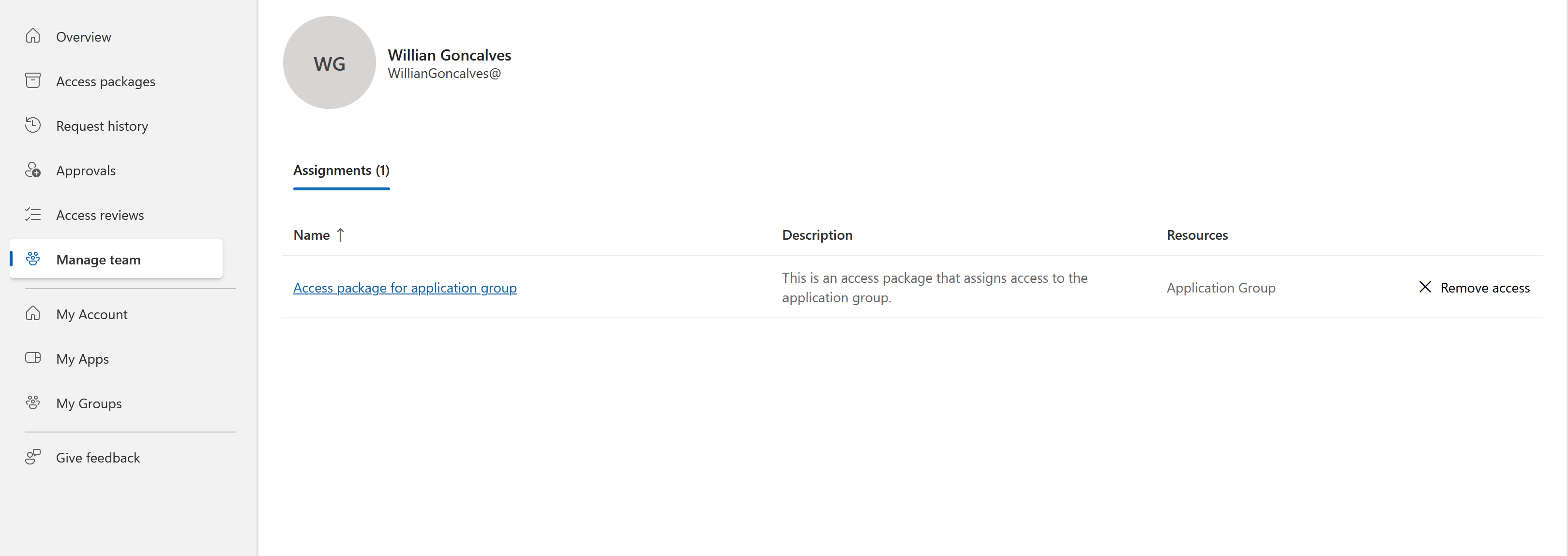
myaccess.microsoft.us. - En el menú de la izquierda, seleccione Administrar equipo para ver una lista de los informes directos.

- Seleccione un empleado para ver una lista de sus asignaciones.
- En la página de asignaciones, puede ver una lista de sus asignaciones de paquetes de acceso actuales. También puede seleccionar Eliminar acceso para finalizar esa asignación específica de paquete de acceso para el usuario.
Solicitar un paquete de acceso en nombre de una identidad de agente
Como propietario o patrocinador de una identidad del agente, puede solicitar un paquete de acceso para esa identidad del agente siguiendo los pasos siguientes.
Inicie sesión en el portal Mi Access en https://myaccess.microsoft.com.
En la página de Mi portal de acceso, seleccione Paquetes de acceso.
En la página de paquetes de acceso, busque el paquete de acceso que desea que tenga una identidad de agente y seleccione Solicitar.
En el panel Solicitud, en Detalles de la solicitud, seleccione Solicitar para agente patrocinado o Solicitar para agente propiedad.
Seleccione la identidad del agente y, a continuación, seleccione Continuar.