Oharra
Baimena behar duzu orria atzitzeko. Direktorioetan saioa has dezakezu edo haiek alda ditzakezu.
Baimena behar duzu orria atzitzeko. Direktorioak alda ditzakezu.
En esta página se explica cómo mostrar imágenes, ecuaciones, HTML y vínculos a otros cuadernos.
Mostrar imágenes
Azure Databricks admite la visualización de imágenes en celdas de Markdown. Hay varias maneras de mostrar imágenes:
Paste: Pegue una imagen del Portapapeles con
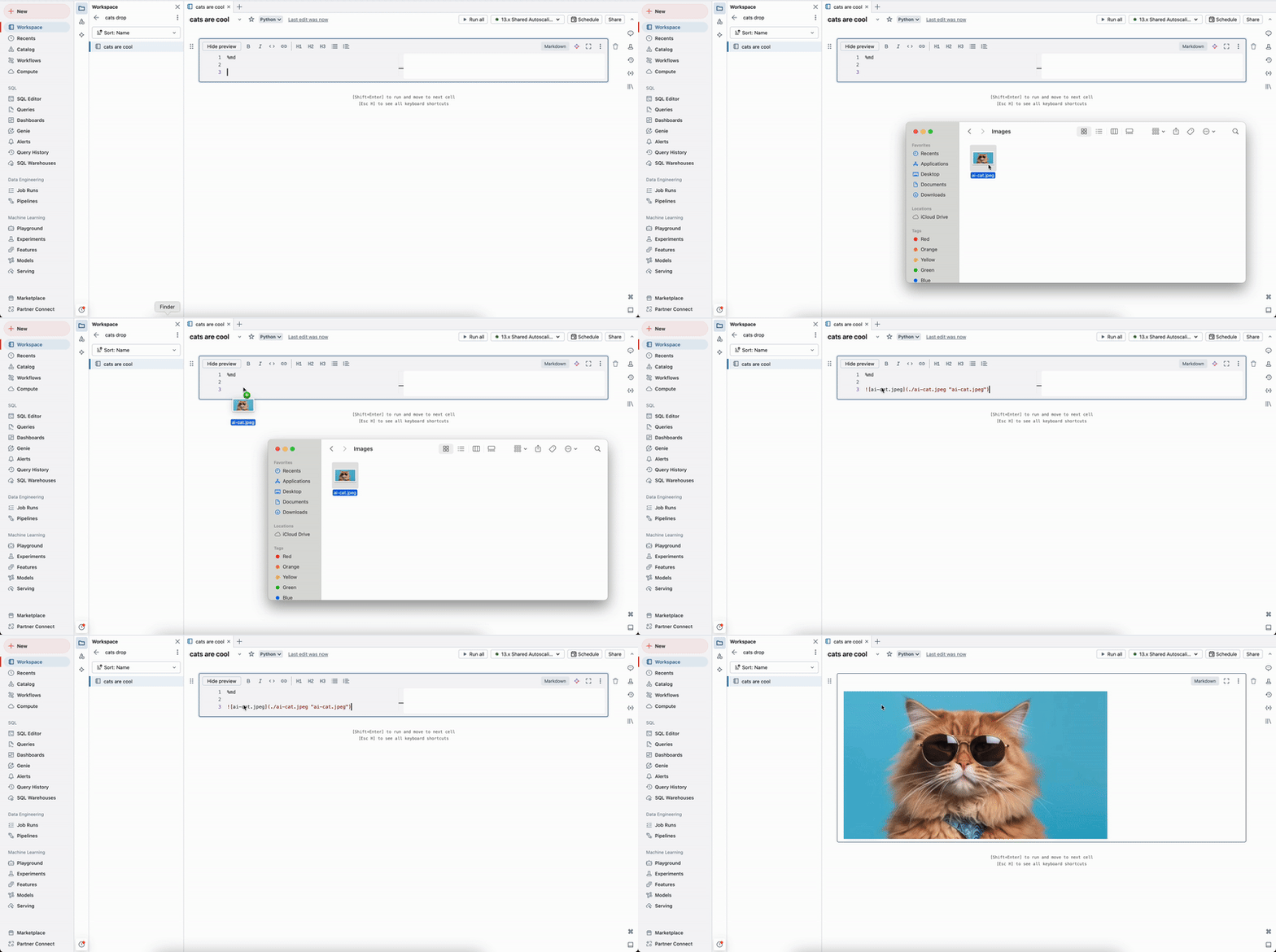
⌘+V(mac) oCtrl+V(Windows). La imagen se carga en el directorio del área de trabajo actual y se muestra en la celda.Arrastrar y soltar: arrastra y suelta imágenes desde el sistema de archivos local en celdas de Markdown. La imagen se carga en el directorio del área de trabajo actual y se muestra en la celda.
Mostrar imágenes del área de trabajo: use rutas de acceso absolutas o rutas de acceso relativas para mostrar las imágenes almacenadas en el área de trabajo con la sintaxis siguiente:
%md  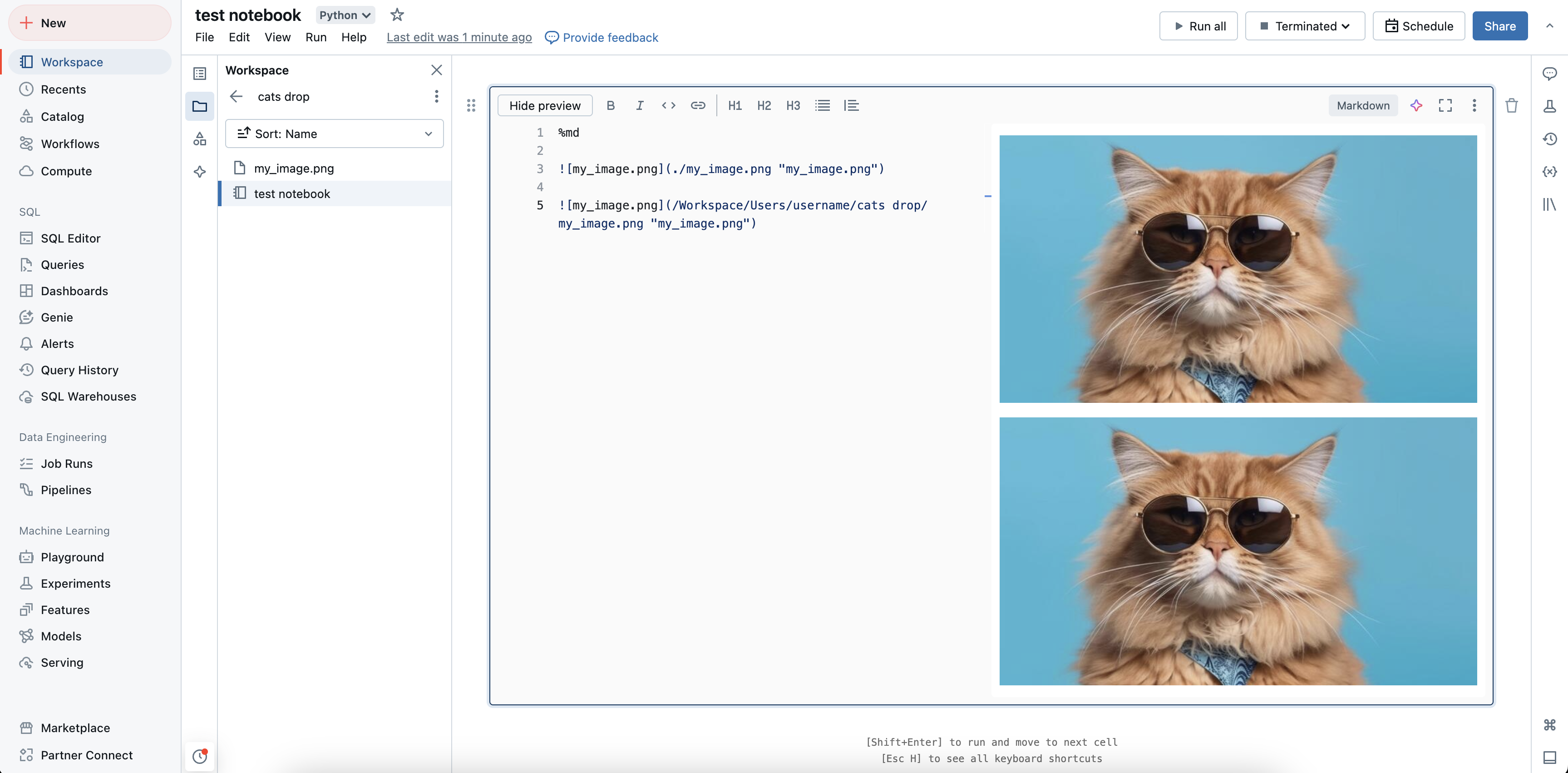
Mostrar imágenes almacenadas en volúmenes: use rutas de acceso absolutas para mostrar imágenes almacenadas en volúmenes con la sintaxis siguiente:
%md Mostrar imágenes externas: use direcciones URL para mostrar imágenes externas con la sintaxis siguiente:
%md 
Mostrar ecuaciones matemáticas
Los cuadernos admiten KaTeX para mostrar fórmulas y ecuaciones matemáticas. Por ejemplo
%md
\\(c = \\pm\\sqrt{a^2 + b^2} \\)

\\(A{\_i}{\_j}=B{\_i}{\_j}\\)

$$c = \\pm\\sqrt{a^2 + b^2}$$

\\[A{_i}{_j}=B{_i}{_j}\\]
se representa como:
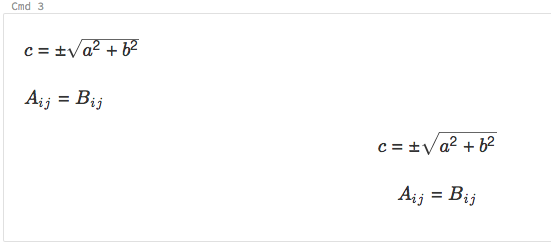
y
%md
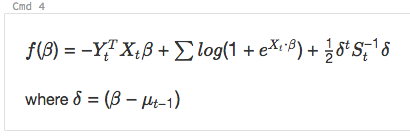
\\( f(\beta)= -Y_t^T X_t \beta + \sum log( 1+{e}^{X_t\bullet\beta}) + \frac{1}{2}\delta^t S_t^{-1}\delta\\)

where \\(\delta=(\beta - \mu\_{t-1})\\)
se representa como:
Inclusión de código HTML
Puede incluir HTML en un cuaderno mediante la función displayHTML. Consulte HTML, D3 y SVG en cuadernos para obtener un ejemplo de cómo hacerlo.
Nota
El iframe displayHTML se sirve desde el dominio databricksusercontent.com y el sandbox del iframe incluye el atributo allow-same-origin. El explorador debe poder acceder a databricksusercontent.com. Si la red corporativa la bloquea, agréguela a una lista de permitidos.
Vínculo a otros cuadernos
Puede vincular a otros cuadernos o carpetas en celdas de Markdown utilizando rutas de acceso relativas. Especifique el atributo href de una etiqueta de anclaje como ruta de acceso relativa, empezando por un $ y, a continuación, siga el mismo patrón que en los sistemas de archivos Unix:
%md
<a href="$./myNotebook">Link to notebook in same folder as current notebook</a>
<a href="$../myFolder">Link to folder in parent folder of current notebook</a>
<a href="$./myFolder2/myNotebook2">Link to nested notebook</a>