Muistiinpano
Tämän sivun käyttö edellyttää valtuutusta. Voit yrittää kirjautua sisään tai vaihtaa hakemistoa.
Tämän sivun käyttö edellyttää valtuutusta. Voit yrittää vaihtaa hakemistoa.
Tässä artikkelissa esitellään eri sivut, jotka ovat valmiina käytettävissä asiakasportaalissa. Siinä selitetään, mitä sivut tekevät ja miten niitä voi mukauttaa.
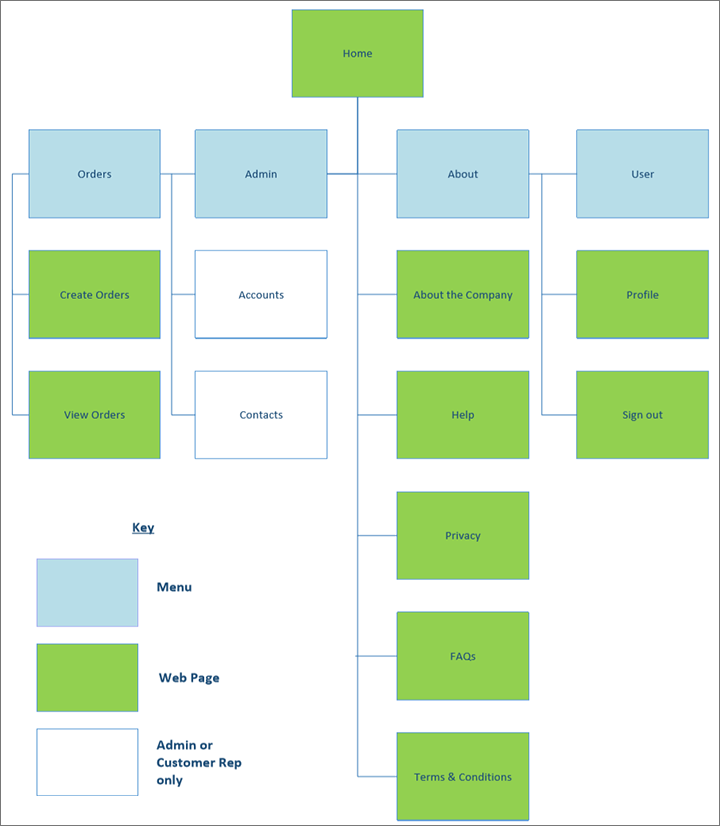
Asiakasportaali tarjoaa joitakin valmiita verkkosivuja ja toimintoja. Seuraavassa sivustokartassa on yleiskatsaus kyseisistä verkkosivuista ja toiminnoista sekä tehtävistä, jotka voivat suorittaa toimenpiteet.
Tyypilliset mukautukset
Seuraavissa artikkeleissa on tietoja Power Apps -portaalien perustoiminnoista ja portaalien mukauttamisesta:
- Mallien käyttäminen – Tässä artikkelissa on yleiskatsaus siitä, Power Apps miten portaalit toimivat ja miten voit tehdä yksinkertaisia portaalien mukautuksia.
- Hallitse portaalin sisältöä– Tässä artikkelissa kerrotaan, kuinka voit hallita ja mukauttaa portaalissasi sisältöä.
- Muokkaa CSS – Tämän artikkelin avulla voit tehdä monimutkaisempia mukautuksia portaalin käyttöliittymään.
- Luo portaalin aihe. Tämän artikkelin avulla voit luoda portaalille käyttöliittymäteemat.
- Luo ja altista portaalin sisältö helposti – Tämän artikkelin avulla voit hallita portaalissasi pohjana olevia tietoja ja tauluja.
- Määritä yhteyshenkilö portaalissa käytettäväksi – Tässä artikkelissa kuvataan käyttäjäroolien luominen ja mukauttaminen sekä suojauksen ja todennuksen käyttäminen portaalissa Power Apps .
- Määritä taululomakkeiden ja Internet-lomakkeiden huomautukset portaalissa – Tässä artikkelissa kerrotaan, kuinka portaaliin lisätään tiedostoja ja lisävarastoa.
- Portaalisivuston virheiden käsittely – Tässä artikkelissa kerrotaan, miten portaalin virhelokit voidaan tarkastella ja tallentaa tallennuksen jälkeen tallennuksen Microsoft Azure käyttäjätilille.
Tilauksen luomisprosessin mukauttaminen
Kun käyttäjä lähettää tilauksen asiakasportaalin kautta, tilaus synkronoidaan automaattisesti vastaavaan Dynamics 365 Supply Chain Management -ympäristöön. Koska käyttäjä on ulkopuolinen asiakas, jotkin pakolliset tiedot on tarkoituksellisesti piilotettu häneltä. Nämä tiedot täytetään automaattisesti, kun lomake lähetetään.
Tässä osassa näkyy, miten yhteyshenkilöt on määritettävä virheiden välttämiseksi. Siinä selitetään kentät, jotka määritetään automaattisesti, ja voit muokata kenttien arvoa, jos niitä on.
Valmis tilauksen luomisprosessi
Tässä ovat vakiovaiheet tilauksen lähettämiselle asiakasportaalista.
Avaa ohjattu Luo tilaus -toiminto valitsemalla aloitussivulla Luo tilaus -ohjattu toiminto.
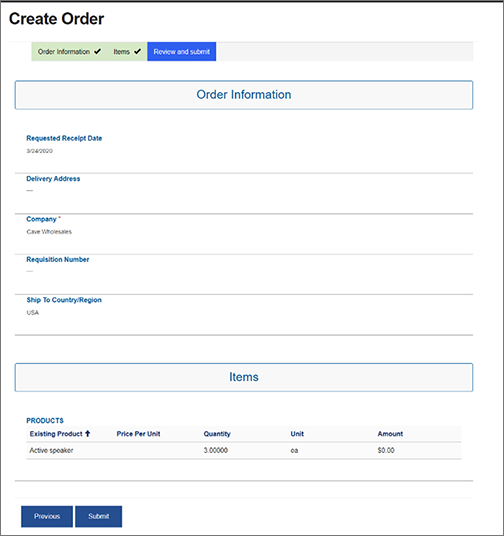
Määritä Tilauksen tiedot -sivulla seuraavat kentät:
- Pyydetty vastaanottopäivä – Määritä toimituspäivä.
- Toimitusosoite– Kirjoita osoite, joksi tilaus toimitetaan.
- Yritys – Valitse asiakasyrityksen nimi. Tämä kenttä määritetään automaattisesti muille kuin järjestelmänvalvoja-käyttäjille.
- Ehdotuksen numero – Kirjoita tilauksen tilausnumero. Tämä kenttä ei ole pakollinen.
- Lähetä maalle/alueelle – Syötä maa tai alue, jonne nimikkeet toimitetaan. Tämä kenttä määritetään automaattisesti muille kuin järjestelmänvalvoja-käyttäjille.
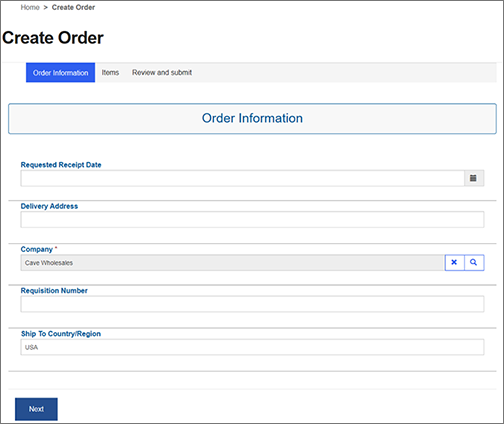
Valitse Seuraava.
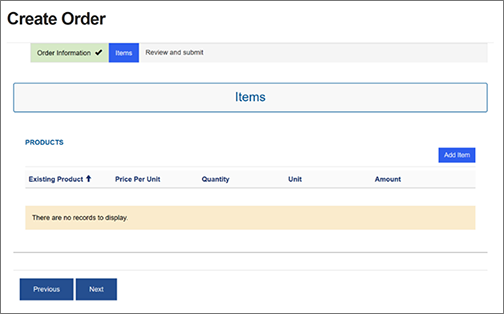
Valitse Nimikkeet-sivulla Lisää nimike.
Tuotetieto-valintaikkunassa kuvaillaan seuraavat kentät:
- Tuotenimi – Etsi ja valitse tilaukseen lisättävä tuote.
- Määrä – Määritä valitun tuotteen määrä.
- Yksikkö – Määritä mittayksikkö (esimerkiksi ea,kgs tai rasia).
- Arvioitu nettosumma – Arvo lasketaan nimikkeen arvioidusta × valitun yksikön määrästä.
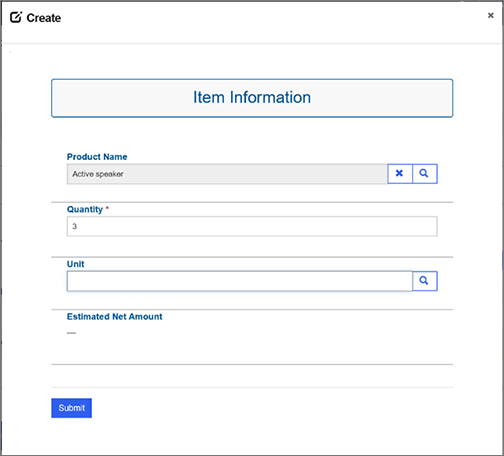
Lisää nimike tilaukseen valitsemalla Lähetä.
Toista vaiheet 4 - 6, kunnes olet lisännyt kaikki tilattavat nimikkeet.
Kun olet lisännyt haluamasi nimikkeet, valitse Nimikkeet-sivulta Seuraava.
Tilauksen tiedot -sivulla on tilauksen yhteenveto. Tarkista tilauksen sisältö ja toimitustiedot. Jos kaikki näyttää oikealta, lähetä tilaus valitsemalla Lähetä.
Tietojen vakioasetus
Jotta käyttäjäkokemus olisi sujuva, asiakasportaali täyttää automaattisesti useiden pakollisten kenttien arvot. Nämä arvot perustuvat tilauksen lähettäneen asiakkaan yhteyshenkilötietueen tietoihin.
Seuraavien pakollisten kenttien arvot on määritettävä jokaiselle sellaiselle yhteyshenkilöriville, joka kuuluu asiakasportaalia tilausten lähettämiseen käyttävälle asiakkaalle. Muussa tapauksessa tapahtuu virheitä.
- Yritys – Oikeushenkilö, johon tilaus kuuluu
- Potentiaalinen asiakas – Tilaukseen liittyvä asiakastili.
- Hinnasto – Asiakkaan mukautettu hinnasto
- Valuutta : hinnan valuutta.
- Lähetä maalle/alueelle – Maa tai alue, jonne nimikkeet toimitetaan
Seuraavat kentät määritetään automaattisesti myyntitilaustauluun:
- Kieli : Tilauksen kieli (Oletusarvon mukaan arvo tulee yhteyshenkilötietueesta.)
- Lähetä maalle/alueelle – Maa tai alue, jonne nimikkeet toimitetaan (oletusarvon mukaan arvo otetaan yhteyshenkilötietueesta.)
- Yhteyshenkilö– Käyttäjä, jonka tietoihin voi ottaa yhteyttä tilausta varten (Oletusarvon mukaan arvo tulee yhteyshenkilötietueesta.)
- Yritys – Yritys, johon tilaus kuuluu (oletusarvon mukaan arvo tulee yhteyshenkilötietueesta.)
- Mahdollinen asiakas– Tilaukseen liittyvä asiakastili (oletusarvon mukaan arvo otetaan yhteyshenkilötietueesta.)
- Laskutusasiakas – Tilauksen laskutustili (oletusarvo on yhteyshenkilötietueen mahdollinen asiakas).)
- Myyntitilauksen nimi: myyntitilauksen nimi (oletusarvo on myyntitilaus).)
- Valuutta : Hinnan valuutta (Oletusarvon mukaan arvo tulee yhteyshenkilötietueesta.)
- Hinnasto – Asiakkaan mukautettu hinnasto (oletusarvon mukaan arvo tulee yhteyshenkilötietueesta.)
- Toimitusosoitteen kuvaus: myyntitilauksen toimitusosoite (oletusarvo on toimitusosoitteen kuvaus.)
Tilauksen luomisprosessin muokkaaminen
Voit muokata asiakasportaalin ulkoasua ja käyttöliittymää vapaasti, jos et muuta perustilauksen luomisprosessia. Jos haluat muuttaa tilauksen luomisprosessia, on joitakin seikkoja, jotka on syytä pitää mielessä.
Älä poista seuraavia sarakkeita myyntitilaustaulusta Microsoft Dataversessa, koska niitä tarvitaan myyntitilauksen luomiseen kaksoiskirjoituksessa:
- Yritys – Oikeushenkilö, johon tilaus kuuluu
- Nimi – Myyntitilauksen nimi
- Valuutta : hinnan valuutta.
- Hinnasto – Asiakkaan mukautettu hinnasto
- Lähetä maalle/alueelle – Maa tai alue, jonne nimikkeet toimitetaan
- Potentiaalinen asiakas – Tilaukseen liittyvä asiakastili.
- Kieli : tilauksen kieli (Yleensä tämä kieli on potentiaalisen asiakkaan kieli).)
- Toimitusosoitteen kuvaus– Myyntitilauksen toimitusosoite
Nimikkeille tarvitaan seuraavat sarakkeet:
- Tuote – Tuote, joka tilataan
- Määrä – Valitun tuotteen määrä.
- Yksikkö – Mittayksikkö (esimerkiksi ea,kgs tai rasia)
- Lähetä maalle/alueelle – Toimitusmaa tai -alue
- Toimitusosoitteen kuvaus– Tilauksen toimitusosoite
Varmista, että asiakasportaali lähettää jollakin tavalla kaikkien näiden sarakkeiden arvot.
Jos haluat lisätä sivulle sarakkeita tai poistaa sarakkeita, lisätietoja on kohdassa Pikaluonnin lomakkeiden luominen tai muokkaaminen selkeytettyä tietojen syöttökokemusta varten.
Jos haluat muuttaa tapaa, jolla sarakkeet on määritetty valmiiksi ja arvot määritetään, kun sivu tallennetaan, tutustu seuraaviin Power Apps -portaalin käyttöohjeissa oleviin tietoihin:
Kotisivun mukauttaminen
Kaikki asiakasportaalin ohjausobjektit ovat sisäänrakennettuja Power Apps -portaalien ohjausobjekteja. Voit mukauttaa niitä noudattamalla ohjeita, jotka liittyvät sivun luomiseen Power Apps -portaalien dokumentaatiossa.
Vain asiakasportaalin mallipohjaan sisältyvää mukautettua ohjausobjektia käytetään luotaessa ruutuja kotisivulle.
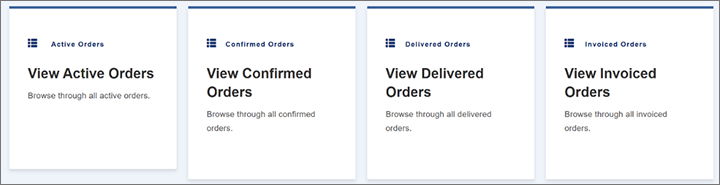
Voit muokata ruutuja seuraavasti.
Valitse vasemmanpuoleisessa siirtymisruudussa Sivumallit.
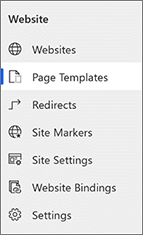
Valitse sivupohja, jonka nimi on Koti.
Avaa sivun lähdekoodi valitsemalla Verkkomalli-kentässä Koti-linkki.

Sinun pitäisi nyt nähdä koko kotisivun lähdekoodi ja voi muokata sitä kuin tarvitset.
Resurssit
Lisätietoja asiakasportaalin määrittämisestä ja mukauttamisesta on seuraavissa resursseissa: