Remarque
L’accès à cette page nécessite une autorisation. Vous pouvez essayer de vous connecter ou de modifier des répertoires.
L’accès à cette page nécessite une autorisation. Vous pouvez essayer de modifier des répertoires.
Pour plus de contenu pour les petites entreprises, consultez Aide aux petites entreprises & l’apprentissage.
Pour configurer le stockage et le partage des fichiers pour votre entreprise, nous vous recommandons d'utiliser OneDrive avec un site d’équipe. Cette méthode est idéale si vous avez une petite entreprise avec quelques employés.
Regarder : Où stocker les fichiers dans Microsoft 365
Si vous avez trouvé cette vidéo utile, case activée la série complète de formations pour les petites entreprises et pour les entreprises qui débutent avec Microsoft 365.
Stockage et gestion des documents Microsoft 365
Nous avons conçu OneDrive pour un usage individuel et le partage occasionnel de fichiers.
Nous avons conçu un site d’équipe pour partager des fichiers, puis collaborer dessus régulièrement. Un site d’équipe est idéal pour stocker des fichiers avec une propriété partagée, où plusieurs personnes sont propriétaires des fichiers et peuvent collaborer dessus. Créez une équipe Microsoft pour ajouter un site d’équipe. Pour en savoir plus, consultez Créer une équipe dans Microsoft Teams.
Tant OneDrive que les sites d'équipe vous offrent ainsi qu'à vos employés un accès en tout lieu.
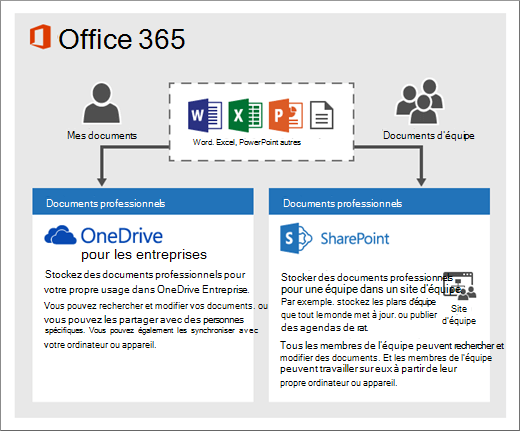
Voici quelques recommandations relatives aux éléments à stocker dans les divers emplacements lorsque vous utilisez à la fois OneDrive et des sites d'équipe :
| Emplacement de stockage | À quoi sert-il ? | Éléments à stocker ici |
|---|---|---|
| OneDrive | Le stockage de contenu sur OneDrive est similaire au stockage de fichiers sur votre ordinateur. Nul autre que vous ne peut y accéder aisément. Pour plus d’informations, consultez Qu’est-ce que OneDrive pour le travail ou l’école ? |
Les fichiers métier sur qui les autres membres de l’équipe n’ont pas besoin de collaborer ou d’accéder régulièrement. |
|
Sites d’équipe SharePoint |
Collaboration. Lorsque vous créez un groupe Microsoft 365 (par exemple dans le Centre d'administration de Microsoft 365, dans Outlook ou en créant une équipe dans Microsoft Teams), le programme crée un site d’équipe SharePoint. De même, lorsque vous créez un site d’équipe SharePoint à partir de la page d’accueil SharePoint ou du Centre d’administration SharePoint, il crée également un groupe Microsoft 365. Pour plus d’informations, voir Qu’est-ce qu’un site d’équipe SharePoint ? et Créer un site d’équipe dans SharePoint. |
Files avec la propriété partagée. Utilisez des sites d’équipe distincts pour chaque unité de travail dans votre organization. Par exemple, pour rendre les documents personnels et financiers consultables uniquement pour une petite équipe, créez un site d’équipe séparé. |
Remarque
SharePoint propose également d’autres types de sites utilisables pour votre entreprise. Vous pouvez utiliser des sites de communication votre intranet pour publier des informations destinées à une large audience. De plus, vous pouvez utiliser des sites hubs pour connecter des sites dans votre intranet.
Recommandations pour le stockage et le partage de fichiers
Voici quelques conseils pour tirer le meilleur parti de OneDrive ou de votre site d’équipe SharePoint.
Recommandations relatives au stockage des fichiers et à la collaboration pour les autres types de petites entreprises
Propriétés exclusives : utilisez OneDrive pour stocker vos propres fichiers et les partager avec vos clients au cas par cas.
Co-propriétés : les deux propriétaires utilisent OneDrive, puis partagent des fichiers entre eux.
Entreprises pour lesquelles des clients ou des partenaires externes doivent accéder à des fichiers : créez un site d’équipe pour stocker, puis partager les documents destinés à un client spécifique. Configurez le site pour autoriser l’accès uniquement à ce client. Vous n’avez alors pas à vous soucier qu’un client puisse accéder accidentellement aux informations destinées à un autre client.
Maintenir la confidentialité des fichiers privés
Lorsque vous stockez un fichier dans OneDrive, vous seul pouvez y accéder, sauf si vous le partagez avec d’autres personnes. Lorsque vous partagez des fichiers, vous pouvez choisir de créer un lien que d’autres utilisateurs peuvent transférer, ou vous pouvez partager uniquement avec des personnes spécifiques. Vous pouvez également créer des dossiers distincts dans OneDrive à différentes fins (public, personnel ou pour des projets individuels). Chaque dossier peut être partagé avec une personne ou un groupe différent, ou avec personne d’autre.
Pour plus d’informations sur le partage, consultez Partager des fichiers et des dossiers avec Microsoft 365.
Suivre la quantité d’espace disponible
Pour connaître la quantité d’espace de stockage disponible dans OneDrive, voir Gérer votre Espace OneDrive pour le stockage professionnel ou scolaire.
Quels fichiers peuvent être stockés dans OneDrive ou sur un site d’équipe SharePoint ?
Vous pouvez charger la quasi-totalité des types de fichiers, mais nous n’autorisons pas certains noms de fichier et certains caractères. Pour plus d’informations, voir Restrictions et limitations dans OneDrive et SharePoint.
Activer ou désactiver des services de stockage tiers
Vous pouvez activer le stockage tiers pour vos utilisateurs dans Microsoft 365 afin qu’ils puissent stocker et partager des documents à l’aide de services tels que Dropbox en plus de OneDrive et des sites d’équipe. L’activation du stockage tiers peut être un excellent moyen de fournir des services que vos utilisateurs peuvent déjà utiliser ou préférer utiliser pour des projets d’entreprise. Si vous ne souhaitez pas que des personnes de votre organization qui utilisent Microsoft 365 ouvrent des fichiers dans un service tiers, procédez comme suit pour le désactiver.
Importante
Le stockage tiers est activé par défaut. Si vous ne souhaitez pas qu’il soit disponible pour vos utilisateurs, procédez immédiatement comme suit.
Connectez-vous au Centre d’administration Microsoft 365.
Accédez à Paramètres>de l’organisation
Sous l’onglet Services , sélectionnez Microsoft 365 sur le web.
Activez ou désactivez la case à cocher pour permettre aux utilisateurs d’ouvrir les fichiers stockés dans des services de stockage tiers dans Microsoft 365 sur le web, puis sélectionnez Enregistrer.
Étapes suivantes
Personnaliser votre site d’équipe pour le stockage et le partage de fichiers. Ce tutoriel pas à pas vous montre comment tirer parti d’autres fonctionnalités de stockage et de collaboration.
Chargez et enregistrez des fichiers et des dossiers dans OneDrive. Vous pouvez stocker plus de 300 types de fichiers sur OneDrive.
Chargez des fichiers et des dossiers sur un site d’équipe SharePoint pour faciliter la collaboration avec les membres de l’équipe. Tous les membres de votre équipe ont accès au site d’équipe SharePoint.
Configurez des applications de productivité Microsoft 365 sur vos tablettes et téléphones. Vous devez effectuer cette configuration afin de pouvoir modifier les fichiers stockés dans OneDrive et sur les sites d’équipe à partir de votre tablette ou téléphone. Si vous n’installez pas les applications pour votre tablette ou téléphone, vous pouvez toujours afficher les fichiers, mais pas les modifier.
Synchronisez les fichiers en ligne avec votre PC ou Mac afin qu’ils soient toujours disponibles sur votre ordinateur, même lorsque vous êtes hors connexion.
Partagez des fichiers et dossiers OneDrive avec les membres de l’équipe. Si un employé est absent ou quitte l’entreprise, les autres peuvent accéder aux fichiers partagés stockés dans OneDrive.
Contenu connexe
- Ajouter de l’espace de stockage pour votre abonnement (article)
- Partager des fichiers et des dossiers avec Microsoft 365 Business (vidéo)
- Charger et enregistrer des fichiers et des dossiers sur OneDrive (article)
- Charger des fichiers et des dossiers sur un site d’équipe SharePoint (vidéo)
- Personnaliser votre site d’équipe pour le stockage et le partage de fichiers (article)