Remarque
L’accès à cette page nécessite une autorisation. Vous pouvez essayer de vous connecter ou de modifier des répertoires.
L’accès à cette page nécessite une autorisation. Vous pouvez essayer de modifier des répertoires.
Configurez votre voix professionnelle avant d’ajouter le consentement des talents vocaux et les données d’entraînement.
Prerequisites
- Accès approuvé à la voix professionnelle. Passez en revue les exigences d’accès limité et demandez l’accès si nécessaire.
- Pour Foundry (nouveau), un abonnement Azure et un projet Foundry associé à une ressource Standard (S0). Consultez Créer un projet Microsoft Foundry.
- Pour Foundry (nouveau), l’autorisation d’utiliser le projet et de gérer les données, modèles et déploiements Speech. Demandez à votre administrateur d’examiner les autorisations d’accès à Foundry et les autorisations de ressources Speech.
- Une langue prise en charge et une ressource dans une région d’entraînement prise en charge. Dans le tableau des régions de synthèse vocale, consultez l’entraînement de voix personnalisée et ses notes de bas de page.
- Autorisation écrite du talent vocal et enregistrement de leur déclaration de consentement. Partagez la divulgation des talents vocaux avec eux avant l’enregistrement.
- Enregistrements audio et, si nécessaire par votre type de données, transcriptions correspondantes. L’éligibilité à la formation dépend de la méthode et de la version d’entraînement sélectionnées, et non d’un minimum qui s’applique à chaque modèle.
Démarrer la configuration vocale professionnelle
Pour démarrer une personnalisation vocale professionnelle dans le nouveau portail Microsoft Foundry, procédez comme suit :
Tip
Pour commencer dans Build, sélectionnez Services>. Cet onglet répertorie vos personnalisations à l’état de brouillon et vos modèles entraînés. Sélectionnez Créer, puis suivez les détails de base de cette procédure.
-
Connectez-vous à Microsoft Foundry. Vérifiez que l'option New Foundry est activée. Ces étapes font référence à Foundry (nouveau).

Ouvrez le projet Foundry associé à la ressource que vous souhaitez utiliser pour la voix professionnelle.
Sélectionnez Découvrir.
Dans Vue d’ensemble, sous Expérience avec les services prédéfinis, sélectionnez Azure Speech.
Dans la page Services , sous Personnaliser, sélectionnez Voix Professionnel pour ouvrir la page Personnaliser un modèle .
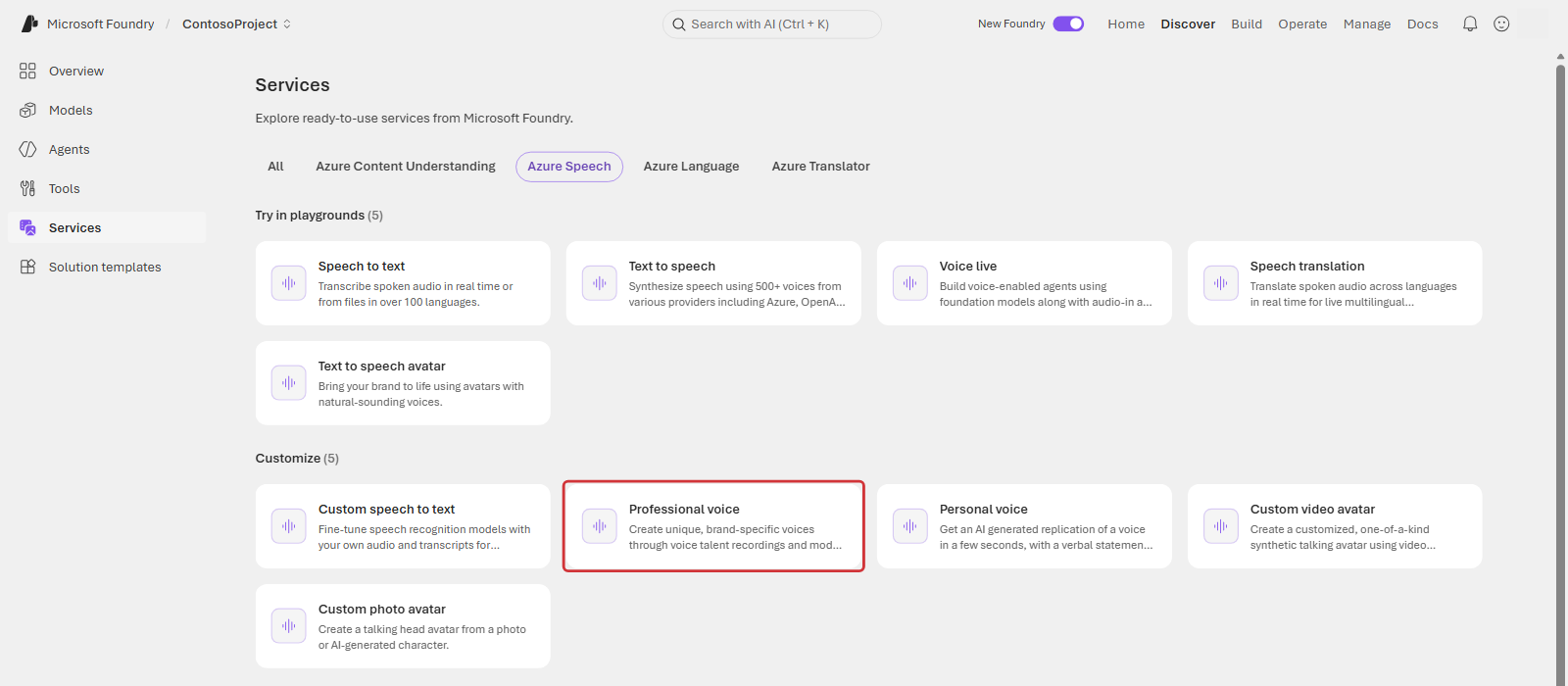
À l’étape Détails de base , renseignez les paramètres suivants :
- Sélectionnez le modèle : sélectionnez Azure Speech - Synthèse vocale s'il n'est pas déjà sélectionné.
- Type : sélectionnez voix professionnelle si elle n’est pas déjà sélectionnée.
- Sexe de la voix : sélectionnez le sexe du talent vocal.
- Langue des données d’apprentissage : sélectionnez la langue de vos données d’entraînement.
- Nom de la voix : entrez un nom pour votre modèle vocal.
- Description : Si vous le souhaitez, entrez une description.
Cliquez sur Suivant.
Laissez la page Personnaliser un modèle ouverte et continuez avec Ajouter le consentement du talent vocal pour enregistrer le talent vocal.
Reprendre une personnalisation non terminée
Si vous quittez l’assistant avant de soumettre la formation, revenez à votre brouillon existant :
Ouvrez le même projet Foundry.
Sélectionnez Build>>.
Sélectionnez le nom de votre personnalisation avec l’état Brouillon pour rouvrir Personnaliser un modèle.
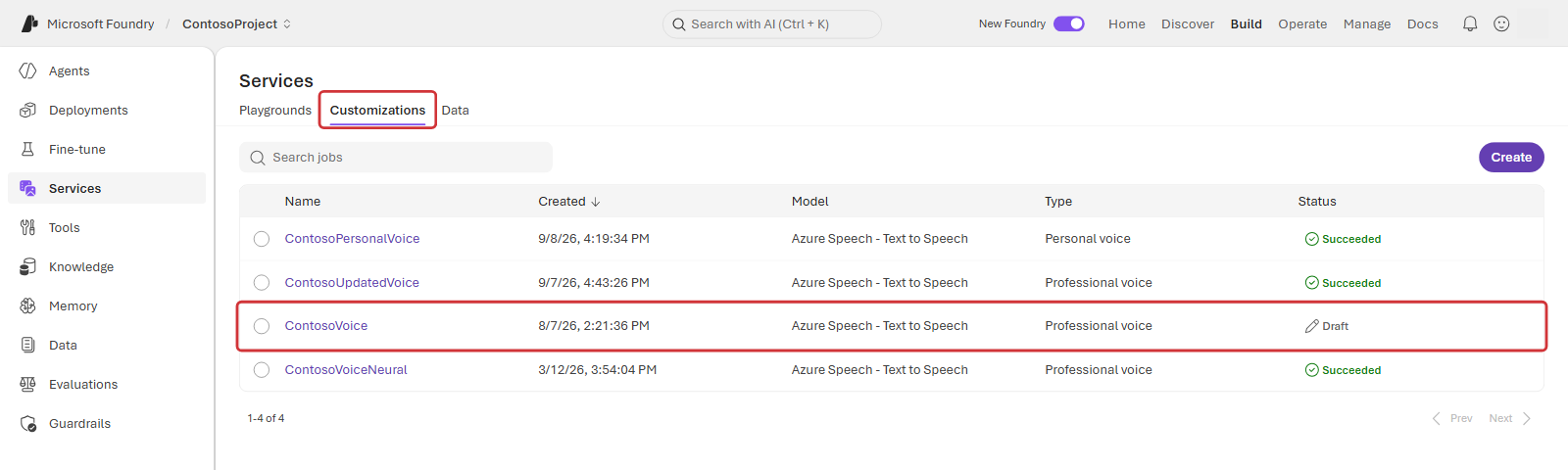
Passez en revue les paramètres enregistrés et passez à l’étape dont vous avez besoin.
Continuer la configuration vocale professionnelle
Utilisez les articles Azure Speech suivants dans Foundry Tools pour continuer à configurer votre voix professionnelle :
- Ajouter le consentement des talents vocaux
- Ajouter des jeux de données d’entraînement
- Entraîner votre modèle vocal
- Déployer votre modèle vocal professionnel en tant que point de terminaison
Afficher les modèles vocaux professionnels
Une fois l’entraînement terminé, accédez à vos modèles vocaux et déploiements personnalisés à partir de l’onglet Personnalisations.
- Connectez-vous à Microsoft Foundry. Vérifiez que l'option New Foundry est activée. Ces étapes font référence à Foundry (nouveau).
- Sélectionnez Générer dans le menu supérieur droit.
- Sélectionnez Services dans le volet gauche.
- Sélectionnez l’onglet Personnalisations pour afficher l’état de vos travaux de personnalisation et les modèles créés.
- Sélectionnez un nom de modèle pour ouvrir la page des détails du modèle, où vous pouvez afficher l’état de formation et gérer les déploiements.
Pour tester votre voix dans le terrain de jeu, commencez par déployer le modèle et attendez que l’état du déploiement devienne Réussi.
Étape suivante
Le contenu de la voix personnalisée , comme les données, les modèles, les tests et les points de terminaison, est organisé en projets dans Speech Studio. Chaque projet est spécifique à un pays/une région et une langue, ainsi que le genre de voix que vous voulez créer. Par exemple, vous pouvez créer un projet de voix féminine pour les chatbots de votre centre d’appels qui utilisent l’anglais des États-Unis.
Pour commencer, vous n’avez besoin que de quelques fichiers audio et des transcriptions associées. Vérifiez si la voix personnalisée prend en charge votre langue et votre région.
Démarrer l'optimisation
Pour affiner un modèle vocal professionnel, procédez comme suit :
Connectez-vous à Speech Studio.
Sélectionnez l’abonnement et la ressource Speech avec lesquels vous souhaitez travailler.
Important
La formation vocale personnalisée est actuellement disponible uniquement dans certaines régions. Une fois votre modèle vocal entraîné dans une région prise en charge, vous pouvez le copier dans une ressource Speech d’une autre région, selon les besoins. Pour plus d’informations, consultez les notes de bas de page du tableau des régions.
Sélectionnez Custom Voice>Créer un projet.
Sélectionnez Voix neuronale personnalisée Pro>Suivant.
Suivez les instructions fournies par l’Assistant pour créer votre projet.
Sélectionnez le nouveau projet par nom, ou Accéder au projet. Les éléments de menu suivants s’affichent dans le panneau de gauche : Configurer l’artiste vocal, Préparer les données d’entraînement, Entraîner le modèle et Déployer le modèle.
Étapes suivantes
Les projets de voix professionnelle contiennent l’instruction de consentement des talents vocaux, les jeux de données d’apprentissage, les modèles vocaux et les points de terminaison.
Chaque projet est spécifique à un pays/une région et une langue, ainsi que le genre de voix que vous voulez créer. Par exemple, vous pouvez créer un projet de voix féminine pour les chatbots de votre centre d’appels qui utilisent l’anglais des États-Unis.
Création d’un projet
Pour créer un projet audio professionnel, utilisez l’opération Projects_Create de l’API Custom Voice. Construisez le corps de la requête conformément aux instructions suivantes :
- Définissez la propriété requise
kindsurProfessionalVoice. Vous ne pourrez plus changer ce type. - Si vous le souhaitez, définissez la propriété
locale. Le lieu où se déroule ce projet. Le code de langue suit BCP-47. Vous pouvez trouver la liste des paramètres régionaux de synthèse vocale ici. Si vous fournissez les paramètres régionaux, le projet est utilisable dans Speech Studio. - Si vous le souhaitez, définissez la propriété
descriptionpour la description du projet. La description du projet peut être modifiée ultérieurement.
Effectuez une requête HTTP PUT en utilisant l’URI, comme illustré dans l’exemple Projects_Create suivant.
- Remplacez
YourResourceKeypar votre clé de ressource Speech. - Remplacez par
YourResourceNamele nom de votre ressource Speech. - Remplacez
ProjectIdpar l’ID de projet de votre choix. L’ID sensible à la casse doit être unique dans votre ressource Speech. L’ID sera utilisé dans l’URI du projet et ne peut pas être modifié ultérieurement.
curl -v -X PUT -H "Ocp-Apim-Subscription-Key: YourResourceKey" -H "Content-Type: application/json" -d '{
  "description": "Project description",
  "kind": "ProfessionalVoice",
  "locale": "en-US"
} '  "https://YourResourceName.cognitiveservices.azure.com/customvoice/projects/ProjectId?api-version=2026-01-01"
Vous devriez recevoir un corps de réponse au format suivant :
{
  "id": "ProjectId",
  "description": "Project description",
  "kind": "ProfessionalVoice",
  "locale": "en-US",
  "createdDateTime": "2023-04-01T05:30:00.000Z"
}
Vous utilisez le projet id dans les demandes d’API suivantes pour ajouter le consentement des artistes vocaux et créer un jeu d’apprentissage.